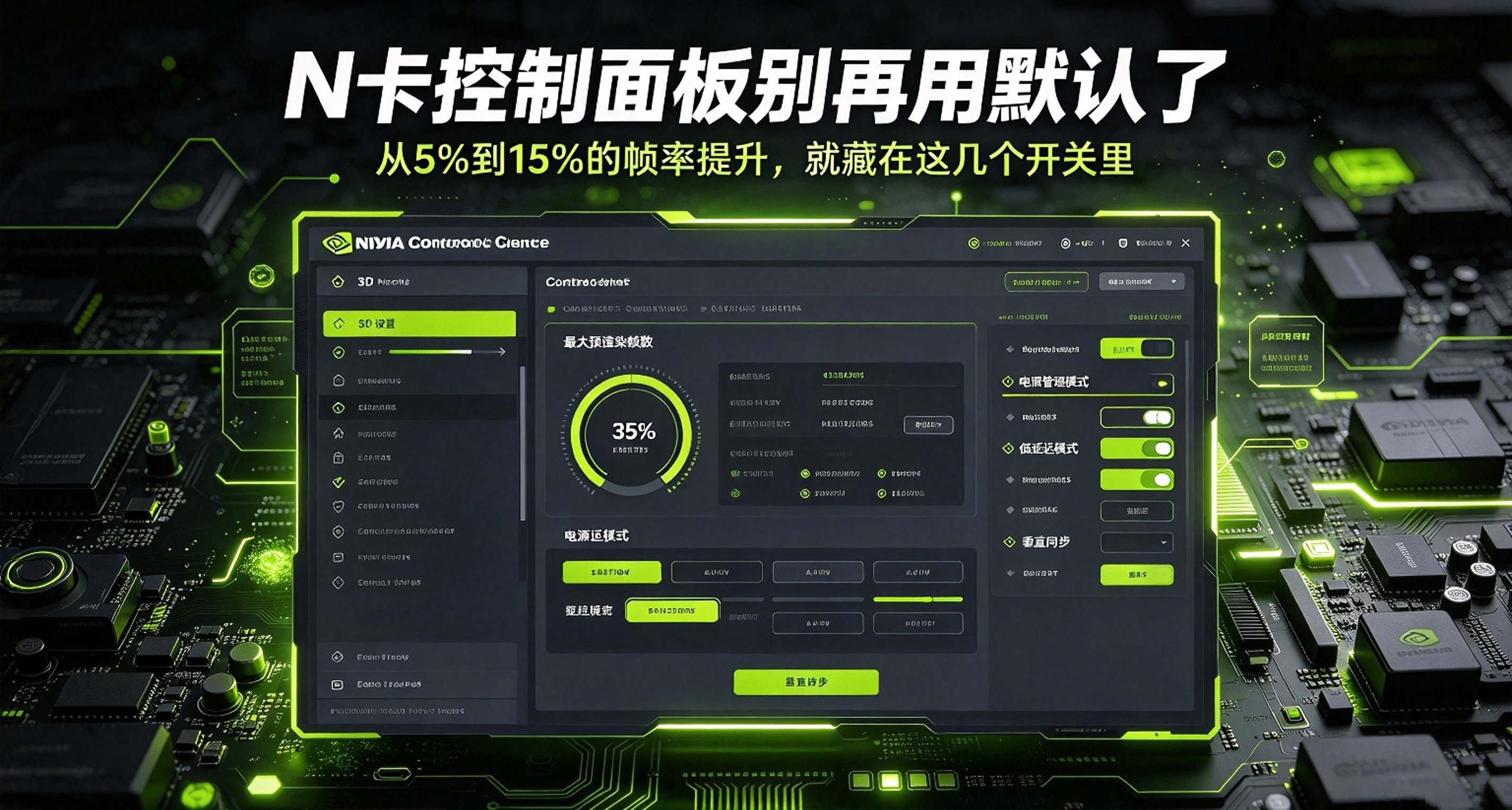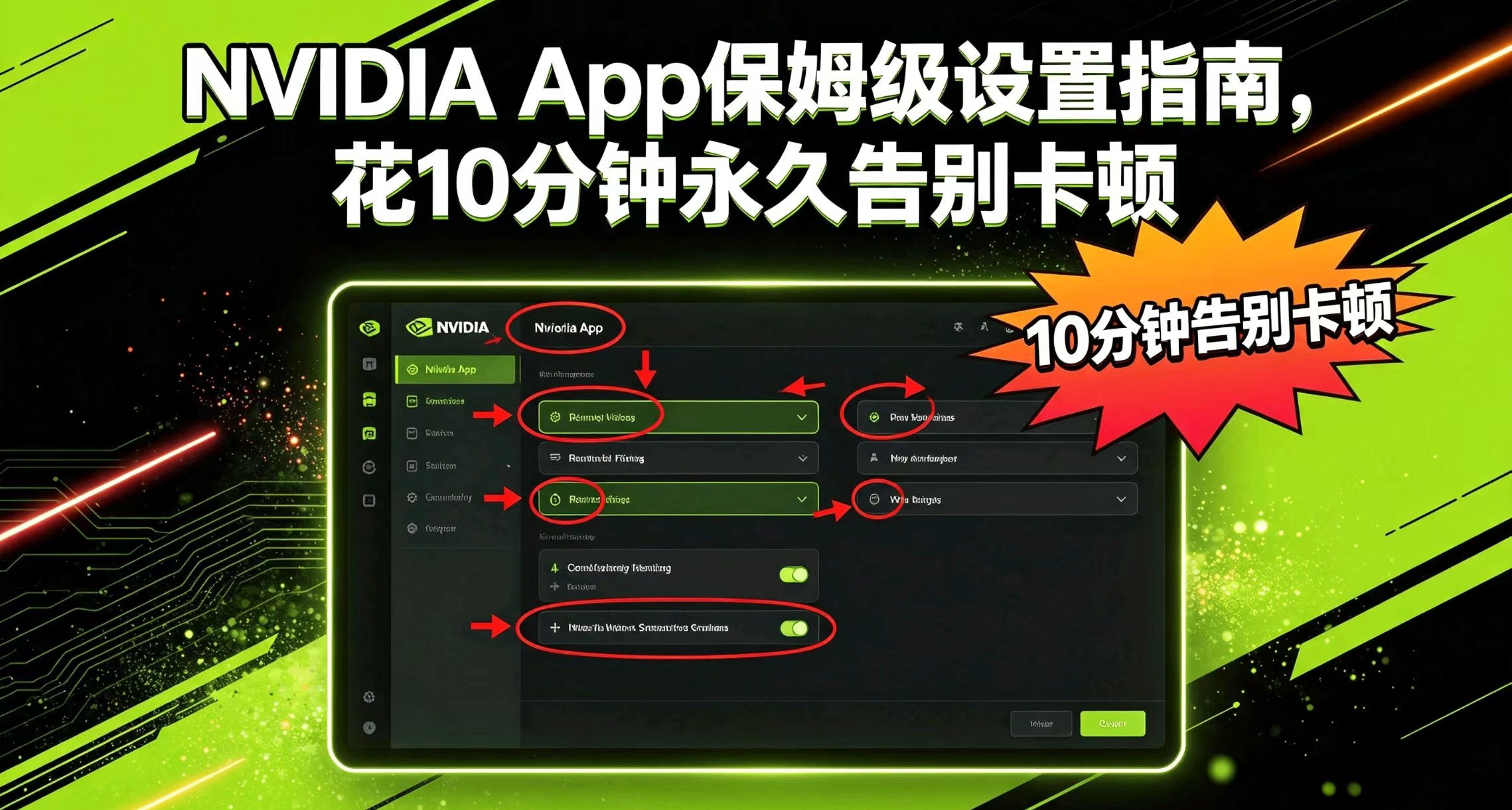
NVIDIA 控制面板從 2026 年 5 月 26 日起正式停更了。隨 GeForce Game Ready 610.47 WHQL 驅動發佈,它不再隨 Game Ready 和 Studio 驅動安裝。
如果你執行的是全新安裝,系統里根本不會出現它;老用戶升級驅動的話,舊版控制面板會保留,除非你手動卸載。官方也留了一個口子:仍然需要它的人可以從 Microsoft Store 下載,但不會再有任何新功能、漏洞修復或維護。
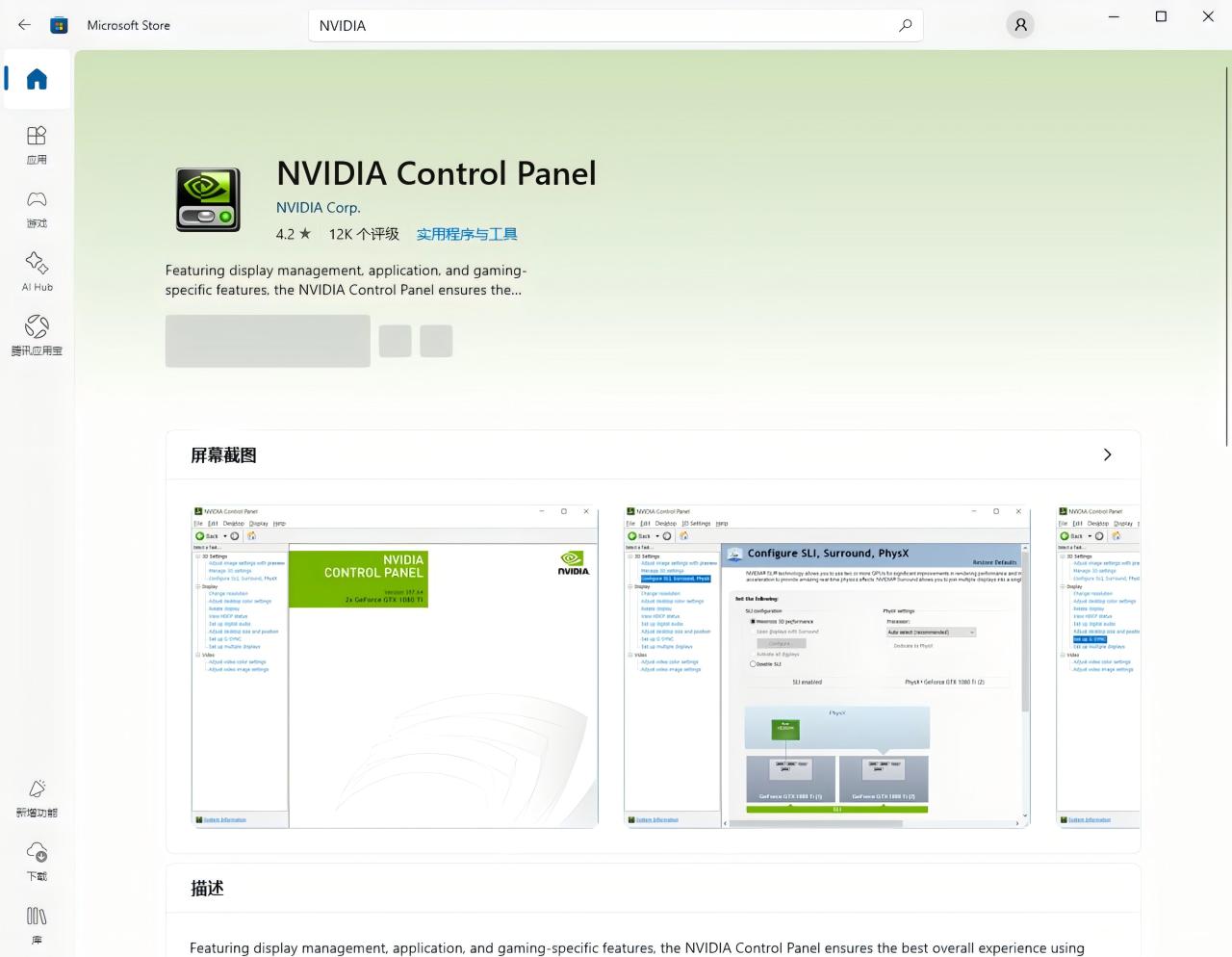
換句話說,它不更新了,但還能用。2024 年就開始逐步接班的 NVIDIA App 已經把大部分功能搬了過去,可控制面板裏那些直接壓 GPU 調度和渲染隊列的老開關,電源管理模式、低延遲模式、紋理過濾質量,依然在驅動層生效,依然會影響幀率和手感。
NVIDIA 的默認值是爲“不出錯”調的,不是爲“打遊戲爽”調的。這篇就趁它還能用,把這些藏着沒開的設置一次性拆乾淨。
先把“全局設置”調到不拖後腿
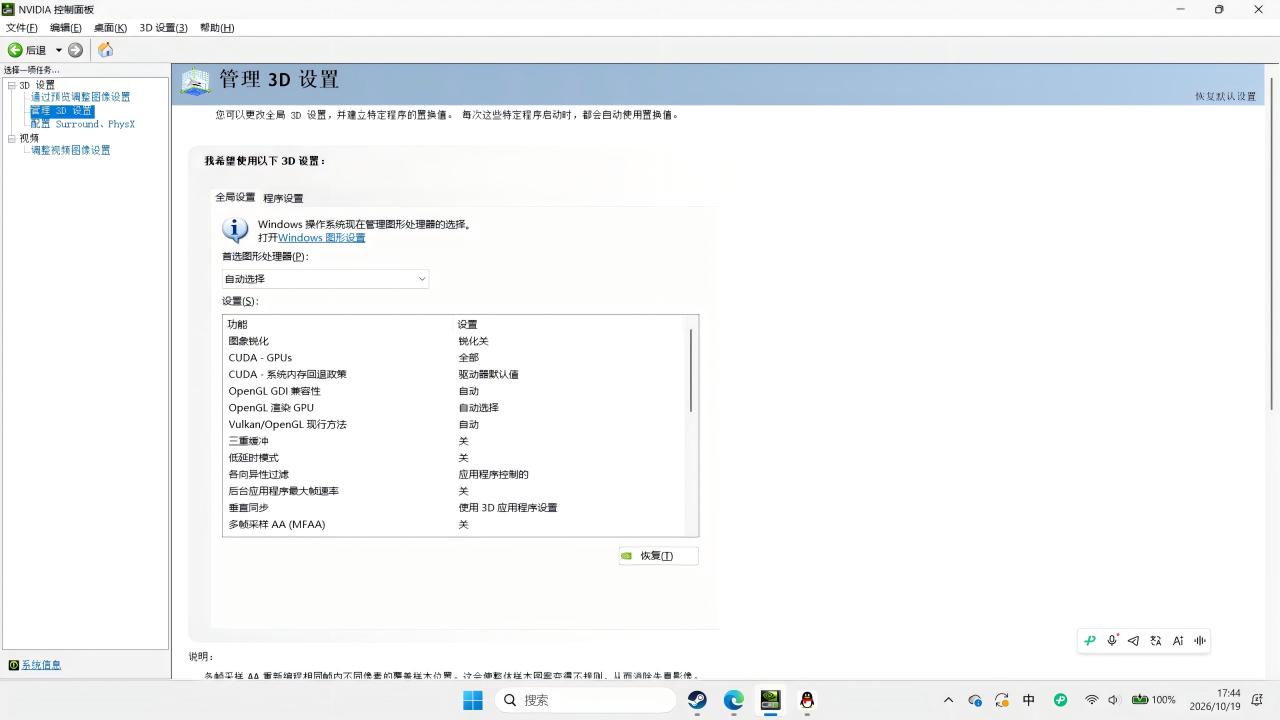
打開路徑:桌面右鍵 → 顯示更多選項 → NVIDIA 控制面板 → 左側管理 3D 設置 → 全局設置。
Win11 用戶注意一定走“顯示更多選項”,老路徑有時候被摺疊了。
電源管理模式 → 最高性能優先
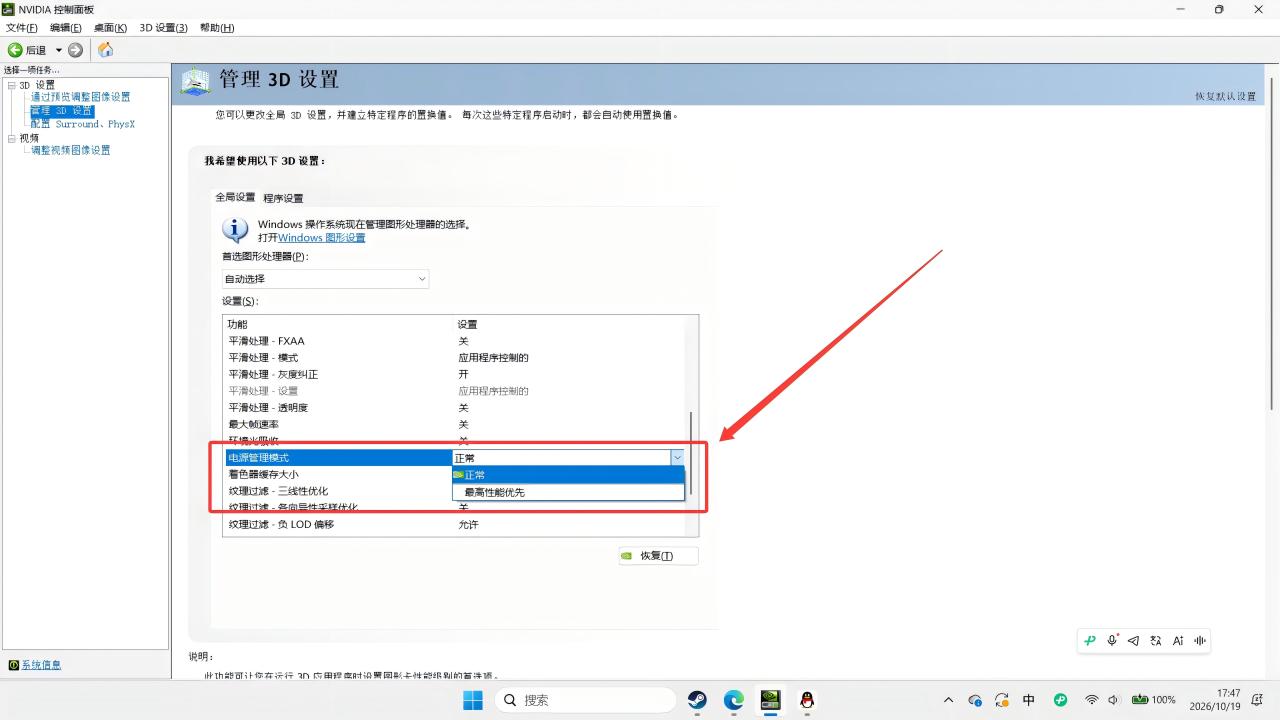
這是全局設置裏收益最穩的一項。
默認的“最佳電源”在遊戲負載忽高忽低時會反覆升降頻,幀率波動肉眼可見
鎖在最高性能優先之後,GPU 頻率不再隨負載起舞,幀時間平穩得多。
代價是待機功耗和溫度略高,臺式機不用猶豫,筆記本插電時也建議開,用電池時切回正常。
低延遲模式 → 開啓。
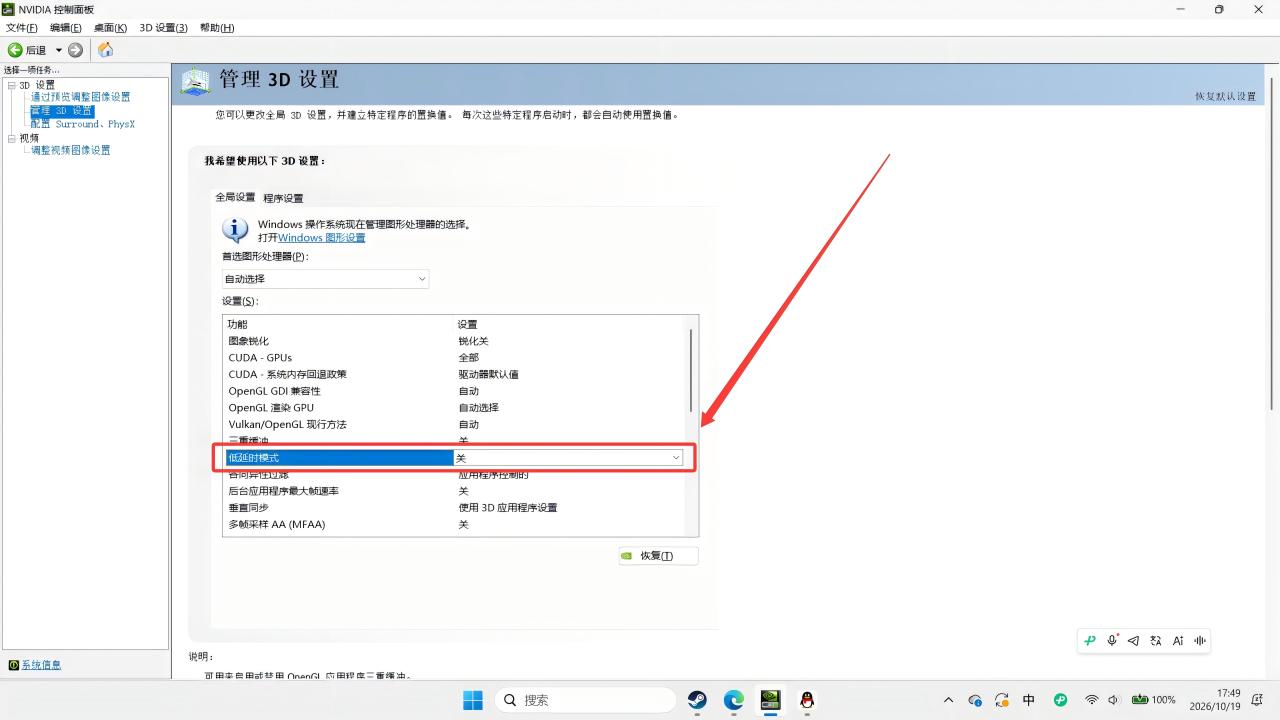
這一項管的是 CPU 允許提前排幾幀給 GPU。
“關”意味着隊列裏可能堆着好幾幀,你按下去到屏幕上出現反饋之間隔着好幾幀的延遲
“開啓”把隊列壓到一幀,“超高”壓得更狠。
大多數玩家全局設“開啓”就夠,如果遊戲裏本身帶 NVIDIA Reflex,以遊戲內 Reflex 爲準,控制面板這一項不用再疊。
最大幀率 → 先關,需要時按遊戲單獨鎖。
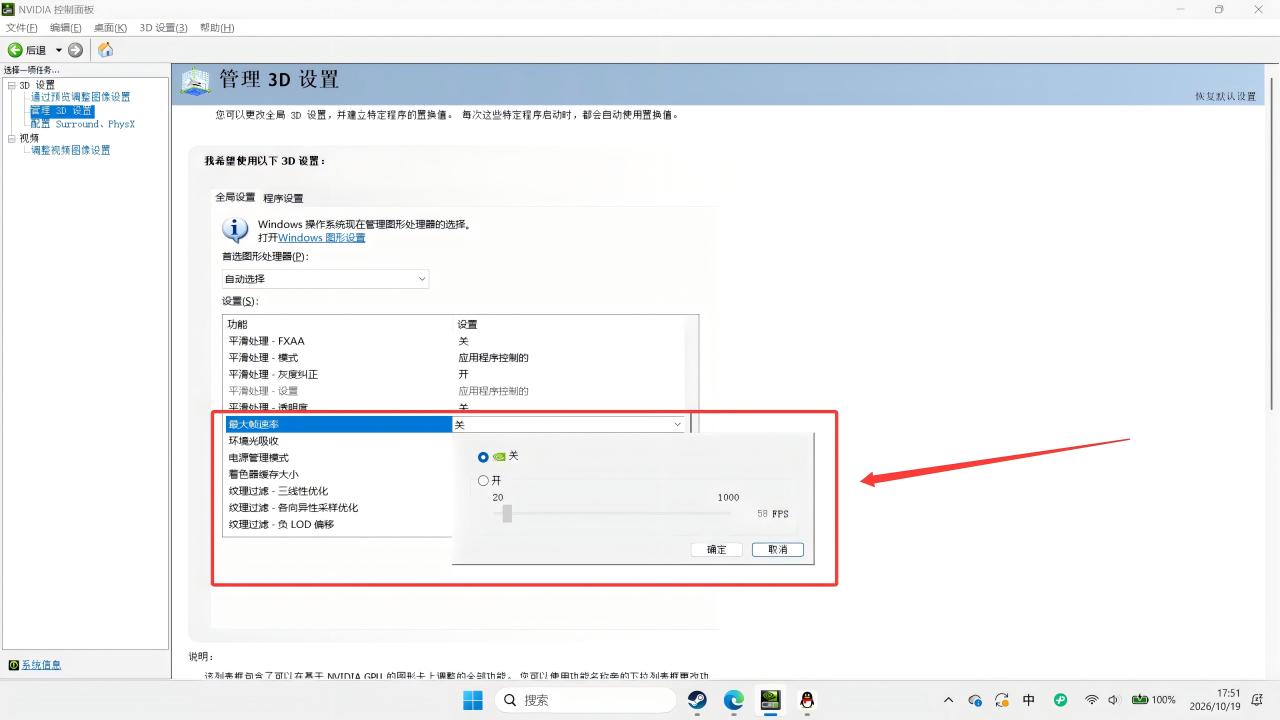
全局不要鎖幀。
只有在你想把幀率壓進 G-SYNC 工作範圍時,纔在程序設置裏針對那款遊戲單獨設一個“刷新率減 3”左右的值(144Hz 鎖 141,165Hz 鎖 162,240Hz 鎖 237)
全局鎖死反而會讓能跑高幀的遊戲被無謂按住。
垂直同步 → 關(有 G-SYNC 時按下面單獨處理)
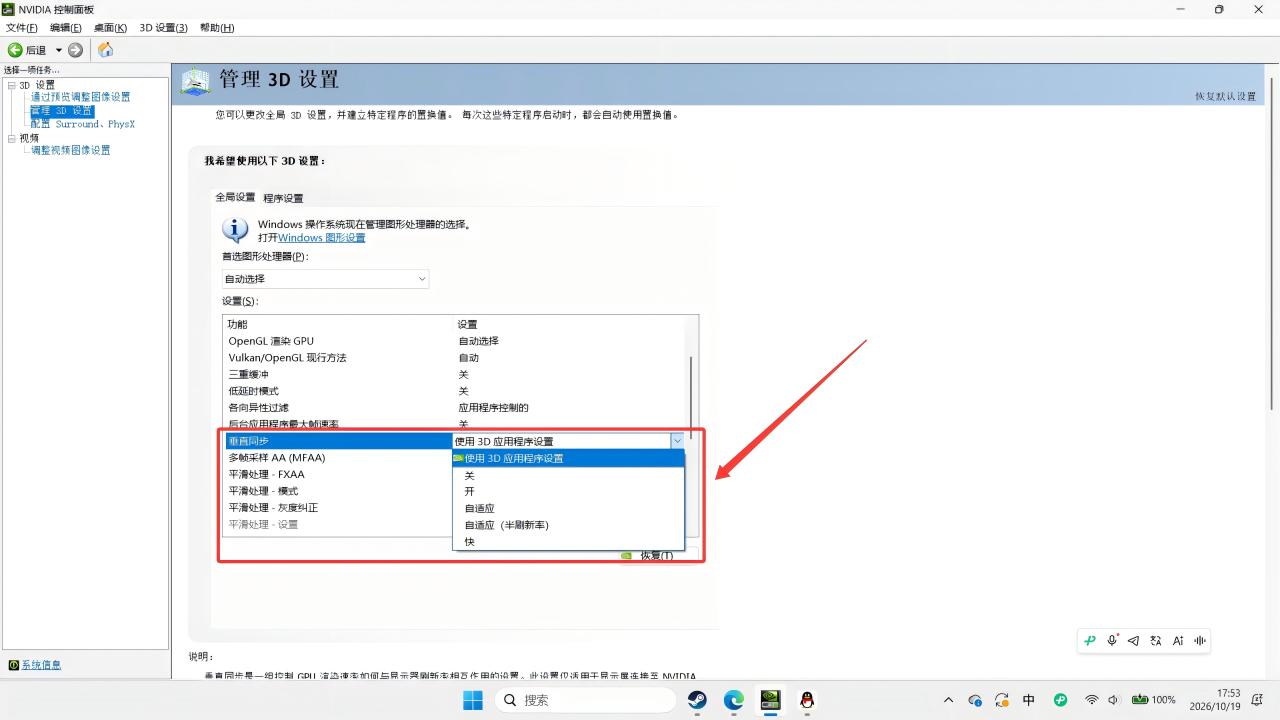
控制面板的垂直同步會增加輸入延遲,幀率撞到刷新率時還可能被砍半。
全局保持“關”,把同步交給 G-SYNC 或遊戲內選項。
三重緩衝 → 關。
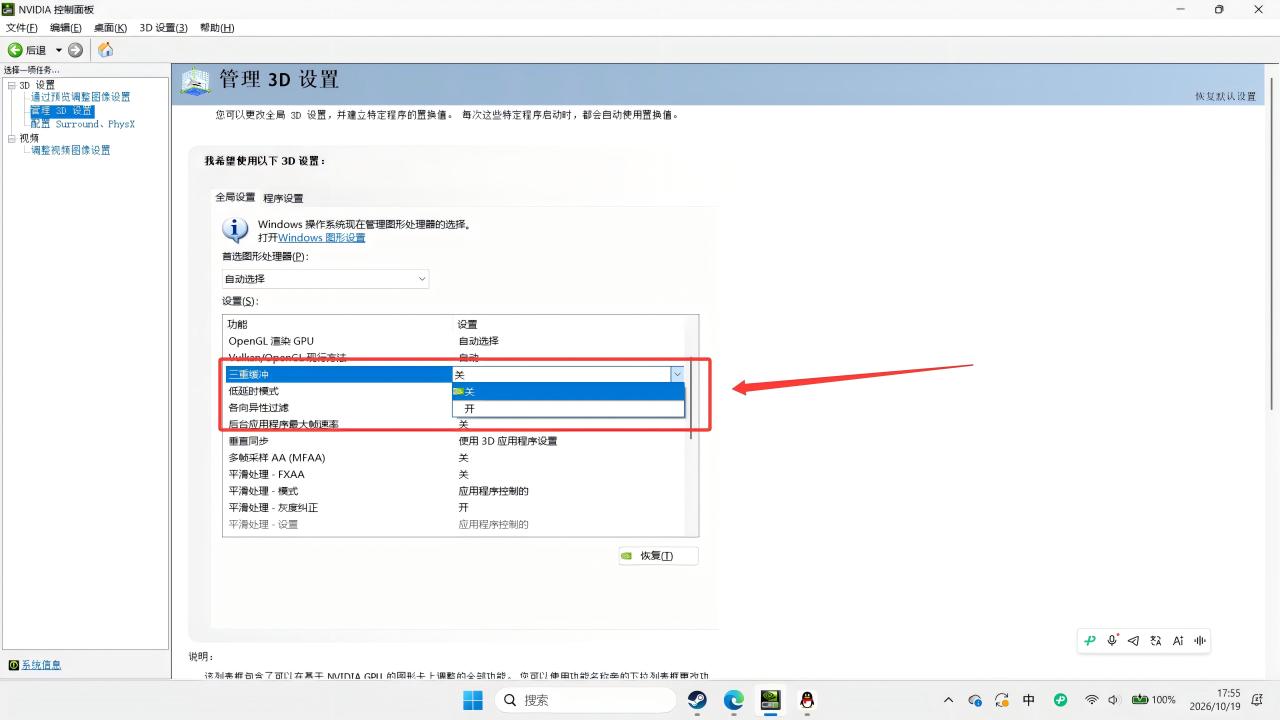
這一項只在開垂直同步時纔有意義,垂直同步關了它就是個純佔顯存的包袱。
顯存 8GB 以下的卡關掉之後,複雜場景的顯存壓力會小一截。
紋理過濾 - 質量 → 高性能
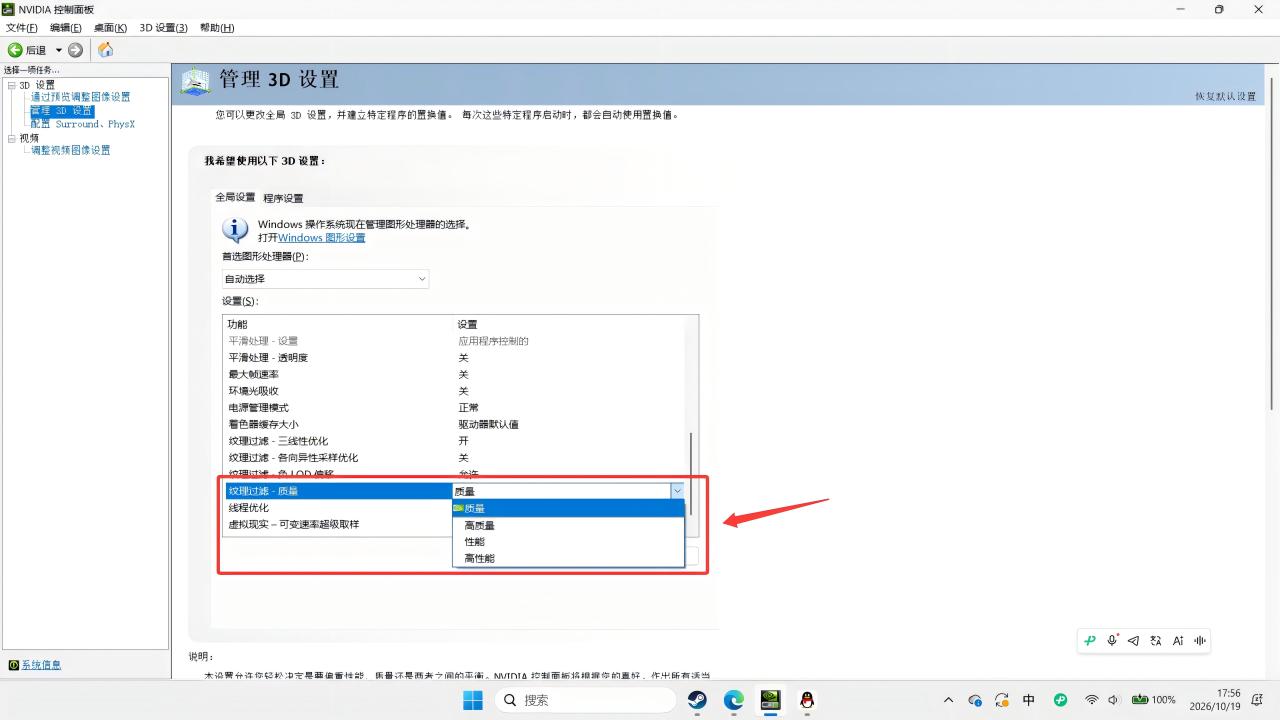
控制採樣算法的激進程度
“高性能”用略糙一點的遠處紋理換實打實的幀數,收益大概在 3% 到 8% 之間,正常遊玩距離下肉眼很難分辨。
紋理過濾 - 負 LOD 偏移 → 鎖定
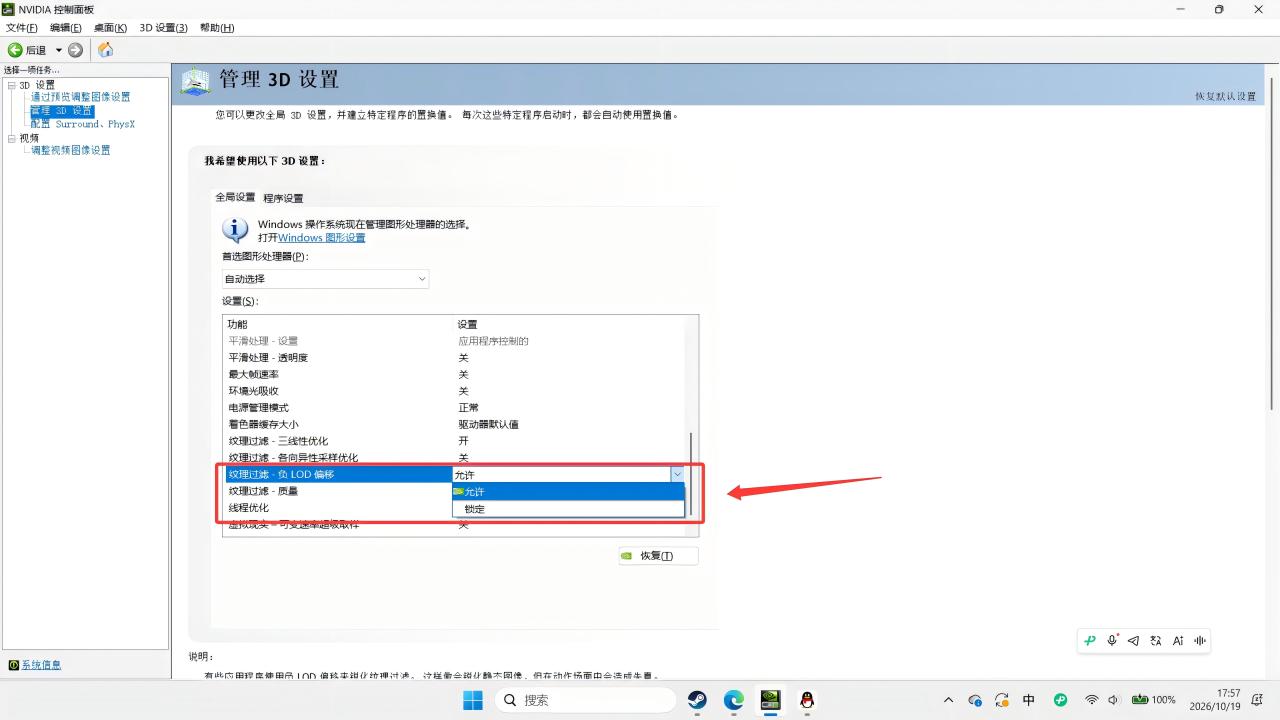
這一項藏得比較深,作用是防止驅動爲了“性能”過度模糊紋理。
鎖死之後部分老遊戲或特定引擎的紋理清晰度會明顯回來,代價通常不到 1% 幀率。
着色器緩存大小 → 無限制(或 10GB)
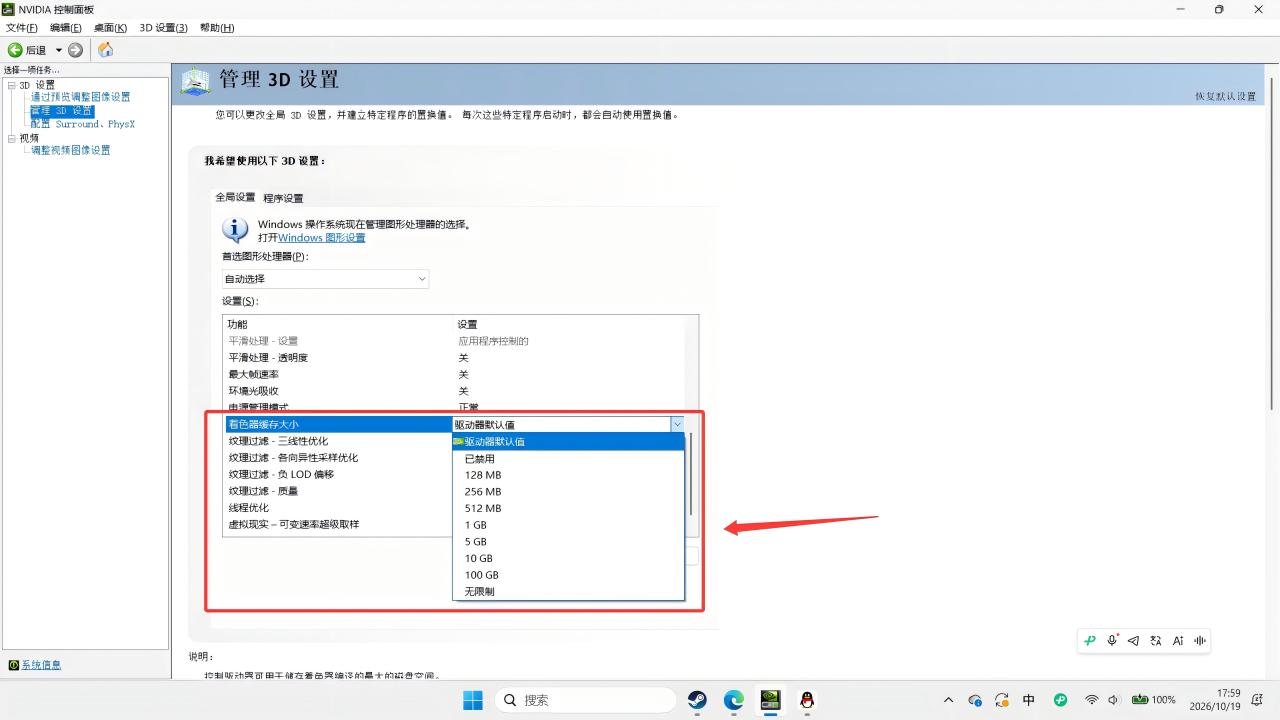
緩存越大,重複進圖、切場景時的着色器編譯卡頓越少。
UE 引擎和開放世界遊戲對這一項尤其敏感。
G-SYNC 用戶額外一步:垂直同步選“快”
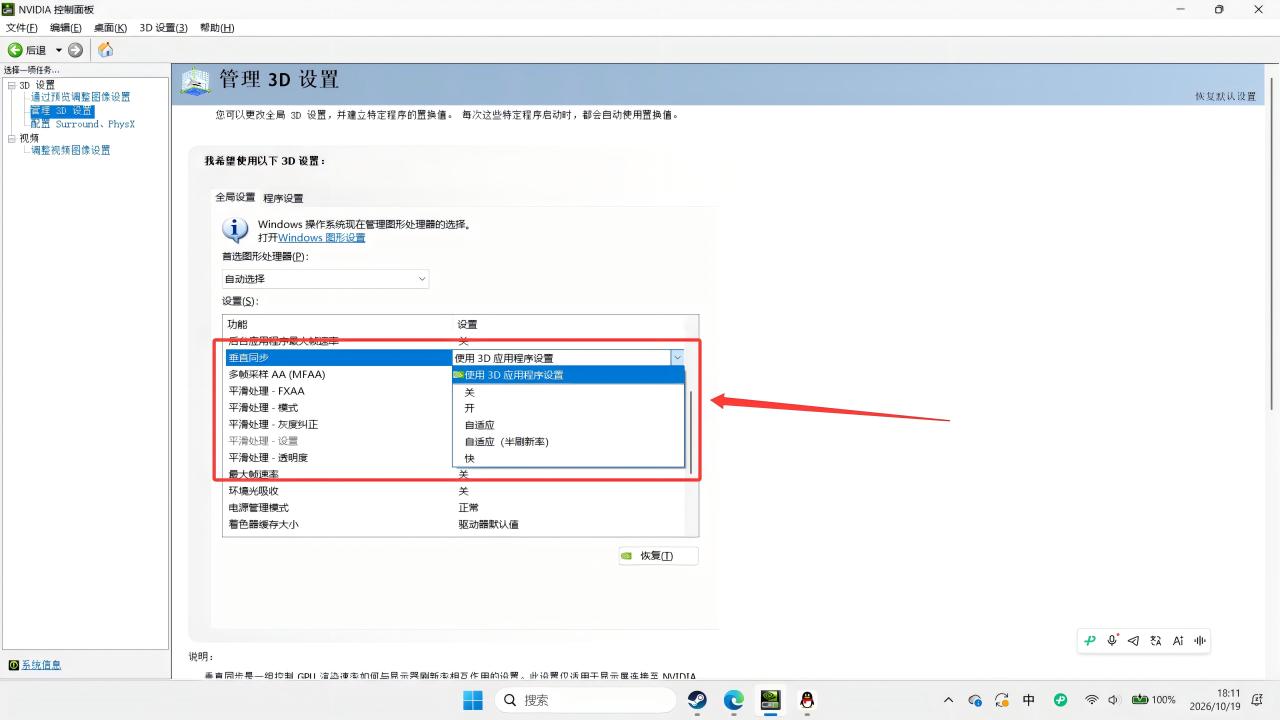
如果你有 G-SYNC 顯示器,先去 顯示 → 設置 G-SYNC,選“全屏啓用”。
然後回到 3D 設置,把垂直同步設爲“快”。
“快”模式會在幀率超過刷新率時丟棄多餘的幀來壓撕裂,但不像傳統垂直同步那樣鎖死幀率、狂堆延遲。
配合前面按遊戲單獨設的“刷新率減 3”上限,畫面乾淨,操作也不粘。
按遊戲類型抄作業,不要一套參數打天下
全局設置定的是底線,真正該逐遊戲調的只有低延遲模式、最大幀率和垂直同步這三項,其餘全局值基本可以通喫。
競技 FPS(CS2、瓦羅蘭特、APEX)
目標只有一個:操作跟手。
低延遲模式:超高。 把預渲染幀數壓到最低,輸入延遲能降 8–15ms,轉視角和開槍的響應差別是能感覺出來的。
最大幀率:按刷新率減 3 單獨鎖。 144Hz → 141,165Hz → 162,240Hz → 237。不要嫌這 3 幀“浪費”,它留出的餘量能讓幀率穩定待在 G-SYNC 範圍裏,避免撞上限之後延遲反跳。
垂直同步:關(如果沒有 G-SYNC);有 G-SYNC 則選“快”。
遊戲內 Reflex:必開,控制面板的低延遲模式在這類遊戲裏讓位給 Reflex,不要兩邊同時拉滿。
3A 單機 / 高畫質大作(黑神話、賽博朋克 2077、荒野大鏢客 2 等)
目標從“低延遲”切換到 “幀率穩定 + 少卡頓”。
低延遲模式:開啓,不用“超高”。單機對幾毫秒延遲不敏感,“開啓”已經足夠把隊列控住,又不會過度壓榨 GPU。
最大幀率:關,讓顯卡跑滿。如果幀率波動大,可以在程序設置裏鎖一個比平均值略低的上限來穩幀時間,而不是爲了“跑更高”去犧牲穩定性。
垂直同步:有 G-SYNC 選“快”;沒有 G-SYNC 且撕裂不嚴重就保持關。
着色器緩存無限制 + 紋理過濾質量“高性能” 在這一類遊戲裏收益最實在,複雜場景和城市夜景的卡頓會輕不少。
老遊戲 / 不支持 DLSS 的遊戲
不要在全局強行開任何覆蓋。
全局保持“高性能”紋理過濾和“開”低延遲即可,DLSS 相關覆蓋不要碰,讓老引擎按原生邏輯跑。
如果畫面糊,先檢查負 LOD 偏移是否鎖定,很多老遊戲的紋理模糊問題在那一項上就能解決。
隱藏用法:控制面板只開了幾十項,驅動裏其實有上千項
1. NVIDIA Profile Inspector(解鎖控制面板根本不給你看的設置)
控制面板只暴露了幾十項常用選項,而 Profile Inspector 能直接讀寫驅動配置庫裏的全部上千項設置,還能針對單個 `.exe` 單獨建檔。
它最值錢的地方在 DLSS 和幀生成:某些隱藏參數可以直接調整幀生成在“畫質優先”和“流暢優先”之間的權重。
有用戶實測把權重撥向流暢之後,開幀生成的手感明顯更跟手,輸入延遲接近不開幀生成的體感,畫面也沒有出現明顯瑕疵。
Profile Inspector 還支持強制給某些遊戲打開它們本不該有的 DLSS 或幀生成選項,對喜歡折騰的玩家來說是控制面板之外唯一值得裝的驅動級工具。
用它之前記住一點:改之前先導出 `.nip` 配置文件,翻車了能一鍵回滾。
2. 後臺應用最大幀率(雙屏 / 三屏用戶的白撿性能)
如果你主屏打遊戲、副屏掛着直播/瀏覽器/聊天軟件,這一項能直接截住後臺偷跑的 GPU 資源。
在全局或程序設置裏把後臺應用最大幀率鎖到 30 或 60,主屏遊戲外的窗口就不再無節制喫幀。
3. 紋理過濾“負 LOD 偏移”鎖定(老遊戲清晰度的祕密開關)
前面全局設置裏已經提過,這裏單獨強調:這一項是老遊戲紋理髮糊的常見元兇之一。
驅動默認允許引擎用正的 LOD 偏移“省性能”,鎖定之後紋理銳度回來,代價小到可以忽略。
最後避一個坑
控制面板調完之後如果感覺某款遊戲反而更卡了,第一件事不是繼續加設置,而是回到(程序設置) 點一下 “恢復” ,把這一個遊戲還原默認,再一項一項重新試。
控制面板的 3D 選項不是“全開就更快”的開關堆,每一項管的是不同的事,一次只動一個,測完再動下一個,比抄一整套“神優化”靠譜得多。
更多遊戲資訊請關註:電玩幫遊戲資訊專區
電玩幫圖文攻略 www.vgover.com