去年我寫了一篇關於英偉達控制面板及 NVIDIA APP 針對單機遊戲優化設置的文章。https://api.xiaoheihe.cn/v3/bbs/app/api/web/share?h_camp=link&h_src=YXBwX3NoYXJl&link_id=0ffb70e95be2
過去近一年,控制面板的設置差不多都更新集成到了 NVIDIA APP 裏,最新版驅動已經不附帶安裝控制面板。時至今日,那篇文章還是會有盒友收藏cy,因此我決定再出一篇新版優化設置。
!!!事先聲明!!!單機相對應競技更加看重畫面表現,調完之後些許幀率下降在所難免,無法接受直接恢復默認即可。
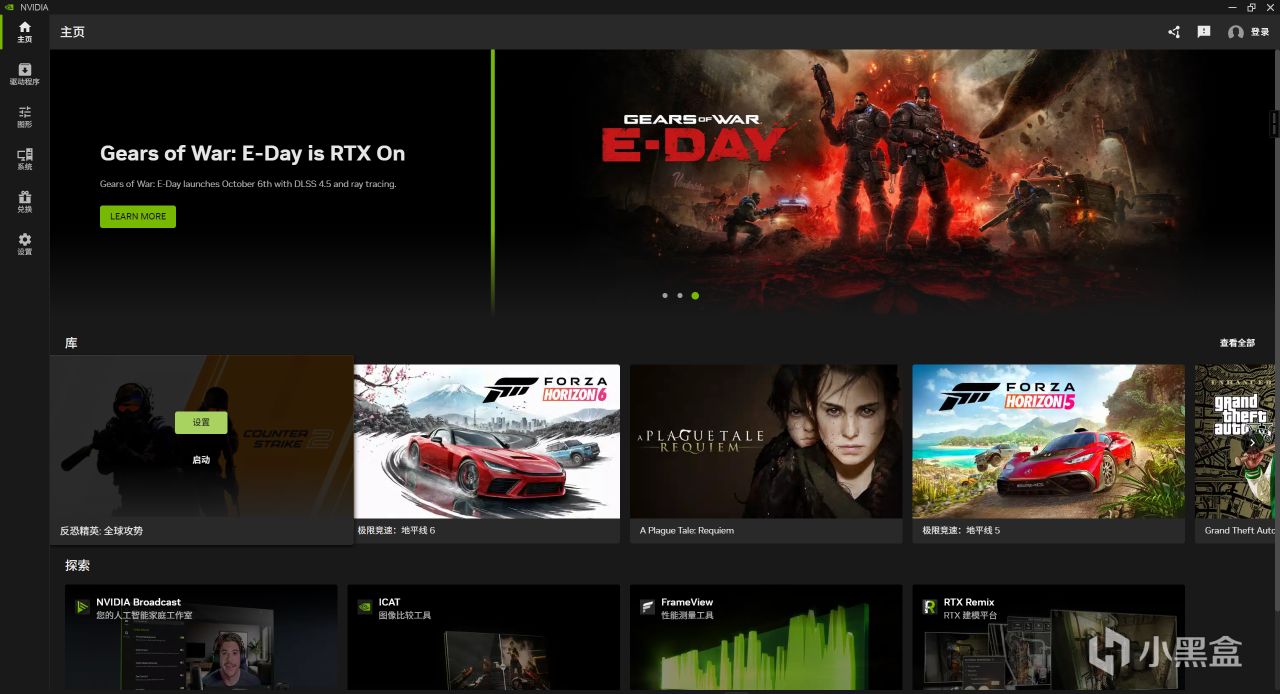
最新版 NVIDIA APP 功能已經十分完善了,打開軟件,無需登錄,主頁乾淨整潔,主要展示最新更新支持的遊戲以及你個人電腦安裝的遊戲,點擊對應圖片可以跳轉單獨設置。
1.設置界面
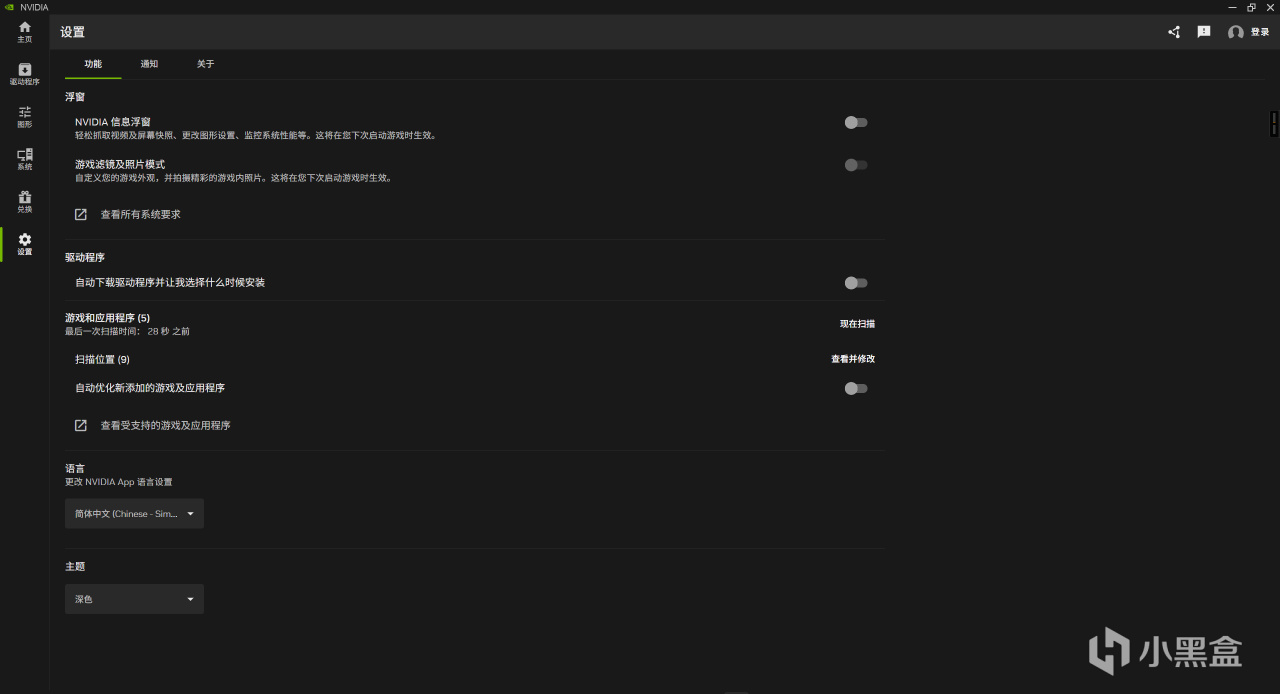
1.功能界面全部關閉。
信息浮窗主要監視顯卡性能,無法監測 CPU 溫度,Steam 自帶性能監測比這個更加完善,除非有 N 卡錄製的需求否則不建議開啓。
濾鏡已經證實會影響性能,導致遊戲幀數下降,這和其他第三方的畫質補丁同理。
自動安裝驅動不用講了,和 Windows 更新同理,可能帶來其他 Bug,遇到想更新的驅動可以去官網下載。
英偉達自帶的遊戲優化比較保守,或者根本就是錯的,不如去論壇及視頻網站找更適合的優化設置,如:阿敲-。
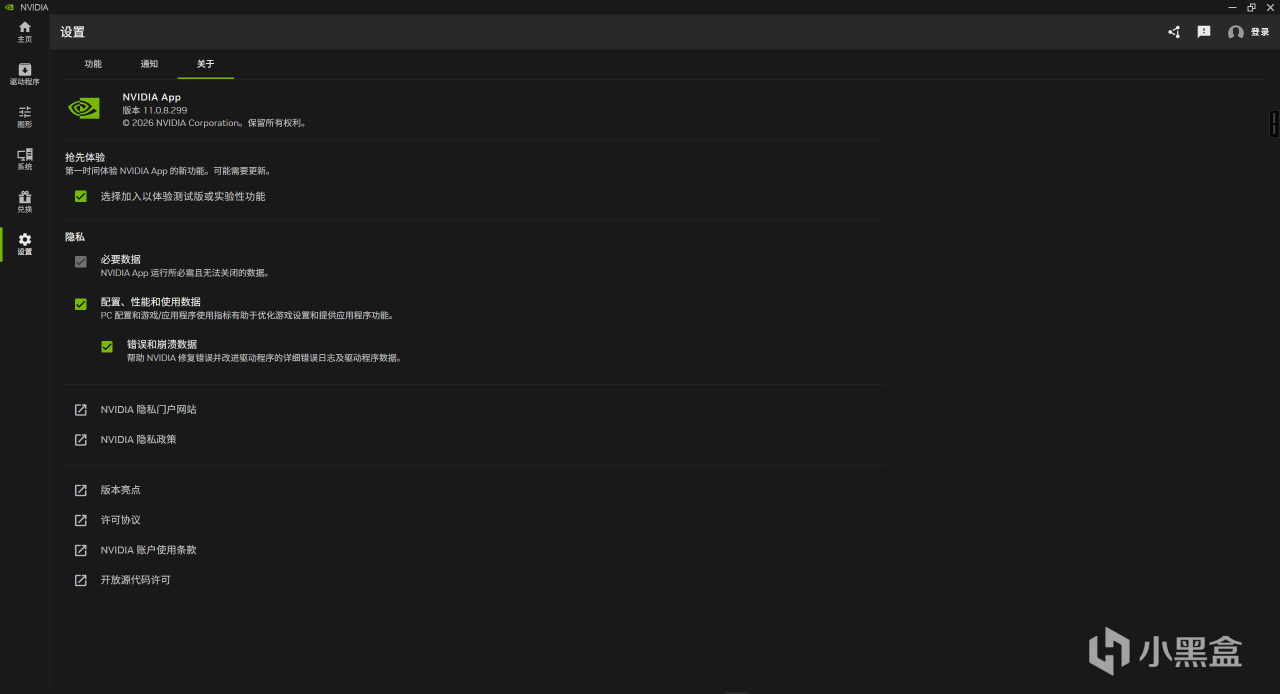
2.通知界面關閉即可無需解釋。關於界面建議全部勾選,新版 APP 功能還在完善,比如最新測試版 11.0.8.299(好像更新爲正式版了)加入了系統內存回退政策。
2.圖形優化
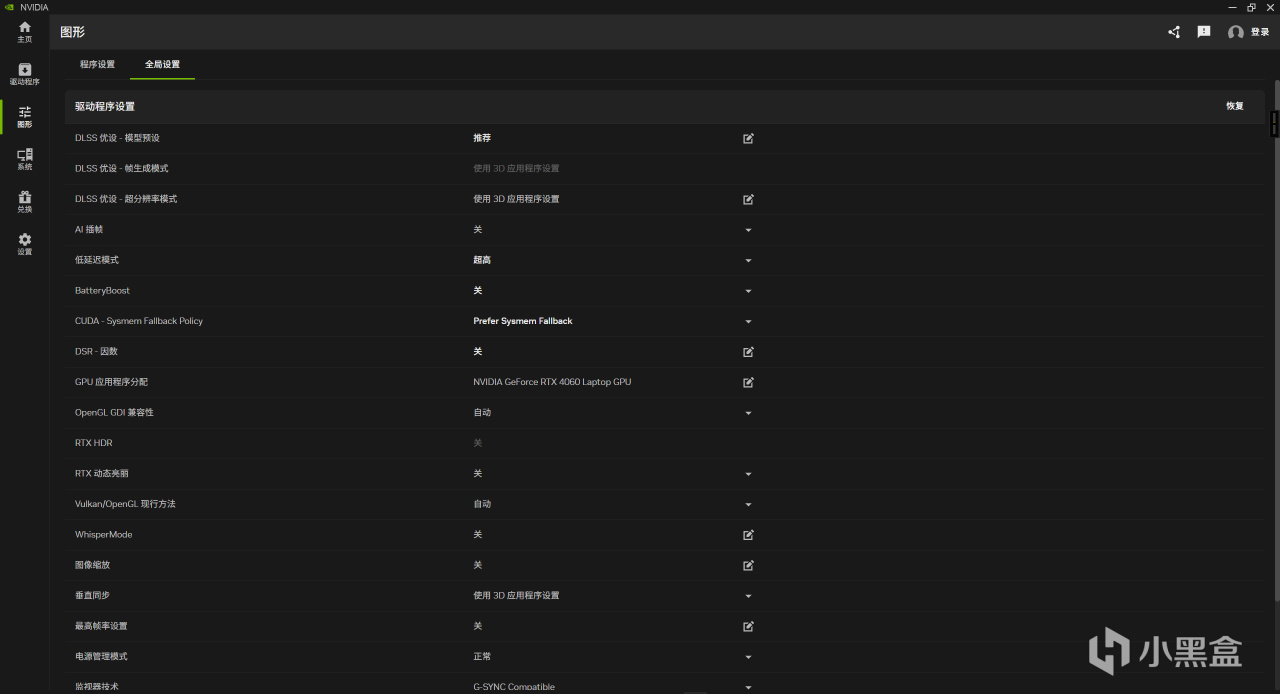
打開全局設置,每項設置的右邊都會有一個按鈕可以點擊查看對應說明,以免大家看不懂,我會稍作解釋。
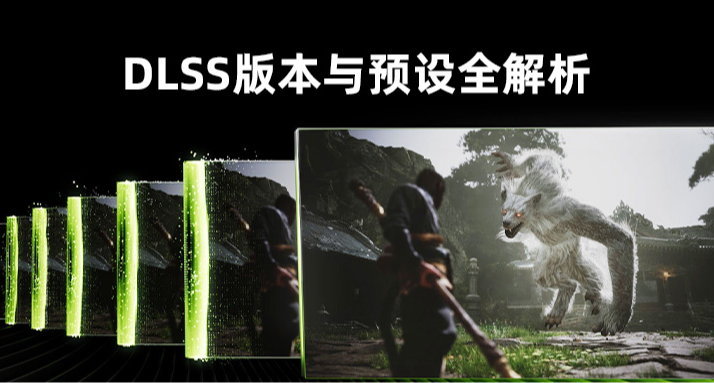
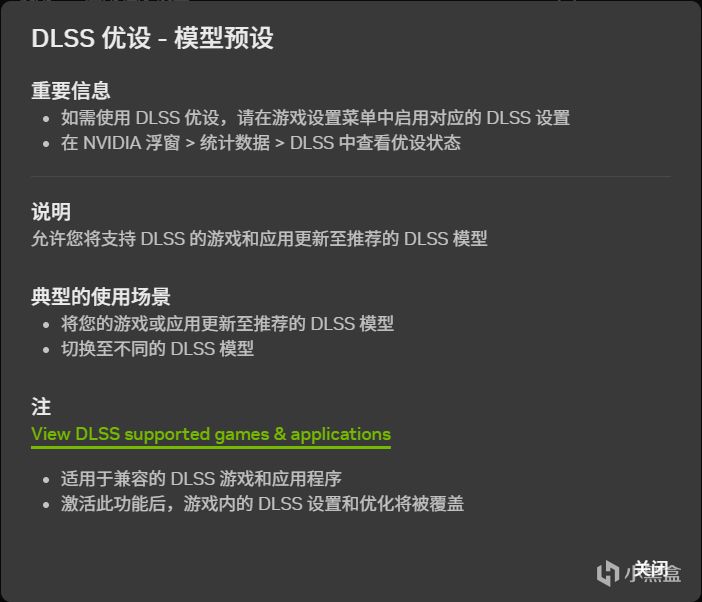
1.DLSS 優設-模型預設:
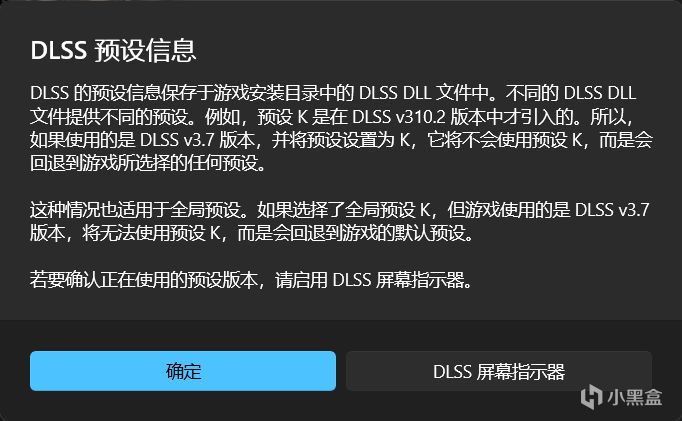
CNN 預設(A-F) :早期 DLSS 1.0-3.0 採用的卷積神經網絡(CNN)模型,特點是計算量較小、延遲較低,但對複雜場景的細節還原能力有限。其中,預設F主要用於“超高性能”模式(如1440P→8K),預設 D/E 用於“性能/平衡/質量”模式。
Transformer 預設(J-M) :DLSS 4.0 及以上版本採用的新一代AI模型(Transformer),具有更強的場景理解能力(如物體邊緣、紋理細節)和更高的畫質上限。其中,預設 K 是 Transformer 的“基礎款”(適用於多數場景),預設 M 是“性能優化款”(平衡畫質與幀率),預設 L 是“超高性能款”(針對 4K 及以上分辨率)。三款預設在同等變量下,幀數上 K>M>L,畫面表現上 L>M>K。
普遍的說法是 20/30 系使用 K 模型,40/50 系使用 M/L 模型,在 4K 分辨率下選用 L 模型的超級性能檔設置,2K 分辨率下選用 M 模型的質量或平衡檔可以獲得清晰度與幀數的收益最大化。個人偏向於使用 NVIDIA 推薦,每個遊戲優化不同,設置不同,這樣能自動根據不同遊戲來設置不同模型。
2.DLSS 優設-幀生成模式: 通過AI爲每個傳統渲染幀額外生成幀(比如 1 幀渲染+ 5 幀生成),進一步提升幀率至原生渲染的 6 倍(如從 40 幀漲到 240 幀)。目前 50 系獨佔多幀生成,40 系無法設置,40 系以下無法開啓。
3.DLSS 優設-超分辨率模式:在提升遊戲幀率的同時,維持原生分辨率的畫面質量,簡單理解爲既要幀數又要畫質。主要分爲 DLAA(原生分辨率),質量(66.7%)平衡(59%)性能(50%)超級性能(33%)5 個檔位。例如 2K 分辨率開啓質量檔,顯卡渲染分辨率的 66.7%,即 960P,然後利用 AI 超分到和 1440P 差不多的清晰度。如今的遊戲基本都內置 DLSS 選項,優化不同,設置也不同,不用在全局開啓。默認跟隨遊戲即可。
4.AI 插幀:跟 DLSS 幀生成同理,效果不如幀生成。支持幀生成的遊戲會針對優化適配,優先開啓幀生成,無法開啓幀生成的遊戲可以在程序設置欄單獨開啓 AI 插幀。關閉。
5.低延遲模式:清空 CPU 的渲染隊列,強制讓 CPU 和顯卡同步,減少渲染幀數,從而降低延遲。這個選項爭議很大,有說職業都關,有說開了提升手感,具體大家可以自己上手試試。自行決定。
6.Battery Boost: 延長電池壽命,平衡性能。插電用戶不用考慮。關閉。
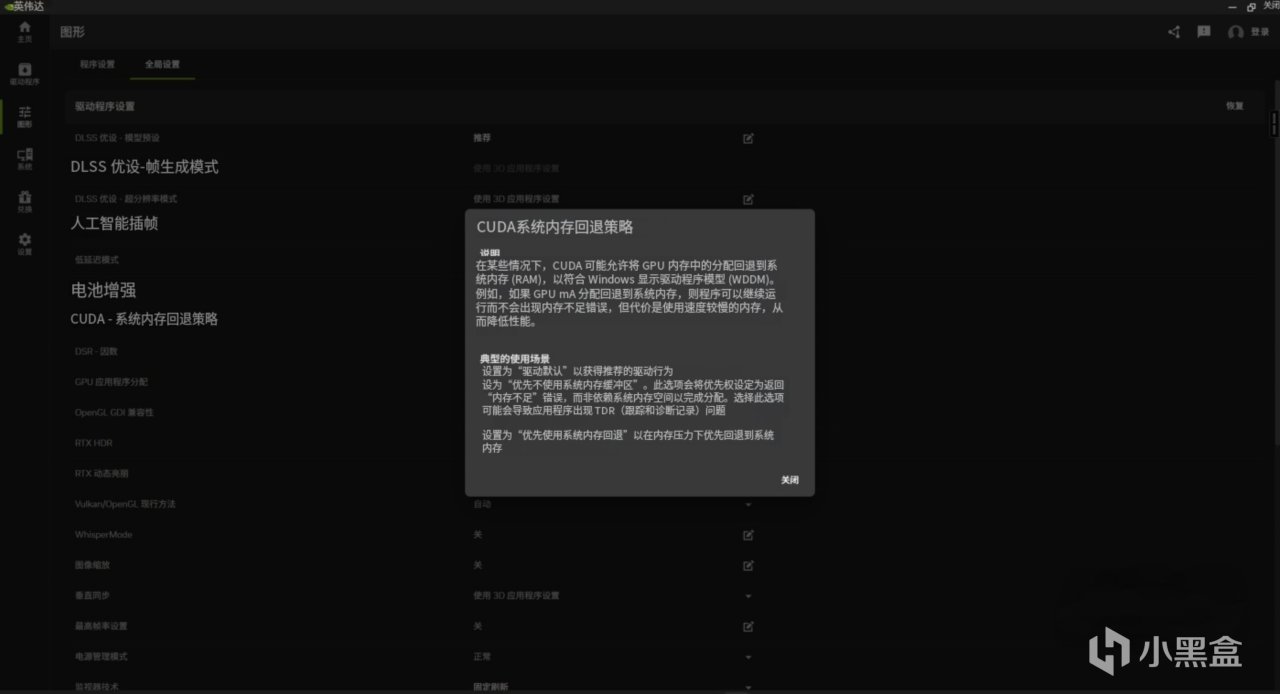
7.CUDA-系統內存回退政策:調用系統內存保證遊戲流暢運行,但會影響性能。目前主流顯卡的顯存應該都在 6-8G,在運行部分遊戲時會因爲顯存不夠導致爆顯存,可能導致卡頓報錯閃退,這時候調用一部分內存來幫助運行遊戲就能更加流暢。顯存普遍足夠的卡將爆顯存的遊戲單獨設置開啓。顯存普遍不夠的卡將不爆顯存的遊戲單獨設置關閉。
8.DSR 因數:超分辨率,減少鋸齒。遊戲內自帶抗鋸齒效果更好。關閉。
9.RTX 動態亮麗:提升畫面表現,但有所失真,與英偉達濾鏡綁定,嚴重影響幀率。慎開。
10.Whisper Mode:遊戲時降低風扇轉速達到降低噪音的效果,影響溫度和性能。關閉。
11.圖像縮放:增加畫面銳化,遊戲內設置優先級高於 APP 設置,且 APP 開啓可能造成延遲並影響幀率。關閉。
12.垂直同步:開啓防止畫面撕裂,可能造成卡頓,遊戲內可設置。默認跟隨遊戲即可。
13.電源管理模式:最高性能模式會維持顯卡滿狀態不降頻,但在桌面掛機時增加功耗,筆記本用戶可能會有風扇轉速過高的情況,影響使用壽命。正常即可,遊戲可以在程序設置欄單獨設置最高性能。
14.監視器技術:即 G-SYNC,防止畫面撕裂。筆記本外接顯示器和臺式機可用。遊戲幀率遠大於顯示器刷新率關閉,反之開啓,如果遇到和顯示器自帶Adaptive-Sync衝突,關閉G-SYNC即可。
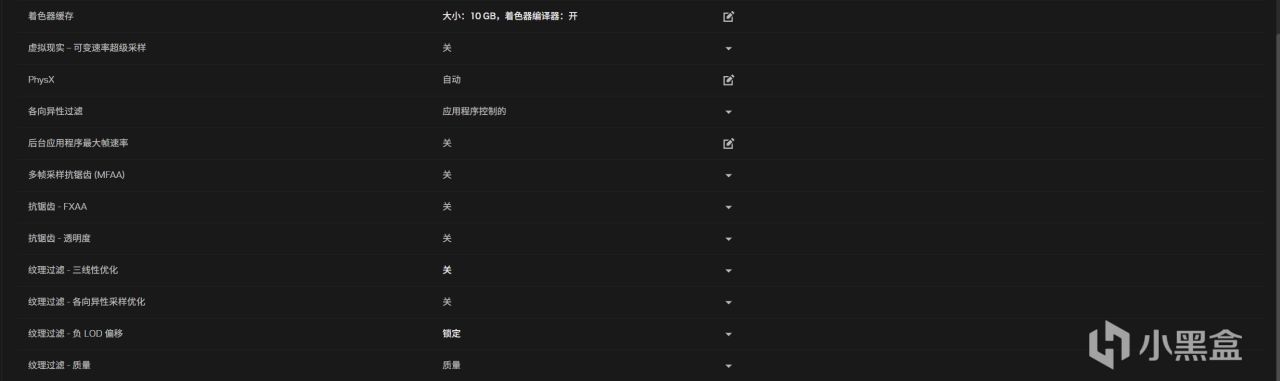
15.着色器緩存:緩存大小能加快遊戲加載速度,5-10G 都夠用。着色器編譯器能在系統空閒時自動重建 DirectX 12 着色器,從而減少驅動程序更新後遊戲運行時編譯的頻率。如果遇到顯示問題需要清空着色器緩存,點擊右上角三個點選擇清除緩存,再重新編譯。默認中速即可。
16.各項異性過濾:解決傾斜視角下畫面紋理以及分辨率折損,遊戲內設置優先級更高。默認跟隨遊戲即可。
17.從“多幀採樣抗鋸齒(MFAA)”至“紋理過濾-三線性優化”:遊戲自帶更加適配的設置算法,這些是英偉達額外自帶的畫質增強。全部關閉。
18.紋理過濾-各向異性採樣優化:畫質換幀率,且效果較差。關閉。
19.紋理過濾-負 LOD 偏移:對畫面更加細緻地刻畫,但是顯示器採樣率有限,無法完全顯示,且增加顯卡負擔。鎖定。
20.紋理過濾-質量:提升畫面觀感,尤其遠景。高質量會強制打開三線性,如遇卡頓降低到質量即可,三線性隨之關閉。
3.系統設置
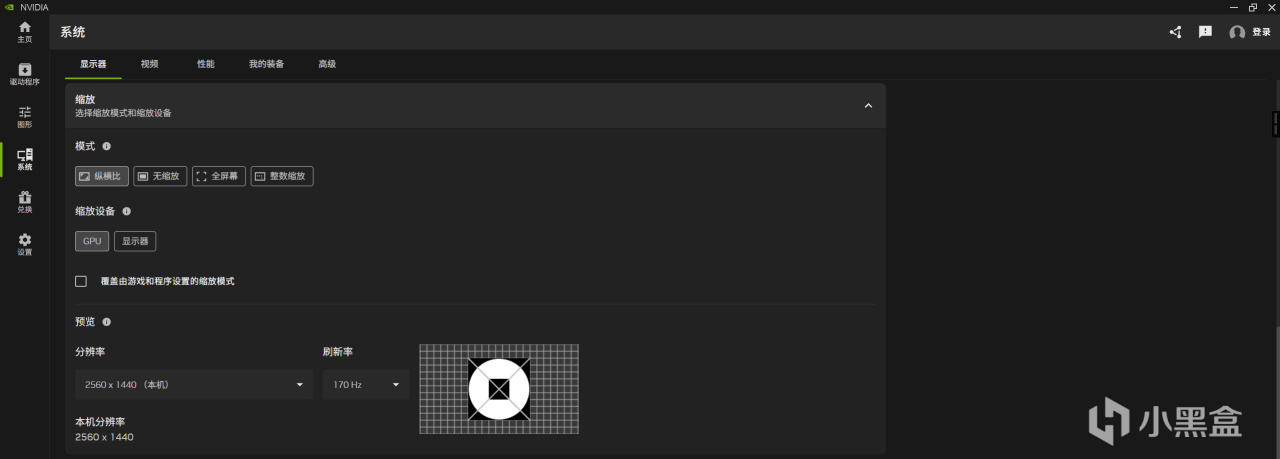
1.顯示器縮放:這點爭議也比較大,縱橫比加 GPU 縮放加不覆蓋是目前認爲延遲較低的選項。
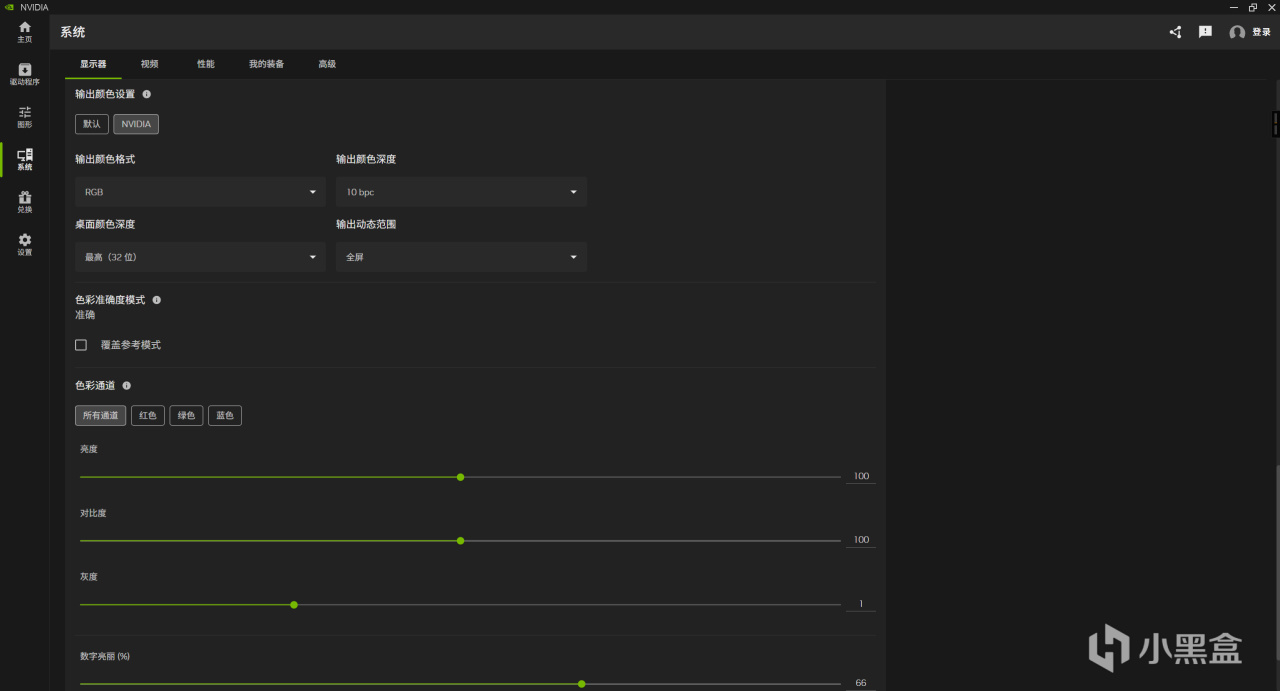
2.顯示器顏色:選擇 NVIDIA 設置,10 bpc 色深,顏色格式爲 RGB ,動態範圍爲完全,即 0-255。這樣會讓你的電腦畫面表現更加細膩,顏色過度更平滑。桌面顏色可以不用動,如果打遊戲希望顏色更加豔麗,可以將“數字顏色格式”拉高,按照自身愛好調節。
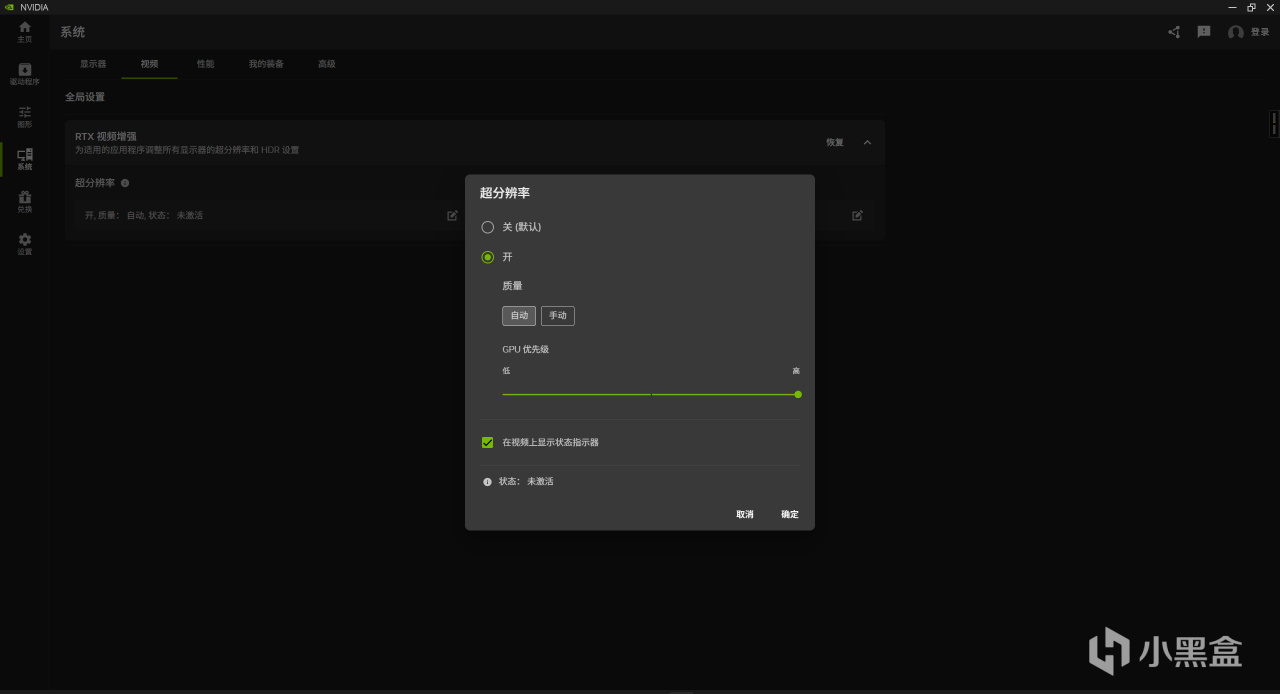
3.視頻增強:超分辨率能讓網站軟件看視頻更清晰,但僅限 1080P 以下,最近幾版驅動好像不起作用了。
還是那句話:再好的調教不如花錢升級更好的硬件!
但是當下這種情況,調教也是一種不得已的對策。
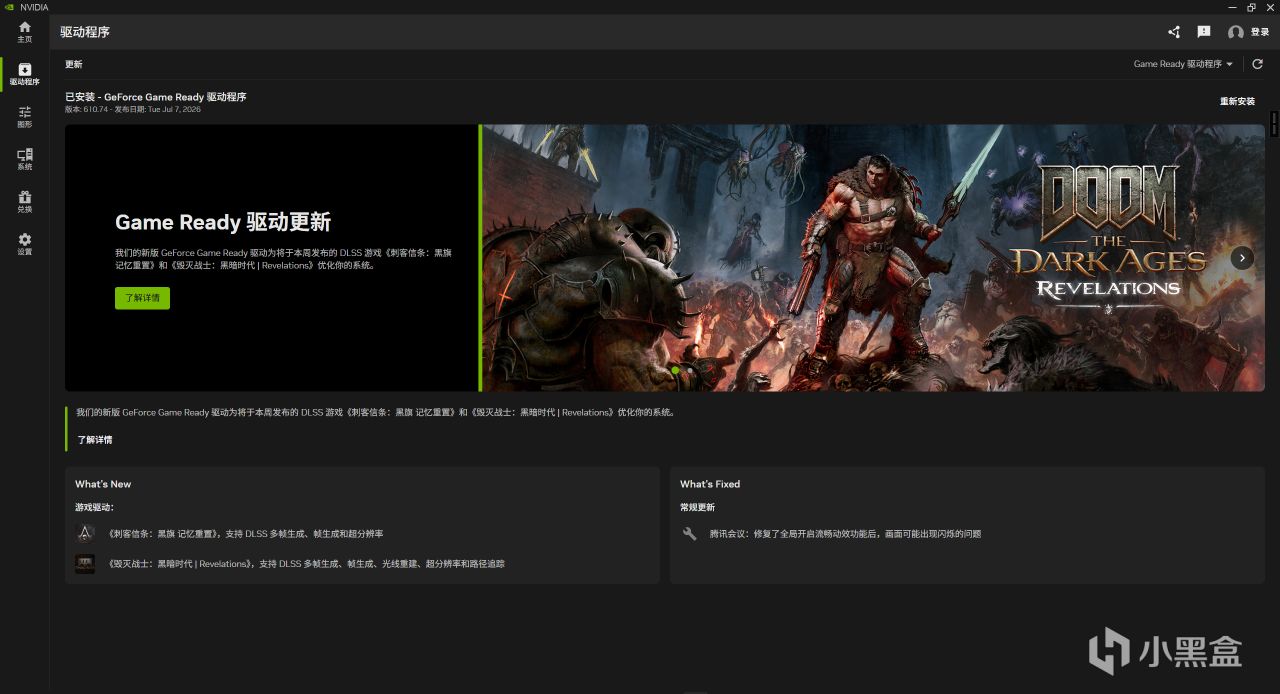
PS:驅動界面就是展示最新驅動帶來的更新內容,如果電腦顯卡出現問題,推薦下載 DDU 或者圖吧工具箱自帶 DDU 清潔重裝,在此界面重裝可能無法修復問題。
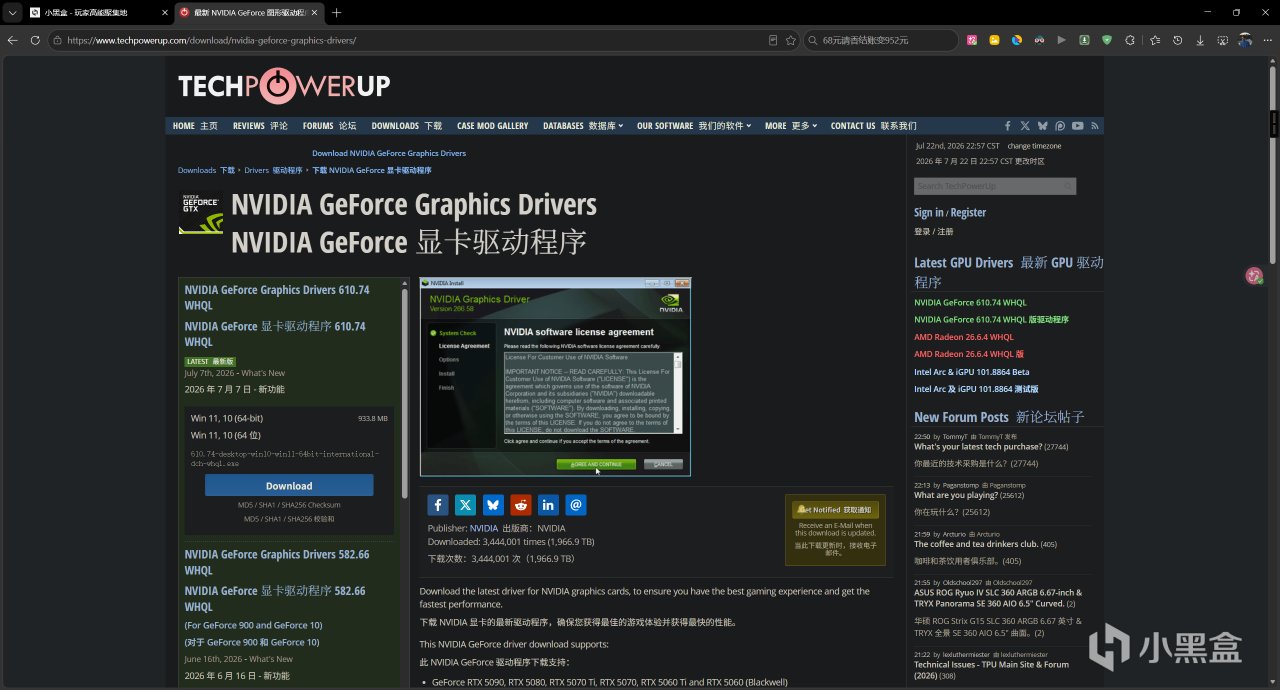
下載驅動建議官網或者 TechPower Up 下載。
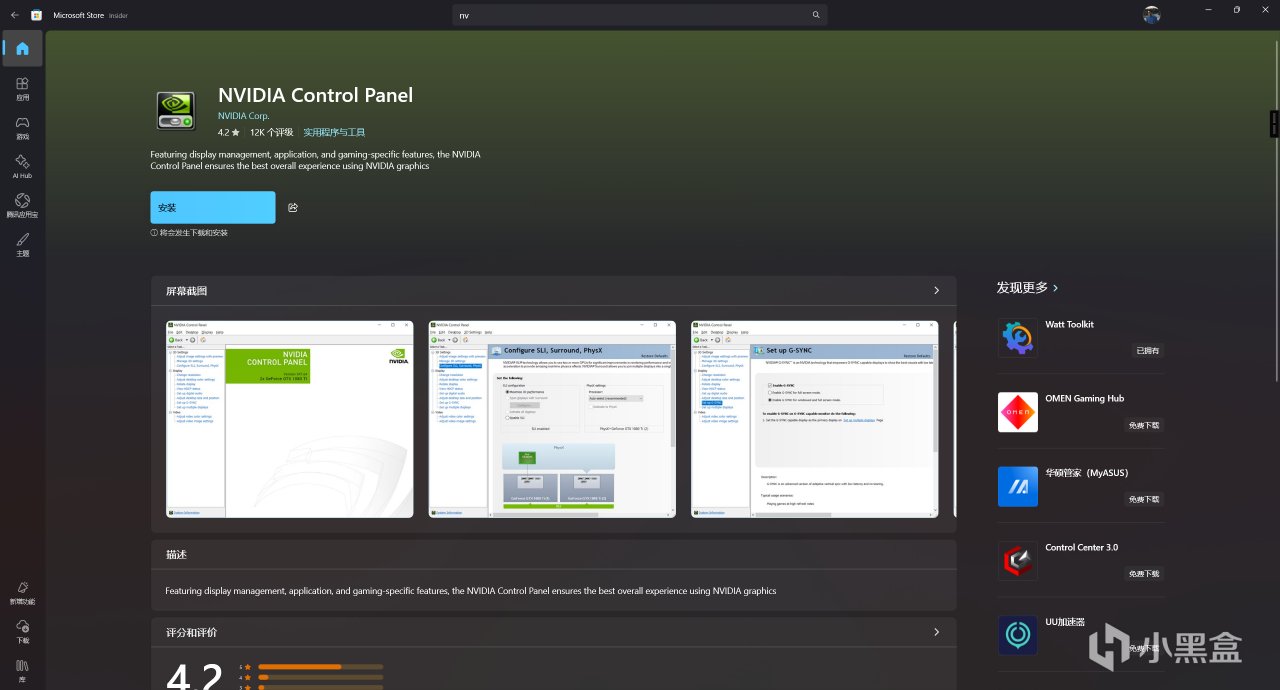
另外,裝了新驅動又想要用回控制面板,可以在微軟商店搜索下載。
PSS:最新版 APP 還是有人反饋幀生成失效的問題,我記得是很早之前的 610.52 熱驅動就修復了,失效的可以更新一下驅動。在沒修復之前我的帖子已經有盒友找到了解決方法:把 DLSS 模型預設那項設置爲默認,再重新設置模型,進入遊戲就正常生效了。
更多遊戲資訊請關註:電玩幫遊戲資訊專區
電玩幫圖文攻略 www.vgover.com