兄弟們,有沒有遇到過這種情況——明明和你同款顯卡的室友,打遊戲絲滑如德芙,你卻總在關鍵時刻卡成PPT?
別懷疑,99%的問題不在硬件,而在於你的NVIDIA控制面板還躺在“出廠養老模式”裏!
今天這篇帖子,我會把從基礎到進階、從筆記本到臺式機、從FPS到3A大作的所有優化祕籍,一次性倒給你。全程無需超頻、不花一分錢,只需跟着我一步步點,你的顯卡就會像打了雞血一樣,幀數原地起飛!
第一章:基礎篇——先把“路”鋪對,不然後面全白費
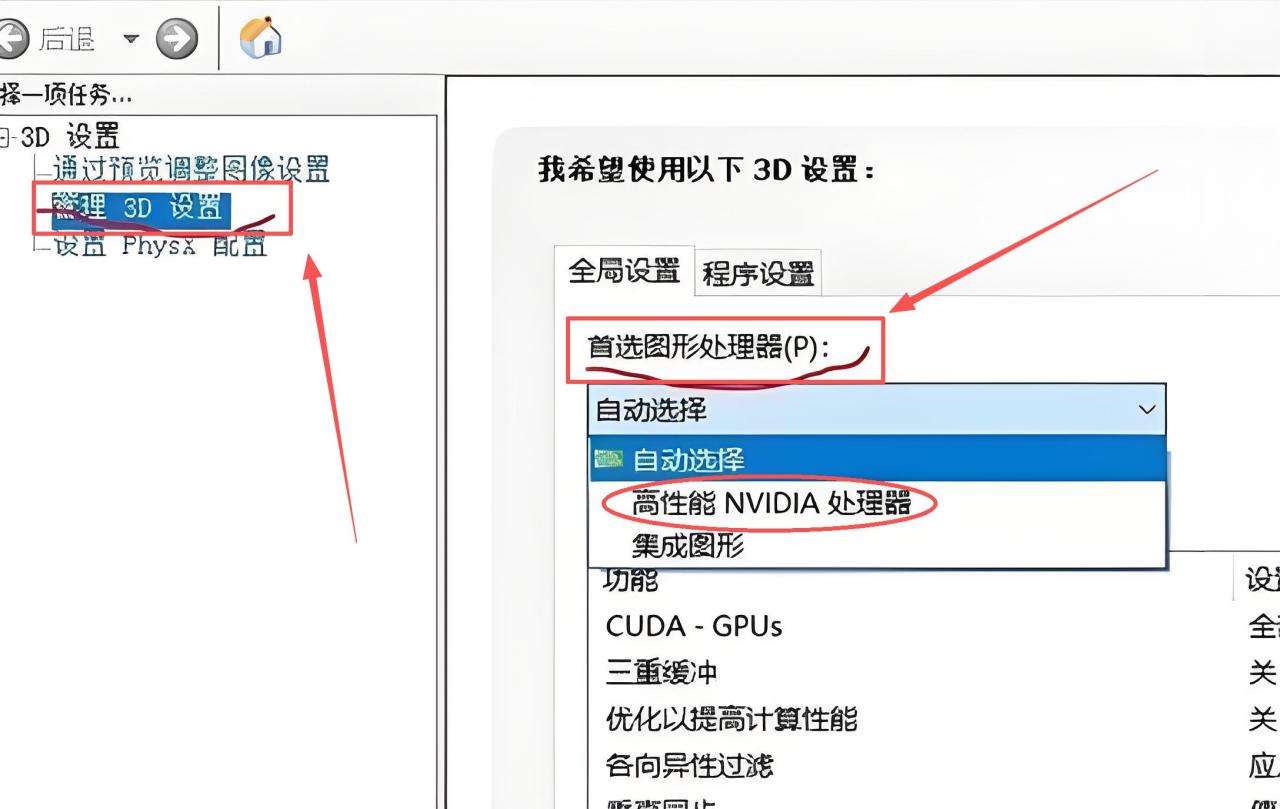
1. 首選圖形處理器(筆記本用戶必看!)
位置:管理3D設置 → 首選圖形處理器
操作:堅決選 “高性能NVIDIA處理器”
爲什麼:很多筆記本默認是“自動選擇”或“集成圖形”,結果遊戲全程在用核顯硬扛,獨顯在旁邊看戲。改了這項,相當於讓主力隊員上場。
2. PhysX 配置(臺式機/筆記本通殺)
位置:PhysX 配置 → 處理器
操作:從“自動選擇”改爲你的獨立顯卡型號(例如 GeForce RTX 4060)
爲什麼:PhysX 物理加速交給顯卡處理比CPU快得多,尤其在支持物理特效的遊戲(如《堡壘之夜》《地鐵離去》)中,能減少卡頓。
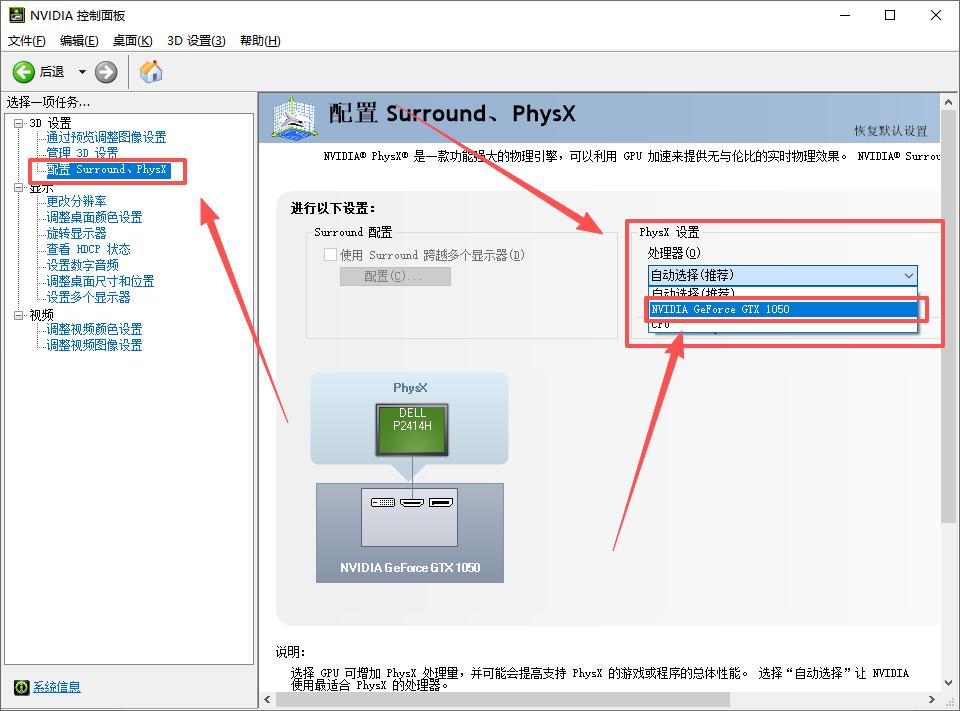
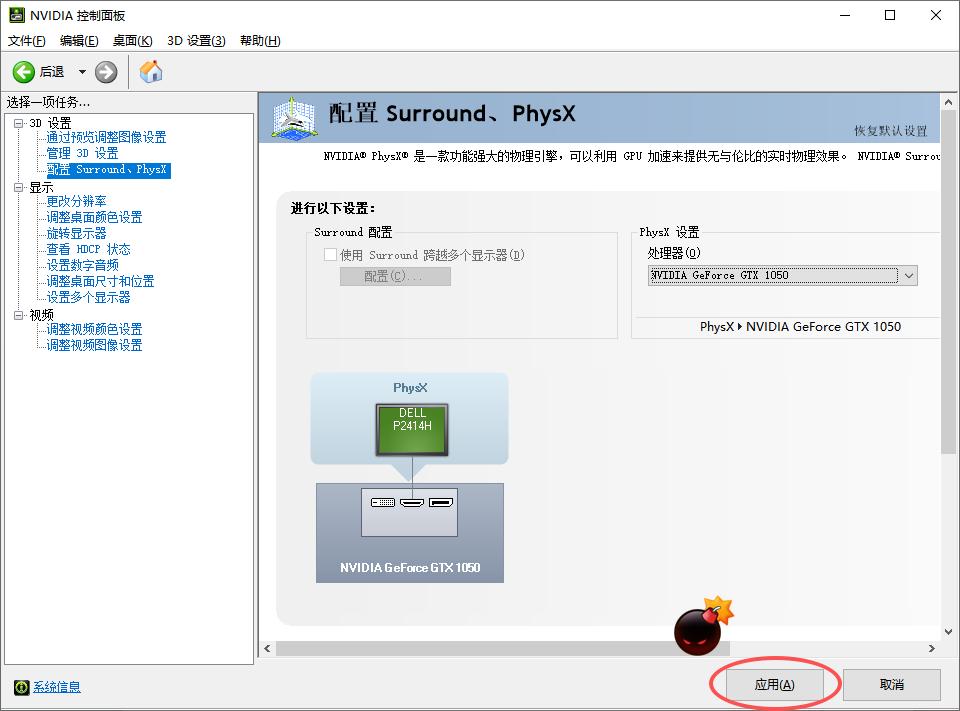
3. 設置完一定要點“應用”!
別笑,真的有人改完直接關窗口,等於沒改。
第二章:核心參數——這9項設置,幀數暴漲的核心密碼
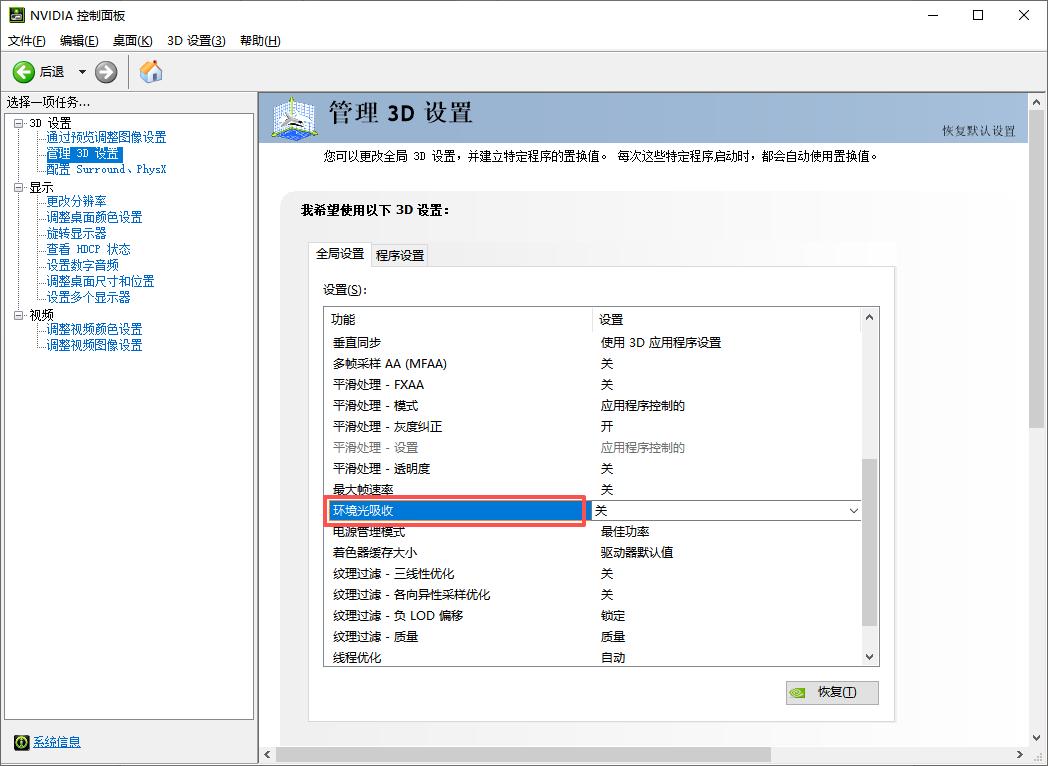
進入“管理3D設置”,在“全局設置”裏,按以下清單逐項修改。我不僅告訴你調什麼,還告訴你爲什麼:
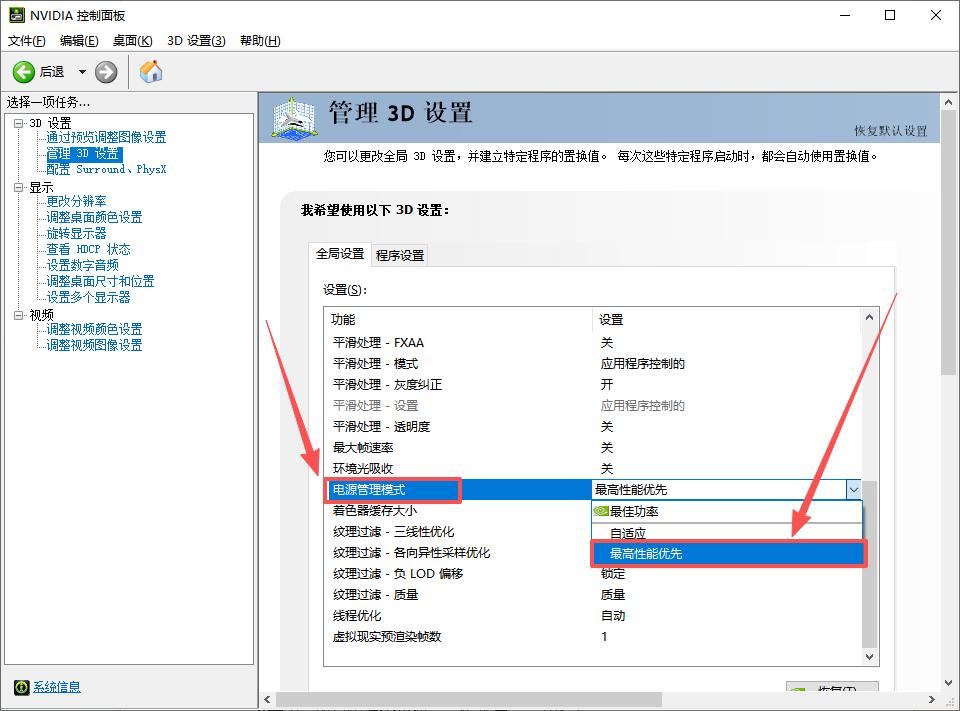
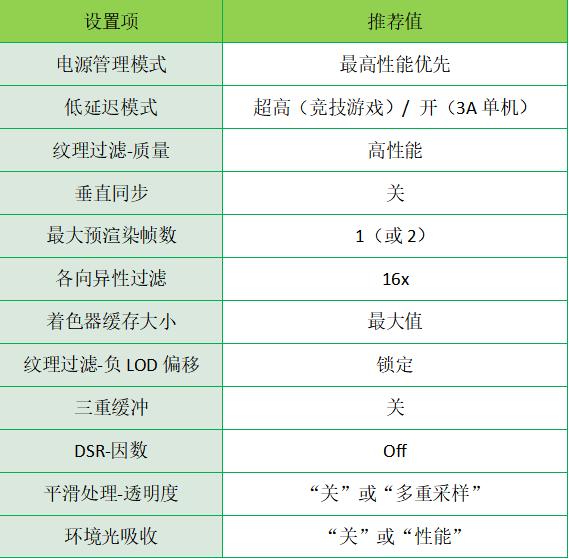
1.設置項:電源管理模式——推薦值:最高性能優先
原理 & 收益:讓GPU頻率始終保持在最高檔位,不會因爲負載波動而降頻。實測《永劫無間》平均幀提升約15%,掉幀次數減少一半。
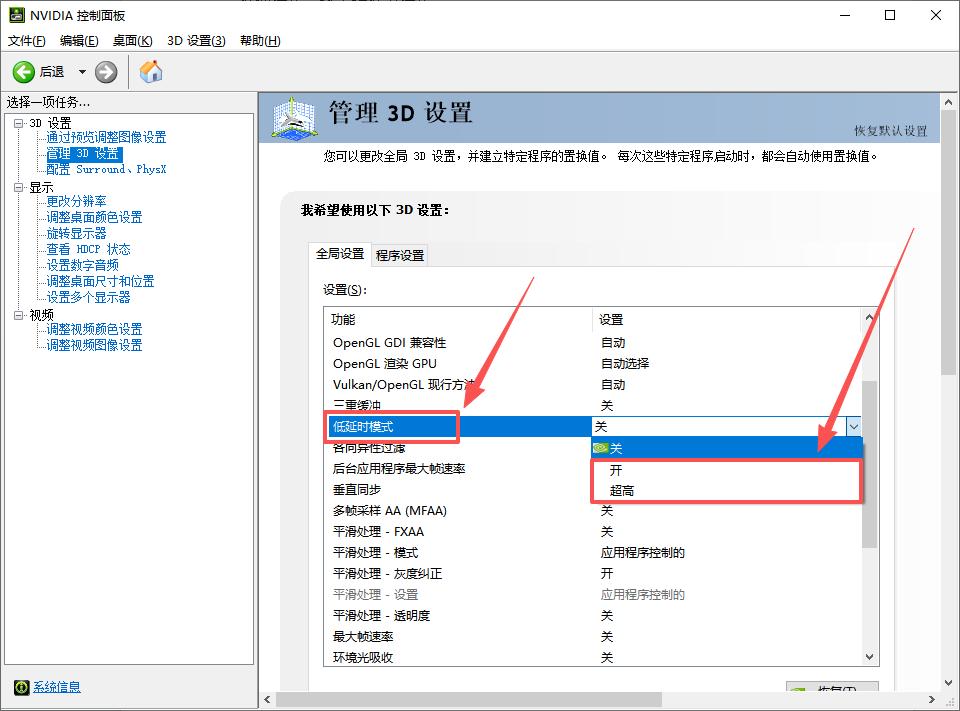
2.設置項:低延遲模式——推薦值:超高(競技遊戲)/ 開(3A單機)
原理 & 收益:通過減少渲染隊列中的幀數,大幅降低操作延遲。FPS玩家必開“超高”,手感完全兩個世界。
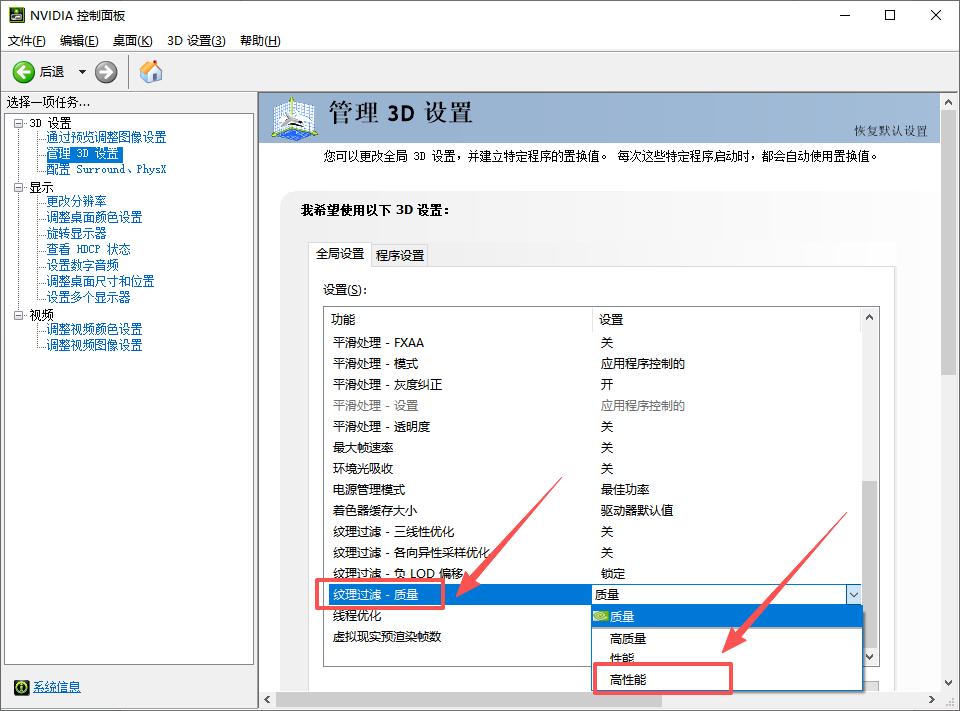
3.設置項:紋理過濾-質量——推薦值:高性能
原理 & 收益:犧牲極細微的紋理銳度,換來約5~8%的幀數提升,肉眼完全看不出區別。
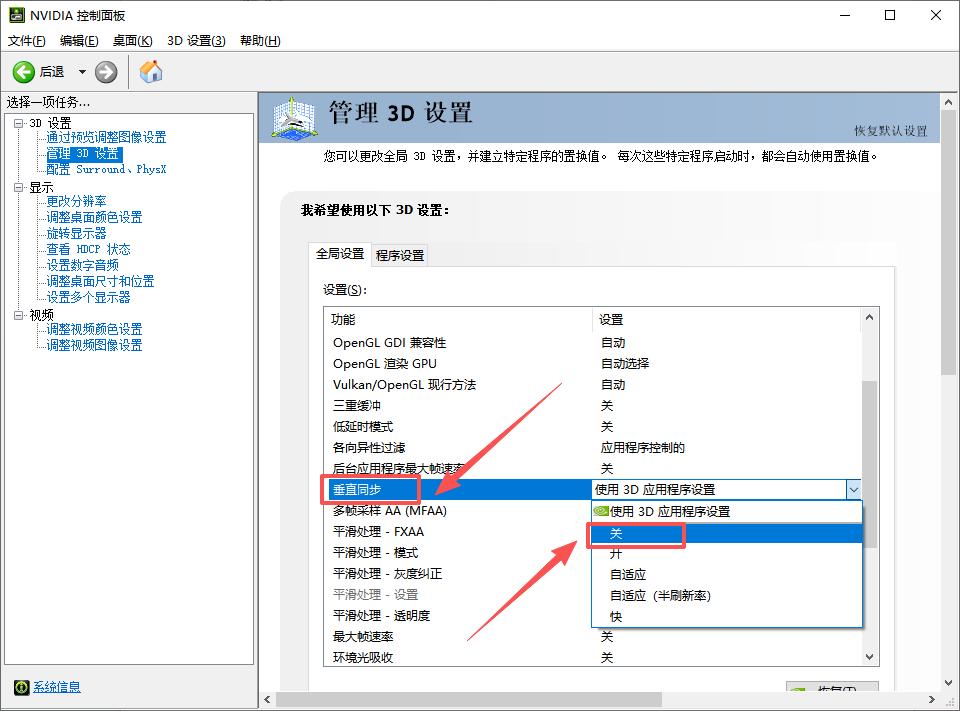
4.設置項:垂直同步——推薦值:關
原理 & 收益:解除幀率鎖定,如果你顯示器支持G-SYNC,則在控制面板開啓G-SYNC,遊戲內再關掉垂直同步,兩者不衝突。
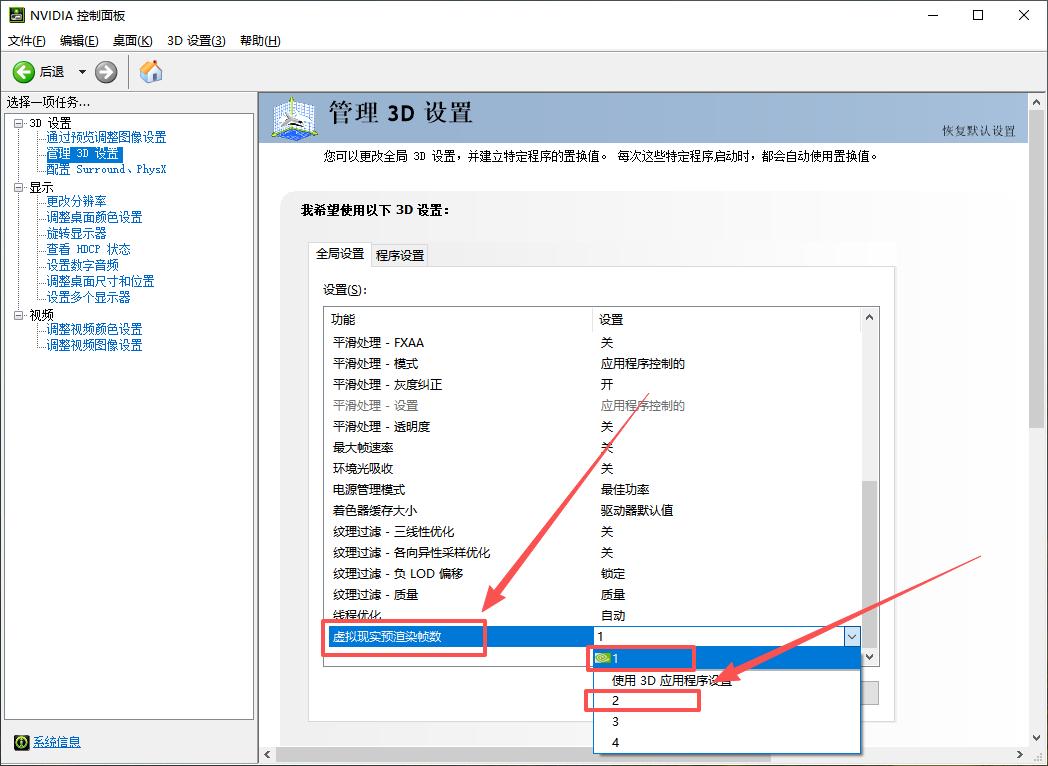
5.設置項:最大預渲染幀數——推薦值:1(或2)
原理 & 收益:控制CPU提前準備幾幀。設爲1能最大限度減少輸入延遲,適合電競;設爲2可稍微平滑CPU負載,適合老U。
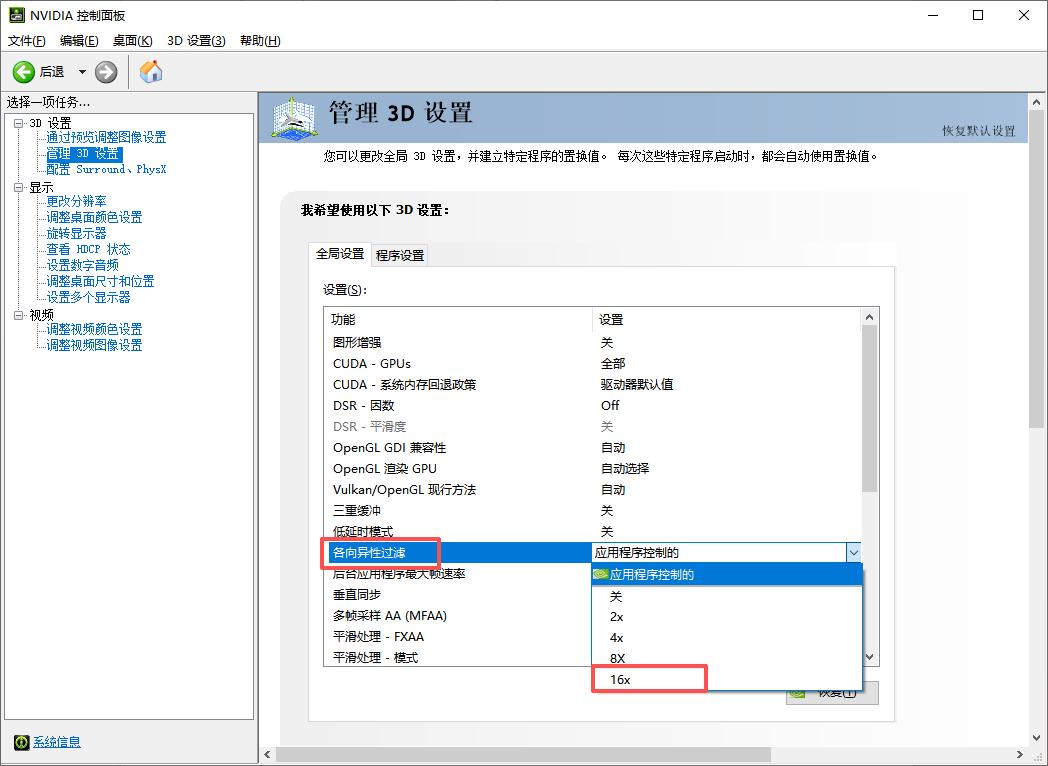
6.設置項:各向異性過濾——推薦值:16x
原理 & 收益:讓斜向紋理更清晰,對性能幾乎無影響,畫質提升明顯,無腦開滿。
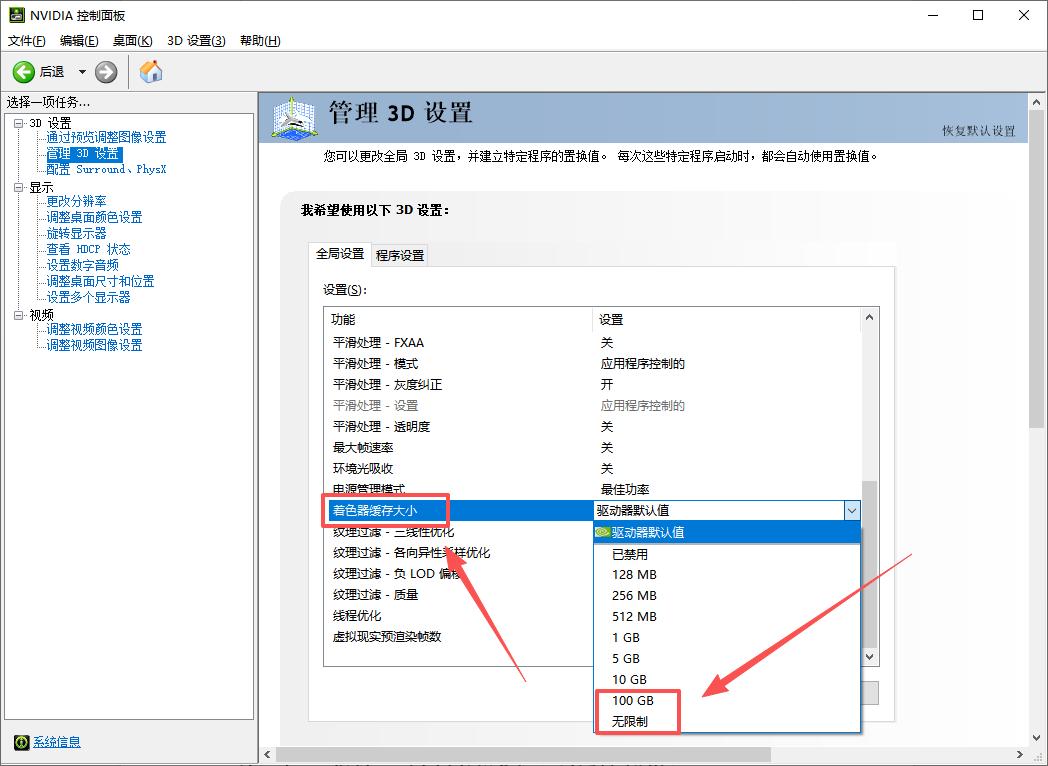
7.設置項:着色器緩存大小——推薦值:最大值
原理 & 收益:緩存着色器編譯數據,避免每次進遊戲都重新編譯,顯著減少加載時的卡頓和掉幀。
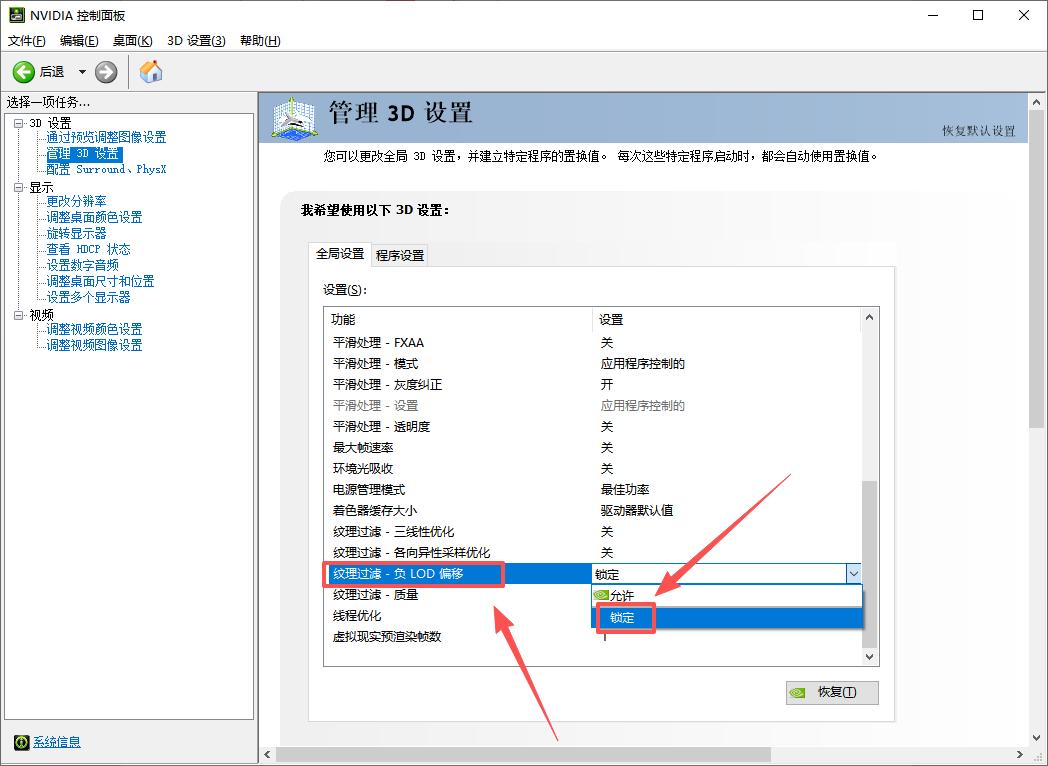
8.設置項:紋理過濾-負LOD偏移——推薦值:鎖定
原理& 收益:防止紋理閃爍,配合高性能紋理過濾使用,穩定畫面。
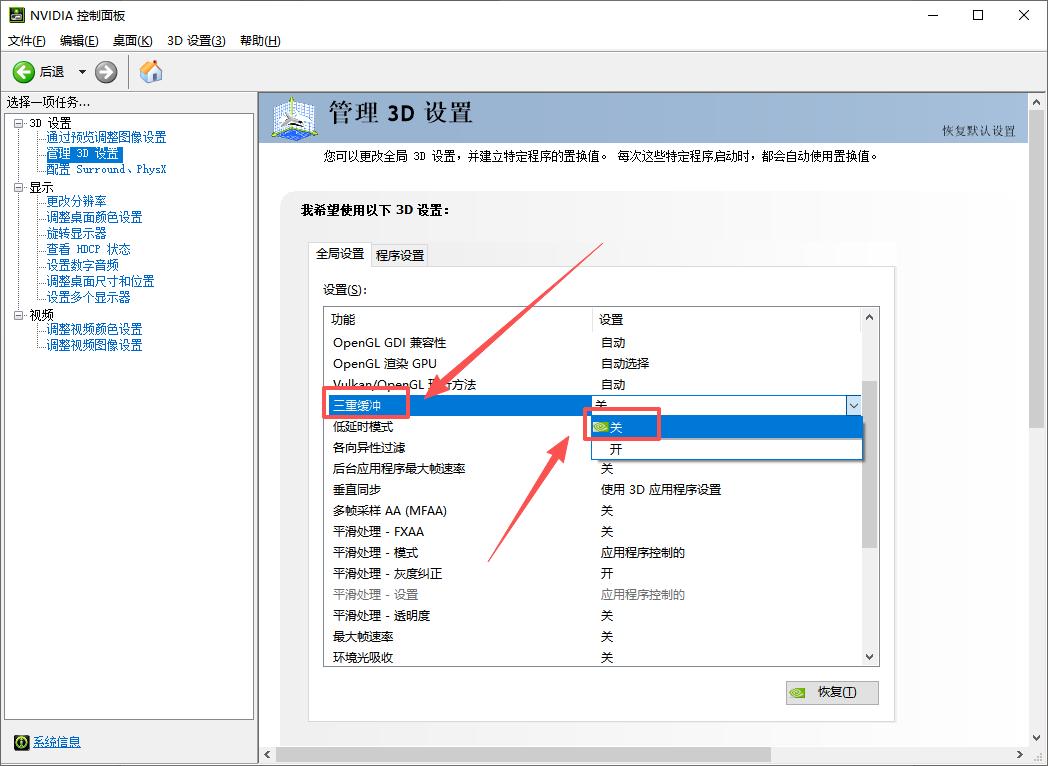
9.設置項:三重緩衝——推薦值:關
原理 & 收益:只有在垂直同步開啓時纔有用,既然我們關了垂直同步,這項也必須關,否則浪費性能。
額外補充:
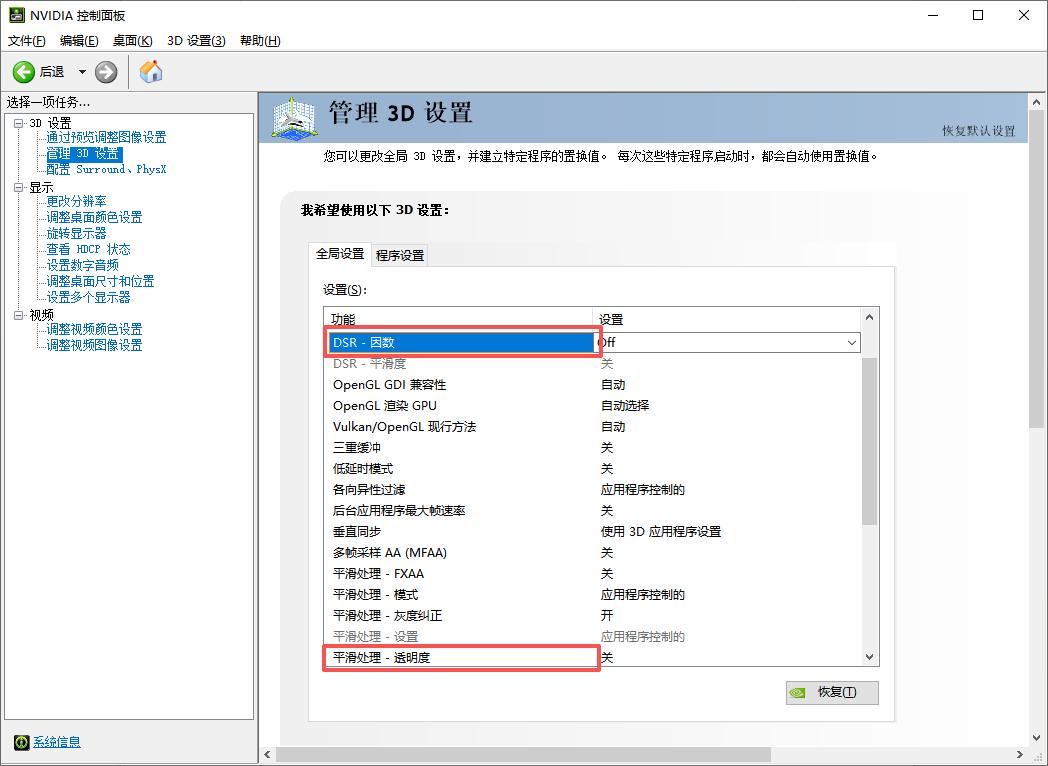
DSR-因數:別開!那是給4K顯示器用的超採樣,開了幀數直接腰斬。
平滑處理-透明度:建議“關”或“多重採樣”,超級採樣太喫性能。
環境光吸收:建議“關”或“性能”,除非你玩截圖模擬器。
第三章:進階篇——爲不同遊戲類型量身定製專屬配置
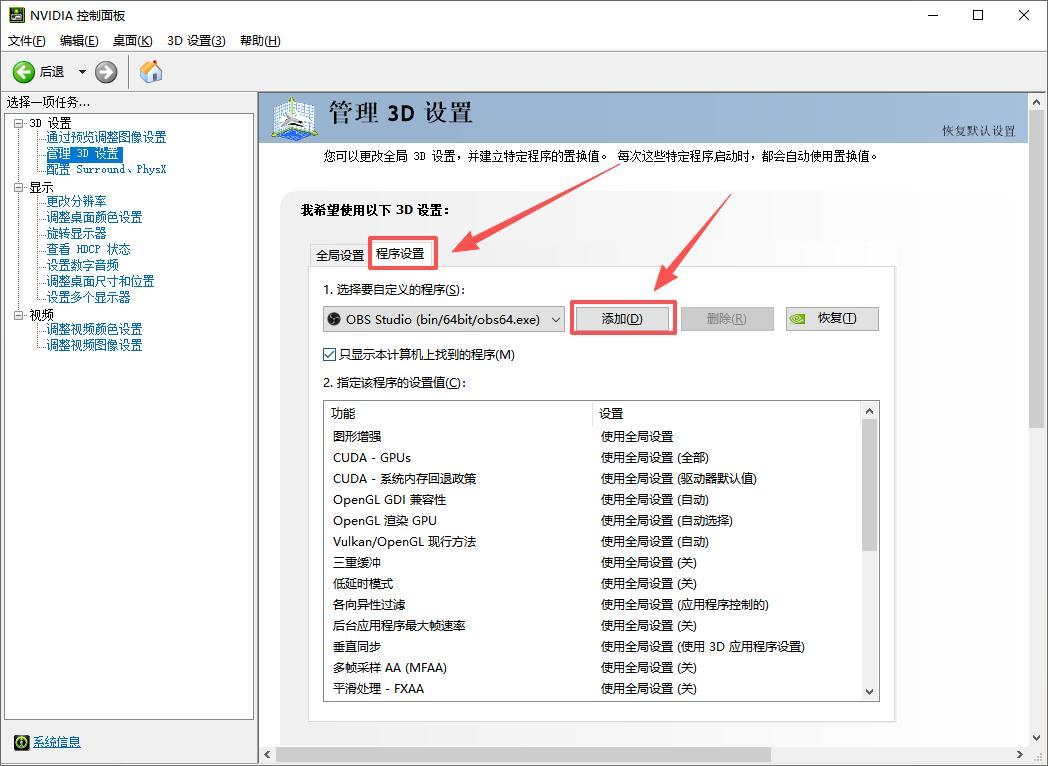
全局設置是地基,但每款遊戲需求不同。強烈建議你使用“程序設置”選項卡,針對單個遊戲單獨調優,這樣桌面和普通應用不受影響。
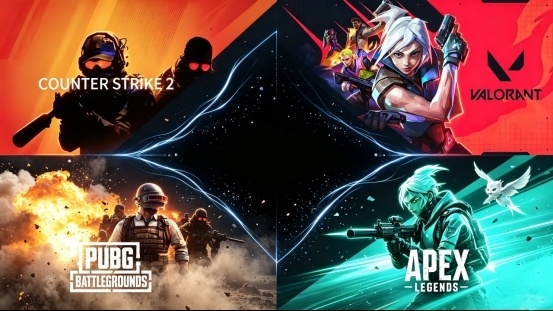
1.FPS競技類(CS2 / 瓦 / PUBG / Apex)
低延遲模式 → 超高
最大預渲染幀數 → 1
電源管理模式 → 最高性能優先
紋理過濾 → 高性能
垂直同步 → 關
額外:遊戲內開啓NVIDIA Reflex → 開啓+增強,延遲再降20ms。
2.開放世界3A(賽博朋克2077 / 大表哥2 / 地平線5)
低延遲模式 → 開(不用超高,避免掉幀)
各向異性過濾 → 16x
紋理過濾 → 質量(畫質優先)
着色器緩存 → 最大值
額外:遊戲內開啓DLSS → 平衡檔,幀數直接翻倍,畫質損失極小。

3.策略/模擬類(文明6 / 城市天際線 / 戴森球計劃)
最大預渲染幀數 → 2(給CPU更多緩衝,減少微卡頓)
電源管理模式 → 最高性能優先(後期大後期非常需要)
其他保持默認即可。

第四章:常見誤區掃雷——這4個坑,踩了等於白忙活
誤區1:“我把所有選項都拉到最高性能,幀數不就最高了?”
→ 錯!比如“紋理過濾-質量”調“高性能”沒問題,但“平滑處理-模式”如果選“提高應用程序設置”反而會增加抗鋸齒負擔,應該選“關”或“由應用程序控制”。
誤區2:“我開了垂直同步,再開三重緩衝,畫面更穩。”
→ 我們已經關了垂直同步,所以三重緩衝必須關,否則它還在後臺消耗顯存,拖慢幀率。
誤區3:“低延遲模式開‘超高’會降低幀數。”
→ 在部分遊戲中確實會略微降低CPU佔用,但換來的是更低的延遲,對於競技遊戲利大於弊。如果你玩單機,改成“開”即可。
誤區4:“設置了控制面板就不用管遊戲內設置了。”
→ 大錯特錯!控制面板是“硬規則”,遊戲內是“軟規則”,兩者要配合。比如DLSS、Reflex、幀率上限等必須在遊戲內設置,控制面板無法覆蓋。
第五章:終極奧義——配合Windows系統設置,效果翻倍
控制面板調好了,系統還在拖後腿可不行。按以下步驟同步調整:
1. Windows電源選項 → 選擇“高性能”或“卓越性能”(如果沒有卓越性能,可以命令開啓)。
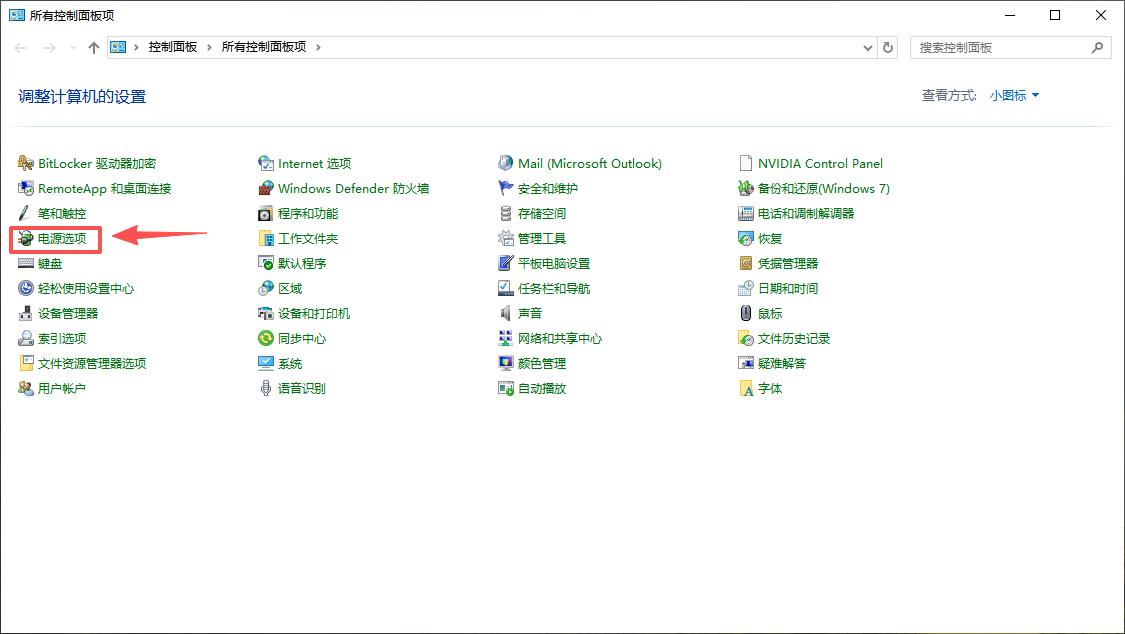
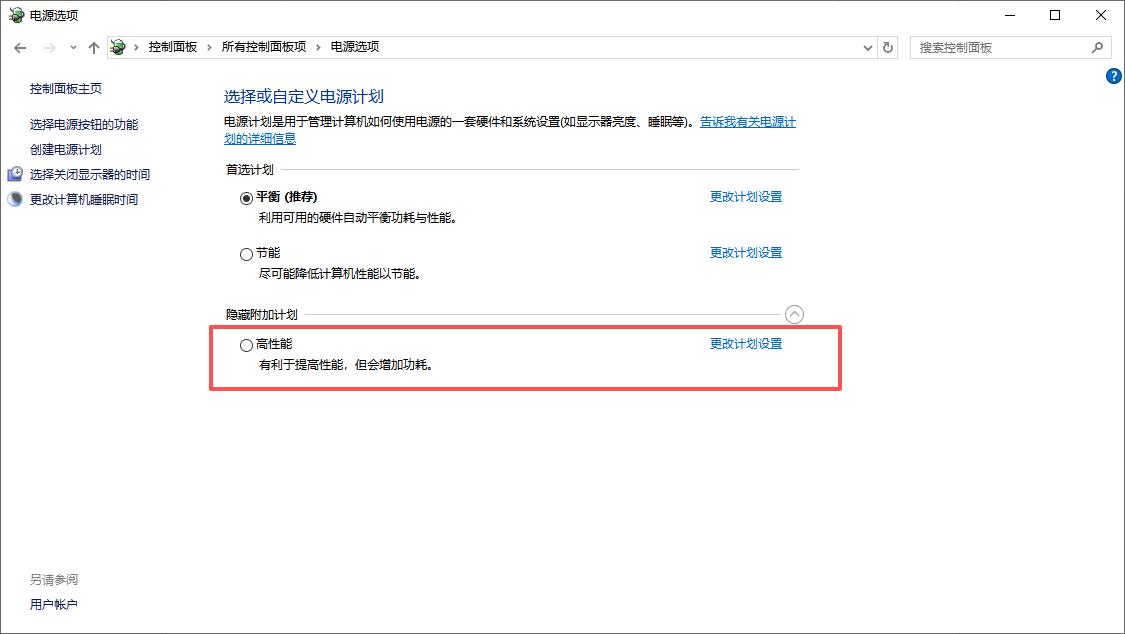
“卓越性能”,打開管理員PowerShell輸入:
powercfg -duplicatescheme e9a42b02-d5df-448d-aa00-03f14749eb61
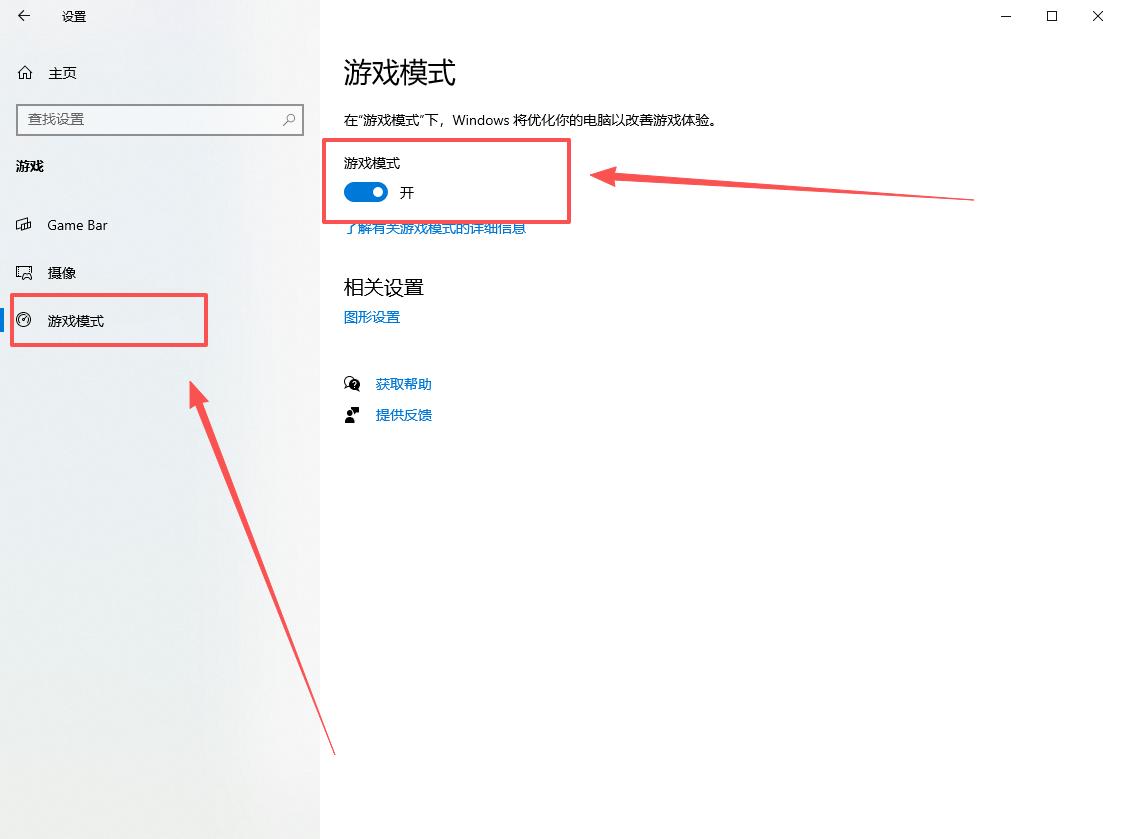
2. 遊戲模式 → 打開Windows遊戲模式,並關閉“後臺錄製”和“遊戲欄”的無關功能。
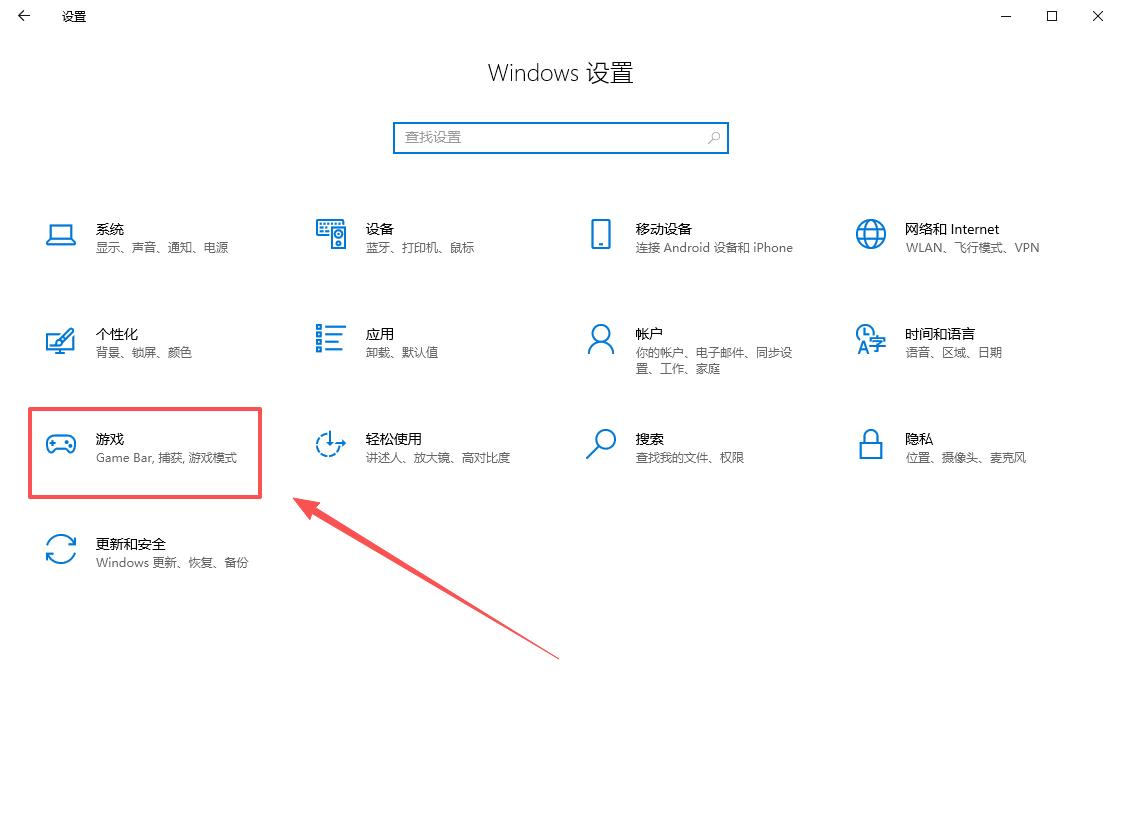
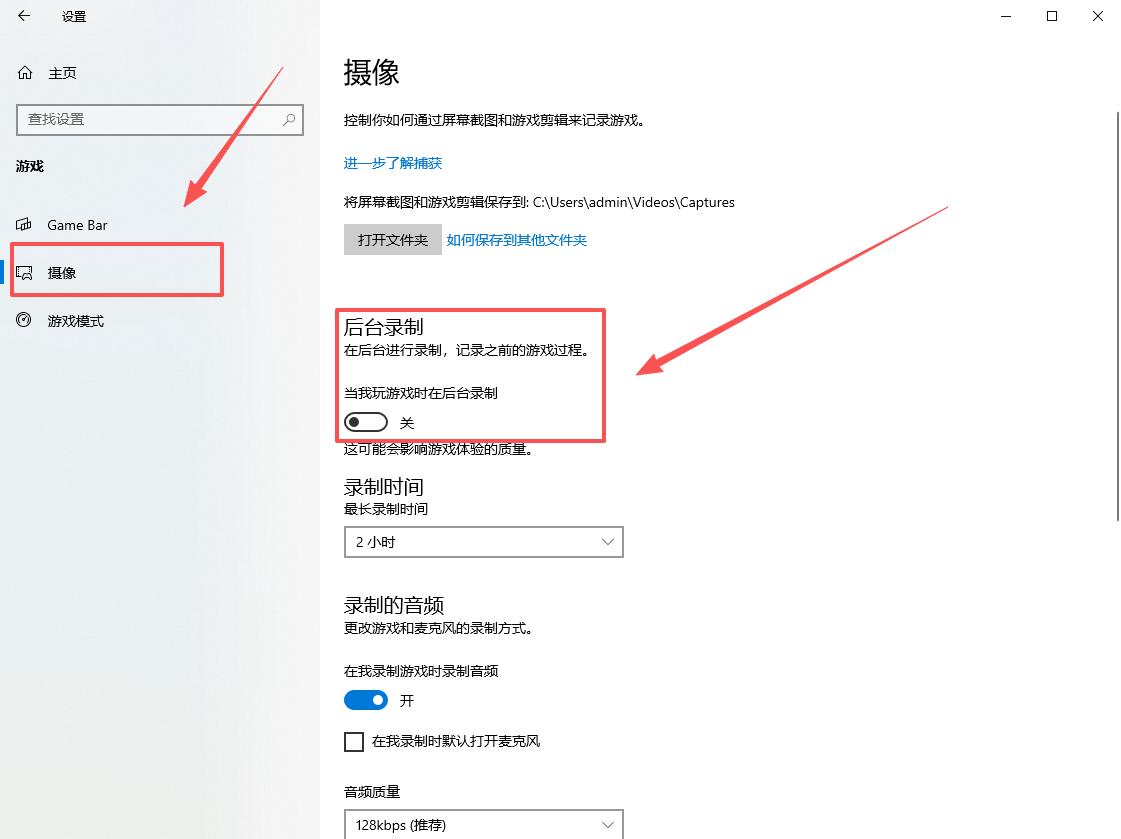
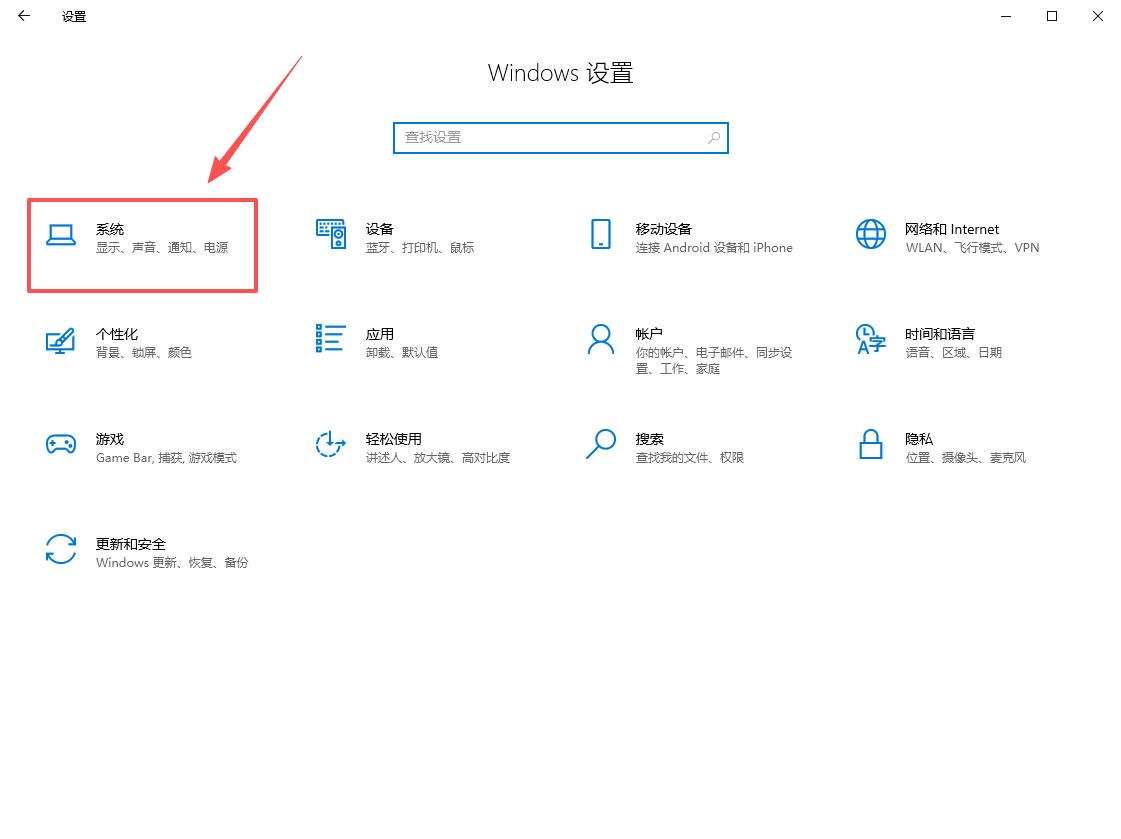
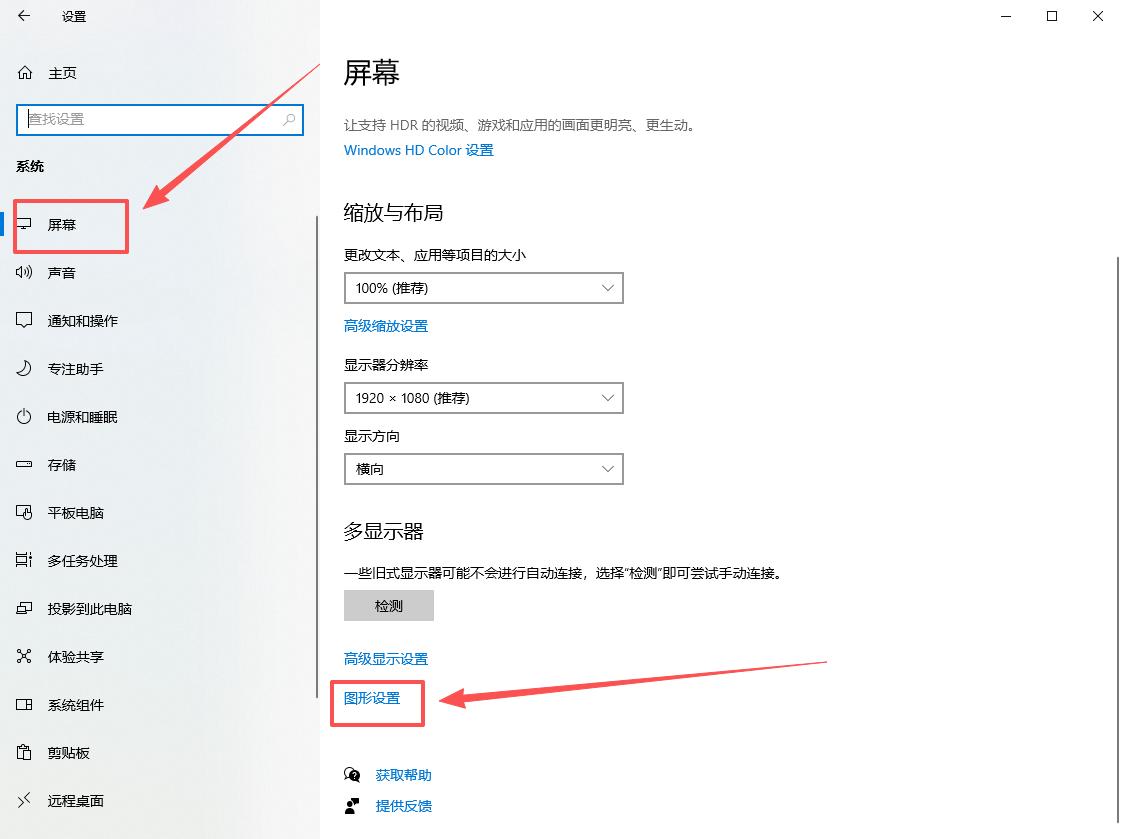
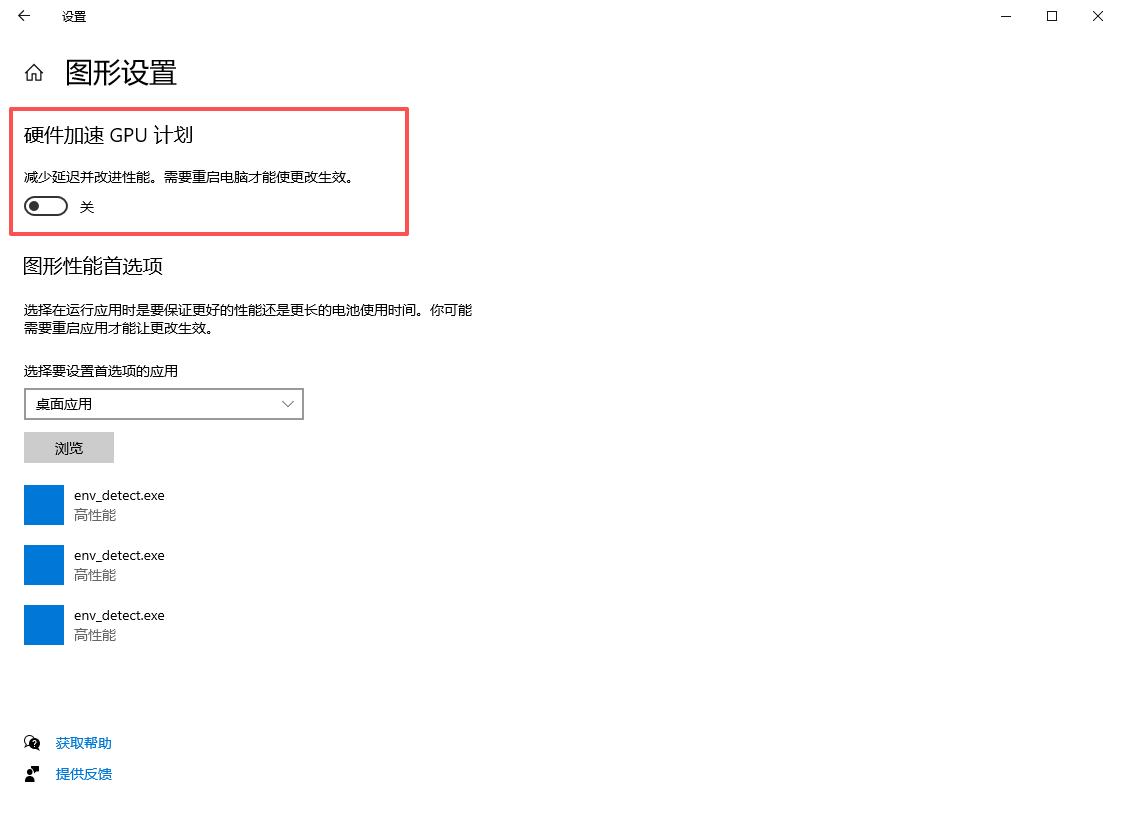
3. 關閉硬件加速GPU計劃?——這個有爭議。建議開啓(Win10/11默認),能讓顯卡更好調度,但如果遇到閃退可以嘗試關閉。
4. NVIDIA GeForce Experience → 在設置裏關閉“Whisper Mode”和“Battery Boost”(筆記本),這兩個會強制降頻。
第六章:驗證你的設置是否生效——不要憑感覺
改完之後,怎麼確定真的有效?
用MSI Afterburner + RivaTuner 監控遊戲中的GPU頻率、佔用率、溫度、幀數。
對比修改前和修改後的平均幀和1% Low幀(最低幀)。你會發現1% Low提升尤其明顯,這就是卡頓減少的原因。
跑一次3DMark基準測試,分數漲幅一般在5%~12%之間。

實測案例(我自己的RTX 3060筆記本):
《APEX》全低畫質:從110幀 → 142幀,1% Low從72 → 98。
《賽博朋克2077》中畫質+DLSS平衡:從58幀 → 81幀,流暢度質的飛躍。
第七章:終極懶人包——照抄這組“萬能黃金配置”
如果你懶得看上面所有原理,直接複製下面這套組合,適合90%的遊戲:
管理3D設置 - 全局:
電源管理模式:最高性能優先
低延遲模式:開(競技遊戲單獨改爲超高)
紋理過濾-質量:高性能
垂直同步:關
最大預渲染幀數:1
各向異性過濾:16x
着色器緩存大小:最大值
紋理過濾-負LOD偏移:鎖定
三重緩衝:關
平滑處理-模式:關
環境光吸收:關
PhysX:指定爲你的獨立顯卡
Windows電源:高性能
遊戲模式:開
保存,重啓遊戲,享受絲滑!
最後說兩句
以上所有設置均經過大量玩家驗證,安全無毒,不傷硬件。唯一“副作用”就是筆記本功耗會增加,記得插電源適配器,並確保散熱良好。
如果你按此設置後幀數沒有明顯提升,那可能你的顯卡本身已經是瓶頸(比如GTX 1050跑《星空》),但即便如此,流暢度也會更穩定,掉幀更少。
好了,趕緊去試試吧!調整後記得回來評論區告訴我提升了多少幀,或者有什麼獨家祕籍也歡迎分享——咱們評論區見!
注:不同顯卡驅動版本可能選項名稱略有差異,但基本都能對應上。驅動建議保持最新Game Ready版本。
更多遊戲資訊請關註:電玩幫遊戲資訊專區
電玩幫圖文攻略 www.vgover.com