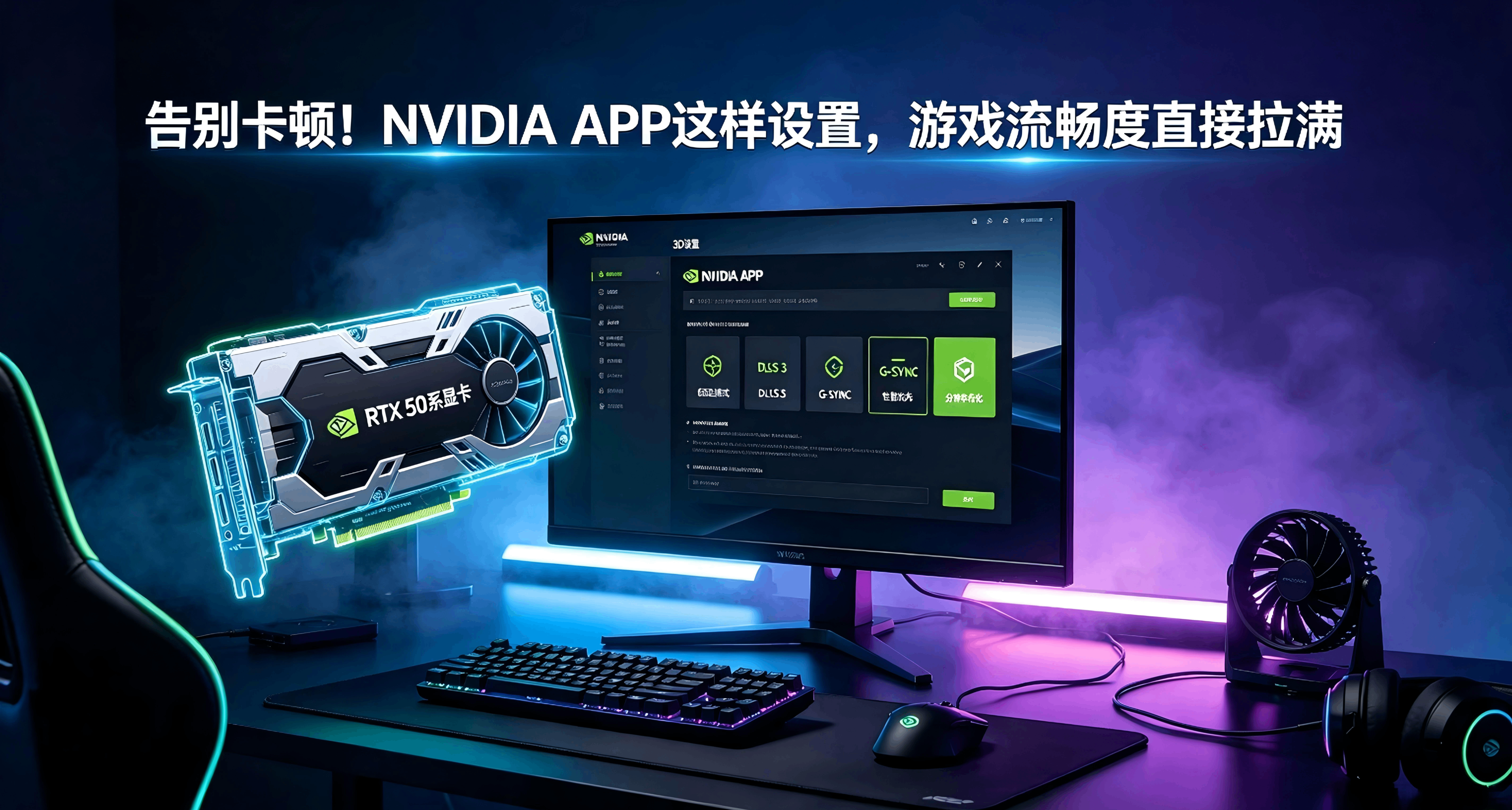
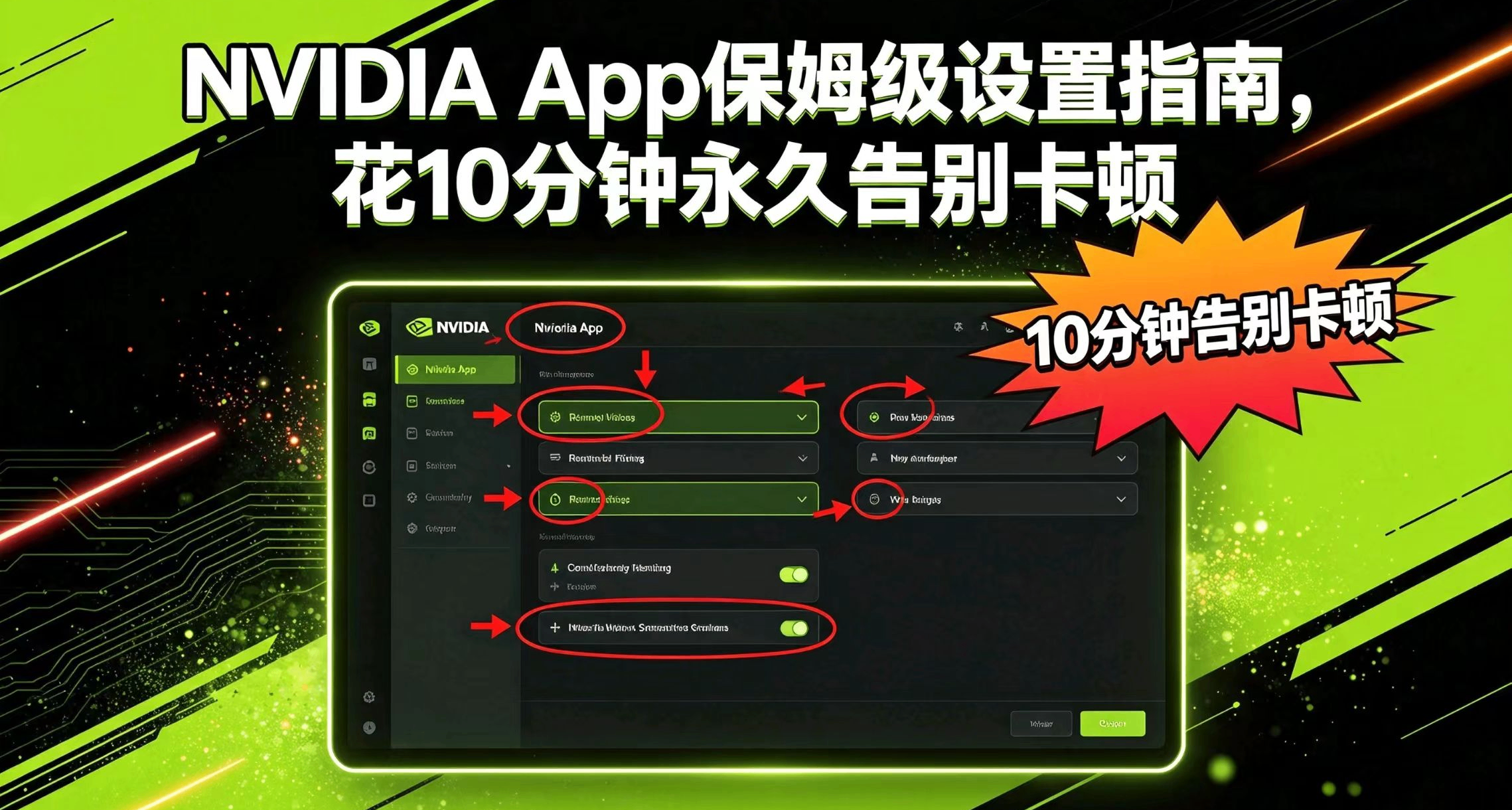
先同步一個關鍵信息——從2026年5月起,服役了快20年的老款“NVIDIA控制面板”已經被正式移出Game Ready和Studio驅動安裝包了。也就是說,以後你重裝系統、或者用DDU乾淨卸載驅動後再重裝,電腦裏默認只有NVIDIA App這一個新管家,老面板不會再自動出現了。
當然,如果你現在電腦裏還留着老控制面板,它不會消失,依然能用,只是以後再也不會有功能更新和安全更新了。所以與其守舊,不如花10分鐘跟我把這新玩意兒徹底玩明白。
下面這份攻略,是我翻了不少資料加實際折騰了幾周總結出來的,跟着一步步來就行。
目錄
第一章:安裝與驅動更新
第二章:圖形設置
第三章:老控制面板去哪了?
第四章:系統與性能
第五章:設置與覆蓋層
第六章:隱藏功能與周邊工具
第七章:常見問題排查
第一章:安裝與驅動更新(地基得打牢)
裝完顯卡第一件事肯定是搞定驅動,這步沒做好後面全白搭。
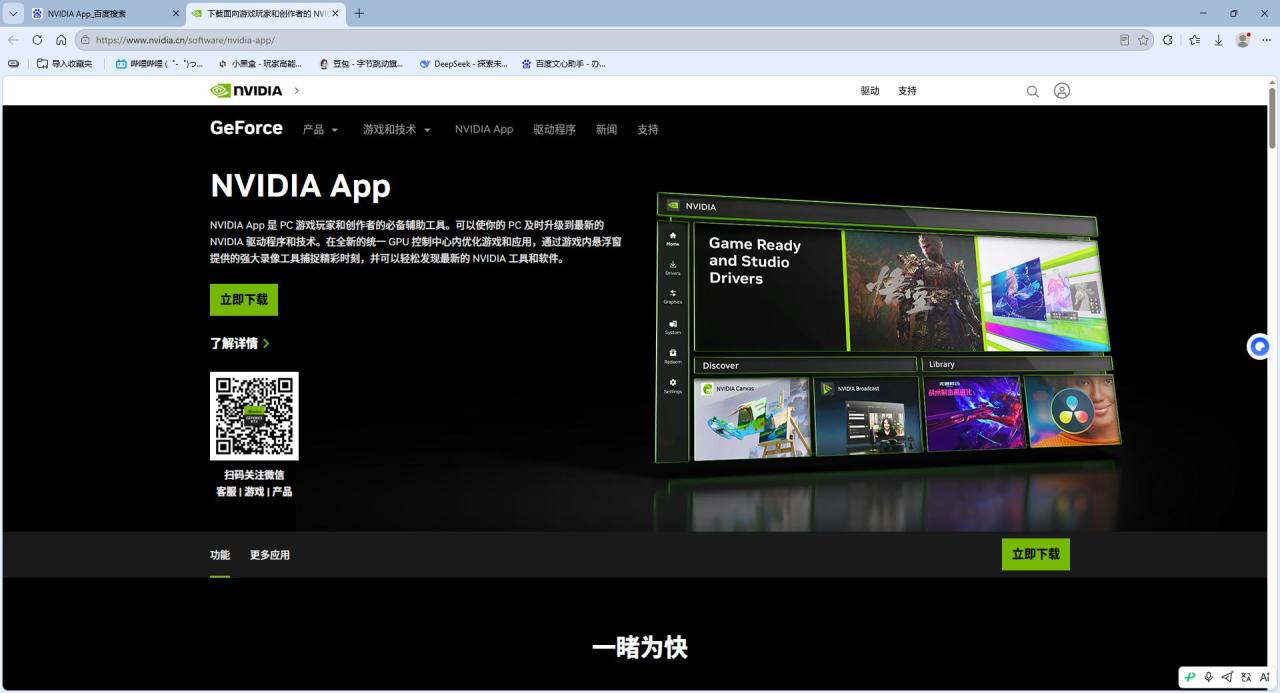
1.去哪下?
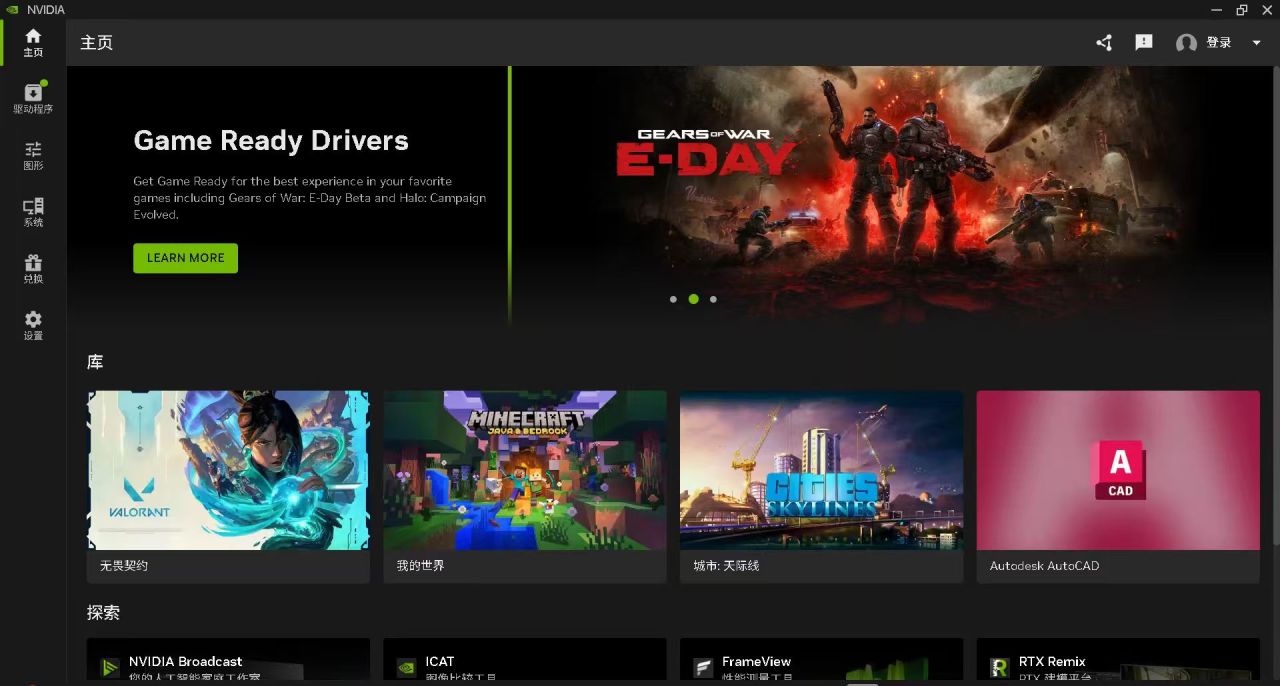
百度搜NVIDIA App,認準官網鏈接,別去第三方下載站。安裝包很小,雙擊運行,裝完打開。注意一個細節:打開App後它會提示你登錄賬號,但不用登錄也能用所有核心功能,嫌麻煩的直接點“跳過”就行。
2.驅動版本怎麼選?
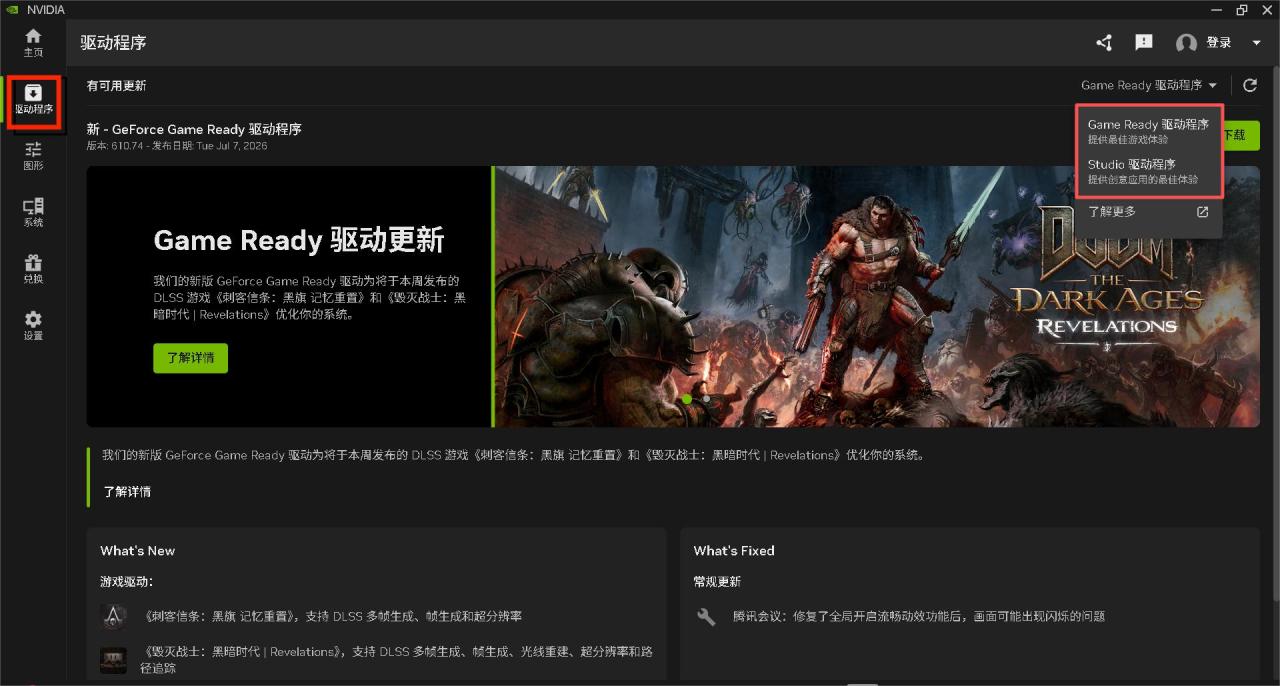
在“驅動程序”頁面頂部能看到兩個版本選項:
Game Ready驅動:遊戲玩家無腦選這個。它針對最新大作做專項優化,比如《黑神話》《對馬島》《地平線》這些,新遊戲出來基本當天就有適配驅動。絕大多數人選這個就對了。
Studio驅動:視頻剪輯、3D建模、平面設計用戶選這個。它更新頻率比Game Ready慢一些,但穩定性優先,不會頻繁推送測試性更新。如果你主要用Premiere、After Effects、Blender、DaVinci,選Studio更穩。
3.怎麼更?
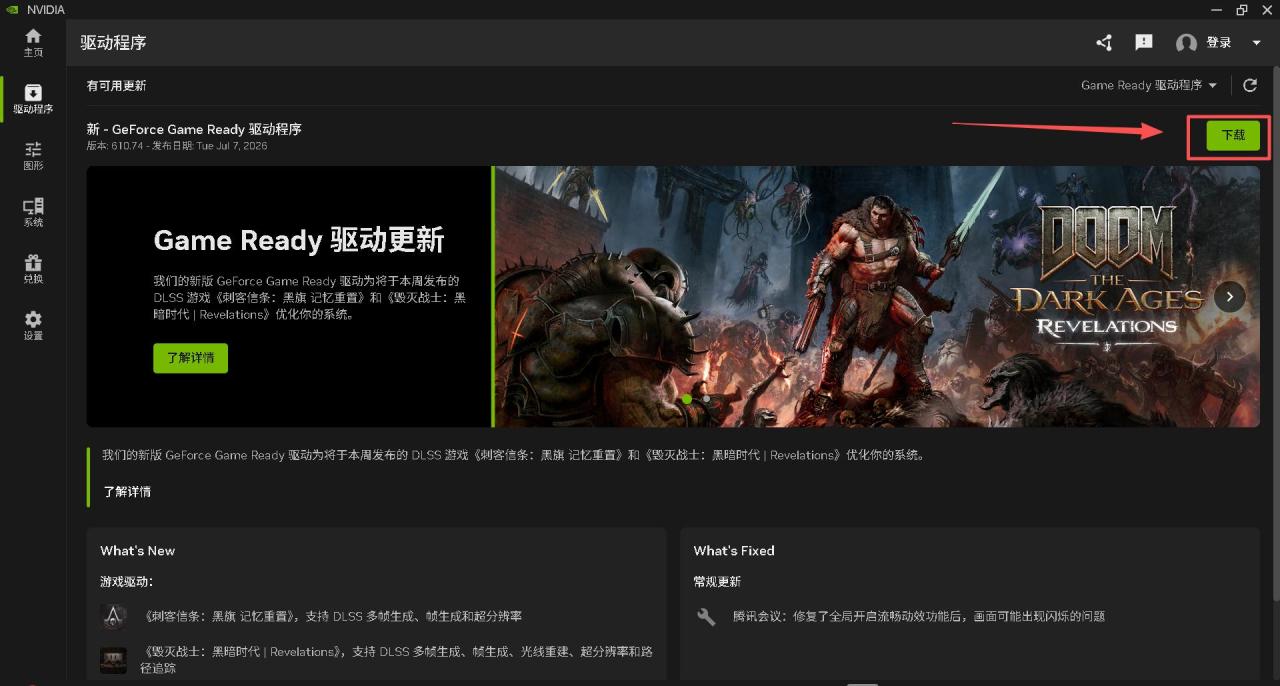
點“下載”,等它下完,再點“快速安裝”就行了,不用動別的選項。有一個細節要注意:如果你之前用的老驅動版本比較舊,NVIDIA App可能會推薦“自定義安裝”,這時候勾選“執行清潔安裝”,它會清掉老驅動的殘留配置,避免奇奇怪怪的兼容問題。
4.驅動翻車了怎麼回滾?
如果你更新完發現某個遊戲幀率反而掉了,或者出現閃退,別慌。NVIDIA App的“驅動程序”頁面往下拉,有一個“重新安裝”按鈕,點進去可以選擇“上一個版本”,一鍵回滾。省得你去官網翻歷史版本了。
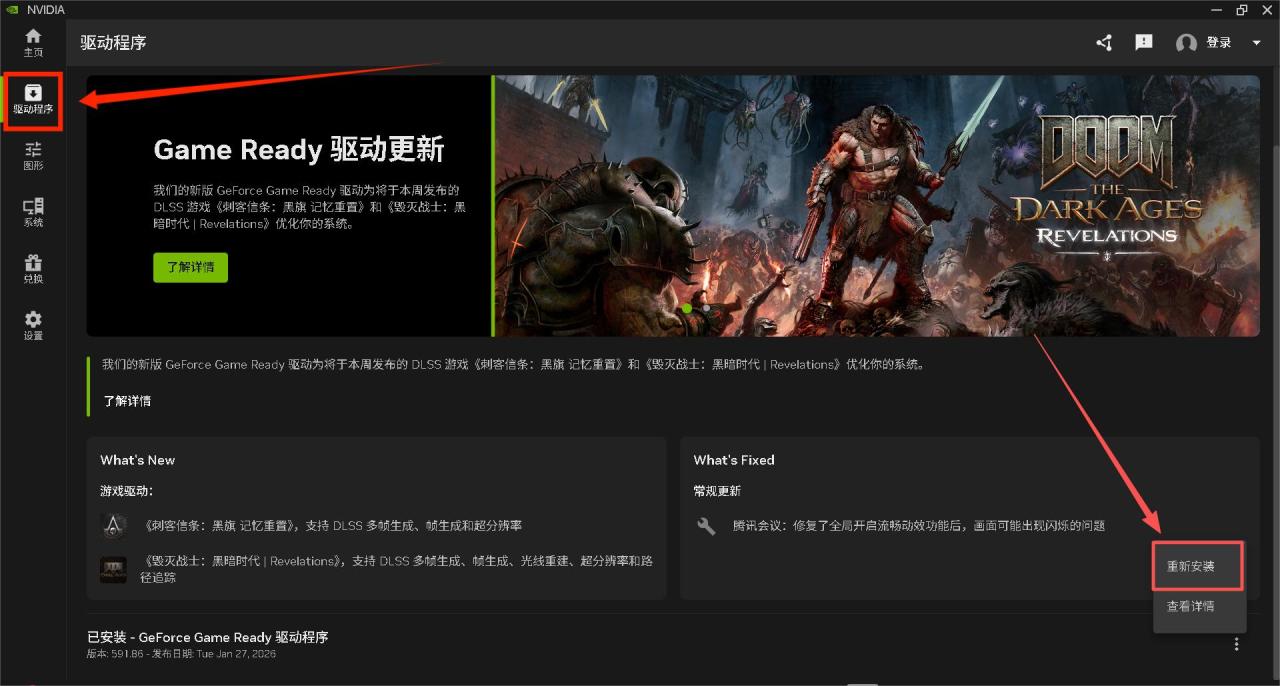
第二章:圖形設置(遊戲優化的核心戰場)
這是NVIDIA App的靈魂功能,分“全局設置”和“程序設置”兩塊。
全局設置(一刀切,通殺所有遊戲)
在“圖形”頁面頂部點擊“全局設置”,你會看到一排選項:
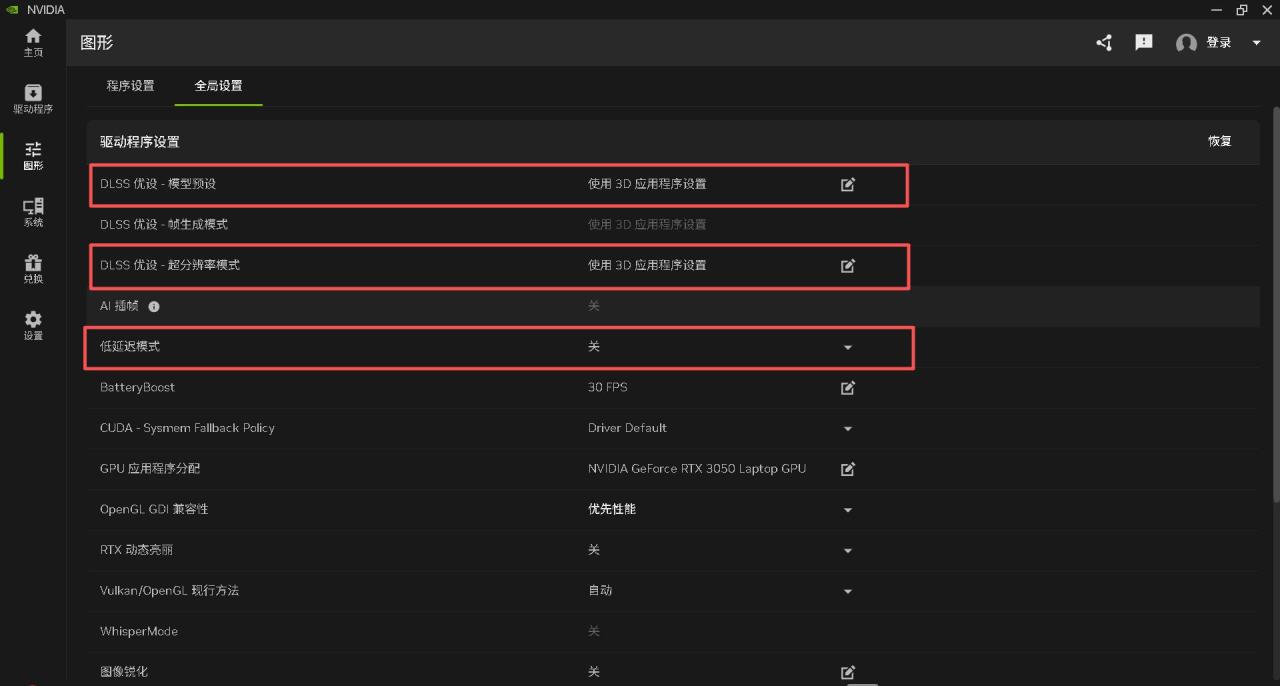
DLSS優設 - 超分辨率:簡單說這是DLSS的核心開關。如果你追求畫質優先,選“質量”;追求幀率優先選“平衡”或“性能”。我個人推薦“平衡”檔作爲通用選項,畫質損失肉眼幾乎看不出來,幀率提升卻很可觀。如果你不確定,就選“使用建議”,讓App根據你的顯卡型號自動推薦。
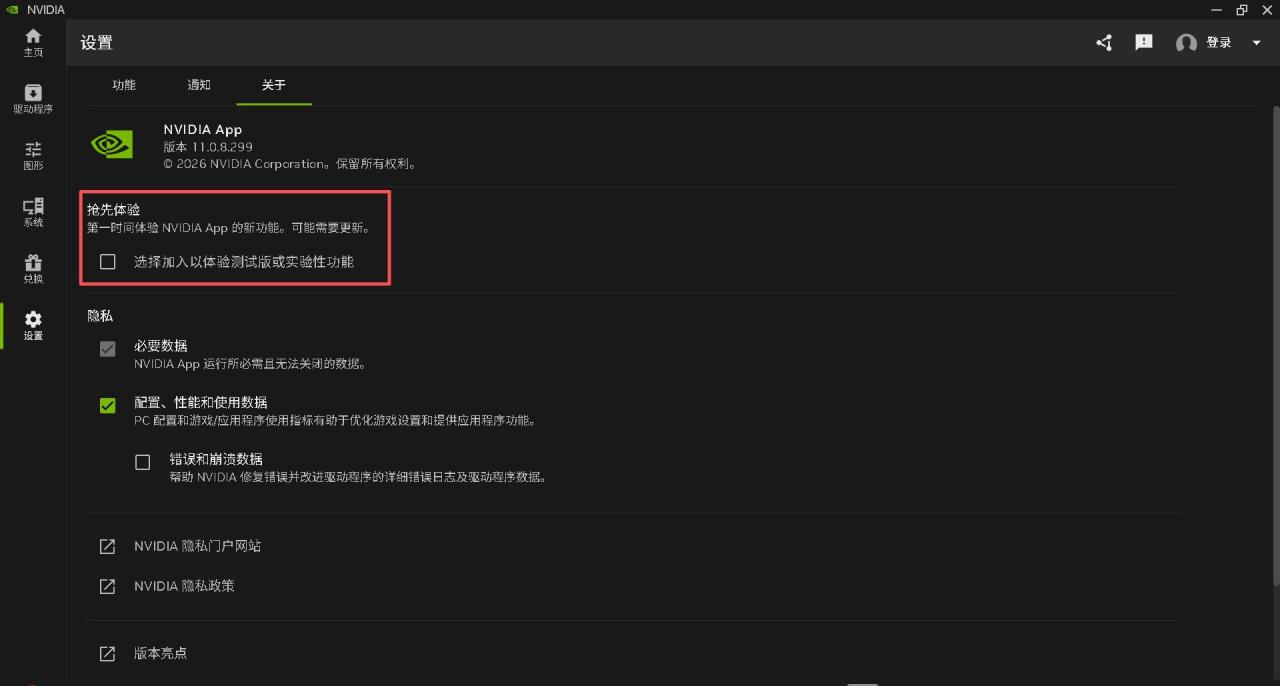
DLSS優設 - 模型預設:這裏控制DLSS用的算法版本,建議選 “使用建議” ,它會自動給不同遊戲匹配最新的DLSS模型。有一個進階玩法:在“設置→關於”裏勾選“加入測試版”並更新後,可以嚐鮮DLSS 4.5的預覽模型,畫質和幀率表現都有小幅提升,但測試版可能有未知bug,求穩就別開。
低延遲模式:玩《CS2》《瓦羅蘭特》《APEX》《使命召喚》這類競技FPS,直接“開啓”。玩3A單機大做可以保持默認。注意這裏有個“開啓+增強”選項,這個對顯卡壓力比較大,除非你是40系高端卡,否則選普通“開啓”就夠了。
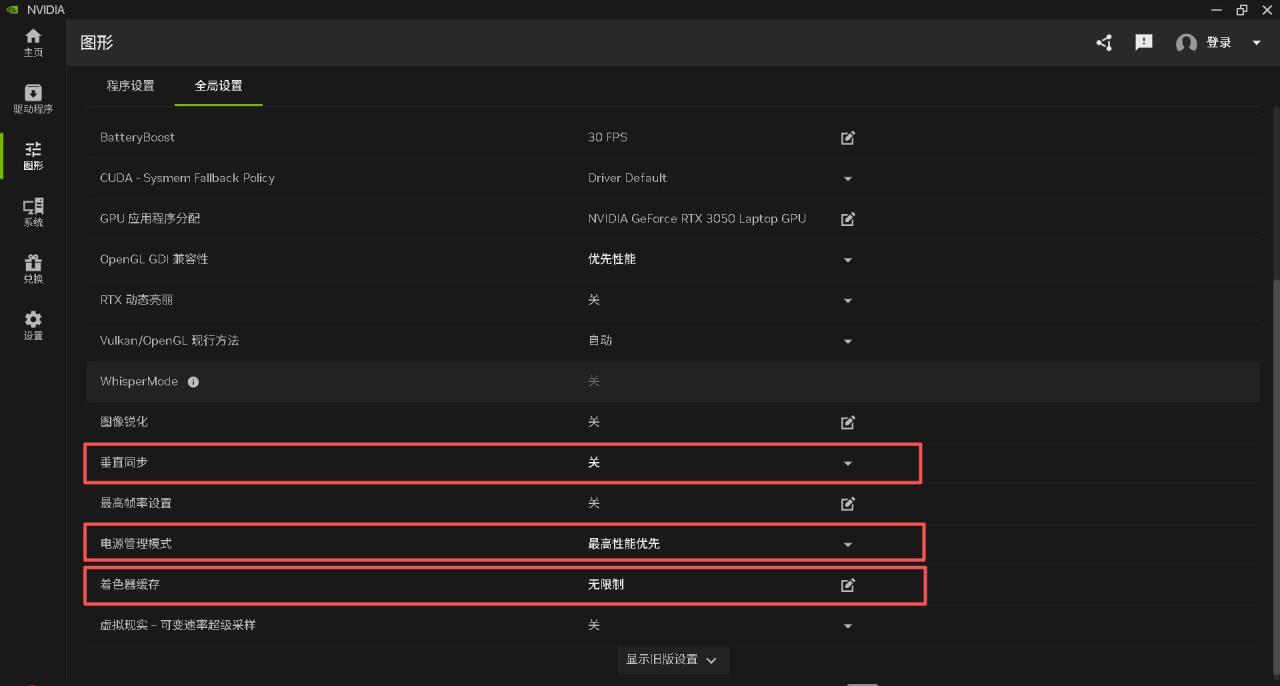
電源管理模式:打遊戲時選“最高性能優先”,保證顯卡跑滿。日常使用或者玩小遊戲時切回“正常”,省電且安靜。如果你懶得來回切,就一直開着“最高性能優先”也沒事,就是待機功耗會高一點點。
着色器緩存大小:硬盤空間夠的話直接“無限制” 。這個選項影響遊戲首次進圖時的卡頓程度,緩存越大,重複進圖越流暢。現在硬盤都便宜了,別省這點空間。
垂直同步:默認“關”就行。如果你顯示器支持G-SYNC或G-SYNC Compatible,記得在“設置→顯示”裏開啓G-SYNC,然後把垂直同步設爲“快”(Fast),既防畫面撕裂又不鎖幀率,是最優解。
程序設置(單獨調教某款遊戲)
在“圖形”頁面下方能看到遊戲列表,NVIDIA App會自動掃描你電腦裏安裝的遊戲。點擊任意遊戲圖標,進入專屬設置頁。
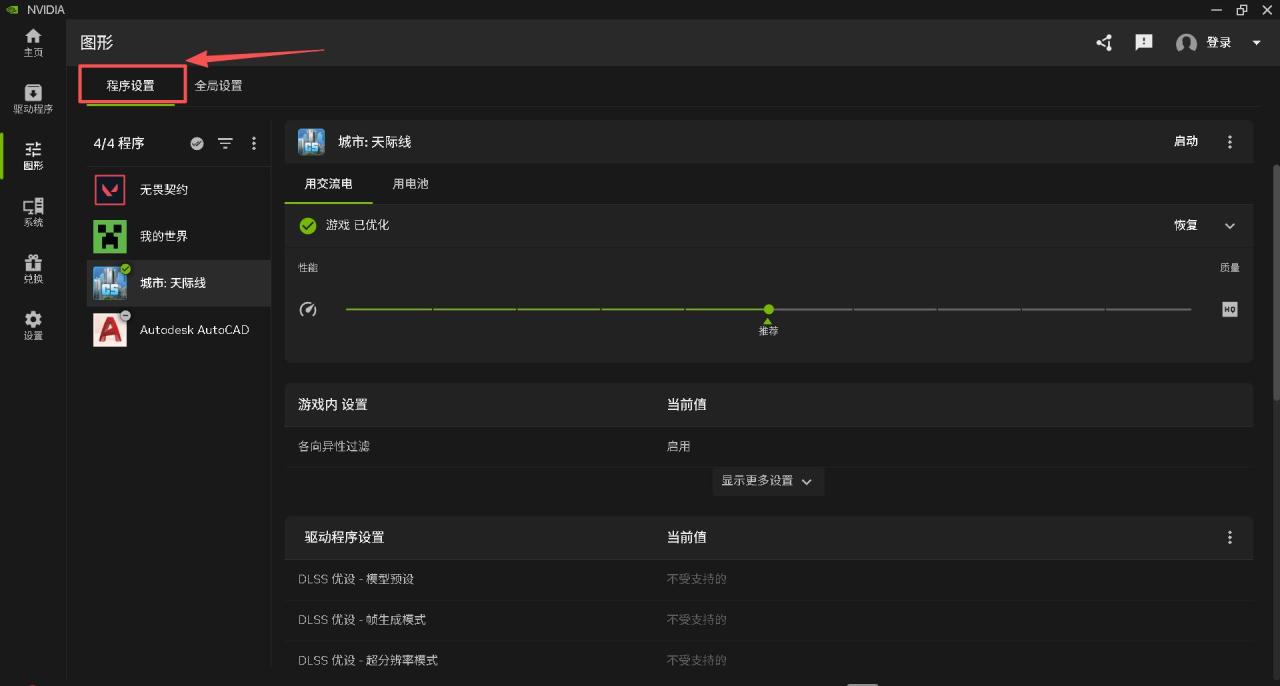
這裏有兩個玩法:
快速調節:頁面頂部有一個滑塊,從“性能”到“質量”可以左右拖動,往左拉幀率優先,往右拉畫質優先,適合不想動腦筋的懶人。
精細調節:點“驅動設置”,可以單獨調整上面所有全局選項,覆蓋掉全局配置。比如你全局開了DLSS平衡,但某款老遊戲不支持DLSS,就在這裏單獨關掉。
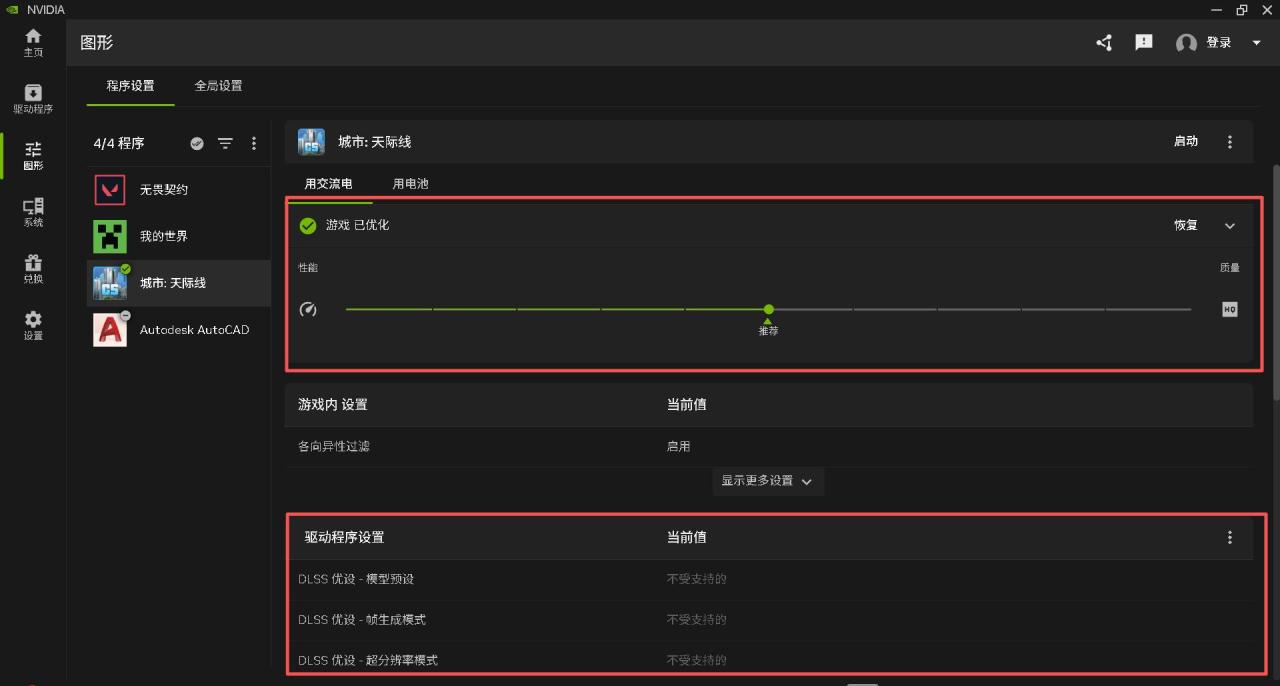
第三章:老控制面板去哪了?(很多人問)
我知道很多人習慣了老控制面板的佈局,突然找不到會慌。目前的情況是這樣的:
如果你電腦裏本來就有老控制面板,它還在,不會消失,也能正常打開使用。但以後的驅動更新不會給它加新功能了。
如果你用DDU徹底卸載驅動後重裝,或者新裝的系統,新驅動不會再自動安裝老控制面板。想用的話可以去Microsoft Store手動下載“NVIDIA Control Panel”,但同樣不會有後續更新。
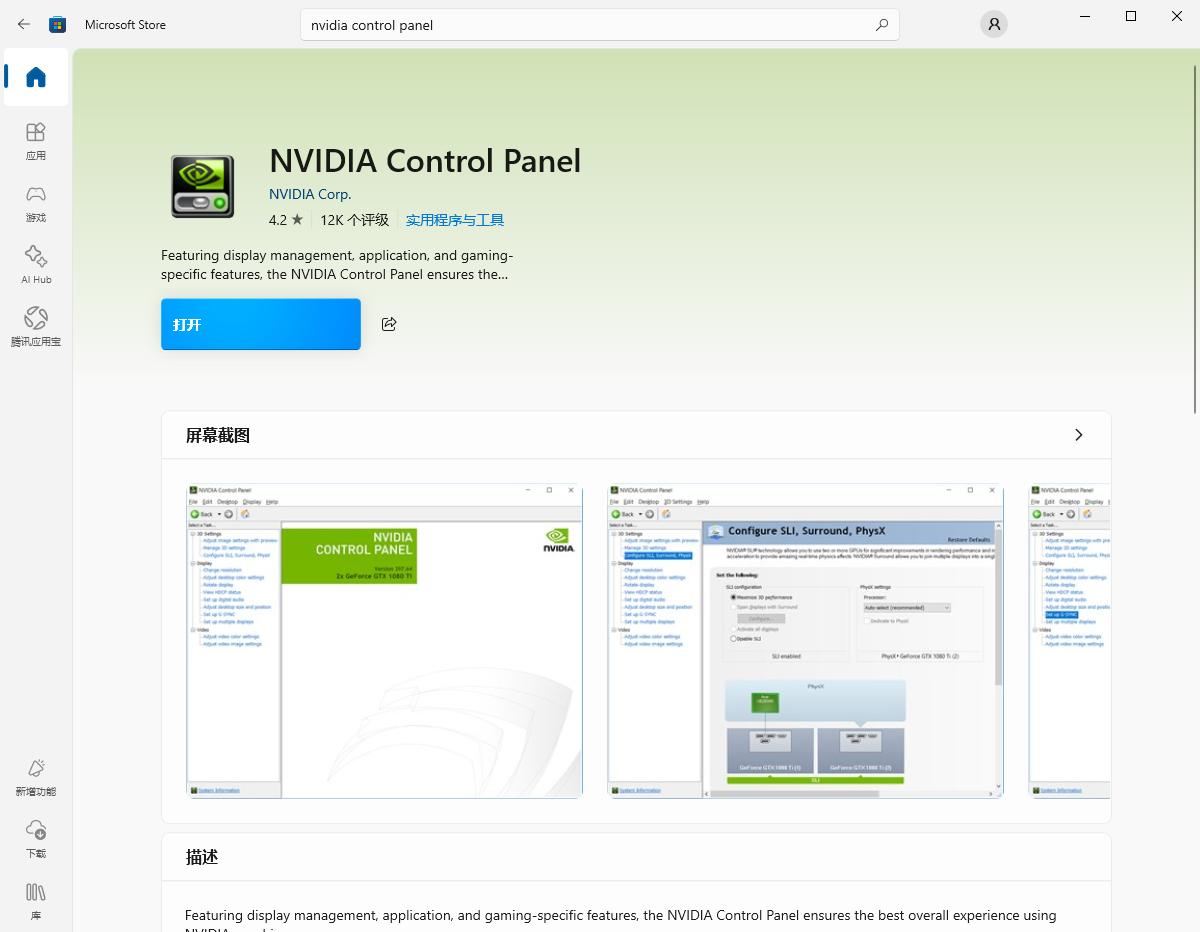
那新App能完全替代老面板嗎?
絕大部分日常需要的功能——管理3D設置、多屏配置、分辨率刷新率調整——新App裏都有。唯一可能缺的是某些專業應用場景(比如3D立體視覺、舊版工作站功能),這些普通玩家基本用不到。所以放心切過去就行。
第四章:系統與性能(榨乾顯卡潛力)
點擊左側“系統”標籤,這裏有兩塊內容。
顯示器設置
在“顯示器”子頁面下:
刷新率:確認你的顯示器刷新率已經拉到最高。很多人裝完新驅動發現刷新率被重置成60Hz,別漏了這一步。
顏色設置:點擊“顏色”選項卡,選“使用NVIDIA顏色設置”。輸出色彩深度選10 bpc(如果你的顯示器支持,不支持就8 bpc),格式選RGB,動態範圍選完全。這三項調完,顯示效果會明顯更通透,尤其是暗部細節。
多屏設置:如果你接了多個顯示器,在這裏可以調整主副屏、擴展或複製模式,跟以前操作邏輯差不多。
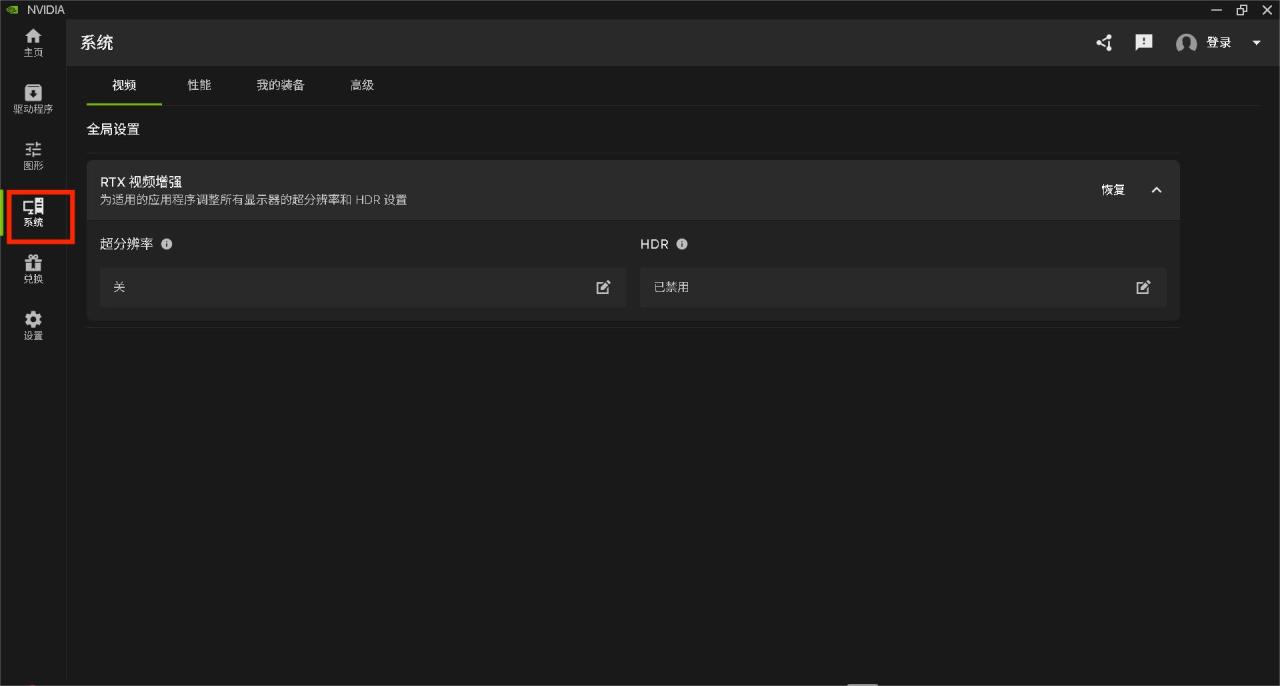
一鍵自動超頻(新手友好)
在“性能”標籤下,有一個“自動調優”按鈕:
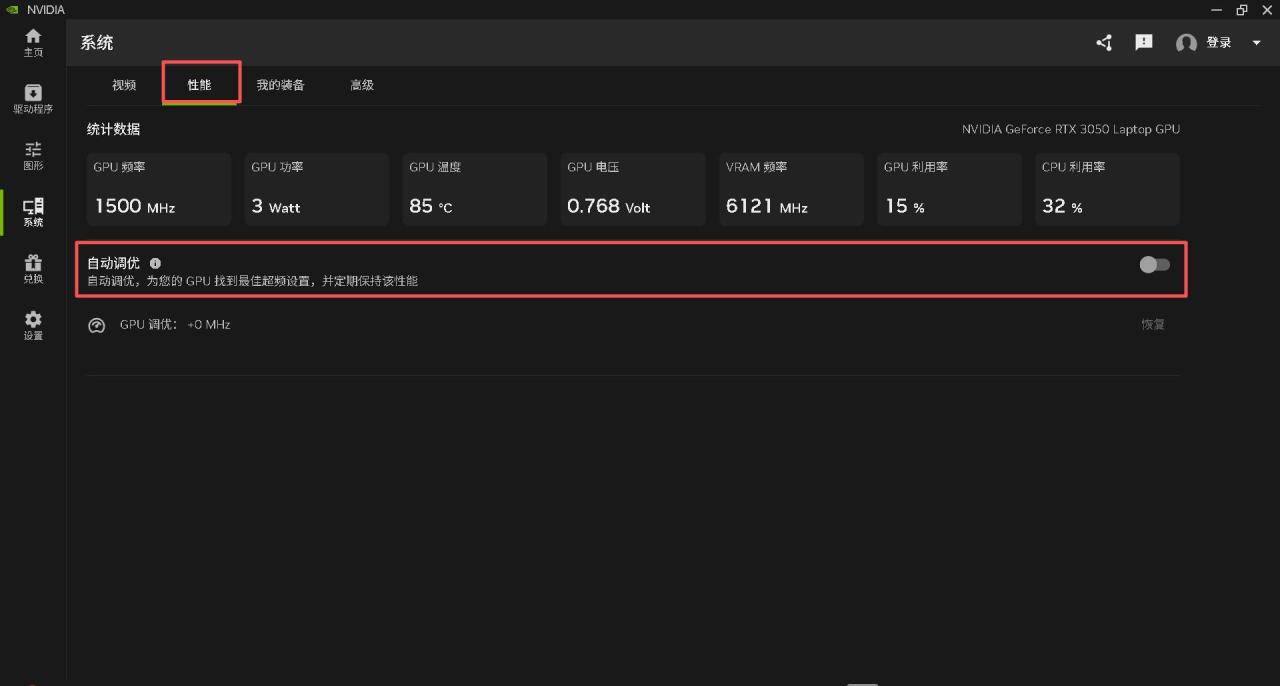
點一下,它會提示你關閉其他程序,然後開始一個持續10-20分鐘的掃描測試。期間顯卡會跑各種負載,風扇會轉起來,別慌,這是正常的。
跑完後它會根據你這塊顯卡的體質(對,顯卡也有體質差異)給出一套穩定且安全的超頻方案,核心頻率和顯存頻率都會有小幅提升,白嫖5-8幀不成問題。
筆記本和臺式機都適用。而且這個操作不影響保修,比手動超頻安全得多。
注意:跑自動調優的時候別切出去看視頻或玩遊戲,讓它安安靜靜跑完。20系及以上的顯卡都支持這個功能。
第五章:設置與覆蓋層(錄屏監控看這裏)
點擊左下角的齒輪“設置”圖標。
功能開關(關掉能省不少性能)
在“功能”頁面:
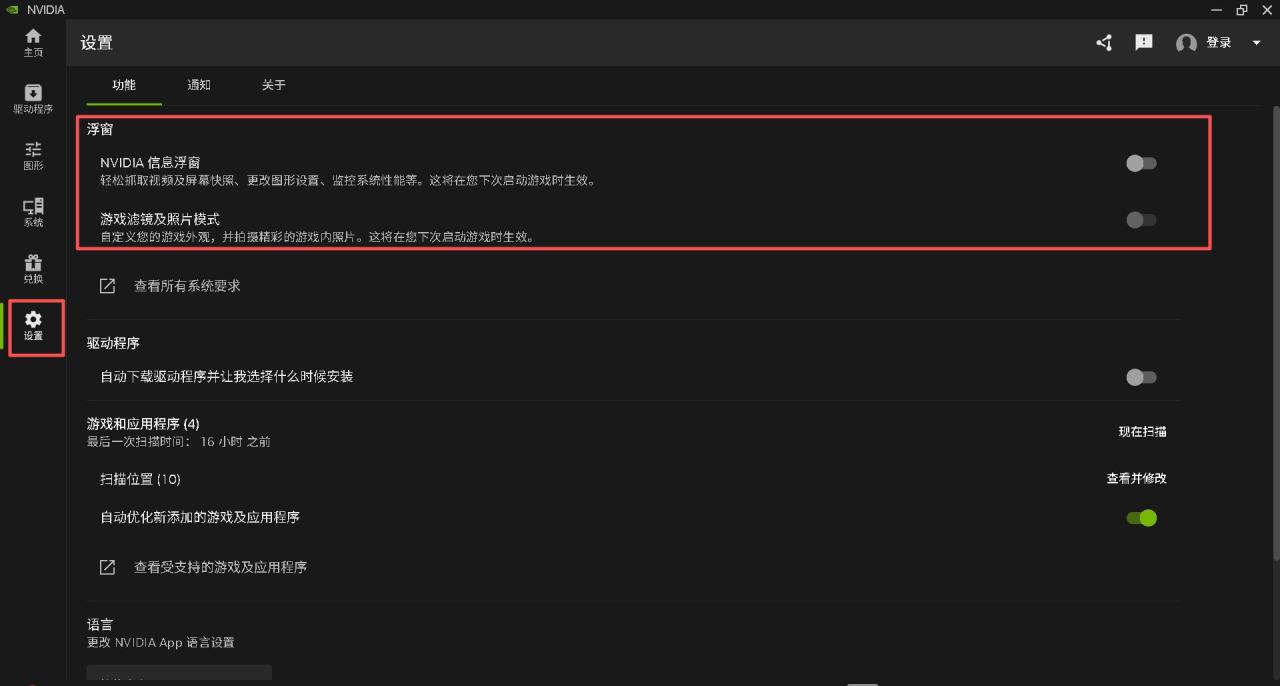
遊戲內覆蓋:這個對應的是Alt+Z那個浮窗菜單。如果你不用它錄屏、截圖、調濾鏡,建議關掉。它在後臺會佔用一部分資源,早期版本甚至有導致幀率下降的bug,雖然新版本優化了,但關了總沒壞處。
遊戲濾鏡:如果你不用NVIDIA自帶的Freestyle濾鏡(就是那種把遊戲色調改得像電影一樣的效果),也關掉。這玩意是實打實喫性能的,開了會掉幀。
照片模式:這個看個人,喜歡在遊戲裏拍照的可以開着,不用的就關。
視頻錄製設置
在“視頻”頁面:
動態範圍:選“全屏”(0-255),錄出來的視頻顏色更飽滿。選“有限”顏色會發灰。
分辨率與幀率:在“錄製”選項裏可以設置錄屏的畫質參數。如果你想錄高幀率慢動作素材,可以把幀率設到120fps甚至更高,但文件體積會很大。
即時回放:這個相當於“錄像回放”功能,按快捷鍵可以保存過去幾分鐘的遊戲畫面,適合打FPS時錄下精彩擊殺。開啓這個選項會持續佔用一小部分顯存,如果配置緊張建議關掉。
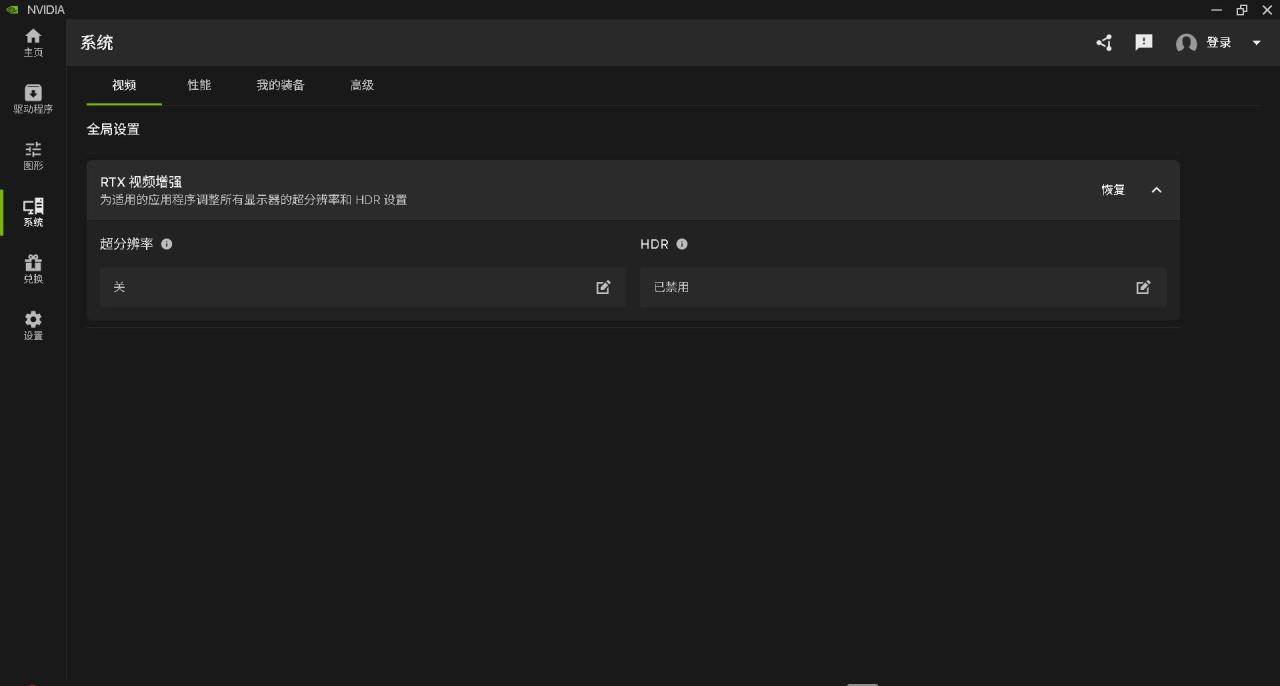
性能監控浮窗
進遊戲後按 Alt+R 呼出性能浮窗,可以實時看幀率、GPU佔用、溫度、顯存佔用。如果你想把更多數據(比如CPU佔用、1% Low幀)顯示出來,在浮窗裏點設置,把需要的指標勾上就行。
還有一個快捷鍵:Alt+F12 可以開關性能監控面板,固定在屏幕一角,比Alt+R更方便。
第六章:隱藏功能與周邊工具
這幾個功能不在主設置流裏,但很實用。
NVIDIA Broadcast
在NVIDIA App首頁就能看到下載入口。這是一個AI加持的麥克風和攝像頭增強工具:
噪音消除:鍵盤聲、空調聲、室友說話聲,都能被AI過濾掉。開黑時隊友再也不會嫌你鍵盤吵了。
背景替換/模糊:視頻通話時可以虛化背景或者換成自定義圖片,效果比很多軟件自帶的都自然。
要求RTX顯卡(20系及以上),這個功能是RTX獨佔的。
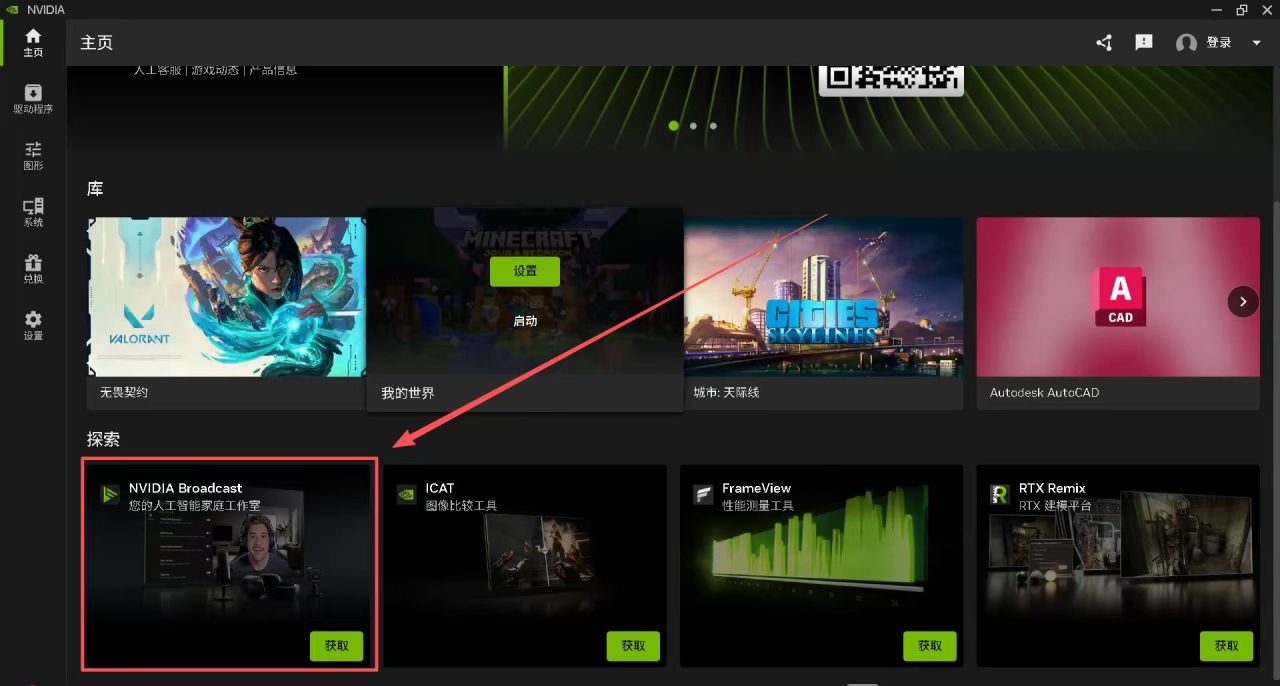
兌換與獎勵
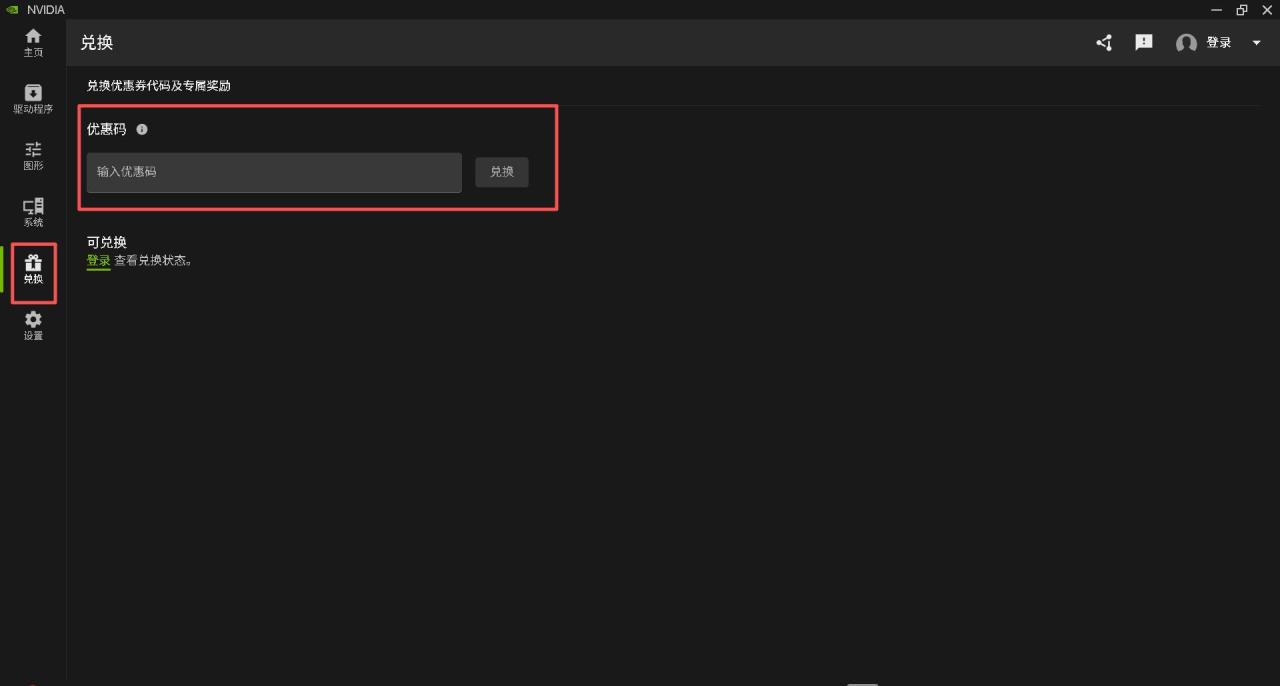
在“兌換”頁面,輸入你買顯卡或者參加活動送的兌換碼,可以領取遊戲、NVIDIA會員或者遊戲內道具。有時候NVIDIA也會搞免費活動,偶爾看一眼說不定有驚喜。
應用設置
在“設置→關於”裏可以看到App版本,開啓“加入測試版”可以提前體驗新功能(但不一定穩)。另外這裏還有一個“恢復默認設置”的按鈕,如果你把所有選項調亂了不知道改回來了什麼,一鍵恢復出廠狀態,重新來過。
第七章:常見問題排查(遇到毛病看這裏)
Q:改了設置後遊戲打不開了/閃退了怎麼辦?
去“圖形”頁面找到這個遊戲,點“驅動設置”,右上角有一個“恢復默認值”,只重置這個遊戲的配置,不影響全局和其他遊戲。
Q:NVIDIA App打開很卡/加載不出來?
大概率是網絡問題,App加載頁面內容時會連服務器。掛個加速器或者換個DNS試試。如果還是不行,關掉App重新開,通常能解決。
Q:我習慣用老控制面板,不想用新App行不行?
可以,老面板還會留在你電腦裏。但建議至少把新App裝好,以後新遊戲優化、驅動更新都走新App。你完全可以新App只用來更新驅動,其他設置仍然用老面板。
最後的檢查清單:
全部調完之後,按這個順序快速過一遍:
☐ 驅動版本選對了嗎(Game Ready vs Studio)?
☐ 刷新率拉到最高了嗎?
☐ 顏色設置RGB+完全+10bpc了嗎?
☐ 圖形全局設置裏電源管理調了沒?
☐ 不用的覆蓋層功能關了嗎?
☐ 自動超頻跑過了嗎(可選)?
☐ 進遊戲按Alt+R看幀率了嗎?
最後說兩句:
這套設置不是讓你無腦全抄,每個電腦配置不一樣,每個遊戲優化水平也不一樣。我的建議是:先照着全局設置改一遍,然後進你最常玩的遊戲,開Alt+R盯着幀率和延遲看,再根據實際表現微調。
如果你遇到某個特定遊戲改了設置反而更卡了,或者你有其他NVIDIA App的使用問題,評論區留言,我看到就回。覺得有用的話點個贊讓更多人看到,下期想看我寫什麼(超頻進階?遊戲推薦?配置單?)評論區告訴我。
更多遊戲資訊請關註:電玩幫遊戲資訊專區
電玩幫圖文攻略 www.vgover.com