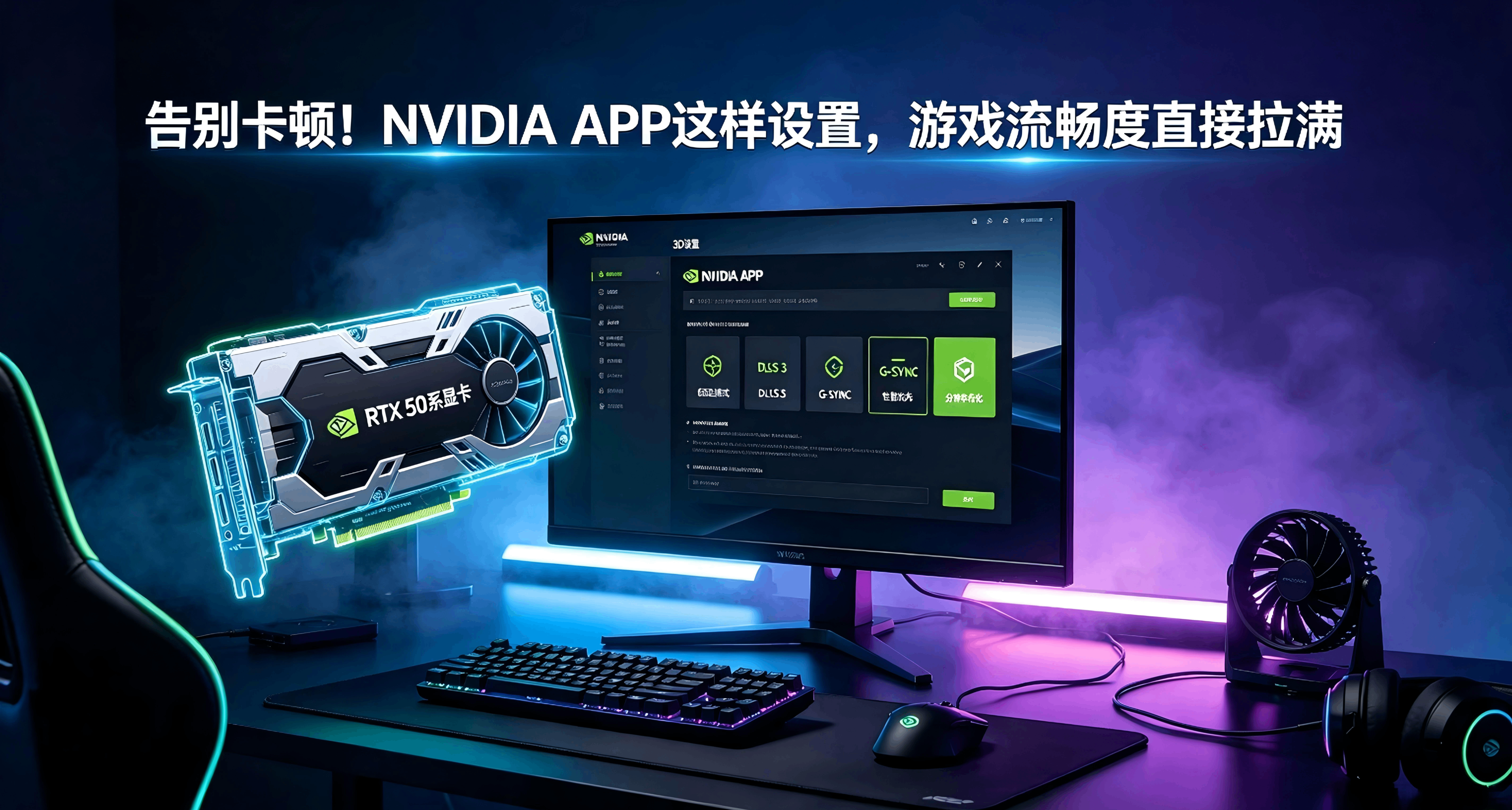
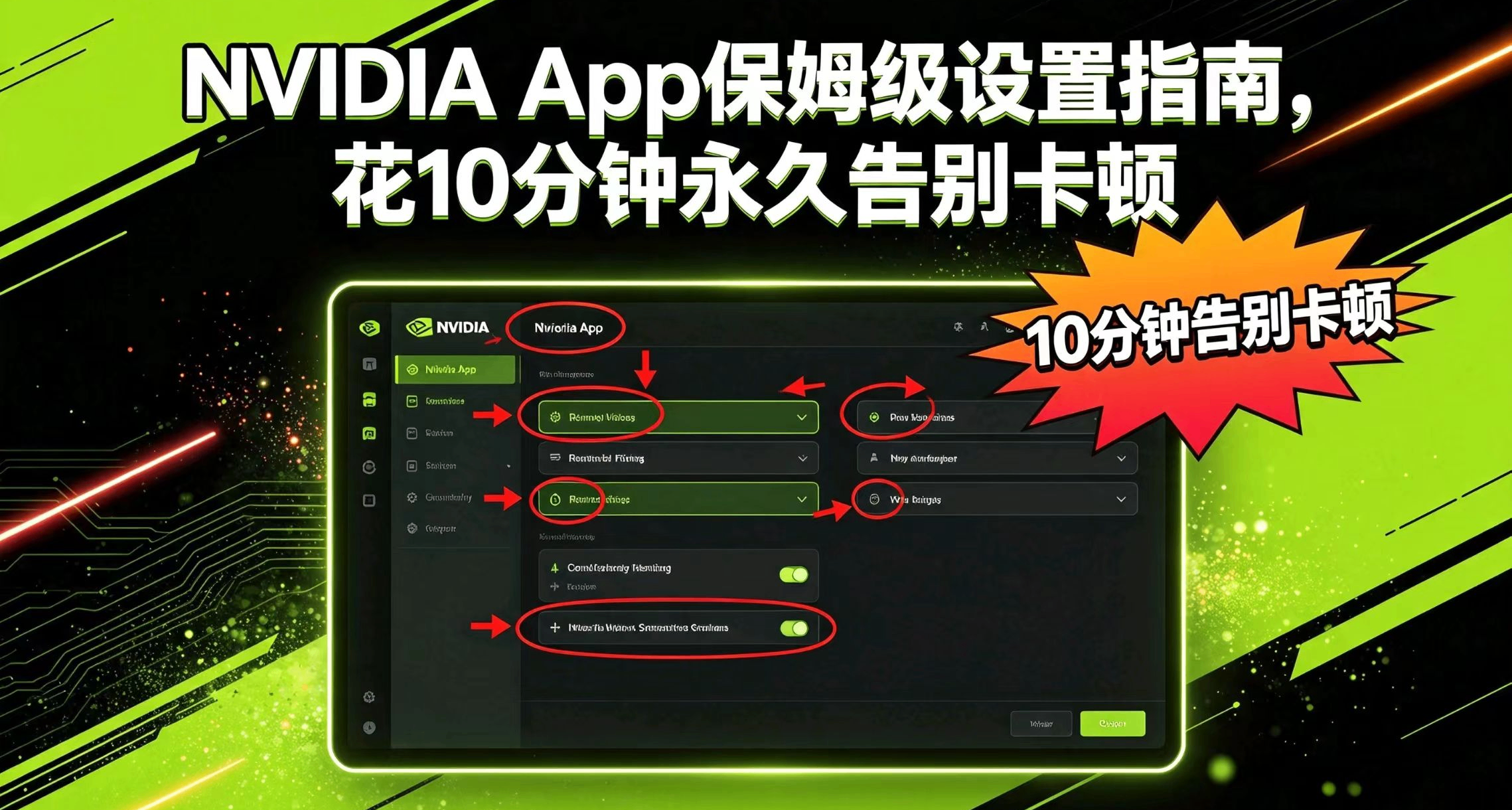
买了高端显卡却总觉得画面不跟手、掉帧、卡顿?问题很可能出现在设置上。随着NVIDIA控制面板逐步退役、GeForce Experience被彻底弃用,NVIDIA APP已成为N卡用户唯一且必备的统一管理工具。安装速度比GFE快一半,UI响应速度提升50%。本文手把手带你调校每一项关键设置,让你的游戏从“能玩”变成“健步如飞”
目录
一、NVIDIA APP 是什么?
二、流畅度从何而来?
三、NVIDIA控制面板去哪儿了?
四、基础设置
五、显示设置
六、图形设置
七、一键超频
八、性能与功耗设置
九、视频与录制设置
十、游戏内覆盖
十一、隐藏工具与周边
十二、常见问题排查
十三、按游戏类型的设置策略
十四、进阶技巧
十五、总结速查表
一、NVIDIA APP 是什么?
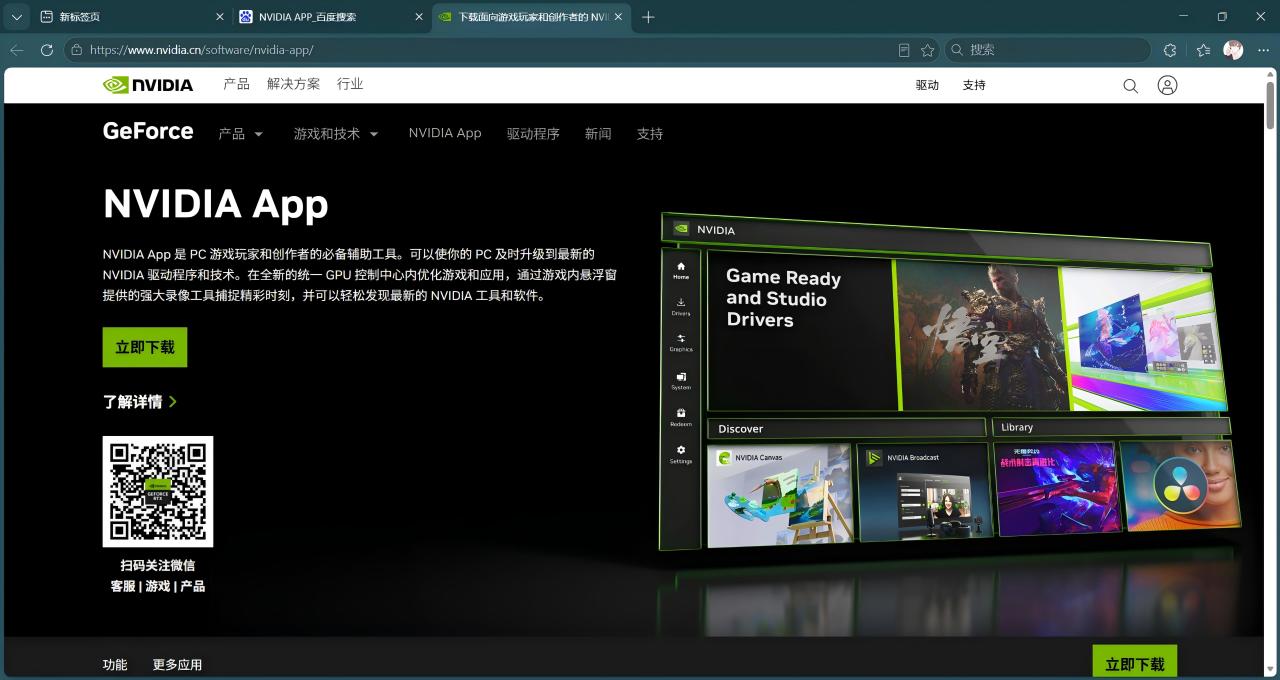
NVIDIA APP是NVIDIA GPU用户的必备辅助工具,整合了GeForce Experience和NVIDIA控制面板的全部功能
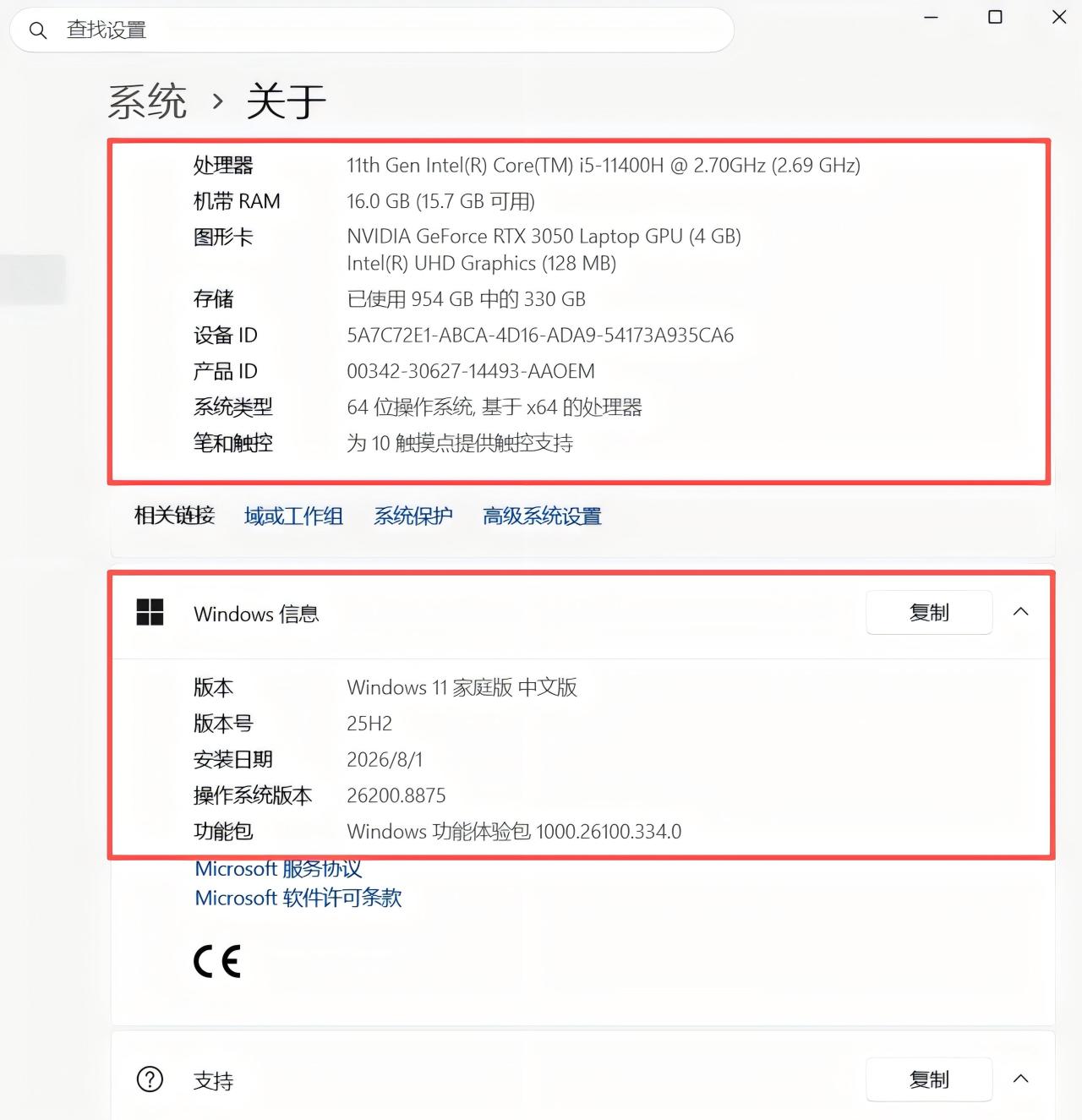
系统要求:Windows 10/11、2GB内存、600MB硬盘空间,驱动需GeForce 551.52或更高版本,支持GTX 800系及以上的N卡。(可以在设置-系统中的关于本机中查看)
安装时建议选择 Game Ready驱动(游戏玩家)或 Studio驱动(视频剪辑/创作)。登录可选,不登录不影响任何核心功能
重要提示:安装NVIDIA APP时会自动移除GeForce Experience和RTX Experience,两者无法共存
二、流畅度从何而来?
在动手之前,花1分钟理解这几个核心概念,后面设置就一目了然
DLSS超分辨率:用AI降低实际渲染分辨率再“脑补”成高清,帧数直接起飞。代价是极轻微画质损失,但最新Transformer模型已经几乎看不出差别
DLSS帧生成:在每两帧之间插入AI生成的“假帧”,让60Hz变120Hz的观感。代价是会增加一点点操作延迟(对3A单机无感,对竞技游戏致命)
NVIDIA Reflex:减少CPU和GPU之间的渲染队列,降低按键到画面的延迟,让你感觉“指哪打哪”
G-SYNC:让显示器刷新率跟着游戏帧率走,彻底消除画面撕裂,同时不增加延迟(前提是配合Reflex)
流畅的黄金公式:高帧率(DLSS超分辨率)+ 无撕裂(G-SYNC)+ 低延迟(Reflex)+ 必要时补帧(帧生成)。不同游戏排列组合,后面会按类型给出“抄作业”方案
三、NVIDIA控制面板去哪儿了?(老玩家必看)
很多老用户打开电脑发现熟悉的NVIDIA控制面板不见了,这不是你电脑出问题了。2026年5月,NVIDIA正式宣布经典的NVIDIA控制面板停止Game Ready和Studio驱动支持,宣告这项服役超过20年的GPU设置工具正式退役。从GeForce 610.47 WHQL驱动开始,所有新驱动均不再捆绑经典控制面板
功能都搬到哪里去了?
3D设置 → 移至 “图形>程序设置” 面板
显示相关选项 → 集中归入 “系统” 标签页
G-SYNC → 系统 → 显示器 中开启
如果你还想用旧面板怎么办?
如果采用覆盖升级而非全新安装驱动,旧面板仍会保留在系统中
即使被清理,仍可从微软应用商店重新下载(但NVIDIA不再提供任何功能更新)
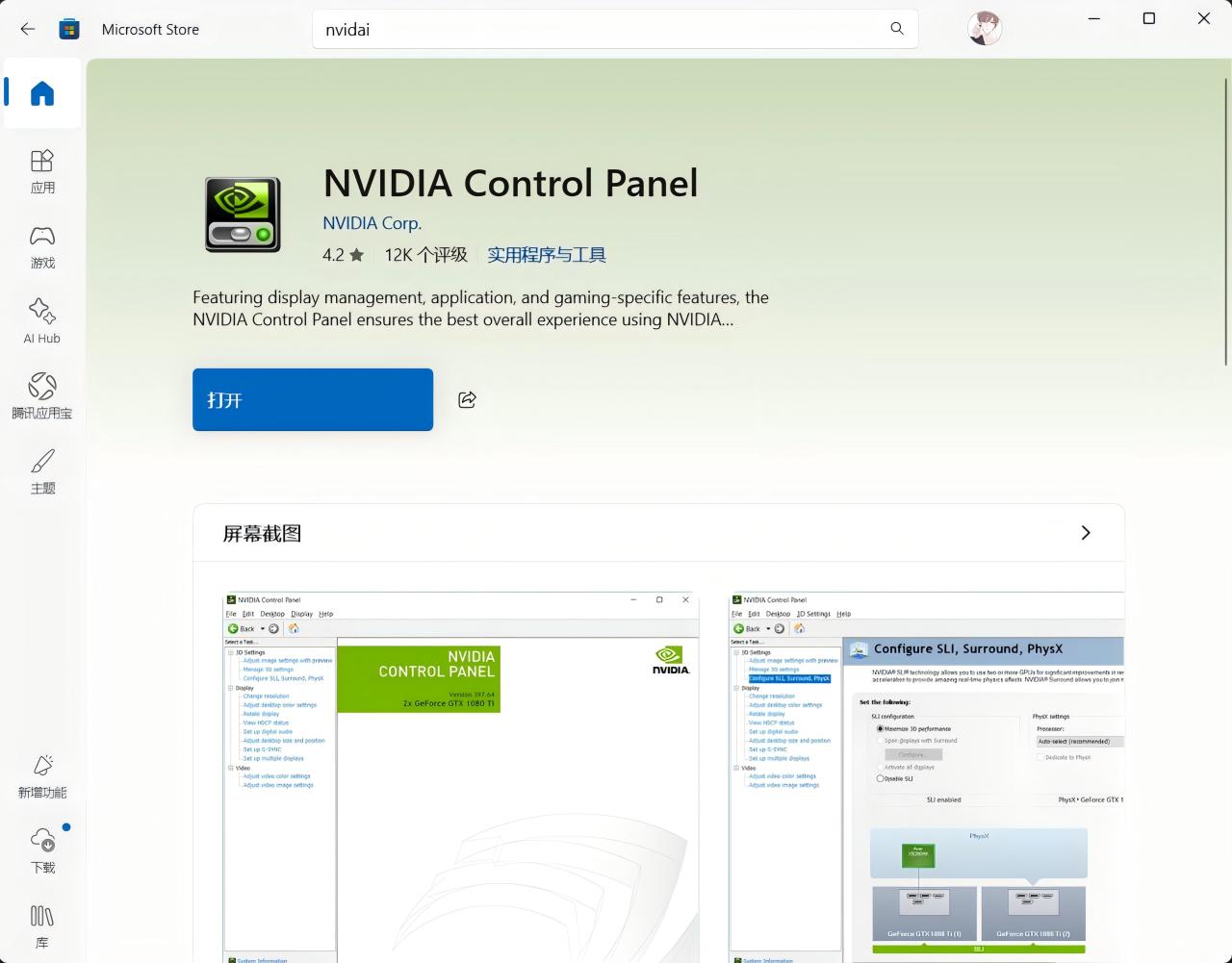
隐藏秘籍:在桌面状态下按 Ctrl+Alt+F12(部分笔记本需配合Fn键),可临时调出隐藏的旧版控制面板应急
注意:只有从NVIDIA官网下载的APP才能管理图形设置。微软商店版本缺少“图形”“视频”“显示”三大核心模块。此外,SLI和DSR已在NVIDIA APP中彻底移除。
四、基础设置
1. 显示器刷新率(最容易忽略的坑)
很多人买了144Hz显示器却一直跑在60Hz——因为Windows不会默认使用最高刷新率。正确操作:Windows设置 → 系统 → 显示 → 高级显示,手动选择最高支持值。避免选择带星号的刷新率,那会切换到非原生分辨率。
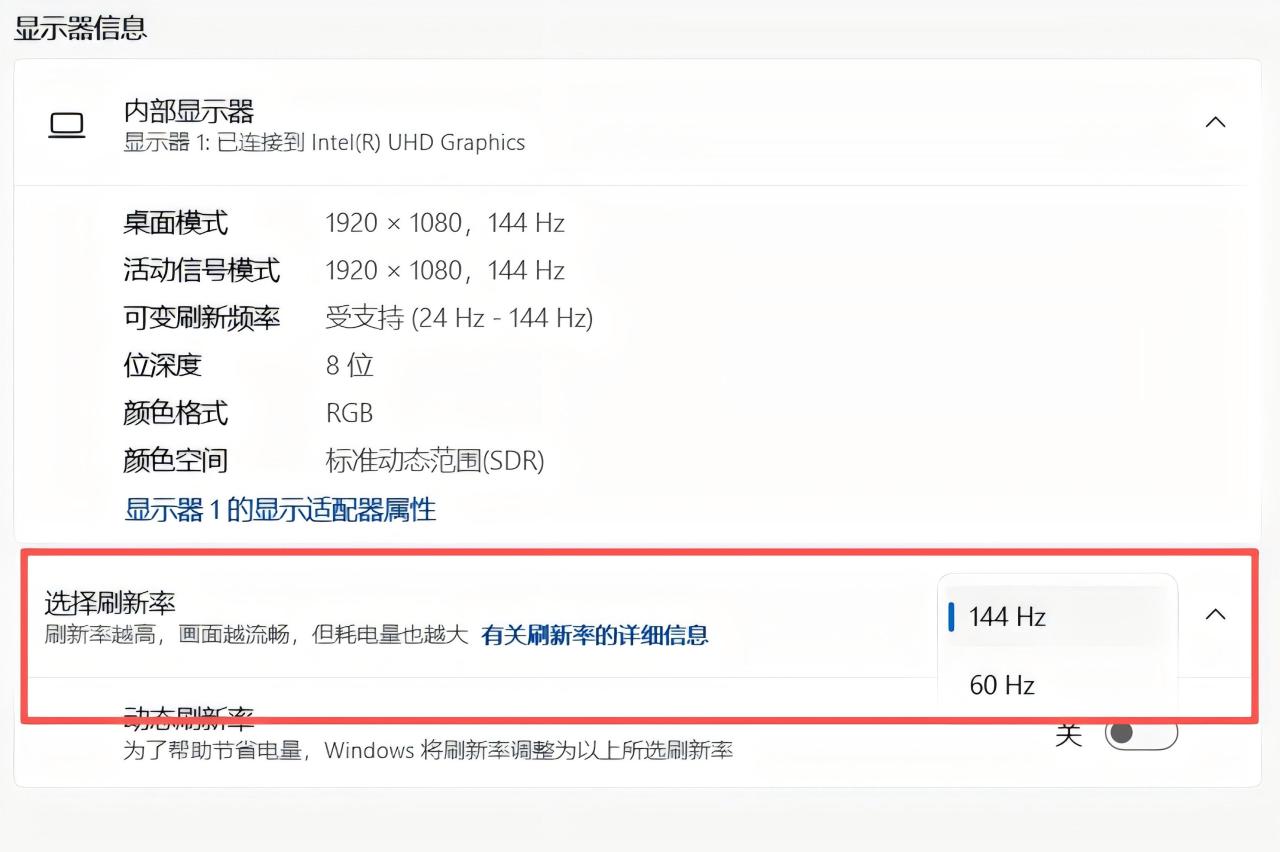
很多声称看不出60Hz和144Hz区别的人,其实压根没开144Hz。
2. 色彩范围(HDMI用户必看)
通过DP连接时通常默认正常,但HDMI连接时动态范围可能被限制为“有限” ,画面会发白、发灰。在NVIDIA控制面板中设置为 RGB + 完全动态范围。如果用电视,还要检查电视端的HDMI范围设置是否匹配。
3. 关闭全局游戏优化
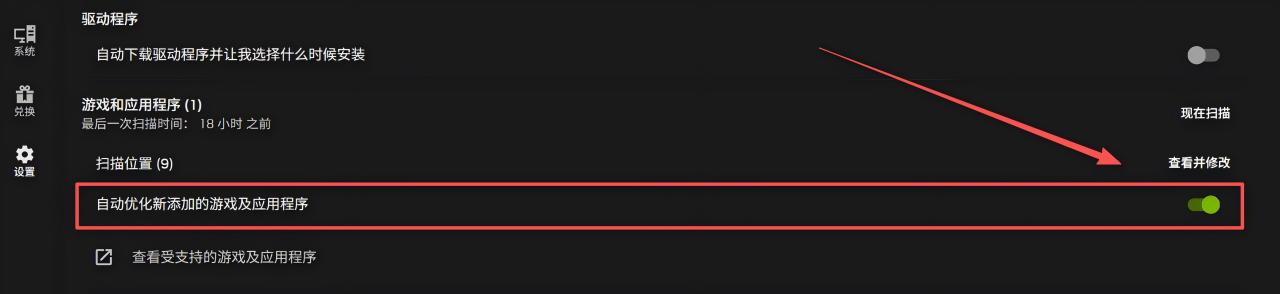
虽然“一键优化”很诱人,但NVIDIA的自动优化经常套用激进的帧生成和超分辨率方案,并非每个游戏都适用。强烈建议关闭,为每个游戏手动调校才是王道。在 设置 → 功能 中关闭“自动优化游戏”即可。
五、显示设置
1. G-SYNC
系统 → 显示器 → 全局设置 中开启G-SYNC。建议设为“全屏应用” ,避免“全屏和窗口化”导致桌面应用卡顿。开启后配合驱动内垂直同步强制“开启”,可获得无撕裂低延迟体验。
2. NVIDIA Surround
系统 → 显示器 → Surround 可设置三联屏,支持将任务栏限制在单个显示器上,还支持窗口最大化至三联屏整体画面。新增了边框校正与快捷键选项。
3. Advanced Optimus(笔记本)
笔记本用户可在 系统 → 显示器 中控制动态显示切换功能。若想启用最高性能模式或调节GPU功耗,必须先在BIOS中开启“Discrete Graphics Mode”(独显直连) 。
六、图形设置
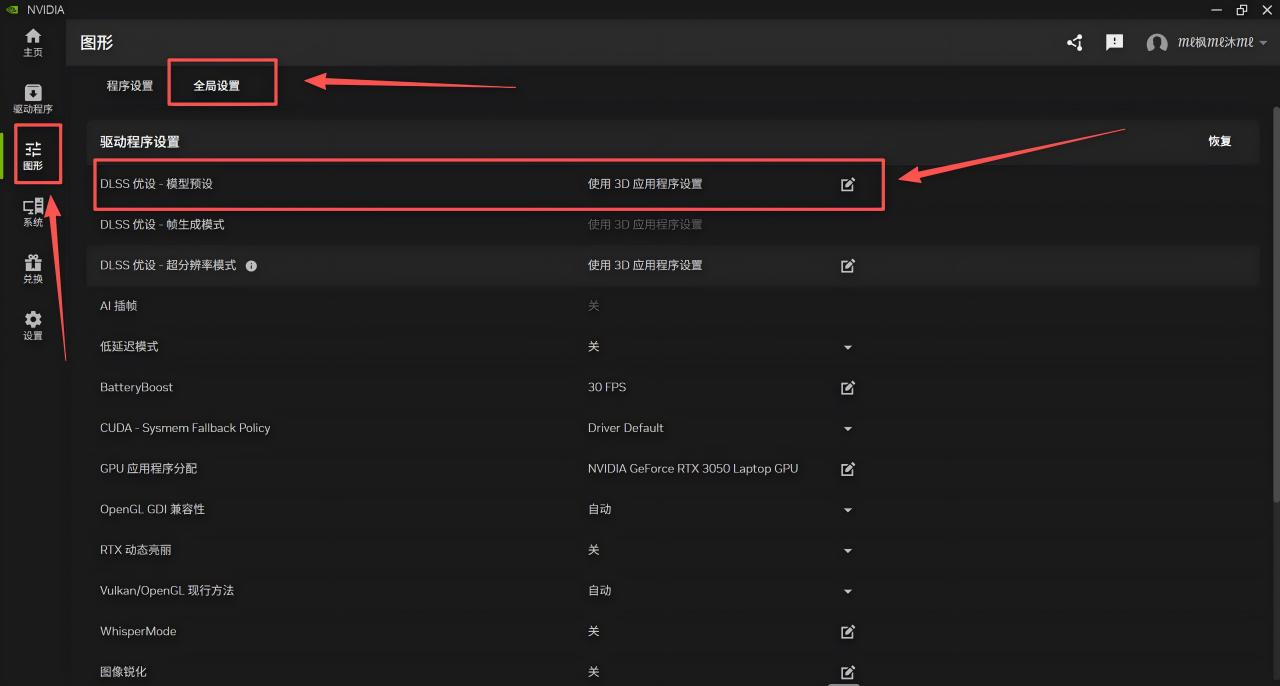
图形页面分为 程序设置(按游戏单独调整)和 全局设置(统一应用到所有兼容游戏)。
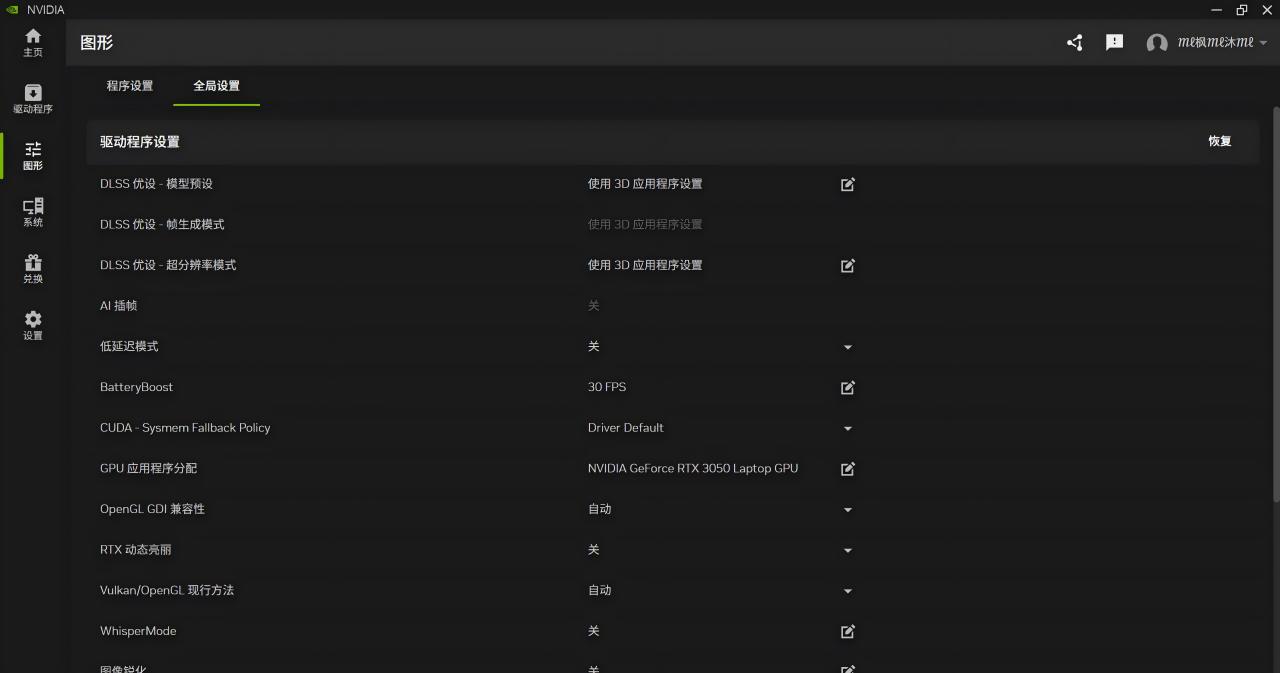
DLSS 优设——NVIDIA APP最强大的功能
1. 模型预设(Model Presets)
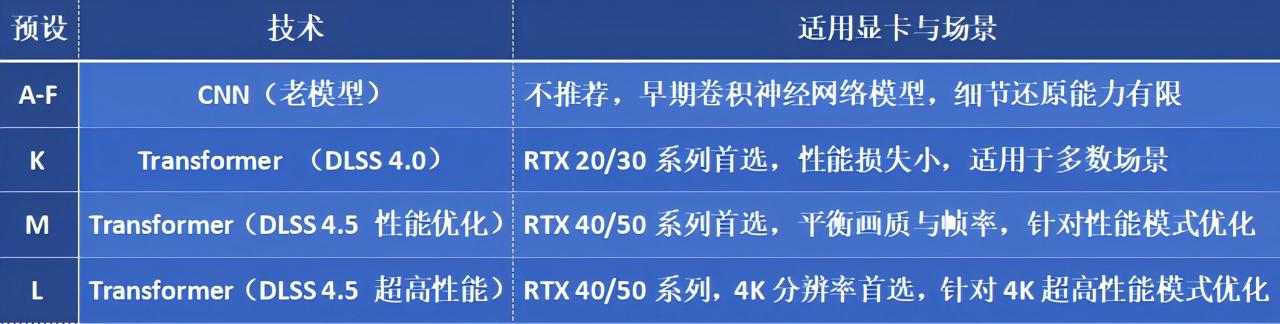
三款Transformer预设在同等变量下:帧数 K>M>L,画面表现 L>M>K。
一句话总结:
RTX 20/30系列 → 建议使用 K(缺乏原生FP8支持,M/L性能影响较大)
RTX 40/50系列 → 选 M(性能模式最佳)或 L(4K超高性能模式最佳)
懒人直接选 “建议使用” ——APP会自动为性能模式套用M、超高性能模式套用L、其余模式套用K
2. 帧生成模式(Frame Generation)
通过AI为每个传统渲染帧额外生成帧。RTX 50系列独占多帧生成(最高6倍),RTX 40系列支持单帧生成,40系以下无法开启。
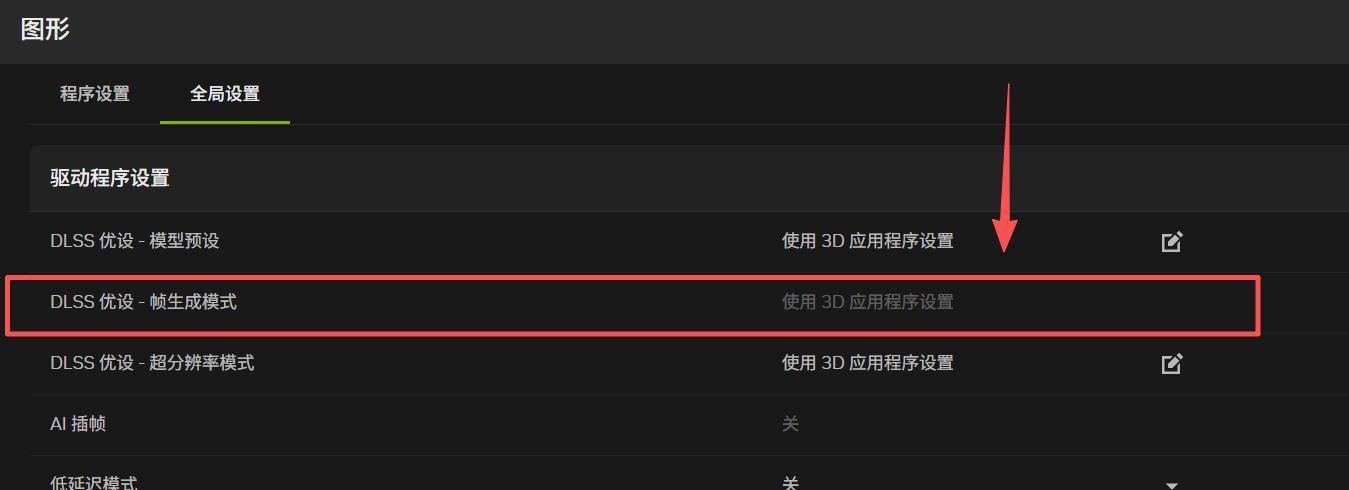
DLSS 4.5动态多帧生成(RTX 50系列):像自动变速箱一样,根据GPU性能与显示器刷新率之间的差距实时调整帧生成倍数。选择“动态”再选“最高刷新率”,APP会自动将帧率与显示器同步。图形密集场景自动“升档”,负载减轻时自动“降档”。也可选“自定义”手动输入目标帧率。
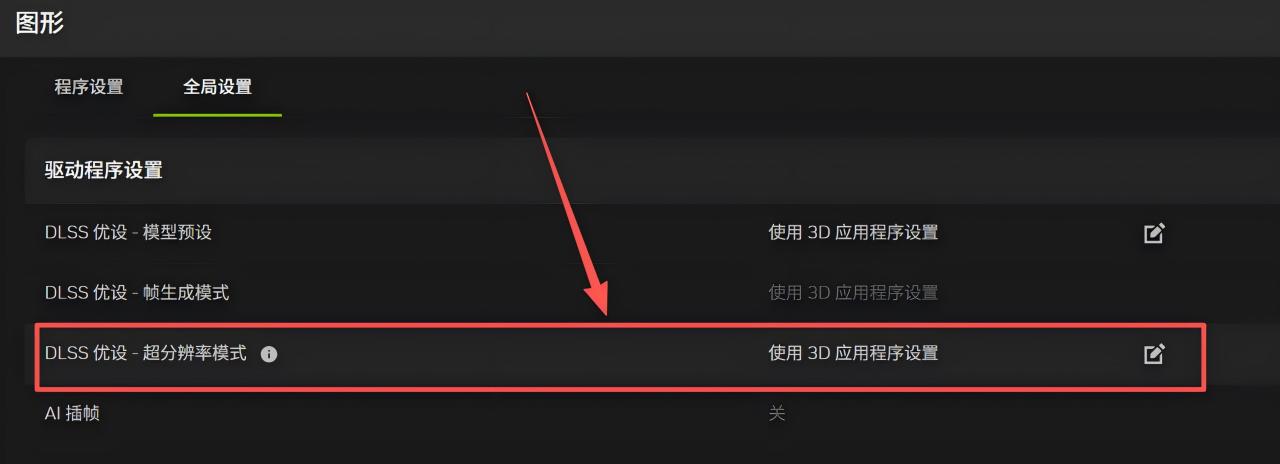
3. 超分辨率模式(Super Resolution)
五个档位:
DLAA(100%) :原生分辨率 + AI抗锯齿
质量(67%)
平衡(59%)
性能(50%)
超级性能(33%)
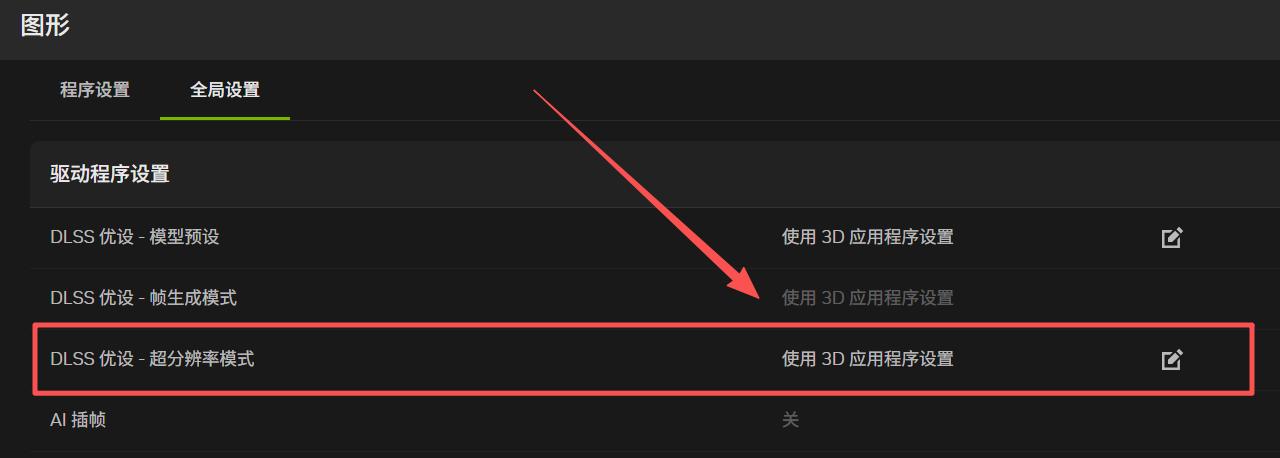
自定义缩放:可手动输入33%-100%之间的任意值。想要性能又想保画质?试试40%。
4. RTX动态亮丽(RTX Dynamic Vibrance)
利用AI将显示画面内容优化使其更清晰明亮,但参数过高会导致画面失真,功能会占用显卡性能、降低帧率。适合色彩偏淡的游戏,画面党可尝试开启。
5. RTX HDR
给不支持HDR功能的游戏提供HDR效果,比系统自带的HDR效果更好,但占用显卡性能较多。有HDR显示器且玩老游戏时可开启。
6.Smooth Motion(RTX 40/50系列)
图形 → 程序设置 中选择游戏,驱动设置中找到Smooth Motion并开启。适用于没有内置帧生成支持的游戏。
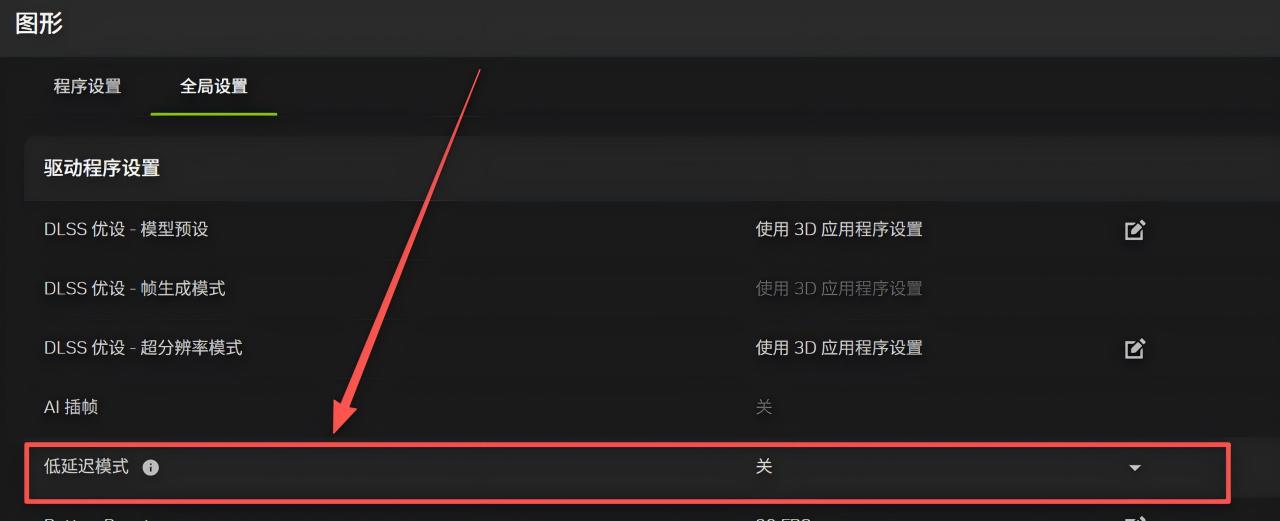
7.低延迟模式 + NVIDIA Reflex
图形 → 全局设置 中低延迟模式设为“开启”。支持Reflex的游戏建议在游戏内直接开启Reflex。
8. 电源管理模式
玩大型3A游戏时设为“最高性能优先”,让GPU跑满频率;竞技游戏用默认即可。
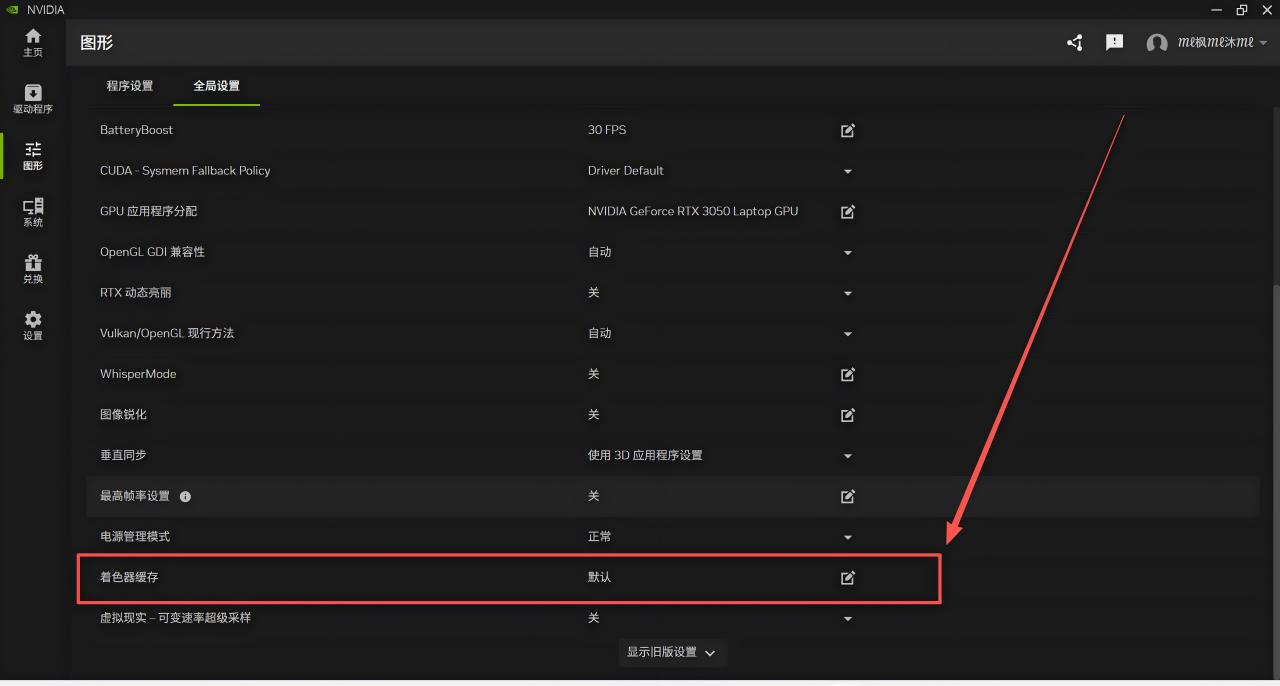
9.着色器缓存大小
图形 → 全局设置 中建议设为 “无限制” ,可减少启动游戏时的卡顿。
自动着色器编译(测试版)
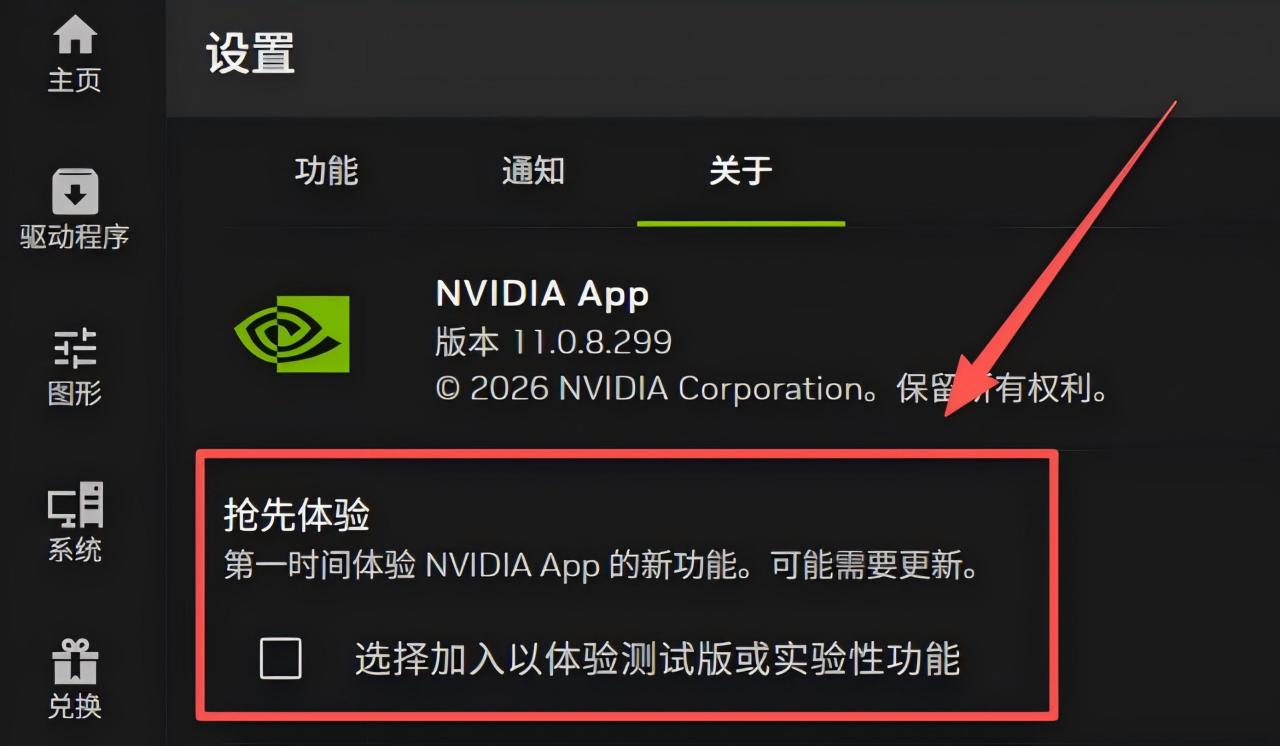
设置 → 关于 中勾选“选择加入以体验测试版或实验性功能”。可在驱动更新后自动重建DirectX 12游戏着色器,加快游戏加载速度。需 GeForce Game Ready 595.97 WHQL 或更高版本。
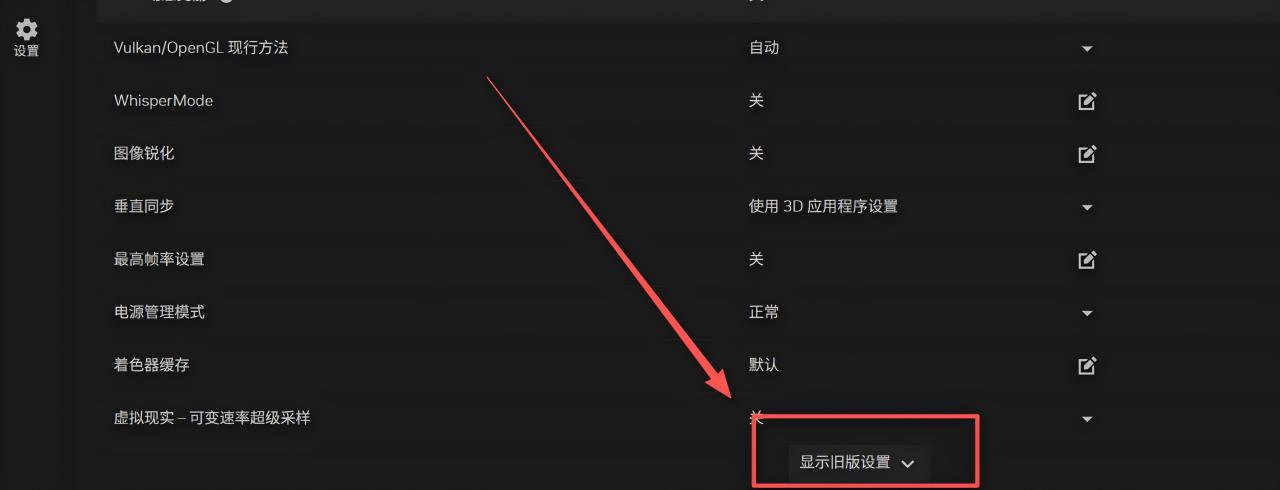
10. 垂直同步
防止画面撕裂但会限制显卡性能。开启G-SYNC后驱动内强制开启垂直同步是最优解;没有G-SYNC的显示器建议关闭。
11. 虚拟现实-可变速超级采样
主要用于提高VR画质和渲染效率,不用VR就关掉,省点资源。
12. DSR-因数
牺牲帧率换取更好画质,玩性能过剩的老游戏可用,新游戏不建议。
七、一键超频
NVIDIA APP内置了 GPU一键式自动调优 功能,这是官方提供的免费性能提升方案。
怎么用? 打开NVIDIA APP → 左侧导航进入 “系统” → 点击 “性能” 标签 → 点击 “自动调优” 。APP会运用高级扫描算法,在10到20分钟内测试你的GPU,找出最适合你系统的最佳超频设定。
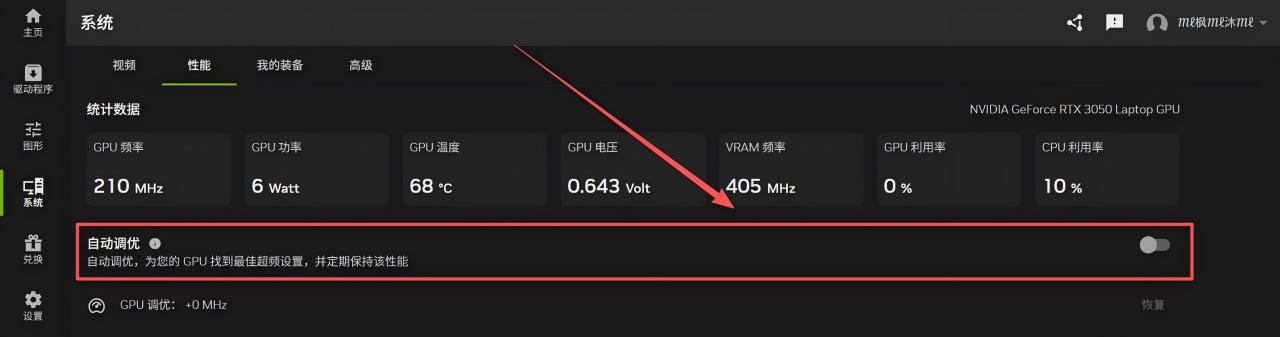
能调什么?
除了自动调整,你还可以根据百分比手动调整最大电压、最大功率和温度目标,风扇速度也可从自动模式改为手动模式。
安全吗?
NVIDIA官方保证这不会损坏你的显卡或导致保固失效,可以放心使用。
注意:超频时建议保持电脑无后台负载,否则可能中断。超频完成后会生成一个优化的GPU配置文件,之后自动应用。
八、性能与功耗设置
在 性能 页面可微调 电压、功率百分比与目标温度 等效能调教功能。NVIDIA APP支持一站式监控并自动调整GPU。
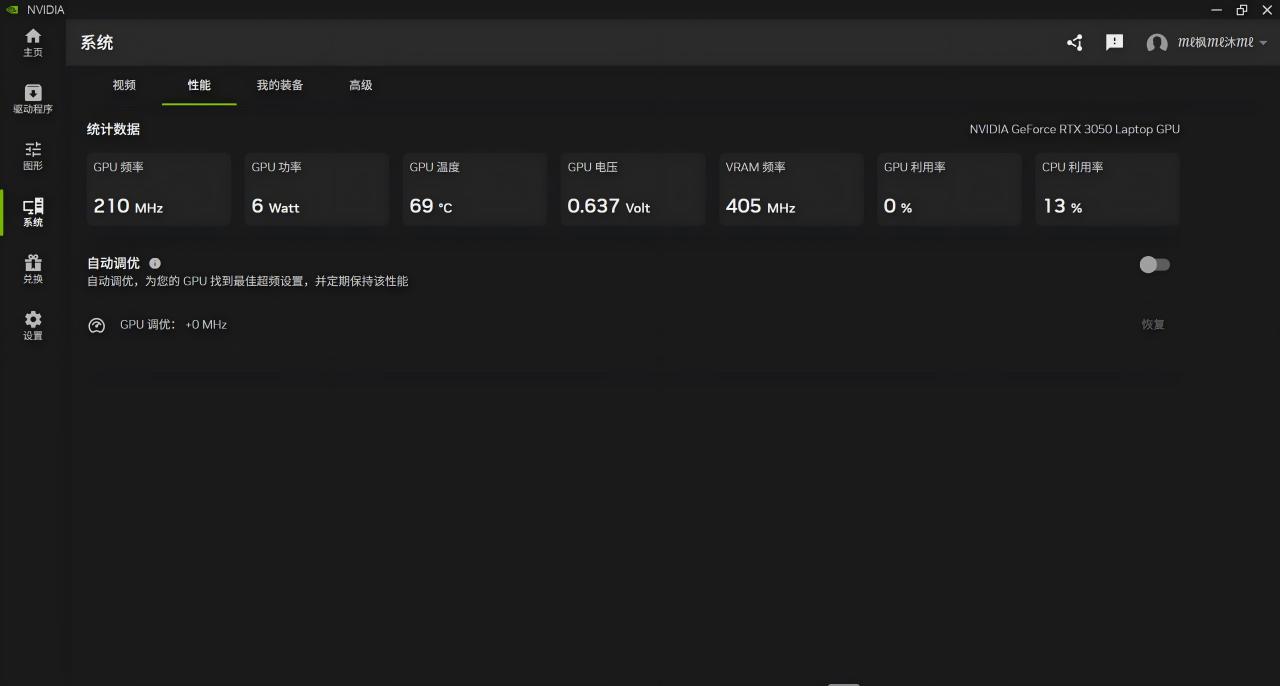
电源管理模式:玩大型3A游戏设置为“最高性能优先”
虚拟现实-可变速超级采样:主要用于提高VR画质,不使用VR设备可关闭

九、视频与录制设置
1、RTX视频超分辨率(RTX VSR)
用AI将低分辨率视频提升到更高清晰度。建议开启“在视频上显示状态指示器”确认功能生效。质量等级推荐3档(共1-4档),第2档在画质与功耗间较为平衡。
2、RTX视频HDR
将SDR视频转换为HDR输出,需配合HDR显示器使用。
3、ShadowPlay 录制(Alt+Z → 设置 → 视频截取)
RTX 50/40系列:支持最高 240 FPS 超流畅录制
常规录制支持最高4K 120FPS
十、游戏内覆盖
按 Alt+Z 呼出覆盖层,功能包括:
性能监控:按 Alt+R 切换显示,可自定义FPS、1% Low、GPU/CPU占用/温度/功耗/电压等
截图与精彩时刻:支持NVIDIA Highlights自动捕捉高光时刻
查看DLSS版本:Alt+Z → Statistics → Statistics View → DLSS
AI滤镜:
RTX HDR:为不支持HDR的游戏添加HDR效果
RTX动态鲜艳度:AI增强色彩
性能警告
游戏滤镜已被证实严重影响性能。TechSpot测试显示:Sharpen+锐化滤镜导致约10%帧率下降,亮度/对比度+颜色滤镜下降约5%
NVIDIA APP后台运行和性能叠加层对帧率几乎无影响
如遇帧数下降,打开 设置 → 功能 关闭 “游戏滤镜和相片模式” 即可恢复
最新版本已默认关闭该功能
十一、隐藏工具与周边
除了NVIDIA APP本身,还有几个官方和社区工具能让你的显卡发挥更大潜力
1. NVIDIA Profile Inspector(NVPI)
这是一个第三方高级工具,可以修改NVIDIA驱动中针对特定游戏的隐藏参数。NVIDIA APP展示的是官方精选后的设置选项,而NVPI能让你访问驱动中数百个游戏级别的开关和参数。最新版NVPI 3.0.2.1已支持现代DLSS覆盖、DLSS预设强制、多帧生成计数、光线重建控制等最新功能。
注意:传统NVPI需要卸载NVIDIA APP才能使用,推荐使用 NVPI-Revamped 版本,可与NVIDIA APP无缝共存。
2. NVIDIA Broadcast
官方出品的AI降噪和背景虚化工具,直播和视频会议必备。
3. RTX Remix
官方经典游戏MOD工具,支持为老游戏添加光线追踪、DLSS等现代图形技术。
4. Project G-Assist
官方AI助手,可通过AI自动调整游戏设置。
十二、常见问题排查
Q1:弹出“There was a problem with NVIDIA App”无法打开?
结束进程并重启服务:Ctrl+Shift+Esc结束所有NVIDIA进程;Win+R → services.msc,找到NVIDIA Display Container LS等服务右键重启
以管理员身份运行:右键NVIDIA App图标
修复/重装APP:下载最新安装包覆盖安装
关闭杀毒软件测试:临时关闭安全中心实时保护或第三方杀软
更新Windows:确保系统为最新版本
终极方案:使用 DDU(Display Driver Uninstaller) 进入安全模式彻底卸载驱动再重装
Q2:NVIDIA App找不到我的游戏?
在 设置 → 扫描位置 中添加游戏安装目录。
Q3:游戏显示“无法优化”?
确保游戏已更新到最新官方版本。
Q4:按Alt+Z呼不出游戏内覆盖?
确认 设置 中“游戏内覆盖”已开启
Windows 10/11 N版系统需安装“Media Feature Pack”
更新显卡驱动至565.90或更高
快捷键冲突可改为 Ctrl+Alt+Z
如覆盖层空白,检查Windows视频文件夹是否被移动到了外部目录
Q5:开了NVIDIA App后游戏帧数下降?
关闭“游戏滤镜和相片模式”。早期版本(2024年底)的帧率下降问题已通过官方更新基本解决。
Q6:游戏优化后画面被自动覆盖?
在 设置 → 功能 → 浮窗 中关闭“游戏滤镜及照片模式”。
Q7:开了DLSS帧生成反而感觉操作变“肉”了?
正常现象,帧生成必然增加延迟。解决方法:同时开启Reflex,能抵消一部分延迟。竞技游戏请直接关闭帧生成。
Q8:游戏里画面突然变模糊?
可能是APP自动覆盖了游戏内DLSS设置。去程序设置里把该游戏的DLSS超分辨率设为“使用3D应用程序设置”,让游戏自己控制。
Q9:笔记本开独显直连后,APP里看不到某些设置?
部分功能需要外接显示器或重启生效,尝试重启笔记本。
十三、按游戏类型的设置策略
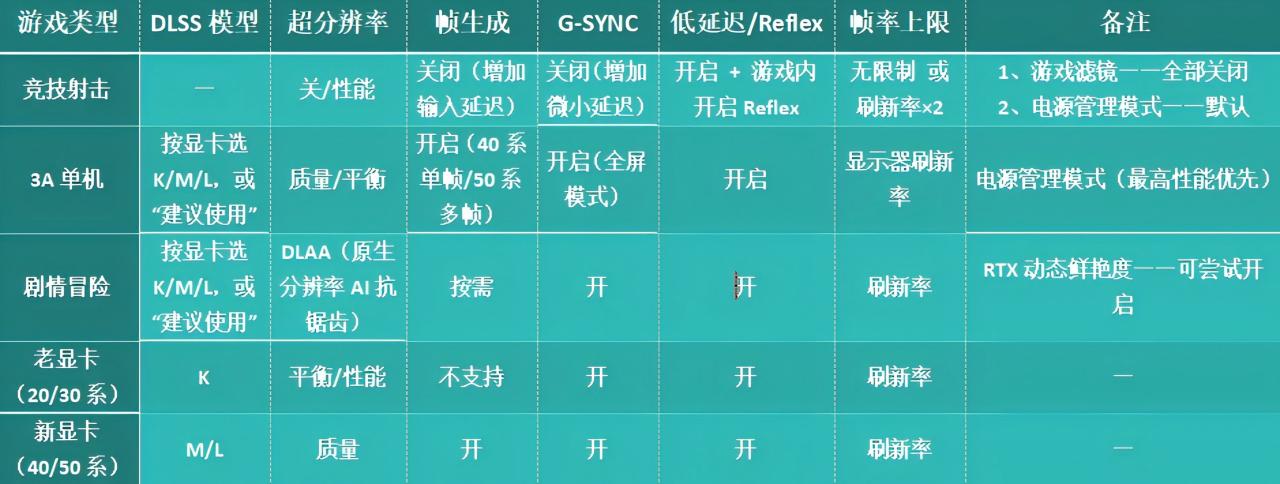
为什么竞技游戏要关G-SYNC和帧生成? G-SYNC会增加微小延迟,帧生成更是增加几十毫秒输入延迟——对狙击枪一枪定胜负的场合,宁可画面撕裂也不能慢半拍。
十四、进阶技巧
开启实验性功能
设置 → 关于 中勾选“选择加入以体验测试版或实验性功能”,可抢先体验DLSS 4.5动态多帧生成、自动着色器编译等新功能。
自定义DLSS输入分辨率
图形 → DLSS优设-超分辨率 中手动输入33%-100%之间的渲染分辨率百分比。性能模式默认50%、超级性能默认33%——想平衡画质和帧数可以手动输入40%。
查看当前游戏DLSS版本
Alt+Z → Statistics → Statistics View → DLSS。更新驱动后可通过此方式确认是否成功应用了新模型。
帧率上限
支持按游戏单独设置和全局上限。在 图形 → 程序设置 中找到对应游戏调整。建议设为显示器刷新率,避免GPU做无效渲染。
性能监控自定义
按 Alt+Z → 统计信息 → 配置HUD 调整显示项目,可显示FPS、1% Low帧、GPU占用/温度/功耗/电压、CPU占用等。
录制设置优化
通过 Alt+Z → 设置 → 视频截取 可配置录制分辨率、帧率(RTX 50/40系最高240FPS)和码率。竞技玩家建议开启即时重放功能,随时保存精彩瞬间。
十五、总结速查表
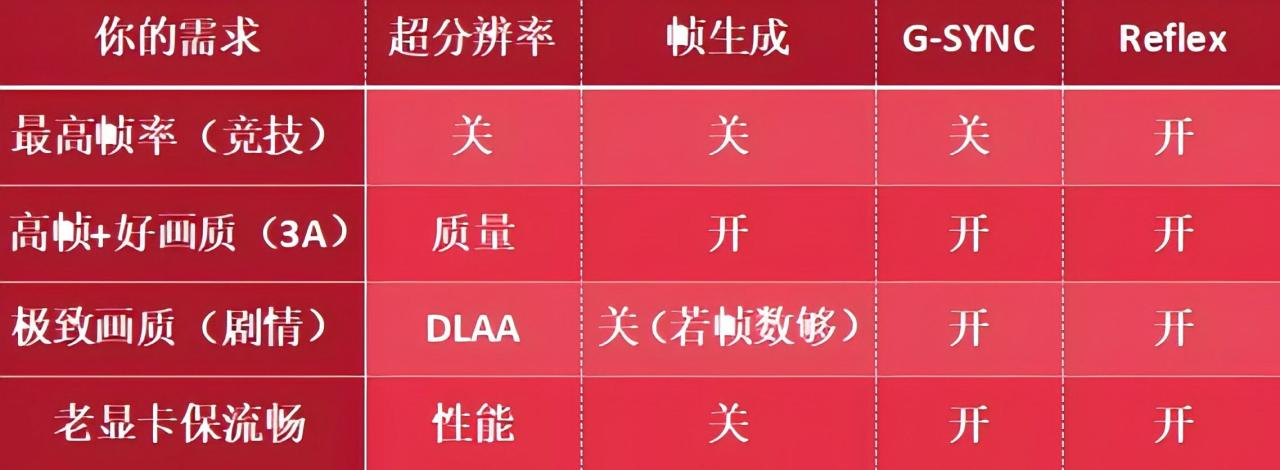
最后一句真心话:没有万能设置,每个游戏引擎对DLSS的支持程度不同。建议按全局设置打底,进游戏后按 Alt+R 实时观察帧率,微调超分辨率档位,找到最适合你的平衡点。如果调乱了,点“恢复默认”重新来,不丢人。
觉得有用就收藏吧,遇到问题随时回来翻翻。评论区欢迎交流你的调校心得!
更多游戏资讯请关注:电玩帮游戏资讯专区
电玩帮图文攻略 www.vgover.com