買了高端顯卡卻總覺得畫面不跟手、掉幀、卡頓?問題很可能出現在設置上。隨着NVIDIA控制面板逐步退役、GeForce Experience被徹底棄用,NVIDIA APP已成爲N卡用戶唯一且必備的統一管理工具。安裝速度比GFE快一半,UI響應速度提升50%。本文手把手帶你調校每一項關鍵設置,讓你的遊戲從“能玩”變成“健步如飛”
目錄
一、NVIDIA APP 是什麼?
二、流暢度從何而來?
三、NVIDIA控制面板去哪兒了?
四、基礎設置
五、顯示設置
六、圖形設置
七、一鍵超頻
八、性能與功耗設置
九、視頻與錄製設置
十、遊戲內覆蓋
十一、隱藏工具與周邊
十二、常見問題排查
十三、按遊戲類型的設置策略
十四、進階技巧
十五、總結速查表
一、NVIDIA APP 是什麼?
NVIDIA APP是NVIDIA GPU用戶的必備輔助工具,整合了GeForce Experience和NVIDIA控制面板的全部功能
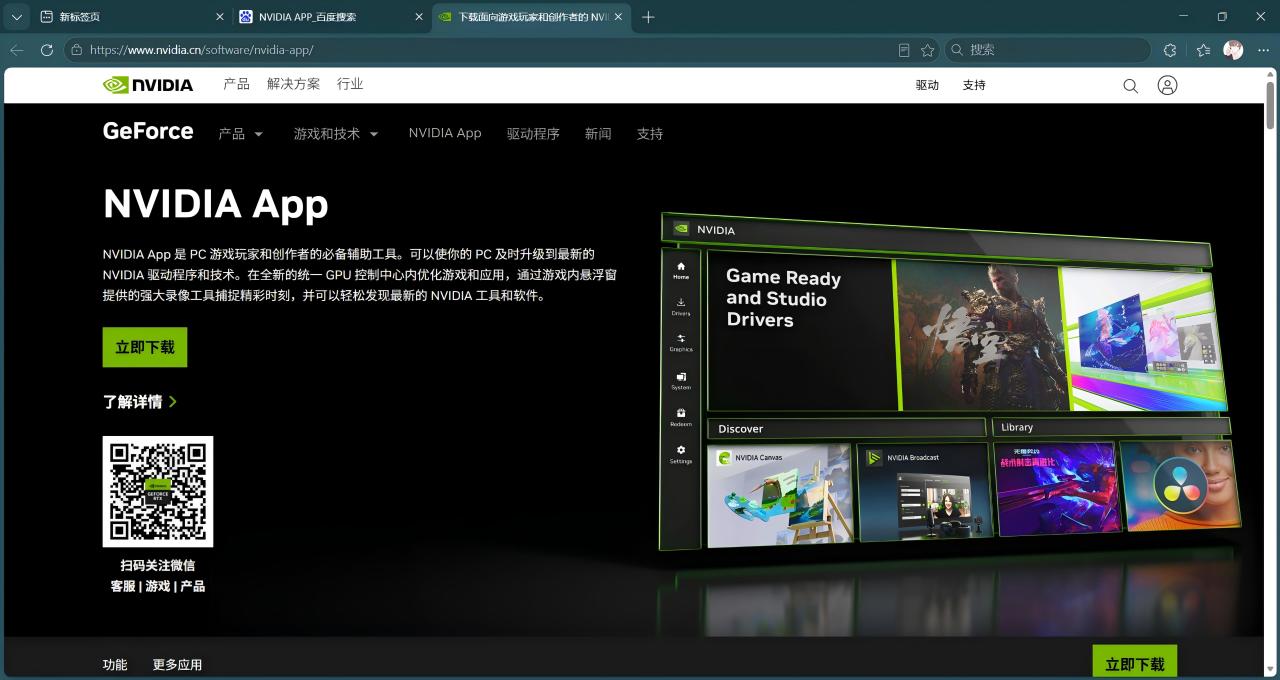
系統要求:Windows 10/11、2GB內存、600MB硬盤空間,驅動需GeForce 551.52或更高版本,支持GTX 800系及以上的N卡。(可以在設置-系統中的關於本機中查看)
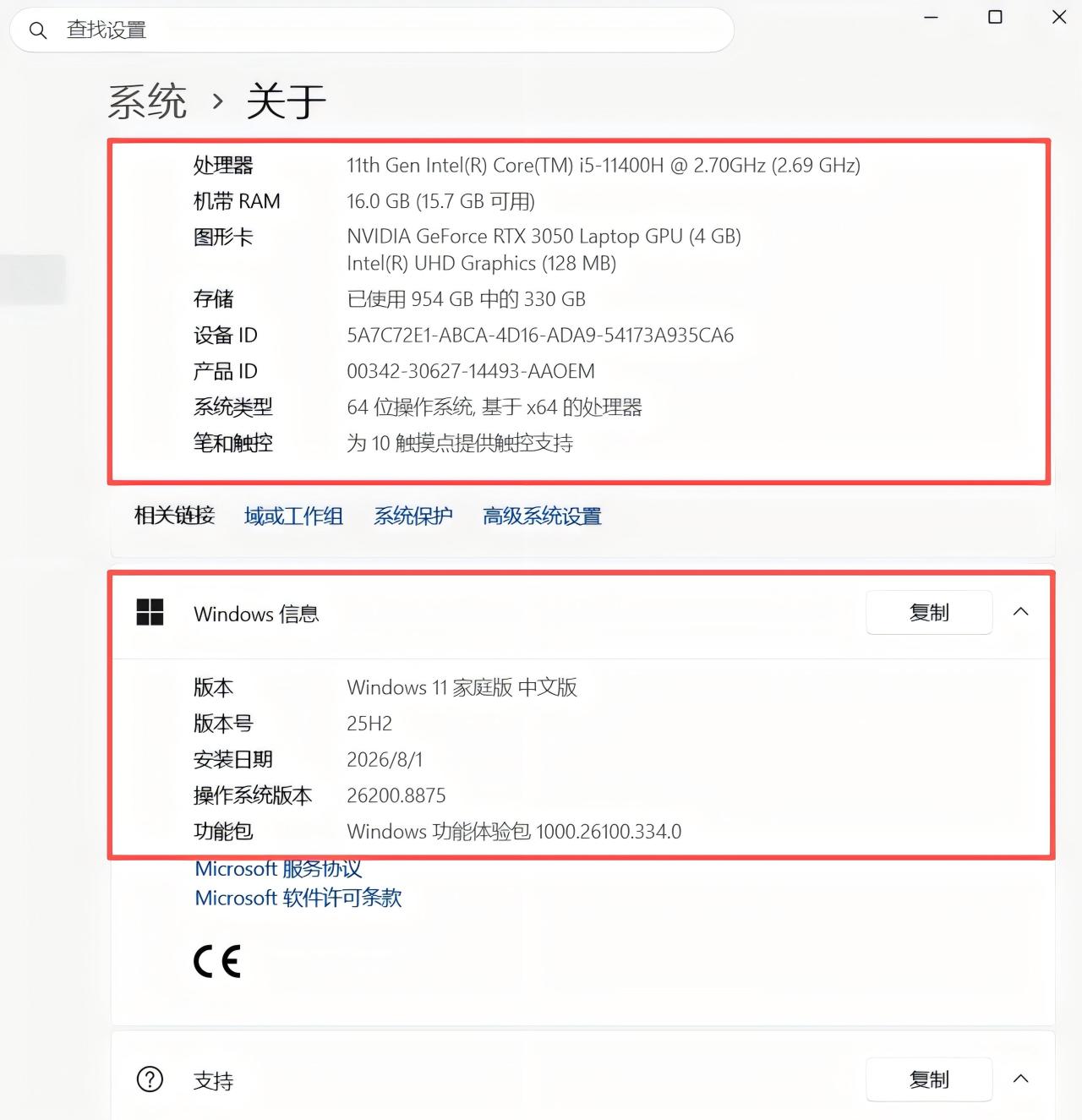
安裝時建議選擇 Game Ready驅動(遊戲玩家)或 Studio驅動(視頻剪輯/創作)。登錄可選,不登錄不影響任何核心功能
重要提示:安裝NVIDIA APP時會自動移除GeForce Experience和RTX Experience,兩者無法共存
二、流暢度從何而來?
在動手之前,花1分鐘理解這幾個核心概念,後面設置就一目瞭然
DLSS超分辨率:用AI降低實際渲染分辨率再“腦補”成高清,幀數直接起飛。代價是極輕微畫質損失,但最新Transformer模型已經幾乎看不出差別
DLSS幀生成:在每兩幀之間插入AI生成的“假幀”,讓60Hz變120Hz的觀感。代價是會增加一點點操作延遲(對3A單機無感,對競技遊戲致命)
NVIDIA Reflex:減少CPU和GPU之間的渲染隊列,降低按鍵到畫面的延遲,讓你感覺“指哪打哪”
G-SYNC:讓顯示器刷新率跟着遊戲幀率走,徹底消除畫面撕裂,同時不增加延遲(前提是配合Reflex)
流暢的黃金公式:高幀率(DLSS超分辨率)+ 無撕裂(G-SYNC)+ 低延遲(Reflex)+ 必要時補幀(幀生成)。不同遊戲排列組合,後面會按類型給出“抄作業”方案
三、NVIDIA控制面板去哪兒了?(老玩家必看)
很多老用戶打開電腦發現熟悉的NVIDIA控制面板不見了,這不是你電腦出問題了。2026年5月,NVIDIA正式宣佈經典的NVIDIA控制面板停止Game Ready和Studio驅動支持,宣告這項服役超過20年的GPU設置工具正式退役。從GeForce 610.47 WHQL驅動開始,所有新驅動均不再捆綁經典控制面板
功能都搬到哪裏去了?
3D設置 → 移至 “圖形>程序設置” 面板
顯示相關選項 → 集中歸入 “系統” 標籤頁
G-SYNC → 系統 → 顯示器 中開啓
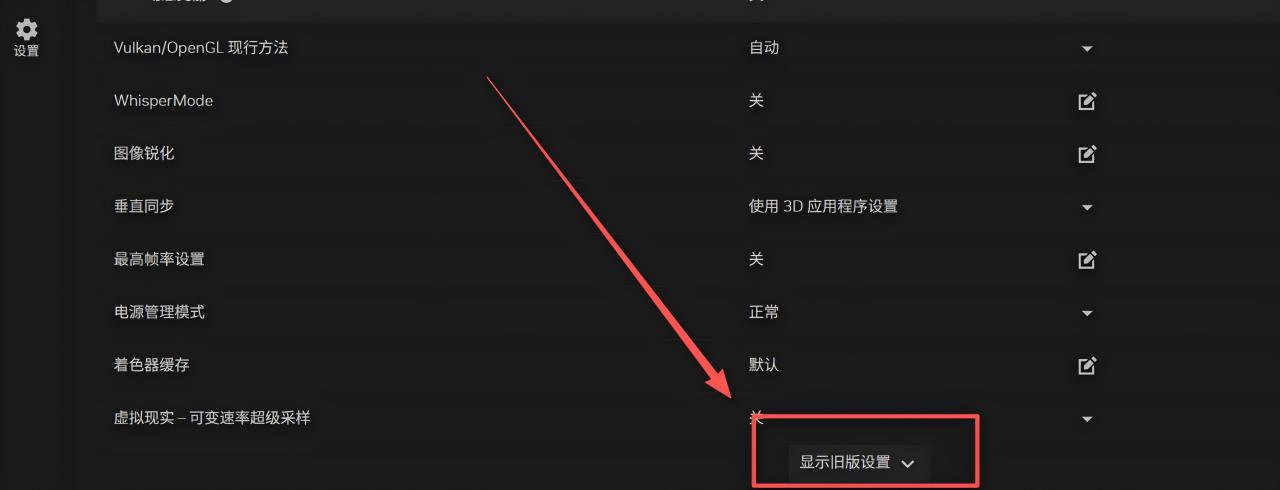
如果你還想用舊面板怎麼辦?
如果採用覆蓋升級而非全新安裝驅動,舊面板仍會保留在系統中
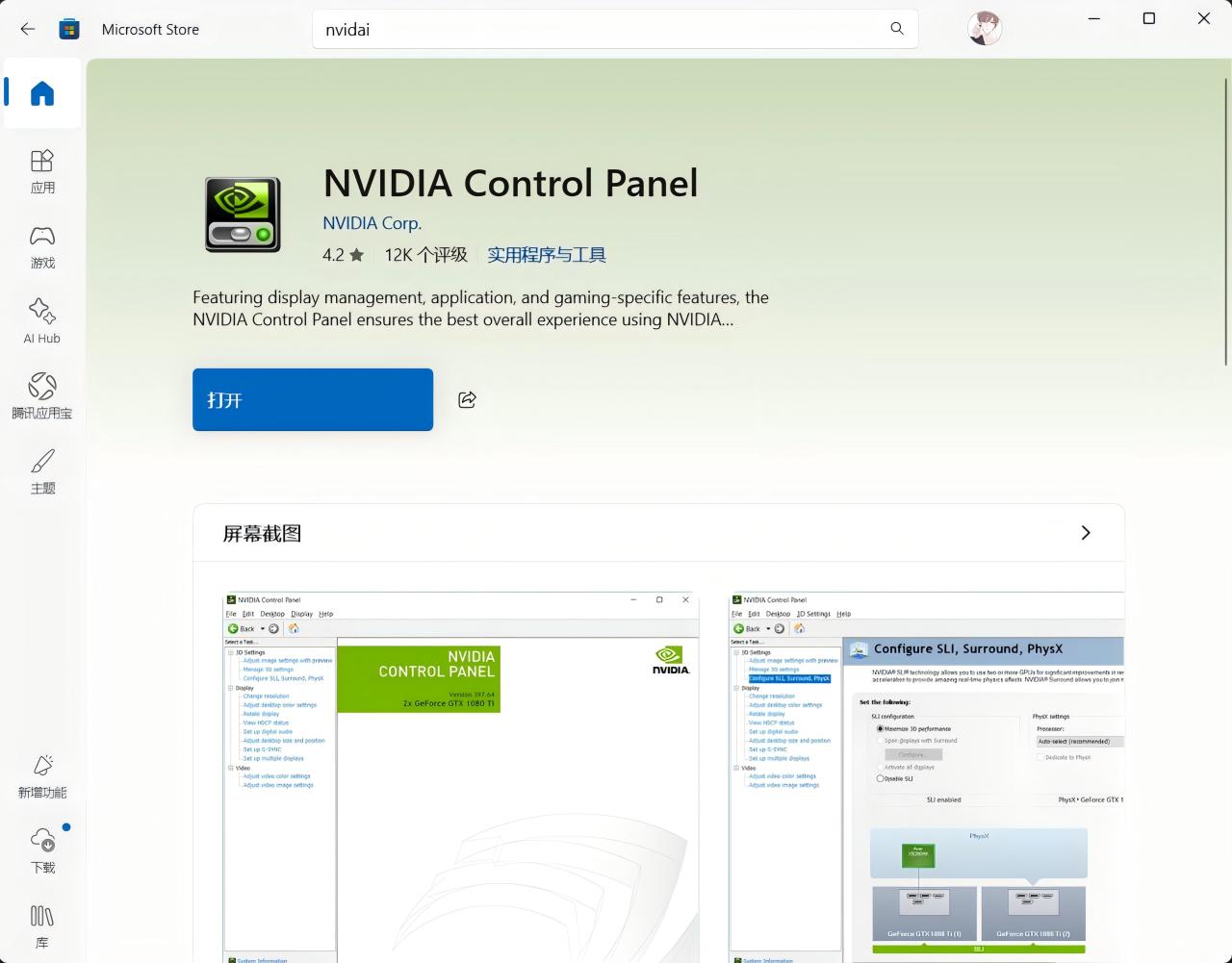
即使被清理,仍可從微軟應用商店重新下載(但NVIDIA不再提供任何功能更新)
隱藏祕籍:在桌面狀態下按 Ctrl+Alt+F12(部分筆記本需配合Fn鍵),可臨時調出隱藏的舊版控制面板應急
注意:只有從NVIDIA官網下載的APP才能管理圖形設置。微軟商店版本缺少“圖形”“視頻”“顯示”三大核心模塊。此外,SLI和DSR已在NVIDIA APP中徹底移除。
四、基礎設置
1. 顯示器刷新率(最容易忽略的坑)
很多人買了144Hz顯示器卻一直跑在60Hz——因爲Windows不會默認使用最高刷新率。正確操作:Windows設置 → 系統 → 顯示 → 高級顯示,手動選擇最高支持值。避免選擇帶星號的刷新率,那會切換到非原生分辨率。
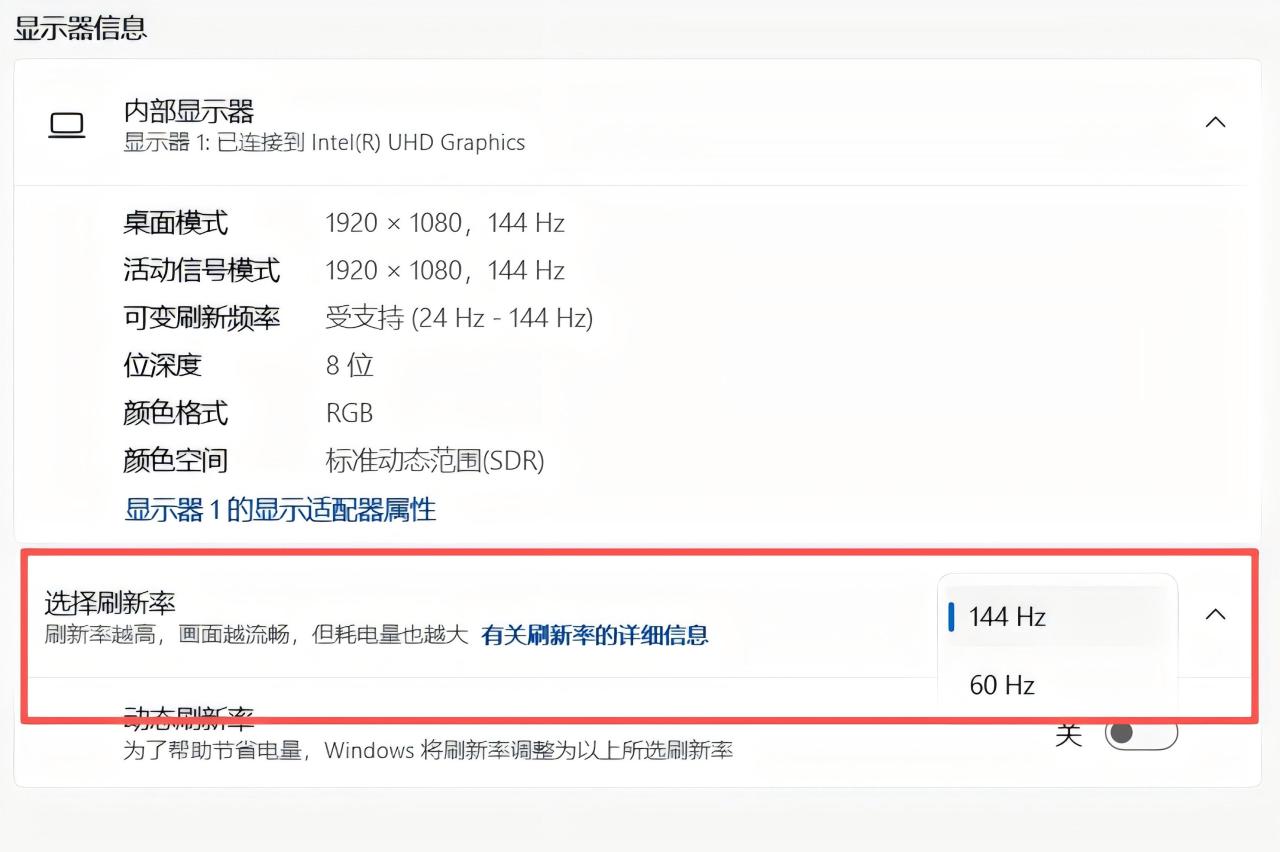
很多聲稱看不出60Hz和144Hz區別的人,其實壓根沒開144Hz。
2. 色彩範圍(HDMI用戶必看)
通過DP連接時通常默認正常,但HDMI連接時動態範圍可能被限制爲“有限” ,畫面會發白、發灰。在NVIDIA控制面板中設置爲 RGB + 完全動態範圍。如果用電視,還要檢查電視端的HDMI範圍設置是否匹配。
3. 關閉全局遊戲優化
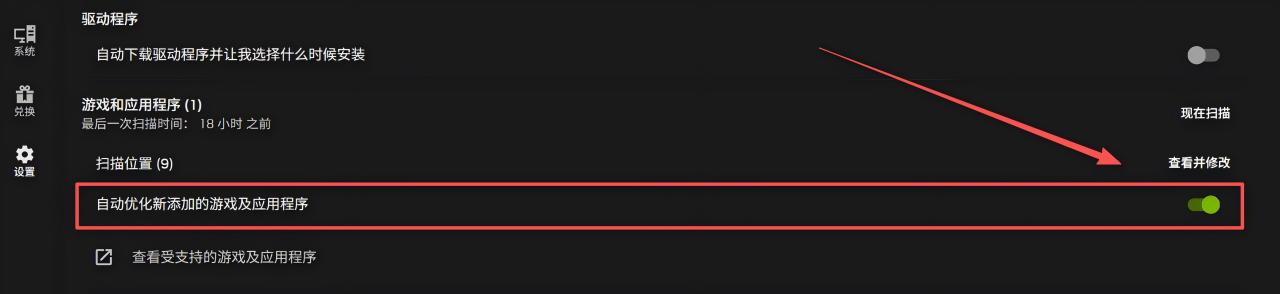
雖然“一鍵優化”很誘人,但NVIDIA的自動優化經常套用激進的幀生成和超分辨率方案,並非每個遊戲都適用。強烈建議關閉,爲每個遊戲手動調校纔是王道。在 設置 → 功能 中關閉“自動優化遊戲”即可。
五、顯示設置
1. G-SYNC
系統 → 顯示器 → 全局設置 中開啓G-SYNC。建議設爲“全屏應用” ,避免“全屏和窗口化”導致桌面應用卡頓。開啓後配合驅動內垂直同步強制“開啓”,可獲得無撕裂低延遲體驗。
2. NVIDIA Surround
系統 → 顯示器 → Surround 可設置三聯屏,支持將任務欄限制在單個顯示器上,還支持窗口最大化至三聯屏整體畫面。新增了邊框校正與快捷鍵選項。
3. Advanced Optimus(筆記本)
筆記本用戶可在 系統 → 顯示器 中控制動態顯示切換功能。若想啓用最高性能模式或調節GPU功耗,必須先在BIOS中開啓“Discrete Graphics Mode”(獨顯直連) 。
六、圖形設置
圖形頁面分爲 程序設置(按遊戲單獨調整)和 全局設置(統一應用到所有兼容遊戲)。
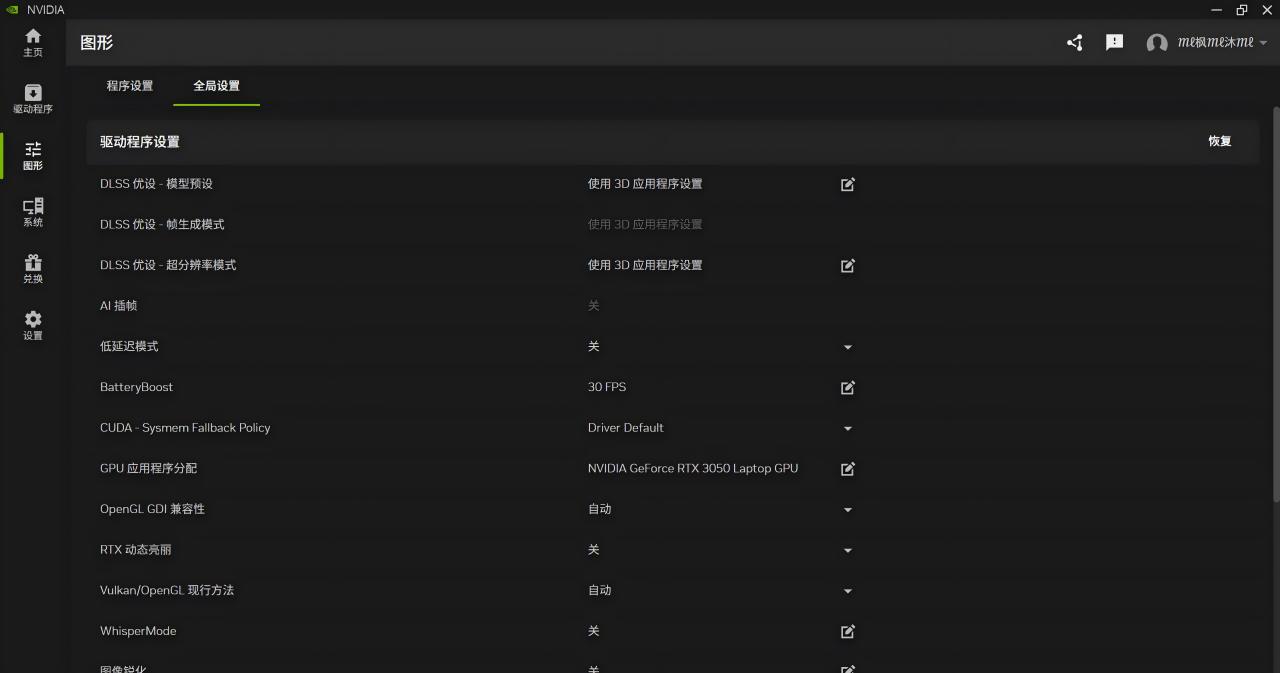
DLSS 優設——NVIDIA APP最強大的功能
1. 模型預設(Model Presets)
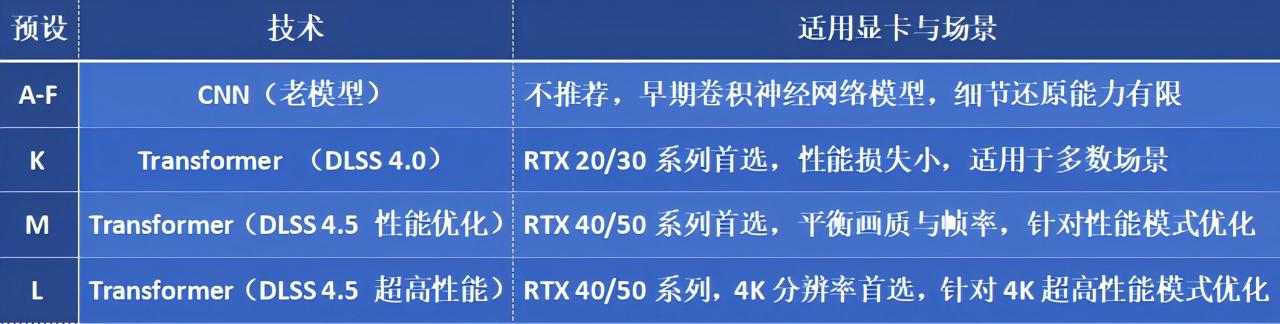
三款Transformer預設在同等變量下:幀數 K>M>L,畫面表現 L>M>K。
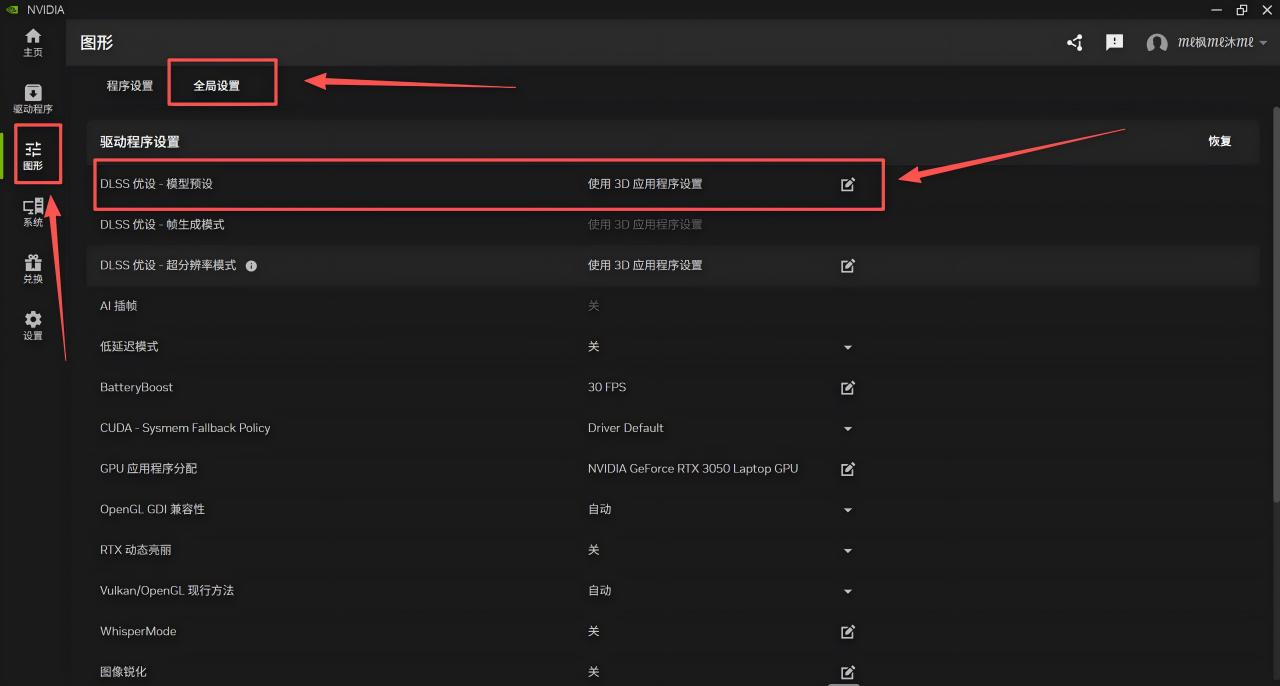
一句話總結:
RTX 20/30系列 → 建議使用 K(缺乏原生FP8支持,M/L性能影響較大)
RTX 40/50系列 → 選 M(性能模式最佳)或 L(4K超高性能模式最佳)
懶人直接選 “建議使用” ——APP會自動爲性能模式套用M、超高性能模式套用L、其餘模式套用K
2. 幀生成模式(Frame Generation)
通過AI爲每個傳統渲染幀額外生成幀。RTX 50系列獨佔多幀生成(最高6倍),RTX 40系列支持單幀生成,40系以下無法開啓。
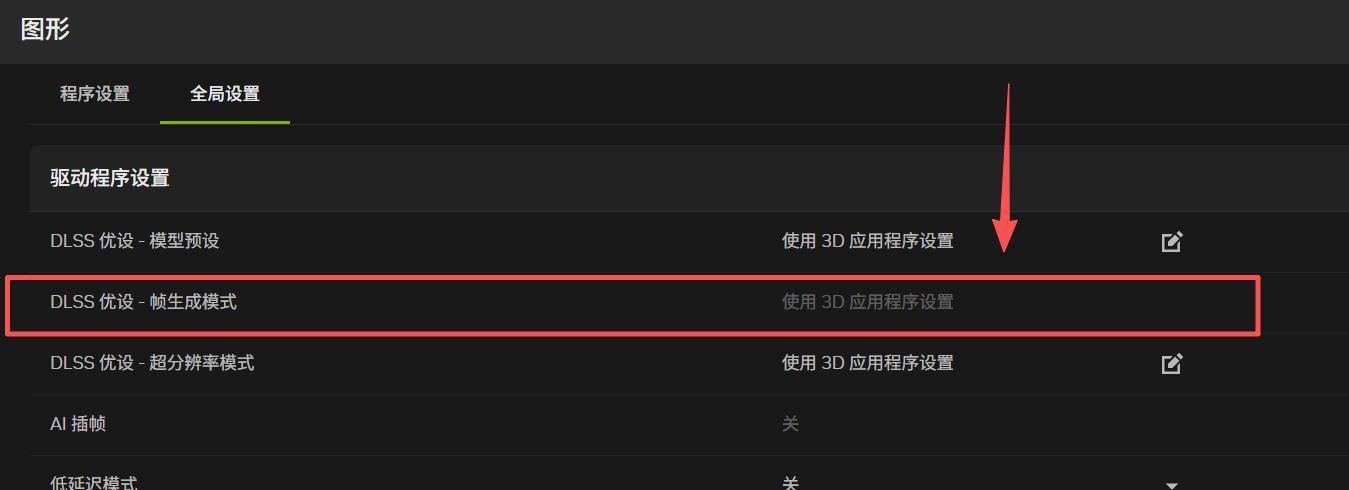
DLSS 4.5動態多幀生成(RTX 50系列):像自動變速箱一樣,根據GPU性能與顯示器刷新率之間的差距實時調整幀生成倍數。選擇“動態”再選“最高刷新率”,APP會自動將幀率與顯示器同步。圖形密集場景自動“升檔”,負載減輕時自動“降檔”。也可選“自定義”手動輸入目標幀率。
3. 超分辨率模式(Super Resolution)
五個檔位:
DLAA(100%) :原生分辨率 + AI抗鋸齒
質量(67%)
平衡(59%)
性能(50%)
超級性能(33%)
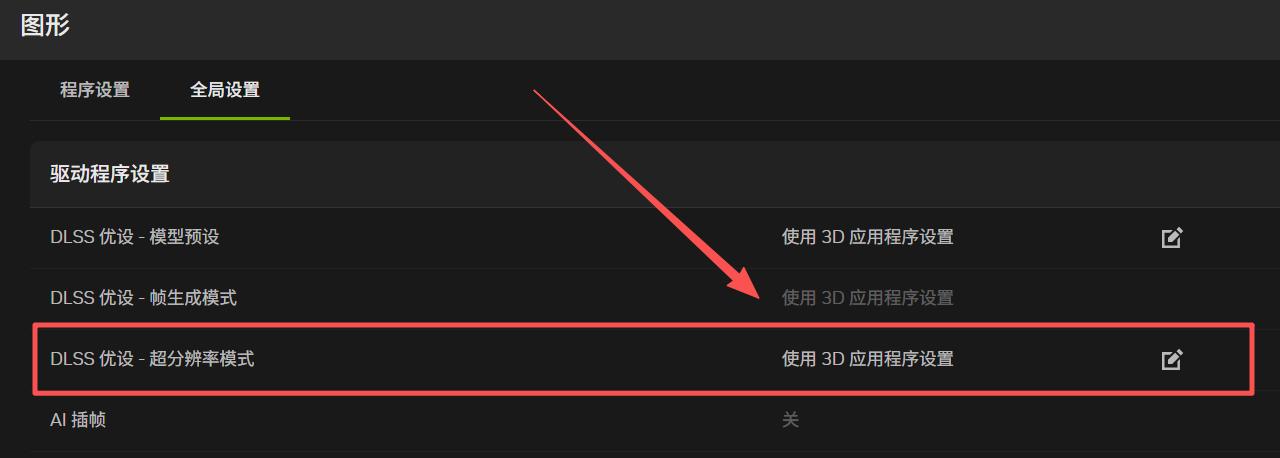
自定義縮放:可手動輸入33%-100%之間的任意值。想要性能又想保畫質?試試40%。
4. RTX動態亮麗(RTX Dynamic Vibrance)
利用AI將顯示畫面內容優化使其更清晰明亮,但參數過高會導致畫面失真,功能會佔用顯卡性能、降低幀率。適合色彩偏淡的遊戲,畫面黨可嘗試開啓。
5. RTX HDR
給不支持HDR功能的遊戲提供HDR效果,比系統自帶的HDR效果更好,但佔用顯卡性能較多。有HDR顯示器且玩老遊戲時可開啓。
6.Smooth Motion(RTX 40/50系列)
圖形 → 程序設置 中選擇遊戲,驅動設置中找到Smooth Motion並開啓。適用於沒有內置幀生成支持的遊戲。
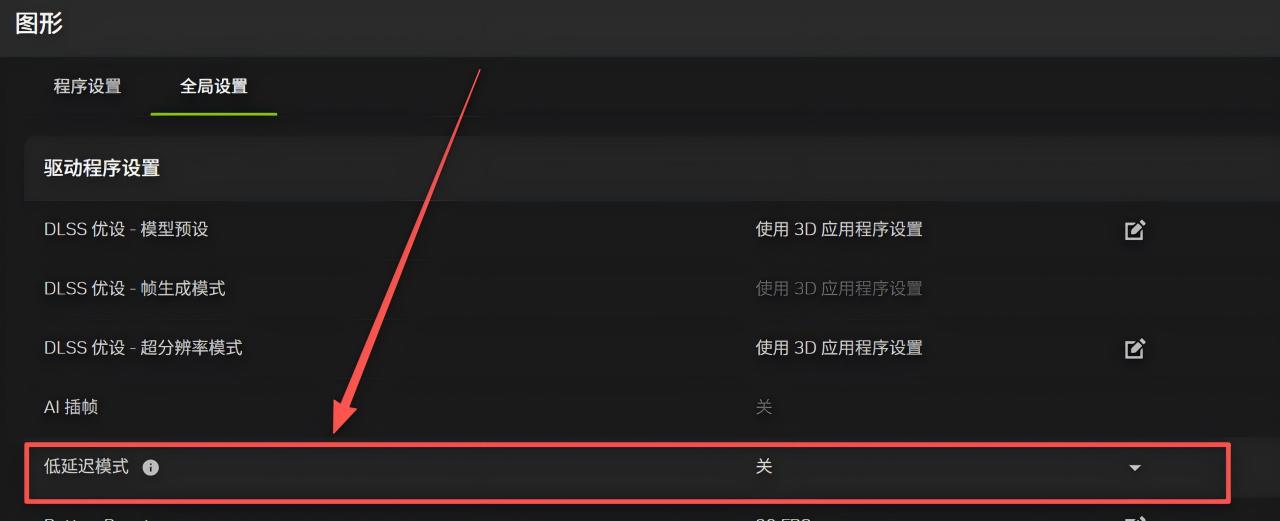
7.低延遲模式 + NVIDIA Reflex
圖形 → 全局設置 中低延遲模式設爲“開啓”。支持Reflex的遊戲建議在遊戲內直接開啓Reflex。
8. 電源管理模式
玩大型3A遊戲時設爲“最高性能優先”,讓GPU跑滿頻率;競技遊戲用默認即可。
9.着色器緩存大小
圖形 → 全局設置 中建議設爲 “無限制” ,可減少啓動遊戲時的卡頓。
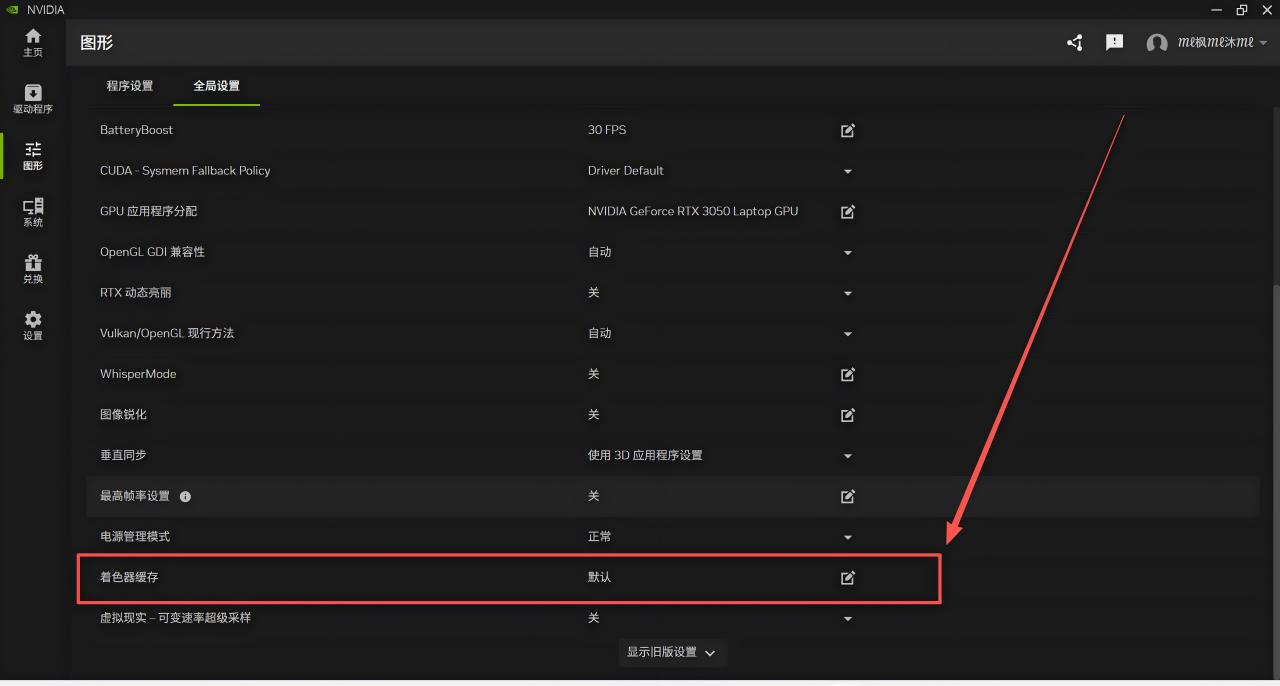
自動着色器編譯(測試版)
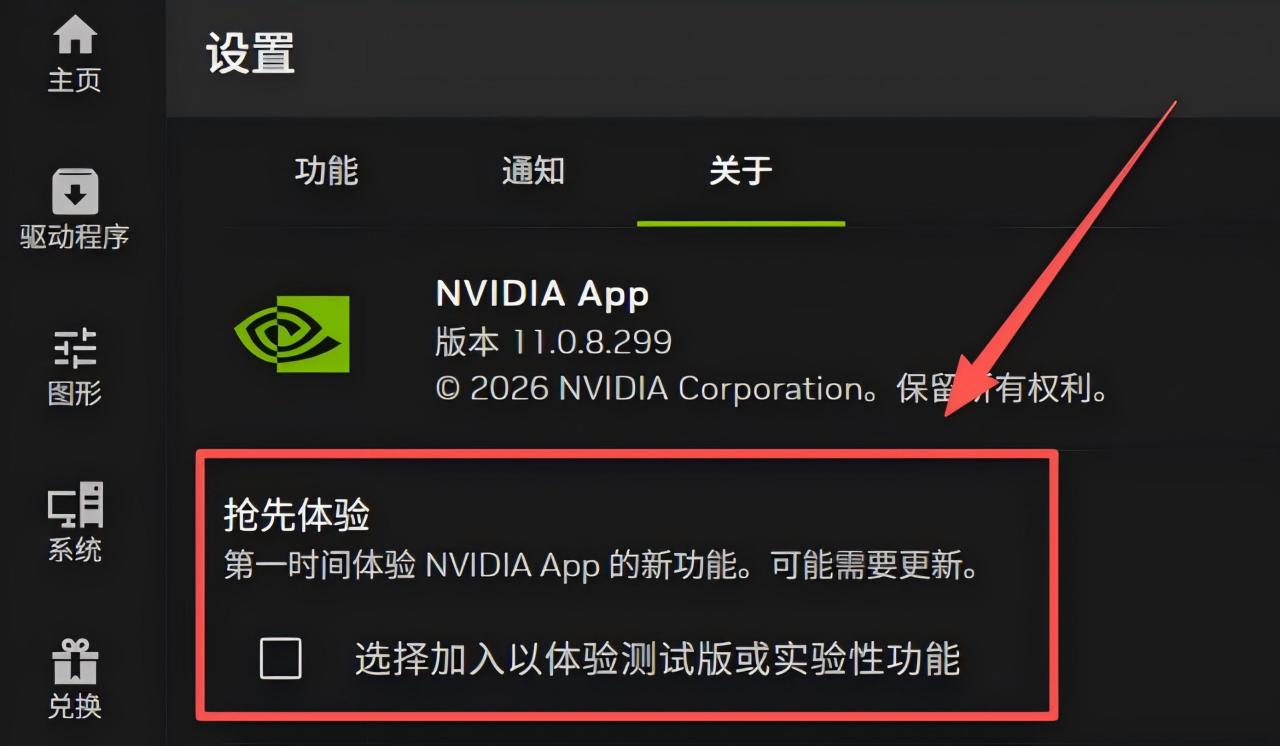
設置 → 關於 中勾選“選擇加入以體驗測試版或實驗性功能”。可在驅動更新後自動重建DirectX 12遊戲着色器,加快遊戲加載速度。需 GeForce Game Ready 595.97 WHQL 或更高版本。
10. 垂直同步
防止畫面撕裂但會限制顯卡性能。開啓G-SYNC後驅動內強制開啓垂直同步是最優解;沒有G-SYNC的顯示器建議關閉。
11. 虛擬現實-可變速超級採樣
主要用於提高VR畫質和渲染效率,不用VR就關掉,省點資源。
12. DSR-因數
犧牲幀率換取更好畫質,玩性能過剩的老遊戲可用,新遊戲不建議。
七、一鍵超頻
NVIDIA APP內置了 GPU一鍵式自動調優 功能,這是官方提供的免費性能提升方案。
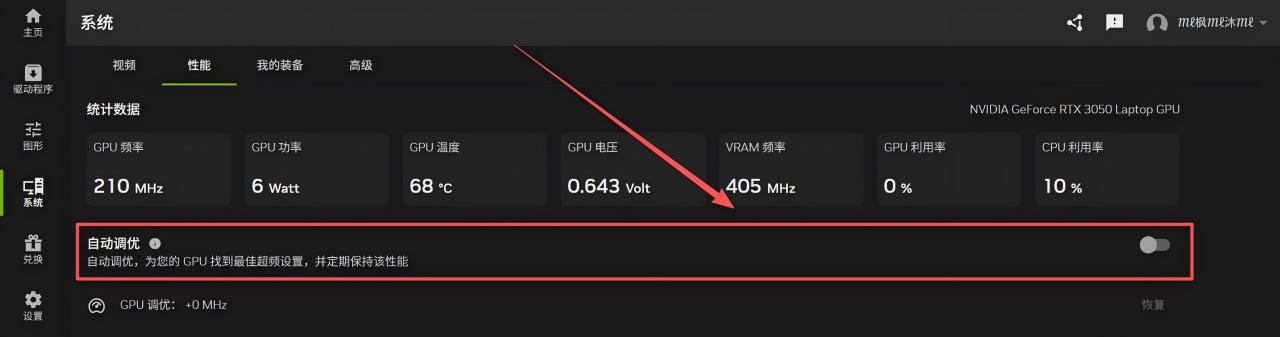
怎麼用? 打開NVIDIA APP → 左側導航進入 “系統” → 點擊 “性能” 標籤 → 點擊 “自動調優” 。APP會運用高級掃描算法,在10到20分鐘內測試你的GPU,找出最適合你係統的最佳超頻設定。
能調什麼?
除了自動調整,你還可以根據百分比手動調整最大電壓、最大功率和溫度目標,風扇速度也可從自動模式改爲手動模式。
安全嗎?
NVIDIA官方保證這不會損壞你的顯卡或導致保固失效,可以放心使用。
注意:超頻時建議保持電腦無後臺負載,否則可能中斷。超頻完成後會生成一個優化的GPU配置文件,之後自動應用。
八、性能與功耗設置
在 性能 頁面可微調 電壓、功率百分比與目標溫度 等效能調教功能。NVIDIA APP支持一站式監控並自動調整GPU。
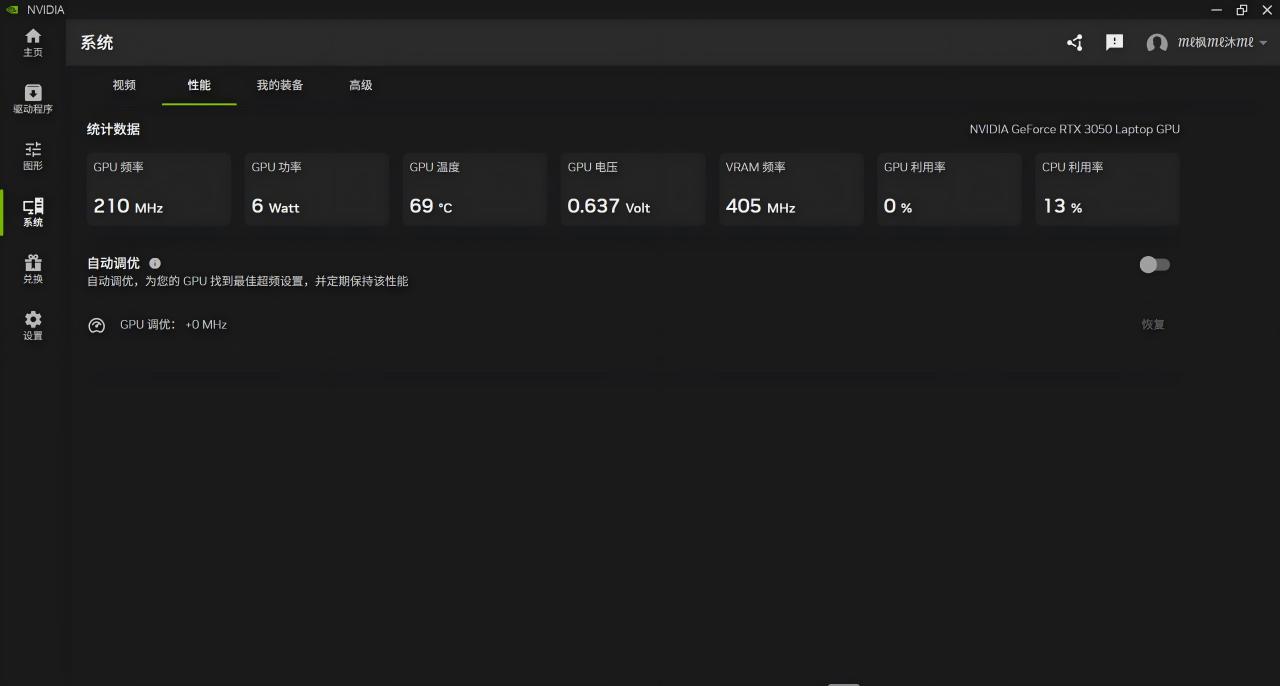
電源管理模式:玩大型3A遊戲設置爲“最高性能優先”
虛擬現實-可變速超級採樣:主要用於提高VR畫質,不使用VR設備可關閉

九、視頻與錄製設置
1、RTX視頻超分辨率(RTX VSR)
用AI將低分辨率視頻提升到更高清晰度。建議開啓“在視頻上顯示狀態指示器”確認功能生效。質量等級推薦3檔(共1-4檔),第2檔在畫質與功耗間較爲平衡。
2、RTX視頻HDR
將SDR視頻轉換爲HDR輸出,需配合HDR顯示器使用。
3、ShadowPlay 錄製(Alt+Z → 設置 → 視頻截取)
RTX 50/40系列:支持最高 240 FPS 超流暢錄製
常規錄製支持最高4K 120FPS
十、遊戲內覆蓋
按 Alt+Z 呼出覆蓋層,功能包括:
性能監控:按 Alt+R 切換顯示,可自定義FPS、1% Low、GPU/CPU佔用/溫度/功耗/電壓等
截圖與精彩時刻:支持NVIDIA Highlights自動捕捉高光時刻
查看DLSS版本:Alt+Z → Statistics → Statistics View → DLSS
AI濾鏡:
RTX HDR:爲不支持HDR的遊戲添加HDR效果
RTX動態鮮豔度:AI增強色彩
性能警告
遊戲濾鏡已被證實嚴重影響性能。TechSpot測試顯示:Sharpen+銳化濾鏡導致約10%幀率下降,亮度/對比度+顏色濾鏡下降約5%
NVIDIA APP後臺運行和性能疊加層對幀率幾乎無影響
如遇幀數下降,打開 設置 → 功能 關閉 “遊戲濾鏡和相片模式” 即可恢復
最新版本已默認關閉該功能
十一、隱藏工具與周邊
除了NVIDIA APP本身,還有幾個官方和社區工具能讓你的顯卡發揮更大潛力
1. NVIDIA Profile Inspector(NVPI)
這是一個第三方高級工具,可以修改NVIDIA驅動中針對特定遊戲的隱藏參數。NVIDIA APP展示的是官方精選後的設置選項,而NVPI能讓你訪問驅動中數百個遊戲級別的開關和參數。最新版NVPI 3.0.2.1已支持現代DLSS覆蓋、DLSS預設強制、多幀生成計數、光線重建控制等最新功能。
注意:傳統NVPI需要卸載NVIDIA APP才能使用,推薦使用 NVPI-Revamped 版本,可與NVIDIA APP無縫共存。
2. NVIDIA Broadcast
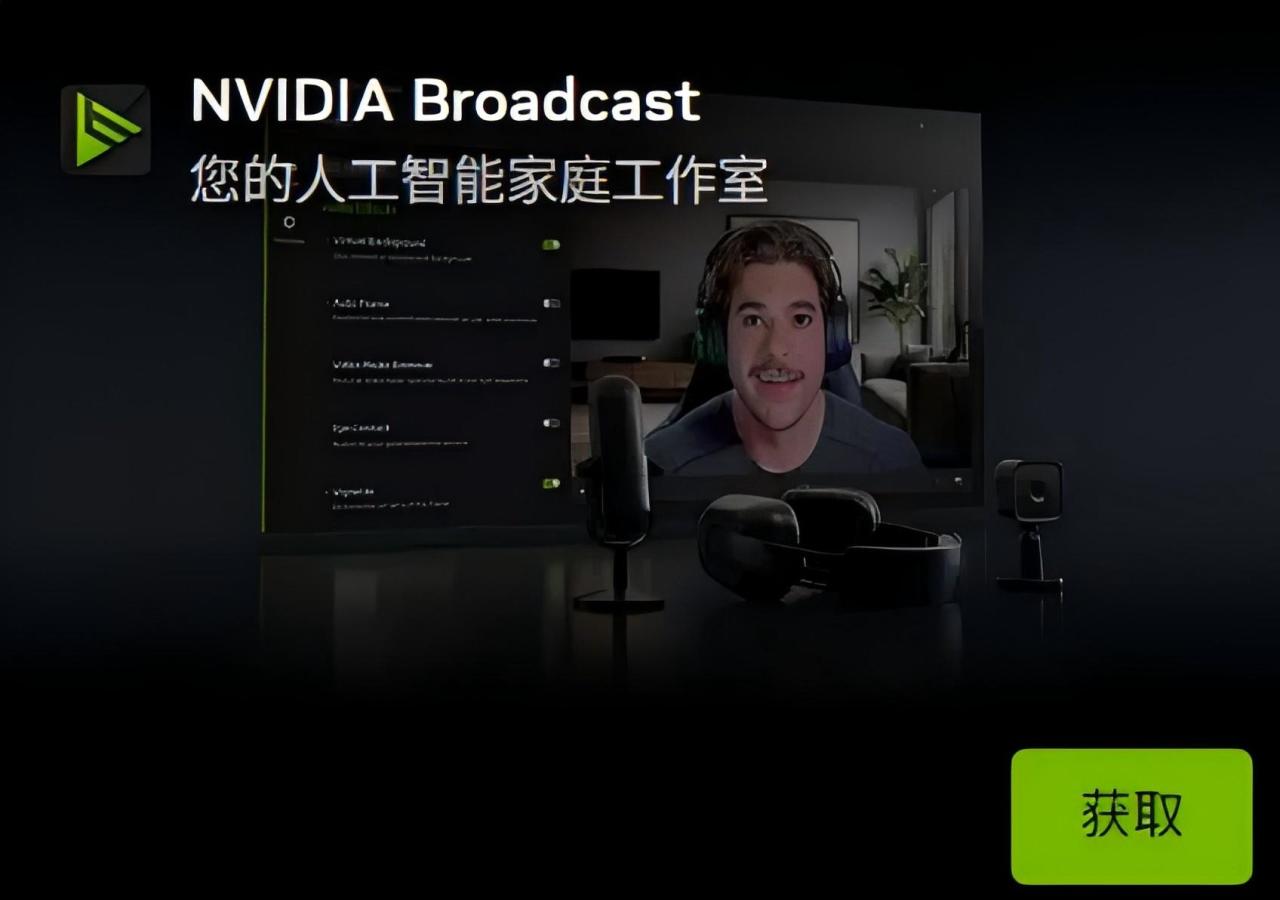
官方出品的AI降噪和背景虛化工具,直播和視頻會議必備。
3. RTX Remix
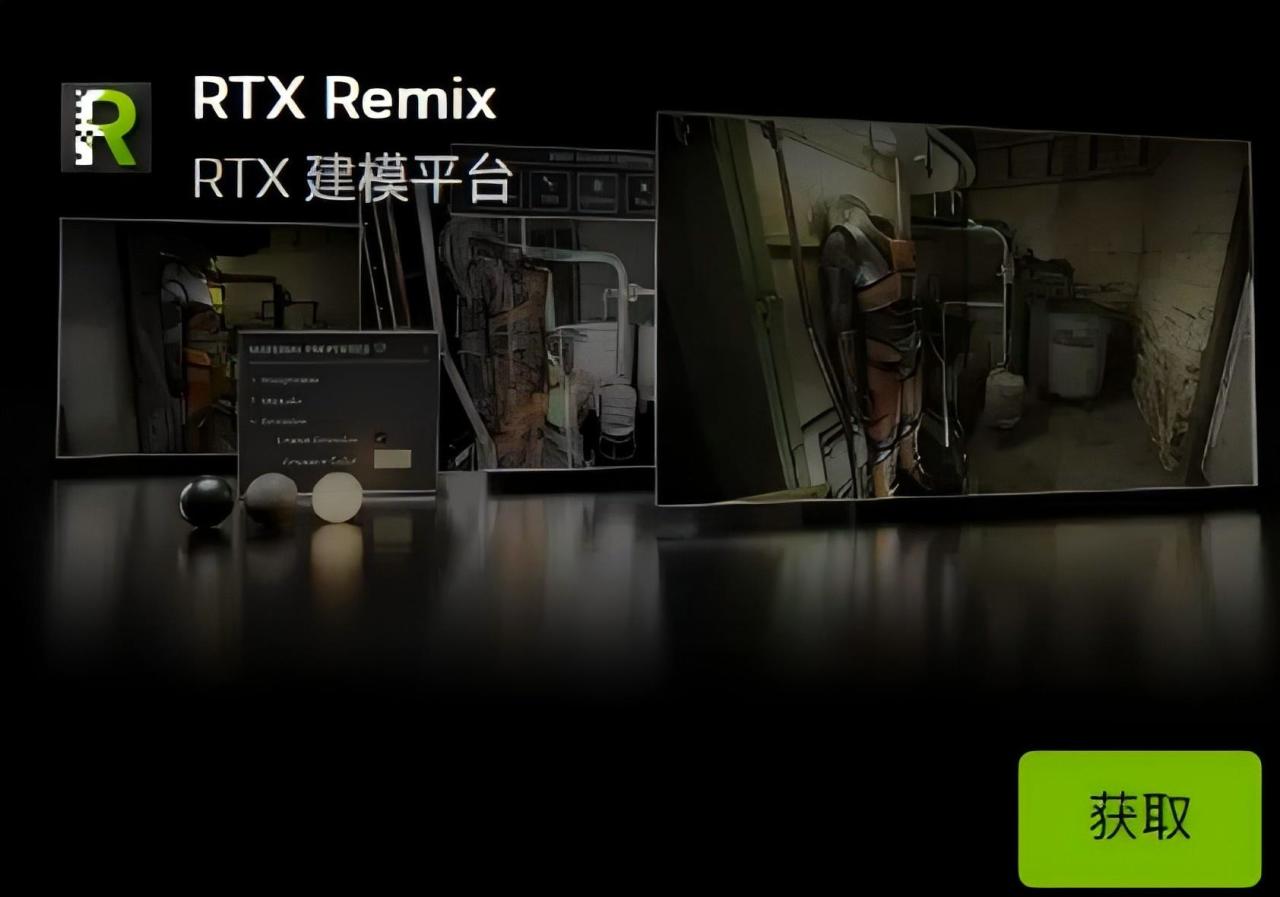
官方經典遊戲MOD工具,支持爲老遊戲添加光線追蹤、DLSS等現代圖形技術。
4. Project G-Assist
官方AI助手,可通過AI自動調整遊戲設置。
十二、常見問題排查
Q1:彈出“There was a problem with NVIDIA App”無法打開?
結束進程並重啓服務:Ctrl+Shift+Esc結束所有NVIDIA進程;Win+R → services.msc,找到NVIDIA Display Container LS等服務右鍵重啓
以管理員身份運行:右鍵NVIDIA App圖標
修復/重裝APP:下載最新安裝包覆蓋安裝
關閉殺毒軟件測試:臨時關閉安全中心實時保護或第三方殺軟
更新Windows:確保系統爲最新版本
終極方案:使用 DDU(Display Driver Uninstaller) 進入安全模式徹底卸載驅動再重裝
Q2:NVIDIA App找不到我的遊戲?
在 設置 → 掃描位置 中添加遊戲安裝目錄。
Q3:遊戲顯示“無法優化”?
確保遊戲已更新到最新官方版本。
Q4:按Alt+Z呼不出遊戲內覆蓋?
確認 設置 中“遊戲內覆蓋”已開啓
Windows 10/11 N版系統需安裝“Media Feature Pack”
更新顯卡驅動至565.90或更高
快捷鍵衝突可改爲 Ctrl+Alt+Z
如覆蓋層空白,檢查Windows視頻文件夾是否被移動到了外部目錄
Q5:開了NVIDIA App後遊戲幀數下降?
關閉“遊戲濾鏡和相片模式”。早期版本(2024年底)的幀率下降問題已通過官方更新基本解決。
Q6:遊戲優化後畫面被自動覆蓋?
在 設置 → 功能 → 浮窗 中關閉“遊戲濾鏡及照片模式”。
Q7:開了DLSS幀生成反而感覺操作變“肉”了?
正常現象,幀生成必然增加延遲。解決方法:同時開啓Reflex,能抵消一部分延遲。競技遊戲請直接關閉幀生成。
Q8:遊戲裏畫面突然變模糊?
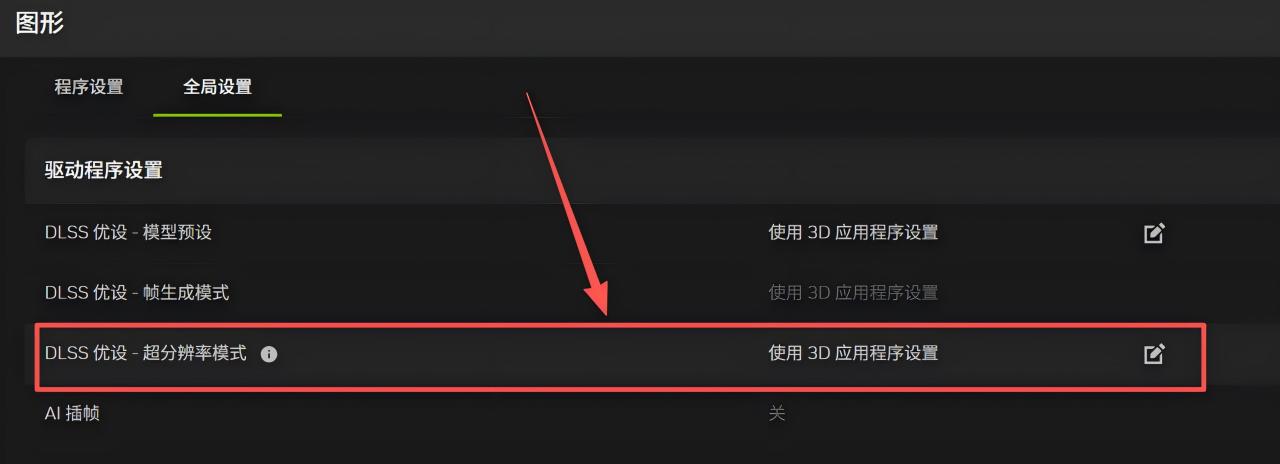
可能是APP自動覆蓋了遊戲內DLSS設置。去程序設置裏把該遊戲的DLSS超分辨率設爲“使用3D應用程序設置”,讓遊戲自己控制。
Q9:筆記本開獨顯直連後,APP裏看不到某些設置?
部分功能需要外接顯示器或重啓生效,嘗試重啓筆記本。
十三、按遊戲類型的設置策略
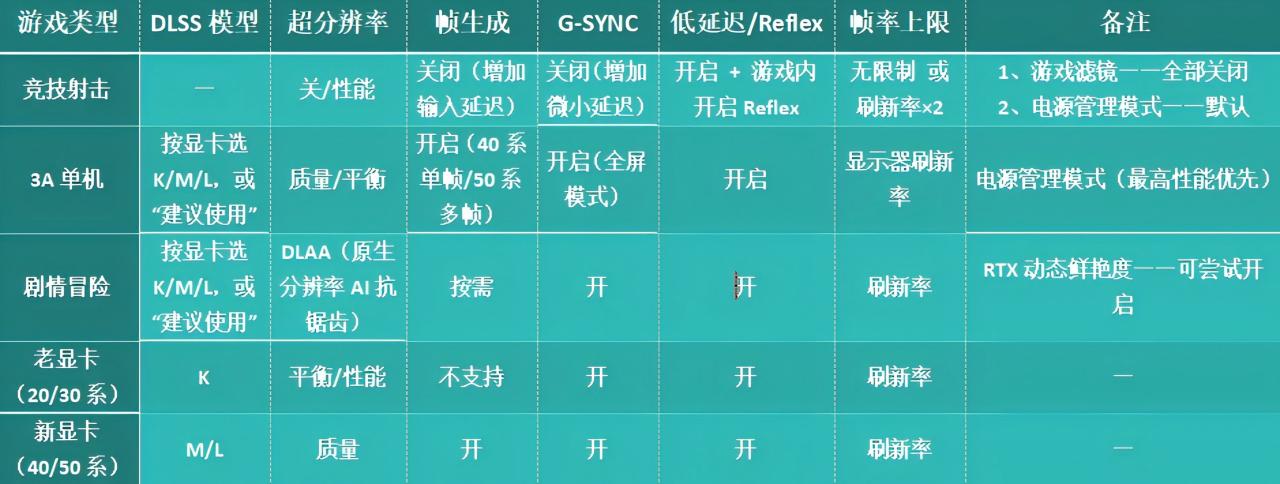
爲什麼競技遊戲要關G-SYNC和幀生成? G-SYNC會增加微小延遲,幀生成更是增加幾十毫秒輸入延遲——對狙擊槍一槍定勝負的場合,寧可畫面撕裂也不能慢半拍。
十四、進階技巧
開啓實驗性功能
設置 → 關於 中勾選“選擇加入以體驗測試版或實驗性功能”,可搶先體驗DLSS 4.5動態多幀生成、自動着色器編譯等新功能。
自定義DLSS輸入分辨率
圖形 → DLSS優設-超分辨率 中手動輸入33%-100%之間的渲染分辨率百分比。性能模式默認50%、超級性能默認33%——想平衡畫質和幀數可以手動輸入40%。
查看當前遊戲DLSS版本
Alt+Z → Statistics → Statistics View → DLSS。更新驅動後可通過此方式確認是否成功應用了新模型。
幀率上限
支持按遊戲單獨設置和全局上限。在 圖形 → 程序設置 中找到對應遊戲調整。建議設爲顯示器刷新率,避免GPU做無效渲染。
性能監控自定義
按 Alt+Z → 統計信息 → 配置HUD 調整顯示項目,可顯示FPS、1% Low幀、GPU佔用/溫度/功耗/電壓、CPU佔用等。
錄製設置優化
通過 Alt+Z → 設置 → 視頻截取 可配置錄製分辨率、幀率(RTX 50/40系最高240FPS)和碼率。競技玩家建議開啓即時重放功能,隨時保存精彩瞬間。
十五、總結速查表
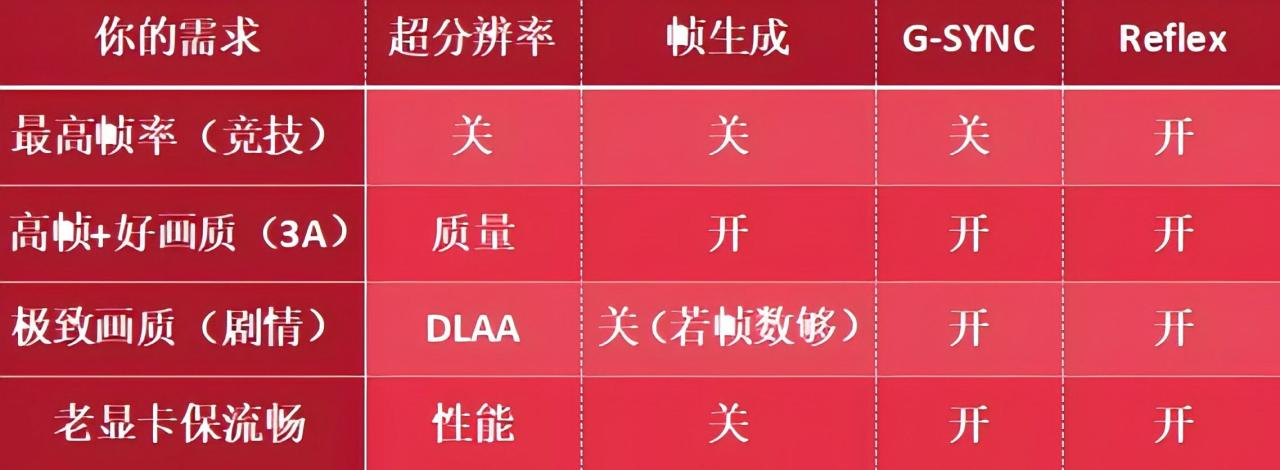
最後一句真心話:沒有萬能設置,每個遊戲引擎對DLSS的支持程度不同。建議按全局設置打底,進遊戲後按 Alt+R 實時觀察幀率,微調超分辨率檔位,找到最適合你的平衡點。如果調亂了,點“恢復默認”重新來,不丟人。
覺得有用就收藏吧,遇到問題隨時回來翻翻。評論區歡迎交流你的調校心得!
更多遊戲資訊請關註:電玩幫遊戲資訊專區
電玩幫圖文攻略 www.vgover.com