一、項目認知
1.1 誰會買 PPT,爲什麼願意付錢
先想清楚一個問題:到底什麼人會花錢找你做 PPT?
醫護人員要做護理查房,老闆要競標、投標,企業要展示產品,學生要參加比賽……按職業或身份去分,根本分不完。
我更願意看一件事:他爲什麼要花這筆錢?
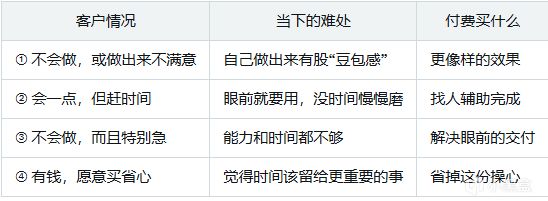
說到底,有人缺能力,有人缺時間,有人兩個都缺,也有人就是願意花錢省心。
你覺得做 PPT 是賺錢路子,他覺得找人做 PPT 是省時間的辦法。
所以別隻盯着客戶的職業。看懂他爲什麼着急、想要什麼效果,你才知道這單該怎麼做。
1.2 訂單類型與入門選擇
知道誰會付錢,再看自己先接哪種單。
先分清兩個維度:
按播放效果:靜態單、動態單。客戶要不要動畫,接之前問清楚。
按製作檔位:簡單、標準、精美、高端、首席等。不同店鋪叫法不同,直接看樣例。
這篇先聚焦靜態美化單:客戶已有內容,我們把它做漂亮,再交付可編輯 PPT。需要動畫或複雜定製的,不默認包含在這條路線裏。
先看商家給客戶展示的原圖,重點比較標準單、精美單,再看看高端和首席的要求:
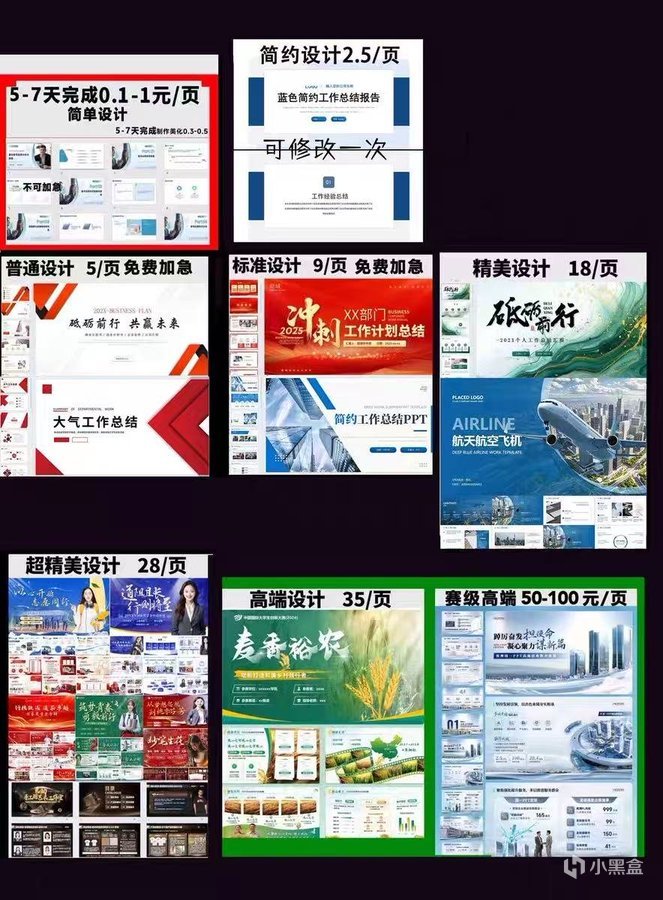
再看另一家。檔名、報價和效果,並不是所有店鋪都統一:
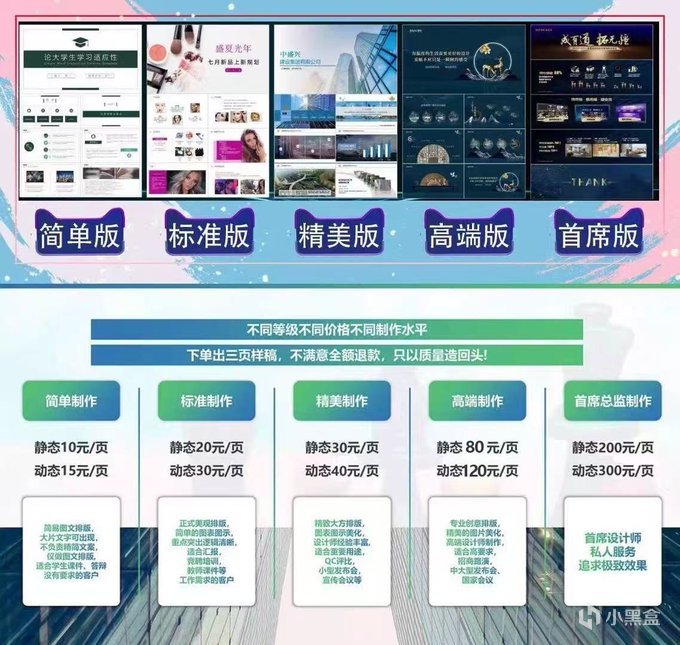
圖裏的報價和服務承諾屬於對應店鋪,不是統一行情,也不是寫手到手
那新手怎麼選?我的建議很直接:
先做標準單,再做到精美單。按我這套流程,這兩個檔位就是我們優先去拿下的地方!!!
高端往上,我就不建議你閉着眼接了。按我目前的感受,高端要碰運氣,首席更難。不過運氣好,也能像我一樣,一個晚上到手 1000 嘻嘻。
先看客戶要求和商家樣例,確認自己能做到,再接。別看見價格高,就把自己沒跑過的東西全答應下來。
另外,商家向客戶報價,不等於寫手最後到手。接下來就把這筆錢怎麼分講清楚。
1.3 收益與分成,爲什麼能賺錢
先分清一個口徑:客戶付款,不等於寫手收入。
店鋪、客服和寫手,各負責一段。按我接觸到的情況,大致是這樣:
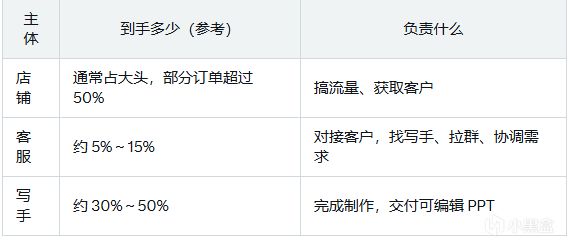
這些是不同訂單的大致範圍,不能直接相加。這裏說的是接單店鋪,不是電商平臺直接抽走一半。
舉個粗略關係:10 頁偏精美的 PPT,客戶付 200~300 元,寫手可能拿到 100 多。具體到手多少、什麼時候結算,接單前問清楚。
那爲什麼我覺得,這條路值得做?
第一,很多人還把 AI 做 PPT 理解成“一鍵直出”。
第二,強的AI 出圖能力已經飽和了,但信息鴻溝大
第三,AI 不只幫你畫圖,而是能參與整條流程。
理解需求:讀材料,整理要求和待確認的問題。
梳理內容:輔助理解複雜知識點,整理頁面文字;原文和資料仍要覈對。
輔助溝通:整理客戶反饋,擬好對齊需求的話術。
生成頁面:先用縮略圖定方向,再逐頁生成。
可編輯還原:配合 Skill,把頁面做成能修改的 PPT。
我興奮的就是這個:以前得自己一點點硬摳的活,現在大量可以交給 AI。你把需求對齊、把結果檢查好,就能把工具接到一筆生意裏。
客戶花錢,是讓你替他把 PPT 做到符合要求,省下自己反覆折騰的時間和精力。你創造的價值,就在這裏。
二、準備工作與交付標準
2.1 GPT Plus 賬號
先準備一個 GPT Plus 賬號。理由就兩點:
本地 Codex 額度,一點都用不到!本文主流程在 ChatGPT 網頁版的普通 Chat 對話裏跑,不需要把任務交給本地 Codex。額度留着做別的,自己拿去爽用吧!
免費版出圖容易卡,Plus 更適合這套流程。按我自己測試過的做單量,Plus 已經夠用了;真遇到賬號限制,就按提示等一等,不是無限出圖。
我知道現在有很多剛來的新人,或者剛接觸這些的新同學,可能還沒有付費買 AI 的意識。
你就把它當成開工要買的文具。別隻盯着這個賬號花了多少錢,要看看你能拿它做出什麼。我已經用它跑通了自己的收入,接下來就把怎麼做攤開給你。
電腦上另外備好能打開、修改 PPTX 的 WPS 或 PowerPoint~
2.2 交付標準,分三級
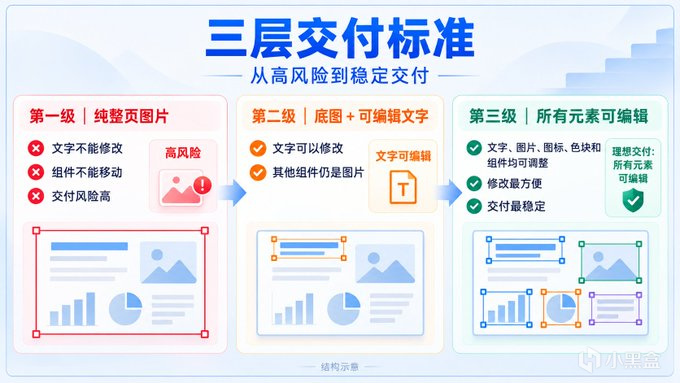
第一級:PNG 圖片。
只有圖片,裏面的文字和組件不能單獨改。適合客戶很急、只要展示效果,而且已經接受圖片交付的情況。
P.S. 後面也會講 Canva(可畫)這條邪修路線:先在 Canva 裏改,再導出圖片嘻嘻。
第二級:半可編輯。
固定底圖,上面疊可編輯的文字。客戶讓你改文字,你能接;讓你動底圖裏的圖表或組件,就容易卡住。這也是我覺得現階段風險比較大的原因。
第三級:全部可編輯。
文字、圖表和需要交付的組件,都能獨立修改。
因爲現在實現這一個級別的流程被打通了,這也是我現在願意把它當搞錢工具的重要原因:交付有底氣,客戶改起來省心,售後也方便。
這篇就朝第三級交付來做。後面會親手檢查可編輯效果,不是文件後綴叫 PPTX 就算過關哈哈
三、製作流程總覽
整條路線就四步:接單 → 樣稿 → 終稿 → 售後。
真正發力的地方,是中間的樣稿和終稿。我們先聚焦美化單,不在這一篇裏把全案寫作、複雜動畫都混進來。
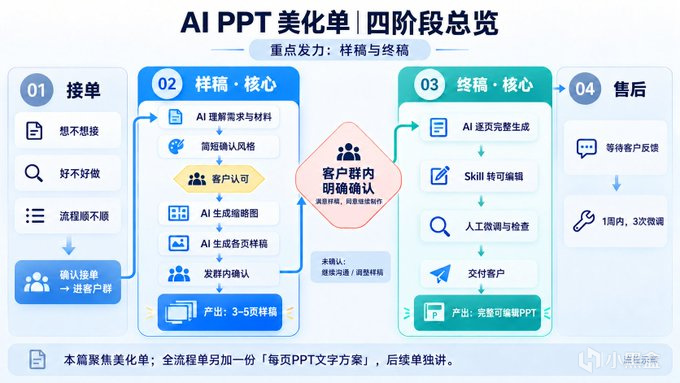
接單:判斷要求、頁數和交期,確認自己能做,再進客戶羣。
樣稿:先做 3~5 頁,讓客戶確認風格和排版。
終稿:按確認方向補齊全套,轉成可編輯 PPT,再檢查交付。
售後:按約定提供局部微調,不是無限重做。
焊死在腦子裏的一條:樣稿沒明確通過,別悶頭把整套終稿做完!
每一步的話術都會緊挨操作放好。看清是“發給 AI”還是“發給客戶”,換成這單的實際信息,就能直接引用。
下面開工。先把方向定對,再讓 AI 放開幹。
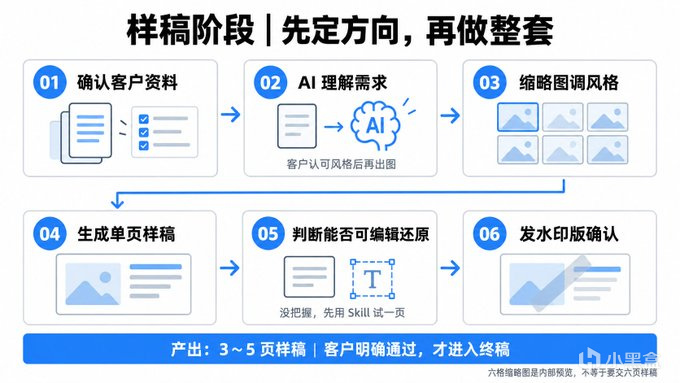
四、樣稿階段:照着做,先把方向定下來
這一階段的產出:3~5 頁樣稿。
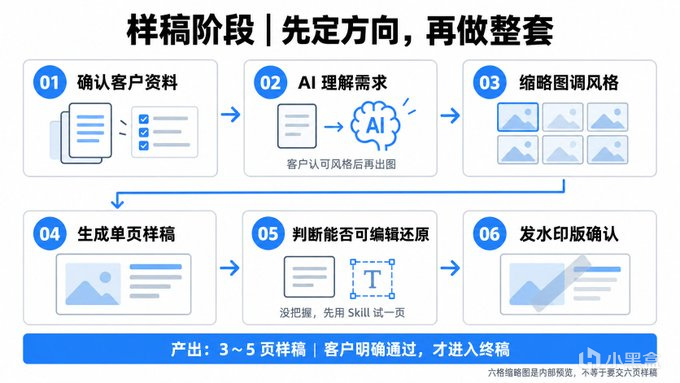
如果是全流程製作單,還要額外確認每頁 PPT 的具體文字內容,不是隻確認“大綱”。這篇先講美化單;全案怎麼做後面再拆。
4.1 進客戶羣,先把資料確認齊
進羣第一件事:話術和資料一起發,讓客戶看見你手裏到底有什麼。
發給客戶|資料確認話術:
Hello,親愛的~我是負責您本次 PPT 製作的設計師老師,這邊是我拿到的所有資料,請問您還有補充嗎?
同時,把接單前收到的文件、需求記錄和參考圖,再發給客戶確認一遍
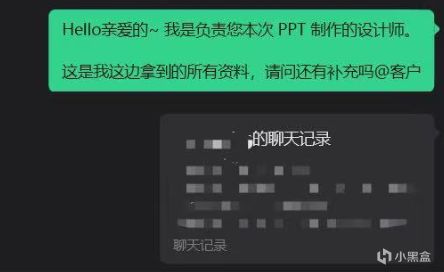
照着圖做兩件事就行:
上方發話術:說明身份,請客戶確認、補充。
下方附資料:把你已收到的材料一起發過去。
客戶確認資料齊全,再往下走。別做到一半,才發現雙方用的根本不是同一份文件。
P.S. 一個工作號的小經驗:從我個人經歷來說,換成女生形象的工作號,客戶給的壓力會少一些。這是我的個人感受,不是做單必需項;你按自己習慣來就好。
4.2 整理三類材料,一起餵給 AI
上傳材料就分三組,別混着讓它猜:
客戶要什麼:客服與客戶的需求截圖,頁數、交期、特殊要求。
現在有什麼:原 PPT 導出的 PDF(劃重點:如果是 PPTX 文件,AI 是不好讀取的);關鍵頁面、複雜圖表另外附清晰截圖,並註明頁碼。
想變成什麼樣:客戶認可的參考風格圖。
先認清一件事:上傳成功,不等於 AI 已經看懂。PDF 裏的文字、圖片和版式都要覈對;看不清的頁面,就補對應截圖。
材料齊了,一起發送下面這段
發給 AI|縮略圖提示詞:
幫我依據現有客戶需求和客戶做好的 PPT,按已確認的參考風格進行美化。 補充要求:[填寫本單特殊要求;沒有就刪掉這一行]。開始製作縮略圖,一張圖裏放 6 頁 PPT,先畫前 6 頁。 保留對應頁面的文字、名稱和數據,保持整套配色、字體風格與組件一致。發給 AI|需求理解提示詞(整理版):
我們是專門給客戶做 PPT 的設計師團隊。[文件名/第 X 張圖]是前端客服和客戶溝通的完整需求; [PDF 文件名]是客戶現有的 PPT;另外上傳的頁面截圖分別對應[頁碼]; [文件名/第 X 張圖]是客戶認可的參考風格。這單需要幫客戶美化,標準是[標準/精美,按本單填寫]。 嚴格保留每一頁 PPT 的原有文字、名稱和數據,不能擅自改動。請先按四項回覆:客戶要求、原稿頁數與各頁主題、參考風格、待確認問題。 看不到或看不清的內容直接標出來,不要猜,也不要自行補寫。 先理解,不要出圖,等我確認後再開始。
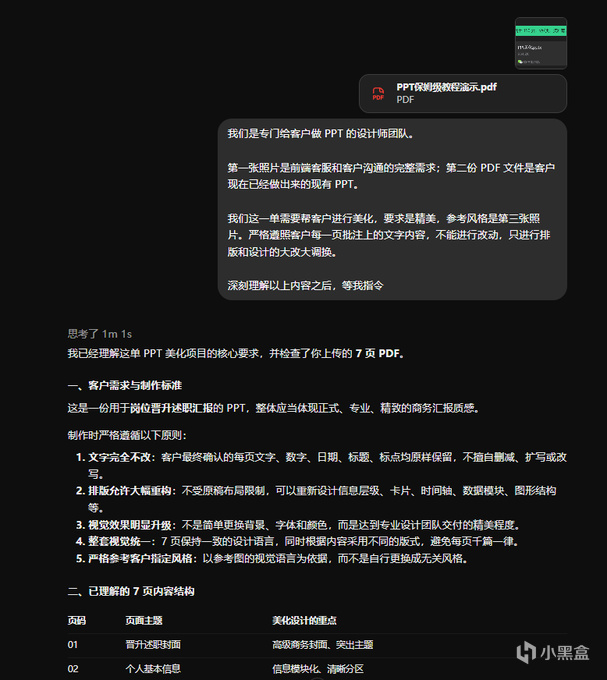
收到回覆,重點看三眼:需求有沒有漏,頁碼有沒有錯,風格有沒有理解反。
有問題就先糾正,別頂着錯方向繼續。你花半分鐘看清楚,比後面整套重做輕鬆多了好吧。
4.3 確認方向,再出六格縮略圖
先看前端記錄。已經明確確認過風格,就按記錄走,不用把同一個問題問客戶三遍。
還沒確認,就發一段短話,別把設計理論寫成論文。
發給客戶|風格確認話術:
我這邊按您提供的參考風格,保留原有文字,主要調整排版、配色和視覺呈現。請您確認是否按這個方向先做幾頁樣稿?如果有特別不想要的效果,也可以一起告訴我哈~
客戶認可方向後,讓 AI 先出縮略圖。
發給 AI|縮略圖提示詞:
幫我依據現有客戶需求和客戶做好的 PPT,按已確認的參考風格進行美化。 補充要求:[填寫本單特殊要求;沒有就刪掉這一行]。開始製作縮略圖,一張圖裏放 6 頁 PPT,先畫前 6 頁。 保留對應頁面的文字、名稱和數據,保持整套配色、字體風格與組件一致。
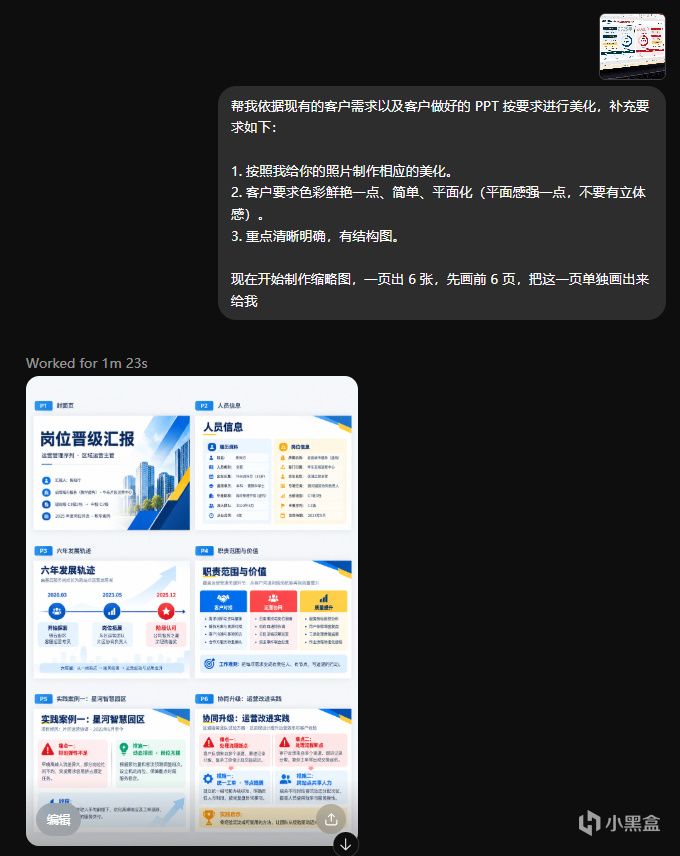
這裏兩個數字,別看混了:
自己看:六格縮略圖,用來預覽風格和佈局。不是一頁 PPT 畫六個版本。
給客戶:從中挑 3~5 頁,做成高清樣稿後確認。不用把六頁全部做完纔敢發。
原稿不足六頁,就按實際頁數生成。我曾經一張放到十頁,但平時建議先放六頁,看組件更清楚;這不是產品寫死的上限。
爲什麼先出縮略圖?因爲方向不喜歡,可以現在就調。別一頁頁全畫完,才發現客戶想要的根本不是這種風格。
.4 先調縮略圖,再生成單頁高清圖
縮略圖出來,先看:
風格:顏色、標題、佈局是不是按參考方向來的。
組件:有沒有多餘角標,目錄導航是不是漏了。
內容:頁碼對不對,文字或關鍵數據有沒有明顯缺失。
縮略圖太小、看不清文字的地方,後面用單頁圖繼續覈對,不憑模糊預覽就認定全對了。
不滿意,指出哪頁、哪裏、改什麼。別隻說一句“再高級點”。
發給 AI|局部修改提示詞(建議模板):
請修改第[X]頁:刪掉[具體位置]的角標,在右上角補上[目錄導航內容]。 保留當前配色、其他版式和客戶原文,不要連帶重做其他頁。 先更新縮略圖給我確認。
縮略圖滿意了,選能代表不同版式的 3~5 頁,分別生成完整單頁。
發給 AI|單頁生成提示詞:
請依據已經確認的縮略圖,把第[填寫樣稿頁碼]頁逐頁單獨畫出來給我,保持整套元素、配色和風格一致。 每頁都生成獨立的完整頁面圖,不要從縮略圖裏裁切放大。
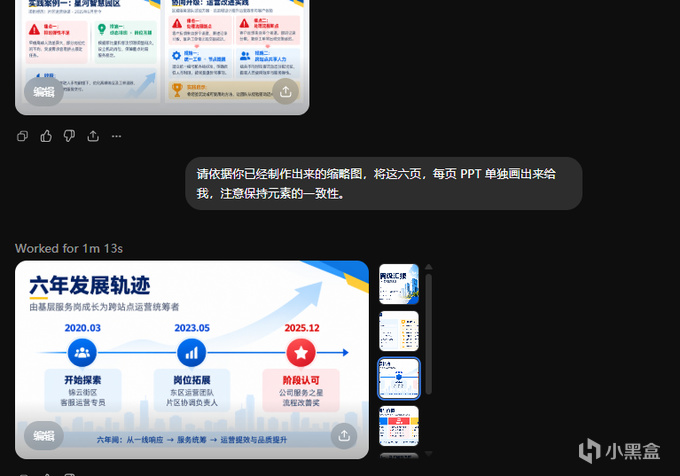
出圖後,把它和原稿對應頁放一起看。文字、數字、配色、組件,過一眼。不對就定位那一頁調整。
沒有一次給齊,就按頁碼繼續出下一頁。提示詞裏寫了“保持一致”,不代表從此永遠不會跑偏,最後這一下還是自己看哈。
4.5 判斷能不能還原,再發水印樣稿
先別急着把圖片丟給客戶。問自己一句:後面能不能把這幾頁還原成可編輯 PPT?
這裏分兩條路:
有把握:圖片先放進 PPT,每張圖佔一頁,頁面比例和原圖一致,別拉變形。
沒把握:先跳到 5.2,拿一頁用 Skill 試跑。打開結果,確認文字和需要編輯的組件能改,再回來發樣稿。
新手現在判斷不了,就走第二條。先試一頁,總比答應客戶之後才發現做不出來強,嘻嘻。
兩條路最後都一樣:先發水印圖片,不發可編輯源文件。
把頁面放進 WPS 後,按這個順序導出:
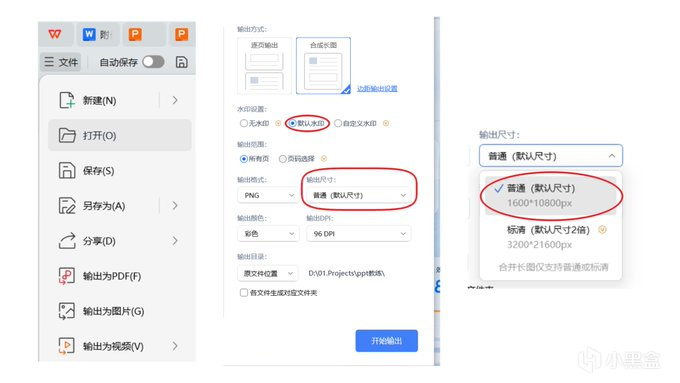
操作時看清四處:
格式選圖片。這裏不選“輸出爲 PDF”。
保留水印。沒有會員,就用當前版本可用的默認水印。
尺寸選“普通”。這一步先給客戶確認風格、排版。
只導出樣稿頁。通常 3~5 頁;按我演示的版本,一次最多輸出 25 頁,超出就分批。
導出的文件夾可以直接命名爲“樣稿_水印確認版”,自己也不容易拿錯。
發給客戶|樣稿確認話術:
親愛的~這是本次 PPT 的樣稿,您看看整體風格、排版是否符合預期。有需要調整的地方,可以按頁碼一起告訴我;請確認是否按這個方向繼續完成剩餘頁面。
客戶明確確認樣稿通過,再進入終稿。“收到”“我看看”,都不算通過。
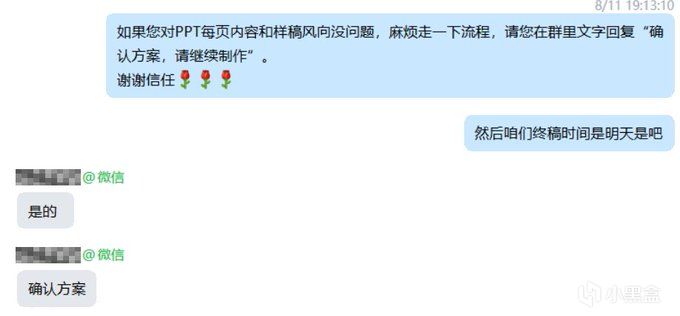
到這裏,你手裏應該有:確認過的樣稿、客戶的明確回覆,以及接下來要補的頁碼。
方向定了,下一步纔是讓 AI 把整套做出來。
五、終稿階段
這一階段的產出:一份檢查過、能實際編輯的完整 PPTX。
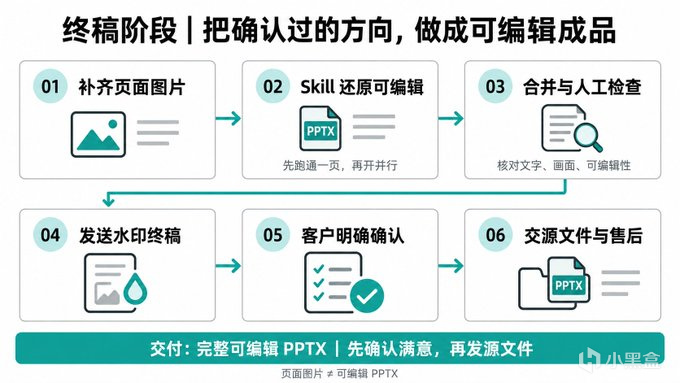
5.1 沿用確認方向,把沒做完的頁補齊
樣稿過了,剩下的頁面不用重新開盲盒。繼續剛纔那套流程:
生成縮略圖 → 微調 → 單頁高清圖。
但先把頁碼數清楚。比如一共 12 頁,樣稿做了第 1、2、4 頁:
已完成:1、2、4。
待完成:3、5、6、7、8、9、10、11、12。
別機械照抄“接着做第 7~12 頁”,把前面沒做過的頁漏了。
發給 AI|續頁縮略圖提示詞:
保持已確認樣稿的元素、配色、字體風格與佈局邏輯,繼續製作第[本批待完成頁碼]頁的縮略圖。 一張預覽圖先放不超過 6 頁,並標明各自對應的原稿頁碼。 嚴格保留客戶對應頁面的文字、名稱和數據,不要混頁,也不要重新設計整套風格。
確認這批縮略圖後,再逐頁生成高清圖。
發給 AI|續頁單頁生成提示詞:
請依據剛確認的縮略圖,將第[本批頁碼]頁逐頁生成獨立的完整頁面圖。 保持已確認的元素和配色一致,不要裁切縮略圖放大,保留各頁原文和數據。
每完成一批,就從待完成頁碼裏劃掉。最後對照原稿看一遍:頁數齊,頁序對,沒有漏頁或重複頁。
5.2 用 Skill,把圖片還原成可編輯 PPT
當然這裏說下,
我還是覺得這個世界是高度市場化的,
如果有這類skill做得更好的老哥,也可以找他們要或者買,我現在這個也還在調試維護,後續會接着更新(可能複雜頁面處理組件會有丟失,我後面也會再講如何處理)
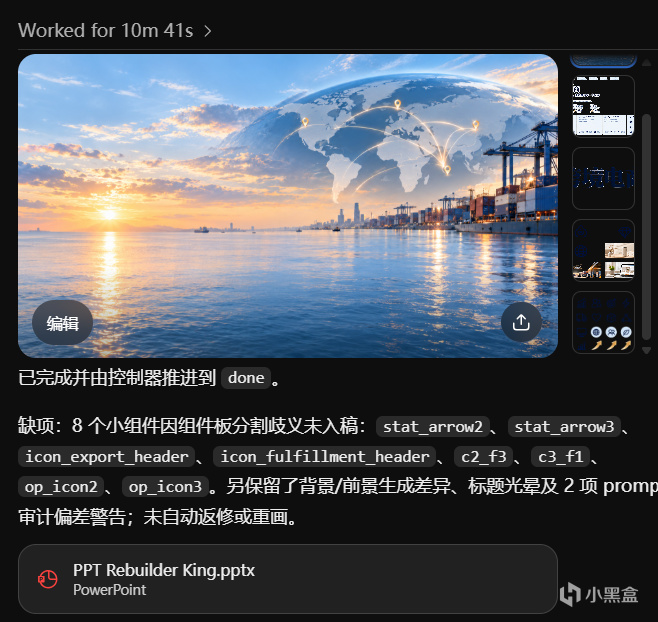
前面生成的是圖片。現在這一步,纔是把圖片變成可編輯 PPTX。
先分清手裏的三樣東西:
Skill ZIP:這套還原流程用的配套壓縮包。
項目指令:告訴項目按什麼約定使用配套包。
單頁圖片:這一輪要還原的那一頁。
別把聊天裏一句“做好了”,當成文件真的能改。下面先跑通一頁,再批量。
① 下載配套 ZIP
去 GitHub 倉庫,下載 PPT Rebuilder
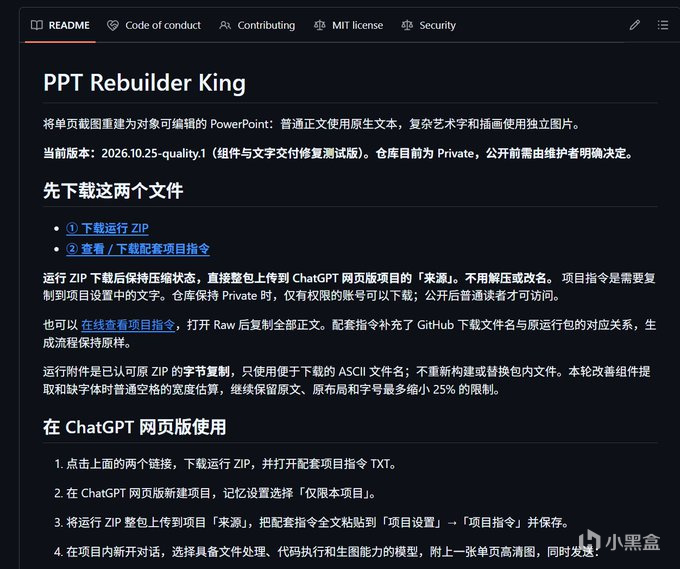
下載好先放着,下一步是在 ChatGPT 項目裏上傳,不是拿去本地 Codex 安裝。
② 在 ChatGPT 網頁版新建項目
打開網頁版,點擊「項目」→ 新建項目,記憶選擇僅限本項目的設置。
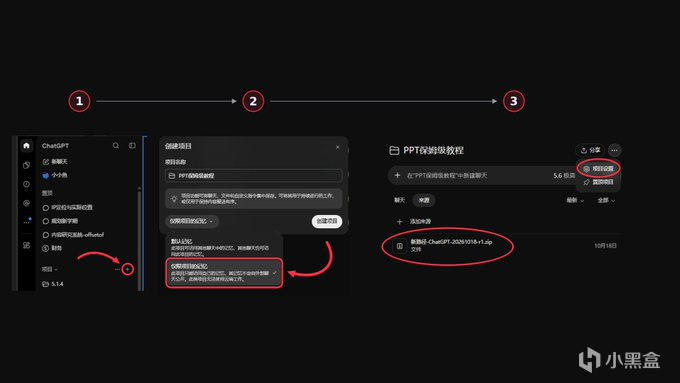
建好後,確認自己就在這個項目裏。後面的文件和對話,都放在同一個項目下。
③ 上傳 ZIP,設置項目指令
在項目「來源」上傳剛下載的 ZIP。
打開右上角「項目設置」,粘貼配套項目指令並保存(github裏面可以直接下載)
確認能在來源裏看見 ZIP,項目指令也保存了,再往下發圖片。
④ 選擇本次演示使用的模型
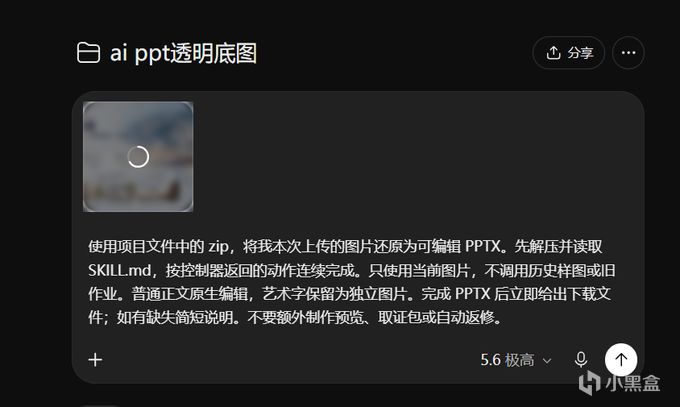
本次演示:5.6。
思考程度:中等到極高;有 Pro 的也可以嘗試 Pro,以你賬號實際選項爲準。
我自己的測試:GPT-6 跑這套流程效果不佳,這篇先按 5.6 來。
先按我這次跑通的配置來,實際選項以你的賬號爲準。
⑤ 單頁圖片和提示詞一起發送
在項目內新開對話,上傳一張單頁高清圖,再發下面這句。不是把六格縮略圖當六頁終稿扔進去。
發給 AI|可編輯 PPT 還原提示詞:
請讀取本項目指定的 PPT RebuilderChatGPT.zip
,按項目指令和包內工作流,將這張截圖還原成可編輯 PPTX。
等它給出 PPTX 文件,下載到電腦,再用 WPS 或 PowerPoint 打開
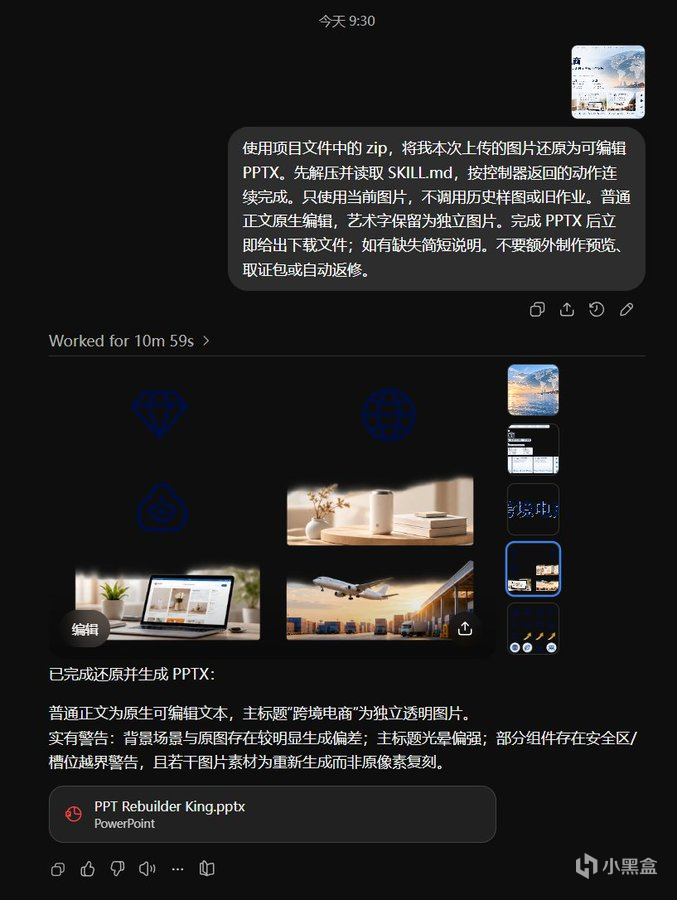
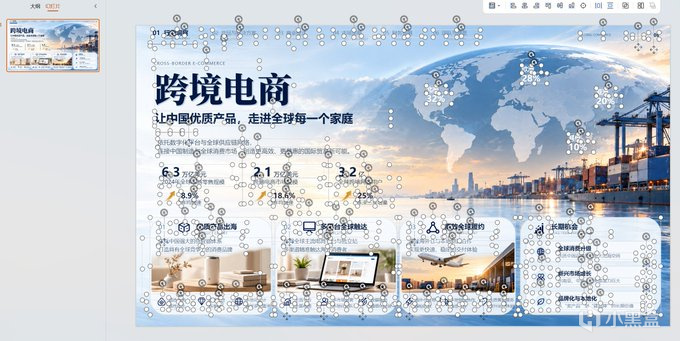
先驗收這一頁:
真的有 PPTX 文件,下載後能打開。
文字能單獨選中、修改,不是整頁只有一張圖片。
按第三級交付檢查圖表和需要還原的組件,能不能分別點選、修改;只有整頁圖片能選中,不算通過。
一頁跑通,才進入批量。如果你是從 4.5 跳過來試樣稿,現在可以回去發水印樣稿、等客戶確認;不要越過樣稿確認直接做整套。
5.3 一頁跑通,再開多聊並
有人會問:一頁要 5 分鐘、10 分鐘甚至更久,一整套得等到什麼時候?
兄弟姐妹們,又不是隻能開一個對話!!
先確認上一頁已經成功,再在同一個項目內開多個對話,建議先按 6 個一組:
一頁一聊。每個對話只發對應頁面圖,配合同一條還原提示詞。
標清頁碼。比如“第 03 頁還原”“第 04 頁還原”,別同時開完,自己都找不到哪頁是哪頁。
完成就下載。文件按原稿頁碼命名,收齊這一組,再處理下一組。
六路是並行,不是保證每五分鐘交六頁。實際還要看頁面複雜度、排隊和賬號限制;卡住就先減少並行數,別硬頂。
好了,確認這幾組都在跑,你就可以去喫飯或者刷會兒劇了!你沒聽錯,等着 AI 幫你幹活,把這些頁面還原成可編輯 PPT 交到你手裏就行!!!
5.4 整合與微調:最後自己過一眼,就準備交付
各頁 PPTX 下載齊了,接下來合成一份。下面按常見的複製幻燈片方法操作,具體按鈕以你用的 WPS/PowerPoint 版本爲準。
打開頁面文件 → 複製整頁幻燈片 → 按頁序粘進總文件 → 保留源格式 → 檢查。
具體做:
打開準備作爲總文件的 PPTX,再打開下一頁的 PPTX。
在下一頁文件的左側縮略圖欄,選中整張幻燈片並複製;不是選中畫布裏的某個組件。
切回總文件,在縮略圖欄對應位置粘貼;出現粘貼選項時,按需要選擇“保留源格式”。
依次合併其餘頁面,檢查頁序、頁面比例和字體有沒有變化。不要合好了,結果一半寬屏一半變形。
前面驗的是一頁,這裏驗整套。合完,用這三項檢查收尾:
文字:名稱、數字、單位、關鍵表述,有沒有被 AI 改掉或漏掉。
畫面:頁序、配色、字體是否統一,有沒有溢出、遮擋、缺圖。
可編輯性:約定需要編輯的文字、圖表和組件,能不能獨立修改。
有問題就回到對應頁修。改完再看一次,不用整套重跑。
AI 幹大頭,你負責最後這一下驗收。能打開、能放映、該改的能改,這份文件纔算真正能交。
5.5 交付與售後
水印終稿 → 客戶明確確認 → PPTX 源文件 → 售後說明。
① 先發水印終稿
按 4.5 的方法導出圖片、保留水印,這次選整套終稿。超過當前版本單次導出頁數,就分批。
文件分清楚,別把自己繞進去:
“終稿_水印確認版”:現在發給客戶看的圖片。
“終稿_源文件.pptx”:客戶確認後再發的可編輯文件。
發給客戶|終稿確認話術:
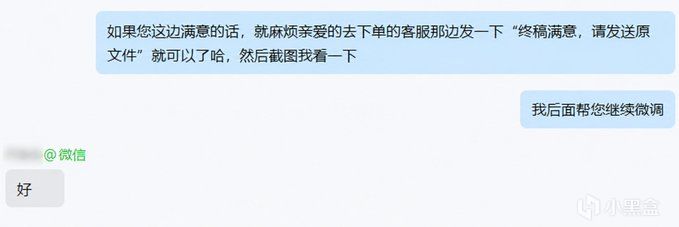
親親,咱們這邊終稿做好了哈。如果您這邊滿意的話,麻煩回覆一句“終稿滿意,請發送源文件”,我這邊就給您發源文件了哈。
② 確認滿意,再發源文件
客戶有修改意見,就先改、複查,再讓對方確認。客戶明確滿意後,按店鋪流程發送 .pptx 源文件,不是把水印圖又打包發一次。
③ 同步告知售後範圍
發給客戶|售後話術:
PPT 製作完成後,一週內包含三次免費微調修改。每次請一次性整理需要修改的地方,單次可以調整多個小點。微調包括文字、顏色等局部調整;大綱方向變更、大範圍設計重做或排版結構調整,需要另行協商哦。
這段跟你合作店鋪的實際約定保持一致。客戶反饋,儘量讓他按“頁碼+具體位置+想怎麼改”分點說清楚;一輪收齊,再處理,省得來回猜。
更多遊戲資訊請關註:電玩幫遊戲資訊專區
電玩幫圖文攻略 www.vgover.com