NVIDIA 每隔一段時間就會推出新的驅動,有時是爲了給新遊戲做適配優化,有時是爲了填前版驅動遺留下來的 Bug。
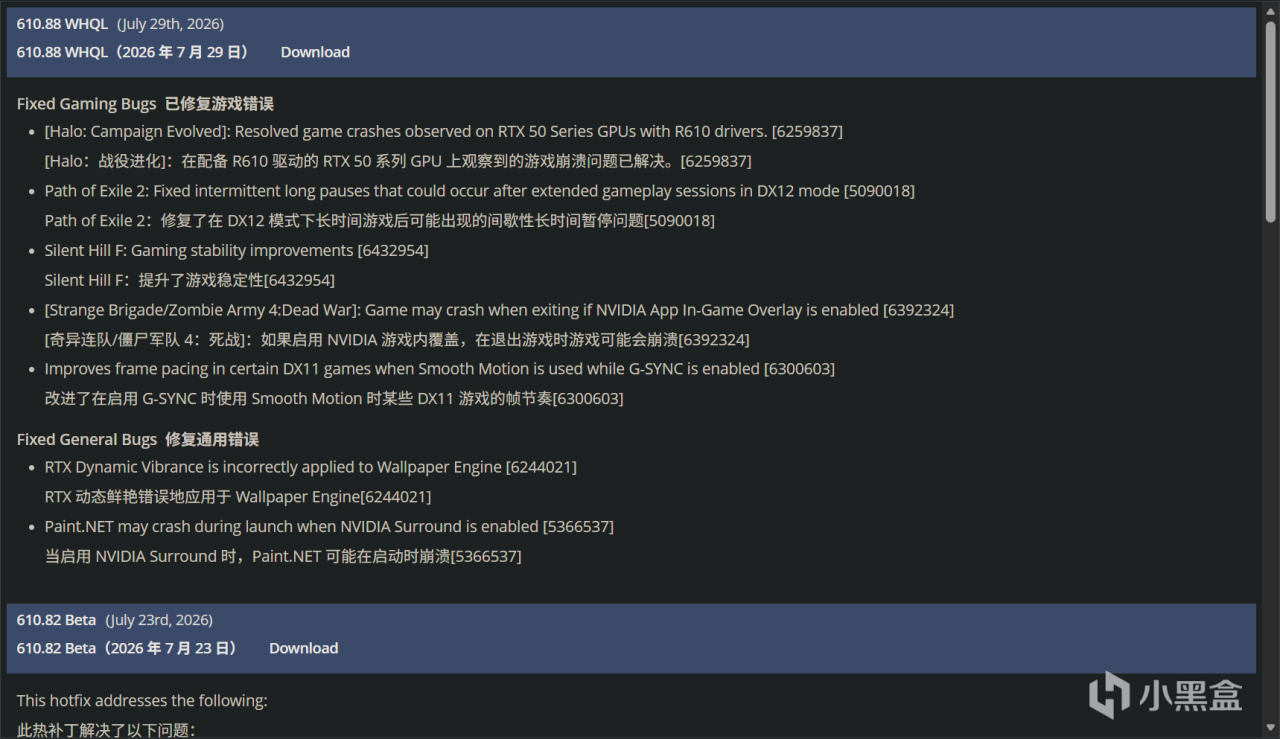
雖然不建議大家頻繁更新驅動,但是對於需要體驗新遊戲或者受前版驅動 Bug 嚴重影響體驗的玩家來說,更新驅動也不見得是一件壞事。
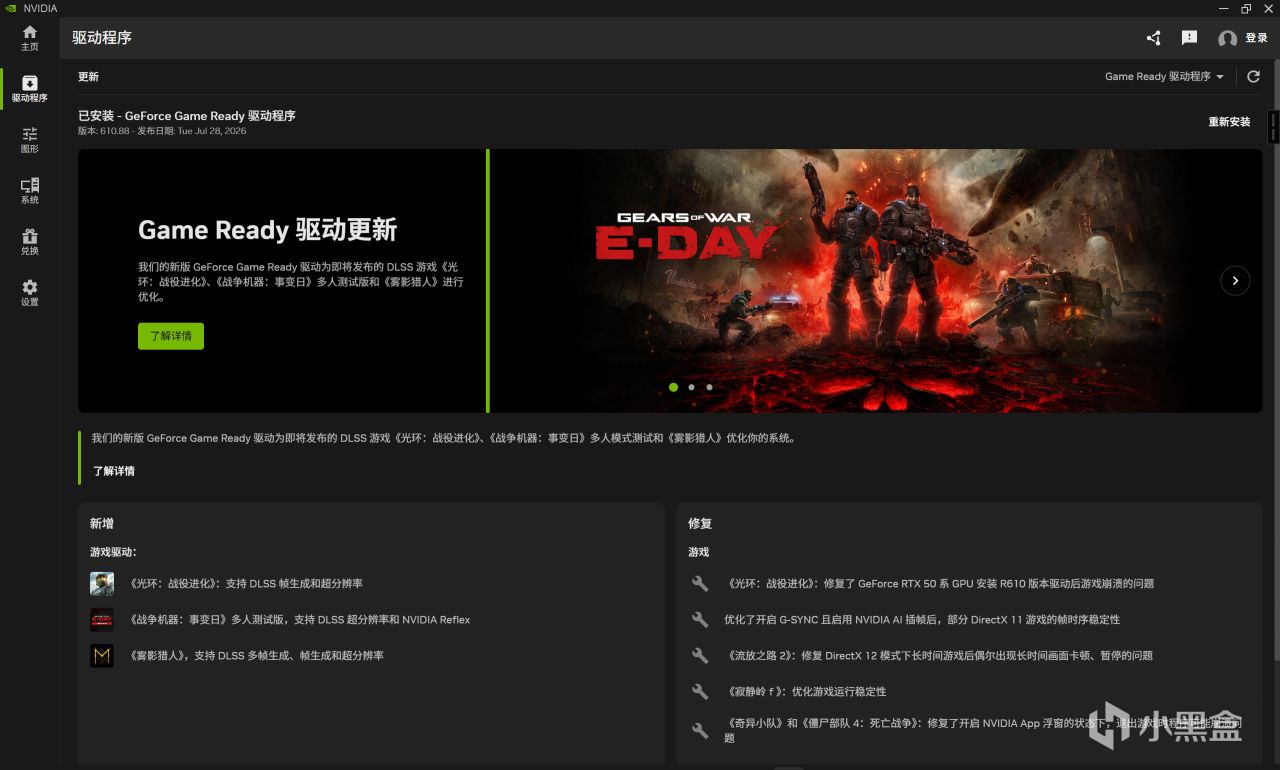
然而,英偉達自身的 APP 下載更新非常慢,並且驅動有時會更新失敗,或者安裝完成之後前版驅動的 Bug 依然存在,或是緩存原因或是下載的驅動原因。所以卸載重清潔重裝可以規避大部分問題。
!!!聲明!!!清潔重裝會重置所有 NVIDIA APP 設置,整個過程比較繁瑣,除非電腦出現嚴重問題,否則不推薦清潔重裝。
一:準備工作
清潔重裝之前,我們需要做三個準備工作。
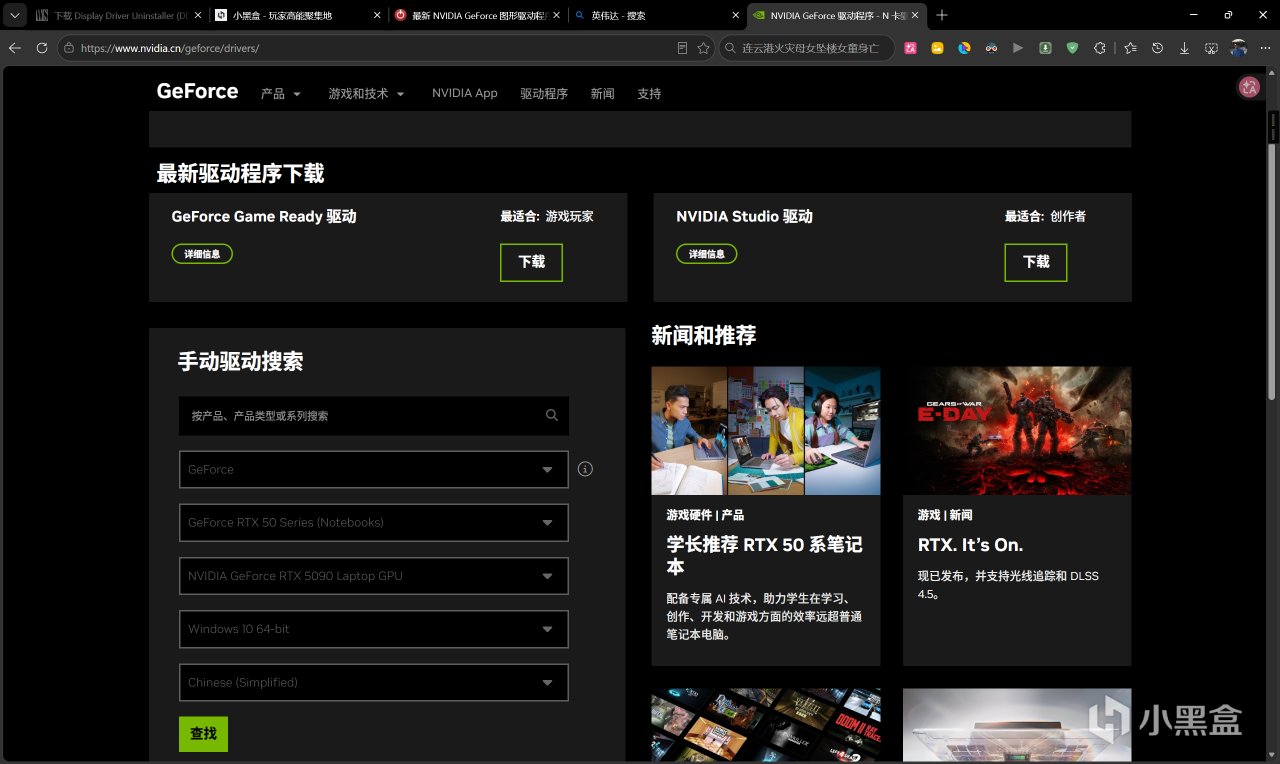
1.首先去官網或者其他正規渠道下載當前使用版本和最新版驅動安裝包,備份當前版本驅動是爲了保證在安裝最新版驅動後,如果出現問題能及時回退,這裏的下載鏈接不會出現無法安裝或者存在漏洞的問題。
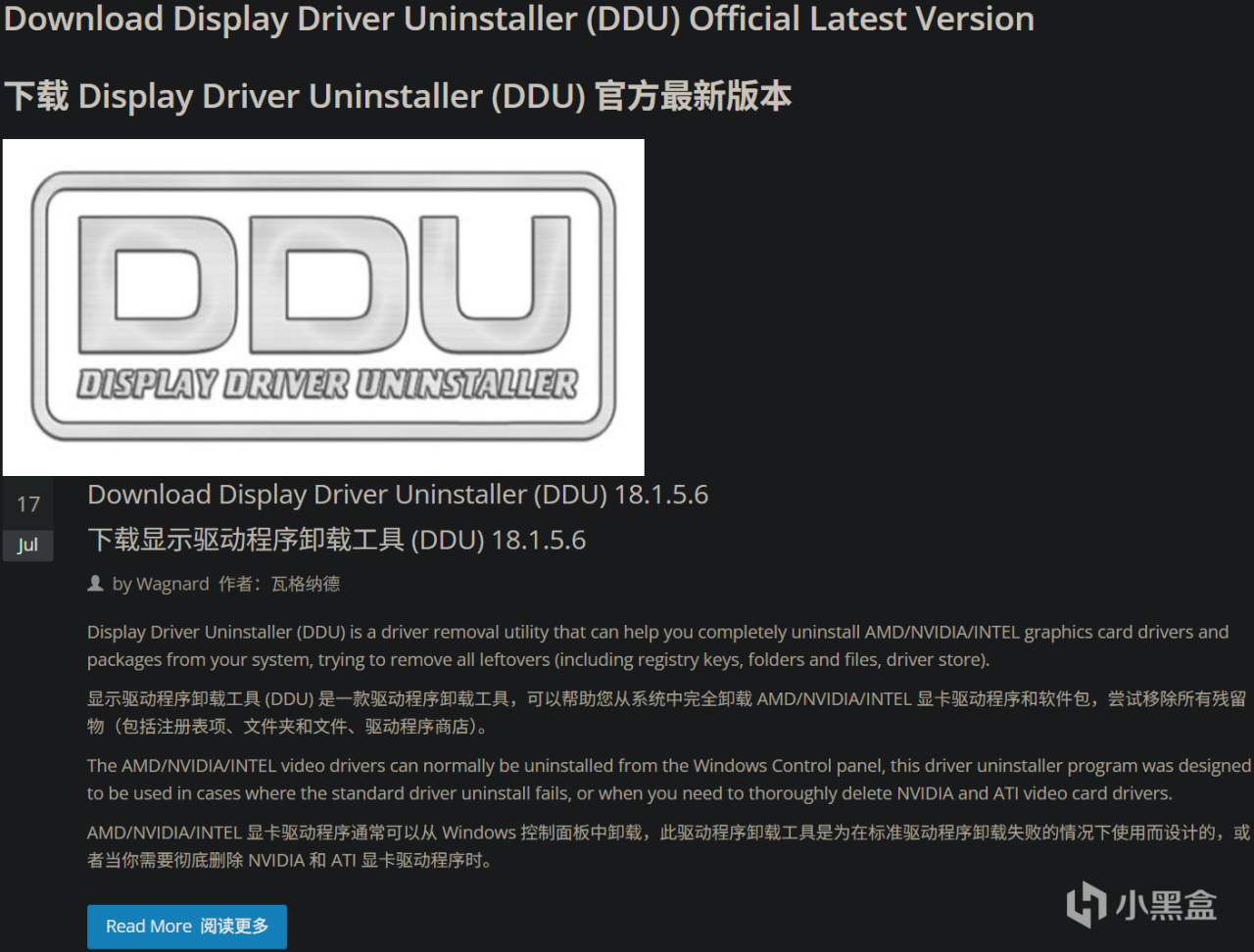
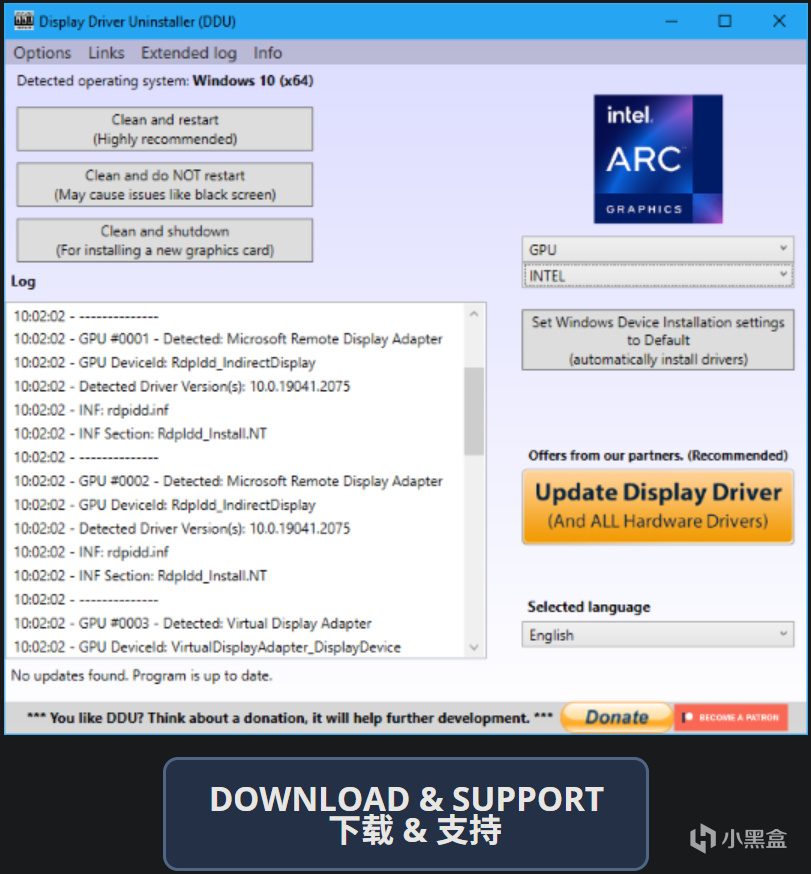
2.其次是下載 DDU ——顯卡驅動卸載工具
瀏覽器搜索“DDU”點擊進入官網首頁,然後點擊 Read More。
進入往下翻,點擊 Download。
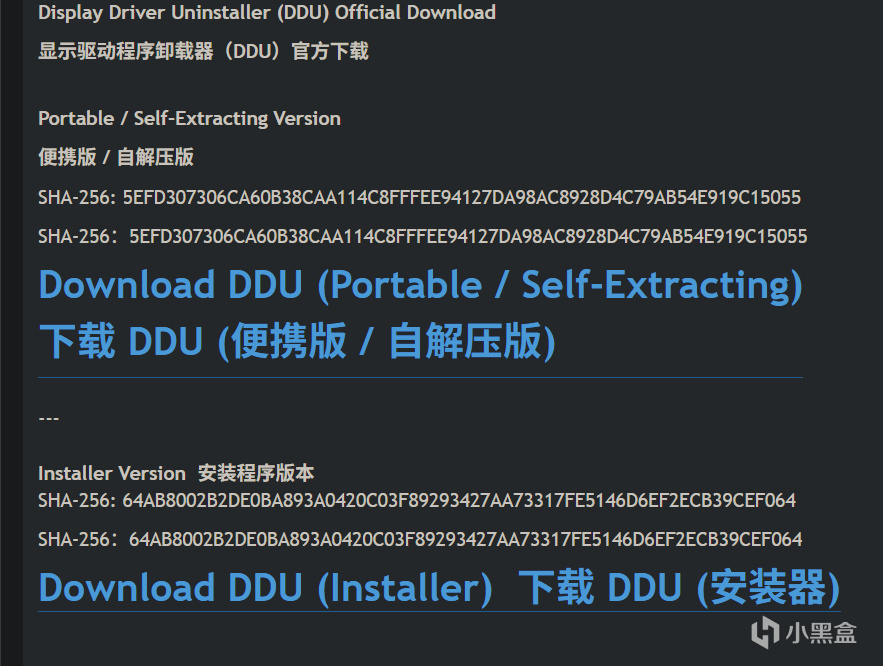
打開再下翻。選擇下載便攜版或者軟件安裝版。
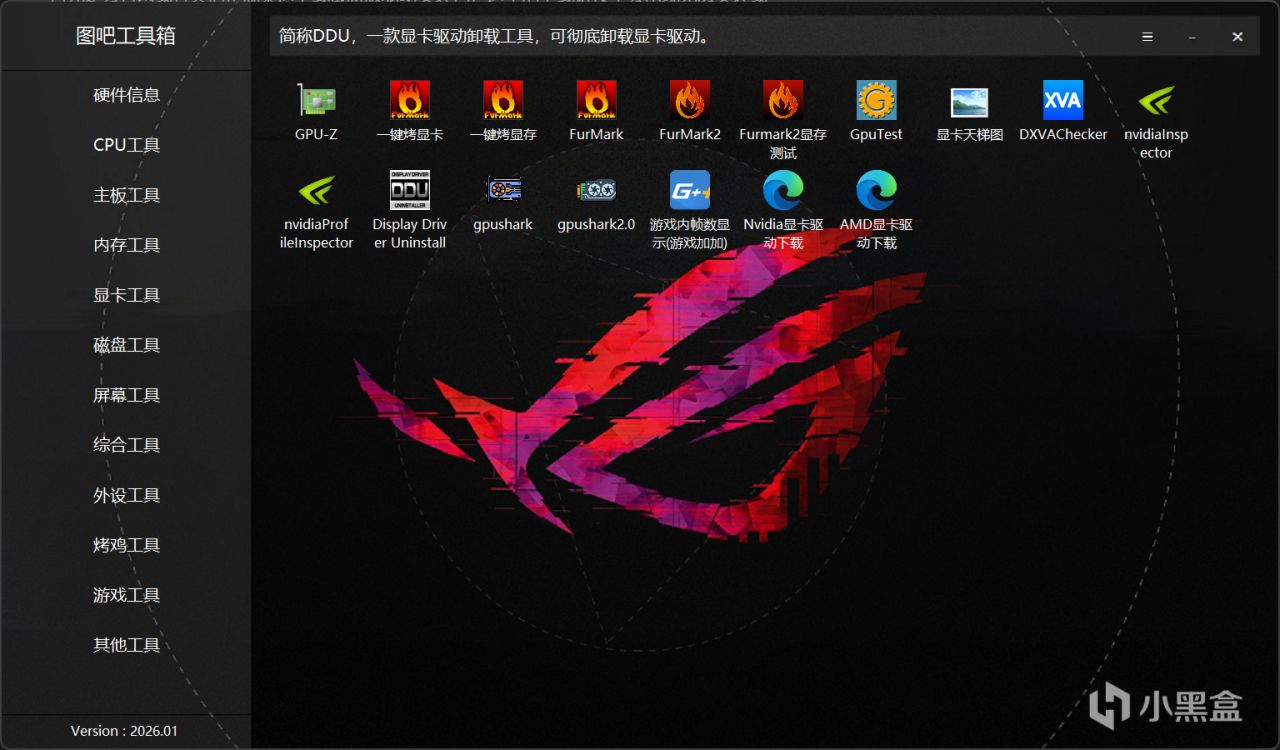
或者有圖吧工具箱的盒友可以使用圖吧工具箱自帶 DDU。
3.最後是將電腦重啓至安全模式
安裝 DDU 後會提示爲了更佳的清理效果和防止未知的漏洞,推薦進入安全模式。
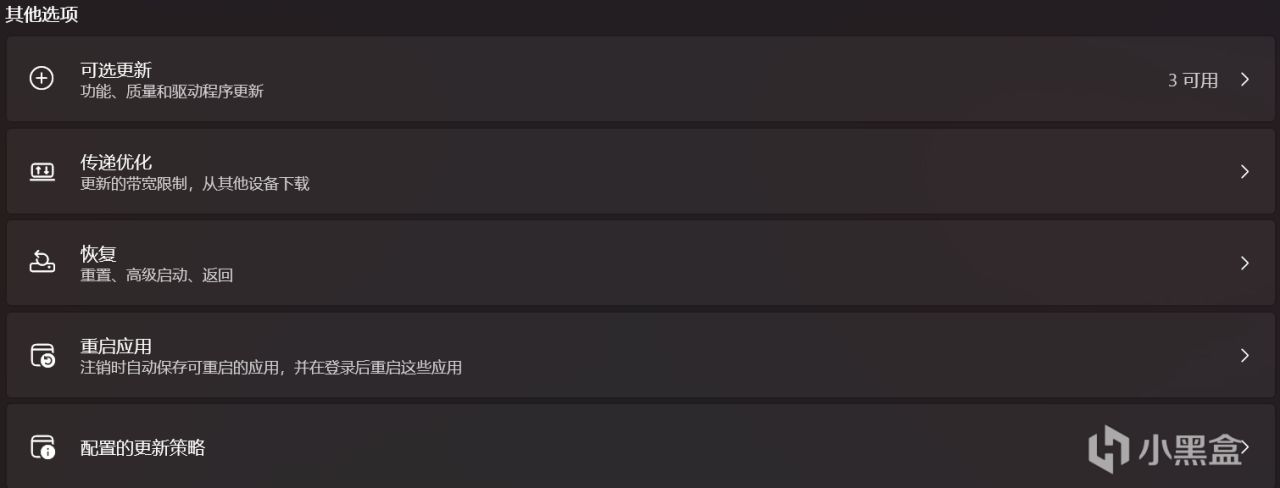
打開系統設置,點擊 Windows 更新,然後點擊高級選項。
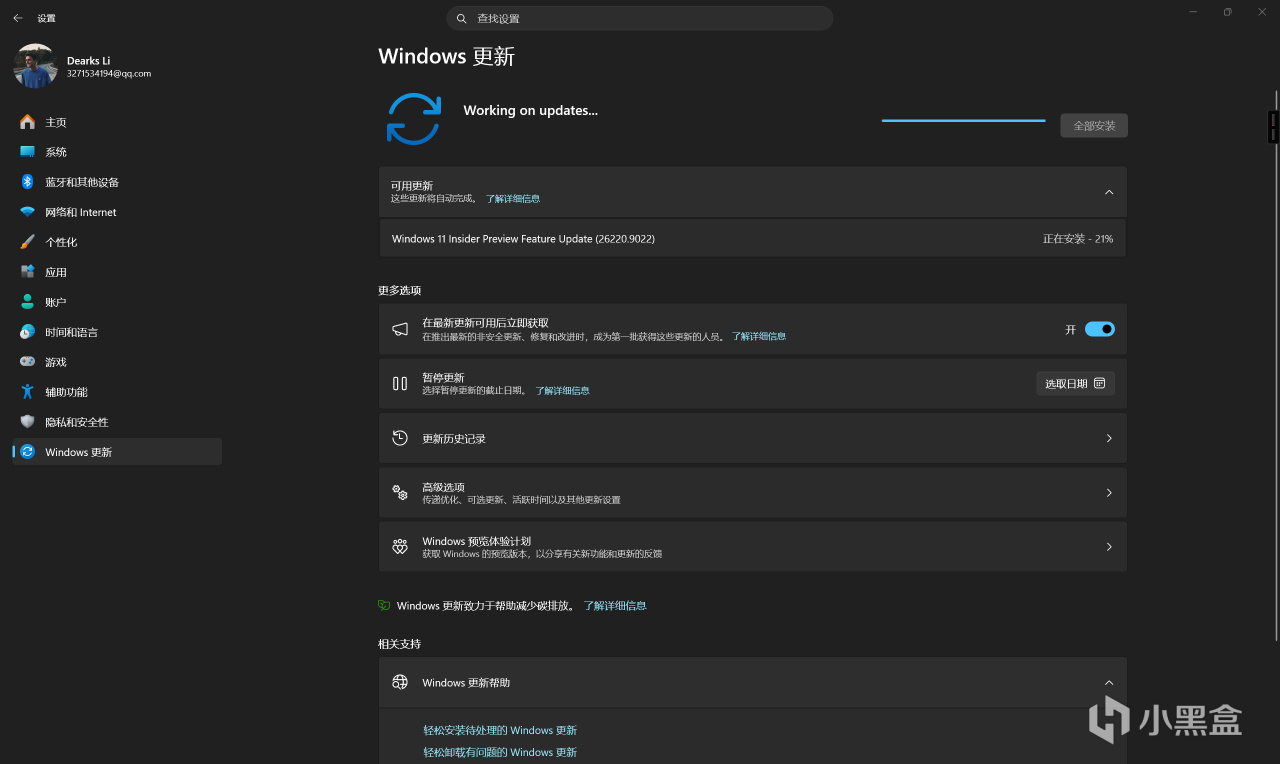
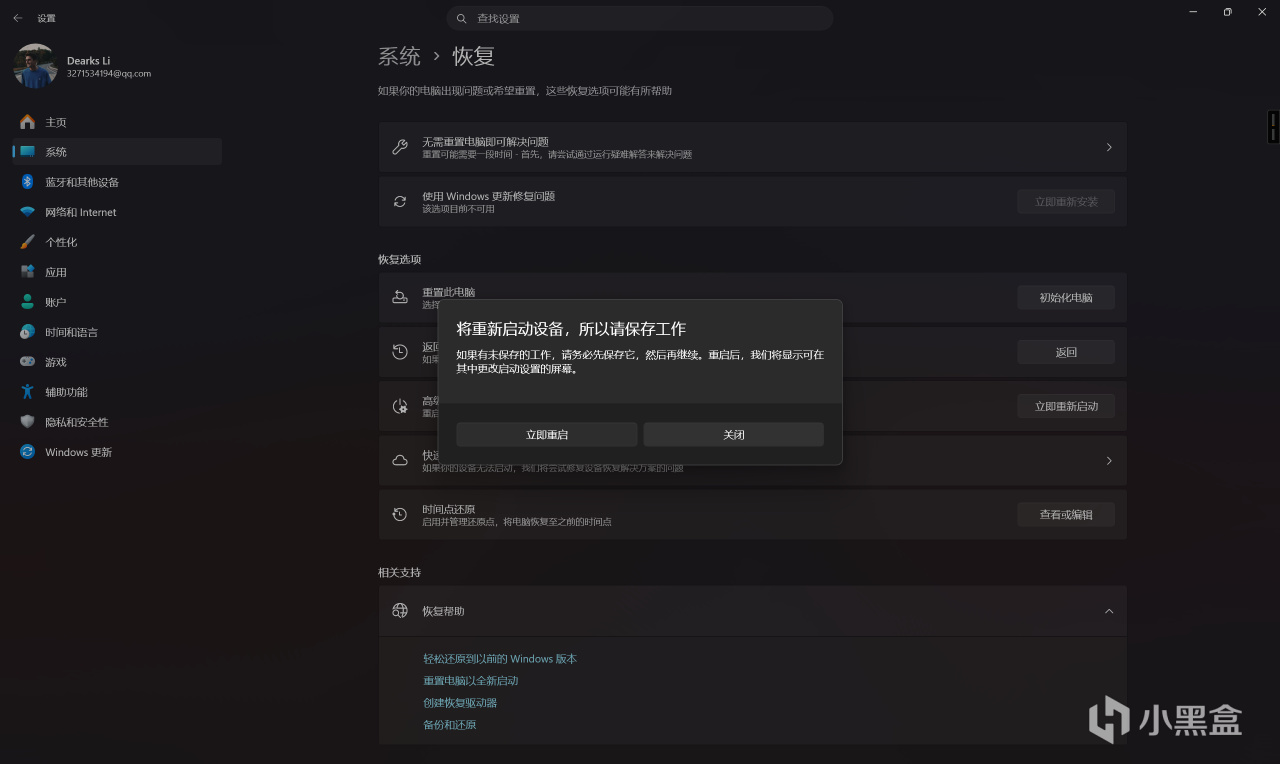
然後打開恢復,點擊高級啓動,重新啓動之前確保沒有需要完成的工作或者保存的資料。
二:卸載驅動
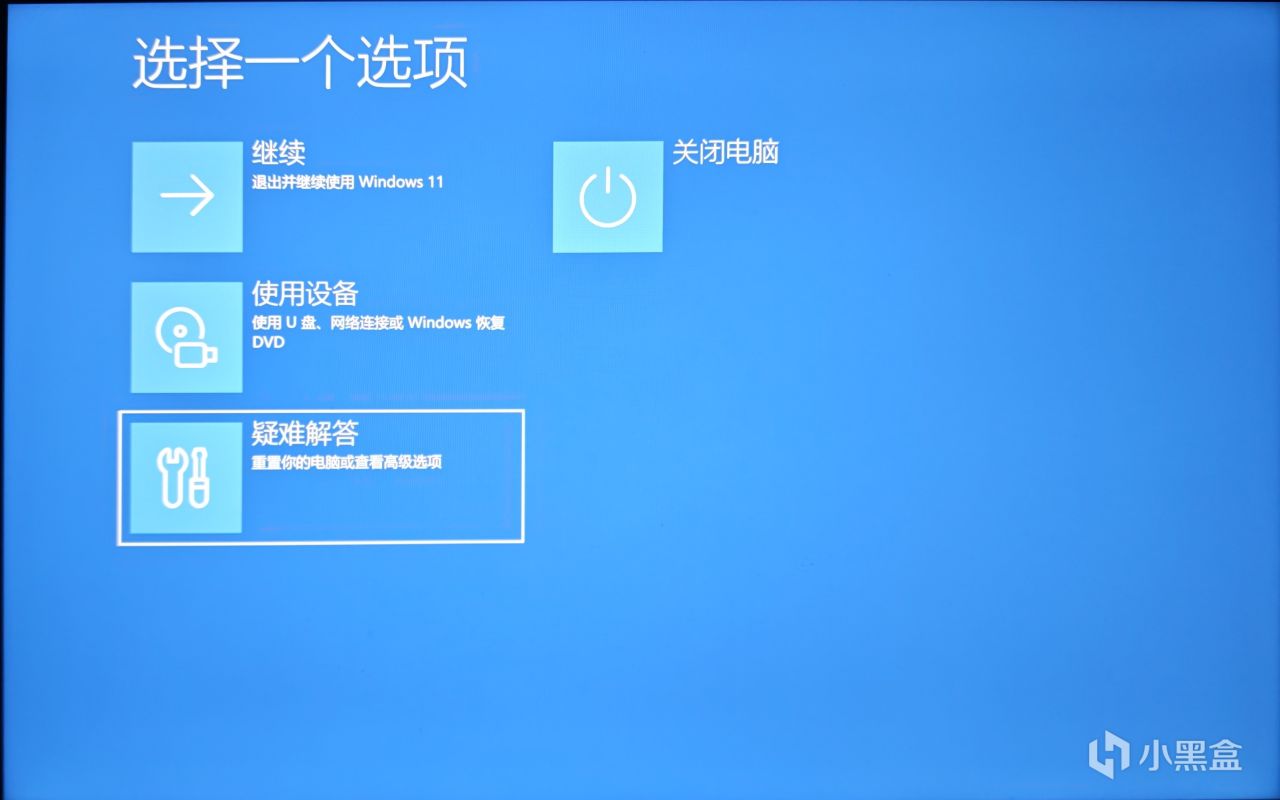
1.重啓後進入恢復模式。
選擇疑難解答。
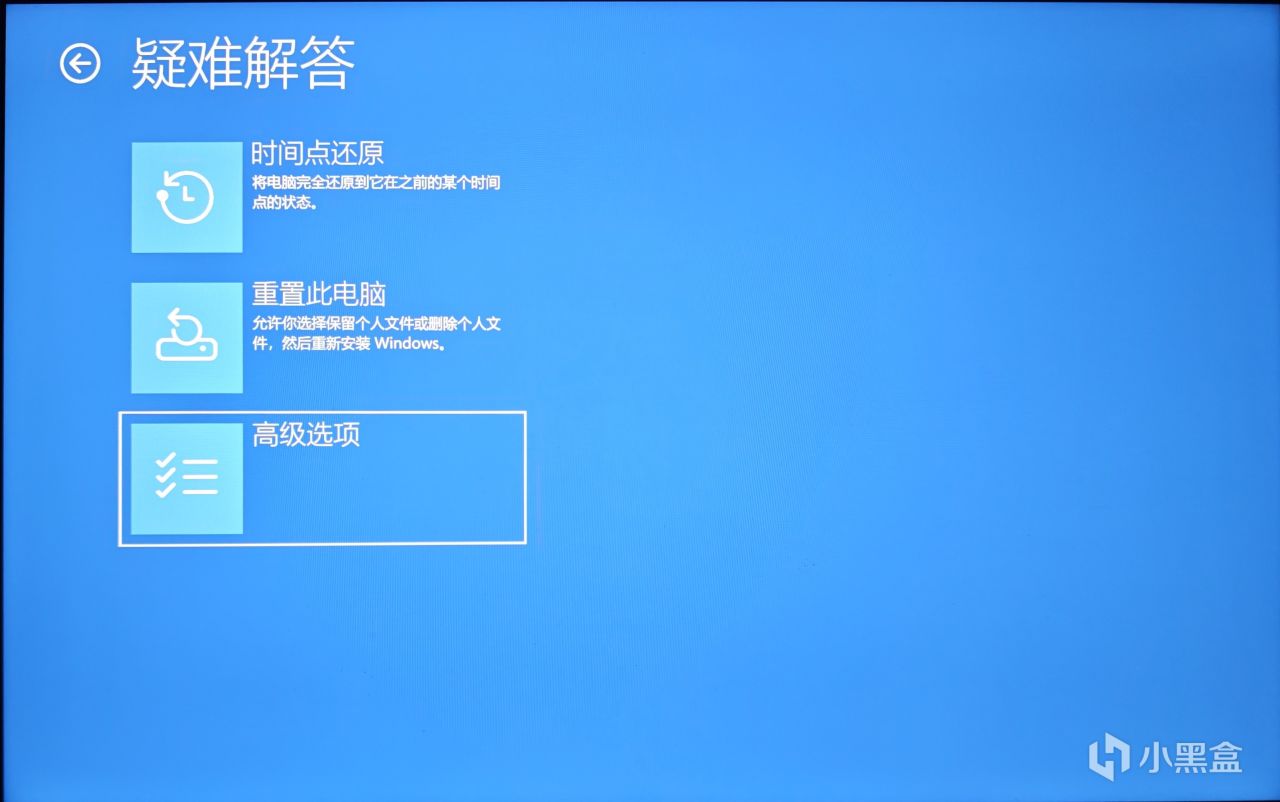
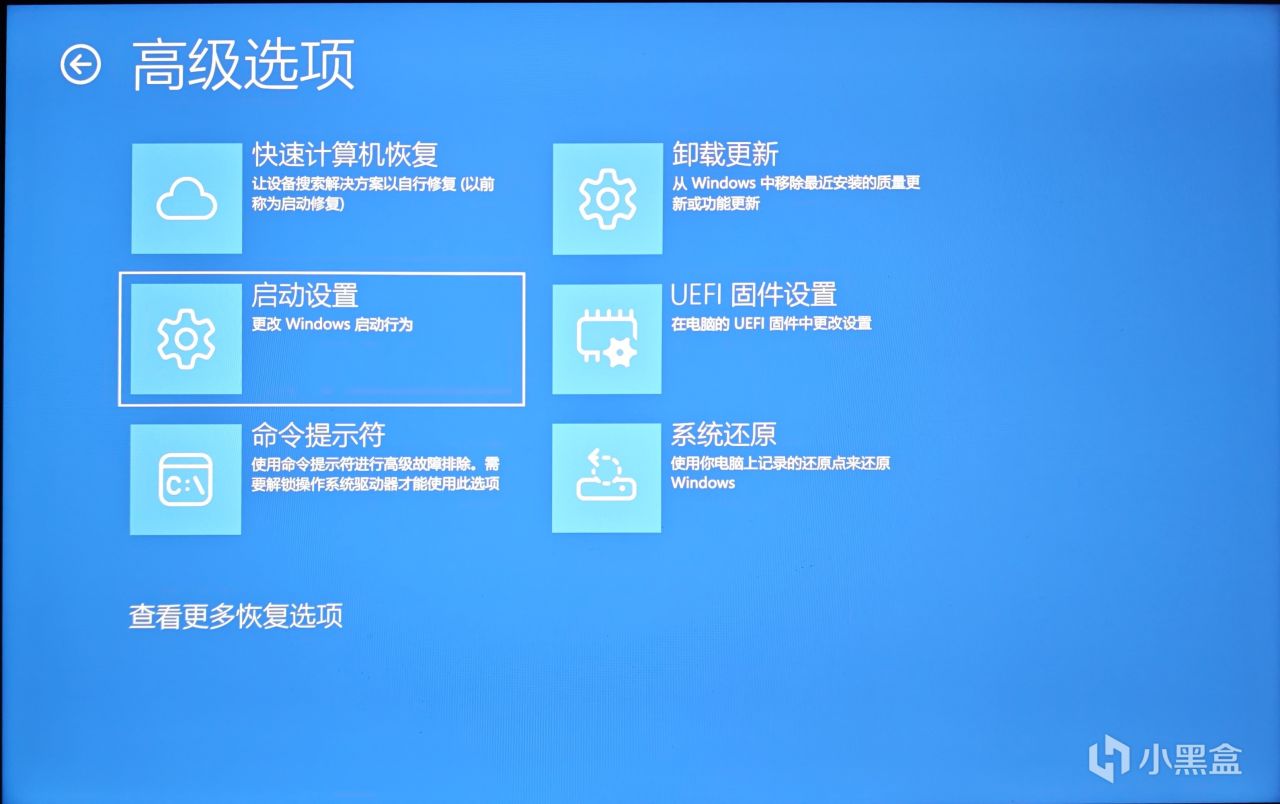
點擊進入高級選項。
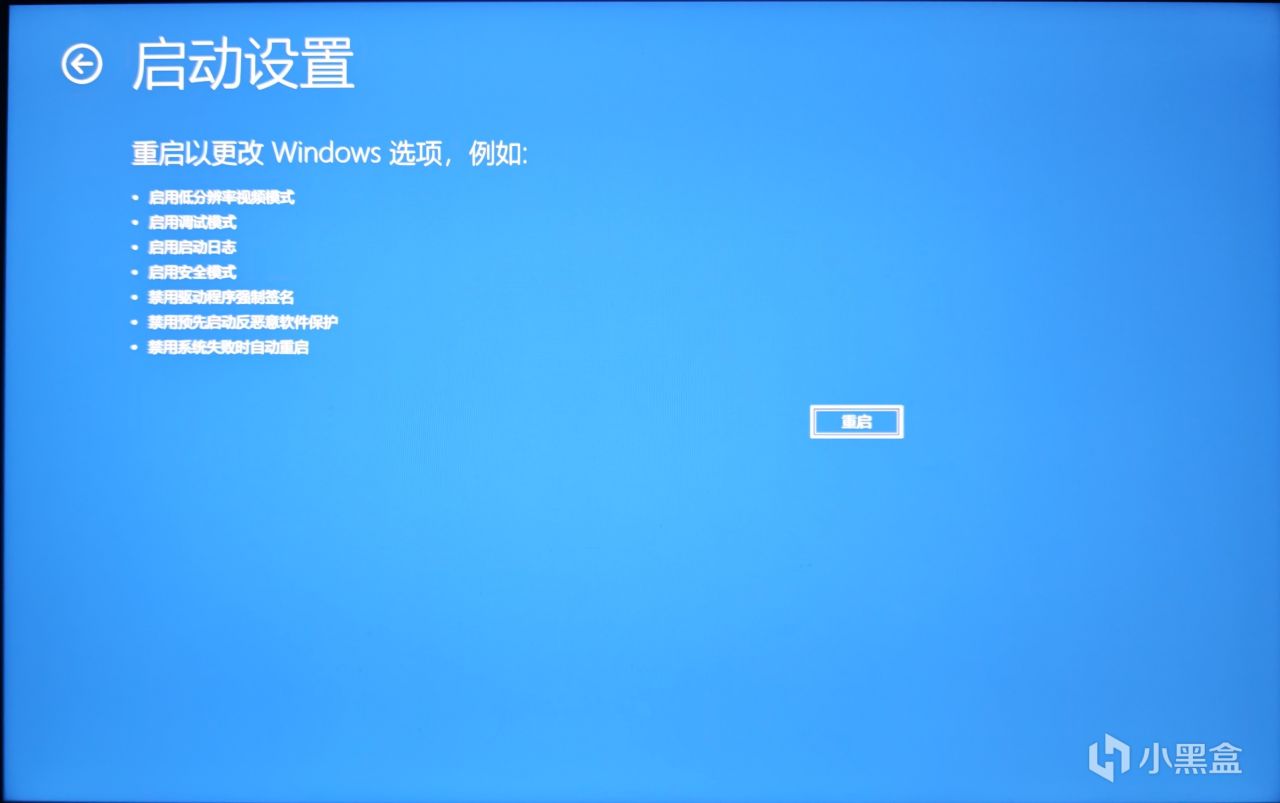
進入選擇啓動設置。
然後點擊重啓按鈕。
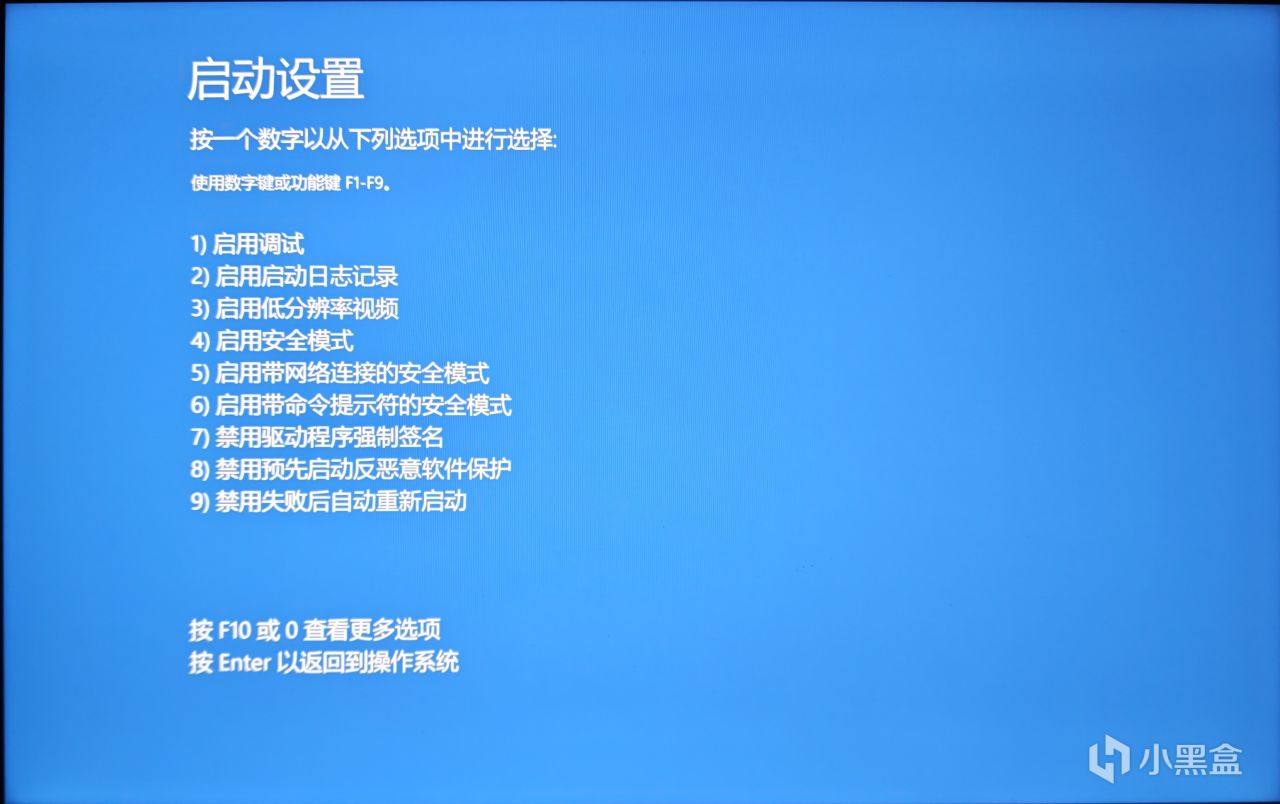
按鍵盤數字 4 重啓進入安全模式,數字 5 進入帶網安全模式,之前沒有下載驅動的可以在這個安全模式中下載驅動。
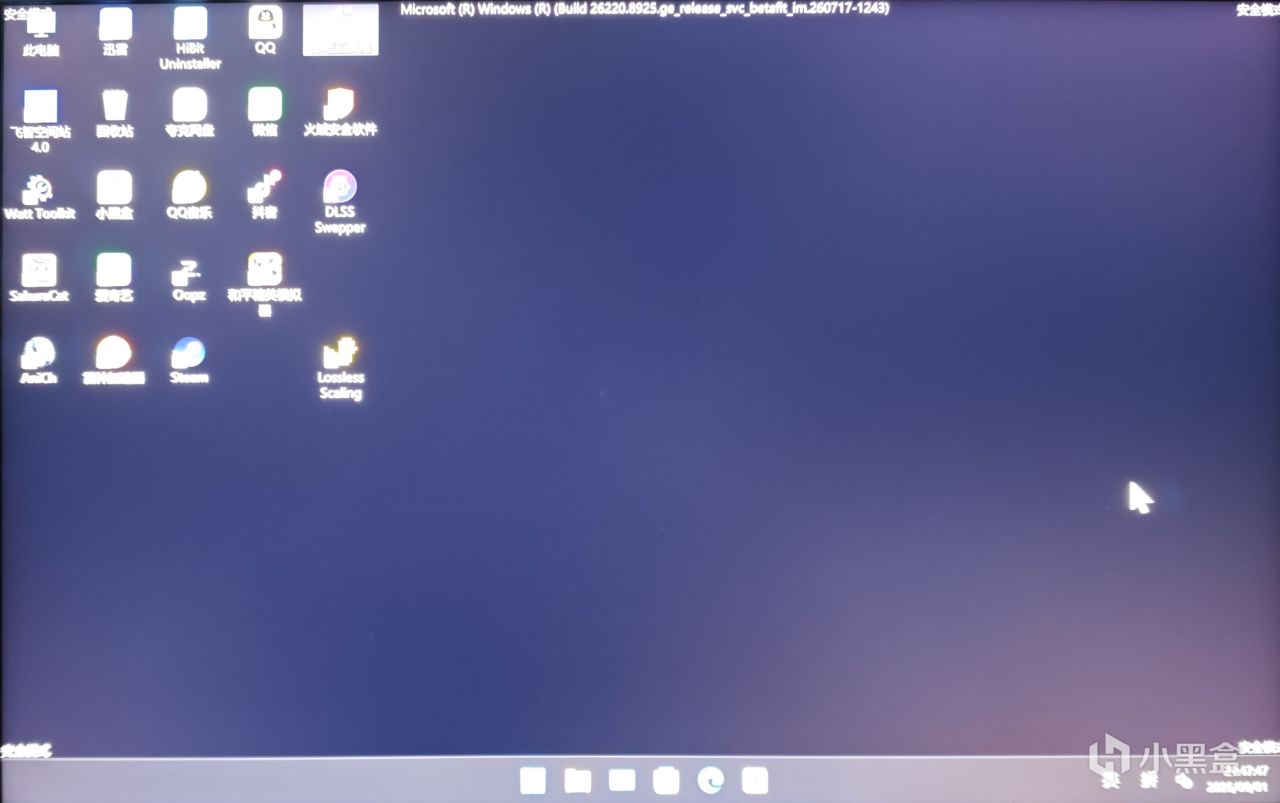
重啓後桌面是黑色無背景,且屏幕四角出現“安全模式”字樣即爲成功進入安全模式。
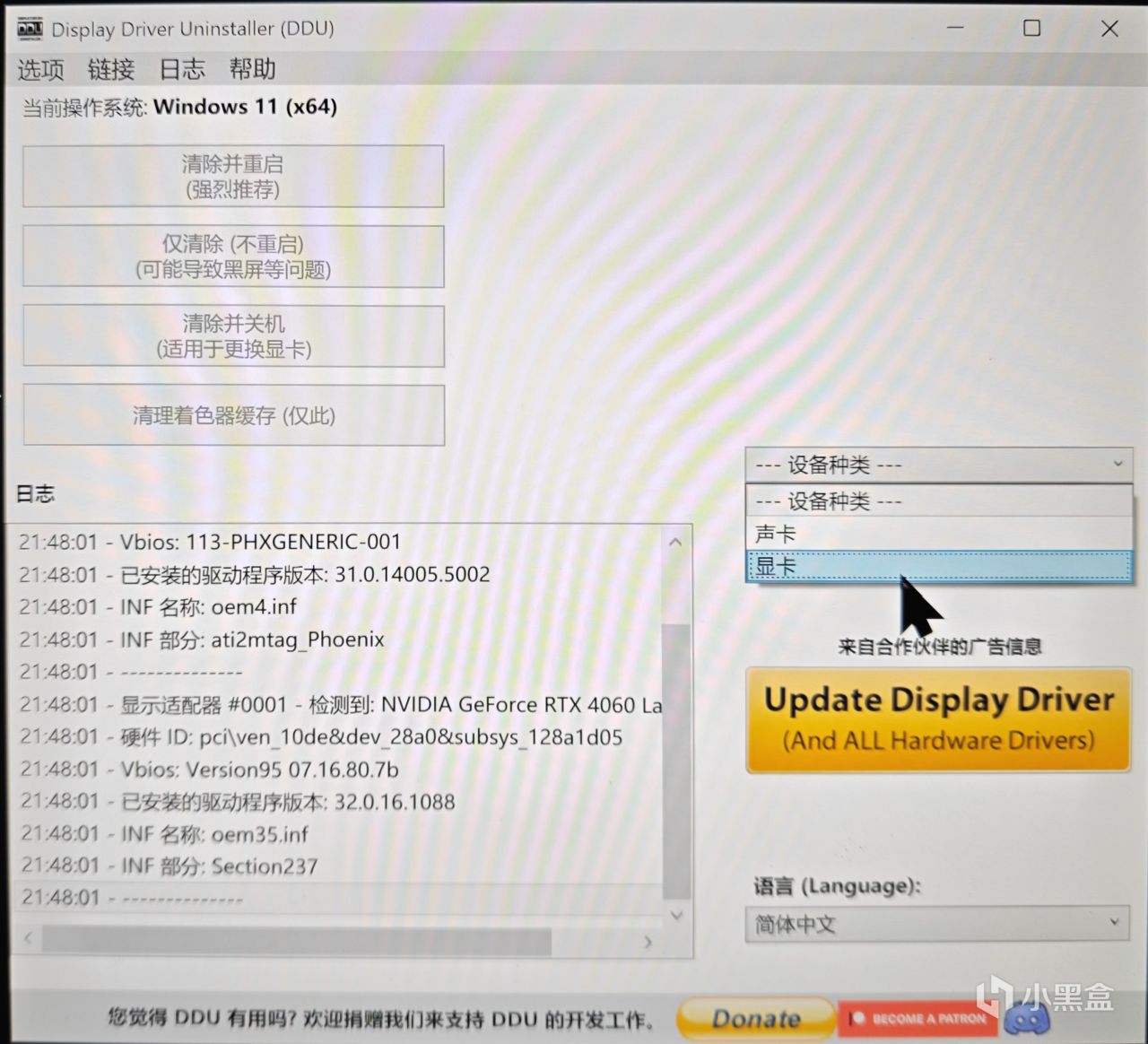
2.啓動 DDU 顯卡驅動卸載工具,彈窗設置默認即可。
設備種類選擇顯卡。
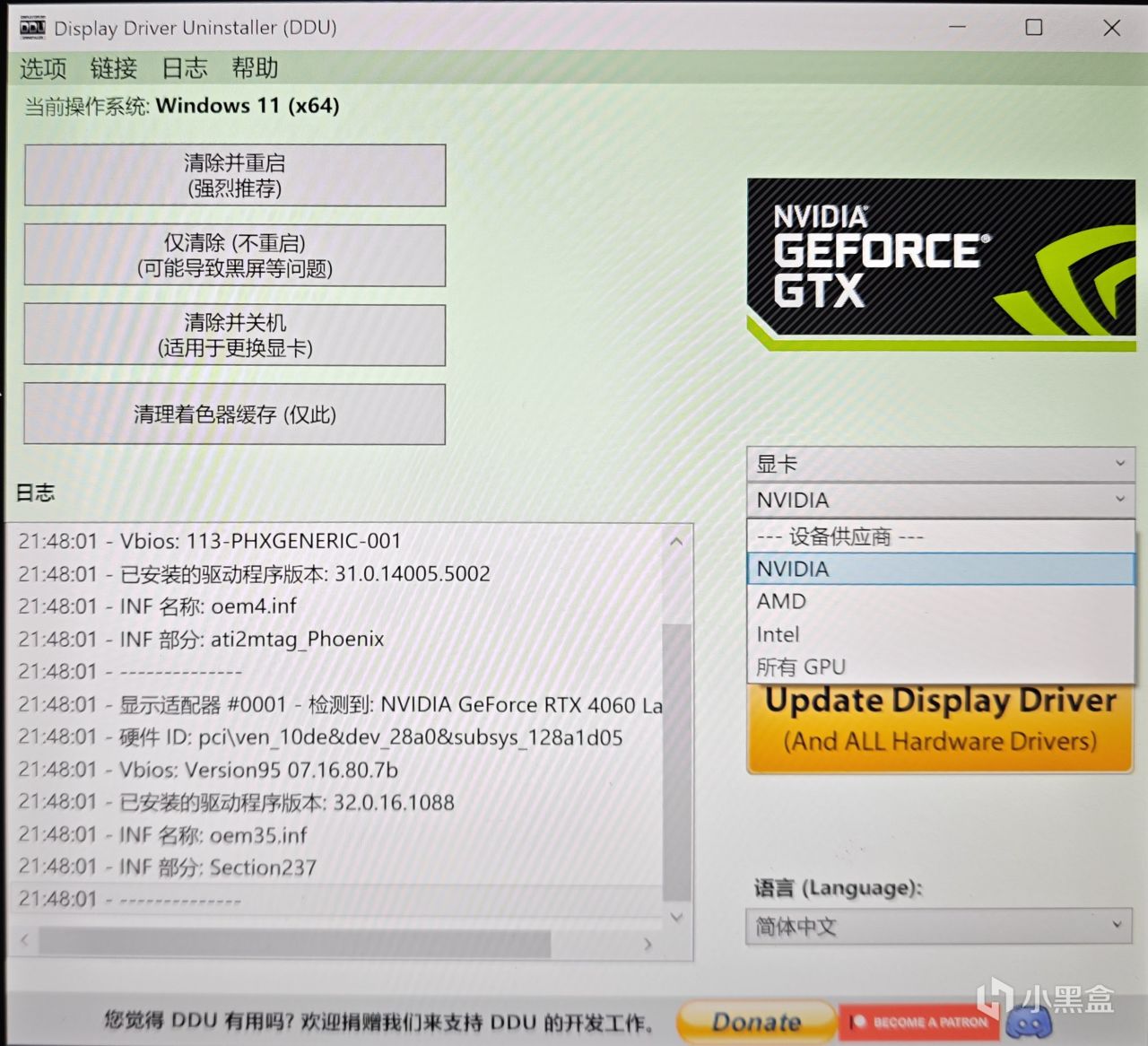
設備供應商選擇 NVIDIA。
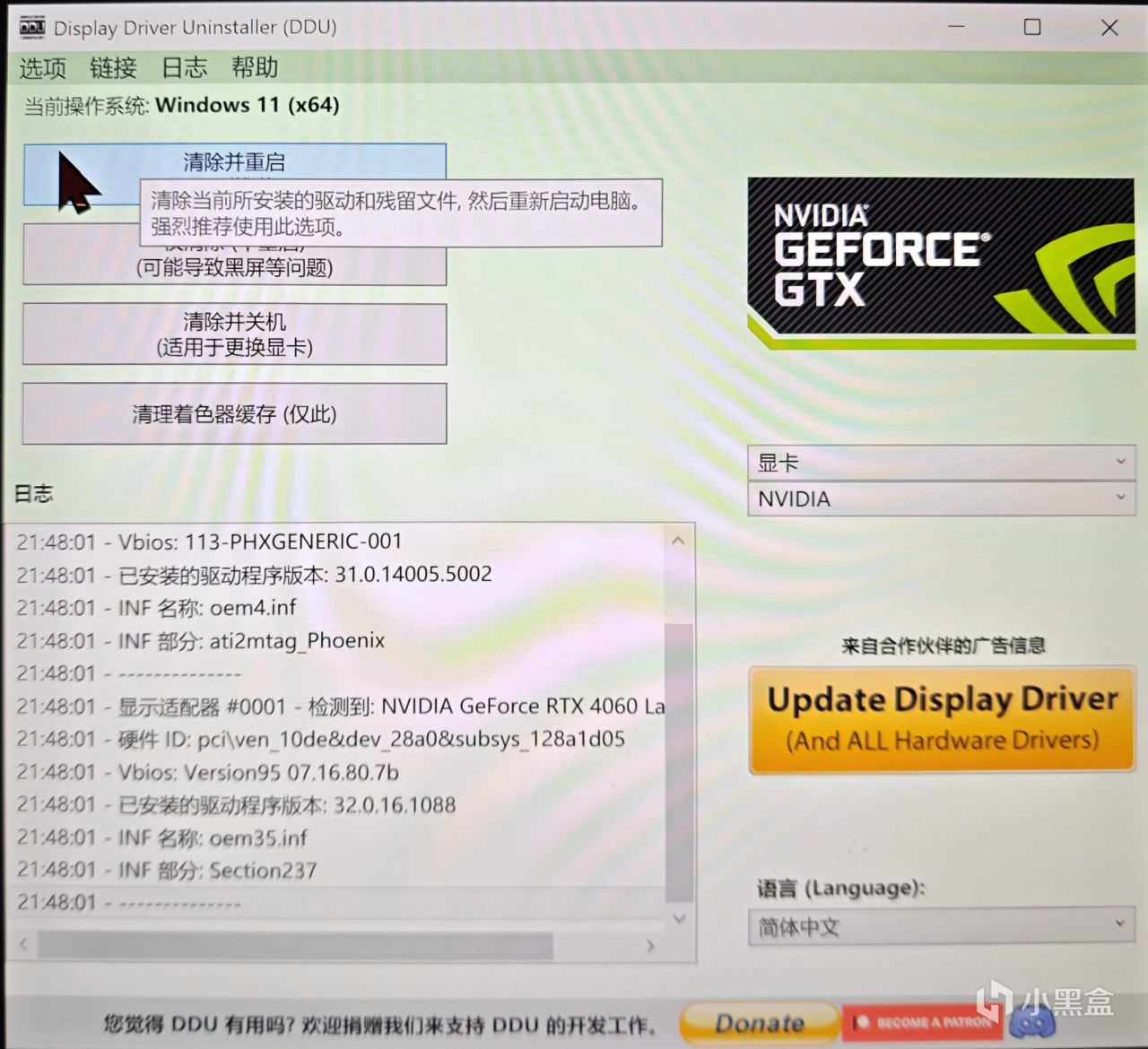
點擊清除並重啓,等待重啓即可。
三:安裝驅動
雙擊提前下載好的驅動安裝包,同意並繼續。
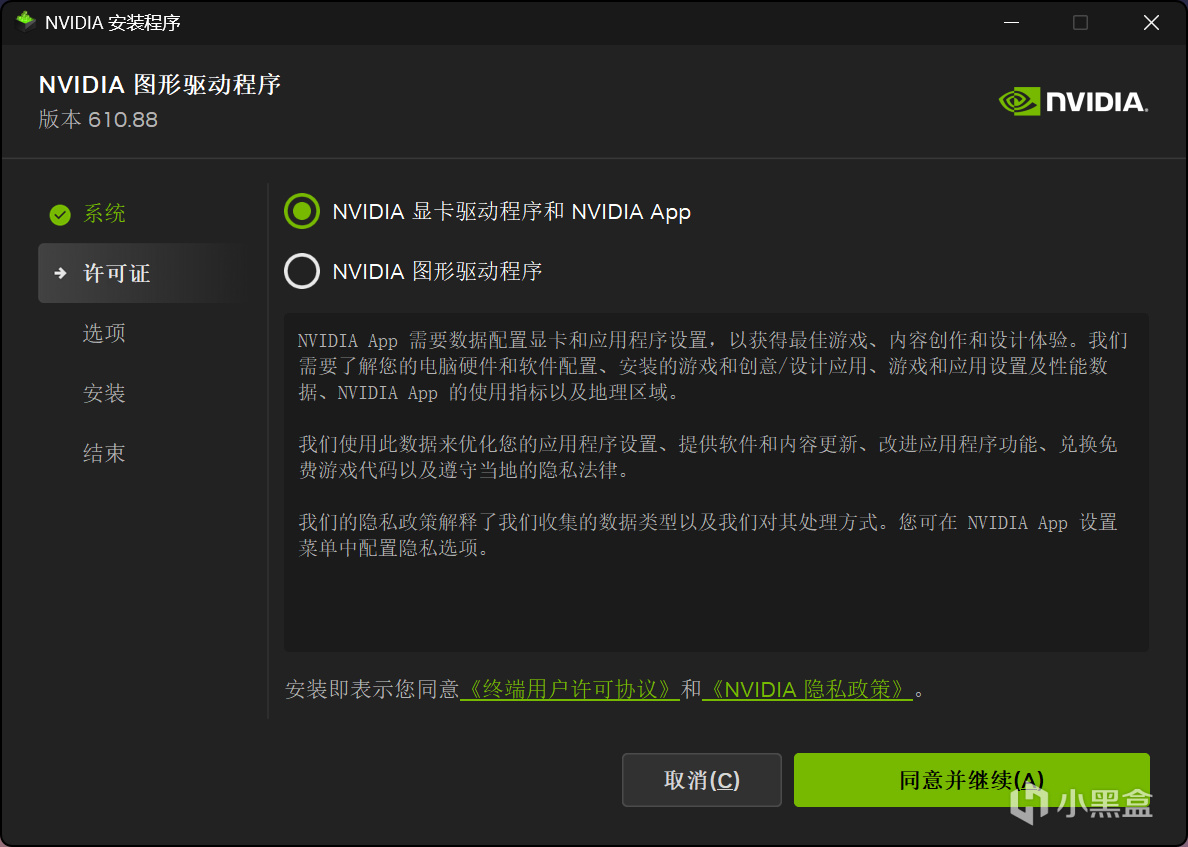
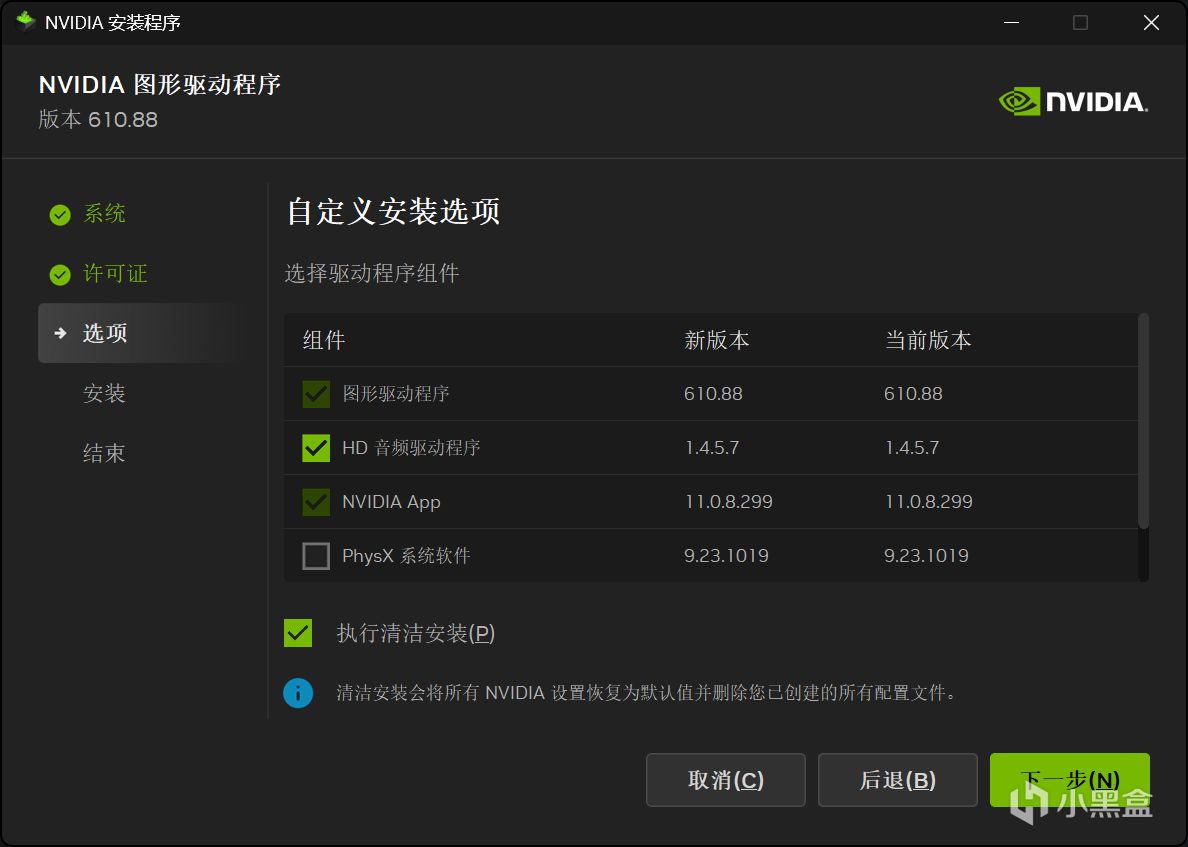
選擇自定義安裝。
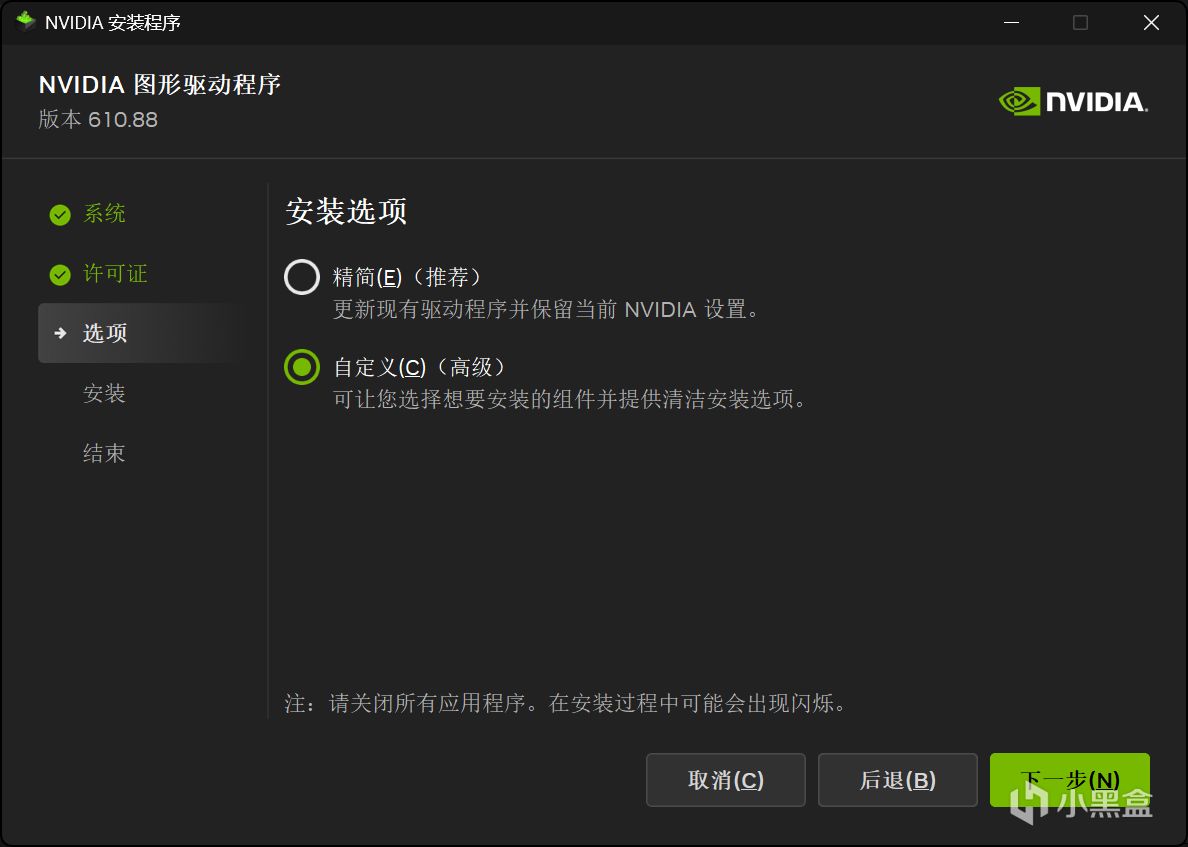
如果成功清潔卸載驅動,頁面裏的“當前版本”除了“PhysX”應該都是“無”。不放心的可以勾選執行清潔安裝
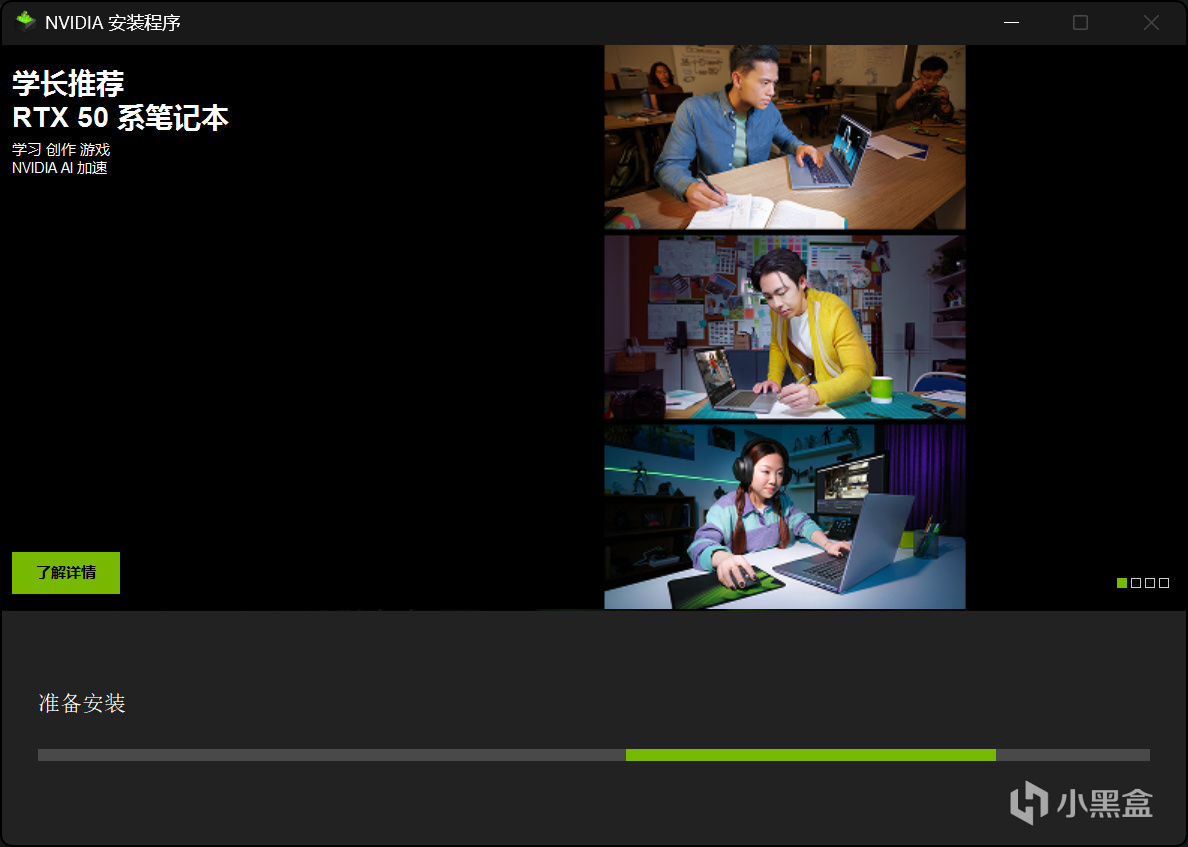
最後等待安裝完成即可。
安裝完成後,所有 NIVDIA 設置均會重置,需要重新設置,單機設置可以參照這篇文章https://api.xiaoheihe.cn/v3/bbs/app/api/web/share?h_camp=link&h_src=YXBwX3NoYXJl&link_id=f03a7231ee7c
如重新設置後出現之前沒有出現過的問題,點擊 APP 全局設置右上角的“恢復”即可。

更多遊戲資訊請關註:電玩幫遊戲資訊專區
電玩幫圖文攻略 www.vgover.com