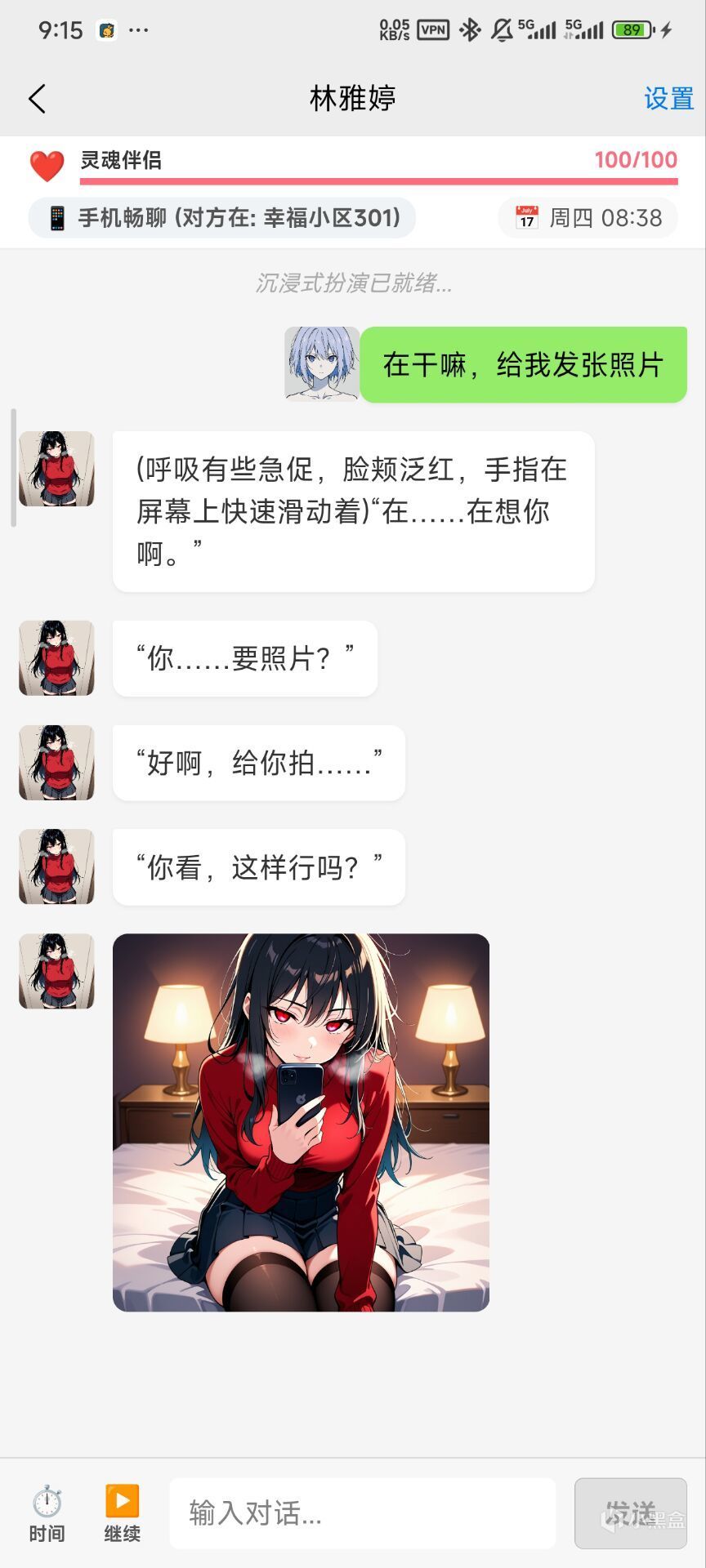
前幾天發了自制ai聊天app,外加可以讓ai無限制發圖片。效果如下圖。
本質來說就是將部署在自己電腦上的本地模型,通過內網穿透的一個方法,拿到可以使用的網絡地址。接着app調用即可。所以需要兩個前提操作。
需要自己的電腦有一定的性能。(我朋友的3060 6G顯存,實測本地跑圖時顯存佔用不到5g)
需要一個屬於自己的域名(隨便去阿里雲或騰訊雲買一個幾塊十幾塊一年的就行)
兩個前提作完之後,就可以開始操作了。
使用comfyui來搭建本地模型,不難,我來手把手一步步教兄弟們。
1、安裝comfyui,直接前往https://www.comfy.org/zh-cn/download
官網下載Windows版本。打開下載好的exe文件,安裝路徑在哪裏都行。然後運行Comfyui.exe(這是啓動程序)。
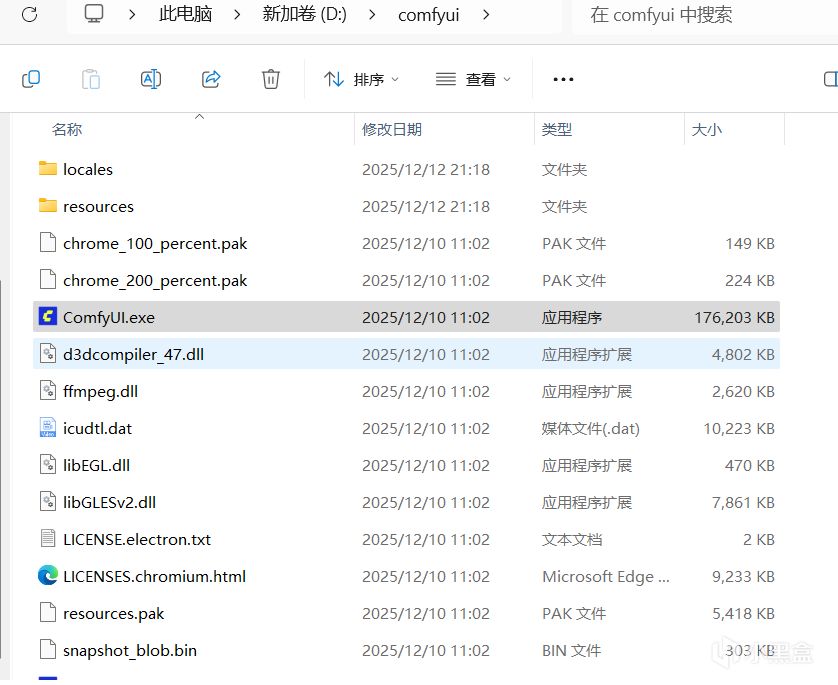
2、 進去之後,點Get Started,然後默認NVDIA CUDA點NEXT。選擇讓你選擇Comfyui的安裝路徑(如果這個界面不是中文,就把右上角切爲英文然後再切中文),路徑最好不要改,就他那個默認的,我們點擊下一步,然後點擊安裝。
安裝這個過程最好也搞上魔法,畢竟很多環境都是國外的。然後出現下面的頁面就算安裝成功了。

3、然後我們去網盤下載所需的模型和工作流提取“https://pan.quark.cn/s/4b9a753e56bd”。把兩個文件都下載好之後,我們開始把他們放入正確的位置。
4、我們先找到第2部中安裝Comfyui的路徑。Comfyui\models\checkpoints 這個文件夾下放那個6g的模型。
然後Comfyui\user\defalt\workflows 這個文件夾內放”超簡單跑圖.json“ 如果沒有workflows文件夾,就自己建一個。
5、這個裝好之後,回到comfyui。在工作流那裏刷新,就能看到超簡單跑圖.json,雙擊點擊,就能生成工作流。把Checkpoint加載器裏的內容,選擇我們剛剛導入的模型。

6,然後兄弟們就會發現,有一個綠色方塊被紅圈中了,這時,在左上角的菜單中找到管理擴展功能,在裏面搜索Comfyui_essential,安裝他。
然後等待comfyui自己重啓,時間過長的話就自己把程序x掉手動重啓。開啓程序就是步驟1中的Comfyui.exe。

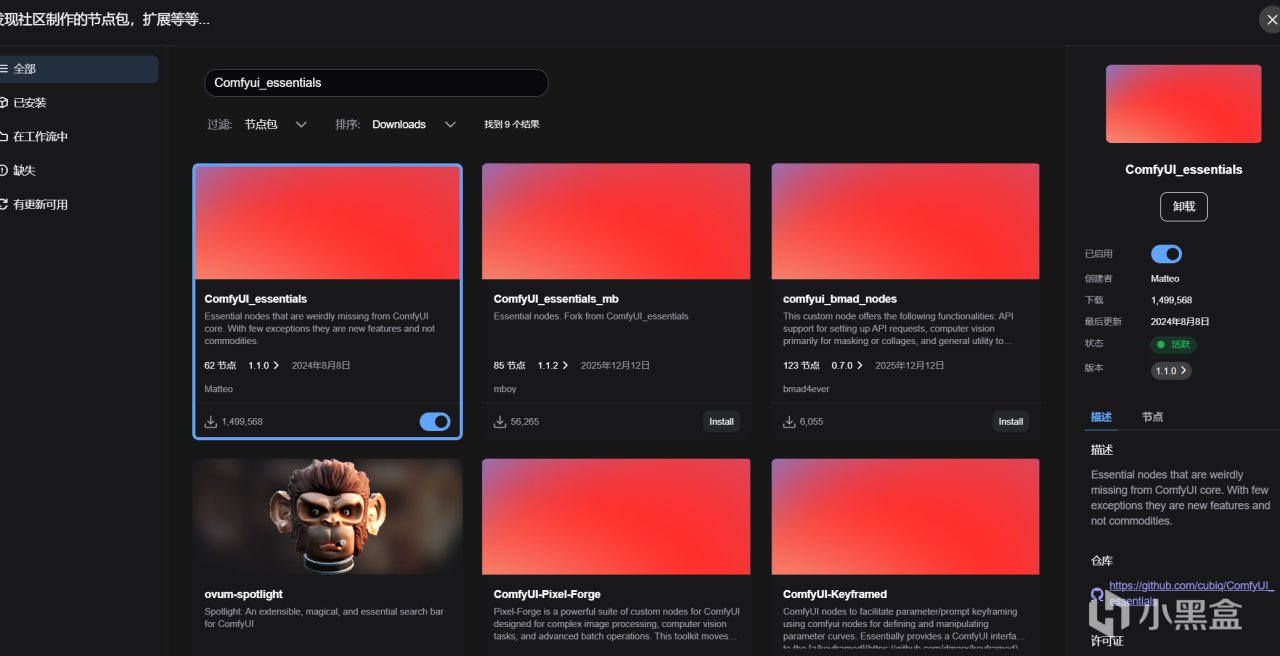
7、把這個也裝好之後,前面的錯誤就沒了,然後就可以開始本地跑圖了。上面的CLIP文本編譯框放正向提示詞,下面那個放反向提示詞。不會寫的話去文ai,最好文grok,因爲他沒什麼限制,懂得都懂。現在可以愉快的生圖了。
ok,今天先把comfyui搞定,這幾天我再把app完善一下,再把內網穿透和app發出來,想搞的可以這幾天把域名搞定。
------------------------------------------------------
第二次編輯,抱歉第一次的兄弟們,我在工作流裏面修改了一個東西。
我們只需要把最後一步保存那裏把圖像保存更換掉就行。

這個也是在第6步擴展那裏找的,搜索was,
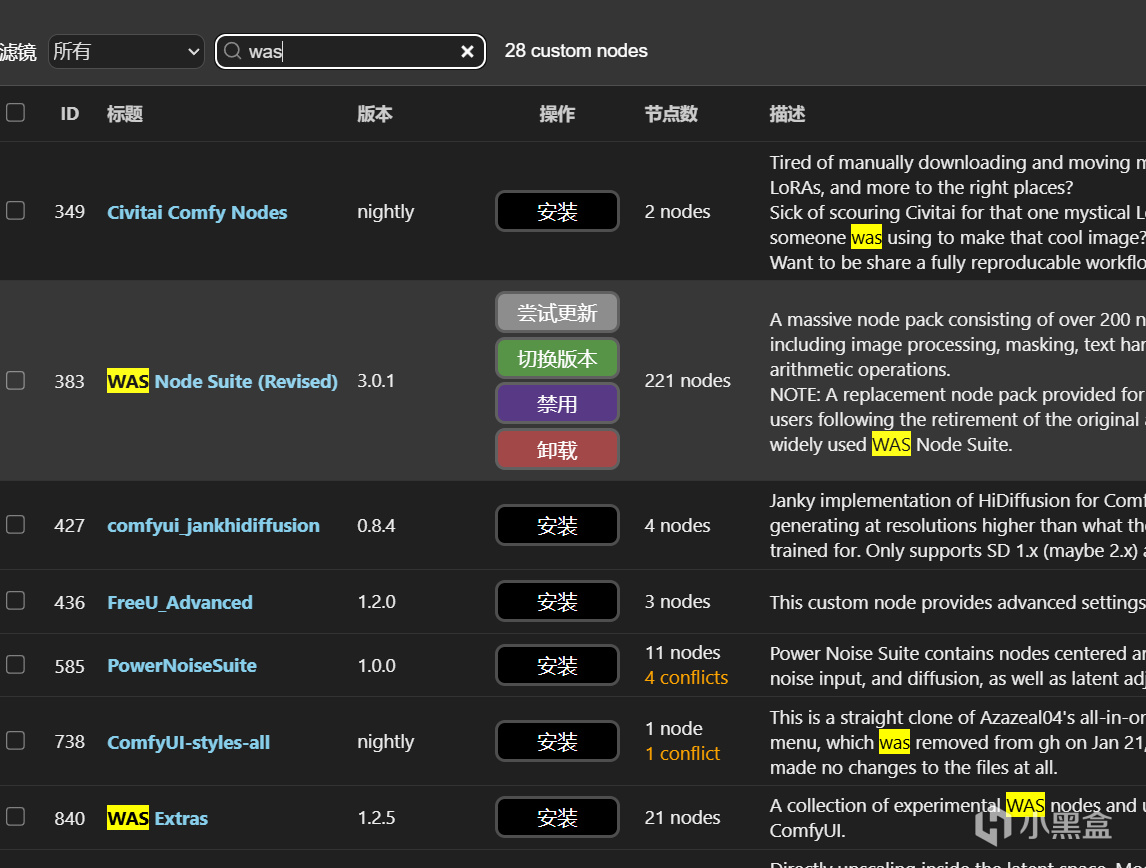
把他安裝好之後,我們在節點那裏。
添加節點--->was節點--->輸入輸出--->圖像保存
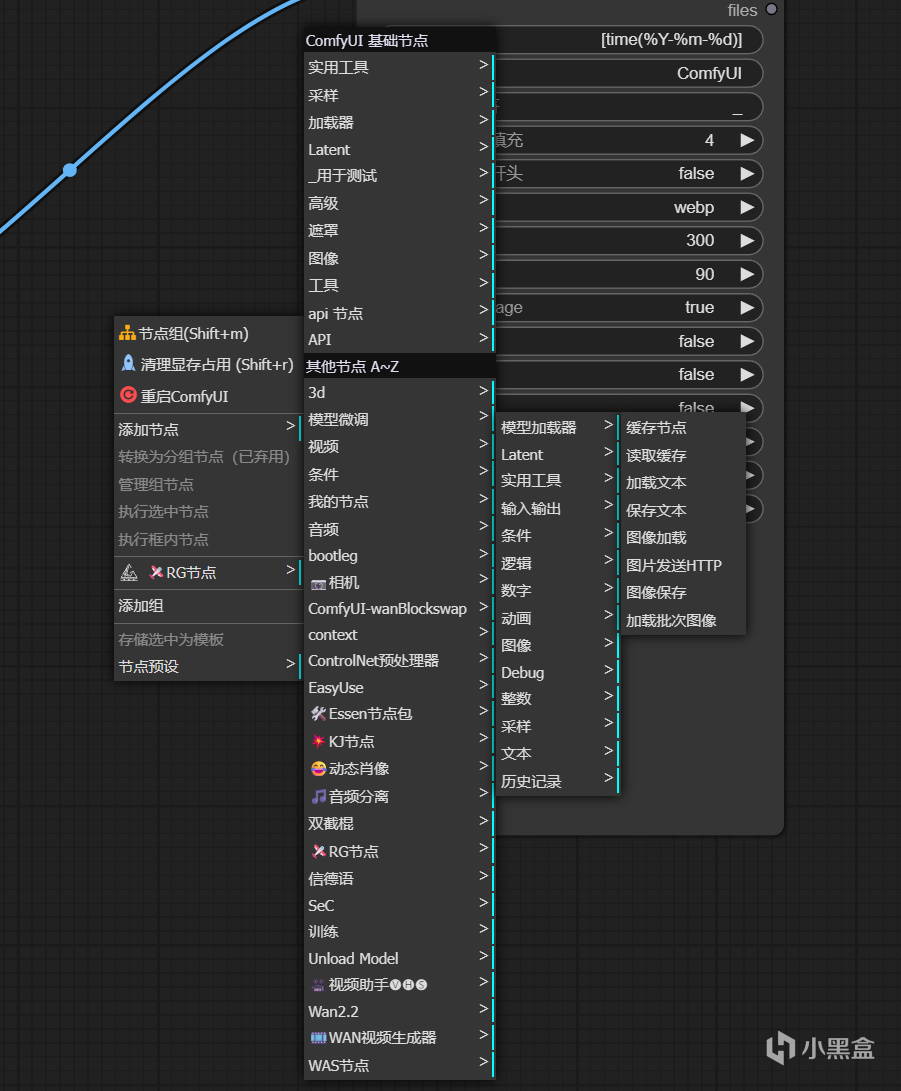
這樣做的目的是,將圖片保存時壓縮大小,從原本的2mb-->100kb左右,這樣app獲取時能快上很多,相當有必要。如果要玩app的話,必須更改。
二、內網穿刺,讓你的comfyui能夠被應用使用。
兄弟們可以去跟着某站一個叫:(技術爬爬蝦)的up主,他的視頻裏有cloudflare搞內網穿刺,特別簡單。直接搜索內網穿刺。我演示的不一定有別人清楚。
這個是我的app文章鏈接。
更多遊戲資訊請關註:電玩幫遊戲資訊專區
電玩幫圖文攻略 www.vgover.com