你是否曾挖到心儀的素材圖、舊照片,卻因畫質粗糙、細節丟失,只能遺憾放棄使用?你是否想把喜歡的動漫截圖、同人插畫做成壁紙或頭像,卻因畫質粗糙、線條發虛,讓好感度大打折扣?那麼我將推薦一個非常簡單好用的pc端畫質修復神器——upscayl,幫你解決這個問題。(附帶保姆級使用攻略)
------------------------------------------------------
一、軟件介紹
Upscayl是一個免費開源的pc端人工智能圖像升級工具,可以提高圖像質量,放大圖像。它兼容Linux、MacOS和Windows操作系統,使其能夠被廣泛的用戶使用。Upscayl使用先進的AI模型對低分辨率圖像進行升級,確保即使放大圖像也能保持清晰和詳細。

二、如何下載
下載這個軟件非常簡單,這裏主包用bing搜索引擎做一下演示。
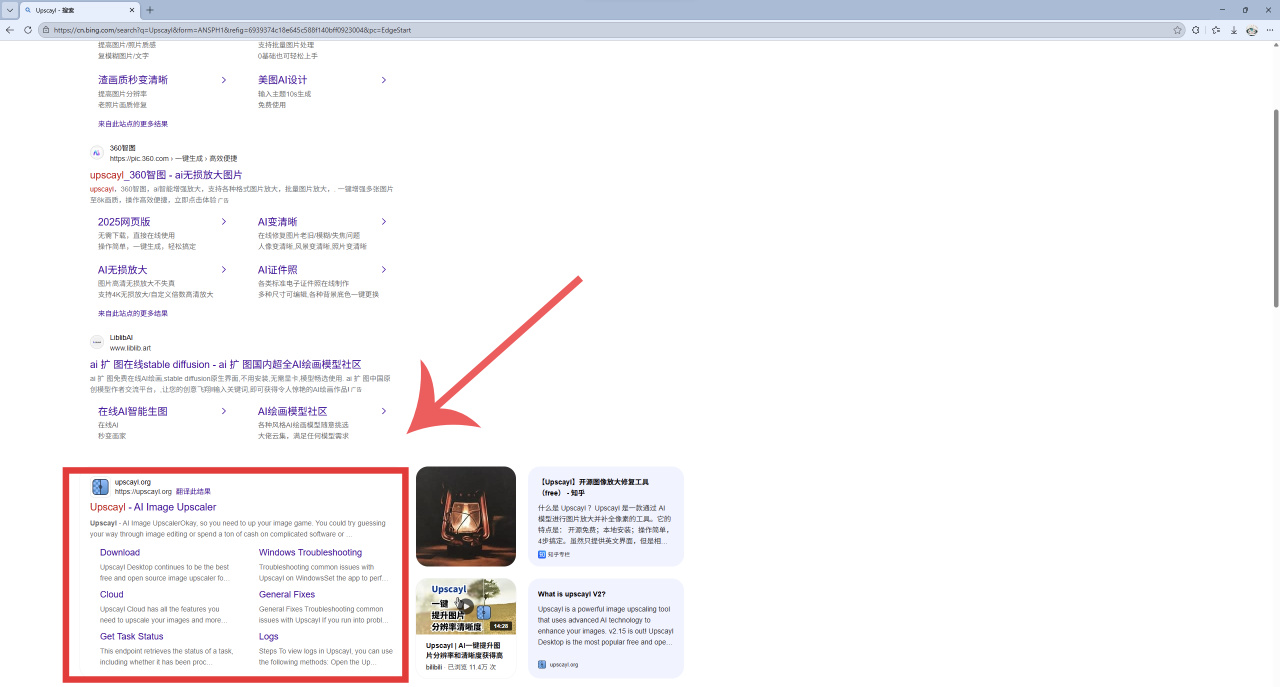
搜索欄搜索“upscayl”,如圖所示,這裏就是官網哦
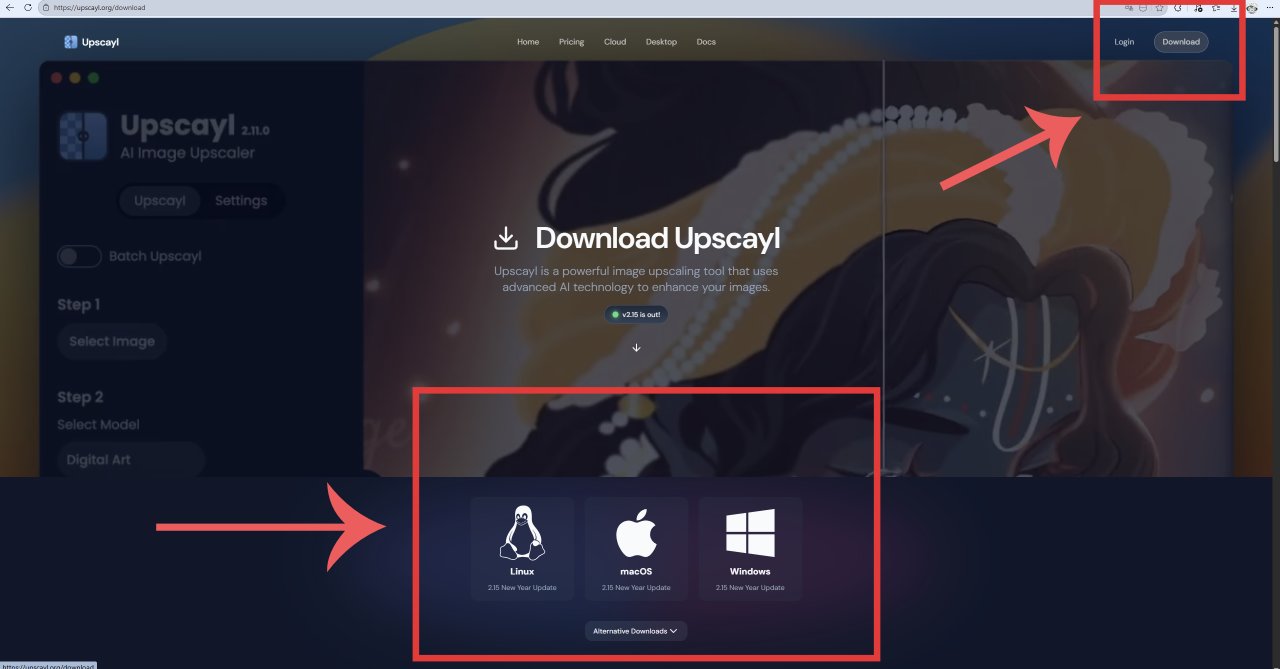
進入官網,電擊右上角的“Download”,頁面中間靠下部分就是三個系統的版本,盒友們根據自己的電腦系統按需下載
三、如何使用
下載安裝完成後,進入軟件頁面,第一件事是更改語言
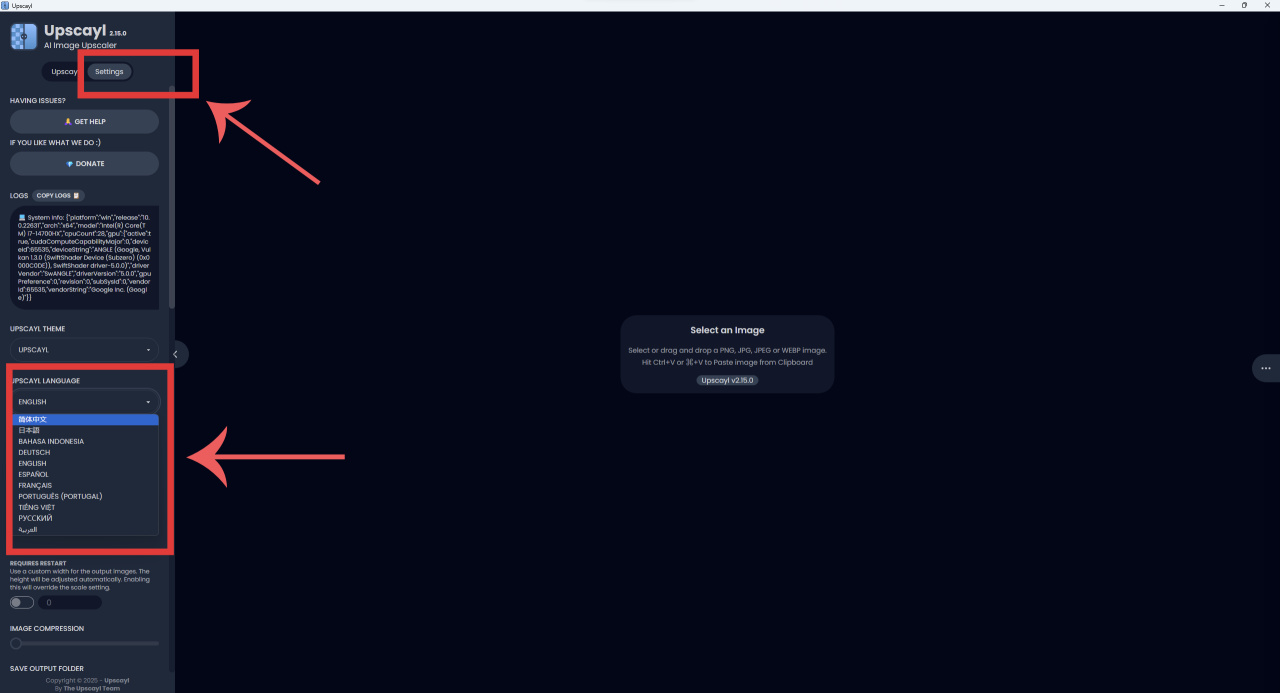
如圖所示,先點擊頁面左半部分靠上部分的“settings”,也就是設置,切換到設置頁面,中間部分有切換到簡體中文的選項。
把語言更改成簡體中文後,前期的準備工作就基本做好了,就可以開啓愉快的升圖之旅啦。
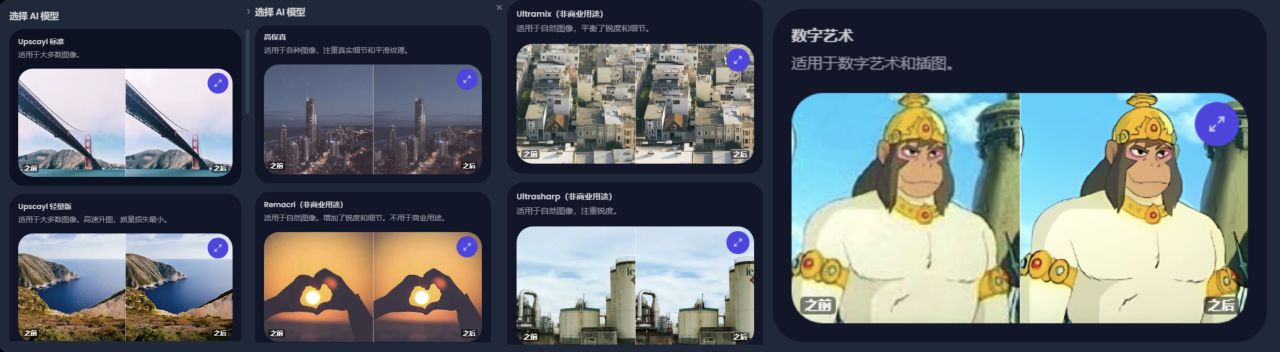
這個軟件有如圖所示的七個ai模型,各個模型的介紹和用途寫的很清楚,這裏主包推薦兩個比較好用的模型。
如果你想把你保存的二次元美圖,動漫壁紙等進行畫質修復或者升級,那自然是“數字藝術”這個模型效果會比較好,這裏主包用兩個圖片進行一下示範,大夥感受一下升級之後的效果。
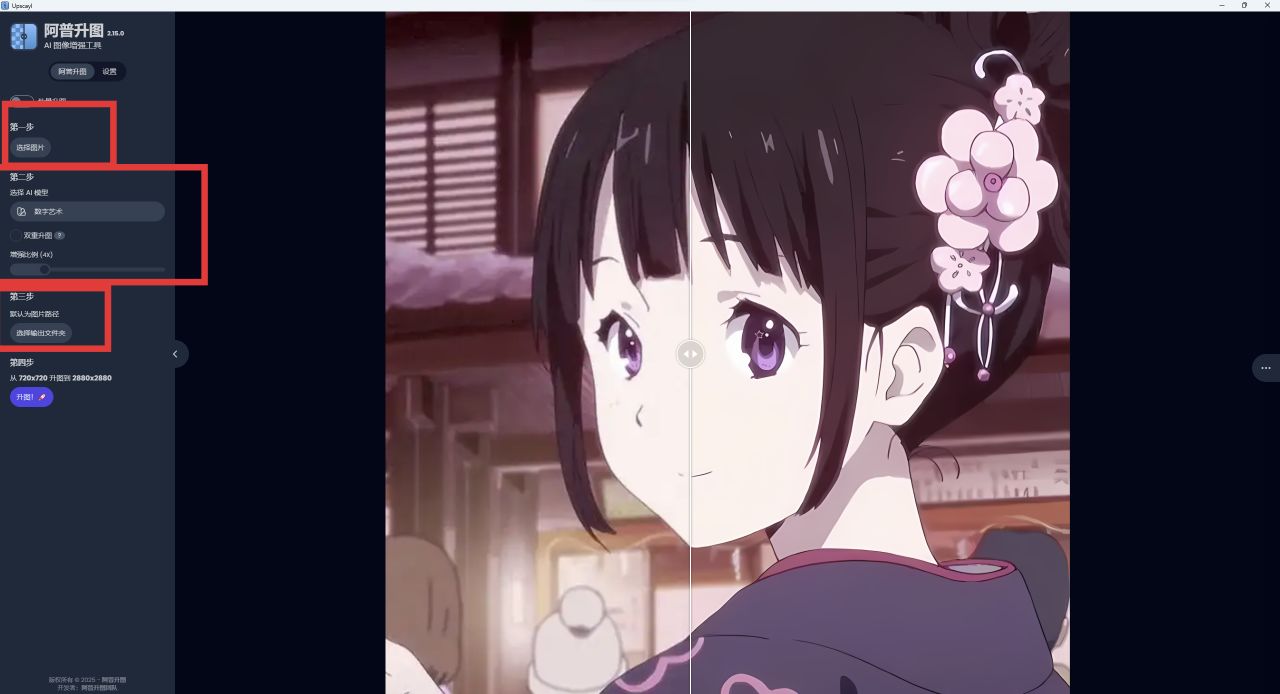
千反田可愛捏
在主界面左側按指引分別選擇要升級圖片,ai模型和升級後的圖片要保存的文件夾,最後點擊下面的“升圖”即可完成畫質升級。可以看到升圖的效果還是很不錯的,這張圖片原圖大小是720×720,4倍放大之後變成了2880×2880。圖片中間那條白線可以自由移動,查看圖片放大前後的畫質對比。可能通過帖子上的圖片很難察覺出升圖前後的變化,畢竟這是我截的圖,一再壓縮之後也就不容易看出區別了。
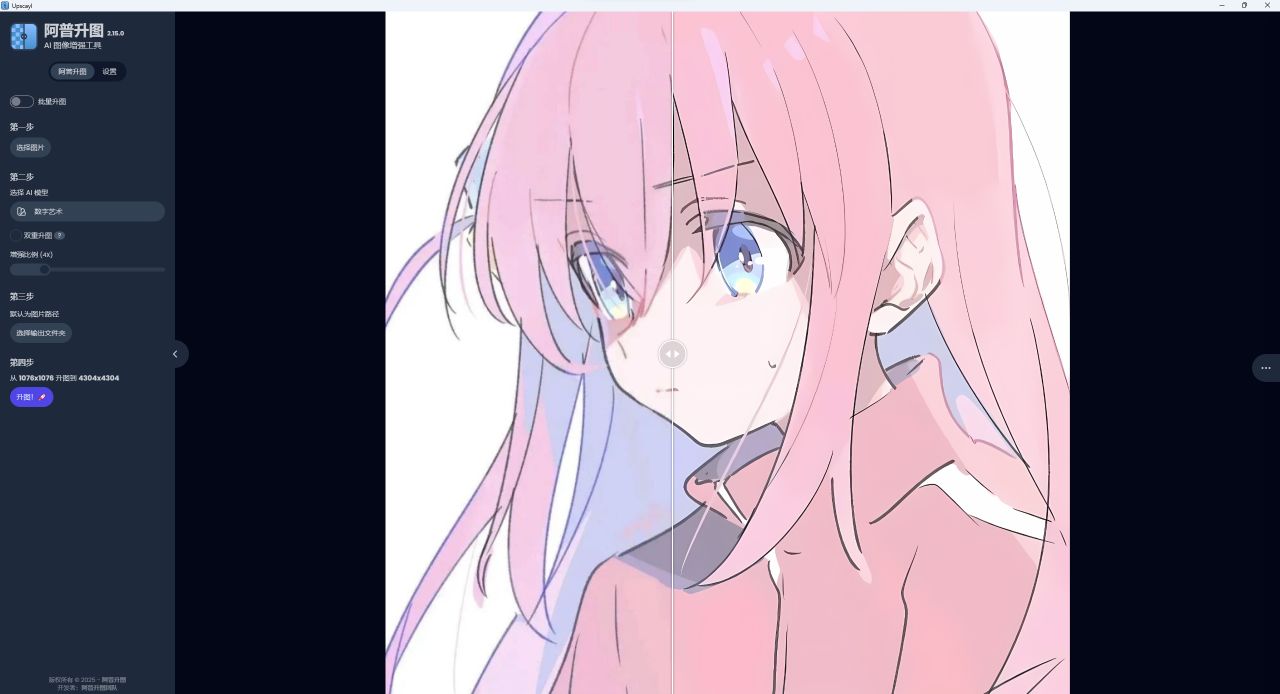
波奇醬可愛捏
這是第二張圖片的演示效果,盒友們也可以通過放大圖片看看區別,總之主包是覺得效果蠻不錯的。這裏還是推薦盒友們自己去嘗試一下。
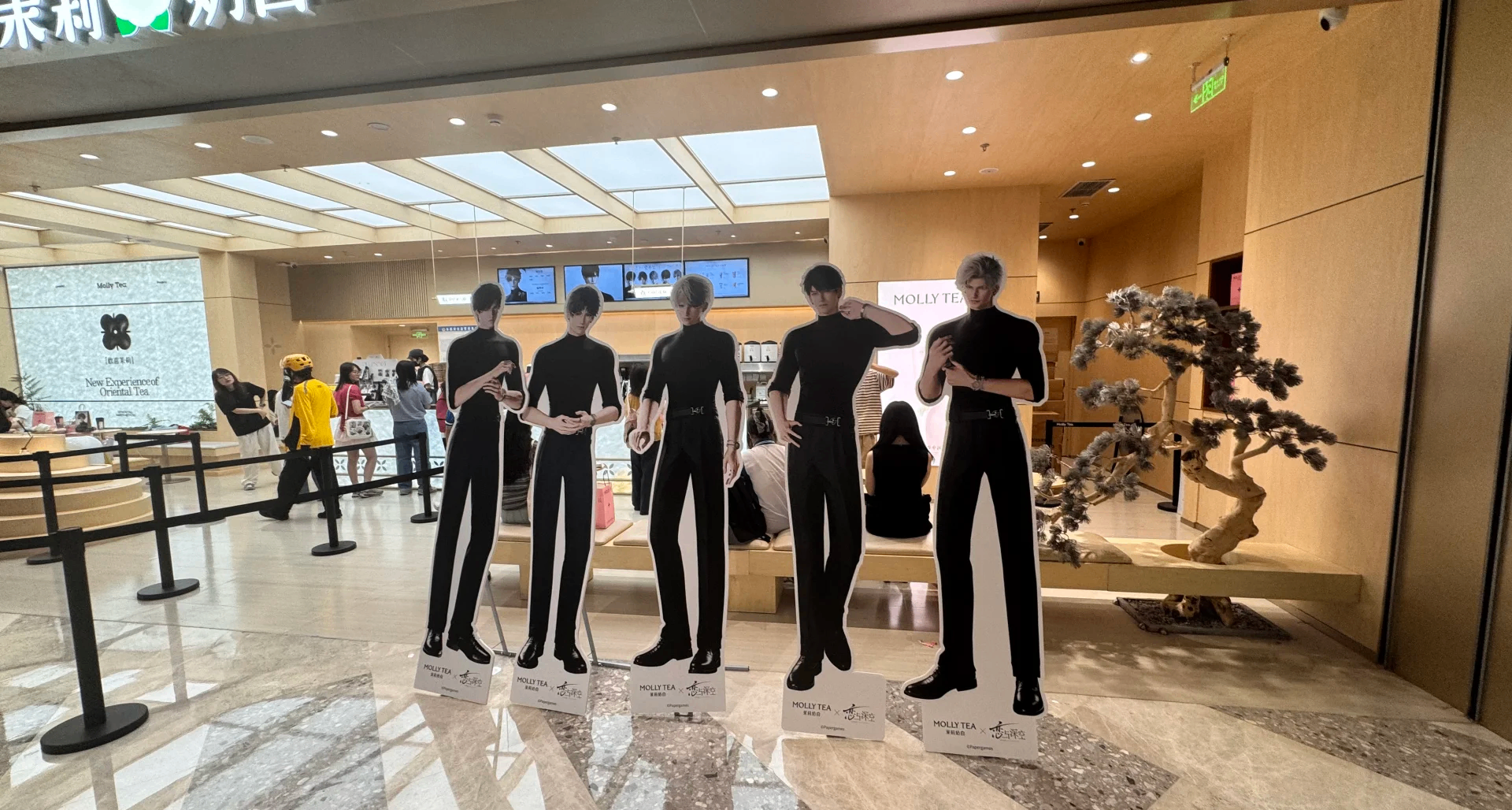
第二個比較推薦的ai模型是“upscayl標準”,這個模型比較適用於各種三次元圖片,比如日常照片,風景圖啥的,這裏主包同樣給出示例供盒友們參考。
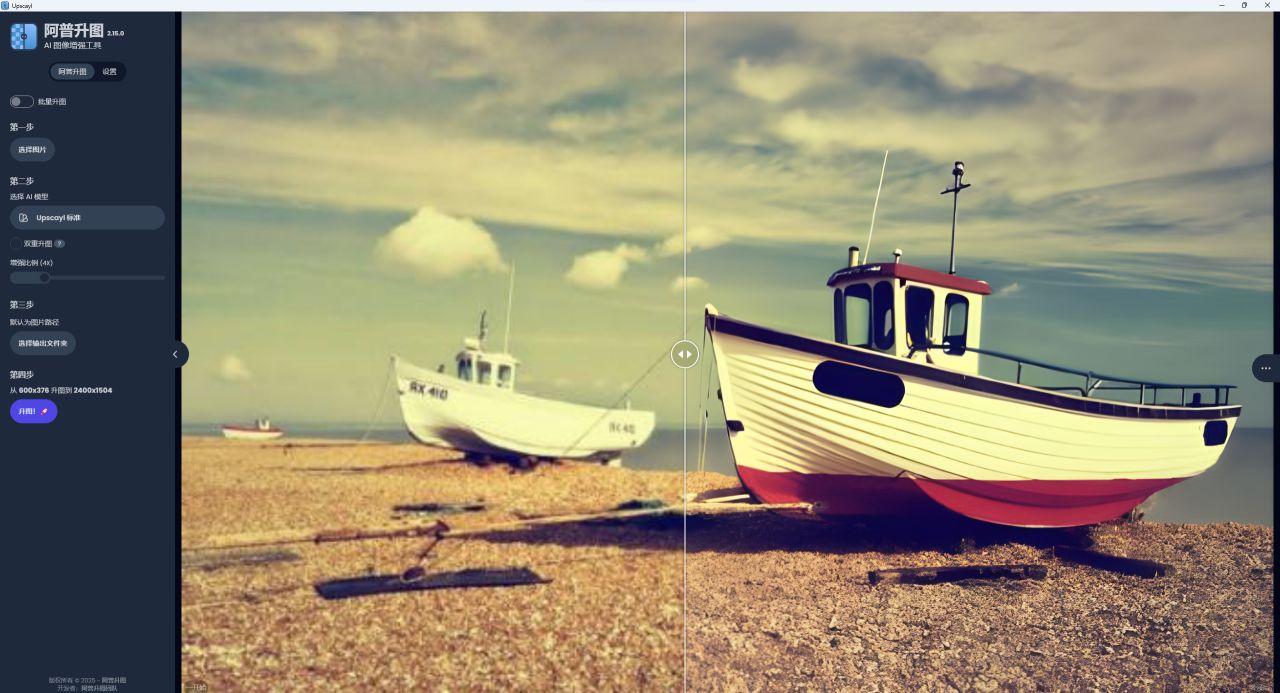
圖片來源於網絡
至於其他模型,主包就不多贅述了,acg圖片也不是隻能用“數字藝術”這一種模型,感興趣的盒友可自行探索。
四、小貼士
1.軟件的默認設置就比較好用了,主包認爲沒什麼必要搗鼓,這裏簡單提一下可能需要注意的地方
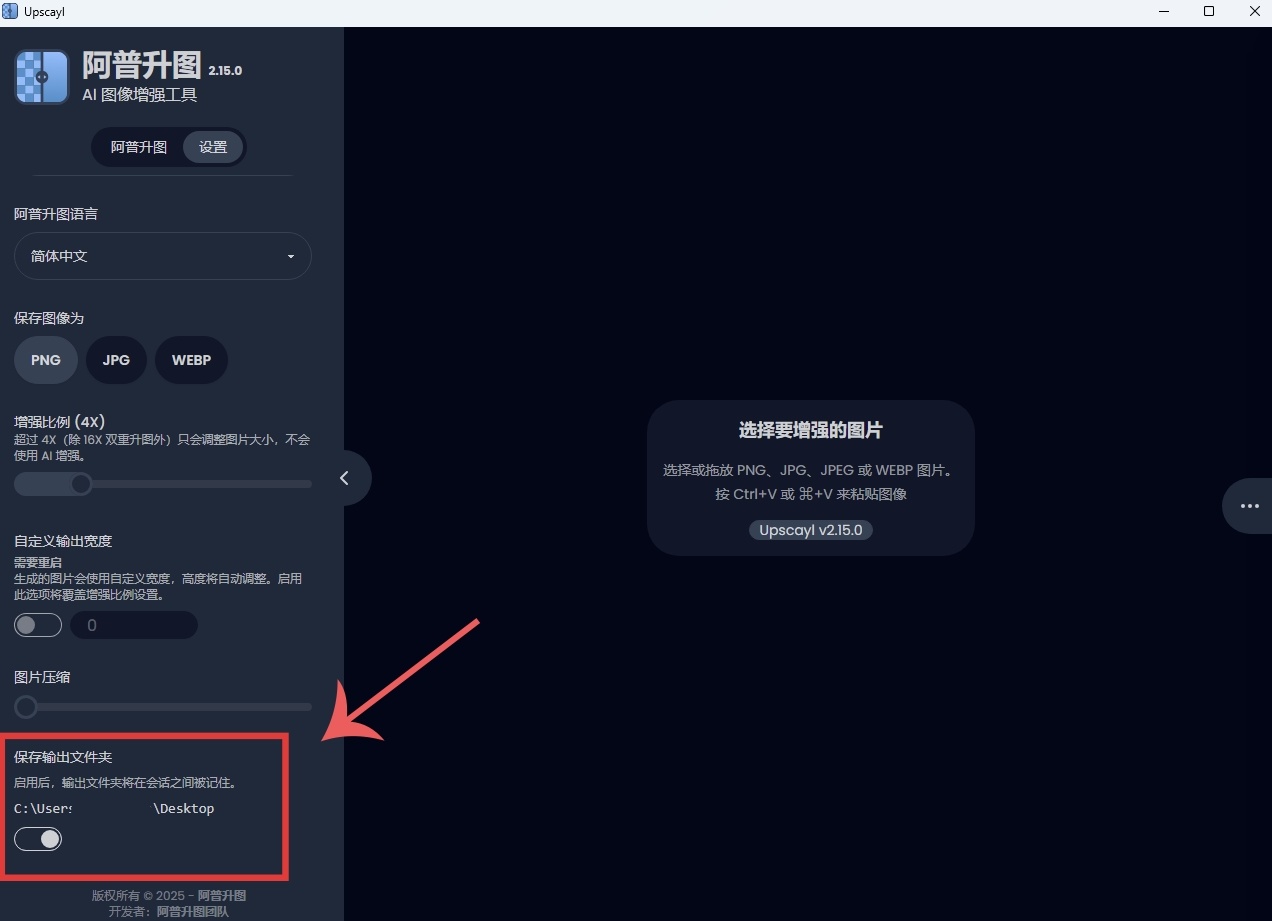
這裏保存輸出文件夾選好之後把開關打開,放大之後的圖片就會自動保存到對應的文件夾,方便尋找。
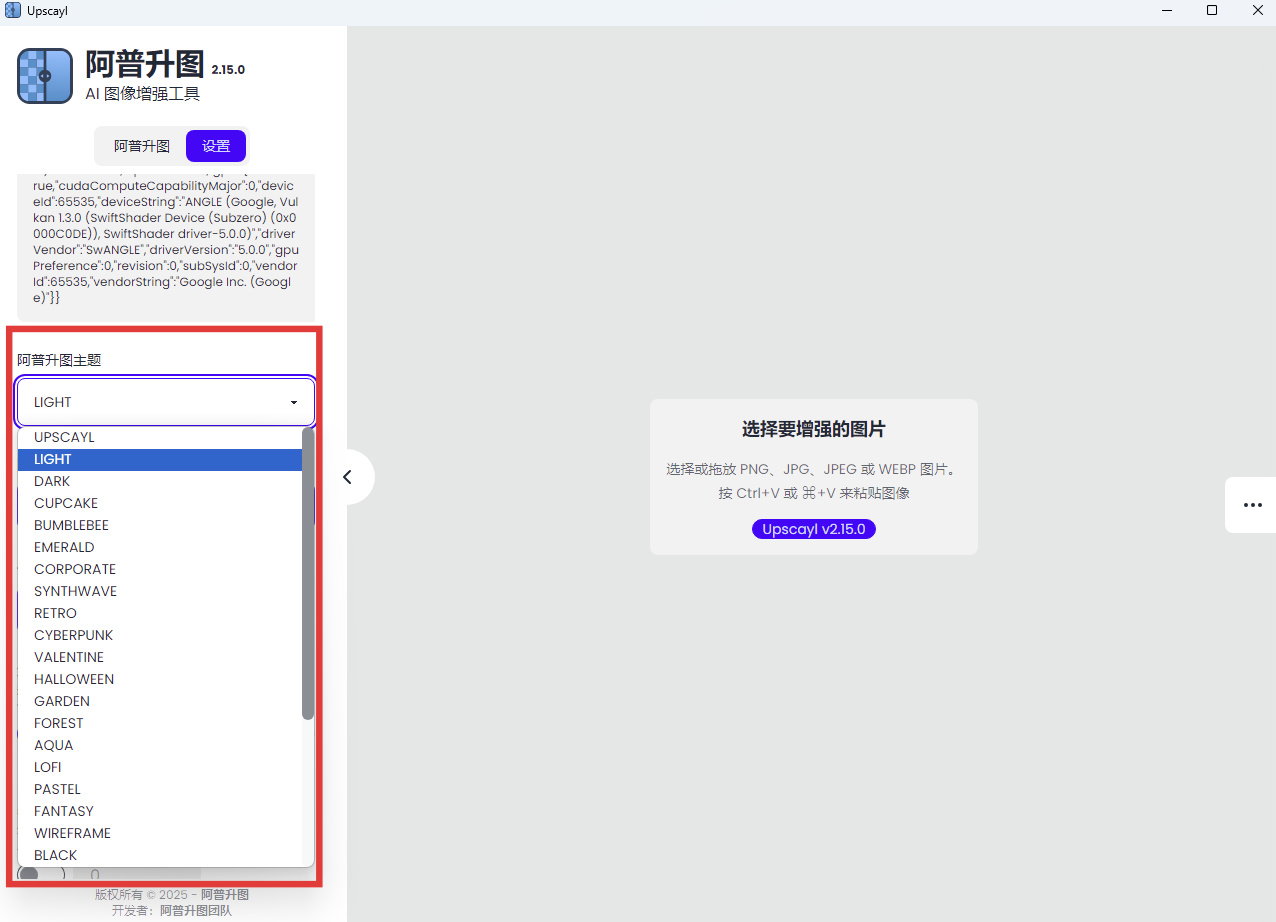
這個主題顧名思義就是系統皮膚,大夥可能自己選喜歡的。
2.如果原圖和升級之後的圖片混淆了可以這麼辨認
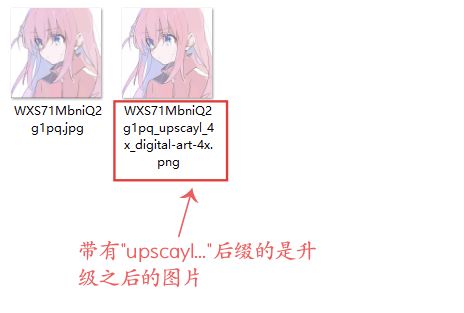
3.圖片畫質升級之後中間那條對比線在此處開啓
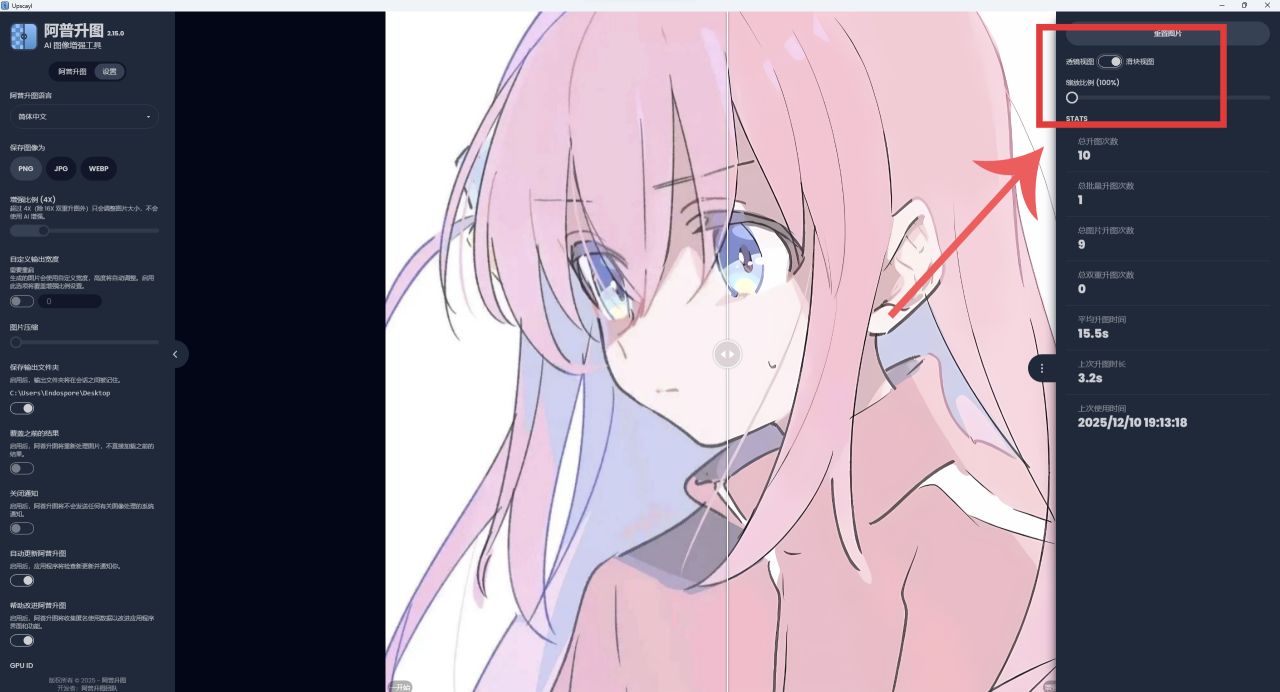
打開“滑塊視圖”即可
4.最好不要嘗試把增強比例拉滿,一是拉滿之後對電腦GPU性能要求很高,升級時會瞬間滿載,如果你的配置一般很可能升級失敗(如果你是超高端顯卡當我沒說)。二是倍率太高了圖片的“ai味”很重,看起來會很怪(個人觀點)。三是這樣升級之後的圖片大小往往會來到單張幾百mb,電腦的存儲壓力會變大。
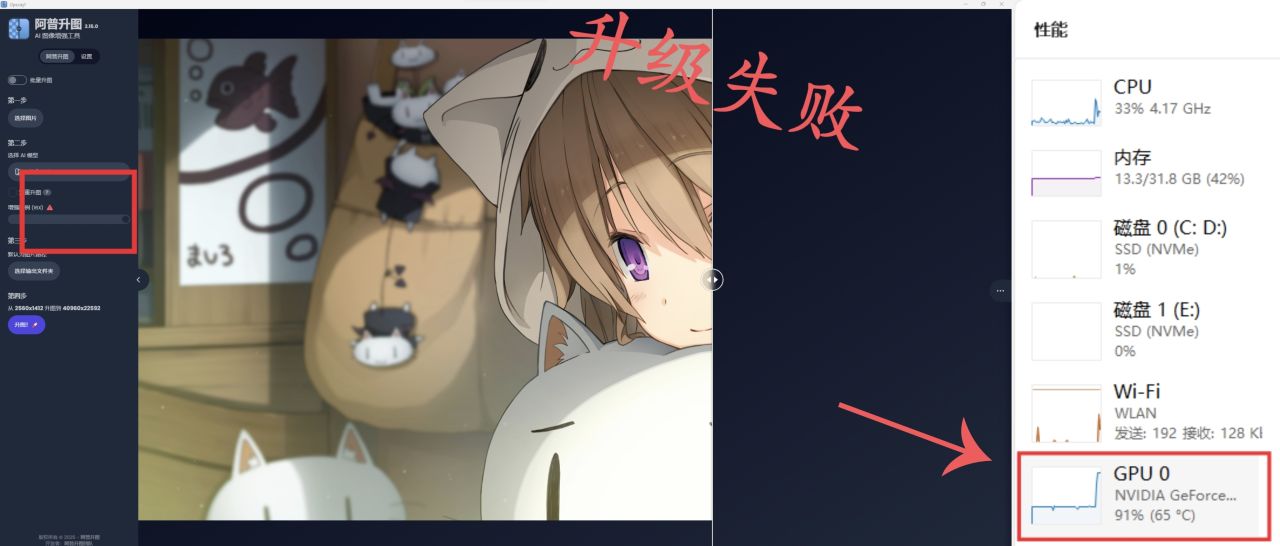
主包作死演示一下拉滿會怎麼樣
這裏推薦用默認的4×增強比例即可,1980×1080的原圖放大之後來到7680×4320,已經足夠清晰美觀了。
最後主包把這個軟件的github網址貼在這裏,喜歡的盒友們不妨去支持一下官方
https://github.com/upscayl/upscayl
-----------------------------------------------------
好啦,本期分享就到此爲止了,製作不易,如果對你有幫助的話,不妨點贊關注充電支持一下主包,這對我真的很重要,你們的支持就是我更新的最大動力!
更多遊戲資訊請關註:電玩幫遊戲資訊專區
電玩幫圖文攻略 www.vgover.com