大家好!我是遊俠~
之前,我給大家分享了怎麼清理 C 盤垃圾、卸載頑固流氓軟件,順手也推薦了一下我平時用的 Geek Uninstaller。
結果評論區的兄弟們是真不客氣:
“怎麼現在還有人在推薦 Geek 啊?”
還有兄弟提醒我:
“這種工具新手容易刪錯東西。”
緊接着,就有不少人開始瘋狂安利另一個軟件:
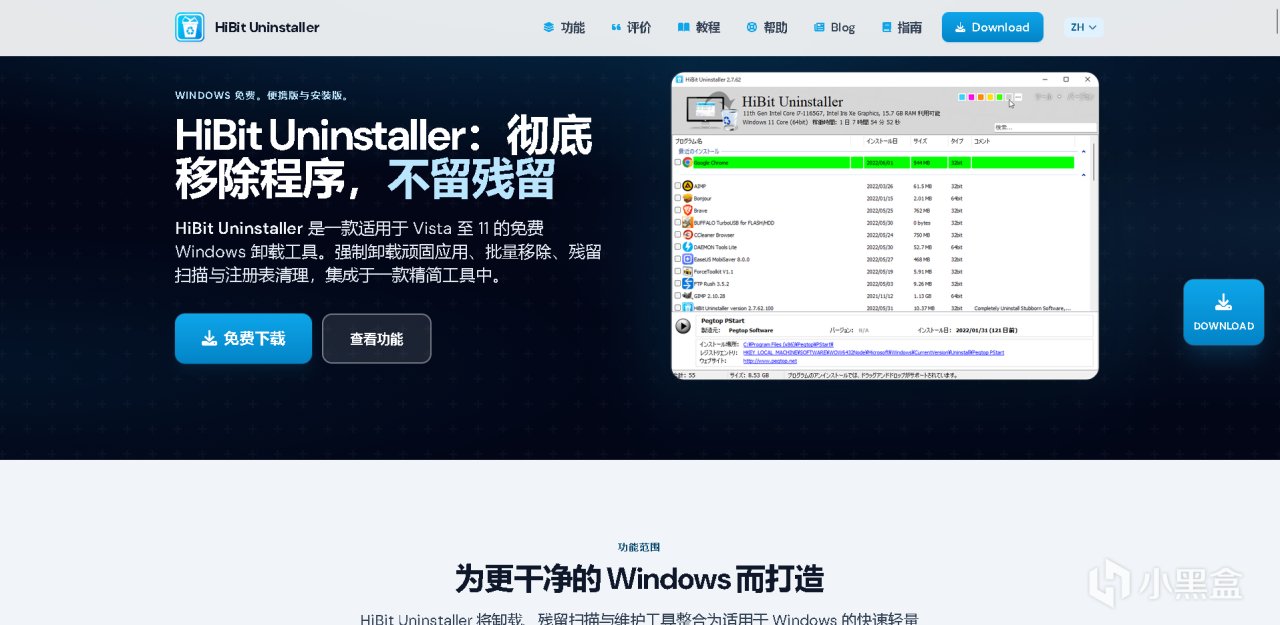
“哥,去研究一下 HiBit!”
“想看 HiBit 教程!”
“這個比 Geek 功能多多了!”
行。
主打一個寵粉。
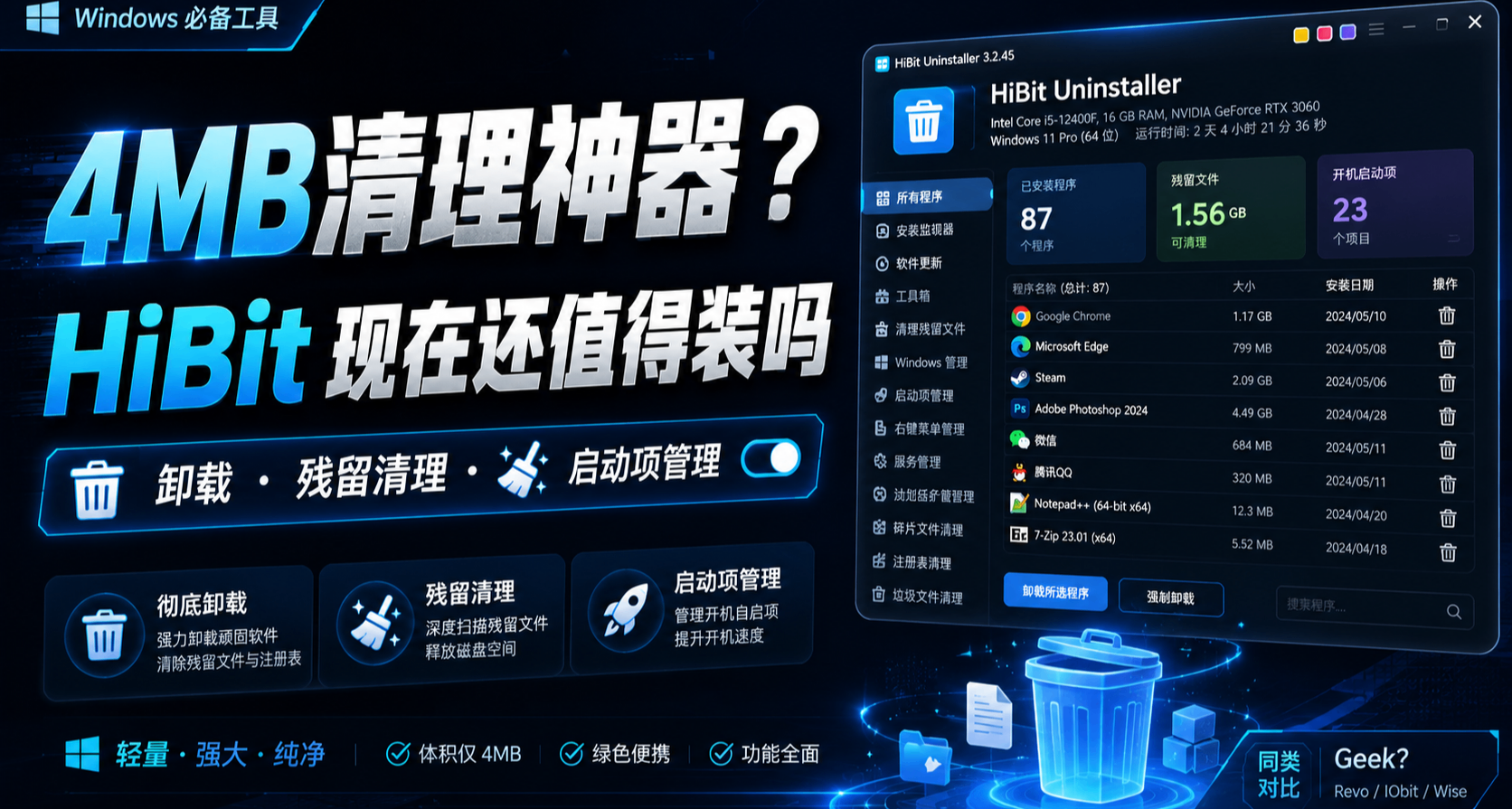
我還真花了兩天時間,把 HiBit Uninstaller 從卸載軟件到垃圾清理,再到啓動項管理,基本能點的地方全部研究了一遍。
然後我發現——
這玩意兒才 4MB 左右?
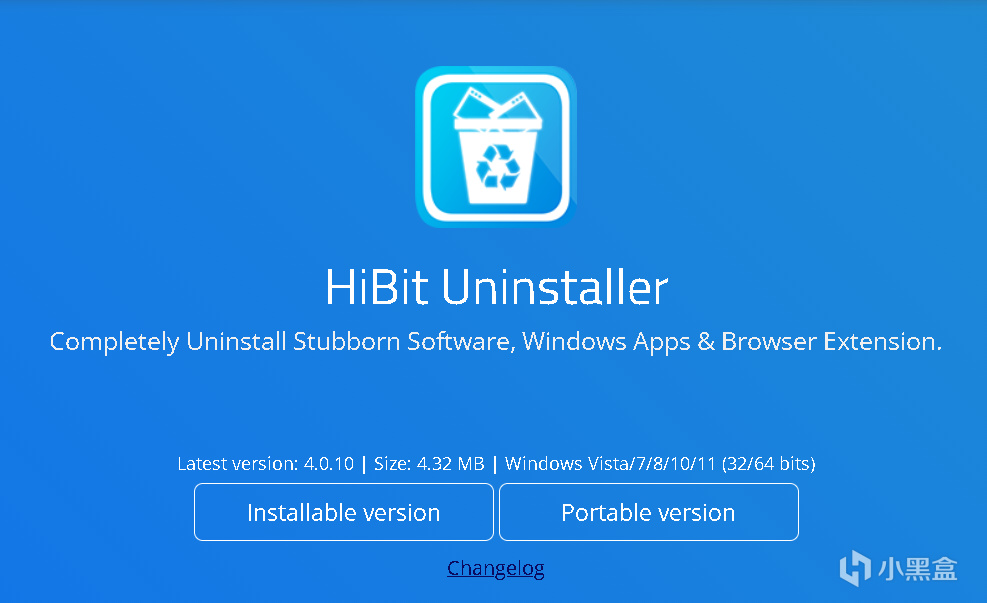
而且它已經不太像一個單純的“軟件卸載器”了。
卸載軟件、掃描殘留、強制卸載、批量卸載、清理垃圾、管理啓動項……基本全塞進去了。
所以今天這篇,就帶大家完整認識一下 HiBit。
不會用也不用擔心,下面直接一步一步教。
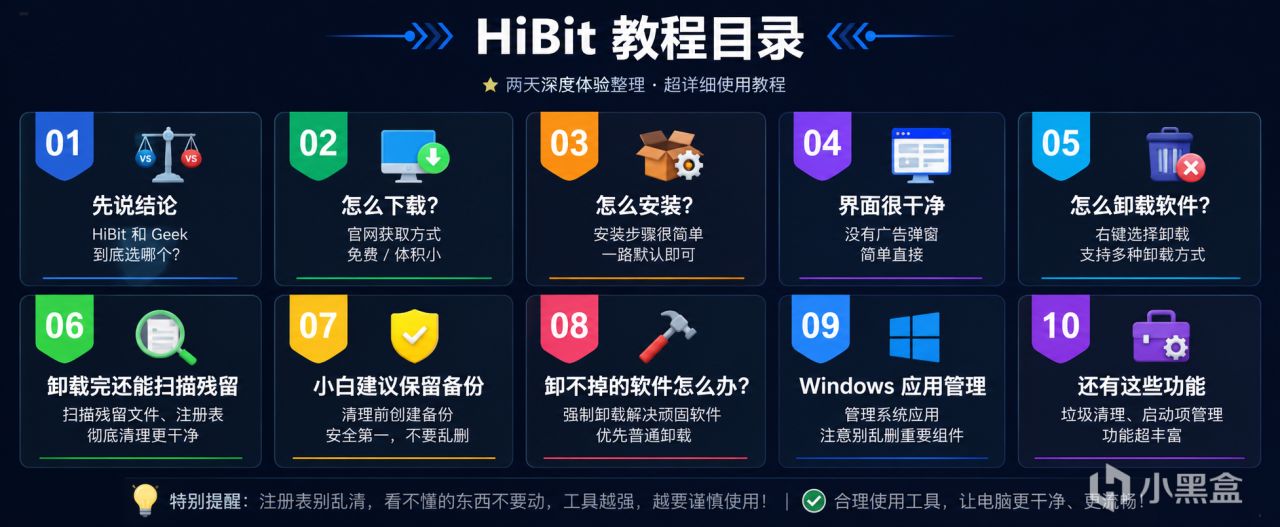
目錄
①先說結論:HiBit 和 Geek 到底選哪個?
如果你只是想:打開 → 找軟件 → 卸載 → 結束
選Geek
但是如果你想要的不只是“卸載”,而是:
卸載軟件 + 掃描殘留 + 批量卸載 + 頑固軟件清理 + Windows 應用管理 + 垃圾清理 + 啓動項管理
那我這兩天用下來,確實更推薦:
HiBit。

它更像一個:
Windows 軟件卸載+系統清理工具箱。
一、HiBit 怎麼下載?
瀏覽器直接搜索:
【HiBit Uninstaller】
進入官網即可。軟件免費
體積也非常小,只有幾 MB。

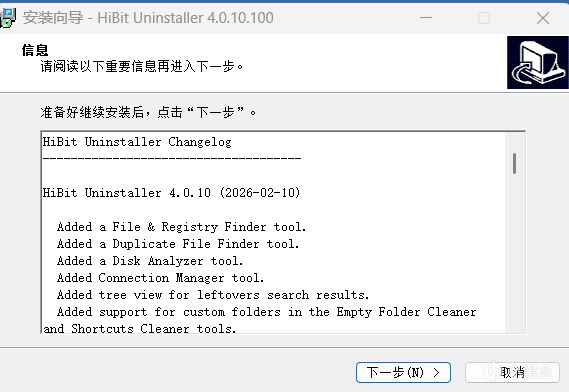
二、怎麼安裝?
安裝基本沒有難度:
【下一步】→【下一步】→【安裝】→【結束】
一路默認即可。
三、界面很乾淨
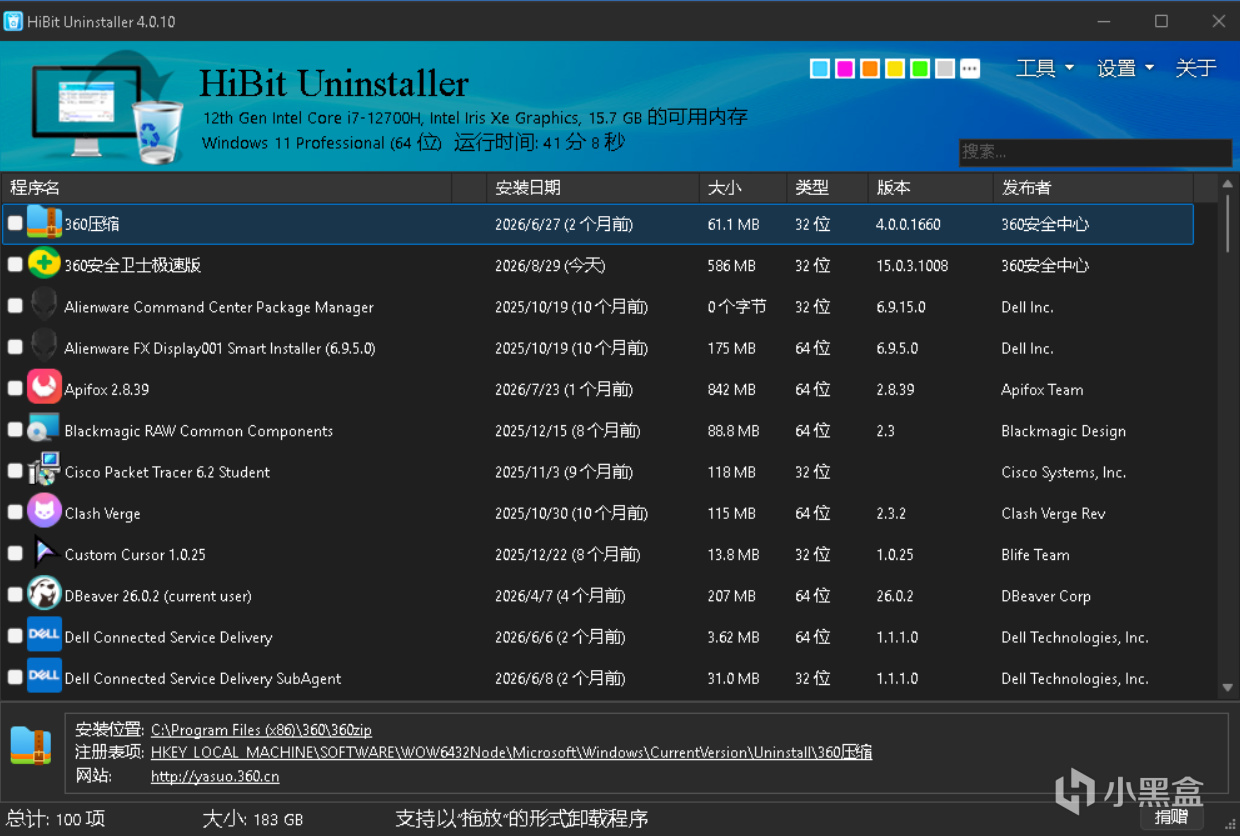
打開 HiBit 後,就是電腦裏已經安裝的軟件列表。
(不過剛打開的時候可能會慢點,它在掃描你的電腦)
沒有廣告,也沒有各種“立即加速”“發現大量風險”的彈窗。
簡單、直接。
四、怎麼卸載軟件?
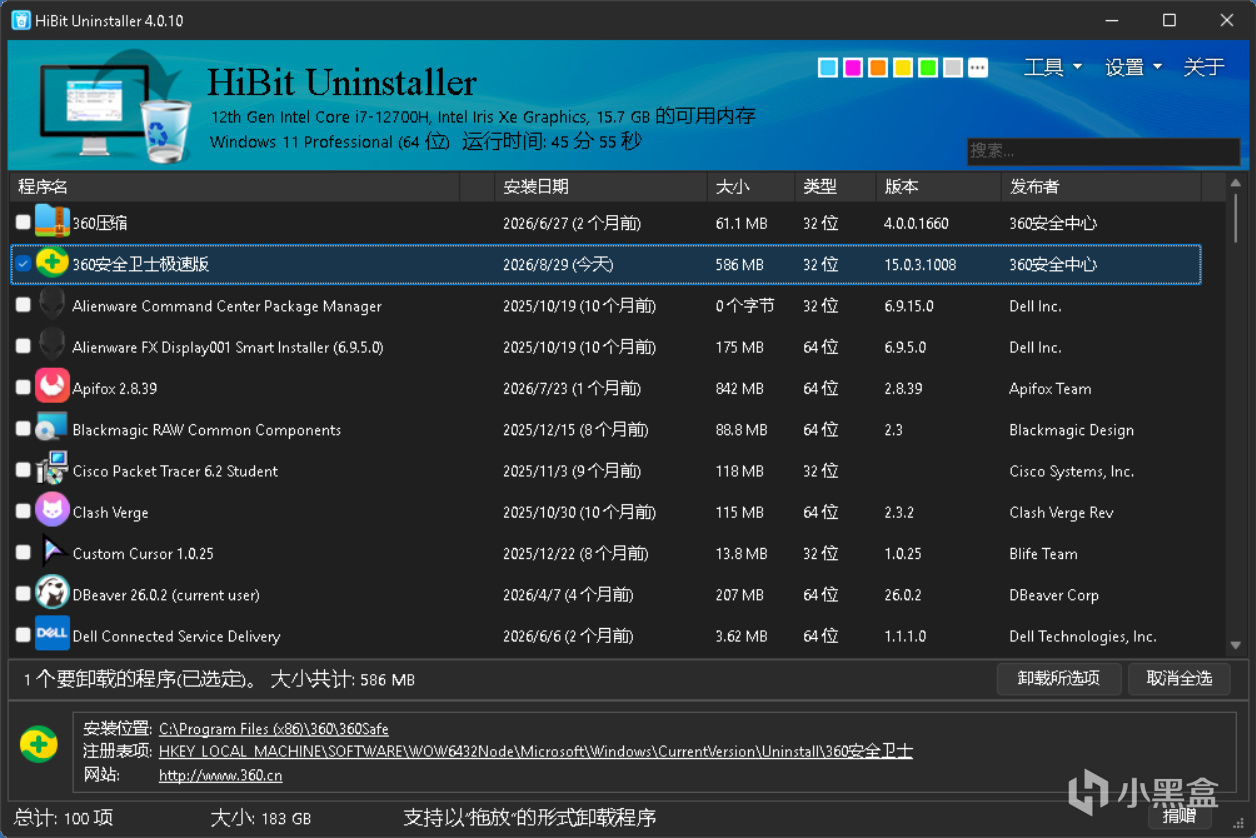
找到不需要的軟件,右鍵即可看到:卸載、強制卸載、刪除條目等功能。
正常情況下直接選擇:
【卸載】
就可以了。
五、卸載完還能掃描殘留
這是 HiBit 比 Windows 普通卸載更實用的地方。
軟件卸載完成後,點擊:
【掃描】
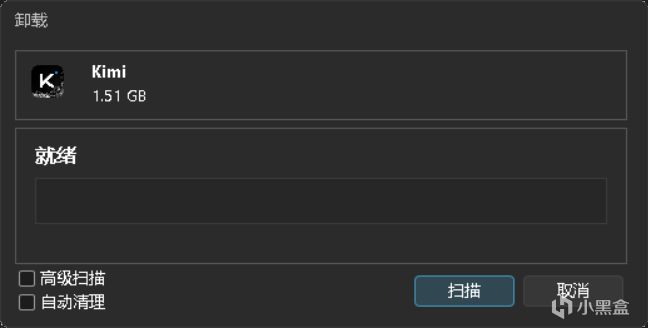
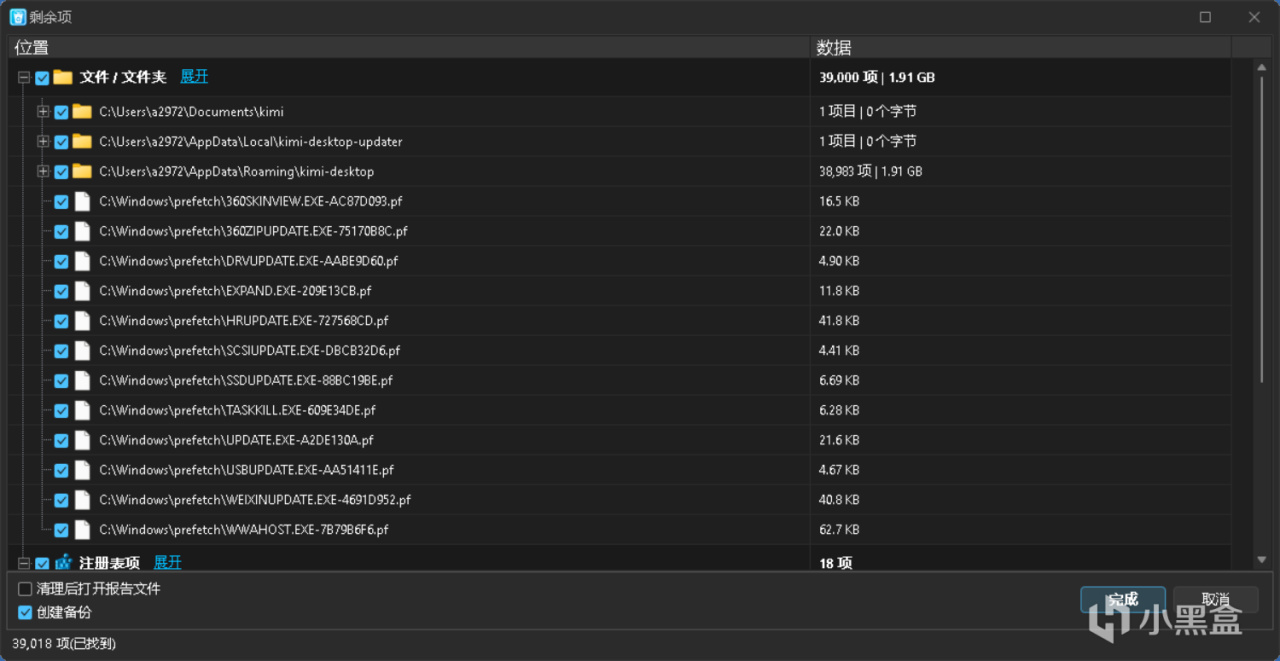
它會繼續查找殘留的:文件夾、緩存、配置文件、註冊表項等。
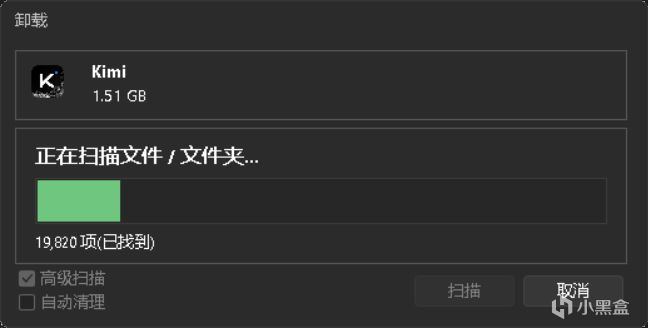
確認沒問題後再清理即可。相當於:
軟件刪了,殘留也順手清掉。
六、小白建議保留備份
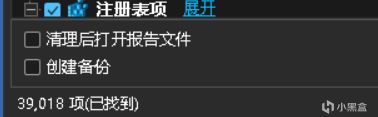
清理殘留時會有:
【創建備份】
如果你不太懂註冊表和系統文件,建議先保留。原則很簡單:
看不懂的東西,不要亂刪。
七、卸不掉的軟件怎麼辦?
如果遇到:卸載程序損壞、無法正常卸載、軟件已經刪了但條目還在
可以嘗試:
【強制卸載】
不過正常能卸載的軟件,還是優先使用普通卸載。
(這裏我就不截圖了,因爲截圖失敗,你就右鍵那個需要卸載的軟件就可以了)
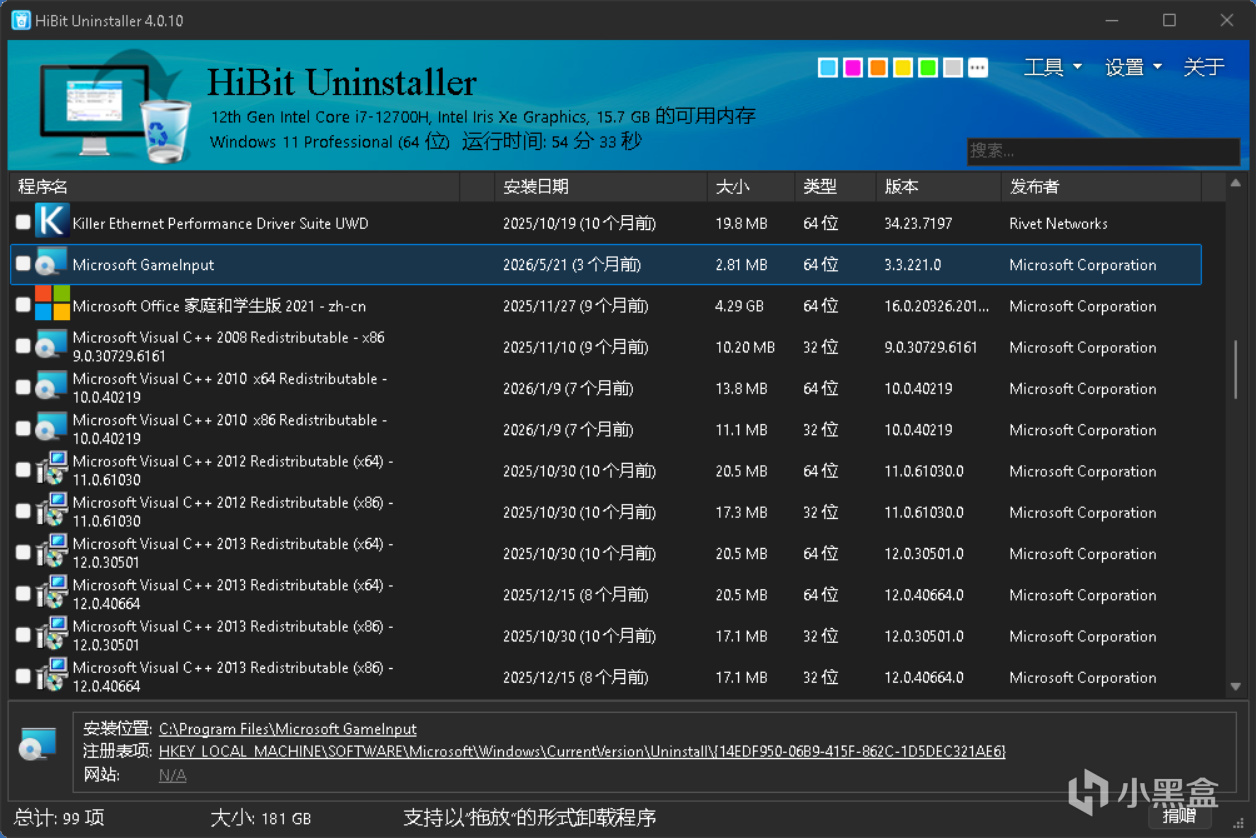
八、Windows 應用也能管理
HiBit 還能管理部分 Windows / Microsoft Store 應用。
不過這裏要注意:看到 Microsoft、Runtime、Framework、Visual C++、Driver 這類不認識的組件:
不要亂刪。它們可能是其他軟件運行需要的。
(如下圖)
九、還有這些功能
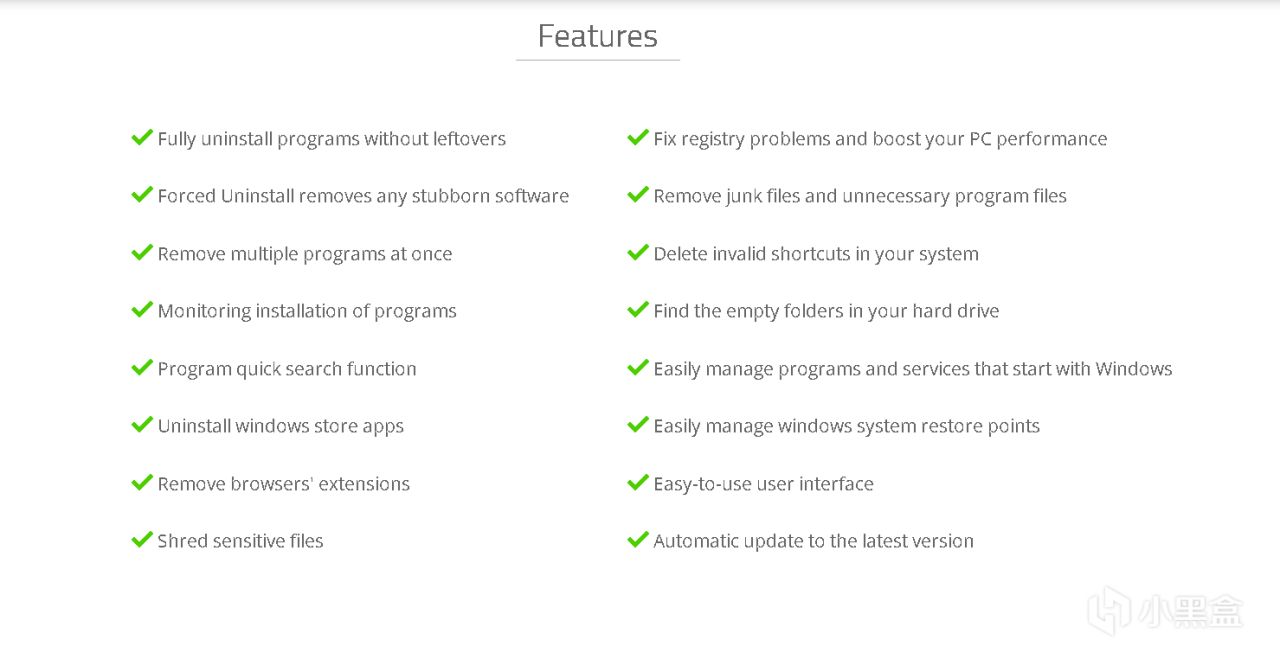
HiBit 裏面還有不少實用功能:
垃圾文件清理,空文件夾清理,啓動項管理,註冊表工具,進程、服務管理,瀏覽器擴展管理,文件粉碎
等等。
這麼小的體積塞了這麼多功能,確實挺離譜。
十、註冊表別亂清
HiBit 雖然有註冊表清理,但普通用戶沒必要天天掃。
註冊表也不是:
“清得越多,電腦越快。”
明確的軟件殘留可以處理。看不懂的:
別動。
(在這裏點擊工具,你就可以看見了)


必看資訊:

更多遊戲資訊請關註:電玩幫遊戲資訊專區
電玩幫圖文攻略 www.vgover.com