大家好!我是游侠~
之前,我给大家分享了怎么清理 C 盘垃圾、卸载顽固流氓软件,顺手也推荐了一下我平时用的 Geek Uninstaller。
结果评论区的兄弟们是真不客气:
“怎么现在还有人在推荐 Geek 啊?”
还有兄弟提醒我:
“这种工具新手容易删错东西。”
紧接着,就有不少人开始疯狂安利另一个软件:
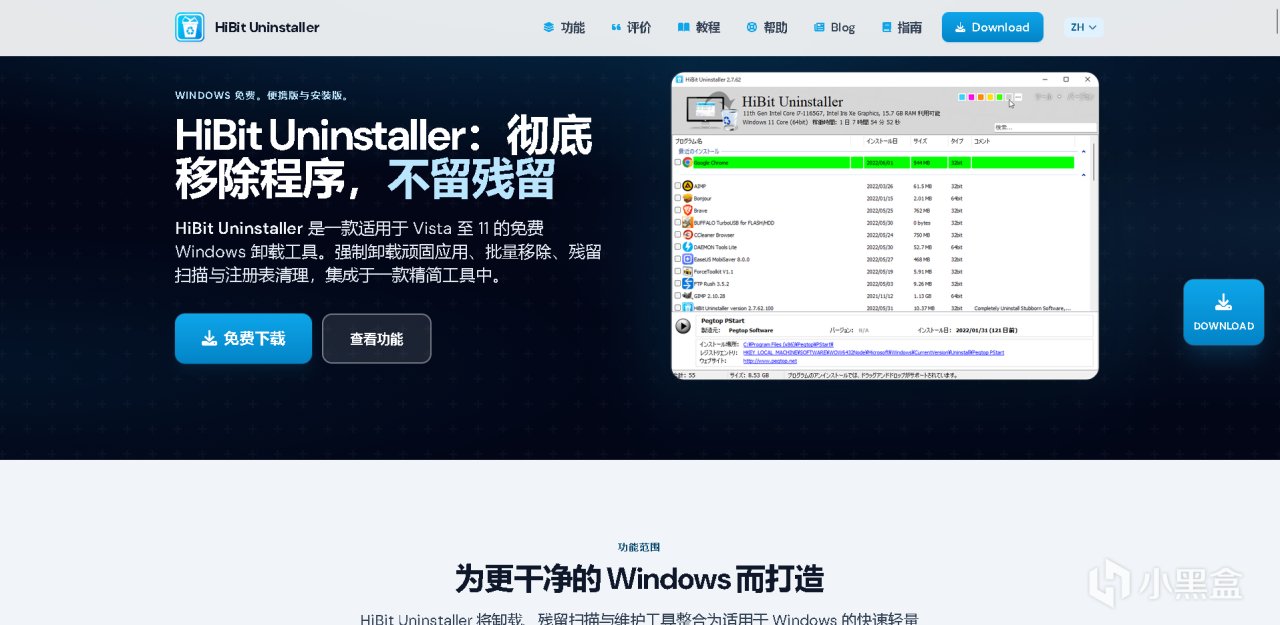
“哥,去研究一下 HiBit!”
“想看 HiBit 教程!”
“这个比 Geek 功能多多了!”
行。
主打一个宠粉。
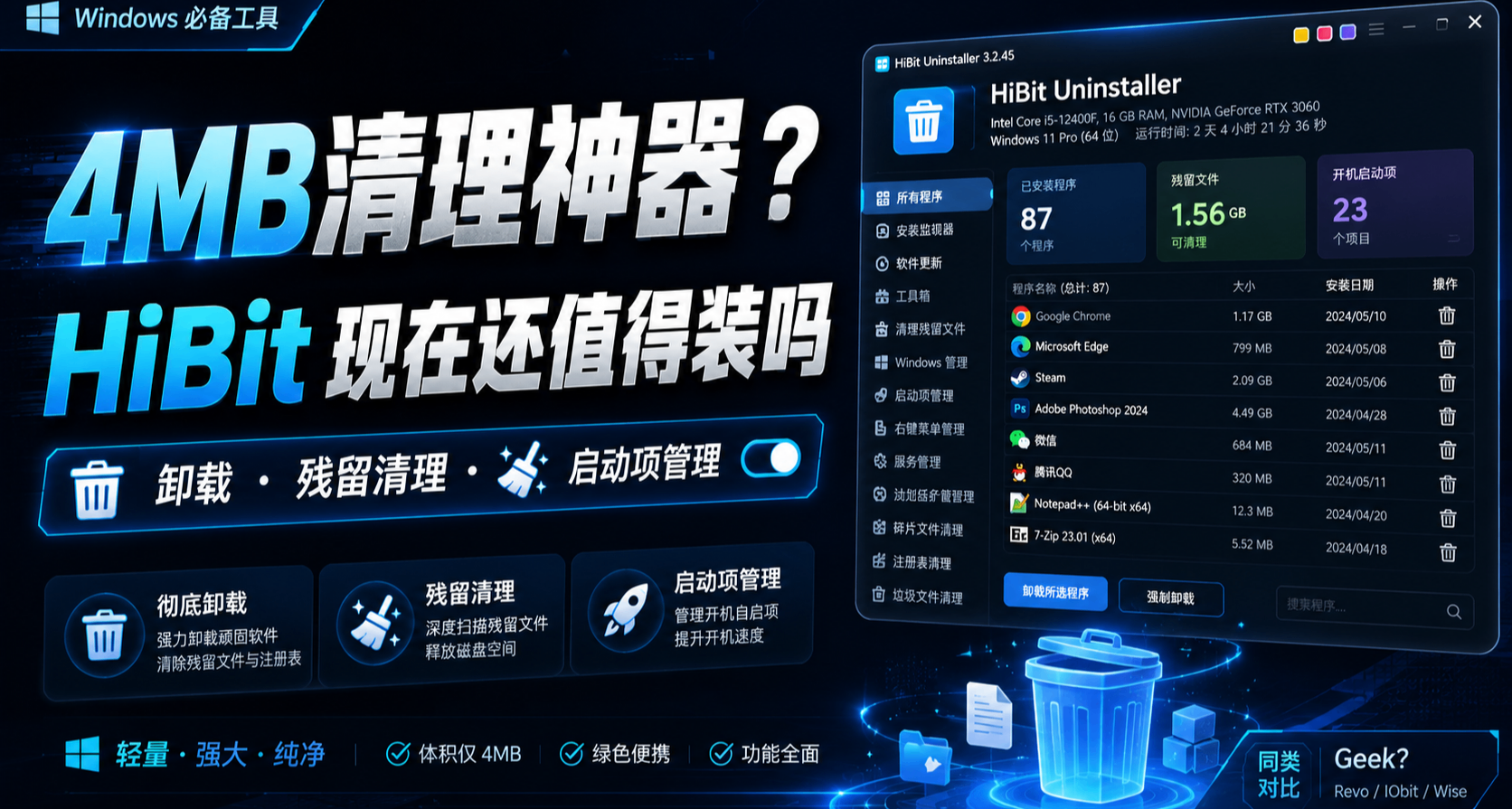
我还真花了两天时间,把 HiBit Uninstaller 从卸载软件到垃圾清理,再到启动项管理,基本能点的地方全部研究了一遍。
然后我发现——
这玩意儿才 4MB 左右?
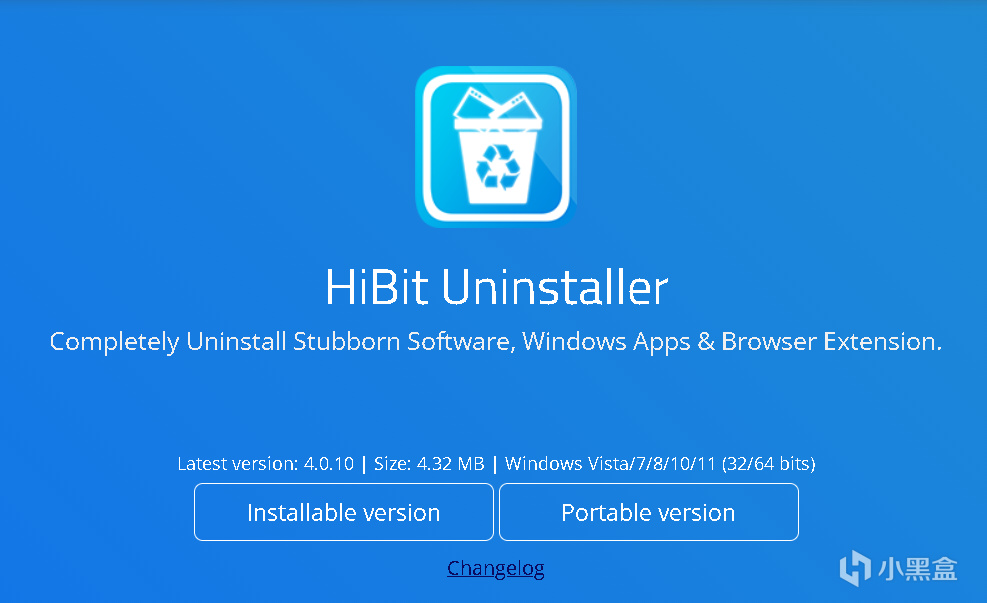
而且它已经不太像一个单纯的“软件卸载器”了。
卸载软件、扫描残留、强制卸载、批量卸载、清理垃圾、管理启动项……基本全塞进去了。
所以今天这篇,就带大家完整认识一下 HiBit。
不会用也不用担心,下面直接一步一步教。
目录
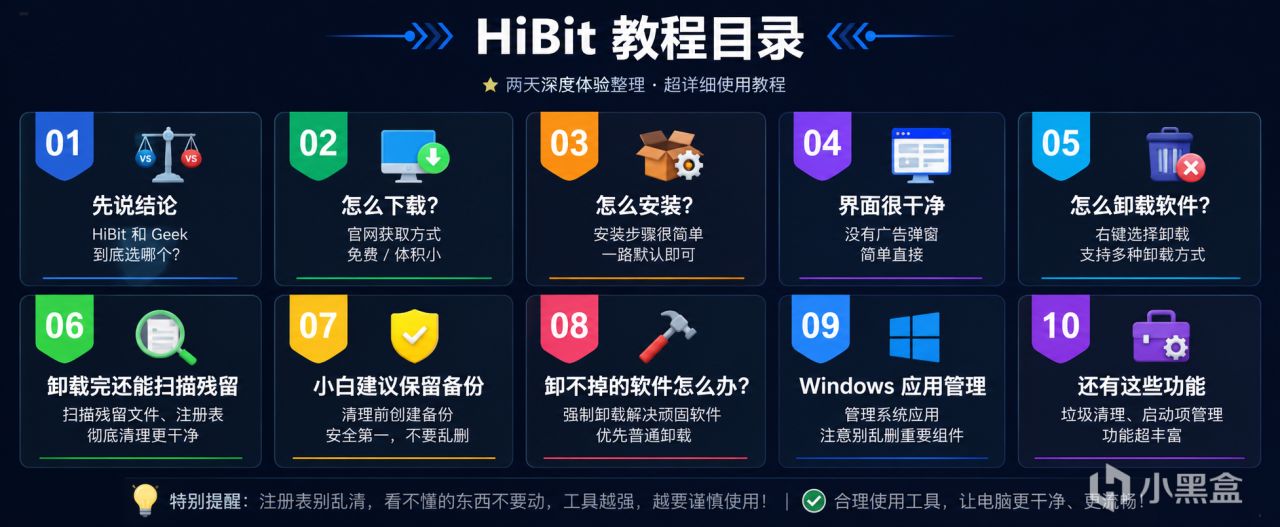
①先说结论:HiBit 和 Geek 到底选哪个?
如果你只是想:打开 → 找软件 → 卸载 → 结束
选Geek
但是如果你想要的不只是“卸载”,而是:
卸载软件 + 扫描残留 + 批量卸载 + 顽固软件清理 + Windows 应用管理 + 垃圾清理 + 启动项管理
那我这两天用下来,确实更推荐:
HiBit。

它更像一个:
Windows 软件卸载+系统清理工具箱。
一、HiBit 怎么下载?
浏览器直接搜索:
【HiBit Uninstaller】
进入官网即可。软件免费
体积也非常小,只有几 MB。

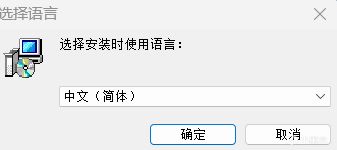
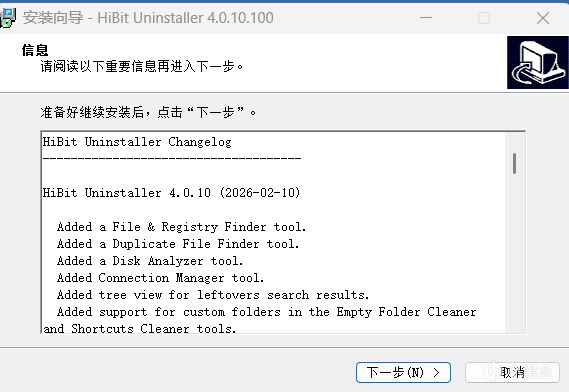
二、怎么安装?
安装基本没有难度:
【下一步】→【下一步】→【安装】→【结束】
一路默认即可。
三、界面很干净
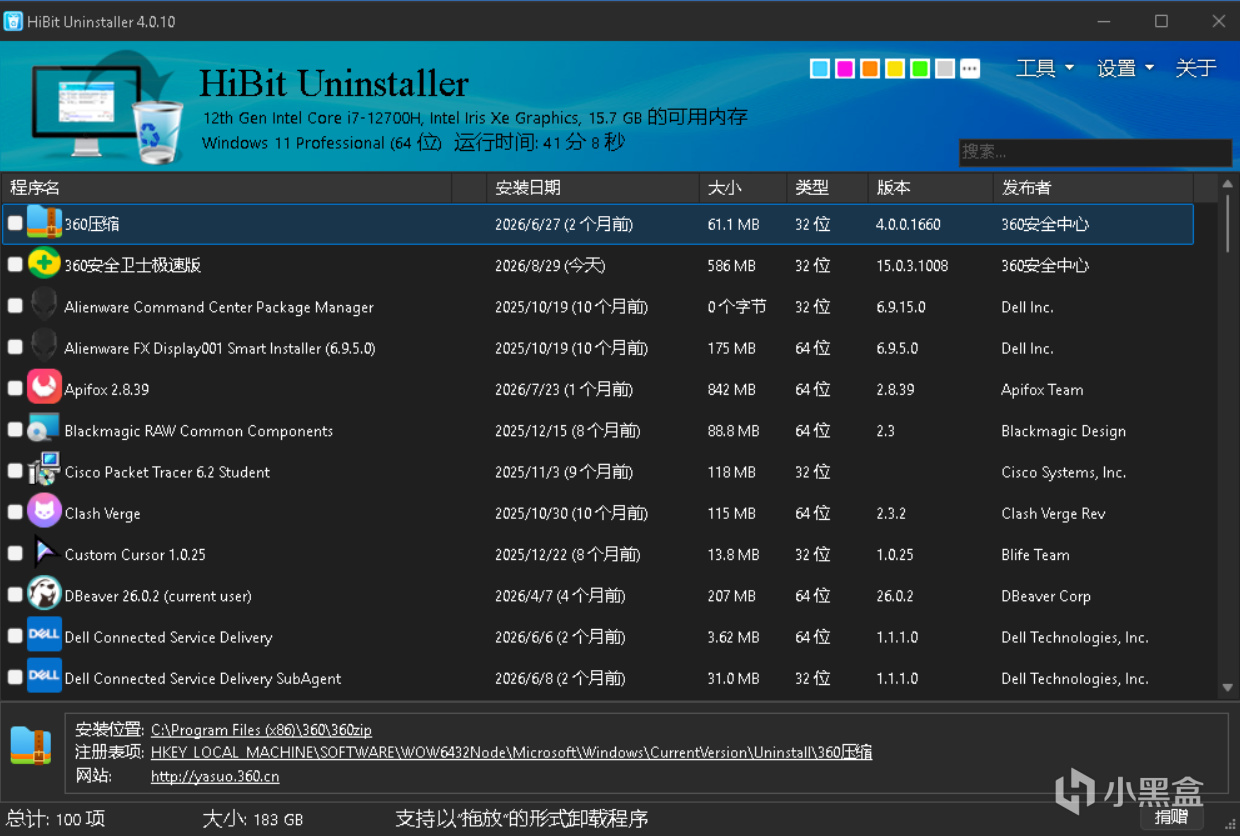
打开 HiBit 后,就是电脑里已经安装的软件列表。
(不过刚打开的时候可能会慢点,它在扫描你的电脑)
没有广告,也没有各种“立即加速”“发现大量风险”的弹窗。
简单、直接。
四、怎么卸载软件?
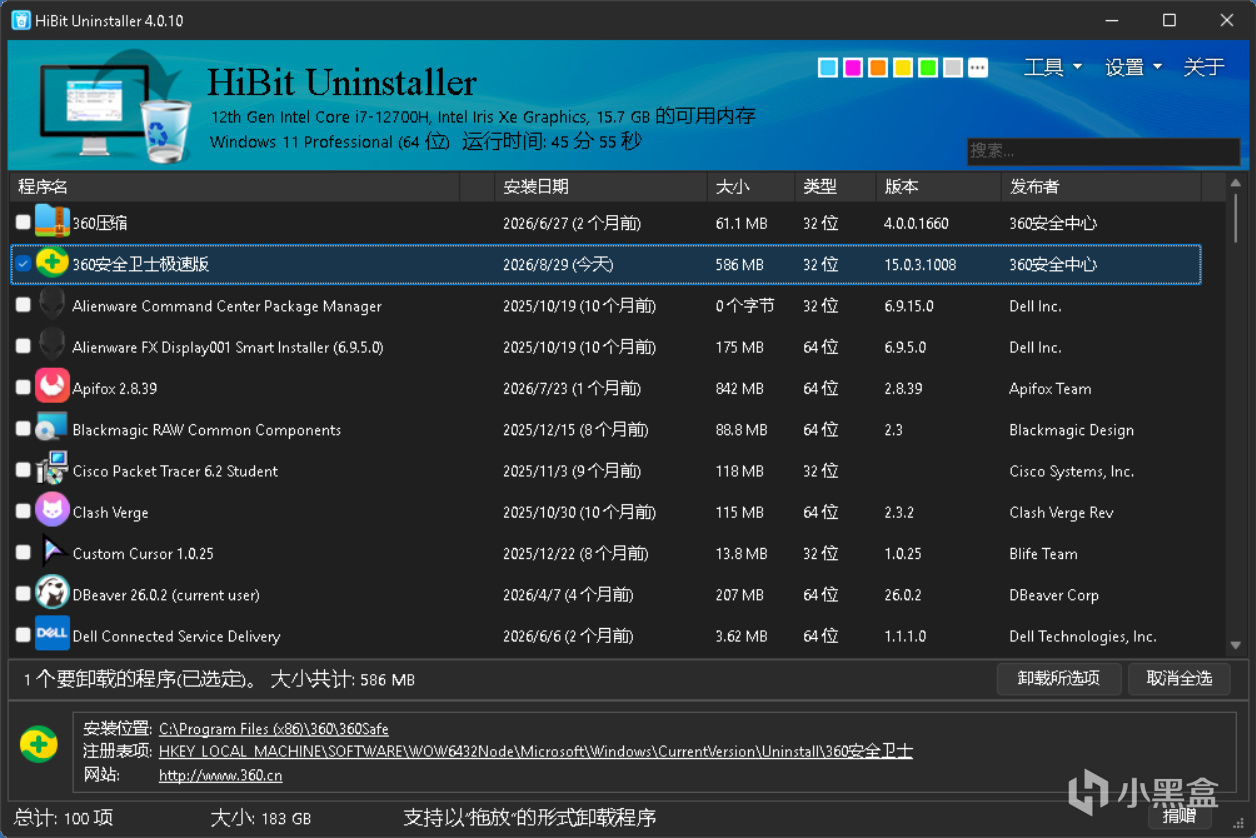
找到不需要的软件,右键即可看到:卸载、强制卸载、删除条目等功能。
正常情况下直接选择:
【卸载】
就可以了。
五、卸载完还能扫描残留
这是 HiBit 比 Windows 普通卸载更实用的地方。
软件卸载完成后,点击:
【扫描】
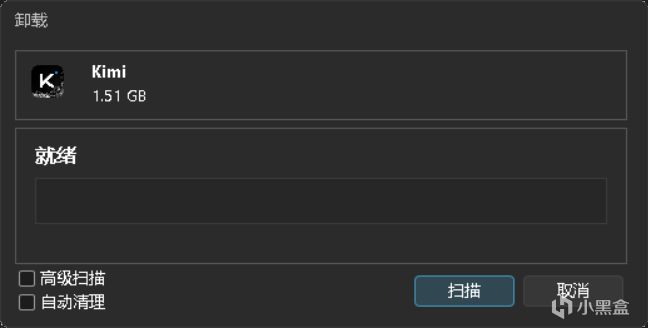
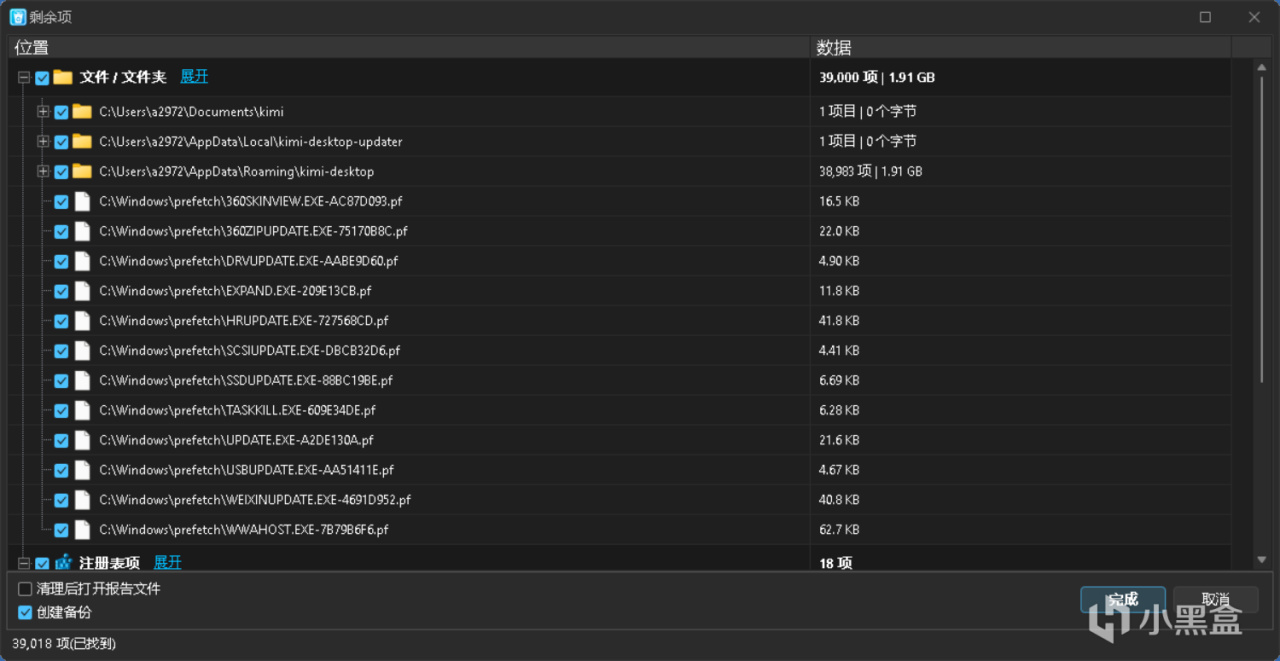
它会继续查找残留的:文件夹、缓存、配置文件、注册表项等。
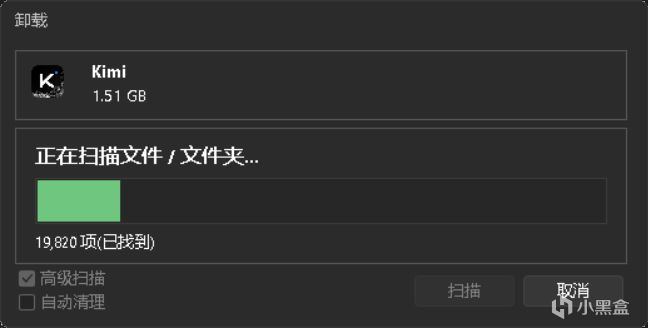
确认没问题后再清理即可。相当于:
软件删了,残留也顺手清掉。
六、小白建议保留备份
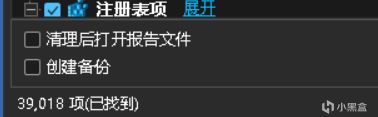
清理残留时会有:
【创建备份】
如果你不太懂注册表和系统文件,建议先保留。原则很简单:
看不懂的东西,不要乱删。
七、卸不掉的软件怎么办?
如果遇到:卸载程序损坏、无法正常卸载、软件已经删了但条目还在
可以尝试:
【强制卸载】
不过正常能卸载的软件,还是优先使用普通卸载。
(这里我就不截图了,因为截图失败,你就右键那个需要卸载的软件就可以了)
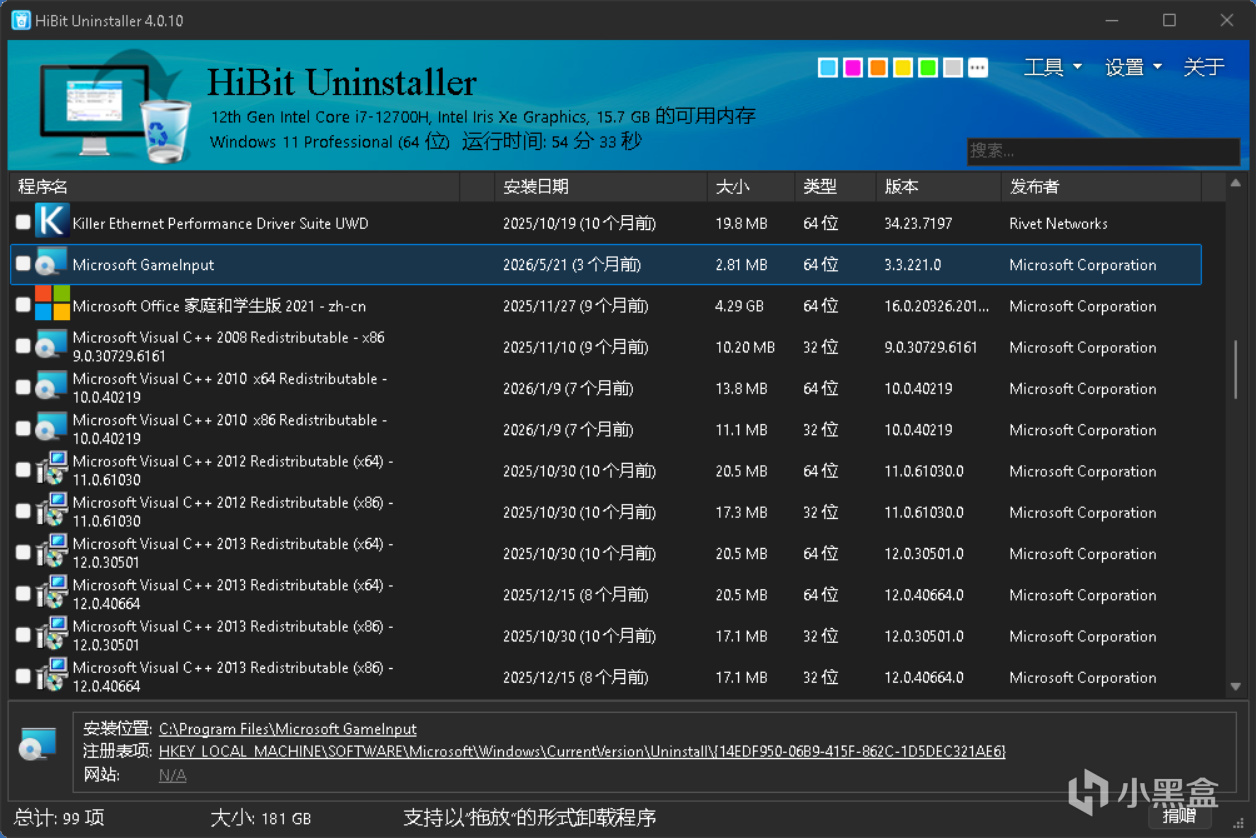
八、Windows 应用也能管理
HiBit 还能管理部分 Windows / Microsoft Store 应用。
不过这里要注意:看到 Microsoft、Runtime、Framework、Visual C++、Driver 这类不认识的组件:
不要乱删。它们可能是其他软件运行需要的。
(如下图)
九、还有这些功能
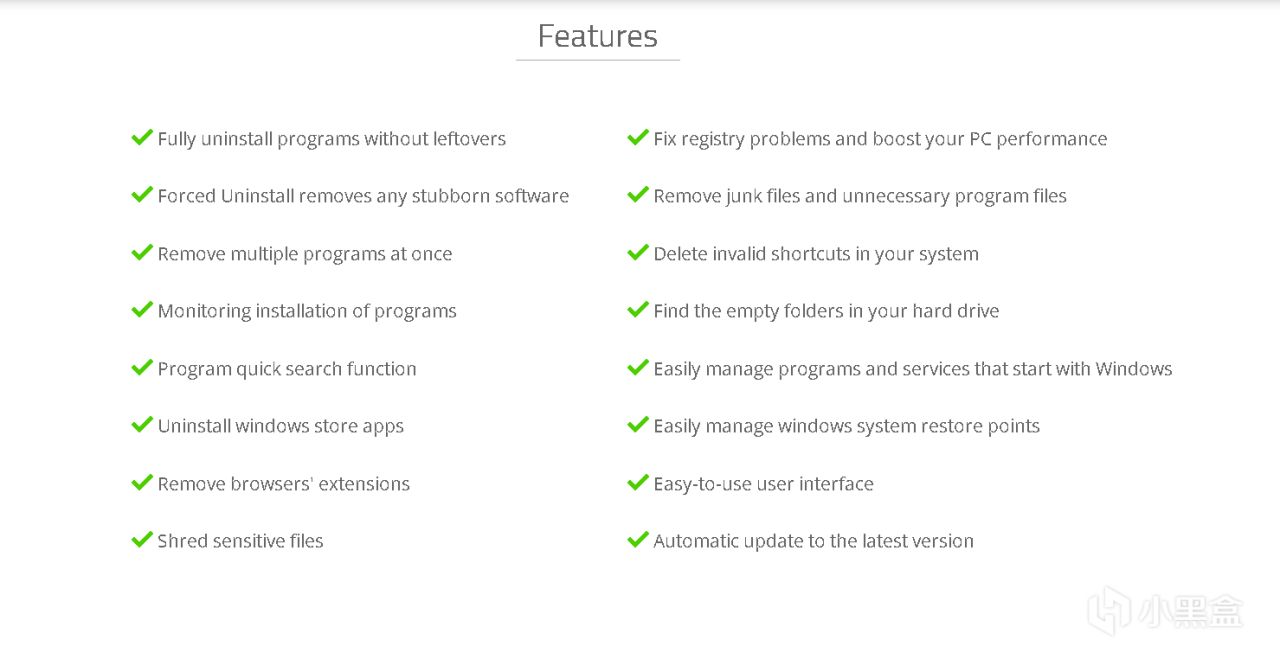
HiBit 里面还有不少实用功能:
垃圾文件清理,空文件夹清理,启动项管理,注册表工具,进程、服务管理,浏览器扩展管理,文件粉碎
等等。
这么小的体积塞了这么多功能,确实挺离谱。
十、注册表别乱清
HiBit 虽然有注册表清理,但普通用户没必要天天扫。
注册表也不是:
“清得越多,电脑越快。”
明确的软件残留可以处理。看不懂的:
别动。
(在这里点击工具,你就可以看见了)


必看资讯:

更多游戏资讯请关注:电玩帮游戏资讯专区
电玩帮图文攻略 www.vgover.com