什麼是Kodi?
很多人第一次接觸Kodi,都會把它當成一個播放器。其實並不是。如果說PotPlayer、VLC是播放器,那麼Kodi更像是一套家庭影院操作系統。它最大的特點不是"能播放視頻",而是能統一管理你所有的影視資源。

無論電影放在:
Windows電腦
NAS
OpenList
Emby
Jellyfin
Plex
外接硬盤
甚至未來增加新的設備,Kodi都可以統一管理。
但是,很多人第一次安裝kodi,很多人會疑惑:
"Kodi打開以後怎麼什麼都沒有?"
"爲什麼別人家的Kodi像Apple TV,我的像Windows98?"
"Kodi到底應該怎麼玩?"
其實,這很正常。剛安裝好的Kodi,本來就是一個"毛坯房"。真正好用的Kodi,都是一步一步"裝修"出來的。
今天就帶大家,從一個全新的Kodi開始,把它打造成屬於自己的家庭影院。
備註:第一步smb共享我使用的電視系統版本的kodi爲例子進行演示的,後續的操作爲了演示方便,我會用pc版本kodi進行演示,操作邏輯是一樣的
第一步:先讓Kodi有東西可看
很多新人裝完Kodi以後,第一個反應就是,爲什麼裏面什麼都沒有?因爲Kodi本身不提供任何影視資源。它只是一個媒體中心,需要你告訴它:
電影放在哪裏。
目前最常見的方式有三種。
一、SMB共享(推薦新手)
這是我最推薦,也是最簡單的方法。如果你的電影放在Windows電腦裏。或者NAS裏面。只需要開啓SMB共享。Kodi就可以直接通過局域網讀取。整個過程幾乎不需要額外的軟件。
這裏我以windows系統爲例子(nas同理)介紹一下怎麼把電腦中的文件夾共享給kodi:
1、創建專門用於共享的賬號
操作步驟:windows設置中 【賬戶】 → 【其他用戶】 → 【新增用戶】
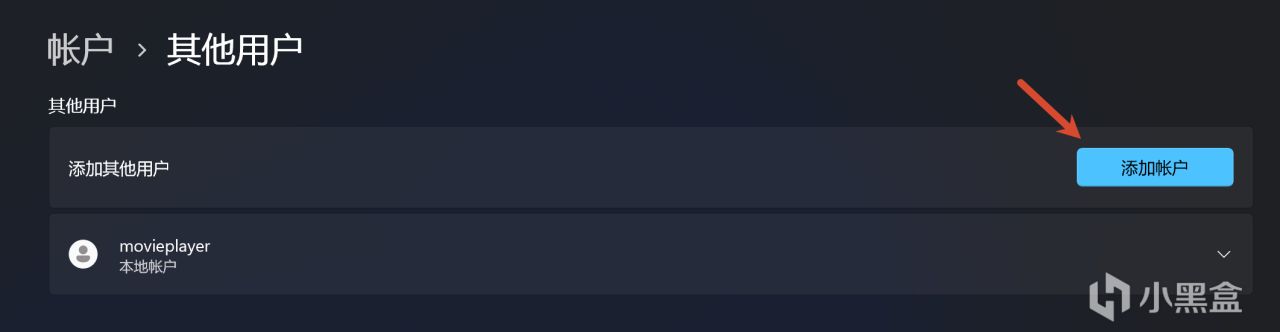
這一步是爲了開放文件夾的時候可以使用指定的賬號
2、創建共享文件夾
操作步驟:新建一個共享文件夾 → 右鍵該文件夾點擊屬性 → 打開共享tab點擊共享 → 給剛剛創建的共享賬號添加讀取權限或者讀取/寫入權限(取決於你的需求)
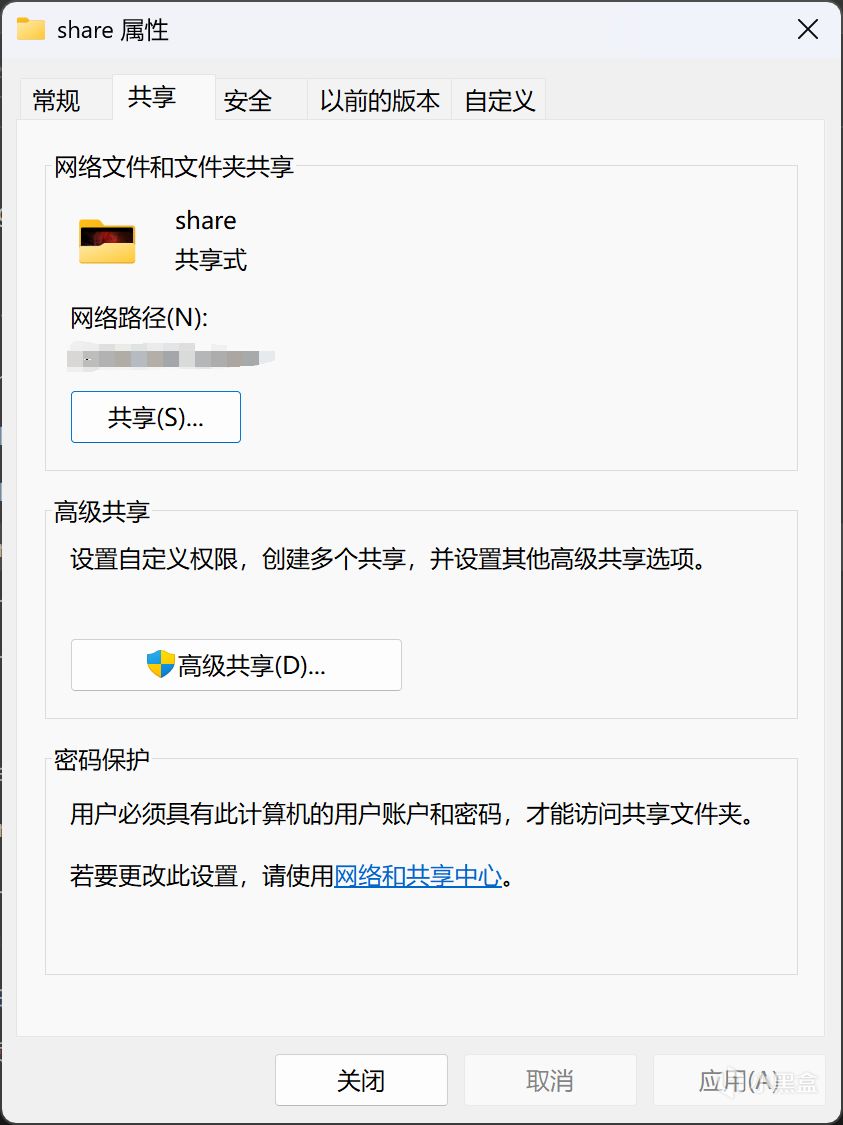
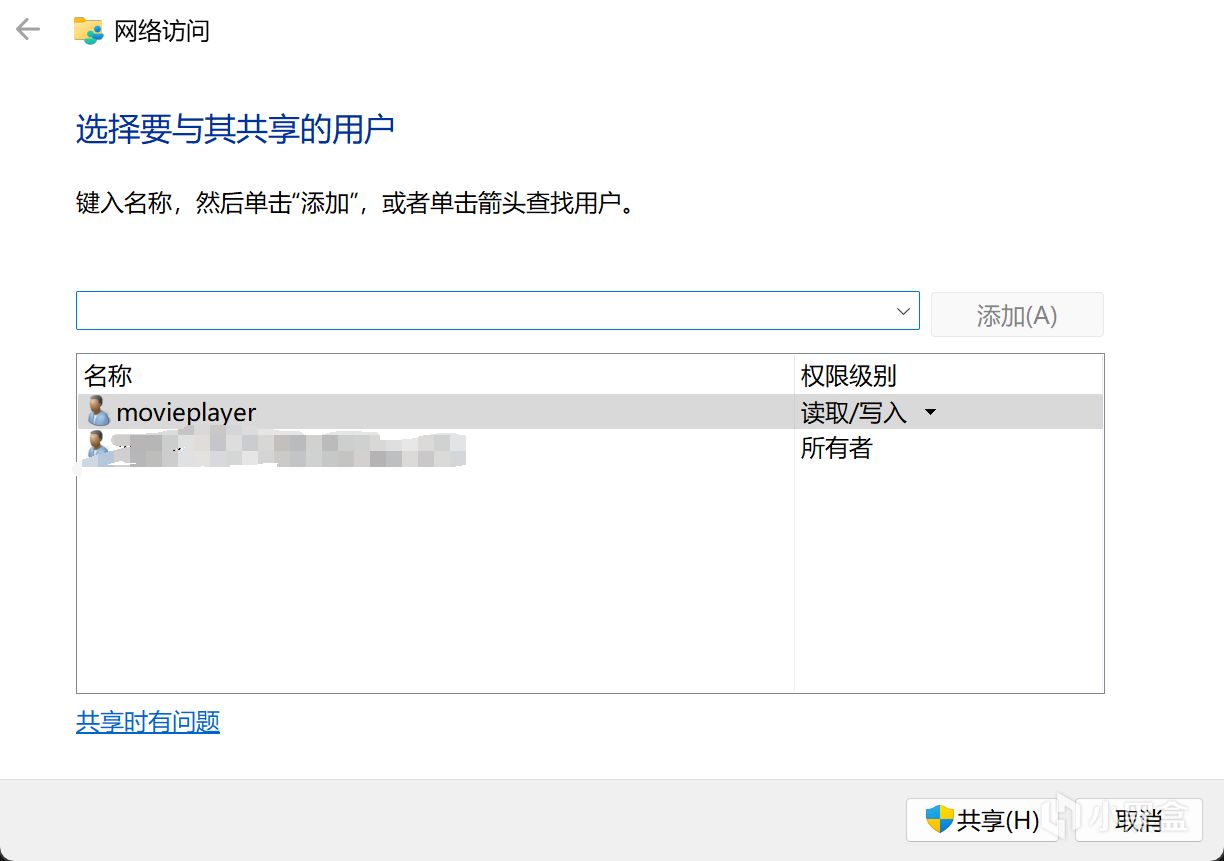
這一步的目的是爲了在給kodi共享文件的時候,不會把所有文件共享出去,更加整潔清晰,也防止你在設置視頻源的時候不小心把你見不得人的文件夾給加到kodi上去了
3、查看當前pc上的局域網ip地址
操作步驟:使用 win+R喚起運行命令窗口,輸入cmd → 在命令行工具中輸入ipconfig指令 → 查看當前電腦的ipv4地址
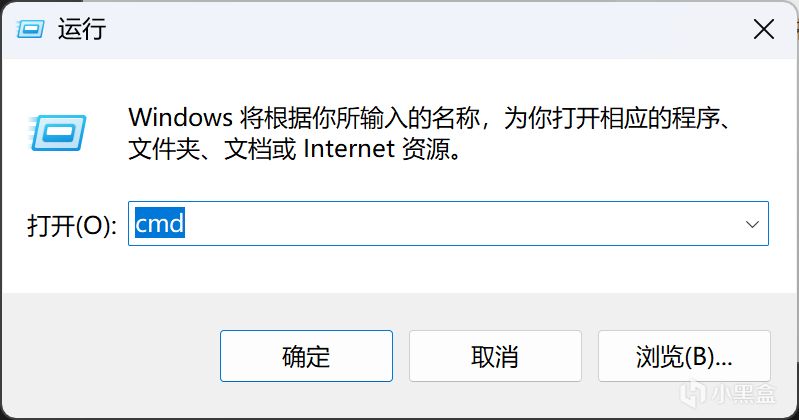
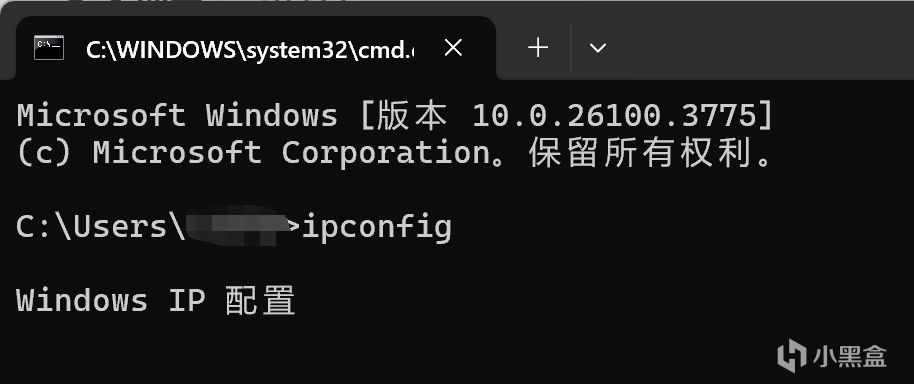
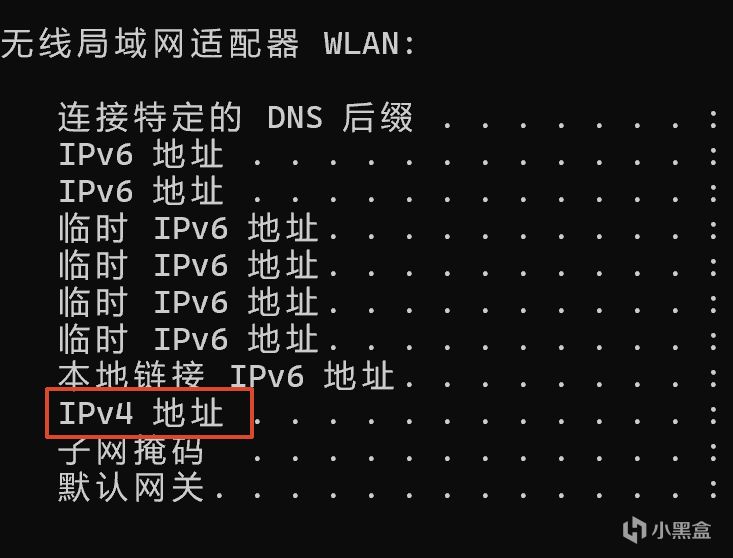
我的電腦連的是wifi,所以我這裏是無線局域網適配器中的ip地址,找到並記住這個IPv4地址
4、打開kodi,添加文件源
在添加文件源之前,我們先設置一下kodi默認的字體,防止中文亂碼
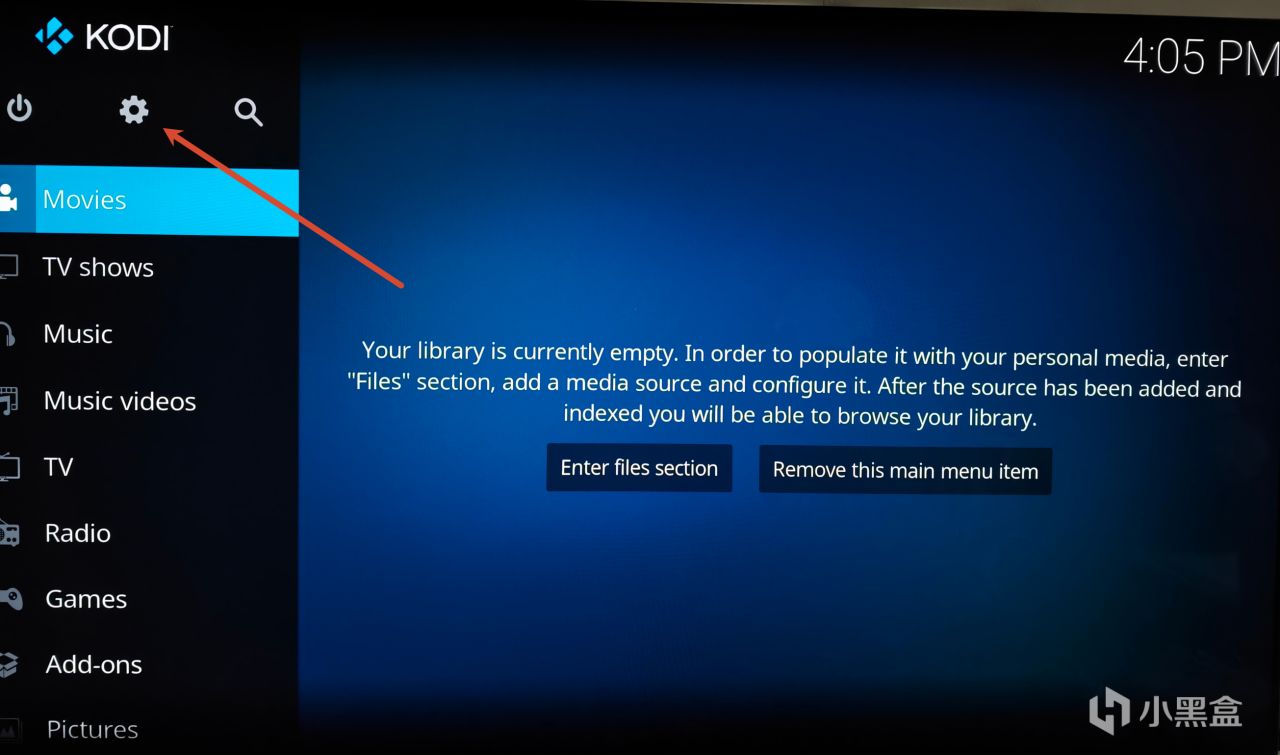
點擊設置
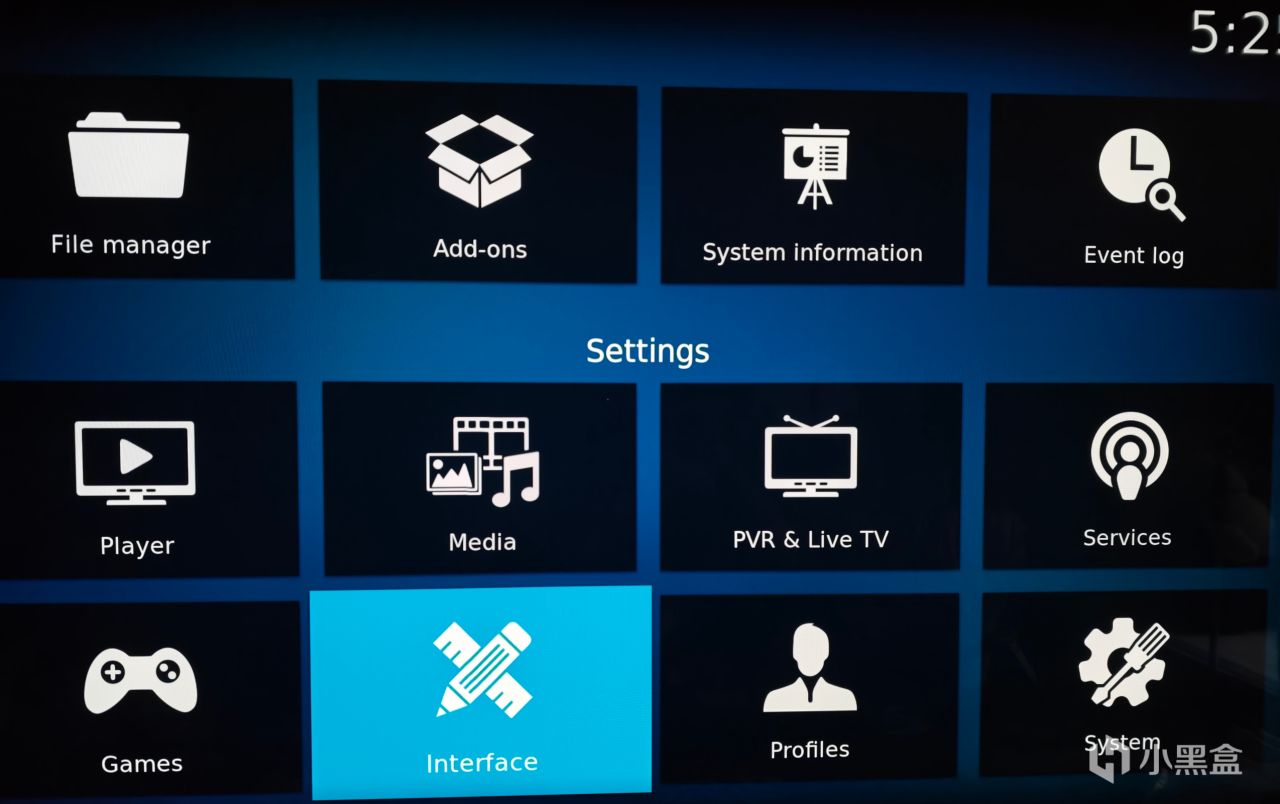
打開Interface
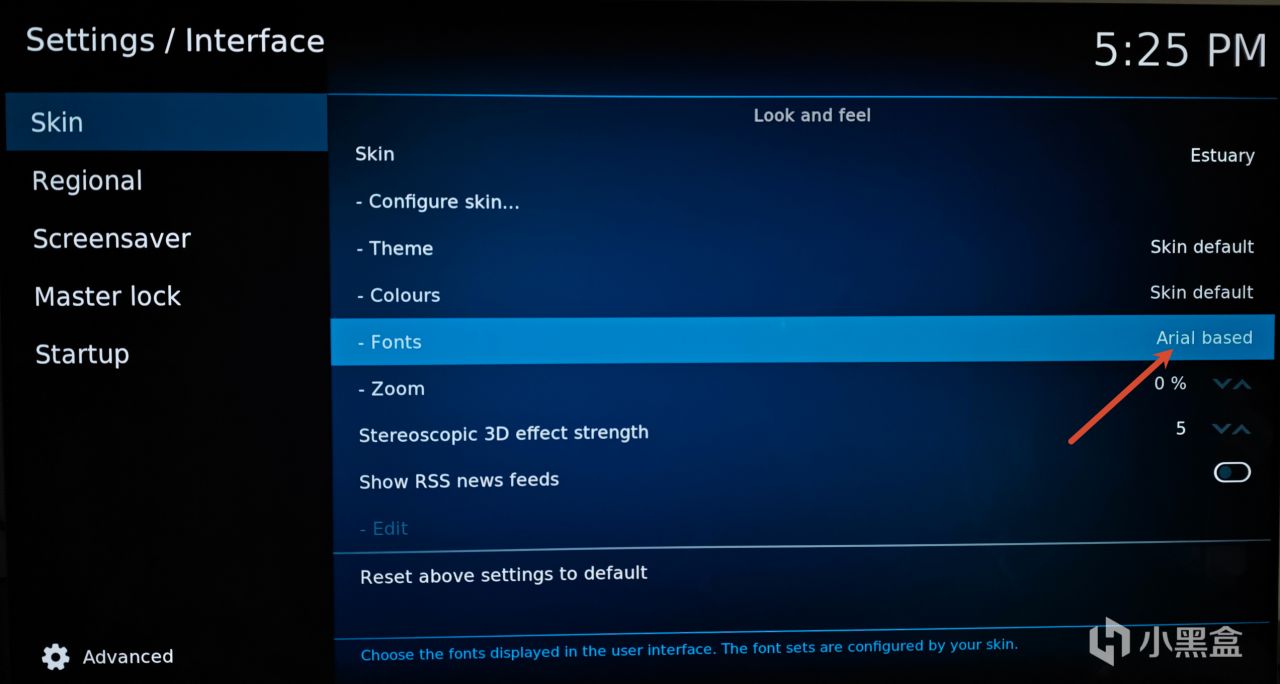
修改Fonts
接下我們打開File manager添加數據源
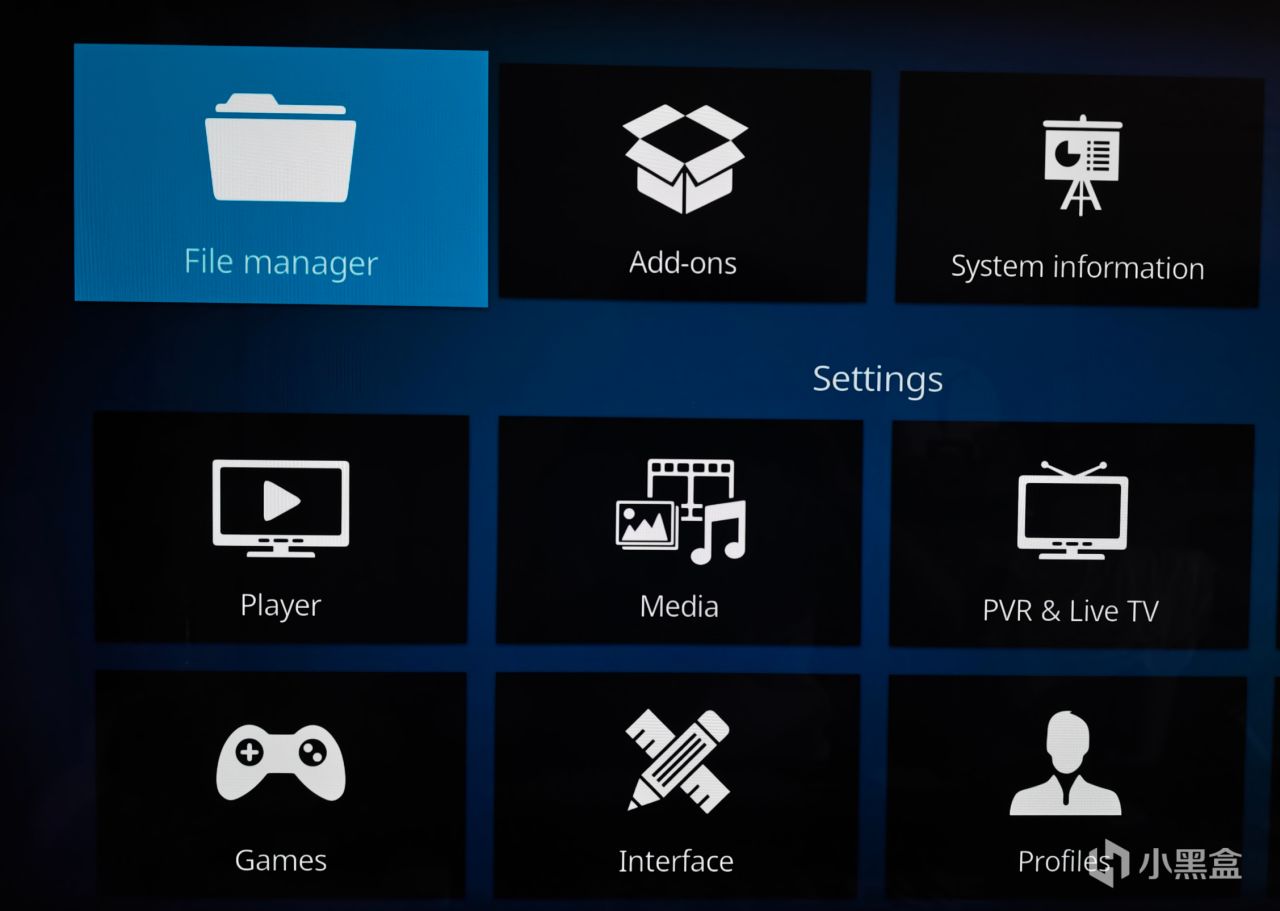
打開File manager
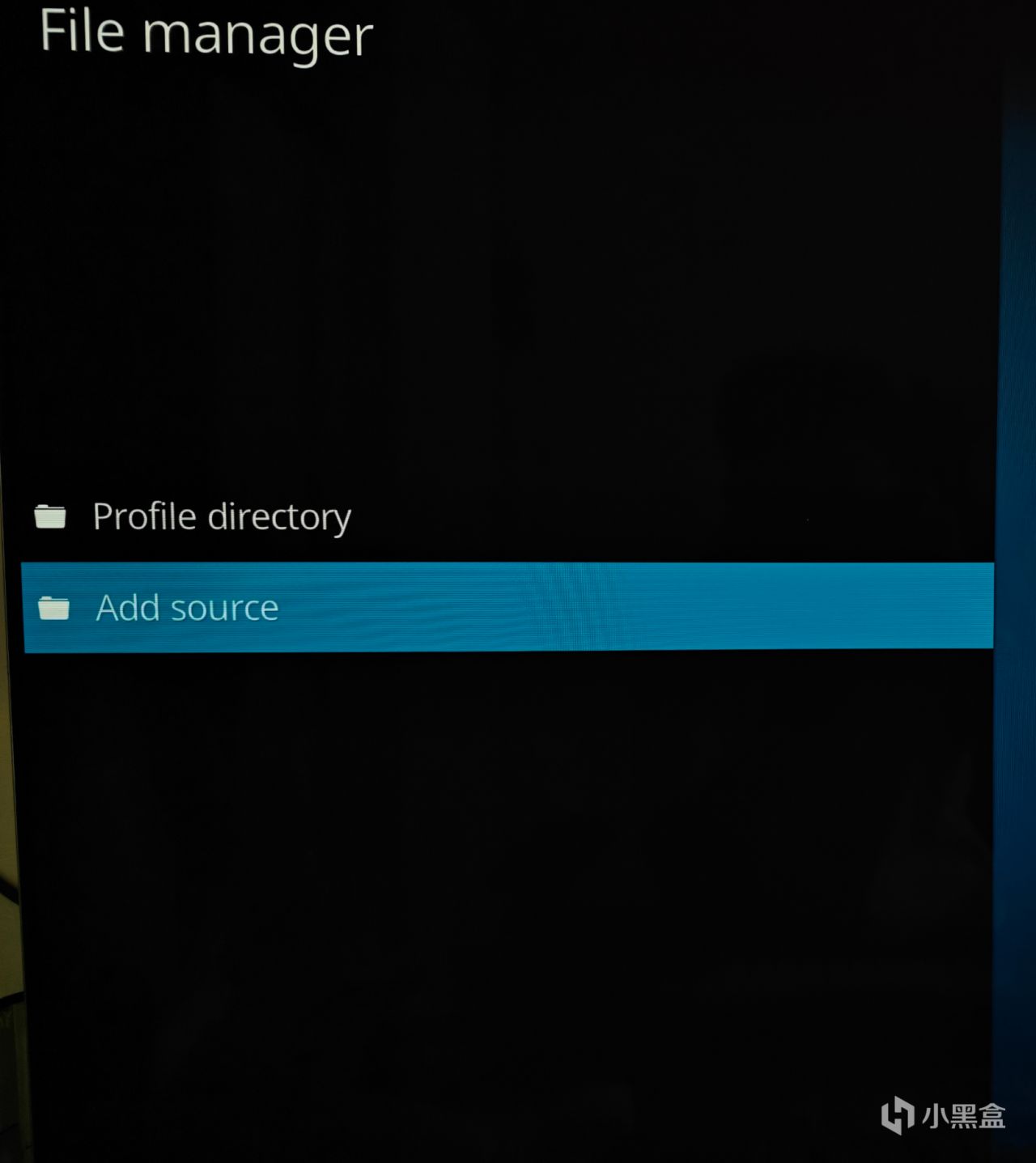
添加數據源
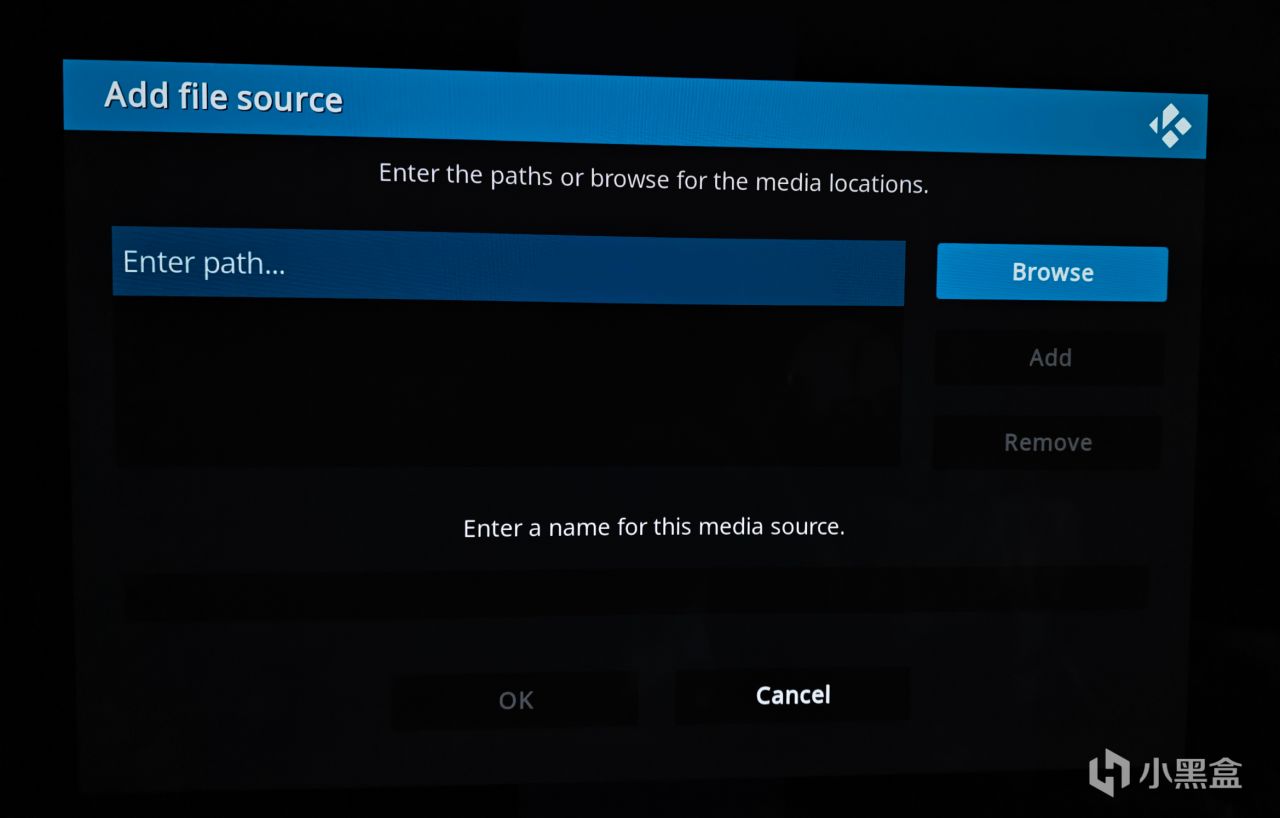
選擇Browse新增
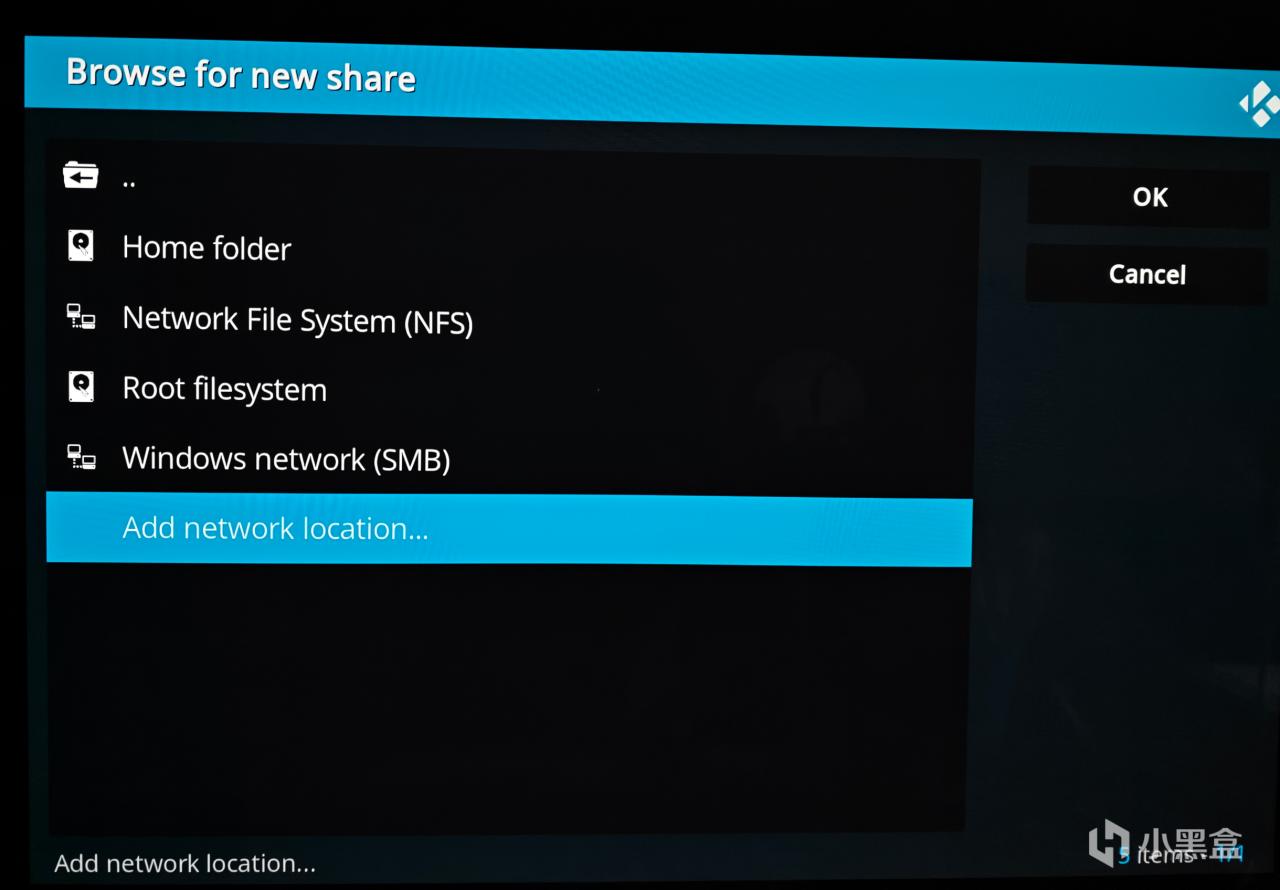
新增 network location
下面輸入你電腦的ip和你創建的共享用戶的賬號密碼,然後就能在源頭裏面看到新加的數據來源了,點擊OK加到kodi中
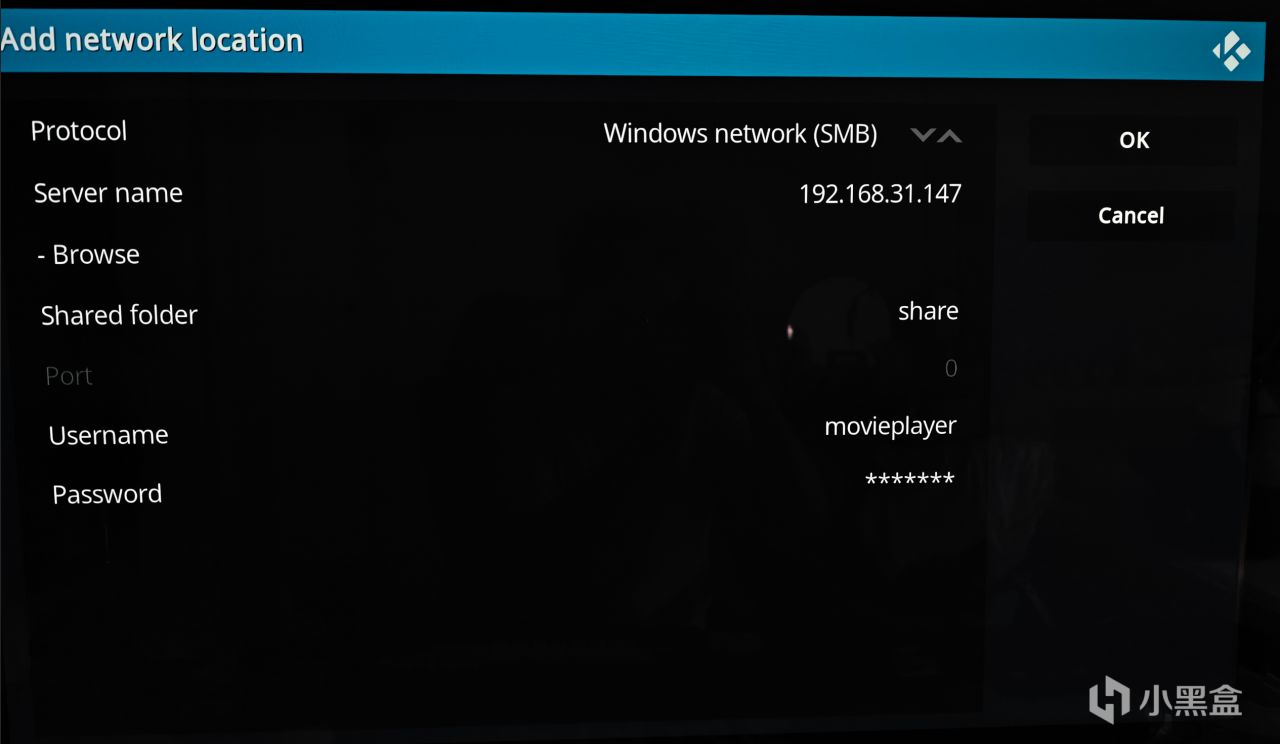
輸入電腦ip
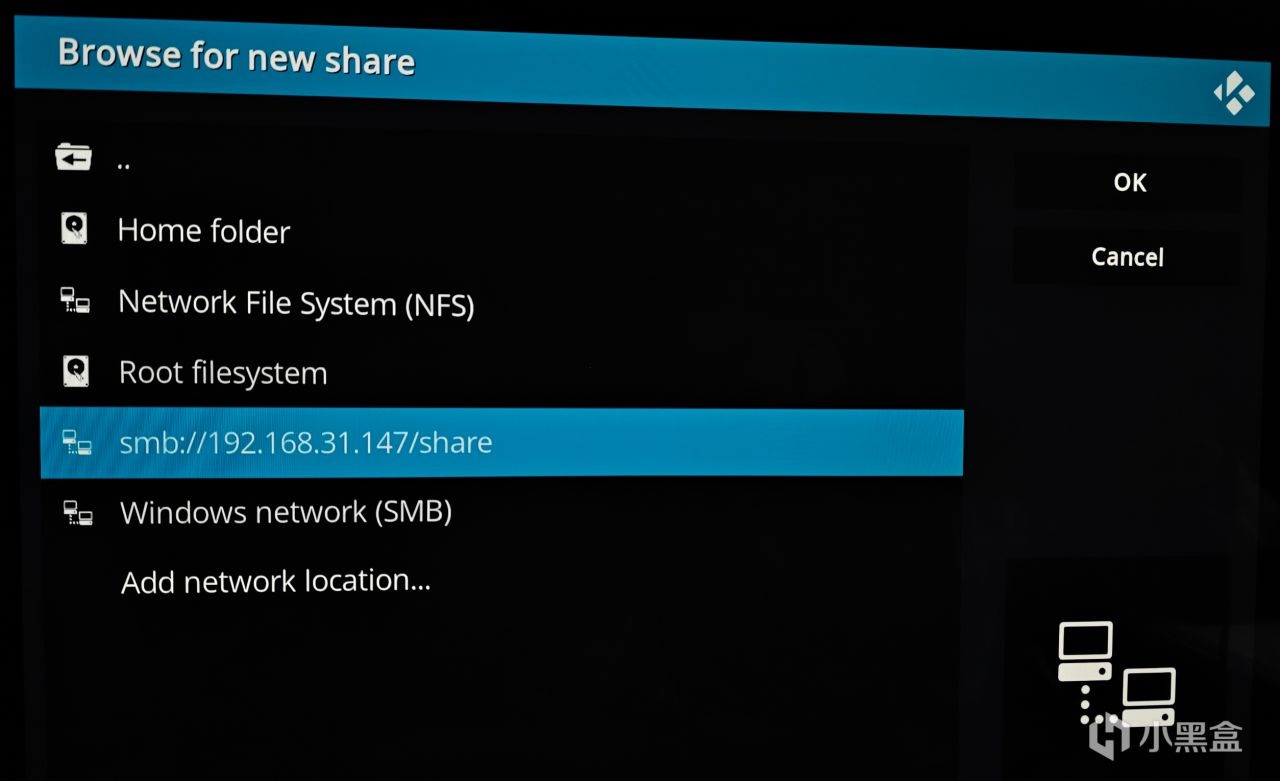
點擊右側OK
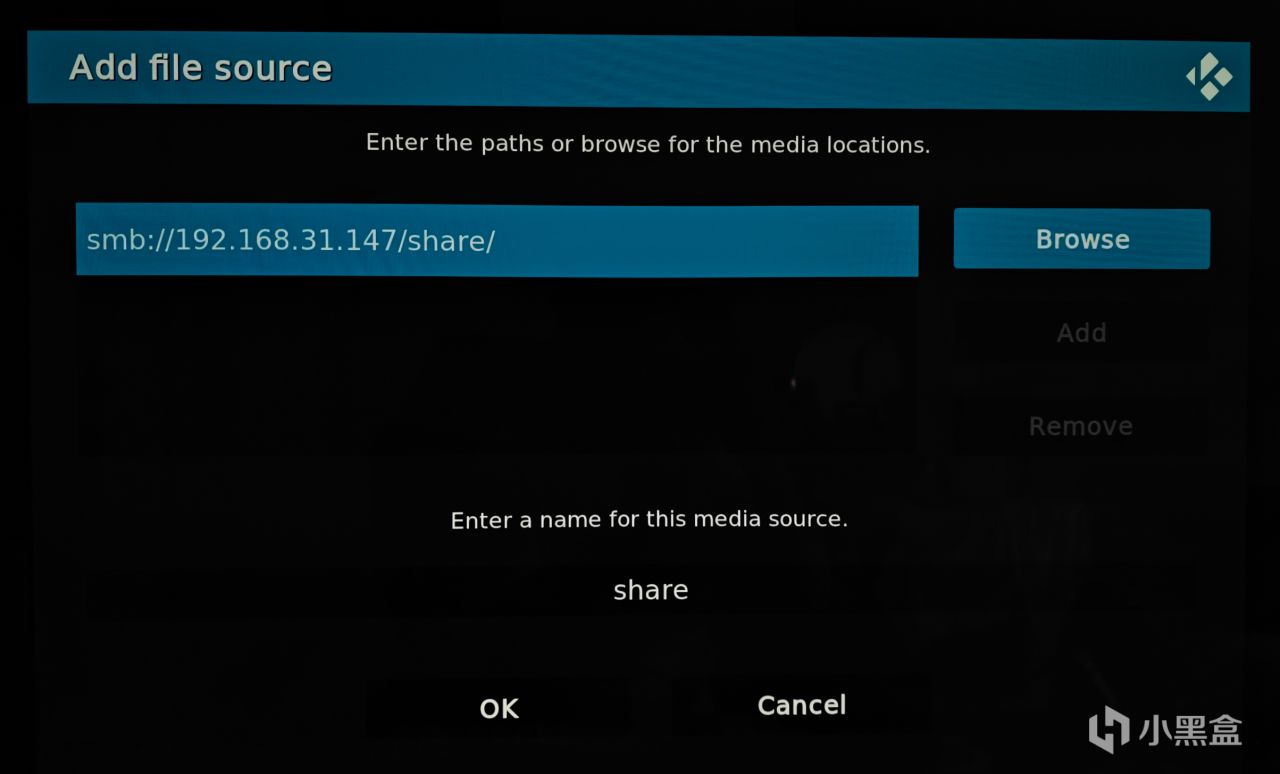
點擊下方OK
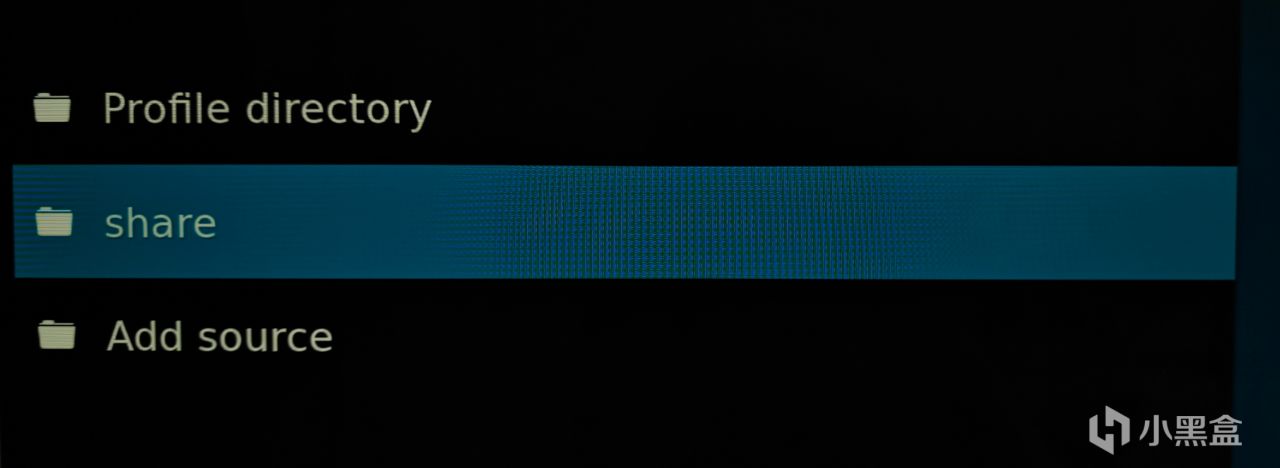
到此爲止,kodi就已經識別到你的數據源啦,這裏你點開剛剛新增的文件夾就可以看到你共享文件夾中的文件了,至此已經可以開始通過kodi播放你的影片了
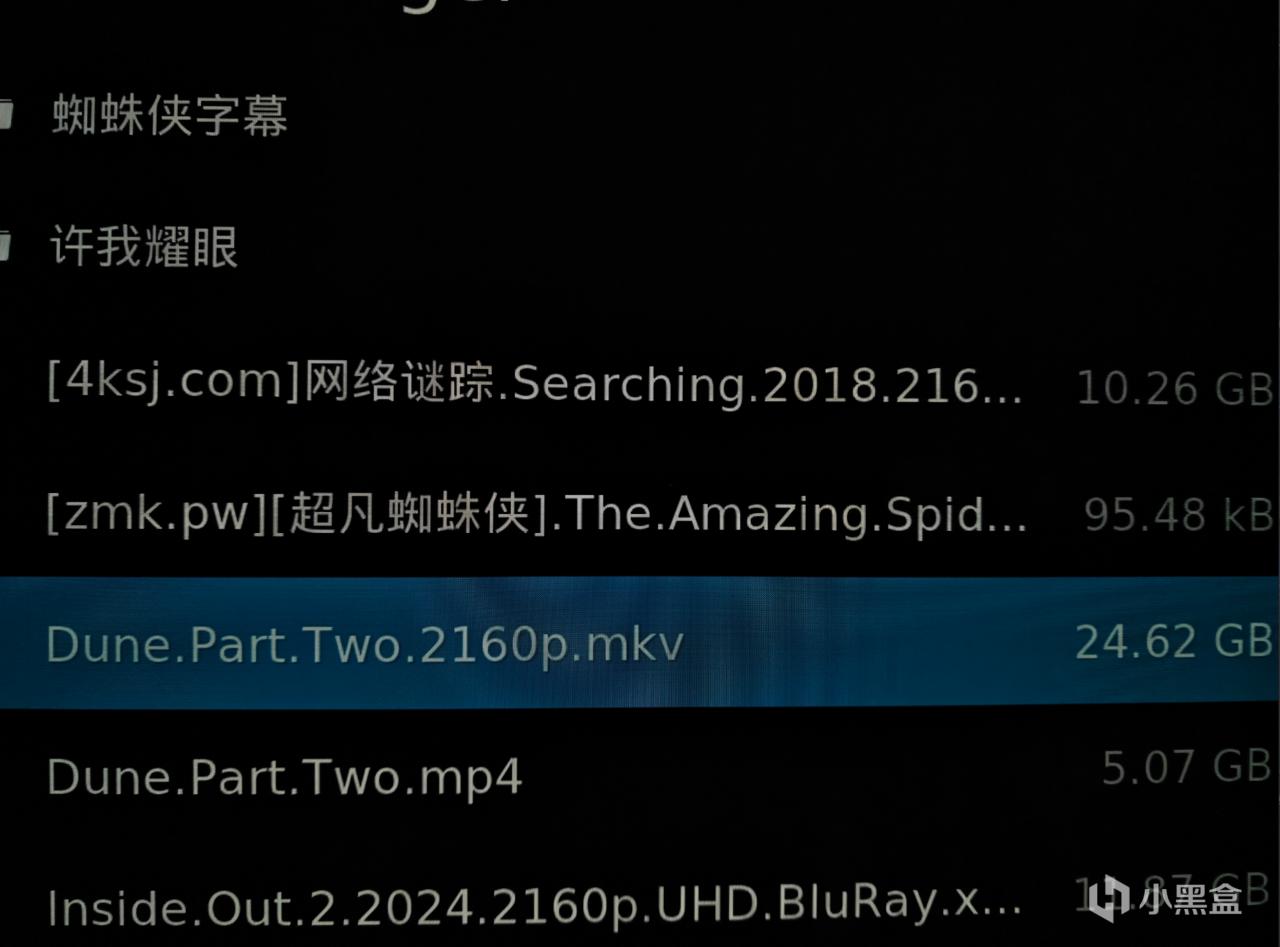
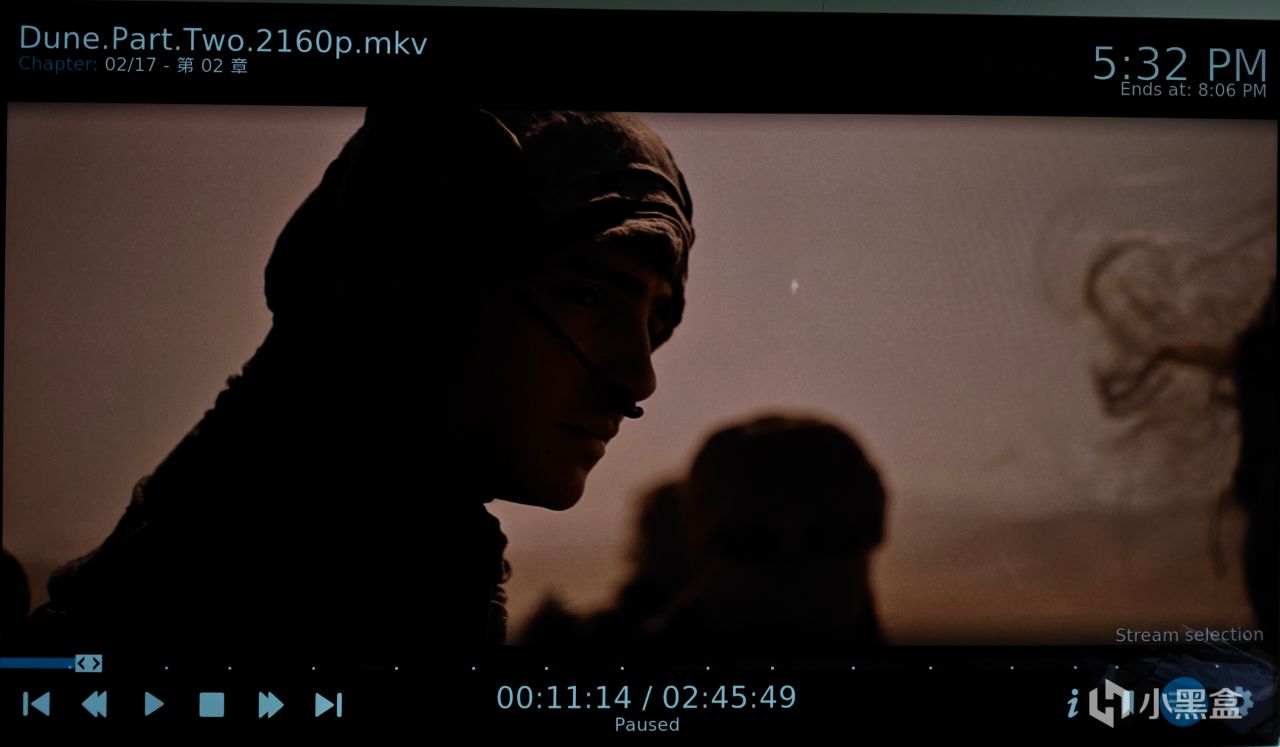
添加完成以後。Kodi會自動掃描你的影片。然後生成完整的電影庫。如果家裏已經有NAS。這一種方式基本就夠用了。
二、OpenList(沒有NAS也推薦)
如果覺得SMB足夠可以不看
如果還不知道什麼是OpenList或者不知道怎麼安裝的,先看以下文章:
https://api.xiaoheihe.cn/v3/bbs/app/api/web/share?h_camp=link&h_src=YXBwX3NoYXJl&link_id=3087721e2ecc
接下看看看kodi怎麼連接openlist
操作路徑跟添加SMB共享文件夾的方式類似,先到fileManager中添加文件源
(1)協議選擇WebDAV HTTP
(2)地址就是你安裝openlist的設備的局域網地址(如果你使用服務器安裝的,也可以填服務器地址)
(3)path填/dav,這個是固定的
(4)端口是5244(openlist默認)
(5)賬號密碼就是你的openlist管理員賬密
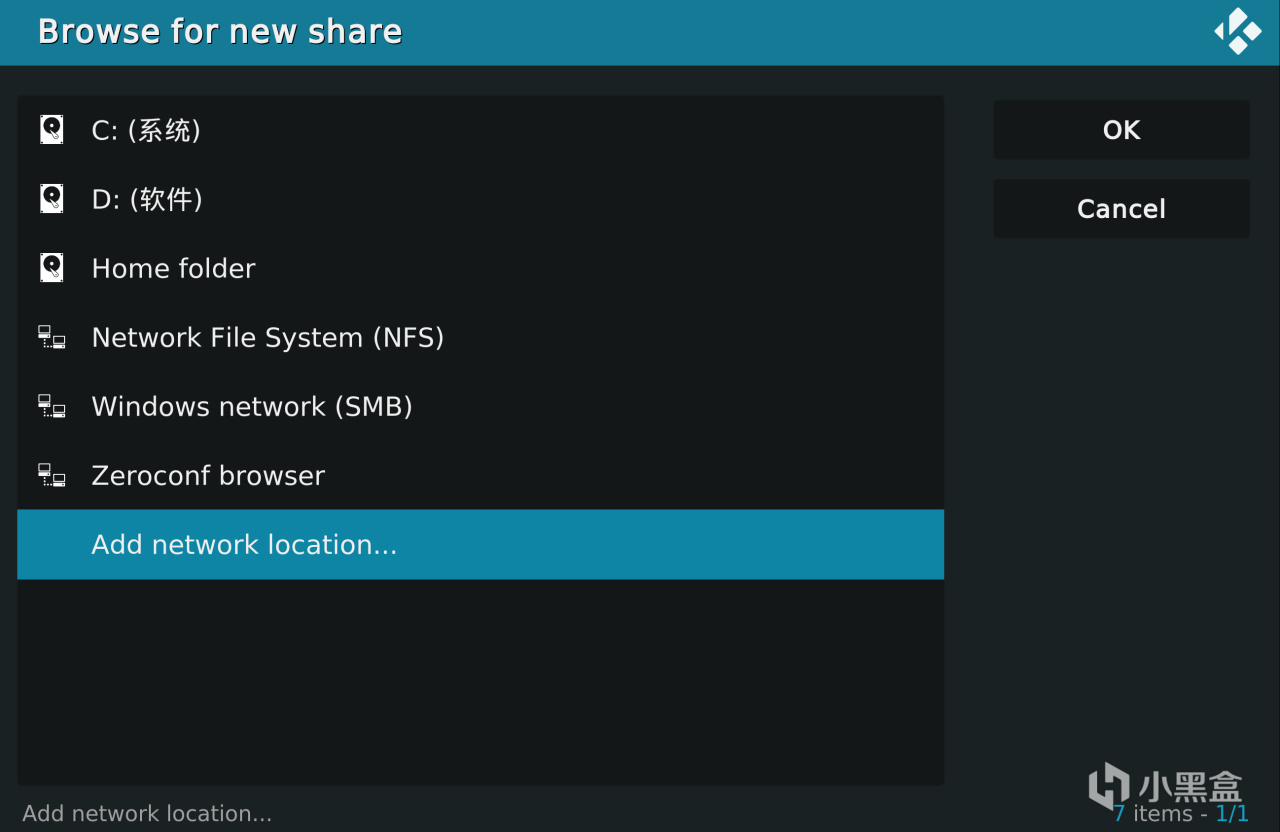
添加新location
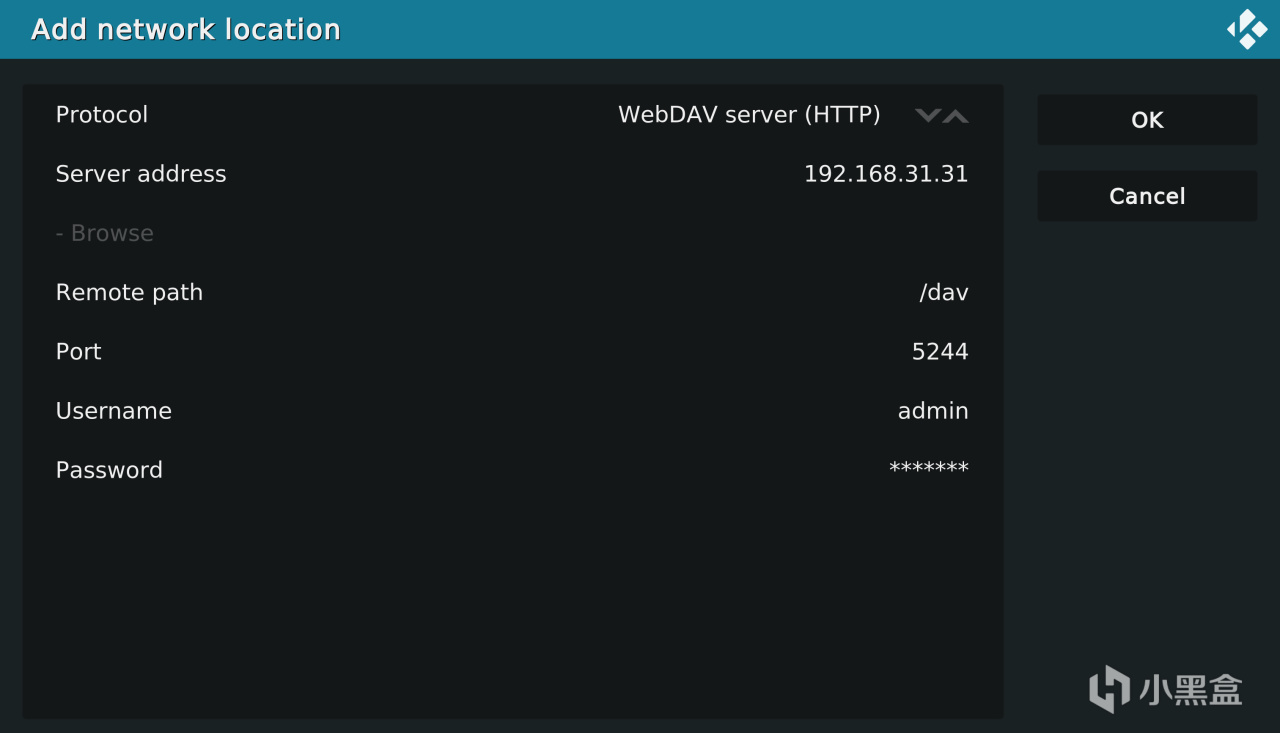
填寫信息
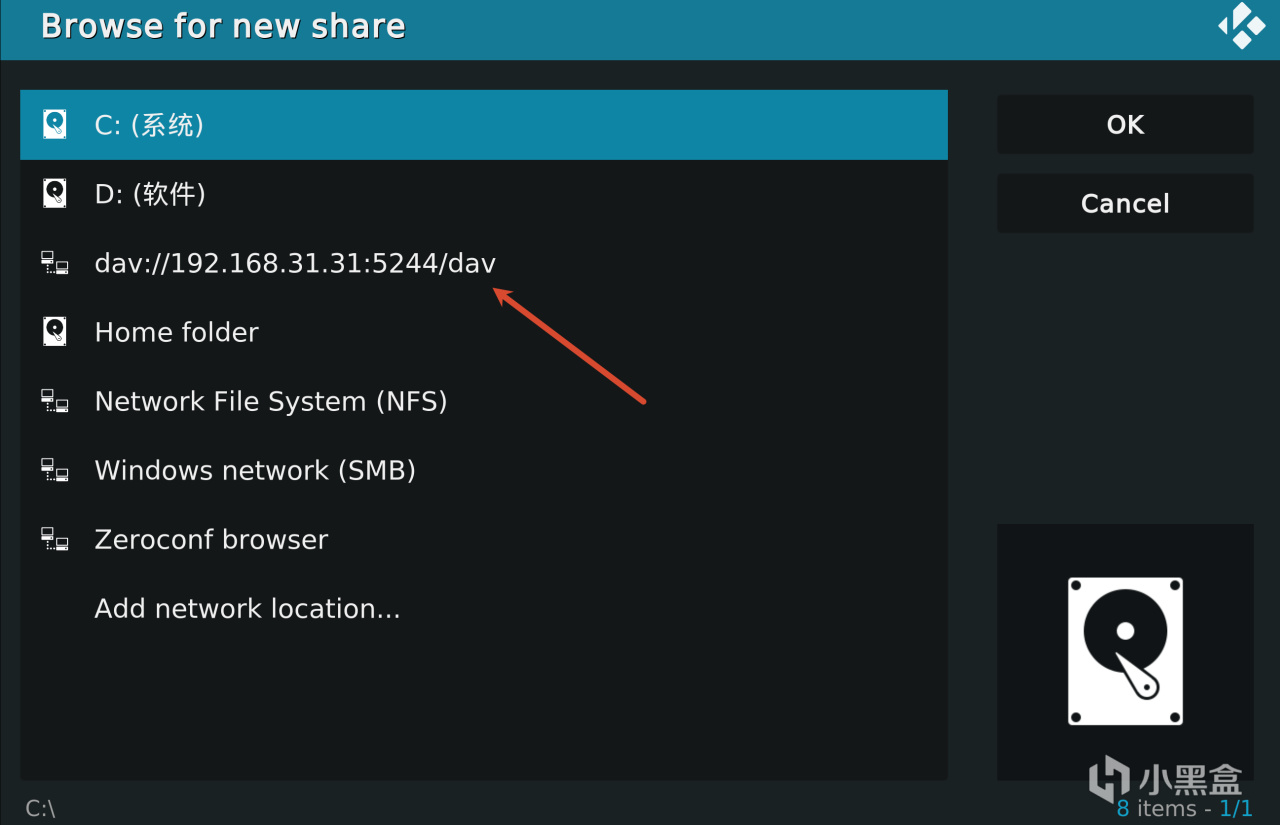
添加成功
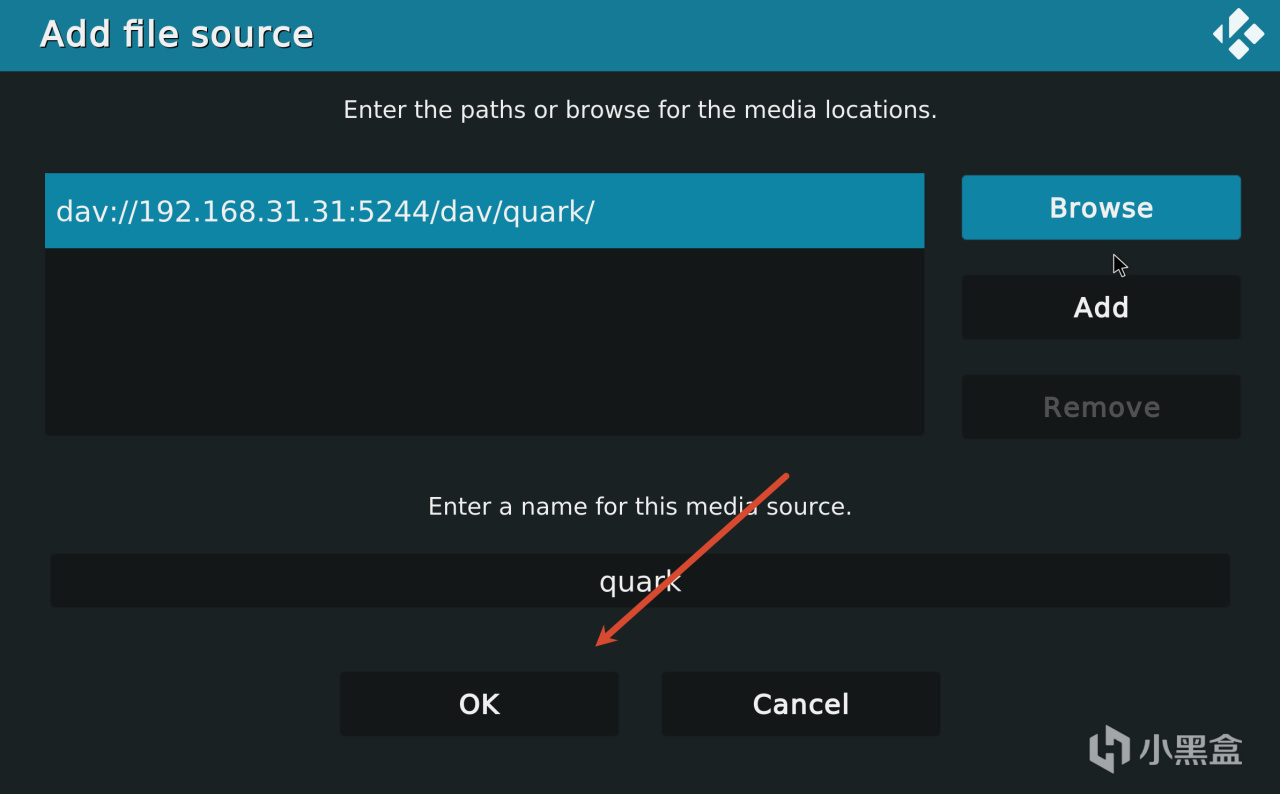
添加源
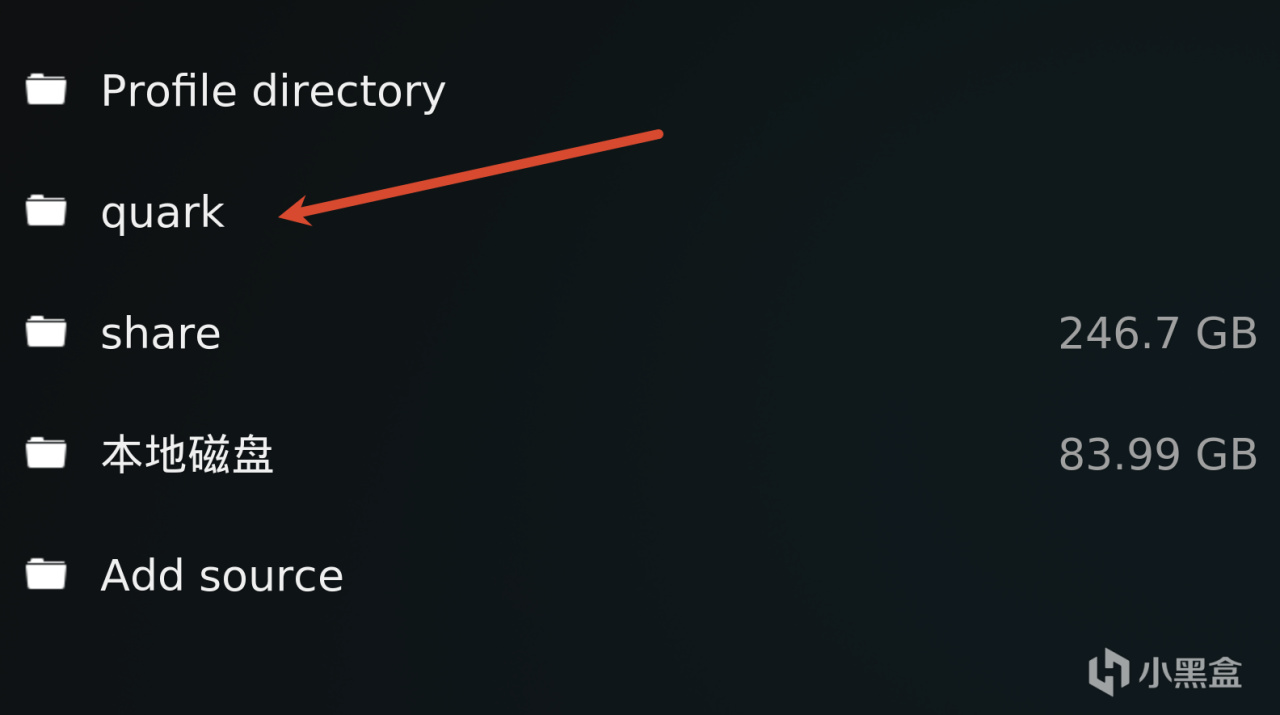
成功添加
這時候你就可以跟SMB共享方式一樣訪問你的網盤文件啦
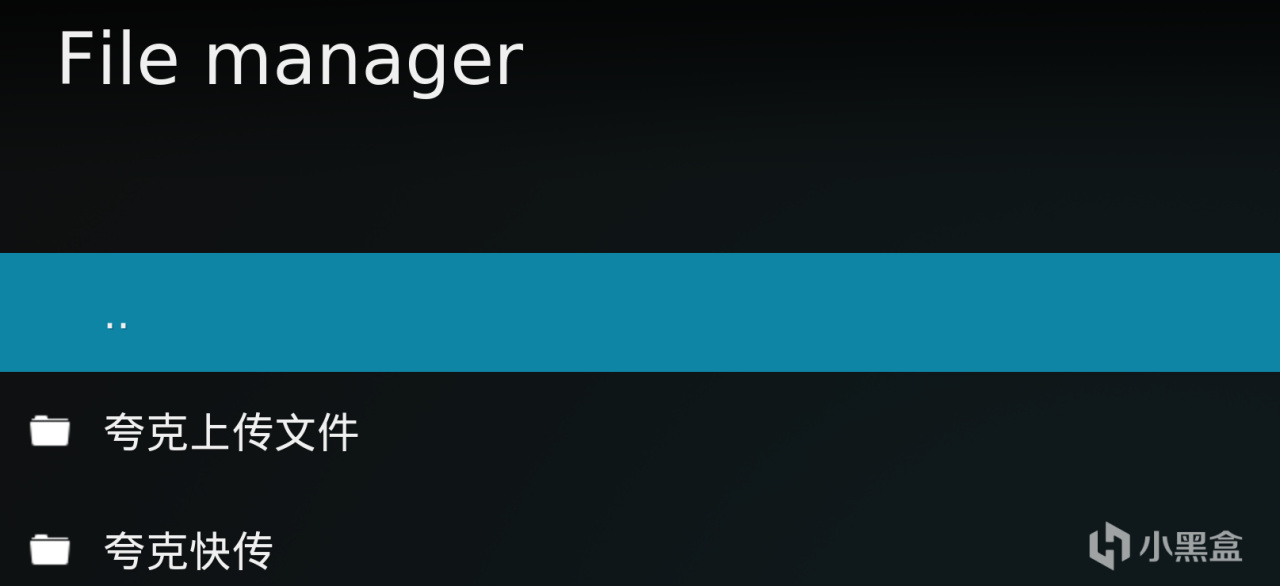
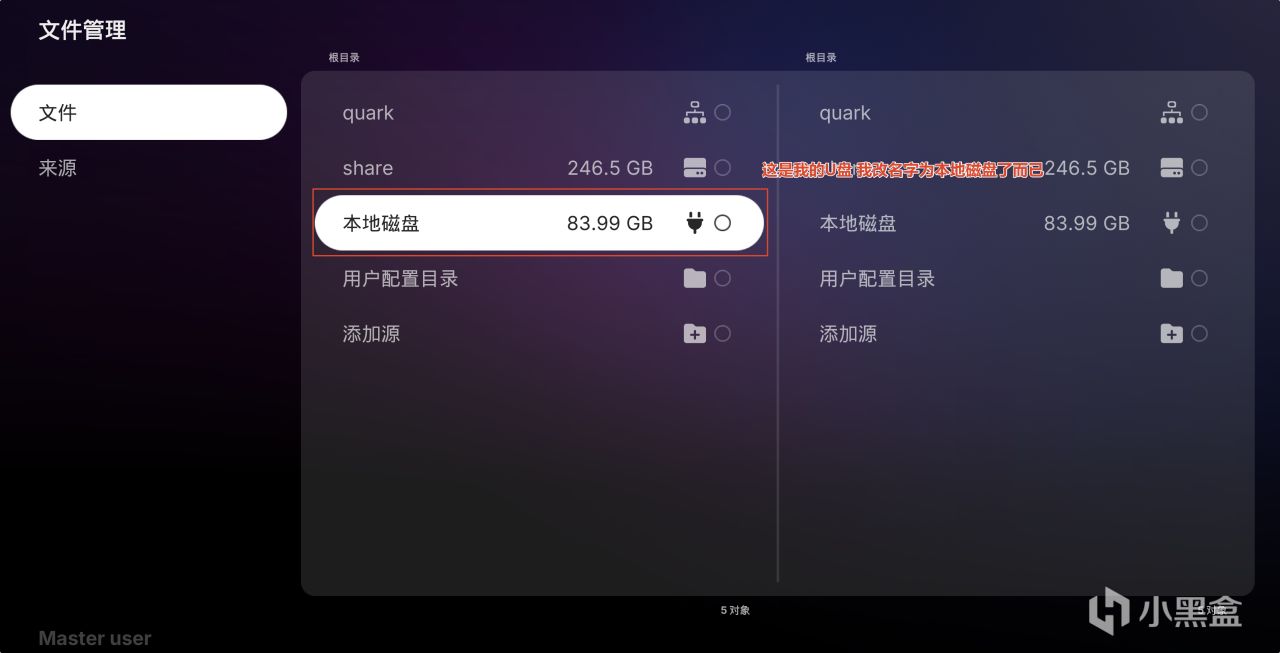
三、本地磁盤
補充一個,如果是本地磁盤或者硬盤,插入後文件管理器是能自動識別的,我這個是安裝皮膚後的效果,安裝皮膚前也是一樣的
第二步:裝修Kodi——皮膚纔是靈魂
第一次打開Kodi,很多人都會覺得這界面怎麼這麼醜?其實默認Estuary皮膚更偏向工具風格。想讓讓Kodi好看就必須讓Kodi穿上好的衣服,這也就引出了kodi最個性化的配置--皮膚(Skin)。網上很多讓人眼前一亮的Kodi界面,基本都是更換了皮膚。
下面我給大家推薦一個我平時自己在用的皮膚:
下載地址:https://pan。quark。cn/s/00f4ab0484dc?pwd=cZur
安裝步驟:
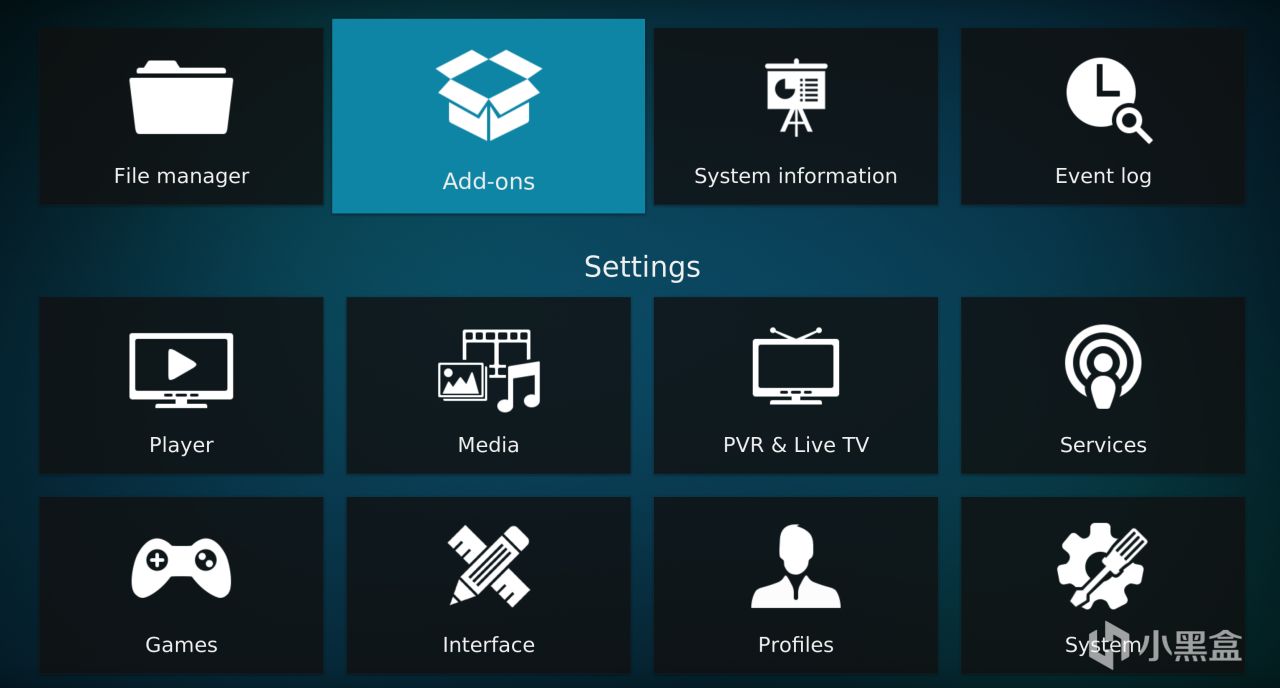
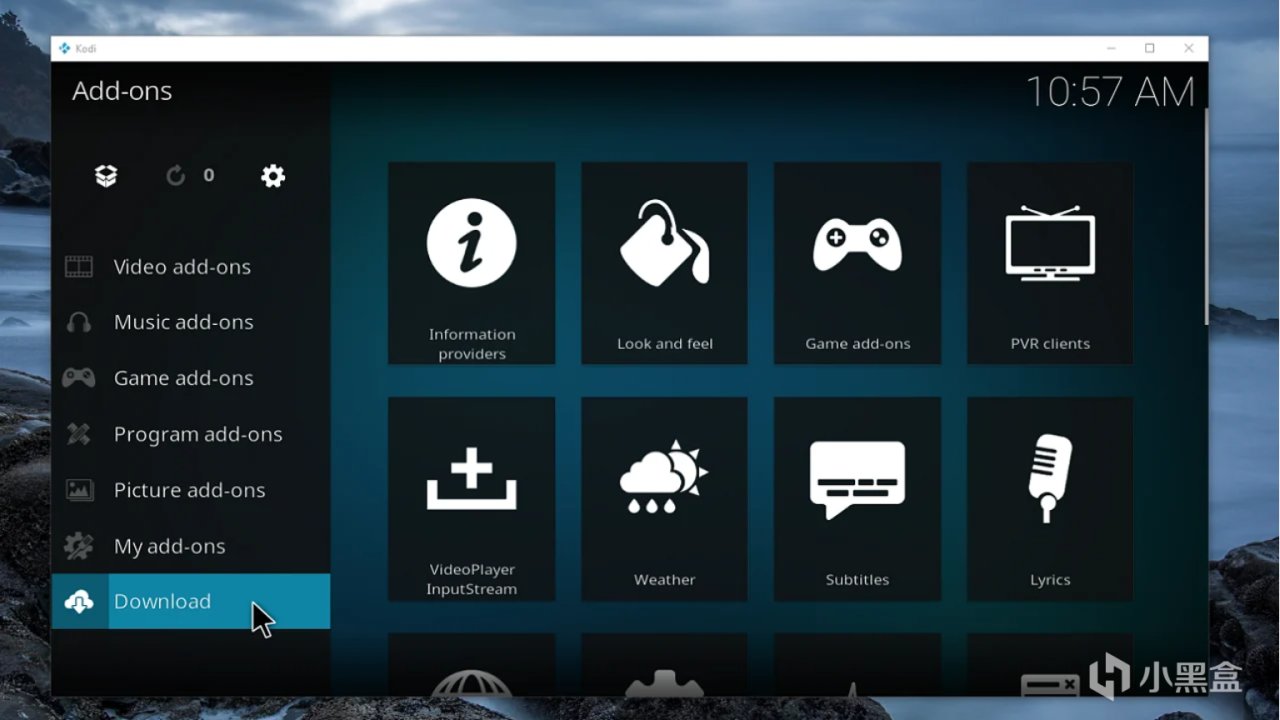
打開設置中的插件安裝
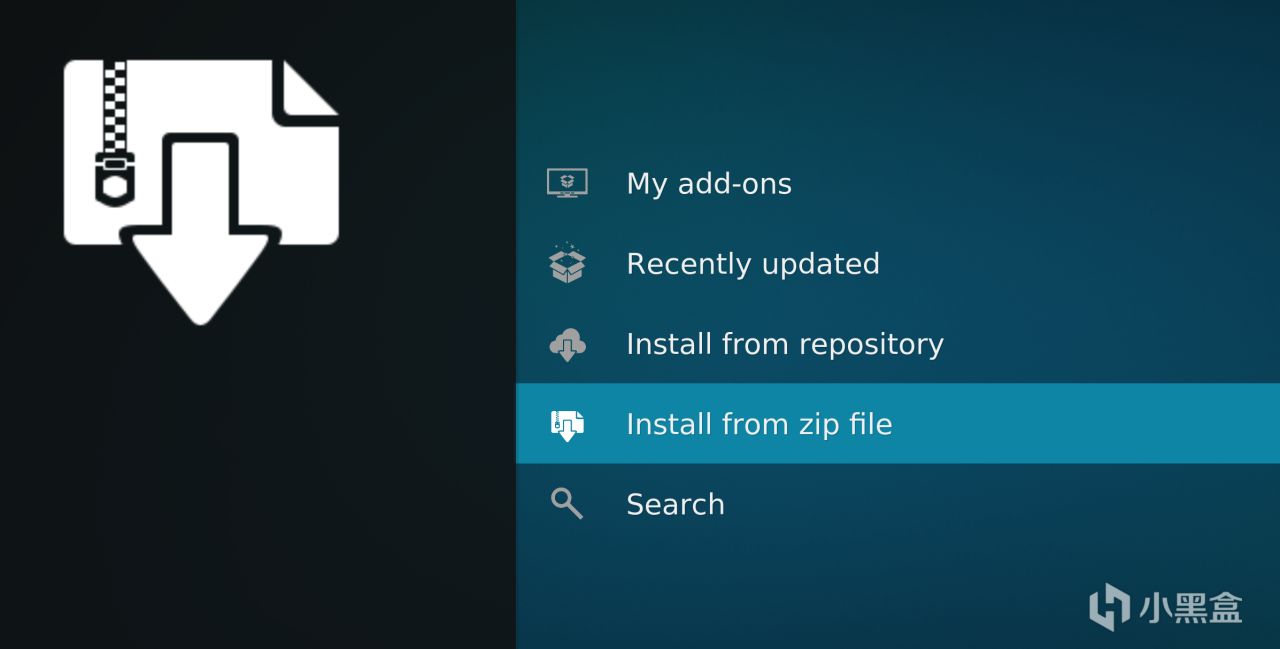
選擇從壓縮文件中下載
第一次可能會提示你開啓從未知源下載的開關
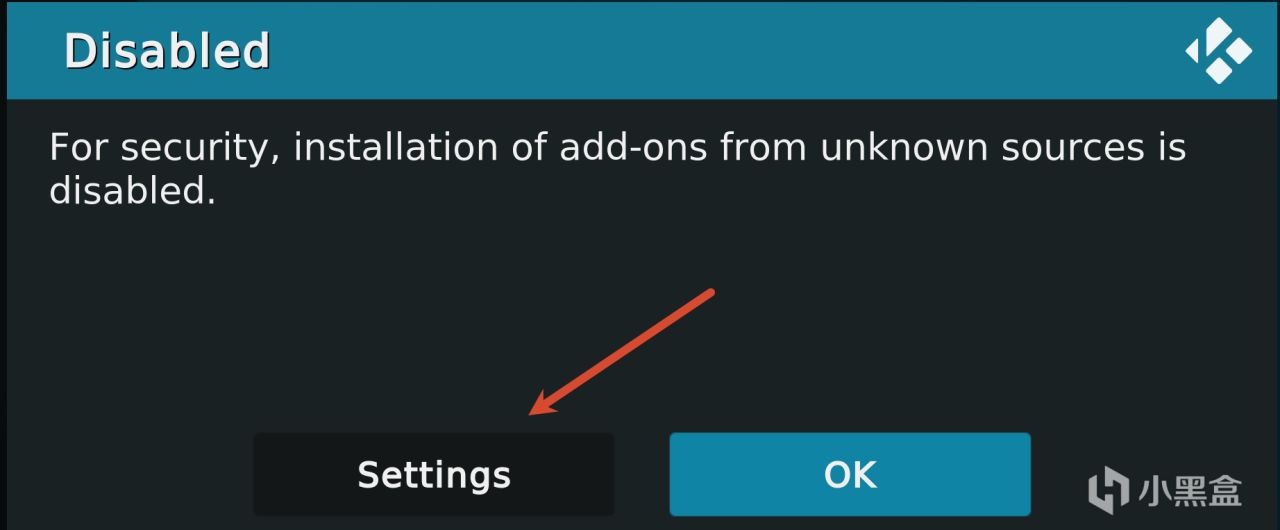
點擊配置
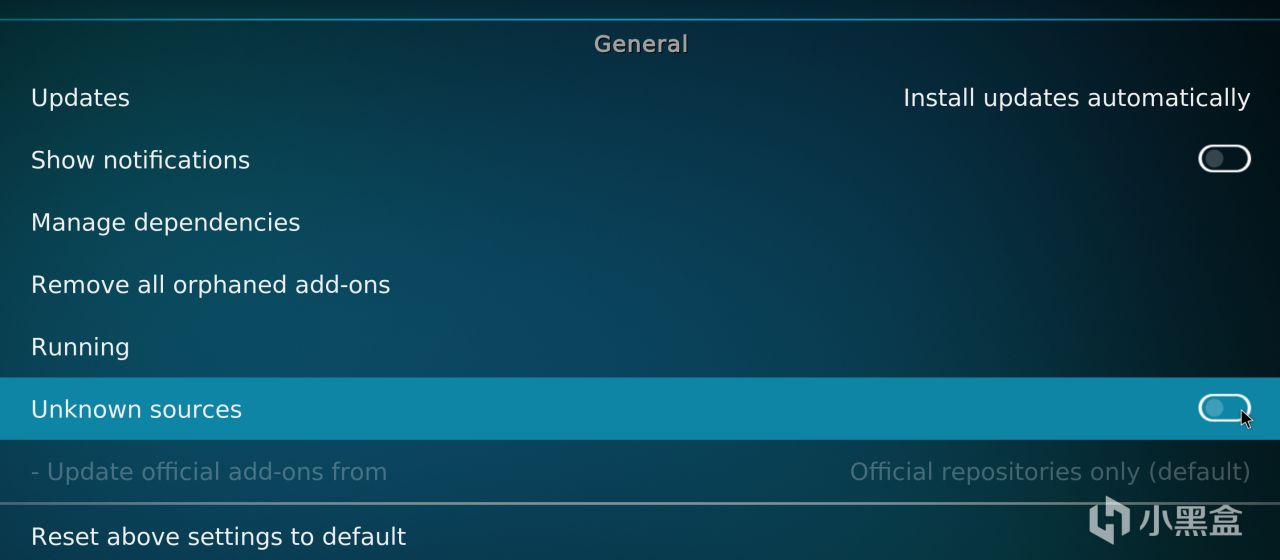
開啓開關
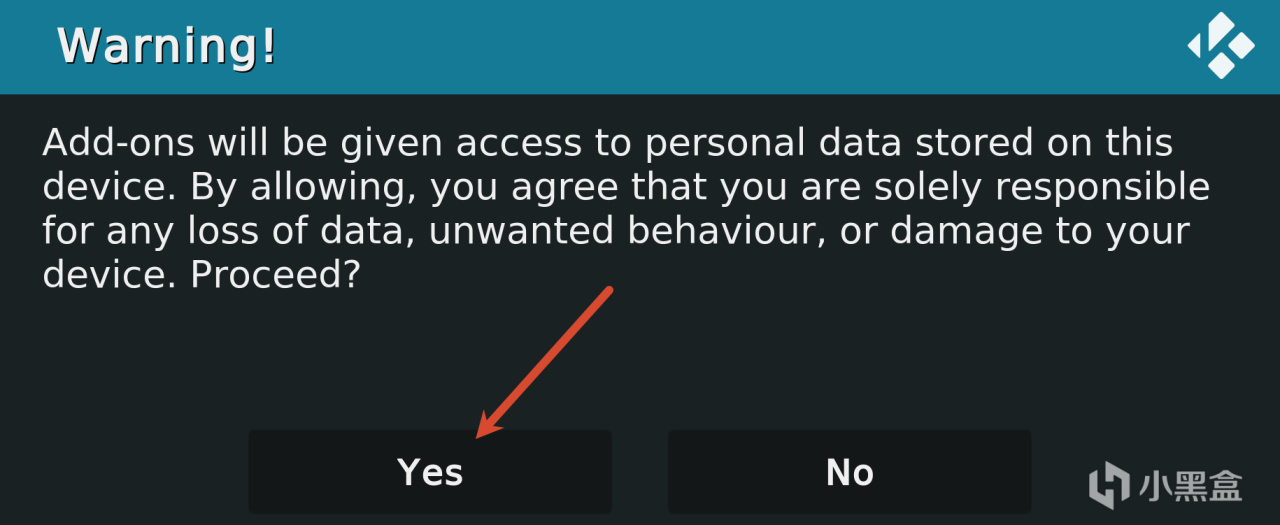
選擇yes
然後繼續回到安裝插件的地方,點擊通過zip安裝後跳轉到你存放皮膚文件的文件夾中(建議是下載到電腦的共享文件夾,然後再用電視kodi訪問共享文件夾進行安裝),按照0-5的順序依次安裝,一個安裝好了再繼續安裝下一個,最後一個文件不用管
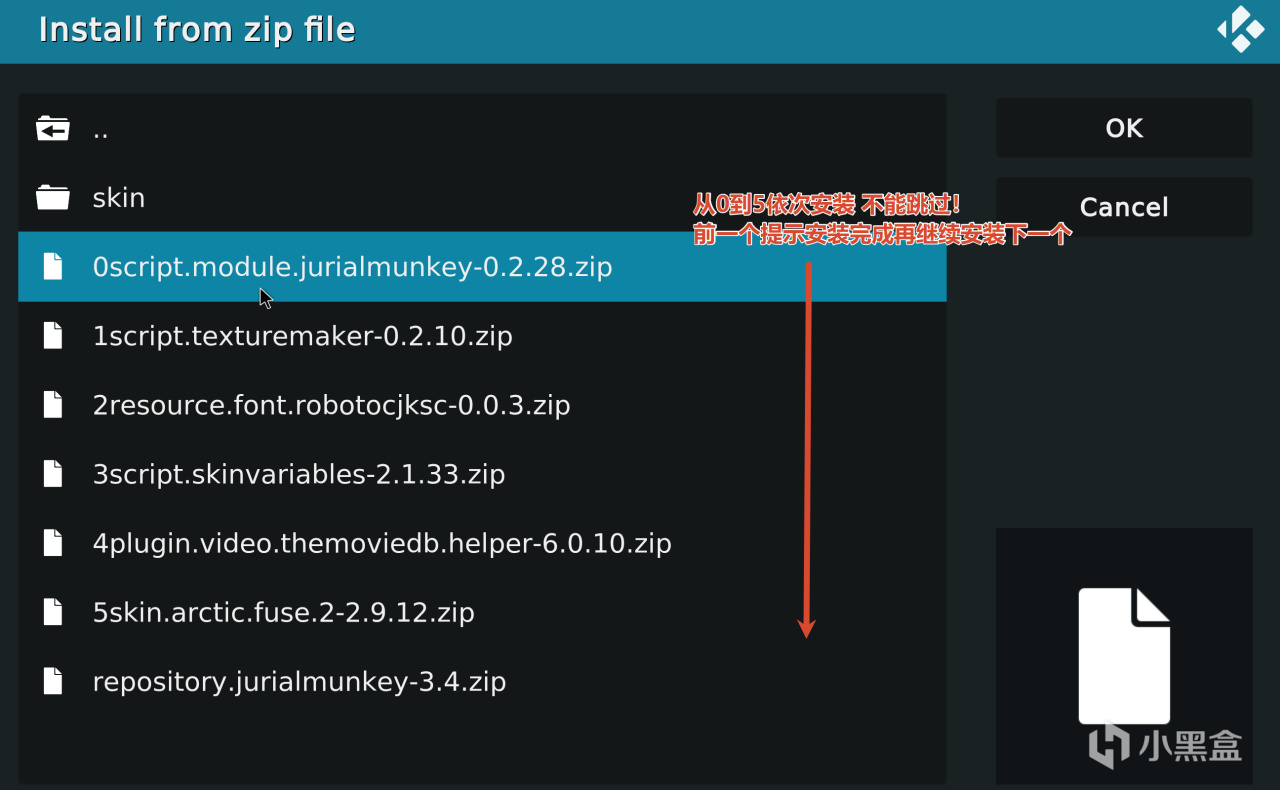
安裝皮膚
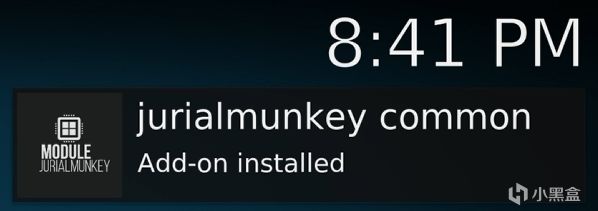
第一個插件
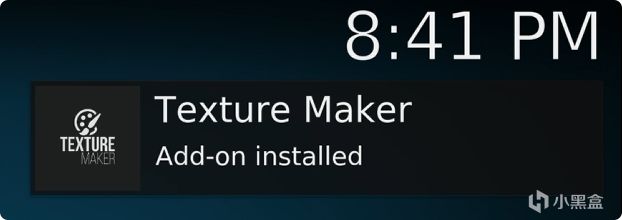
第二個插件
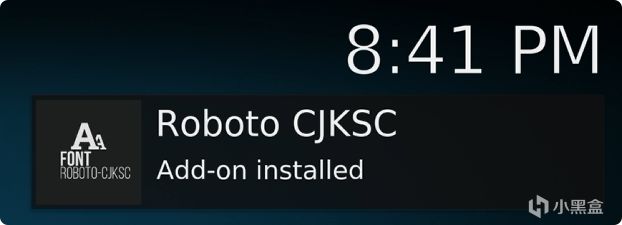
第三個插件
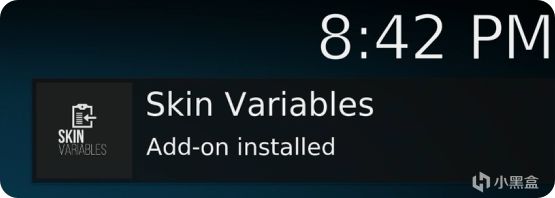
第四個插件
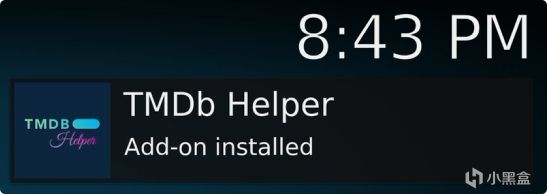
第五個插件
最後一個插件安裝會比較久,我電腦版kodi花了將近半小時才安裝完,安裝完成後會提示是否切換皮膚,點擊確定會重啓kodi完成切換
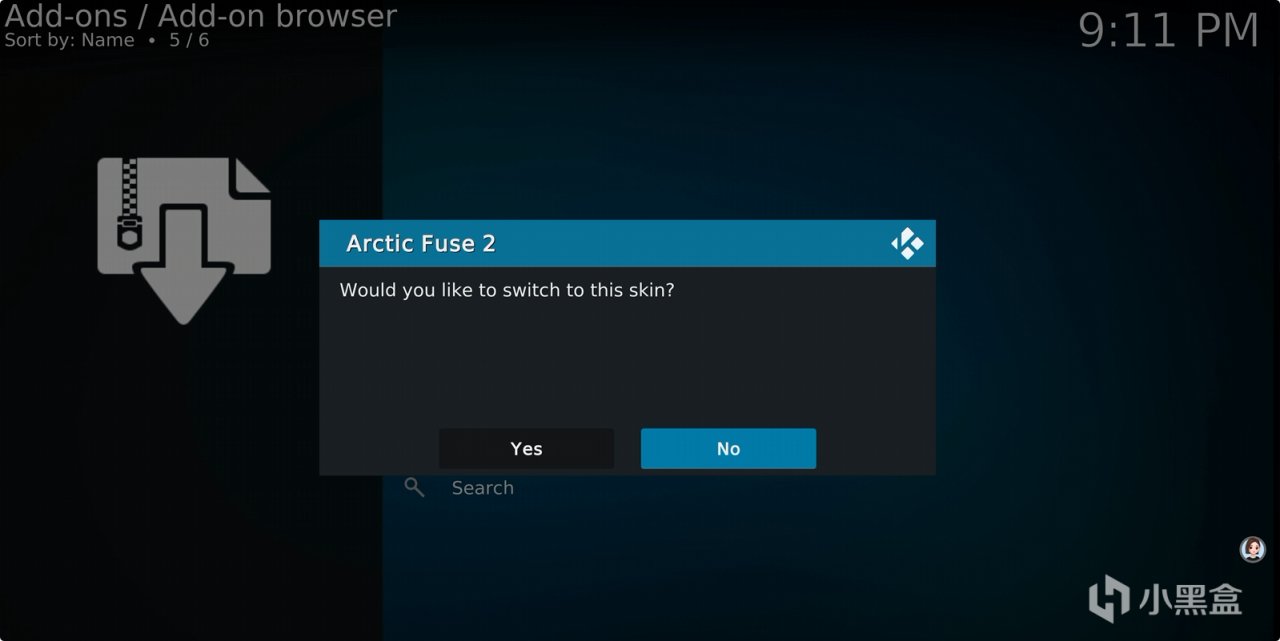
第六個插件
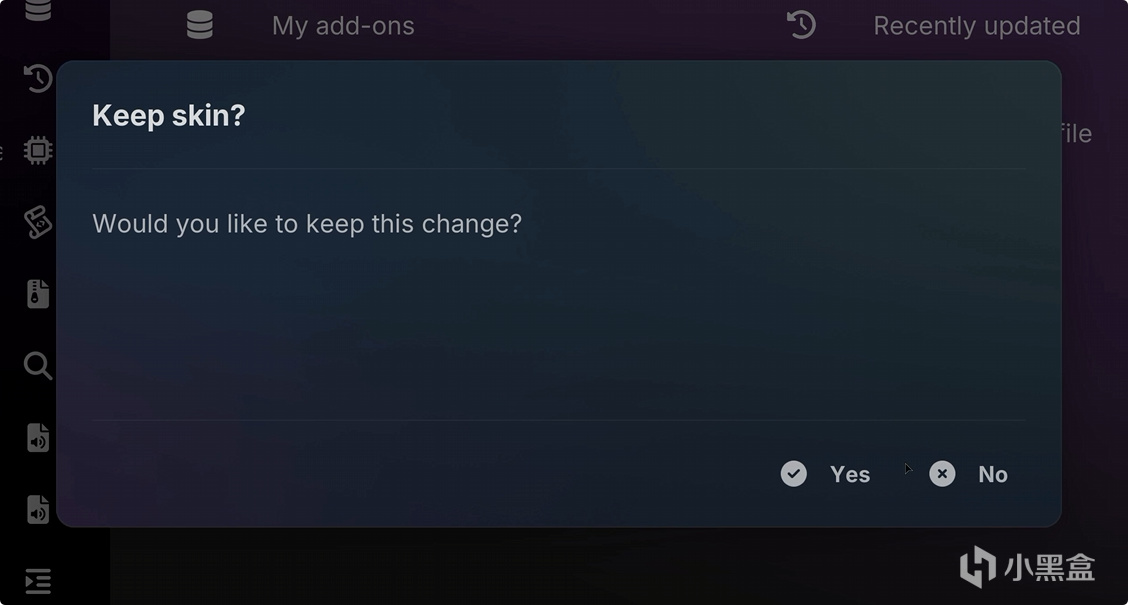
確認切換

自動重啓
接下來是選擇界面風格,這裏按個人喜好來就好:
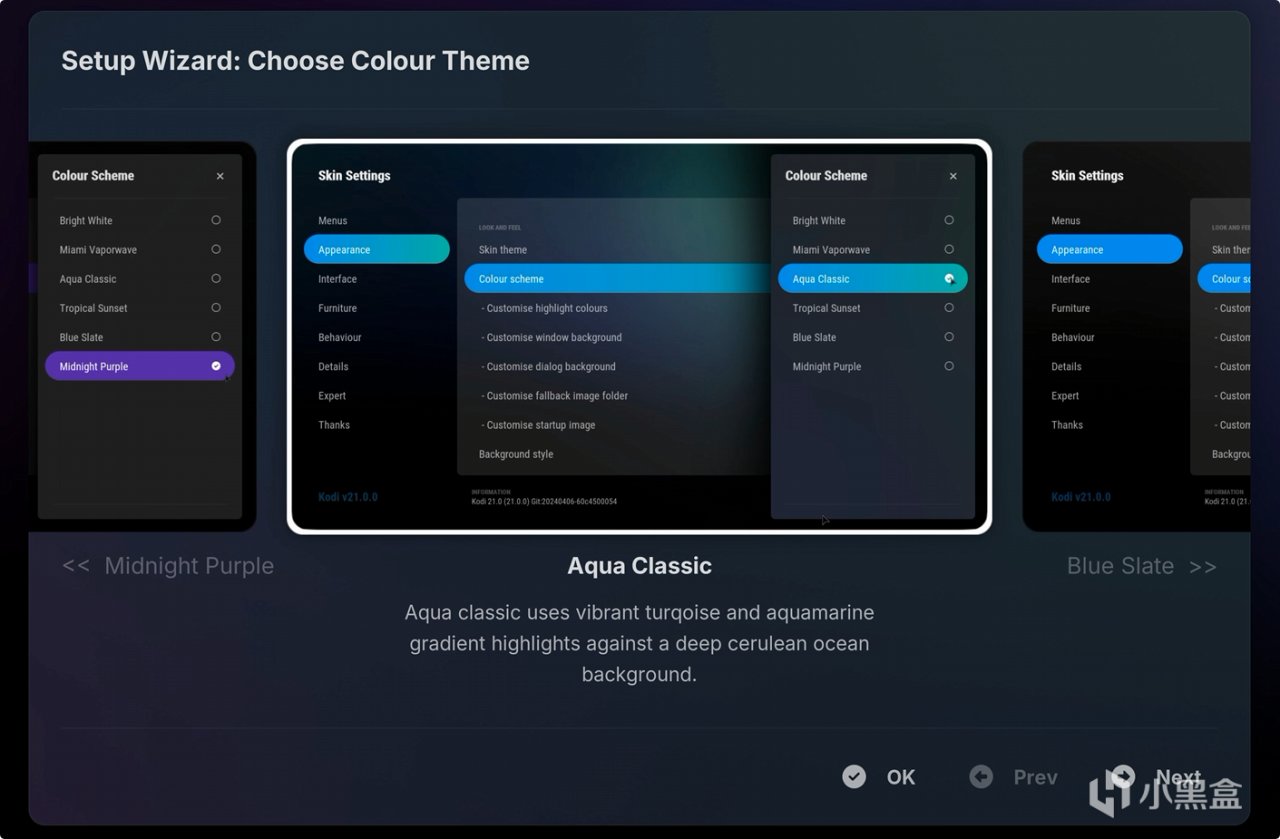
顏色主題
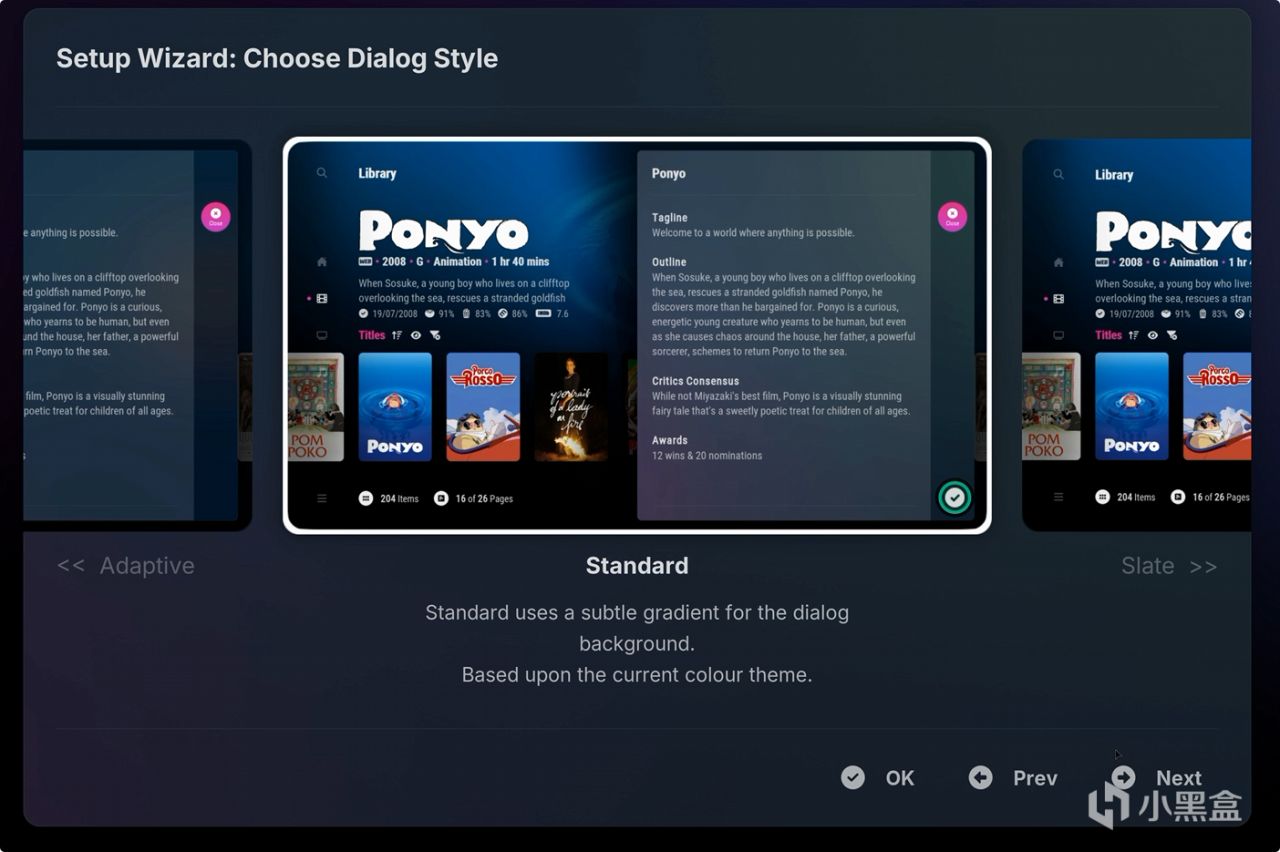
對話框風格
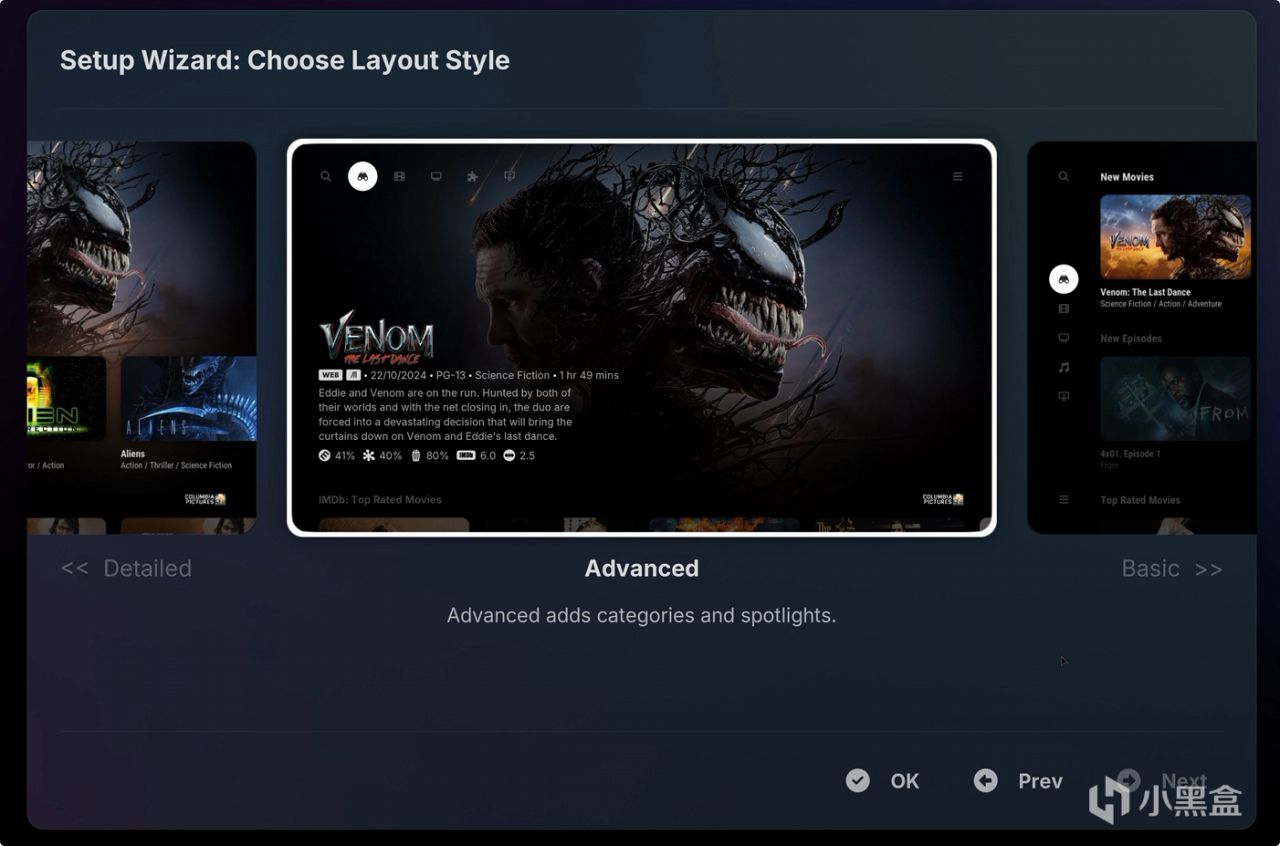
佈局風格
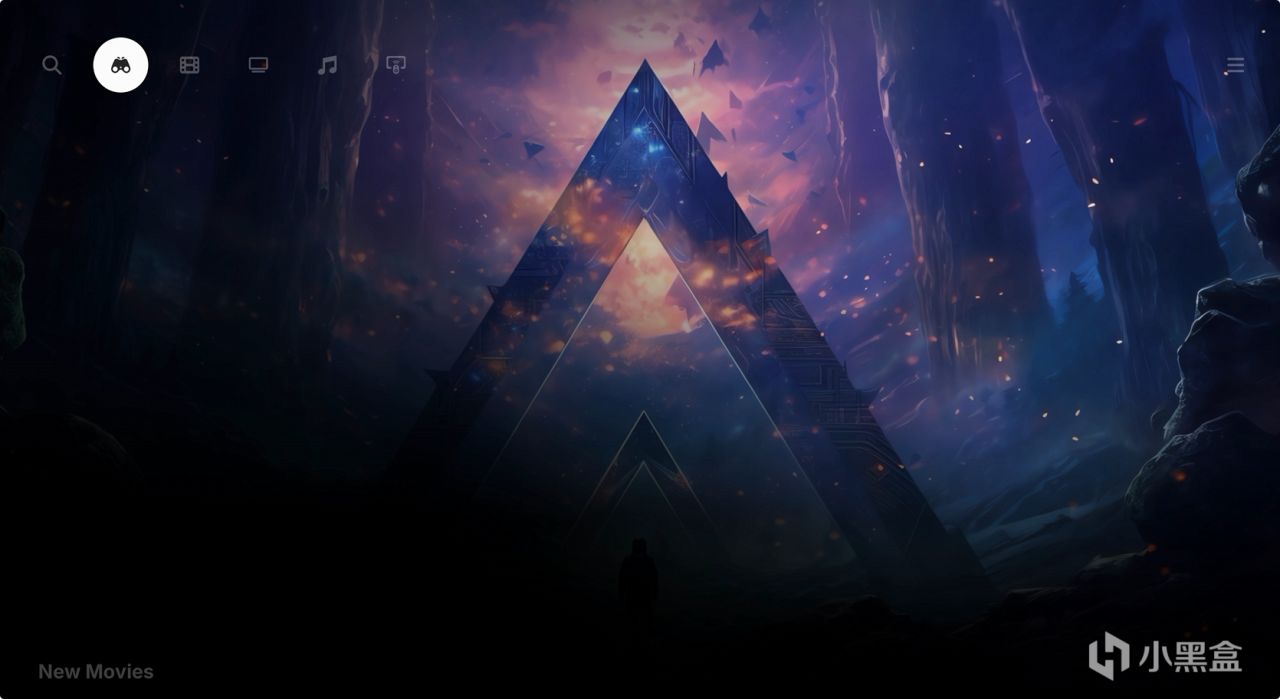
皮膚安裝完成
第三步、Kodi設置
接下來有幾個重要的設置需要先配置一下,先點擊右上角三條槓,打開設置
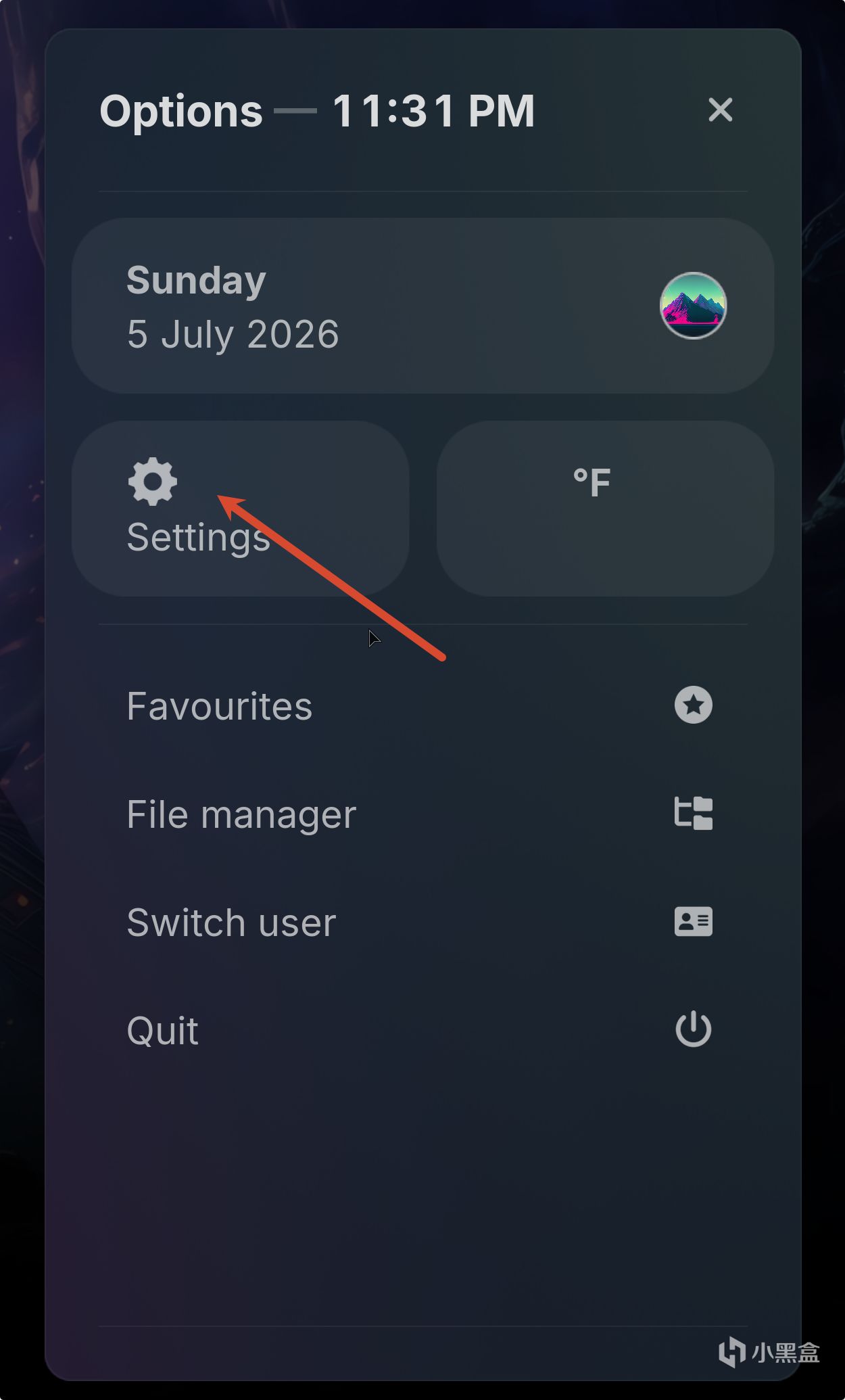
設置入口
① 切換中文界面
第一步是先把語言改回中文,方便以後使用
Settings → Interface → Fonts(設置爲Unicode)→ Regional → Language(改爲中文)
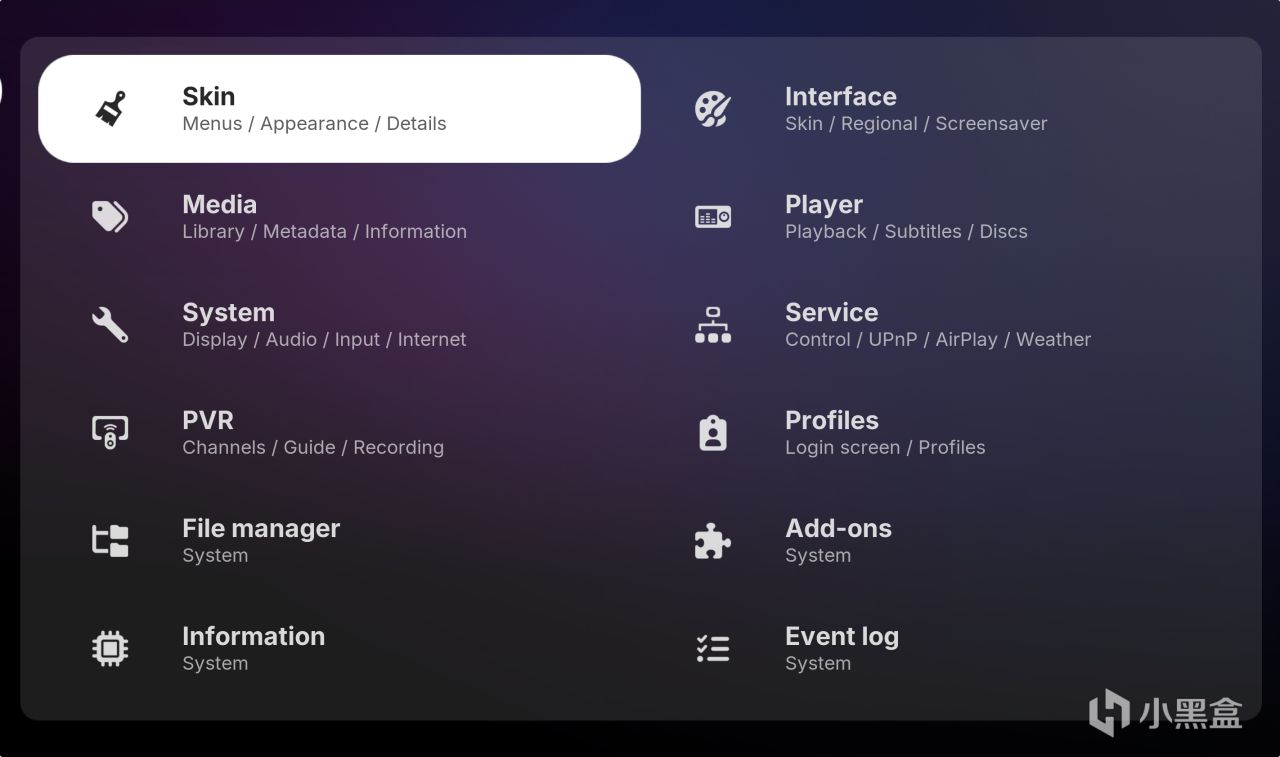
點擊Interface
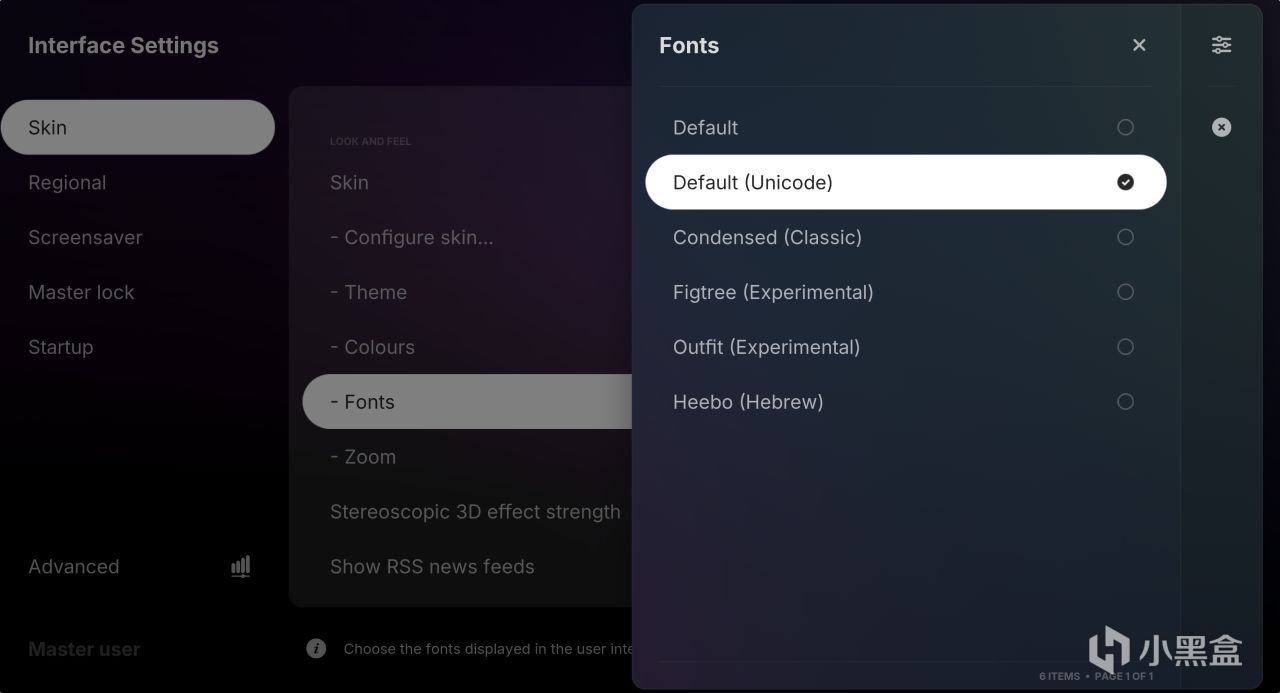
修改字體編碼
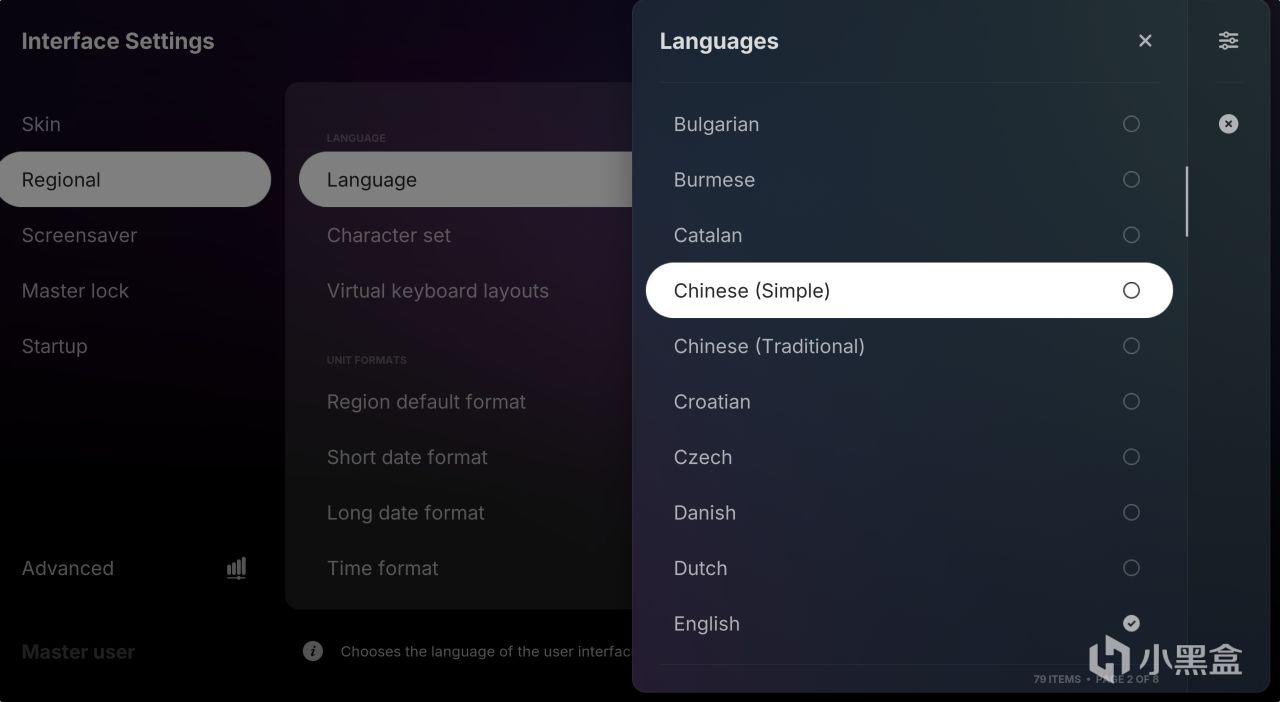
切換語言
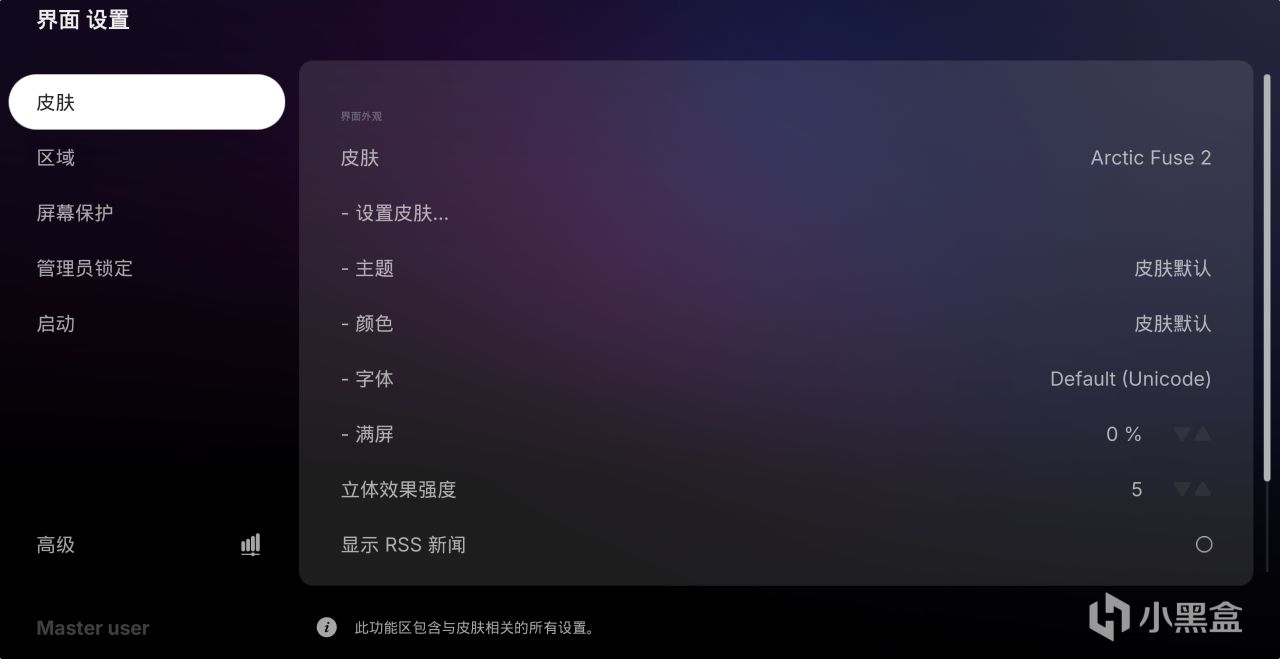
切換成功
這樣後面的設置都會簡單很多。
② 調整主頁菜單

在調整菜單之前,我先說一下主頁菜單是由什麼組成的,每個菜單中有多個小部件,每個小部件對應這一個視頻/音樂源,所以在調整菜單之前,我們要先去添加視頻源(我這裏只拿我的電影資料庫和電視劇資料庫作爲案例演示)
媒體設置 → 視頻 → 添加視頻
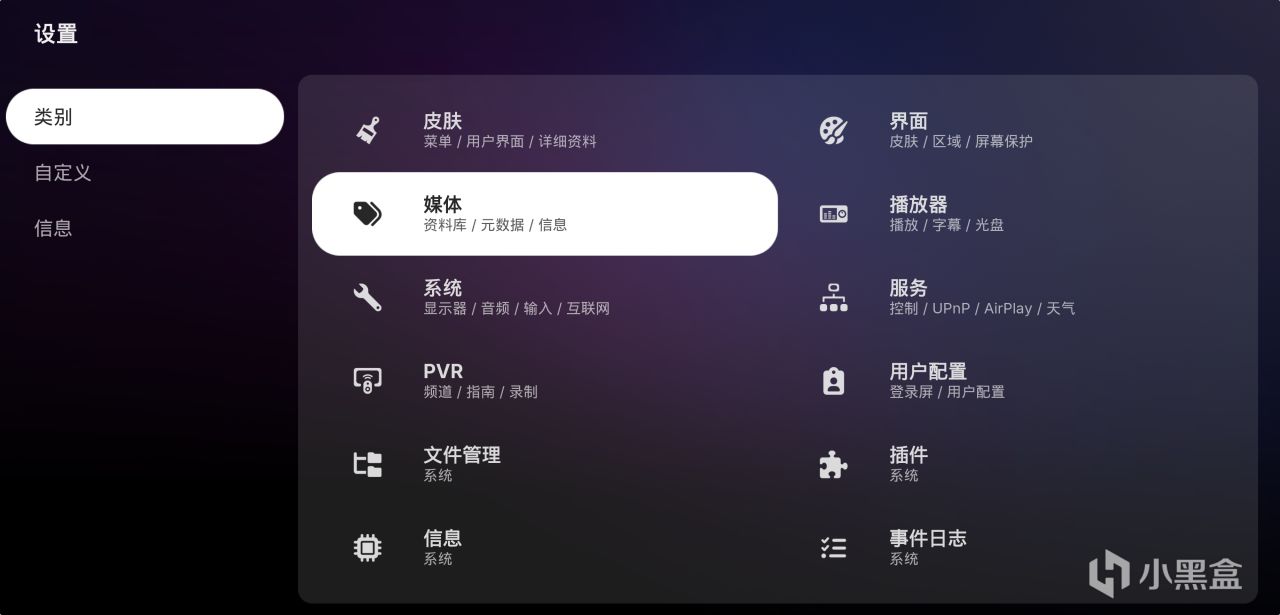
打開媒體設置
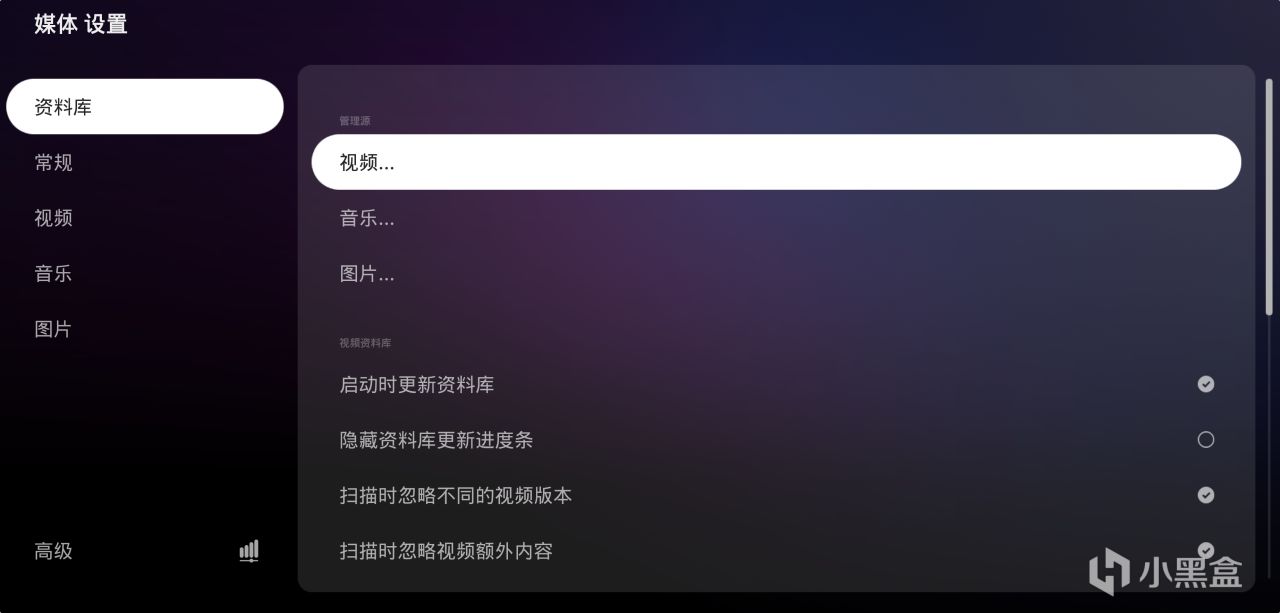
打開視頻資料庫設置
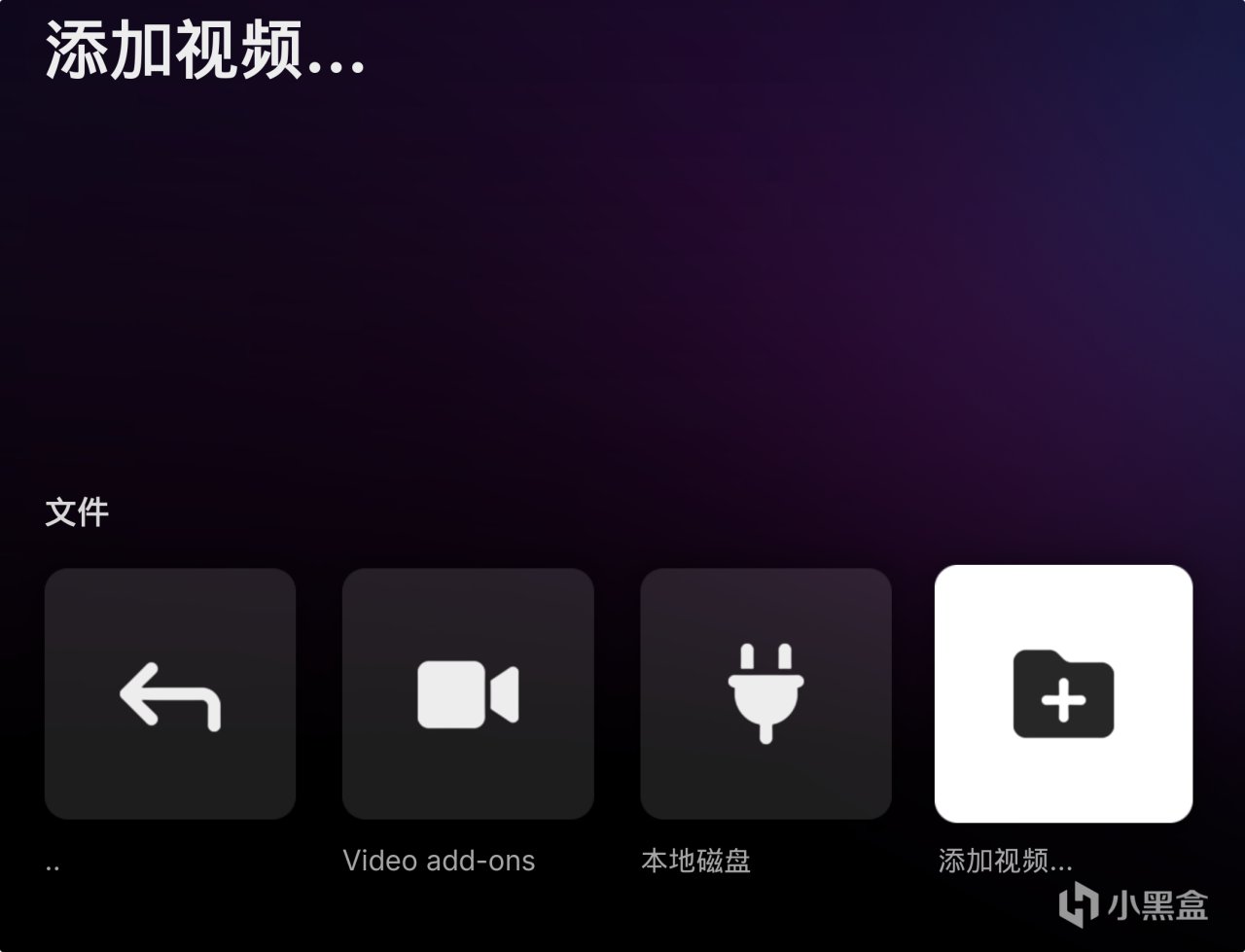
添加視頻
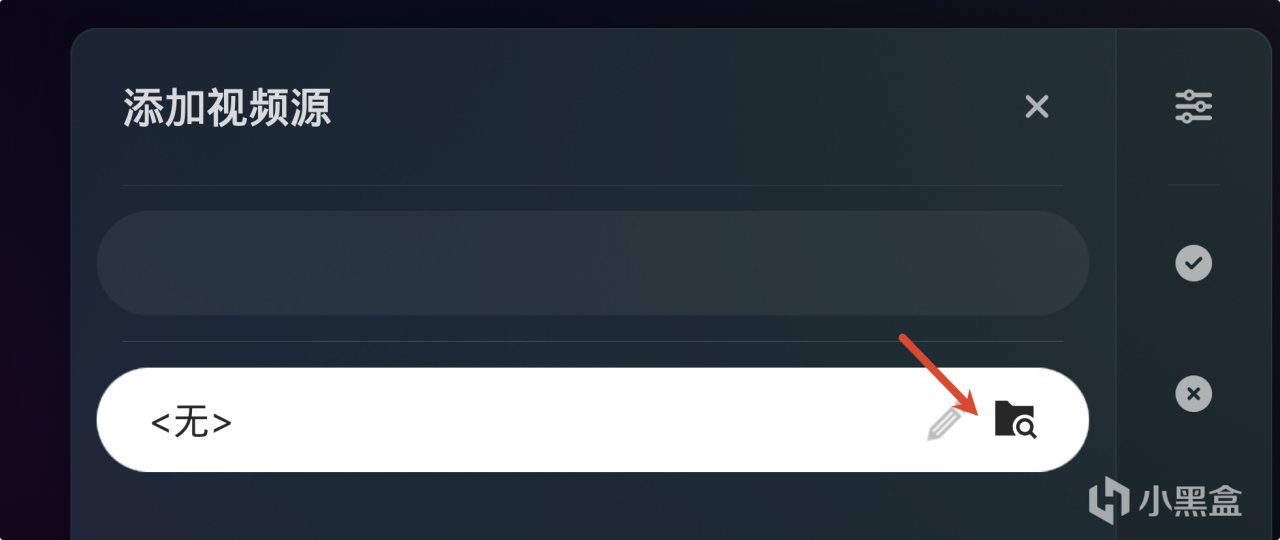
從文件選擇中選擇
這裏我以我的openlist爲例子,點擊openlist,一直點到你需要作爲改視頻源的文件夾,然後點擊確認,這裏我目錄到我的【電影】文件夾下點擊的確認
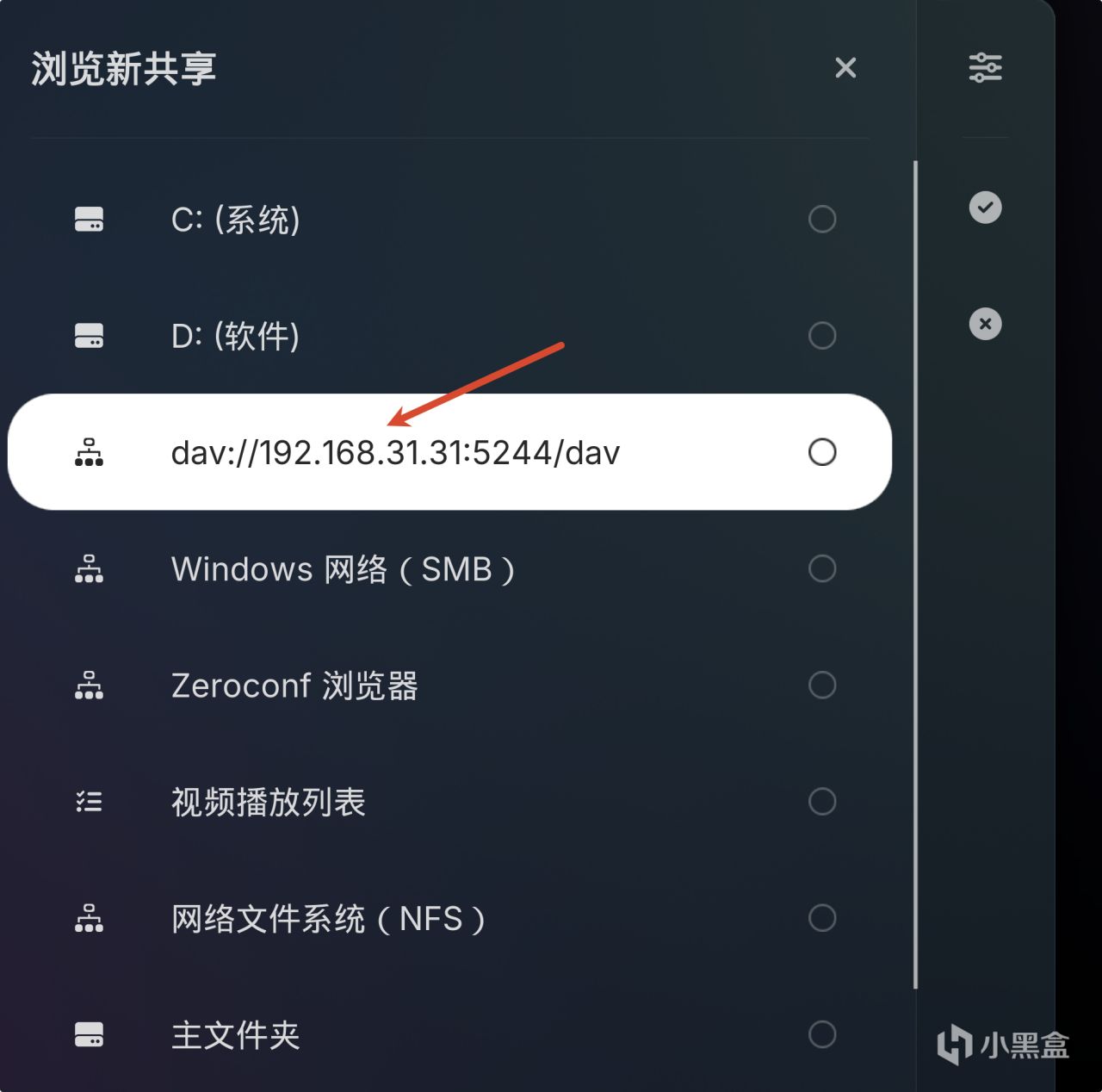
網盤文件源
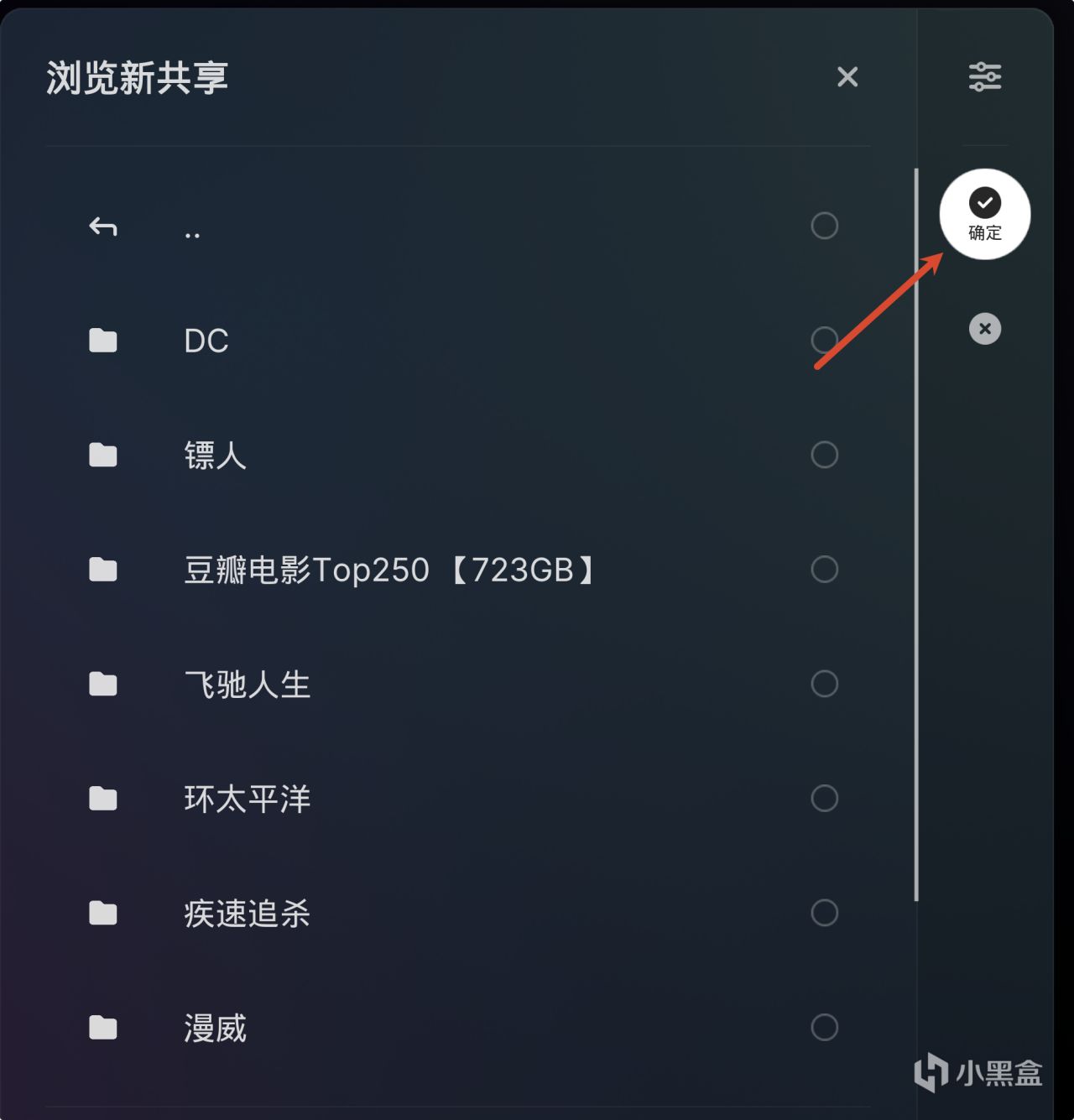
【電影】文件夾
這樣就會把你對應的文件夾作爲一個視頻源了,我這裏起名爲電影,點擊確認後再設置一些基本信息,信息提供者這裏就是電影海報、簡介等信息的提供源,兩個選擇中,Local的是從本地文件中讀取,需要提前刮削然後存起來,第二個是在線刮削器,沒有***的話會很慢,這兩個東西不影響我們設置電影源,我先選擇本地,以後有空我再出刮削信息教程,一步步來
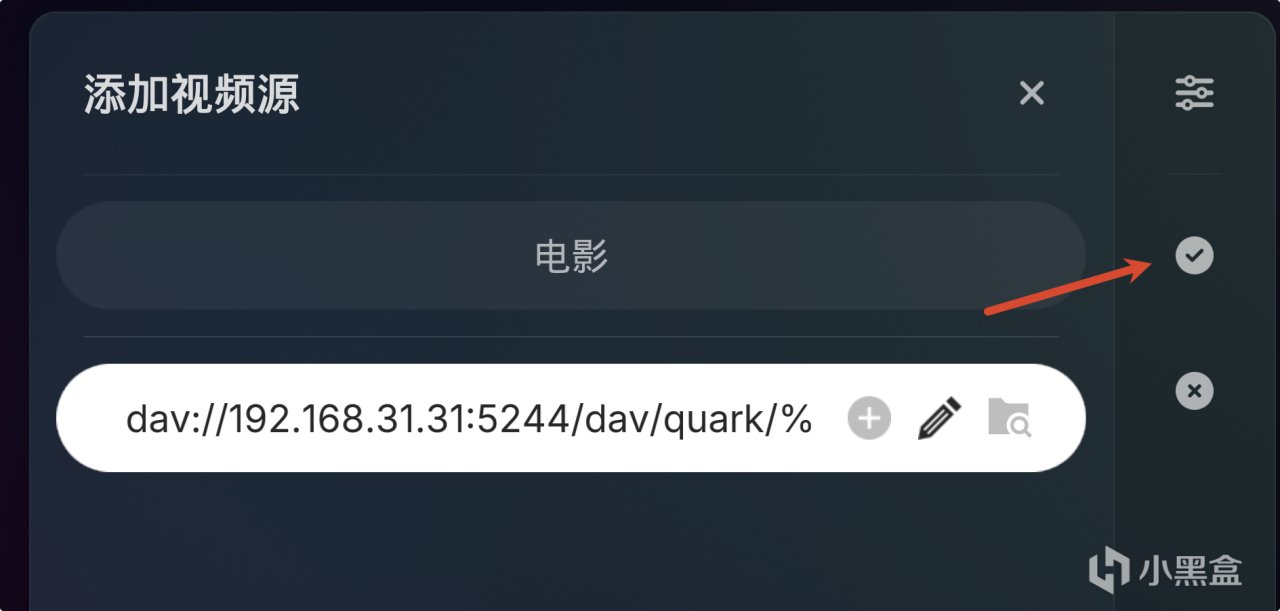
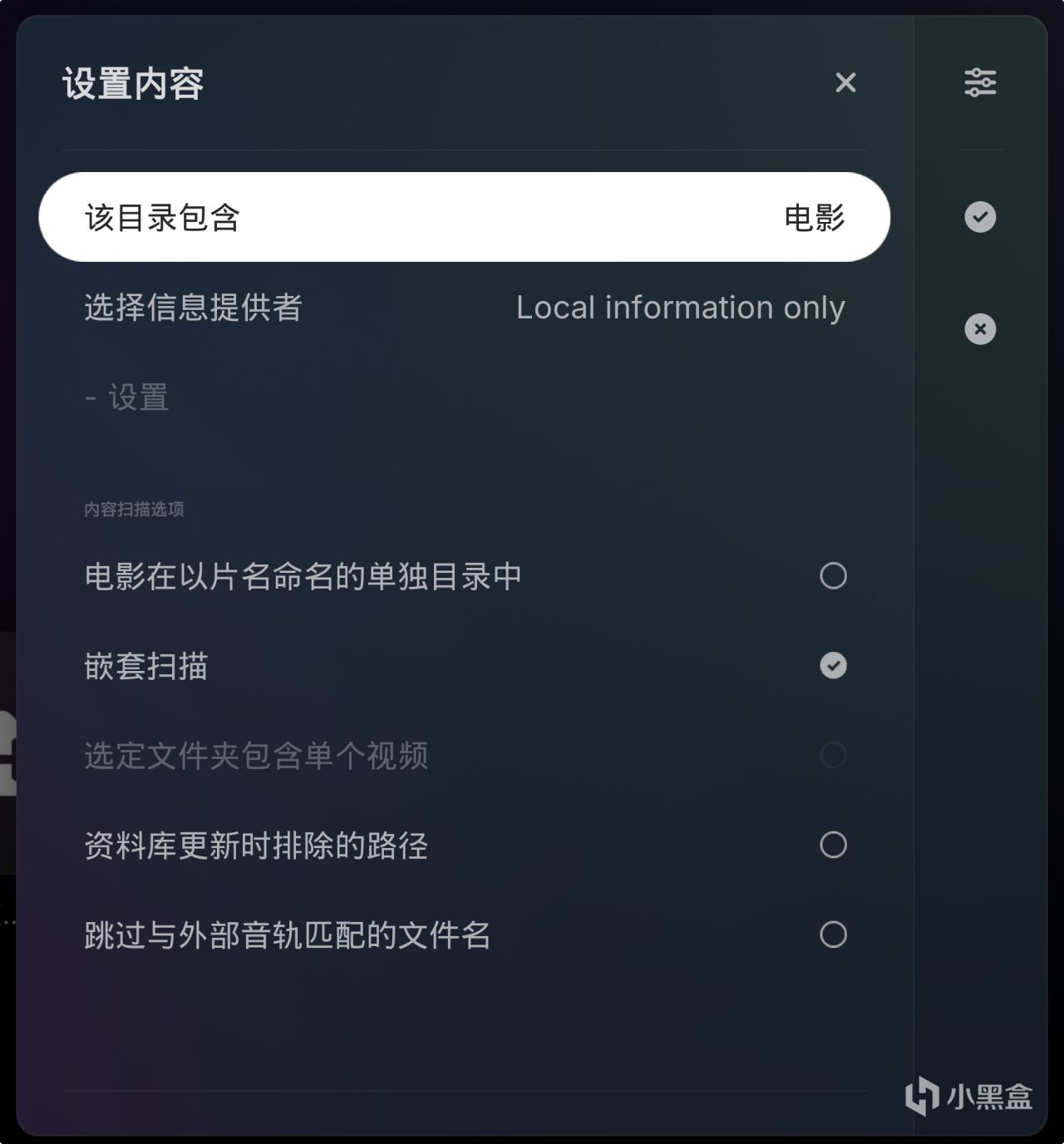
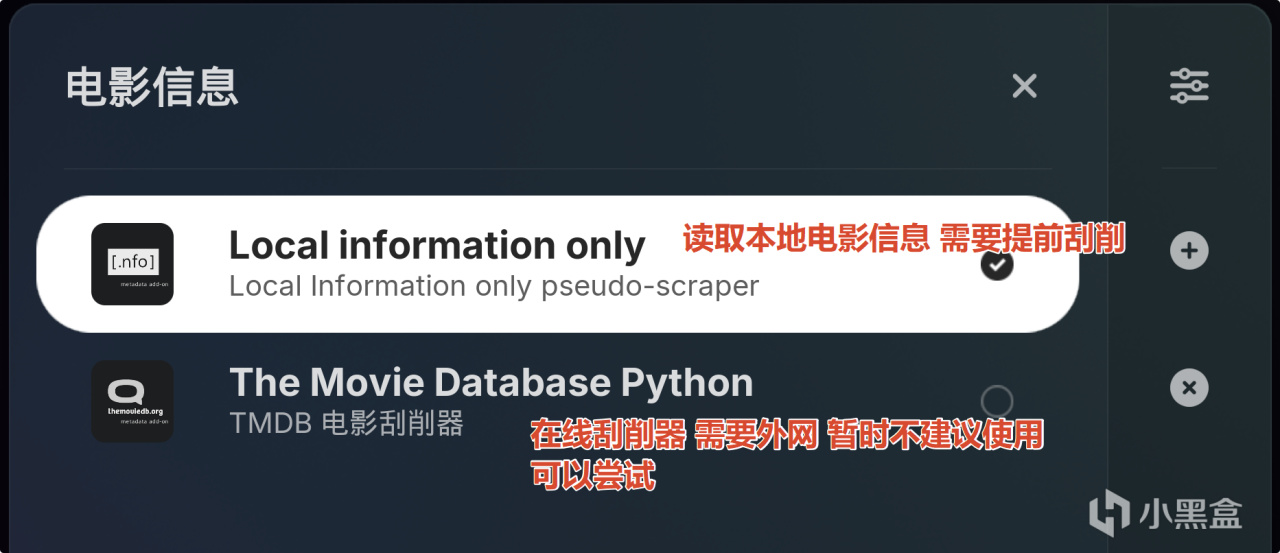
設置完成後會提示你要不要刷新信息,選擇是就好,如果你選的在線刮削器,可能會很慢,但是不影響我們接下來的流程

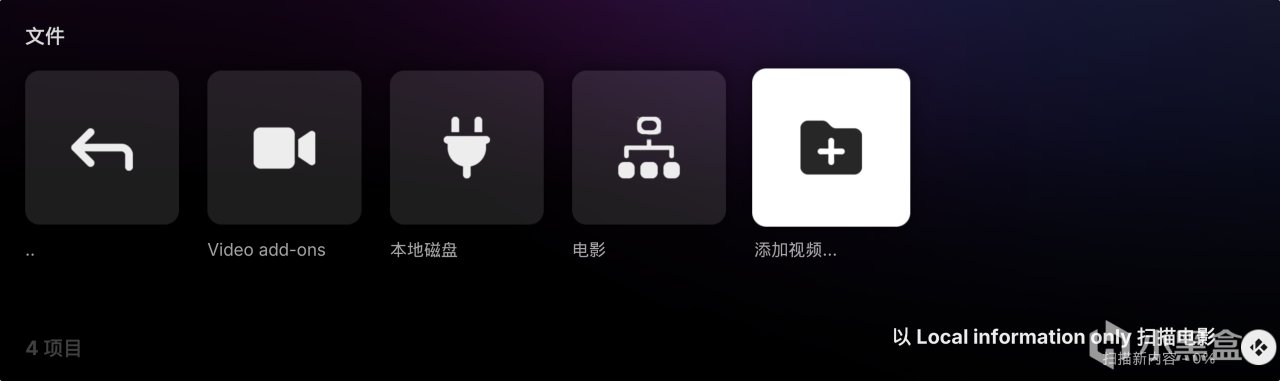
添加視頻源成功
同理我們繼續添加一個電視劇視頻源
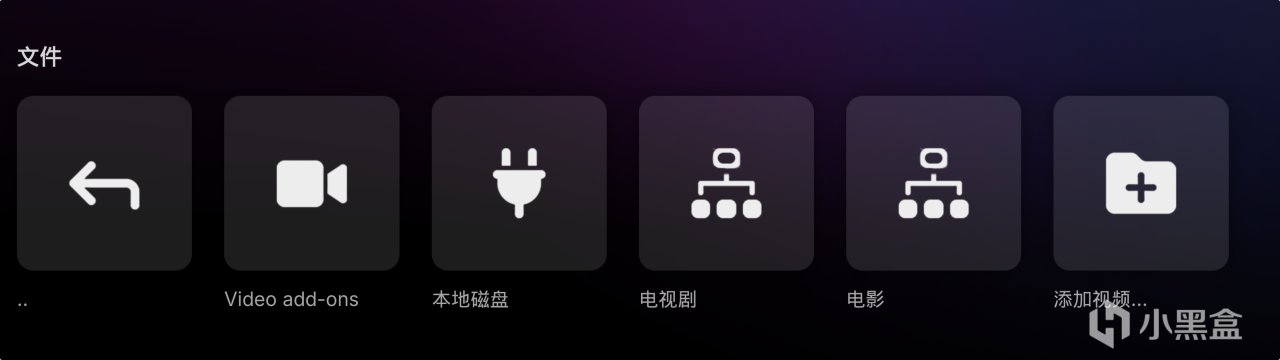
電視劇視頻源
兩個數據源準備完畢,接下來開始修改主頁菜單
開設置 → 自定義小部件 → 編輯類別和小部件
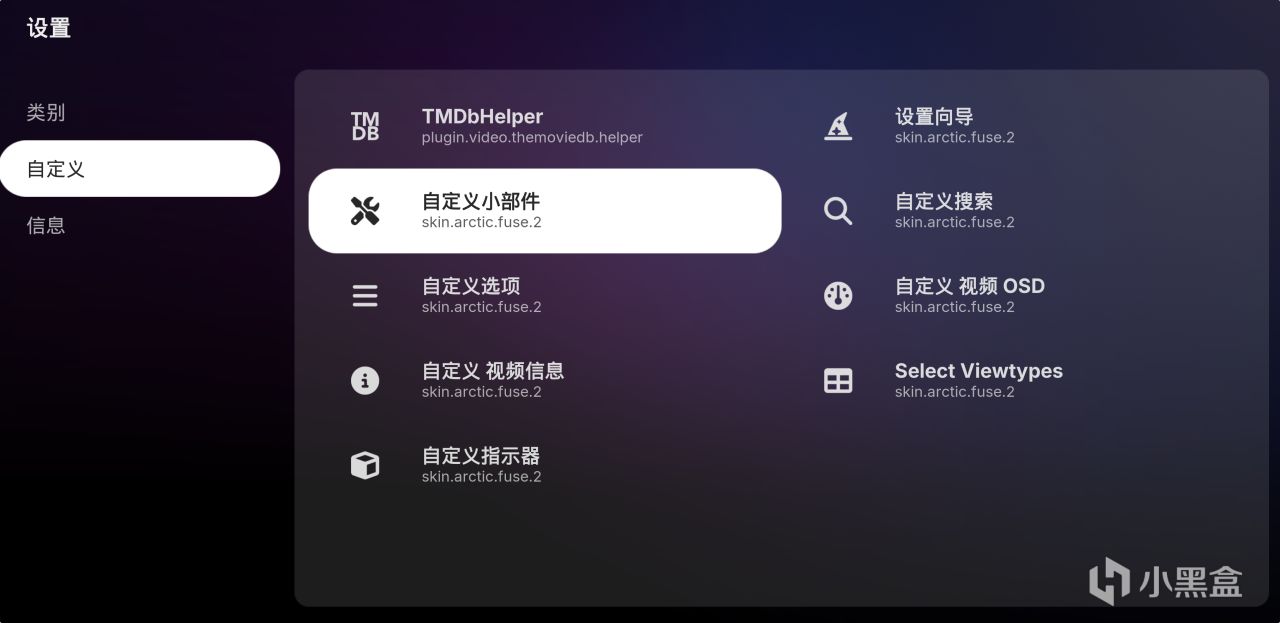
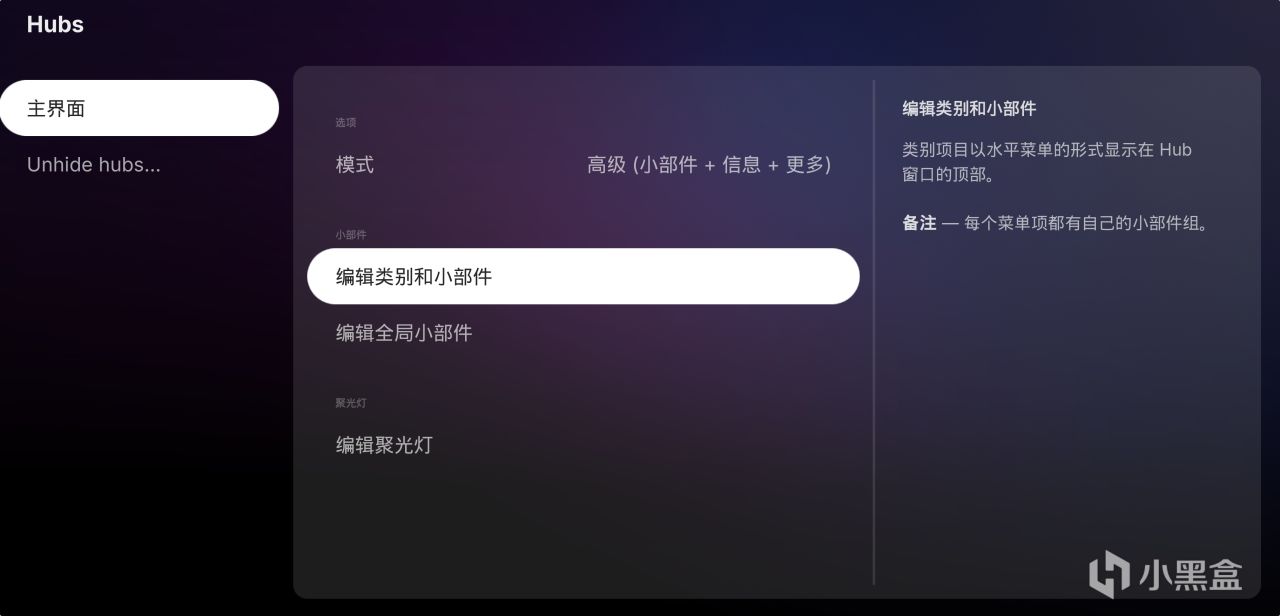
編輯小部件
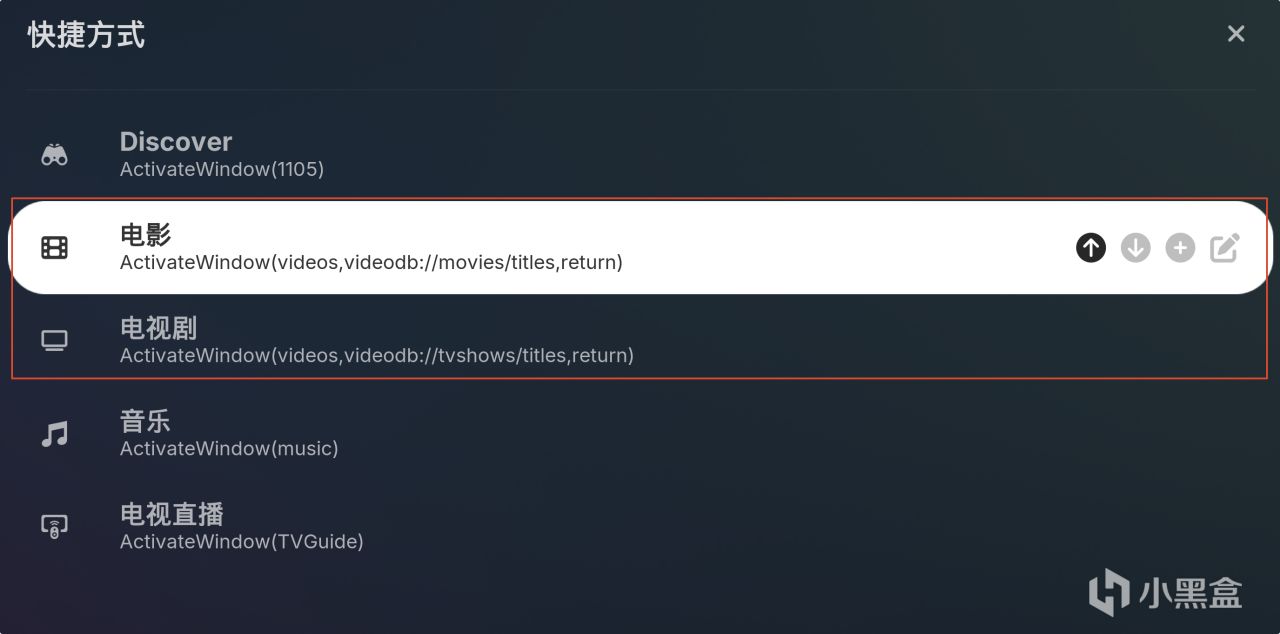
我這裏只用電影和電視劇做演示,我把其他刪了,選擇編輯電影,然後點擊編輯小部件,多個小部件中我只保留一個作爲演示
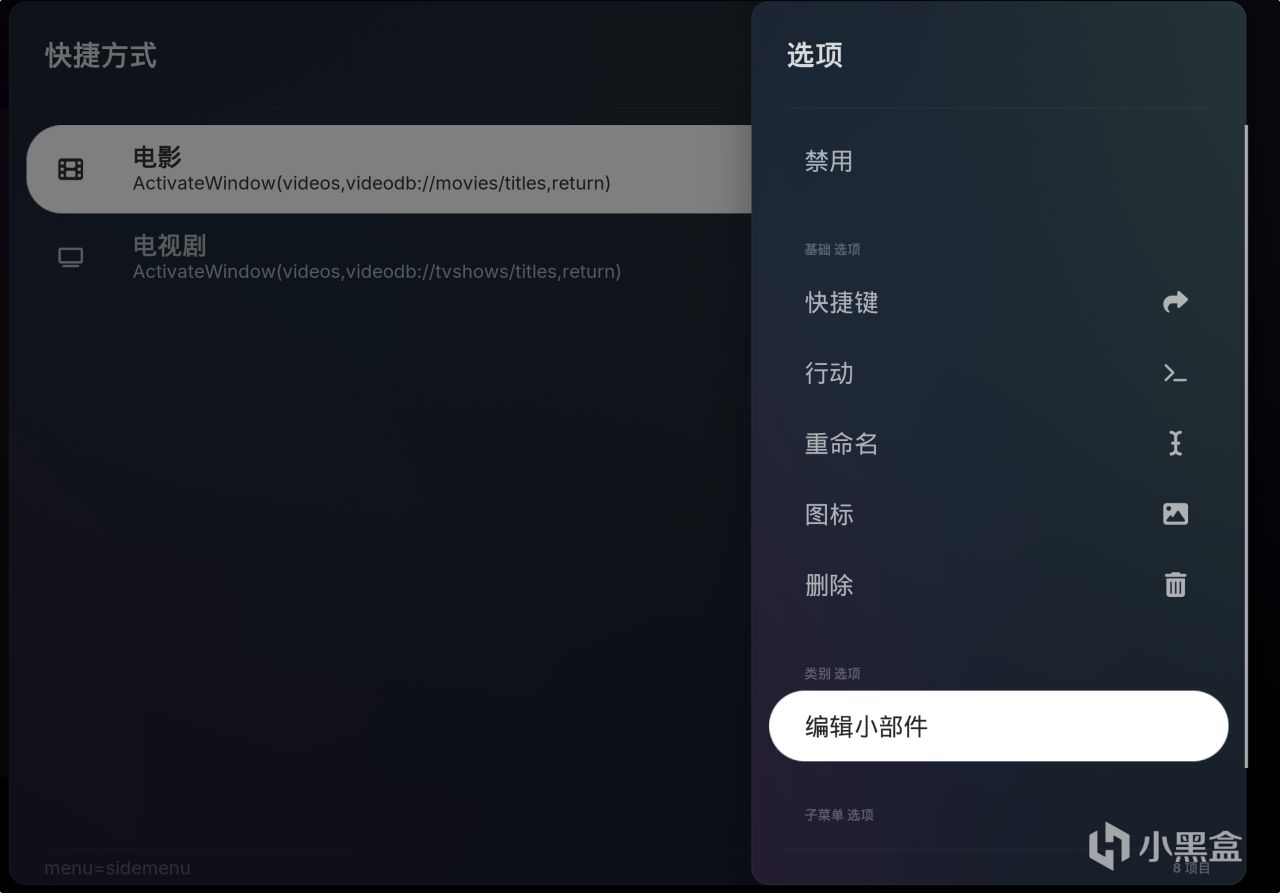
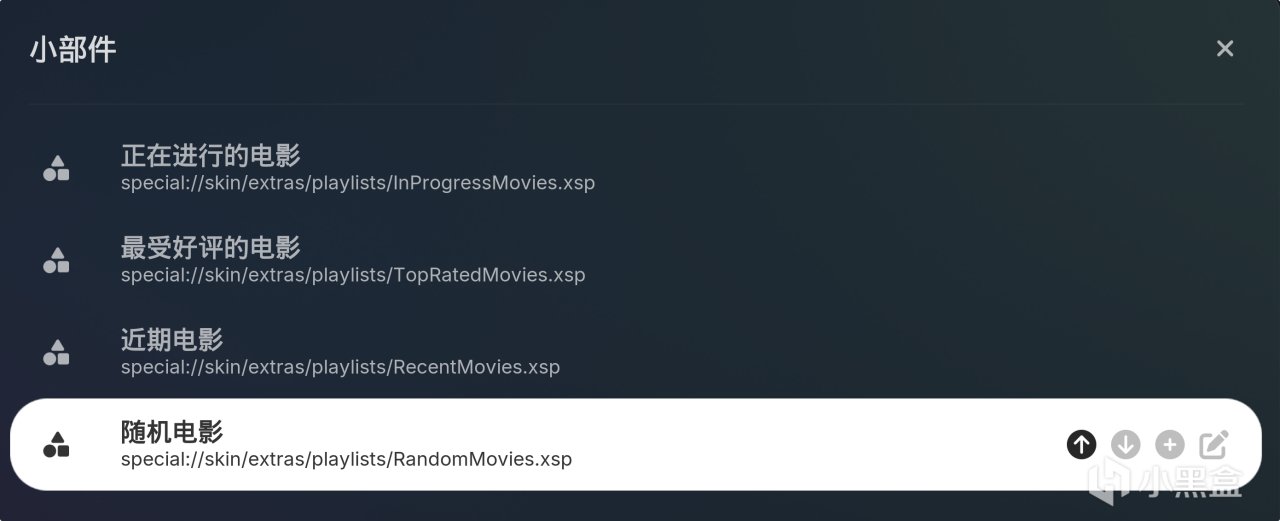
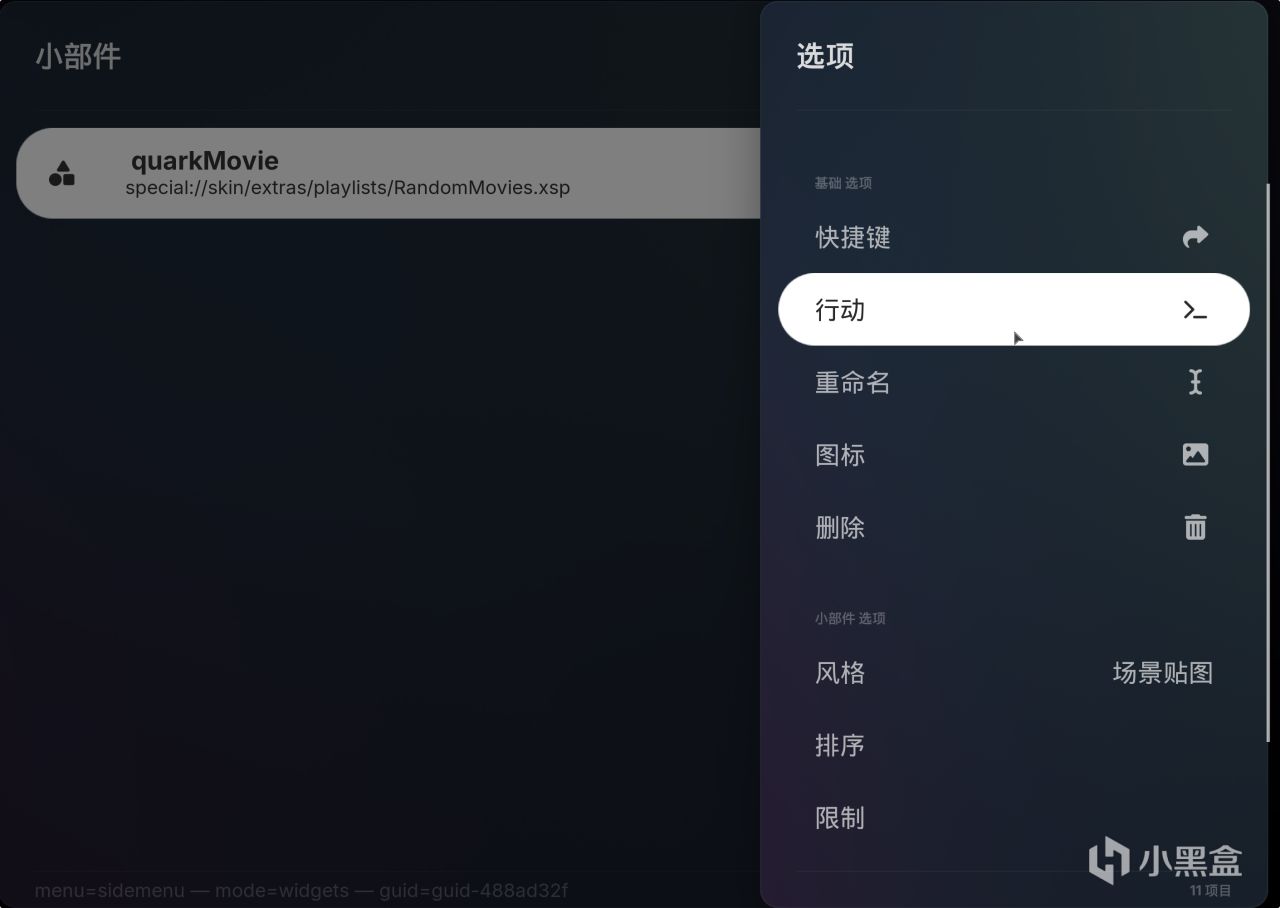
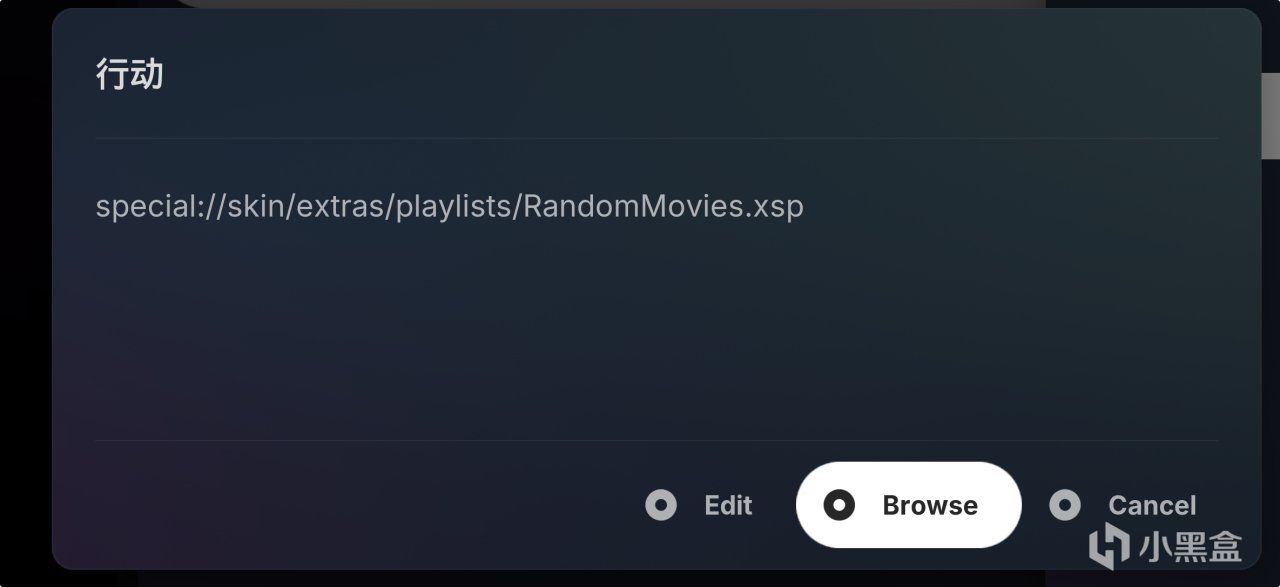
打開編輯小部件頁面,我這裏改名爲夸克電影了,要輸入中文需要下載插件,這裏不影響使用我先用英文。然後點擊行動,然後從選擇器中選擇,這裏的行動可以選擇從剛剛設置的視頻數據源裏獲取數據
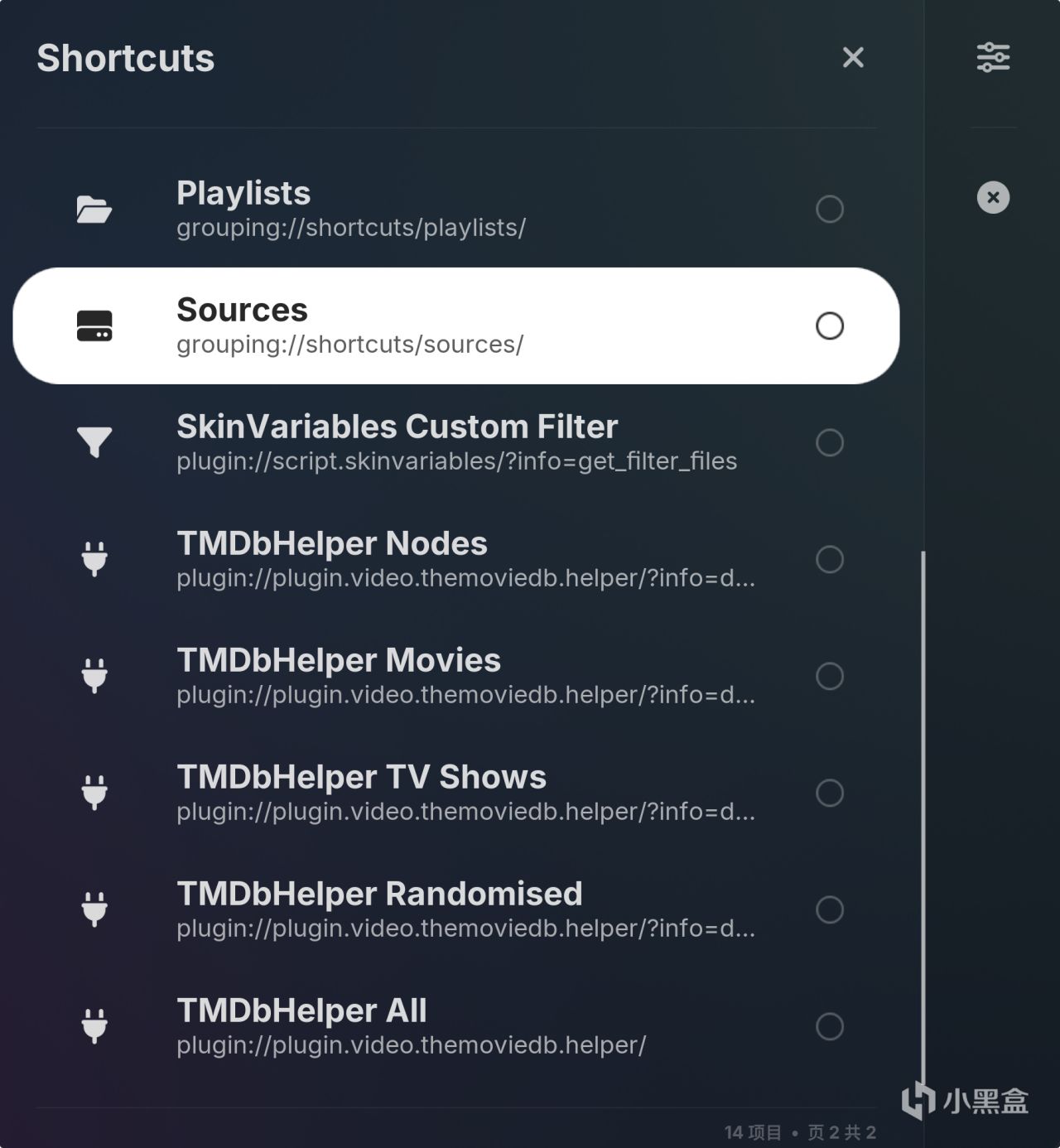
下拉選擇Sources
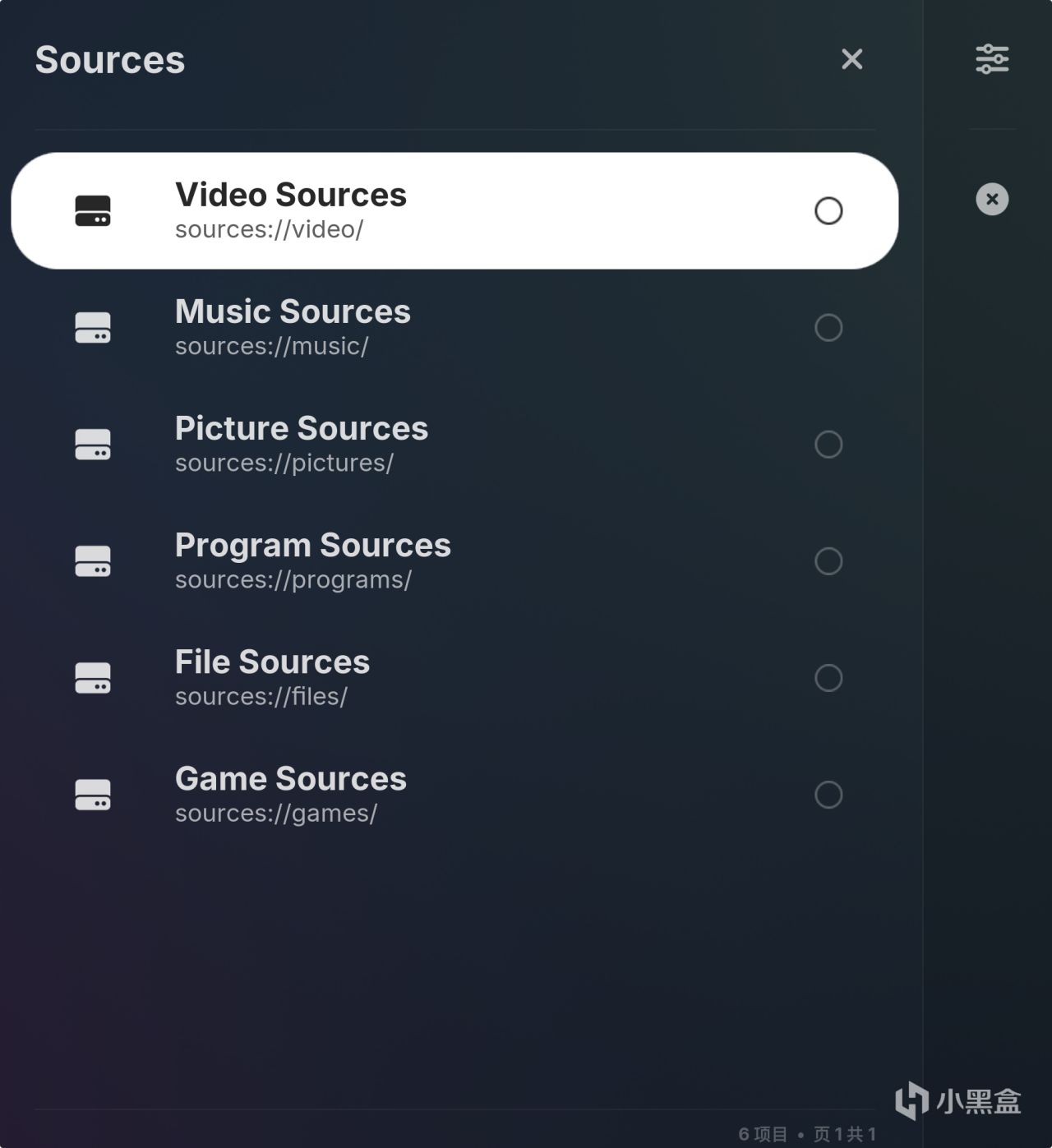
選擇視頻源
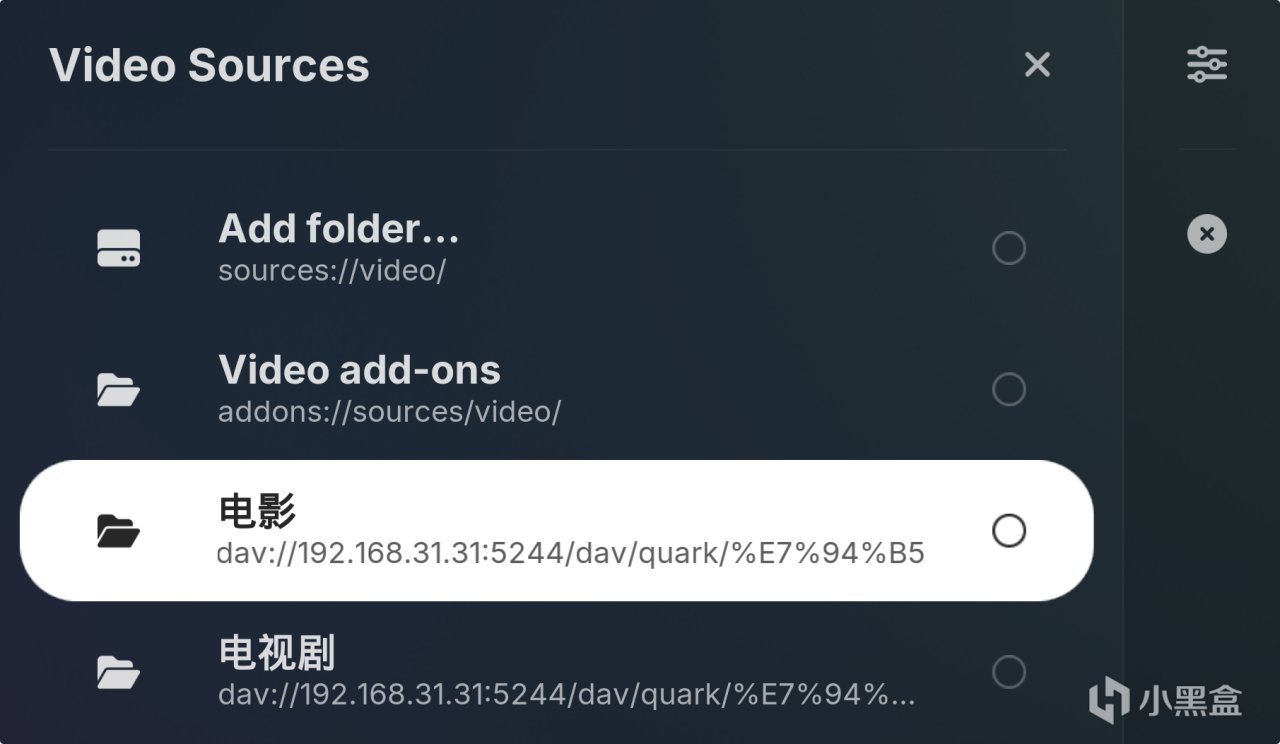
選擇剛剛的電影
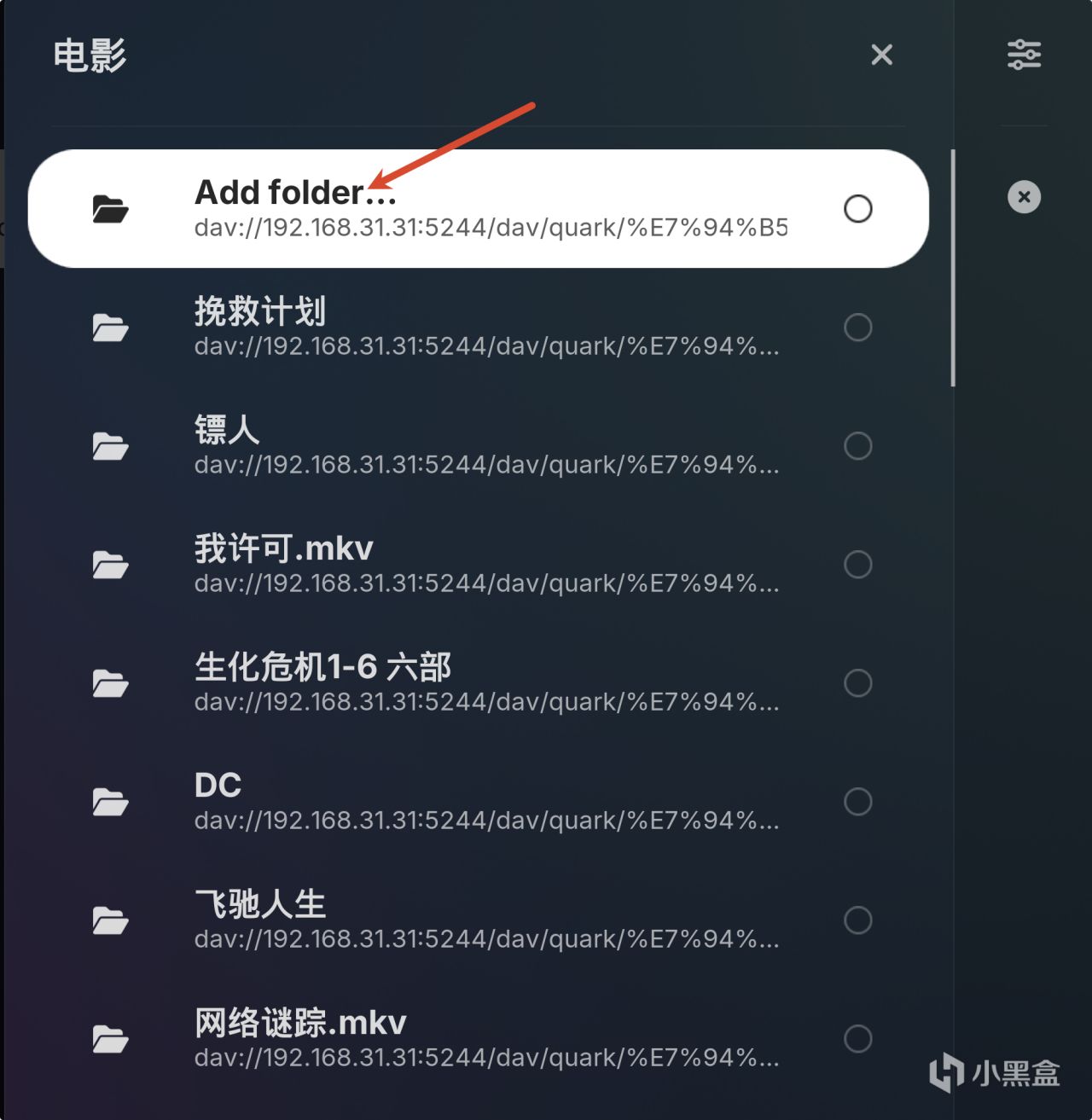
添加文件夾
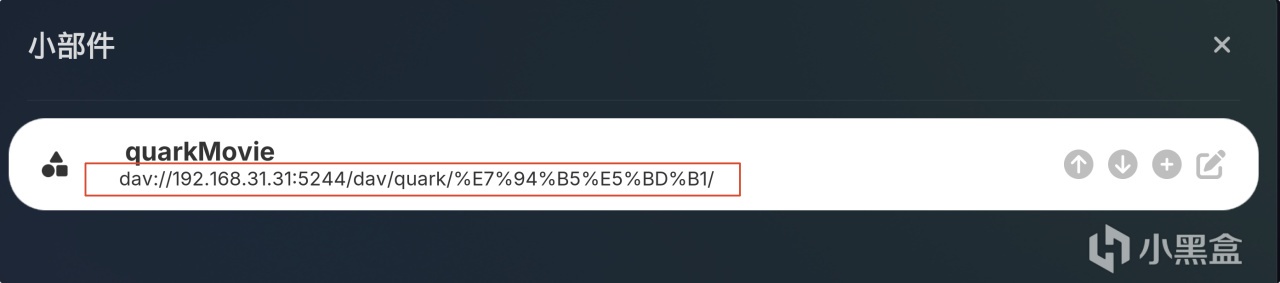
添加成功
這樣這個小部件就能從剛剛添加的電影視頻源中讀取數據啦,同理設置好電視劇的視頻源

電視劇小部件
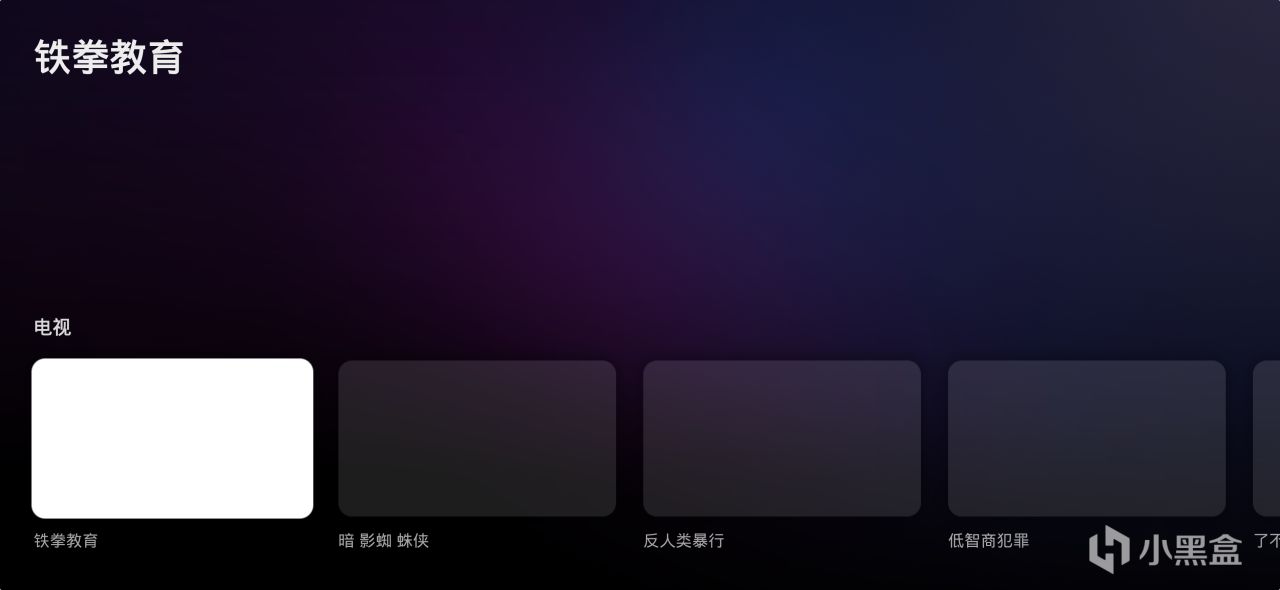
設置完成後回到主頁,你會發現只剩兩個菜單了,每個菜單下面都是你剛剛新加的小組件,以後打開kodi就能直接訪問你數據源中的文件夾啦

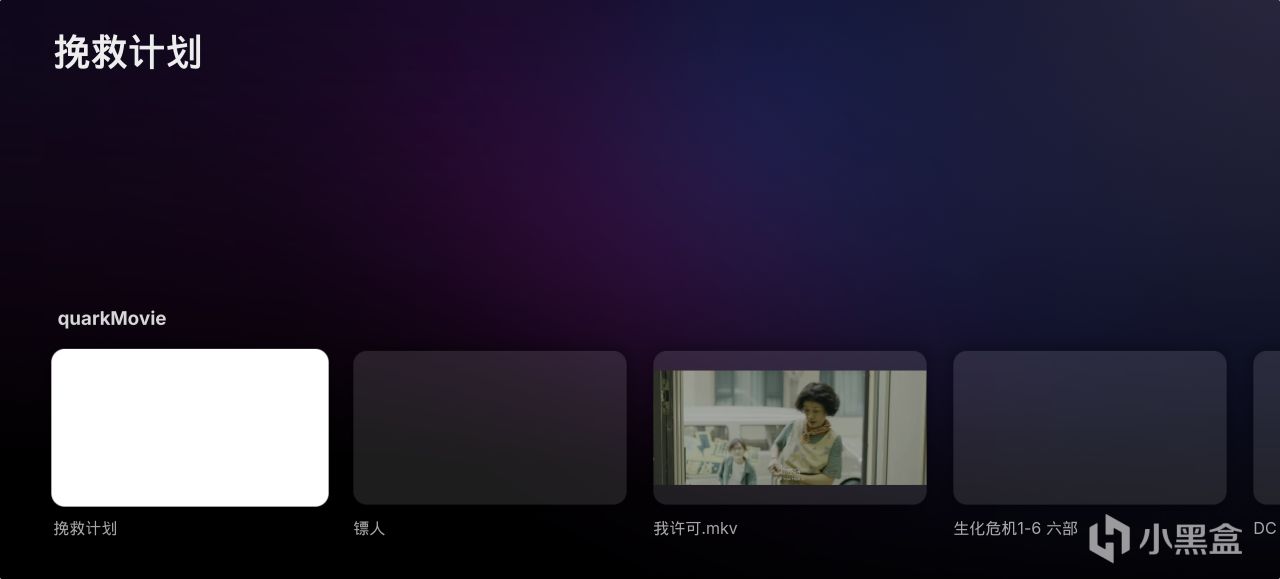
③ 簡單的播放配置
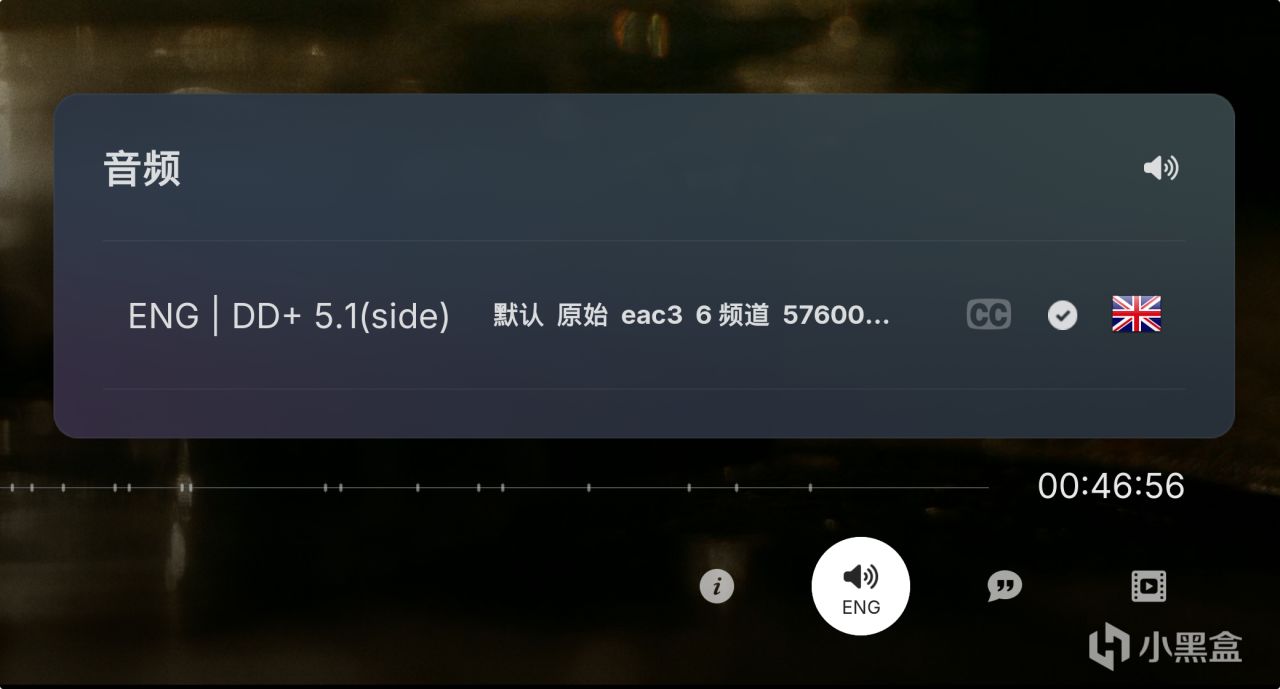
音軌選擇
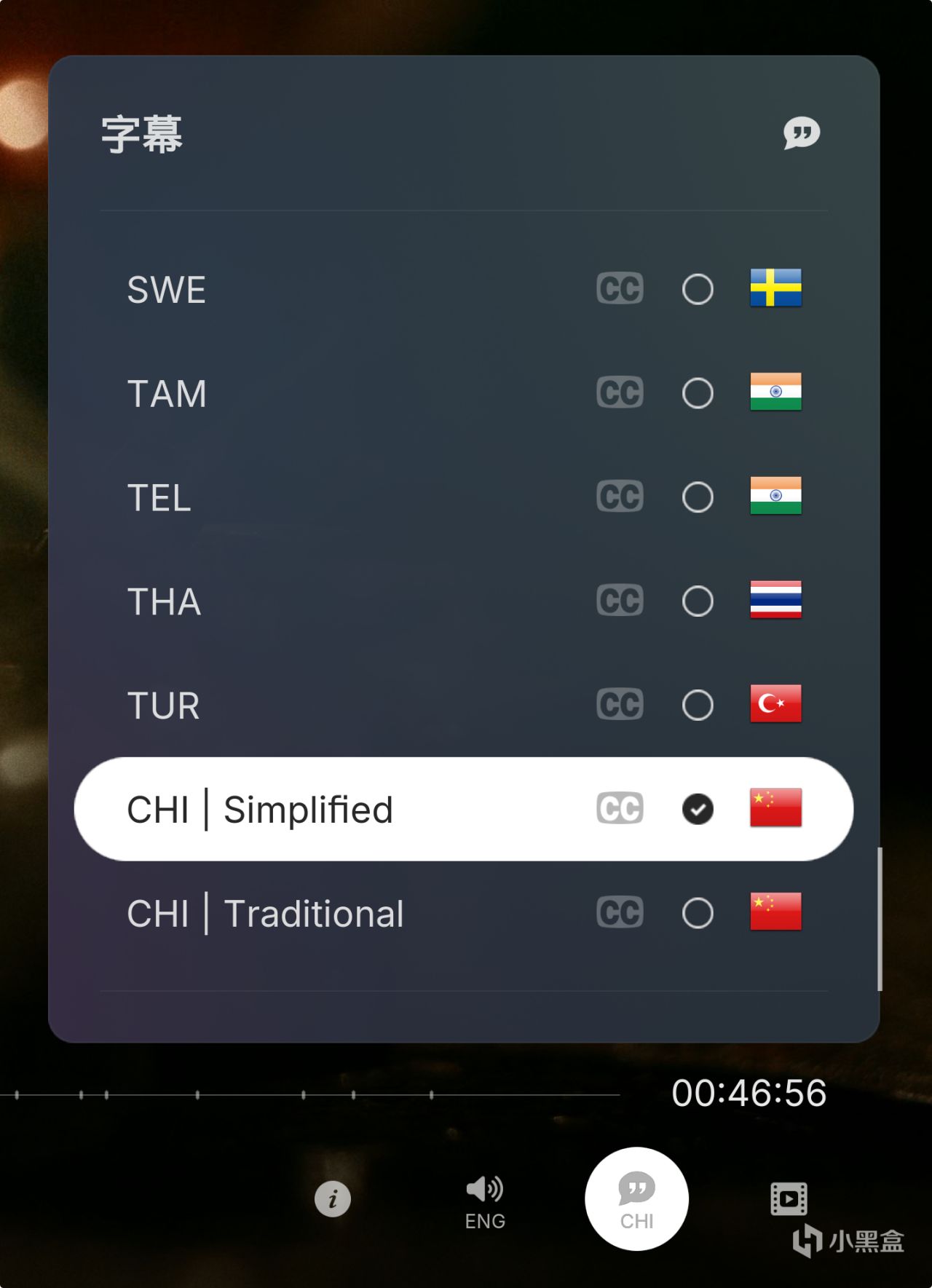
字幕選擇
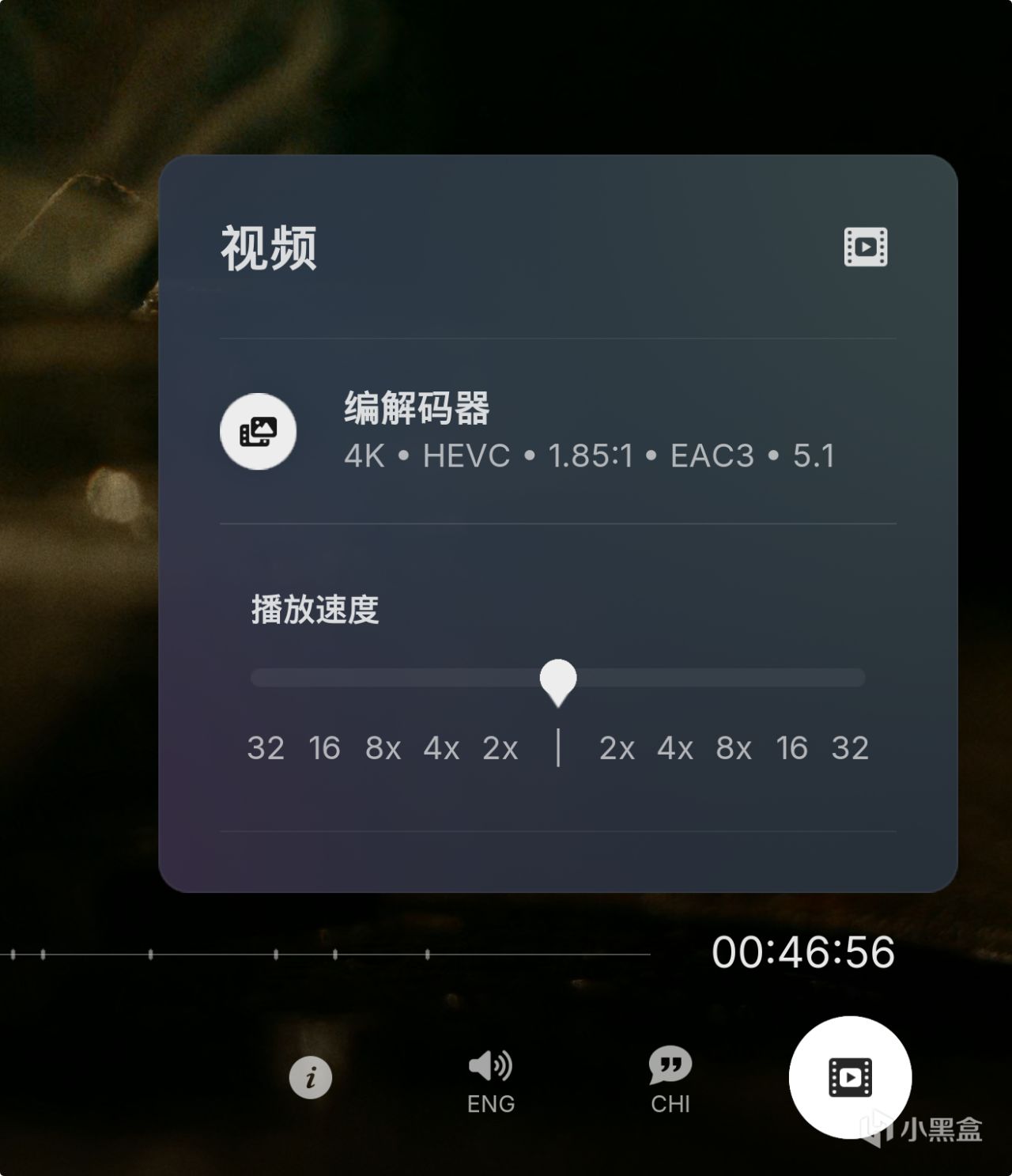
倍速播放
簡單總結
這篇教程主要面向剛接觸Kodi的新手,所以更多是帶大家完成從"毛坯房"到能正常使用的第一步。像刮削器、播放器核心、數據庫同步、Trakt、高級組件、自動化管理等進階玩法,這篇文章就沒有展開講了,不然篇幅實在太長,一篇也講不完。
如果評論區有已經玩了很多年的Kodi大佬,也歡迎分享一下自己的配置方案或者實用技巧,讓準備入坑的新玩家少走一些彎路。
希望能和大家一起,把Kodi真正折騰成屬於自己的家庭影院。
更多遊戲資訊請關註:電玩幫遊戲資訊專區
電玩幫圖文攻略 www.vgover.com