什么是Kodi?
很多人第一次接触Kodi,都会把它当成一个播放器。其实并不是。如果说PotPlayer、VLC是播放器,那么Kodi更像是一套家庭影院操作系统。它最大的特点不是"能播放视频",而是能统一管理你所有的影视资源。

无论电影放在:
Windows电脑
NAS
OpenList
Emby
Jellyfin
Plex
外接硬盘
甚至未来增加新的设备,Kodi都可以统一管理。
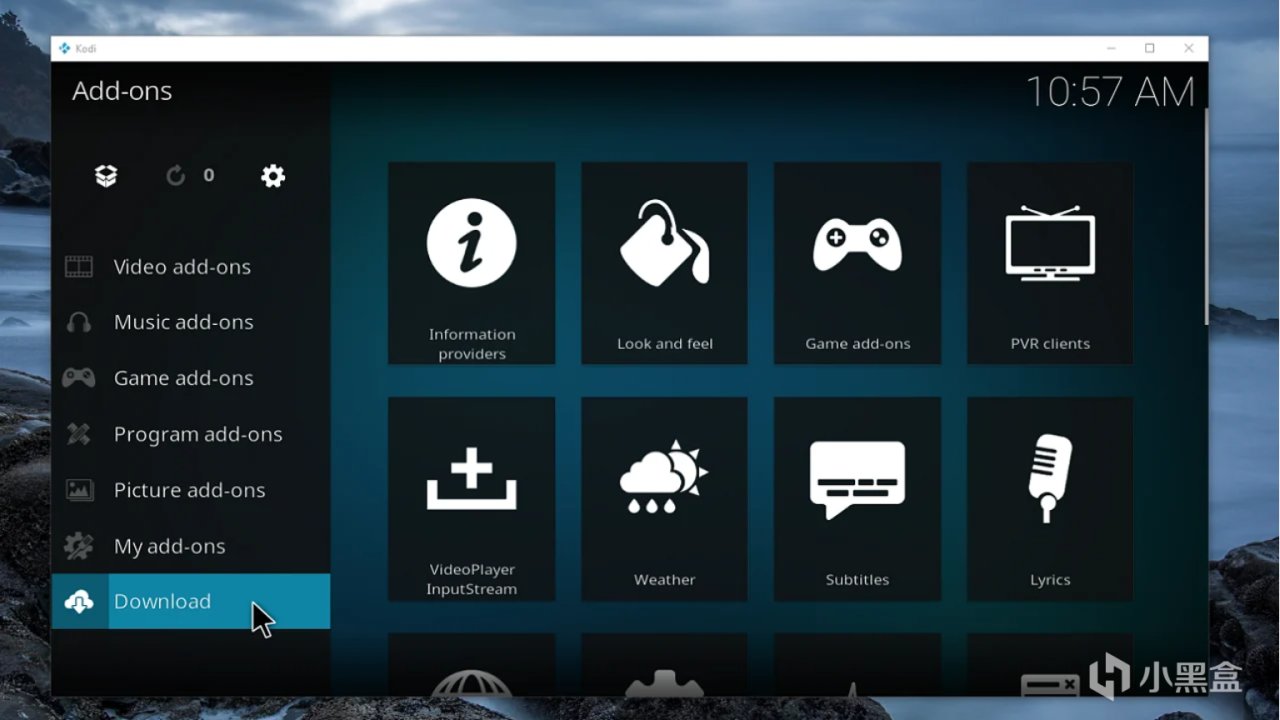
但是,很多人第一次安装kodi,很多人会疑惑:
"Kodi打开以后怎么什么都没有?"
"为什么别人家的Kodi像Apple TV,我的像Windows98?"
"Kodi到底应该怎么玩?"
其实,这很正常。刚安装好的Kodi,本来就是一个"毛坯房"。真正好用的Kodi,都是一步一步"装修"出来的。
今天就带大家,从一个全新的Kodi开始,把它打造成属于自己的家庭影院。
备注:第一步smb共享我使用的电视系统版本的kodi为例子进行演示的,后续的操作为了演示方便,我会用pc版本kodi进行演示,操作逻辑是一样的
第一步:先让Kodi有东西可看
很多新人装完Kodi以后,第一个反应就是,为什么里面什么都没有?因为Kodi本身不提供任何影视资源。它只是一个媒体中心,需要你告诉它:
电影放在哪里。
目前最常见的方式有三种。
一、SMB共享(推荐新手)
这是我最推荐,也是最简单的方法。如果你的电影放在Windows电脑里。或者NAS里面。只需要开启SMB共享。Kodi就可以直接通过局域网读取。整个过程几乎不需要额外的软件。
这里我以windows系统为例子(nas同理)介绍一下怎么把电脑中的文件夹共享给kodi:
1、创建专门用于共享的账号
操作步骤:windows设置中 【账户】 → 【其他用户】 → 【新增用户】
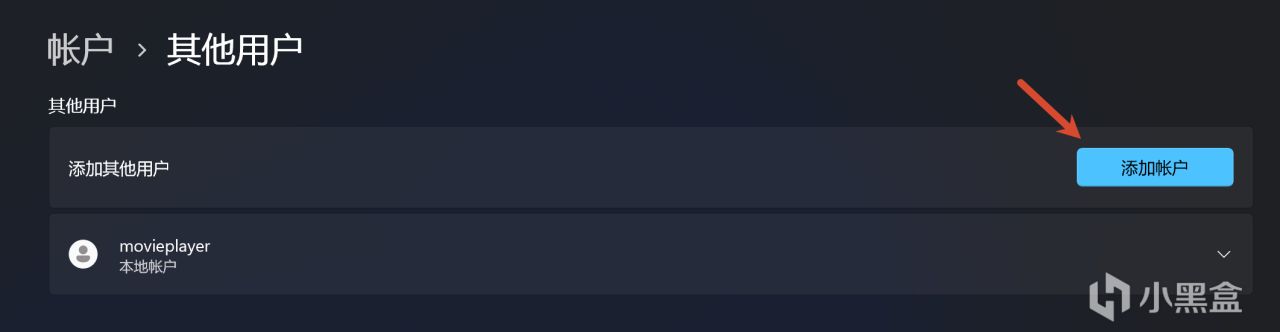
这一步是为了开放文件夹的时候可以使用指定的账号
2、创建共享文件夹
操作步骤:新建一个共享文件夹 → 右键该文件夹点击属性 → 打开共享tab点击共享 → 给刚刚创建的共享账号添加读取权限或者读取/写入权限(取决于你的需求)
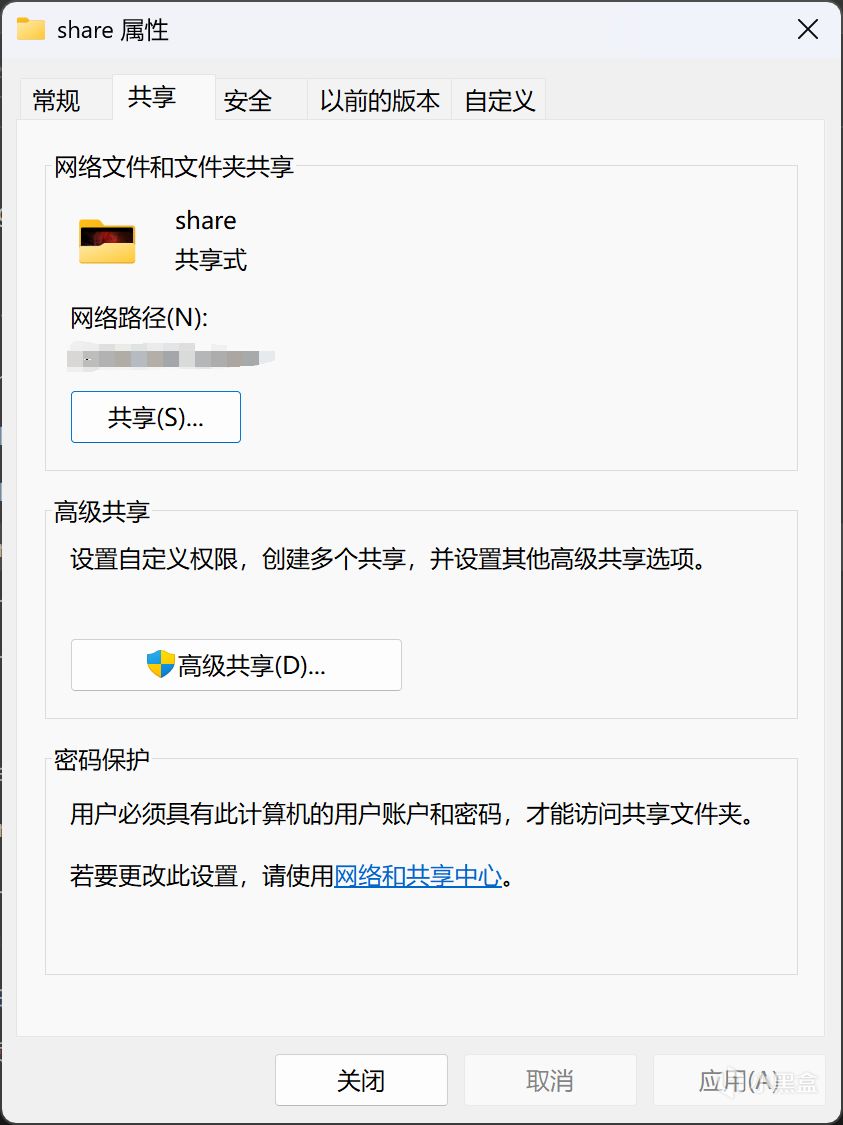
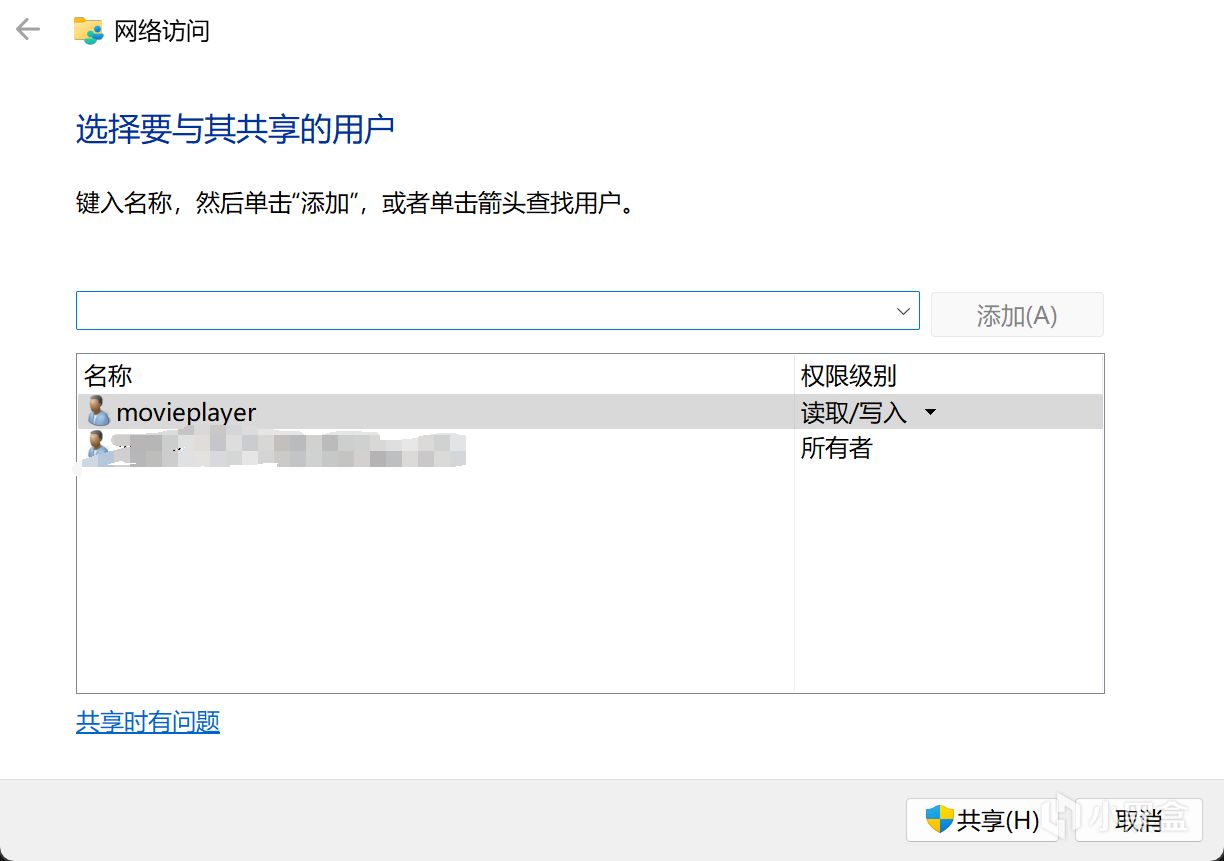
这一步的目的是为了在给kodi共享文件的时候,不会把所有文件共享出去,更加整洁清晰,也防止你在设置视频源的时候不小心把你见不得人的文件夹给加到kodi上去了
3、查看当前pc上的局域网ip地址
操作步骤:使用 win+R唤起运行命令窗口,输入cmd → 在命令行工具中输入ipconfig指令 → 查看当前电脑的ipv4地址
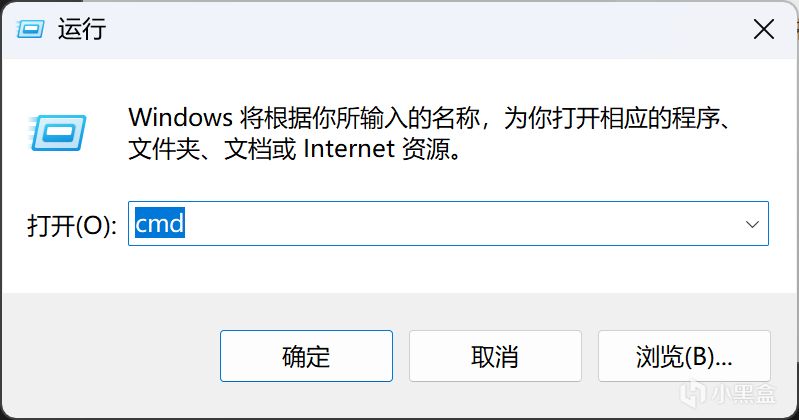
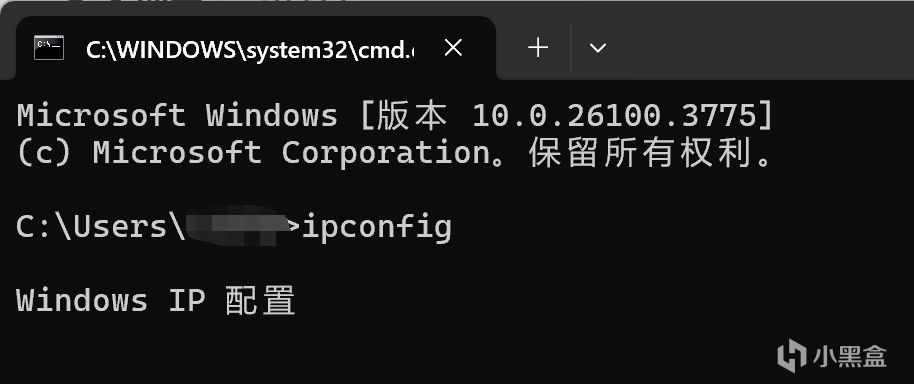
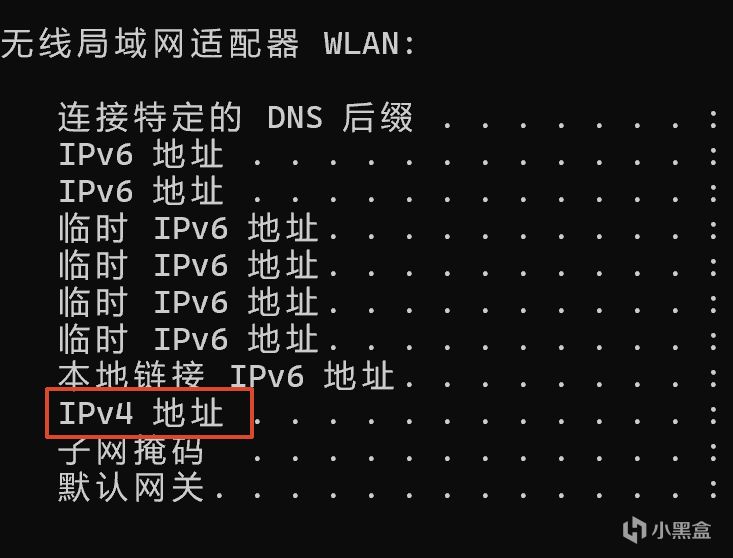
我的电脑连的是wifi,所以我这里是无线局域网适配器中的ip地址,找到并记住这个IPv4地址
4、打开kodi,添加文件源
在添加文件源之前,我们先设置一下kodi默认的字体,防止中文乱码
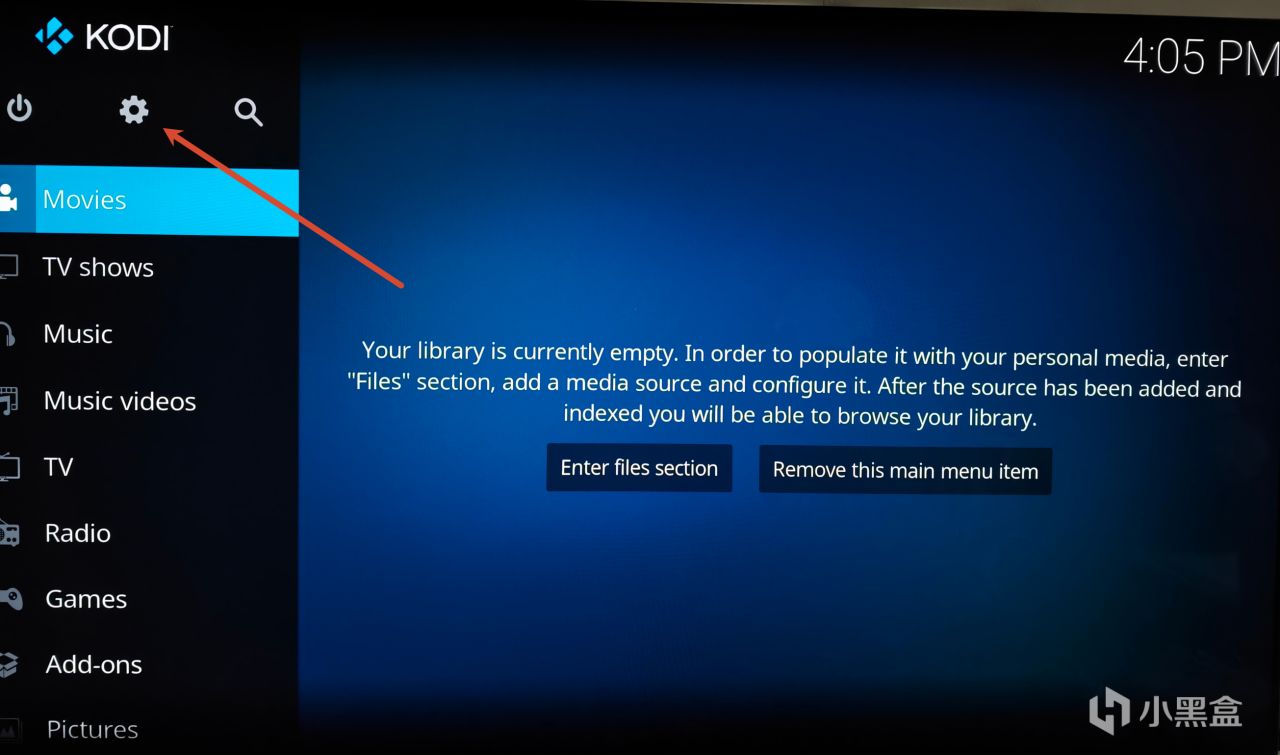
点击设置
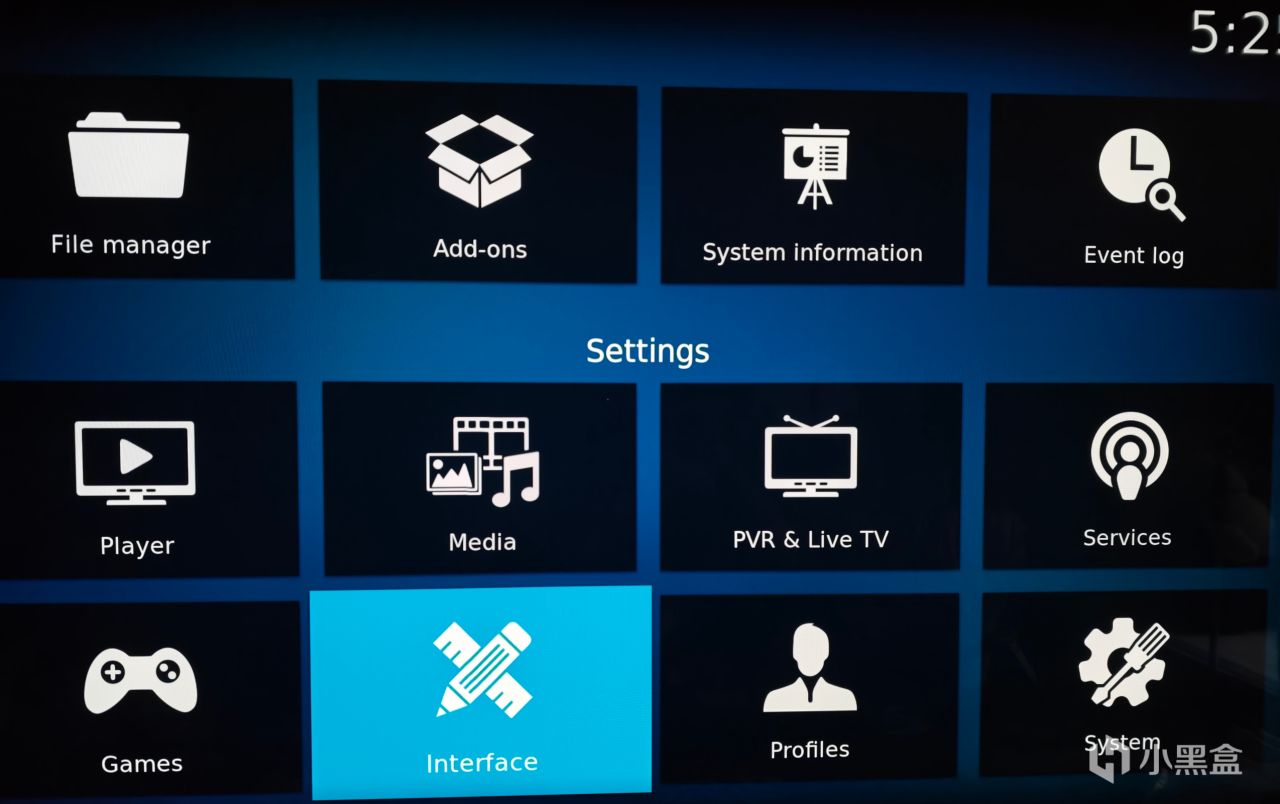
打开Interface
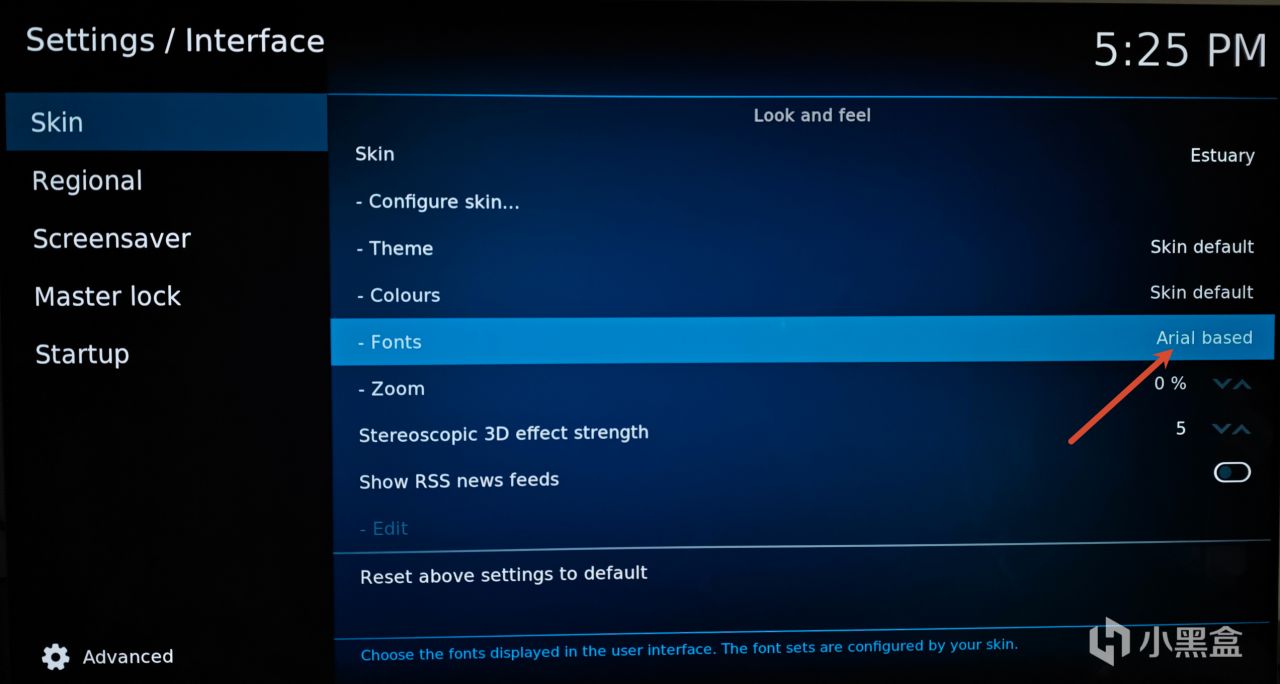
修改Fonts
接下我们打开File manager添加数据源
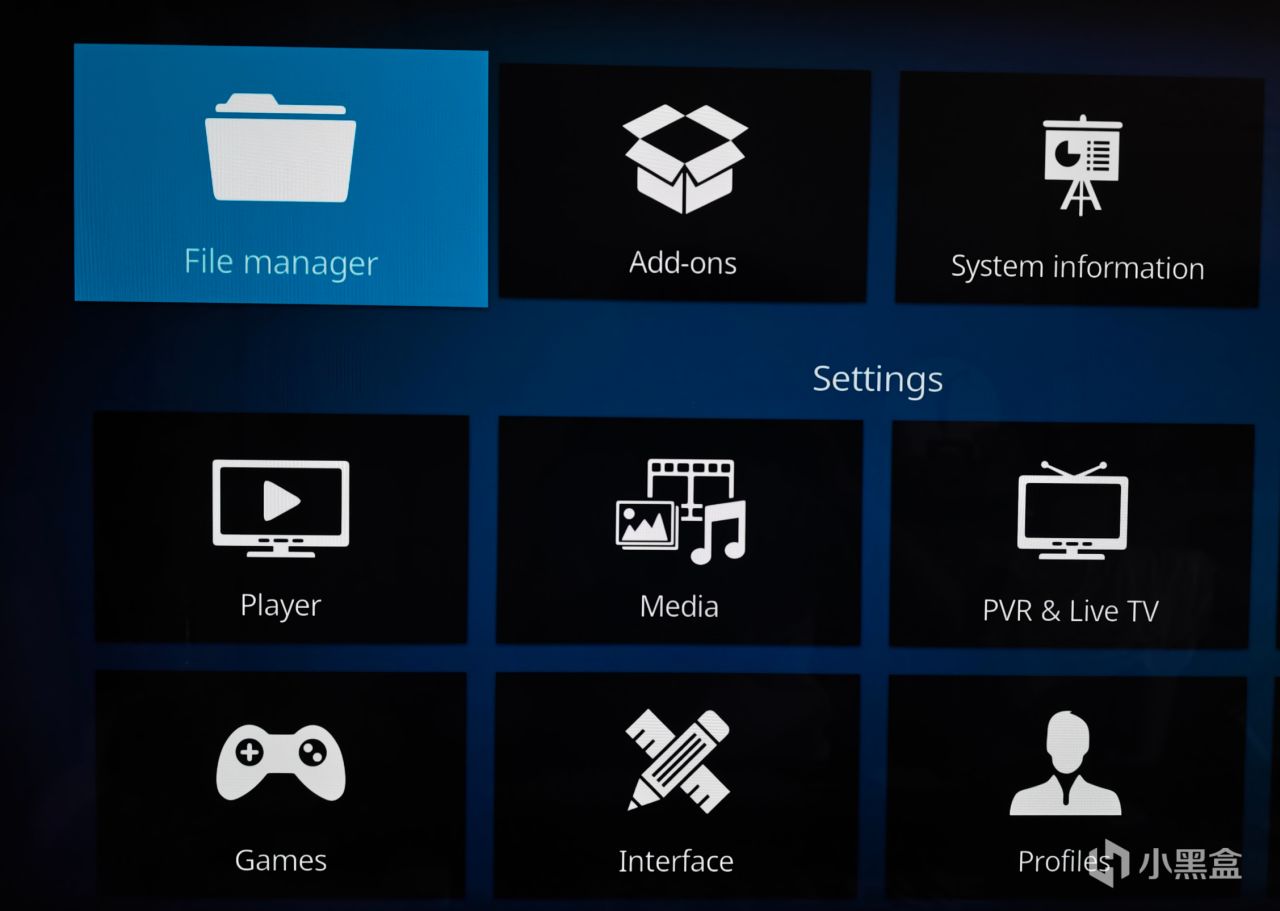
打开File manager
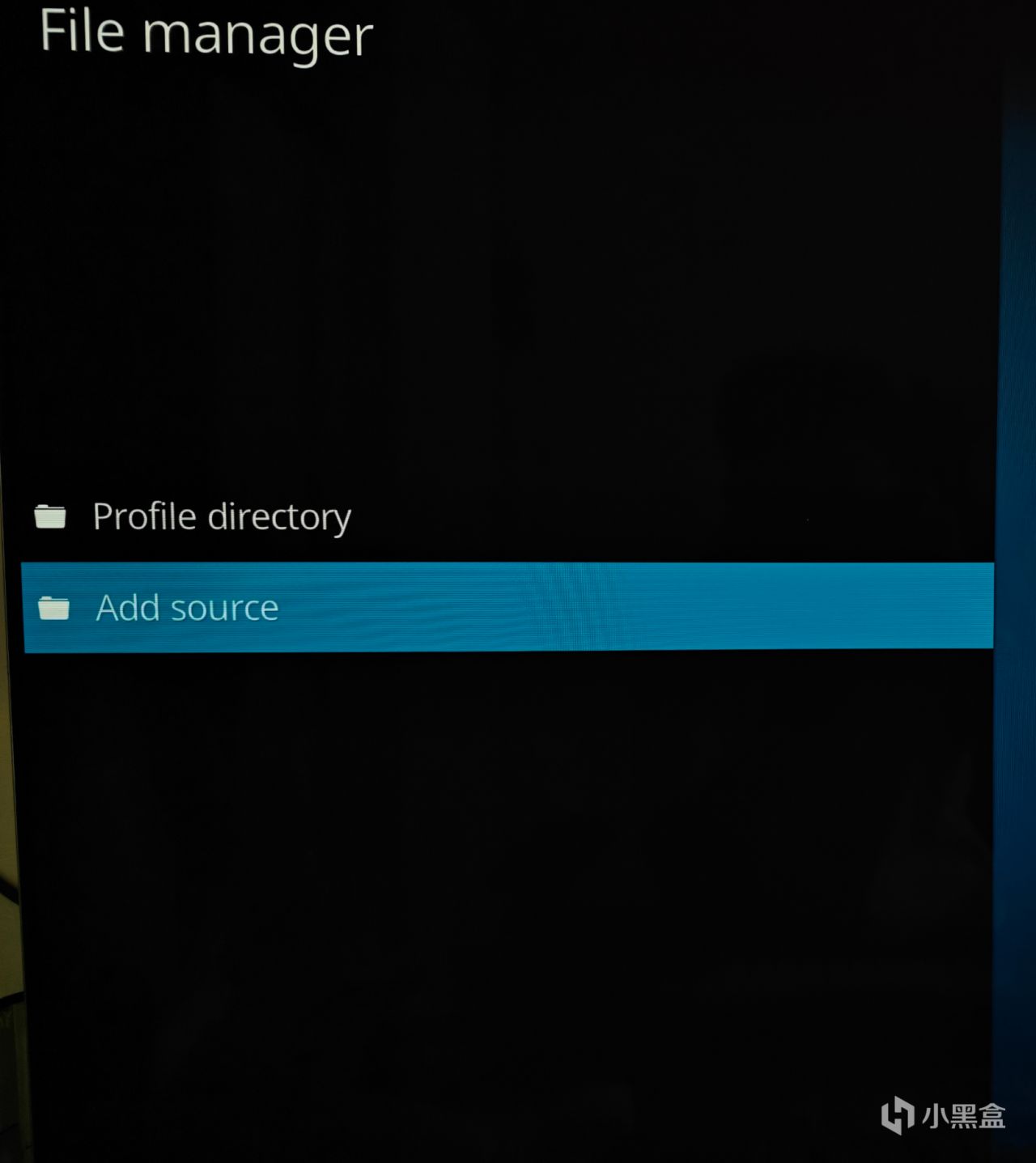
添加数据源
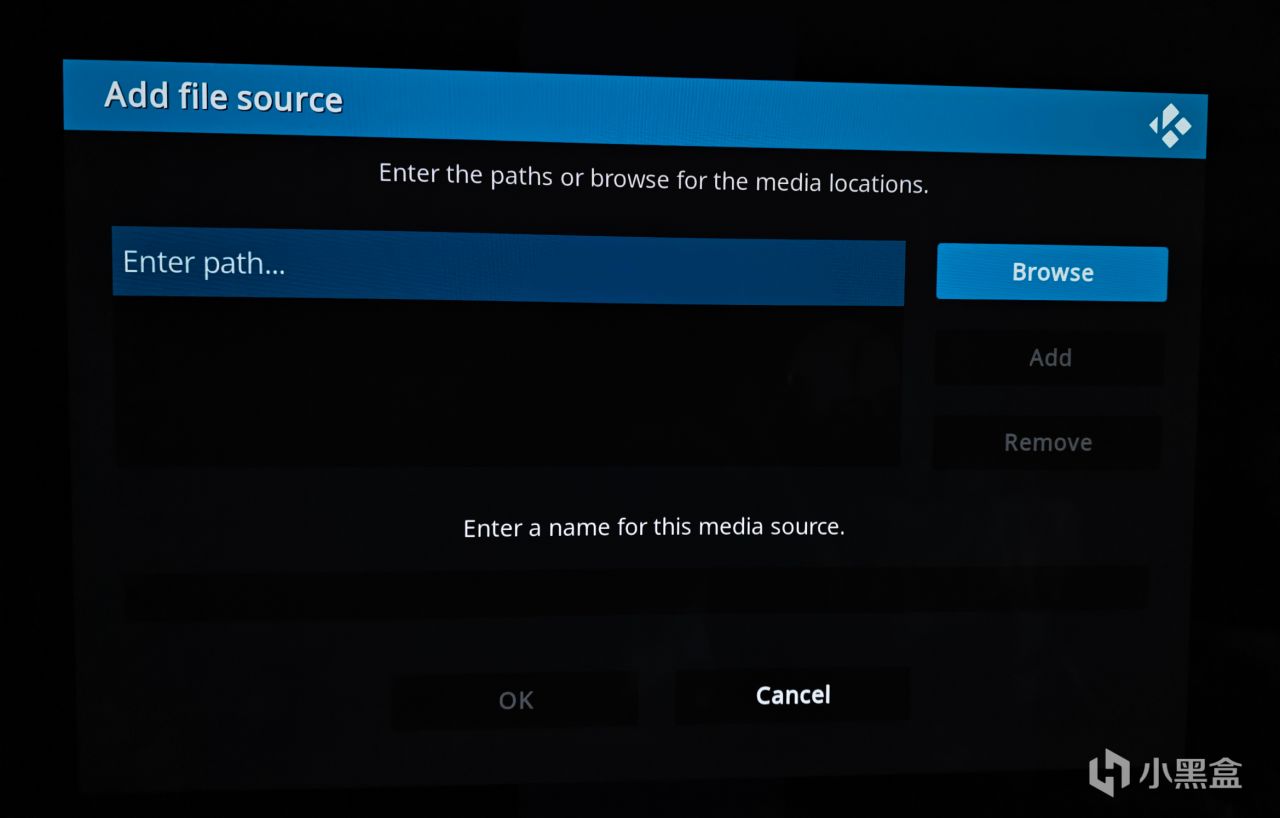
选择Browse新增
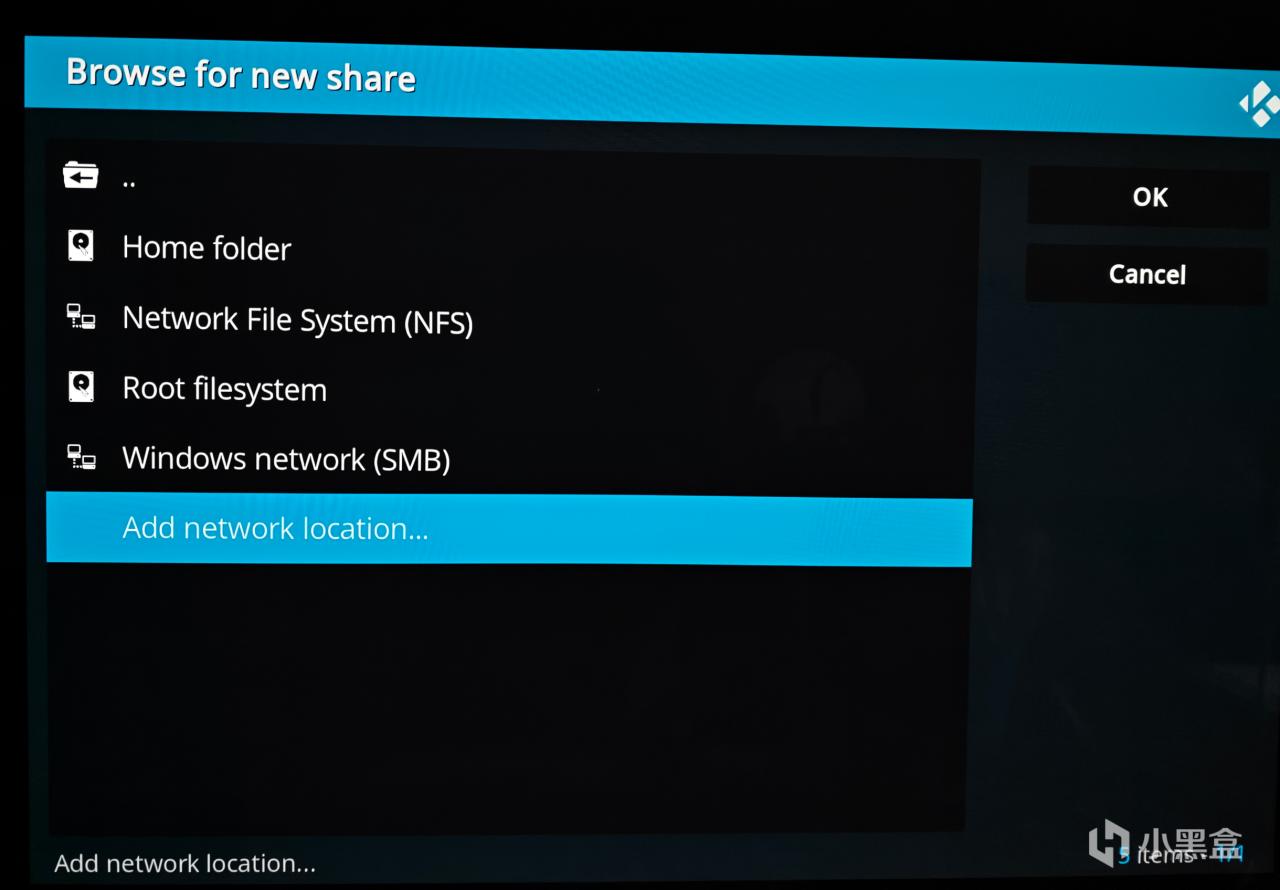
新增 network location
下面输入你电脑的ip和你创建的共享用户的账号密码,然后就能在源头里面看到新加的数据来源了,点击OK加到kodi中
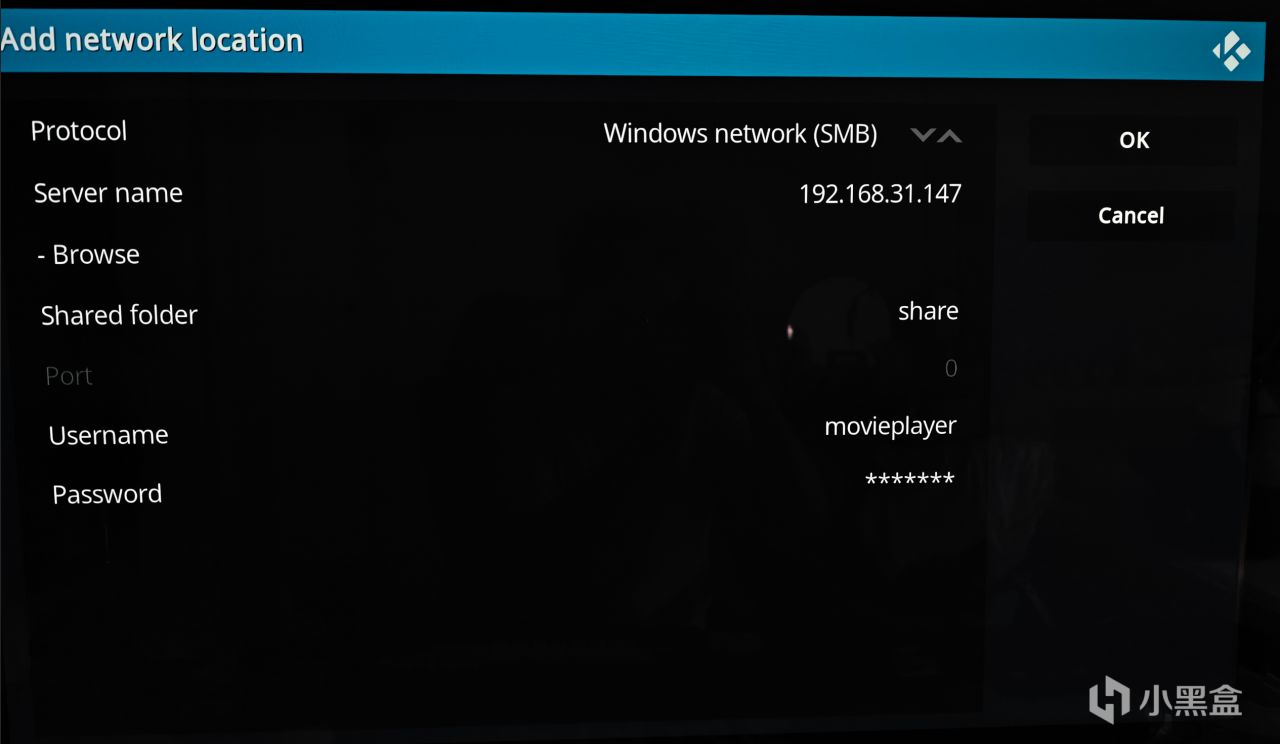
输入电脑ip
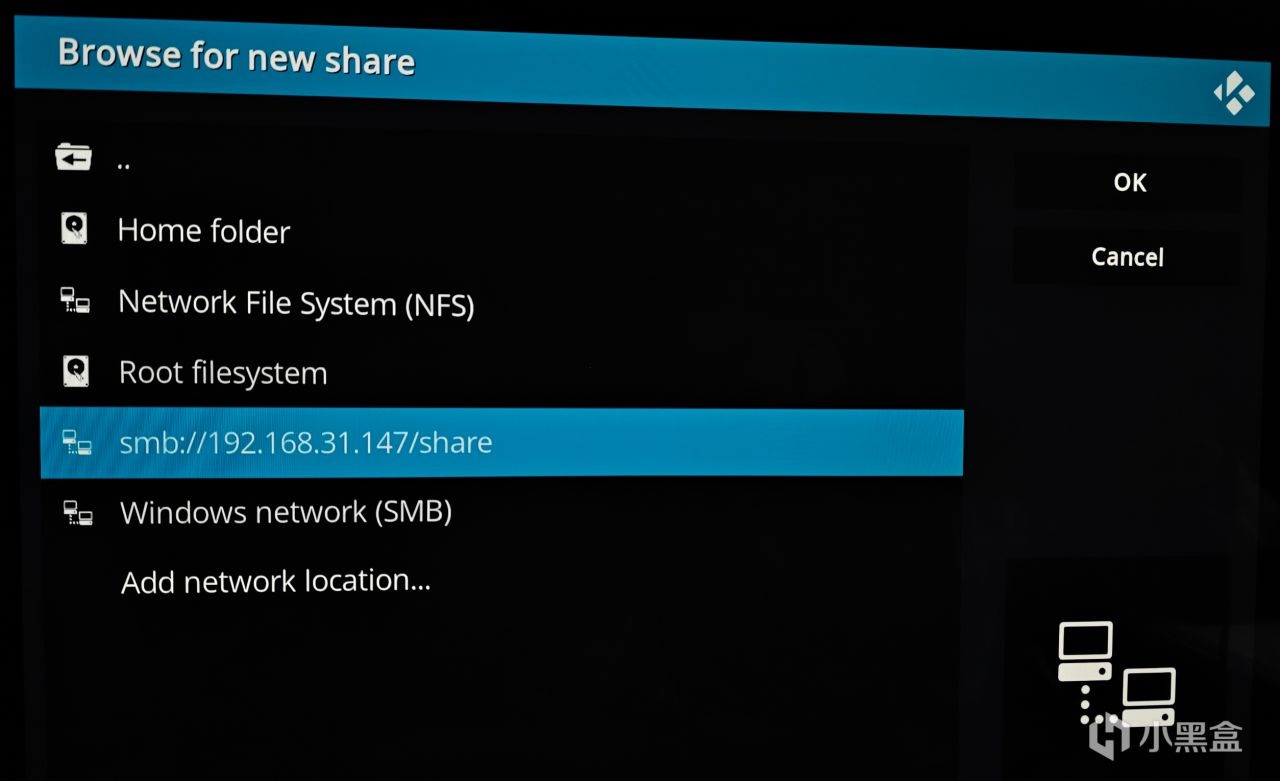
点击右侧OK
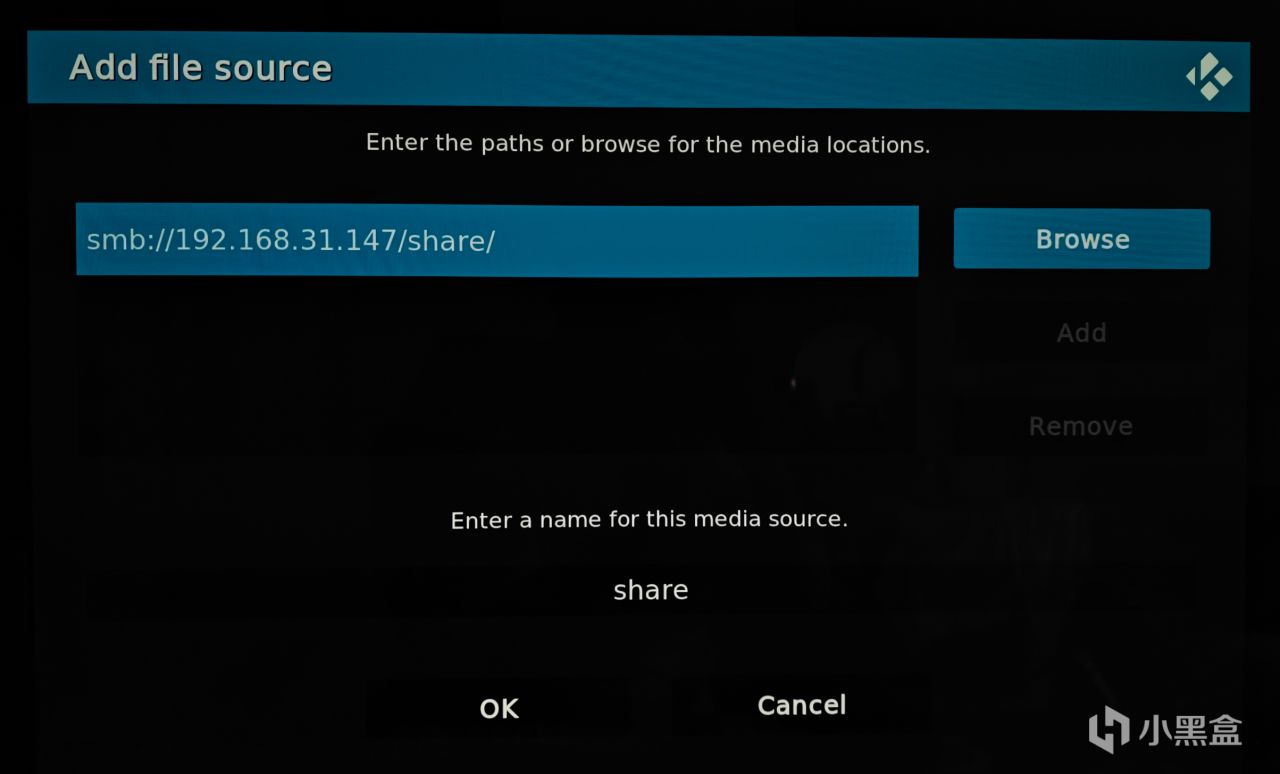
点击下方OK
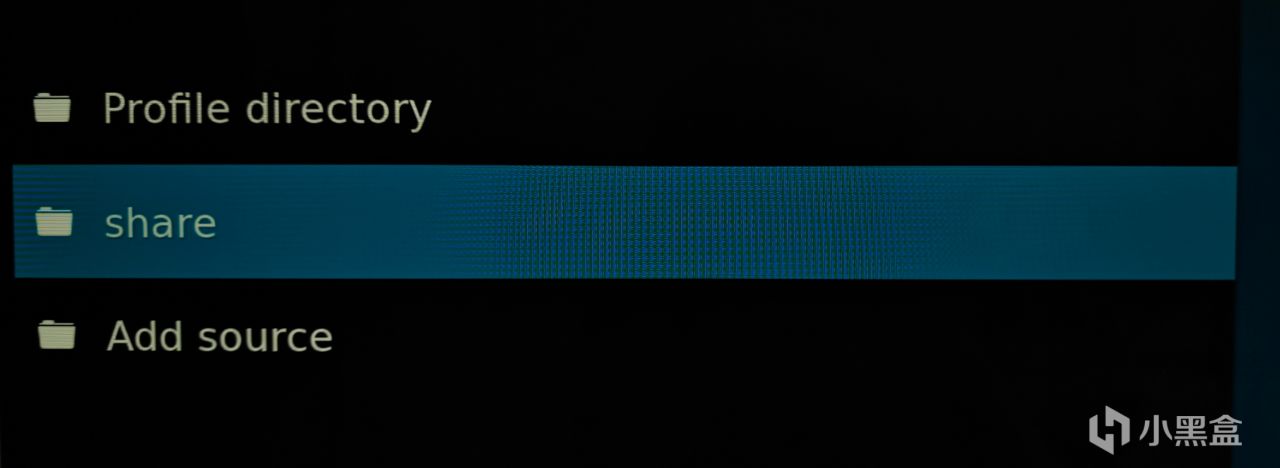
到此为止,kodi就已经识别到你的数据源啦,这里你点开刚刚新增的文件夹就可以看到你共享文件夹中的文件了,至此已经可以开始通过kodi播放你的影片了
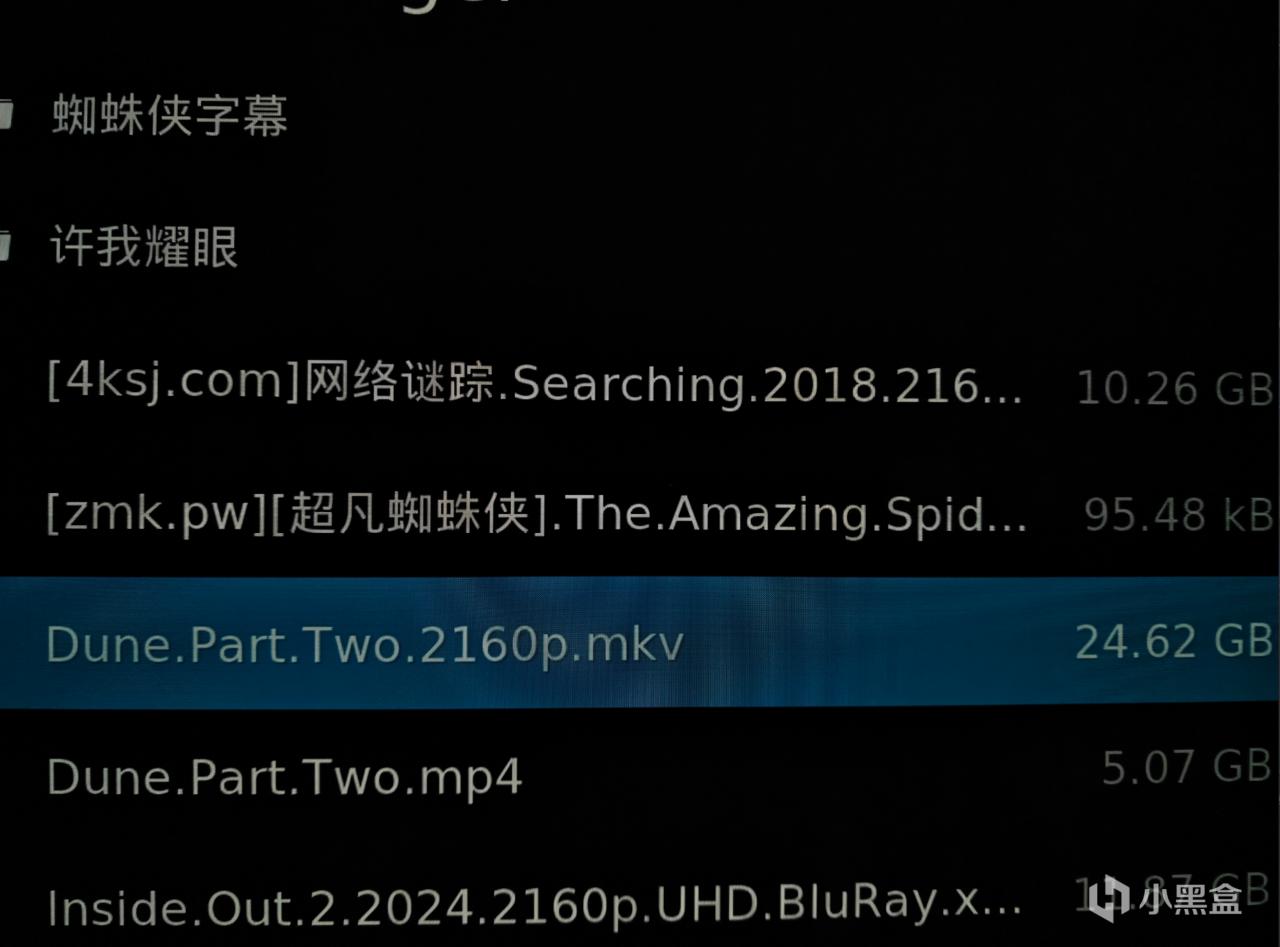
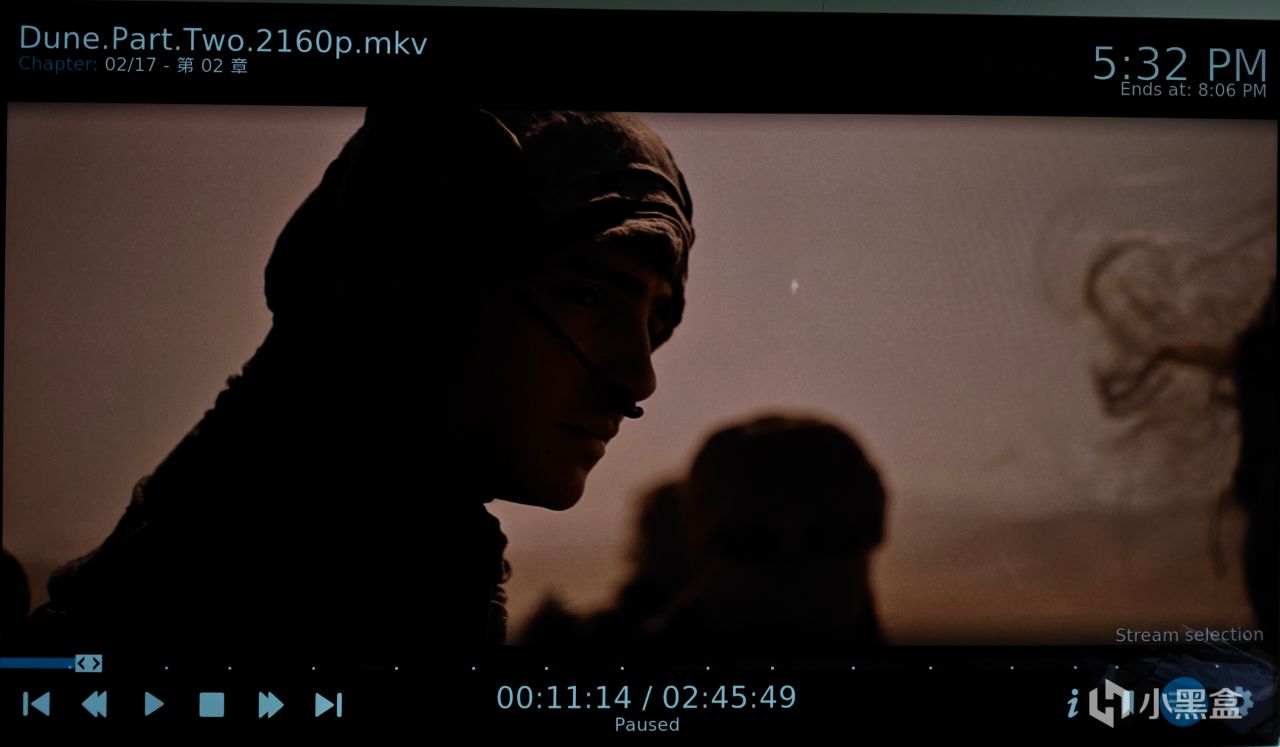
添加完成以后。Kodi会自动扫描你的影片。然后生成完整的电影库。如果家里已经有NAS。这一种方式基本就够用了。
二、OpenList(没有NAS也推荐)
如果觉得SMB足够可以不看
如果还不知道什么是OpenList或者不知道怎么安装的,先看以下文章:
https://api.xiaoheihe.cn/v3/bbs/app/api/web/share?h_camp=link&h_src=YXBwX3NoYXJl&link_id=3087721e2ecc
接下看看看kodi怎么连接openlist
操作路径跟添加SMB共享文件夹的方式类似,先到fileManager中添加文件源
(1)协议选择WebDAV HTTP
(2)地址就是你安装openlist的设备的局域网地址(如果你使用服务器安装的,也可以填服务器地址)
(3)path填/dav,这个是固定的
(4)端口是5244(openlist默认)
(5)账号密码就是你的openlist管理员账密
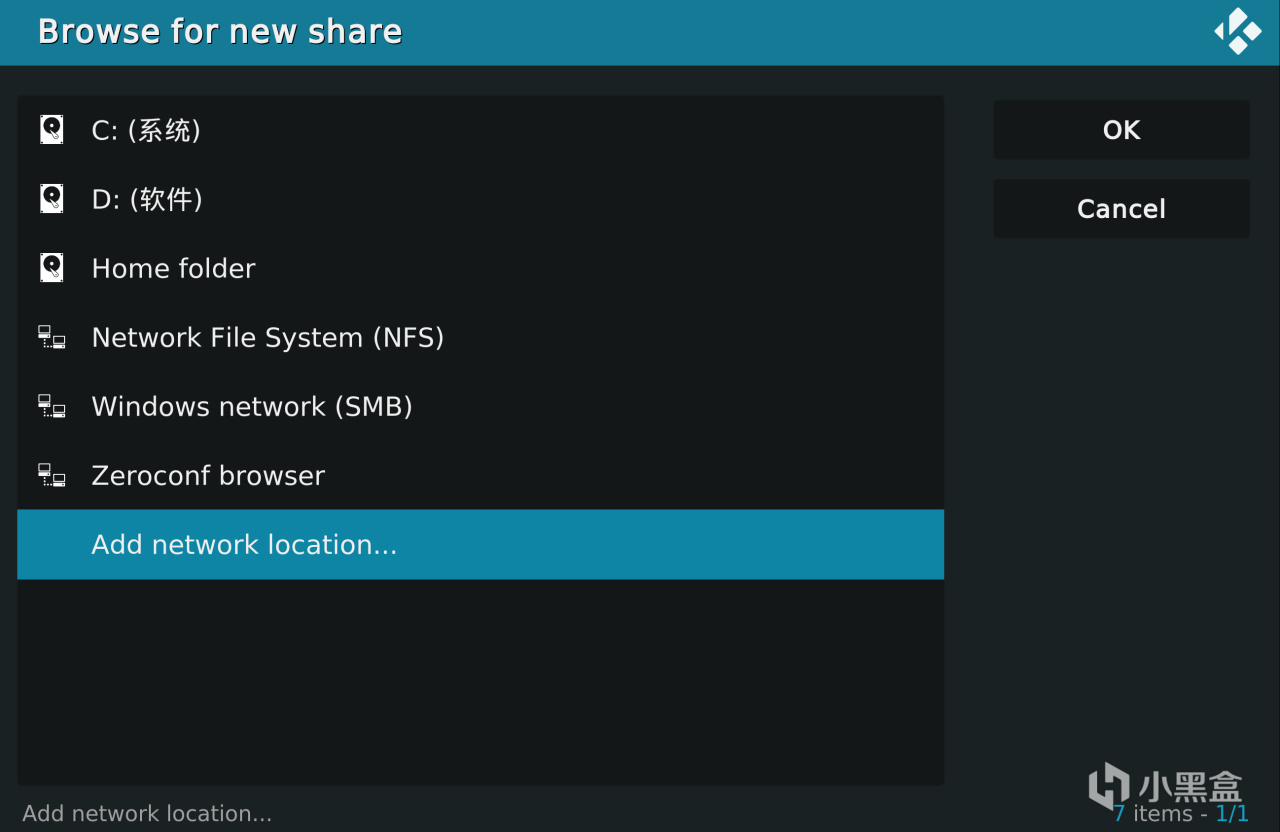
添加新location
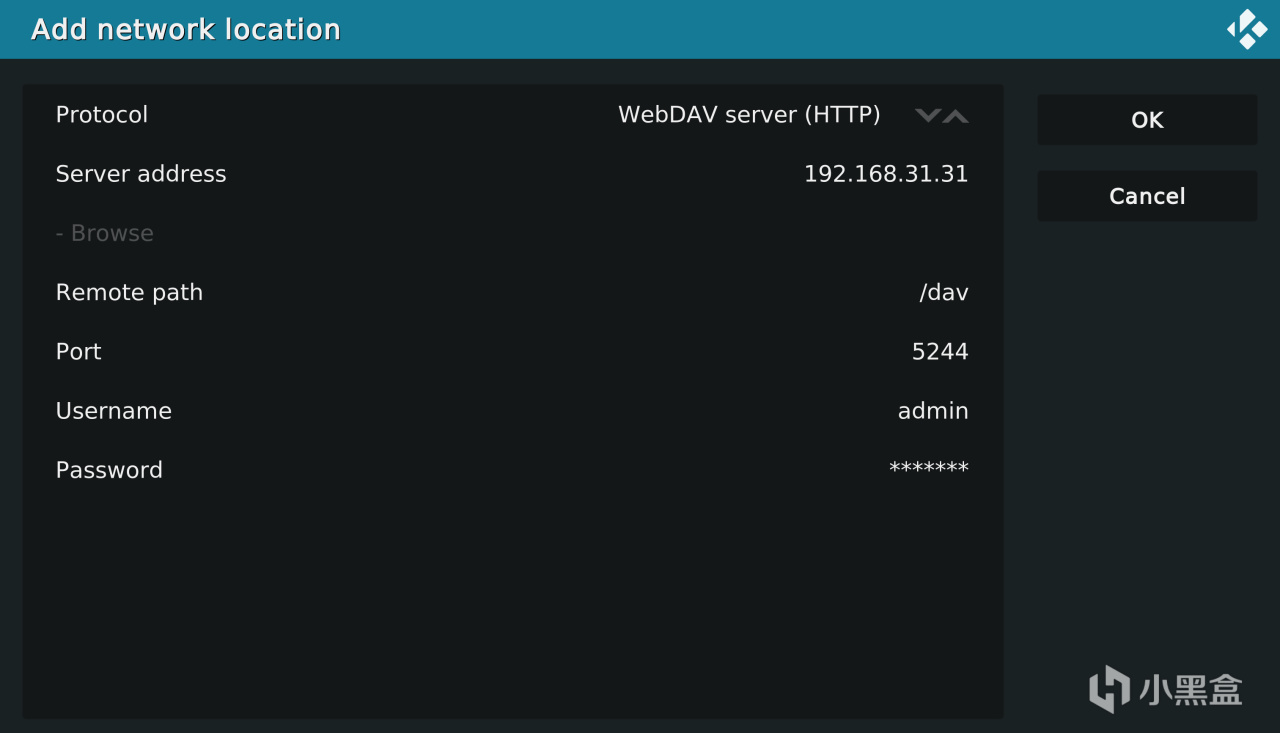
填写信息
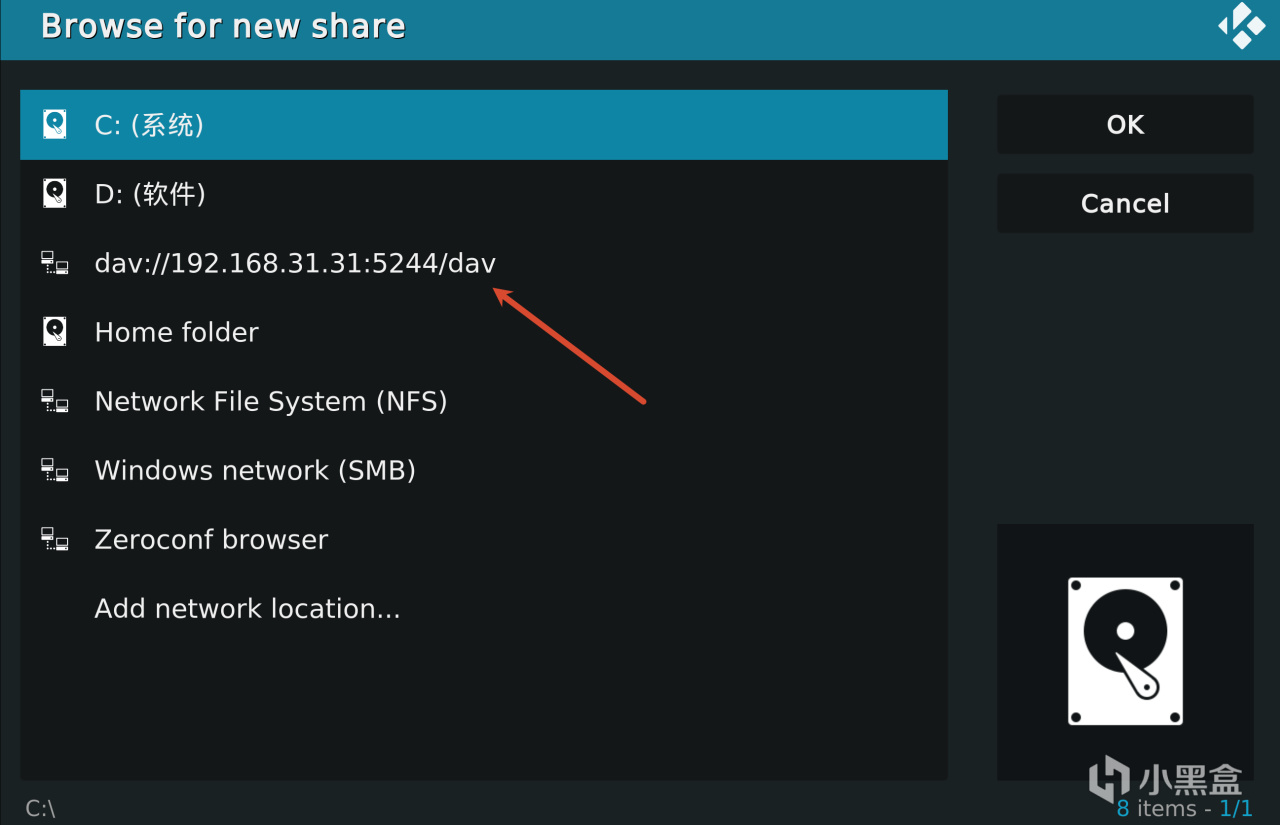
添加成功
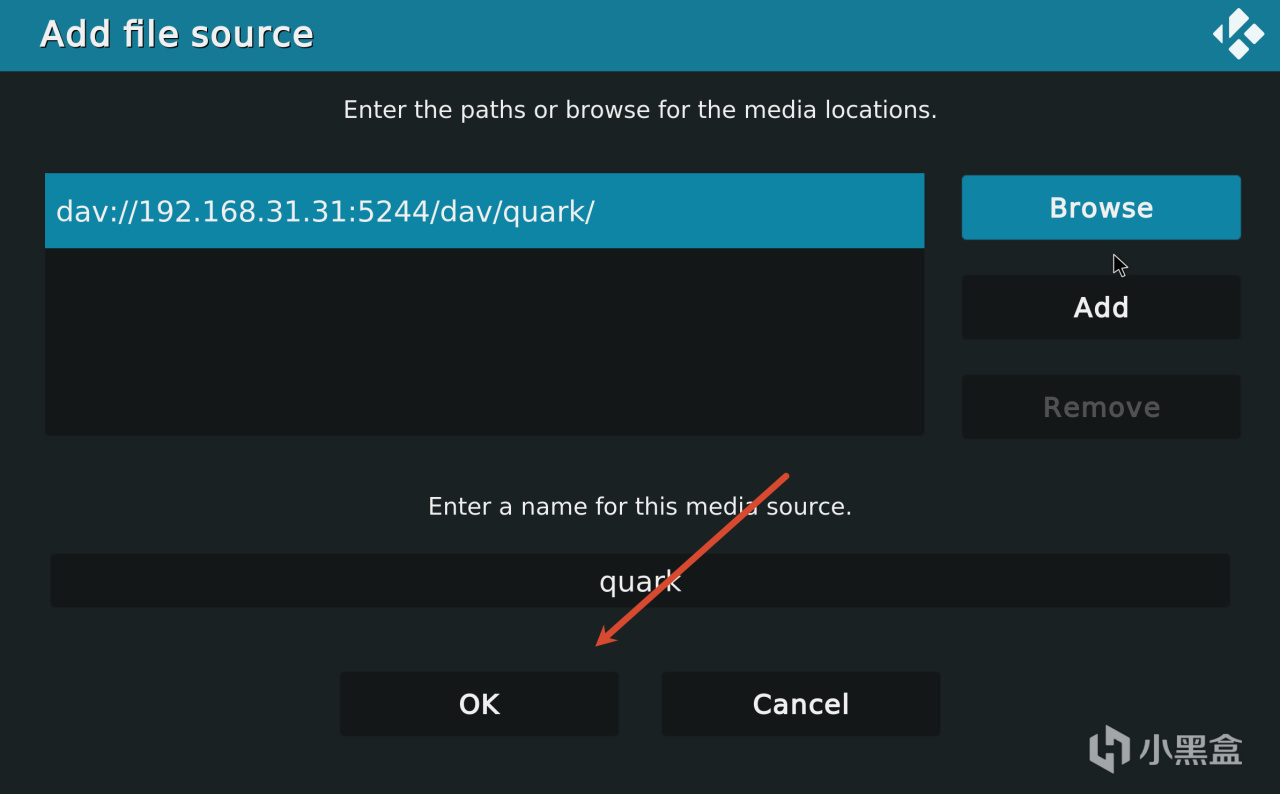
添加源
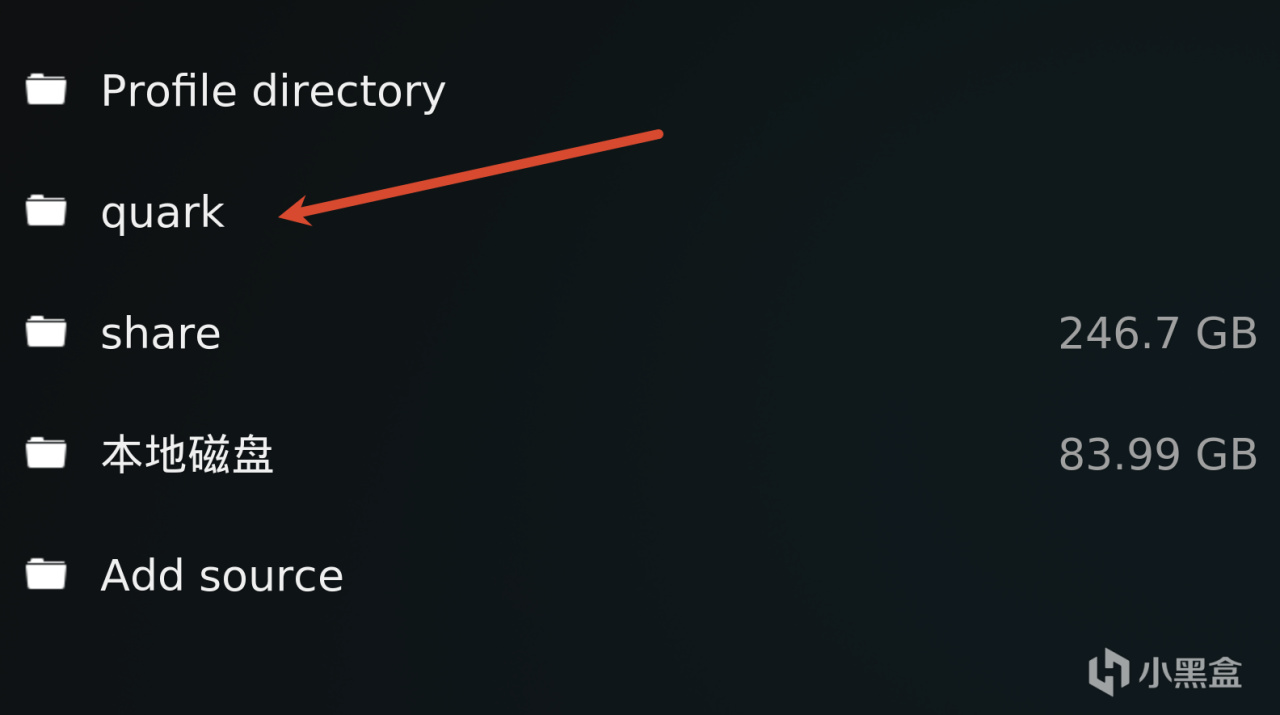
成功添加
这时候你就可以跟SMB共享方式一样访问你的网盘文件啦
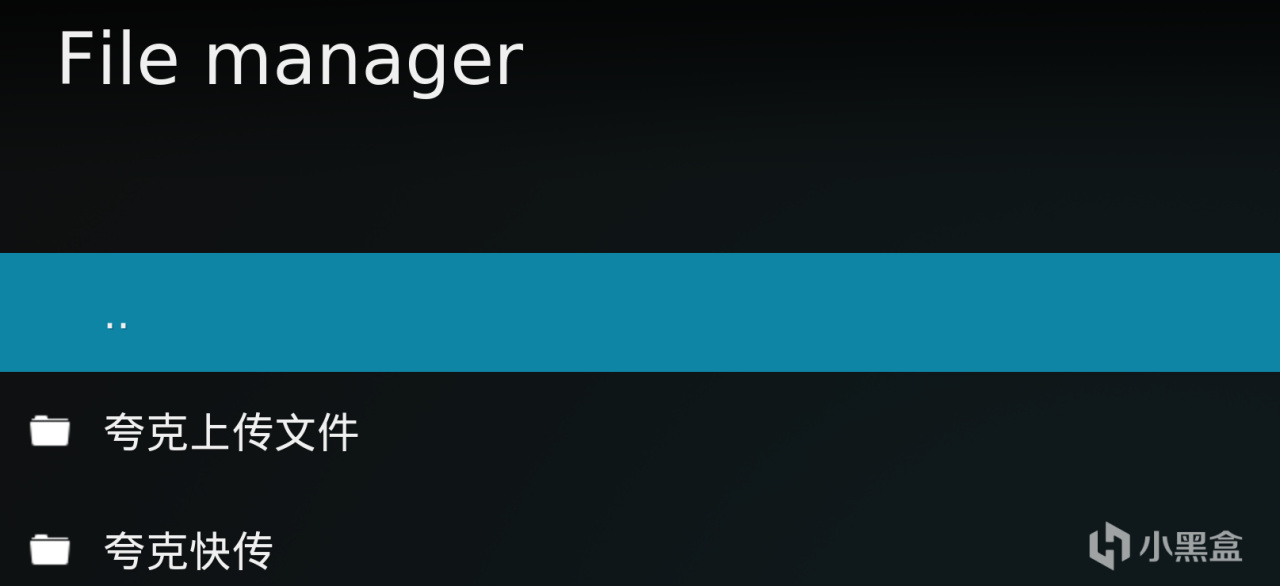
三、本地磁盘
补充一个,如果是本地磁盘或者硬盘,插入后文件管理器是能自动识别的,我这个是安装皮肤后的效果,安装皮肤前也是一样的
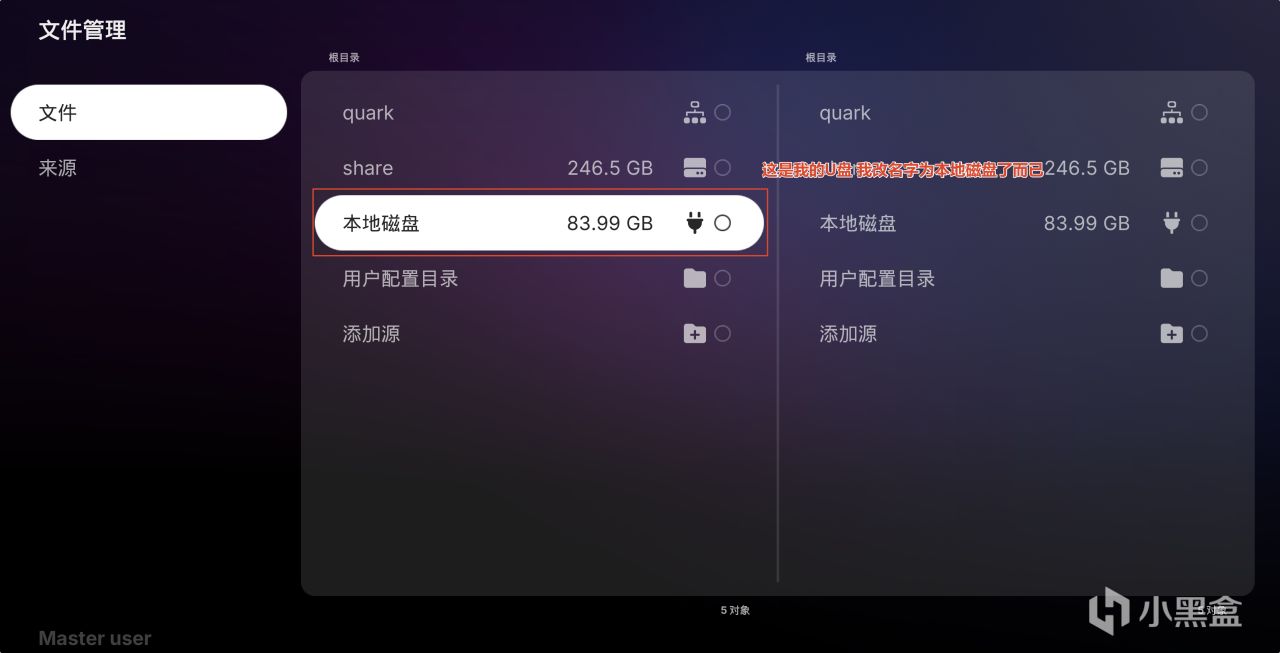
第二步:装修Kodi——皮肤才是灵魂
第一次打开Kodi,很多人都会觉得这界面怎么这么丑?其实默认Estuary皮肤更偏向工具风格。想让让Kodi好看就必须让Kodi穿上好的衣服,这也就引出了kodi最个性化的配置--皮肤(Skin)。网上很多让人眼前一亮的Kodi界面,基本都是更换了皮肤。
下面我给大家推荐一个我平时自己在用的皮肤:
下载地址:https://pan。quark。cn/s/00f4ab0484dc?pwd=cZur
安装步骤:
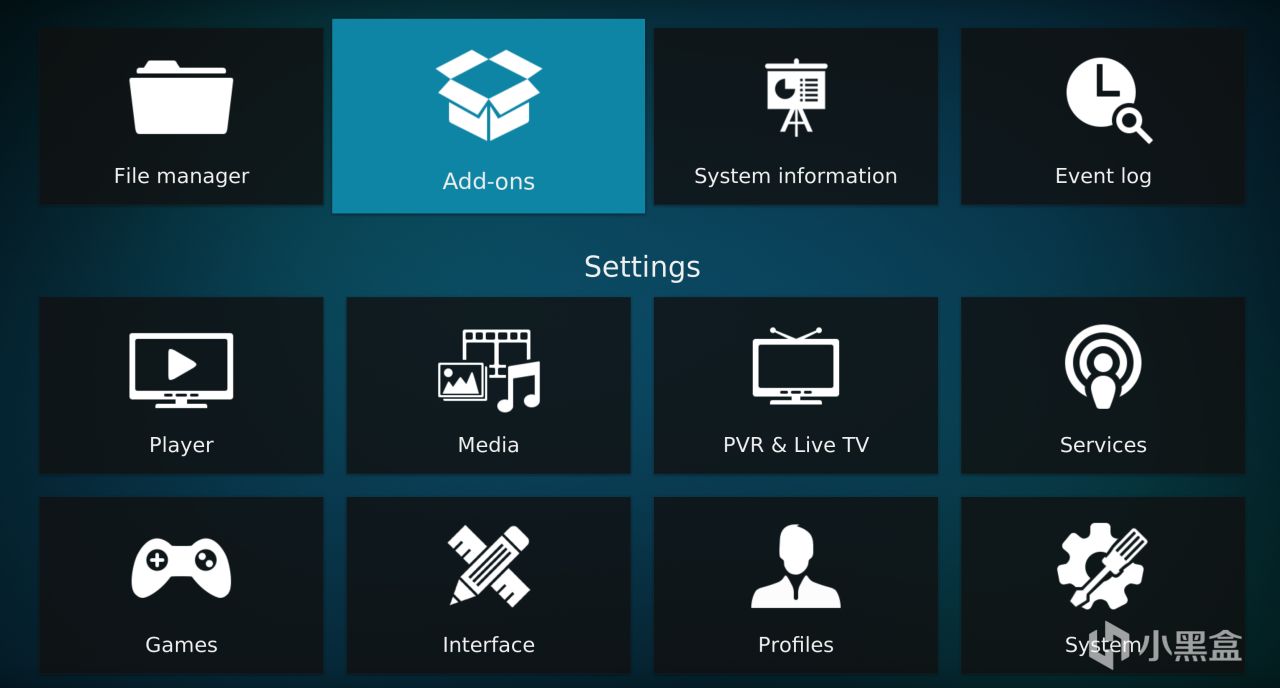
打开设置中的插件安装
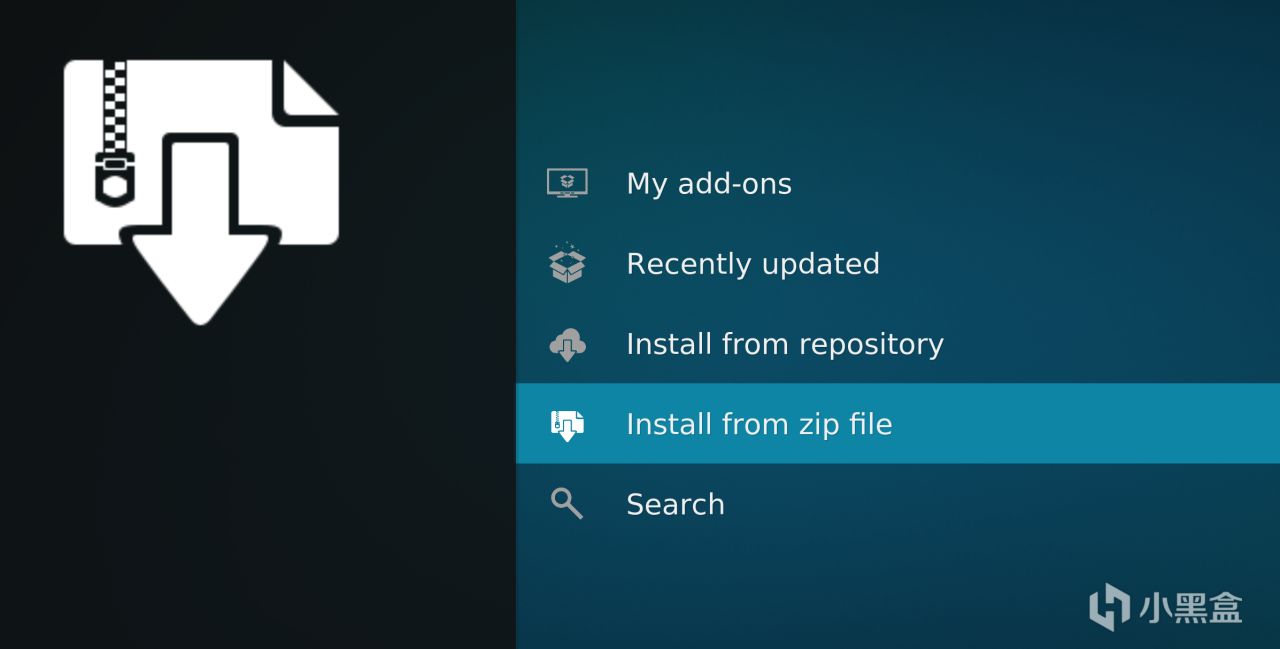
选择从压缩文件中下载
第一次可能会提示你开启从未知源下载的开关
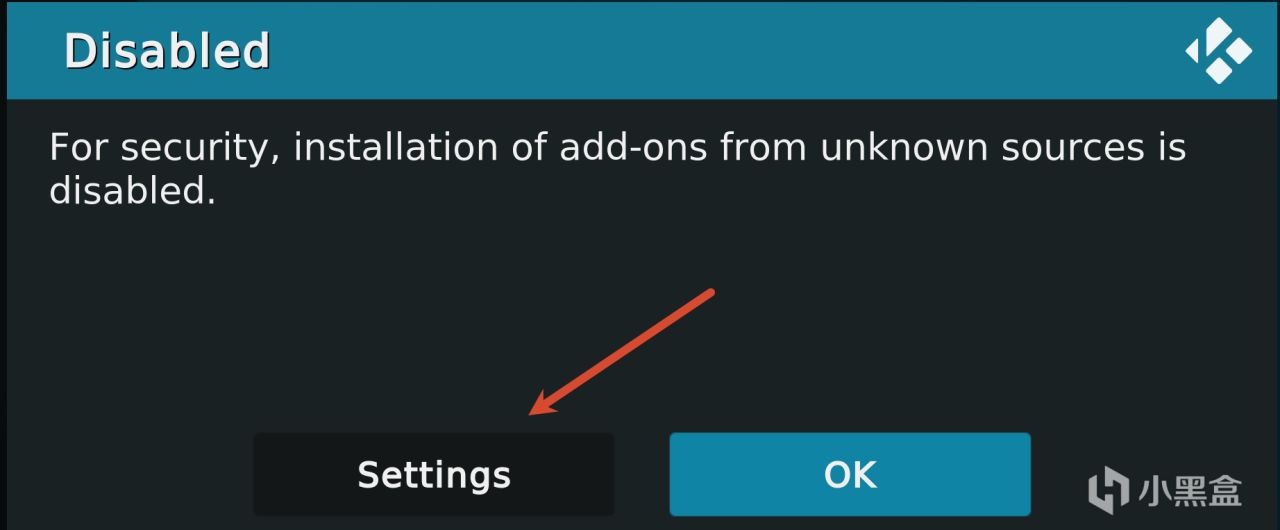
点击配置
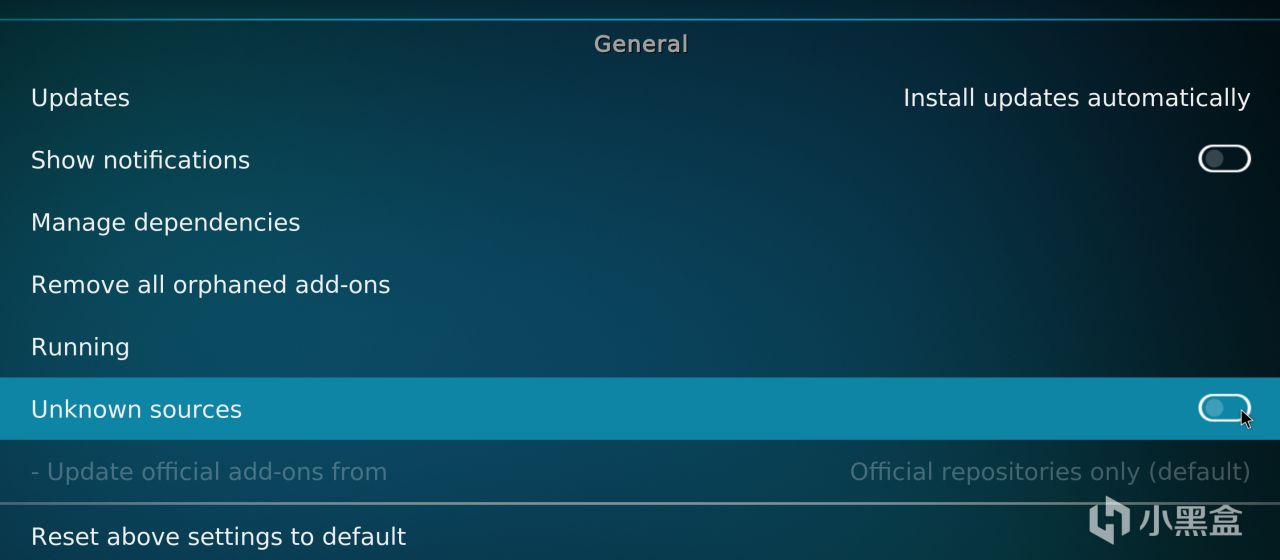
开启开关
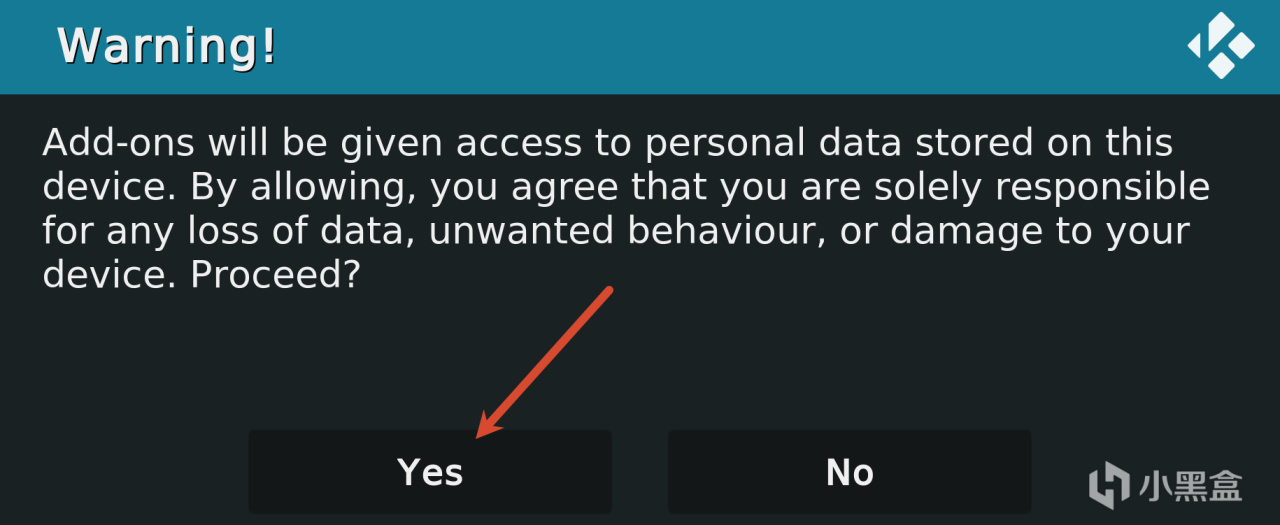
选择yes
然后继续回到安装插件的地方,点击通过zip安装后跳转到你存放皮肤文件的文件夹中(建议是下载到电脑的共享文件夹,然后再用电视kodi访问共享文件夹进行安装),按照0-5的顺序依次安装,一个安装好了再继续安装下一个,最后一个文件不用管
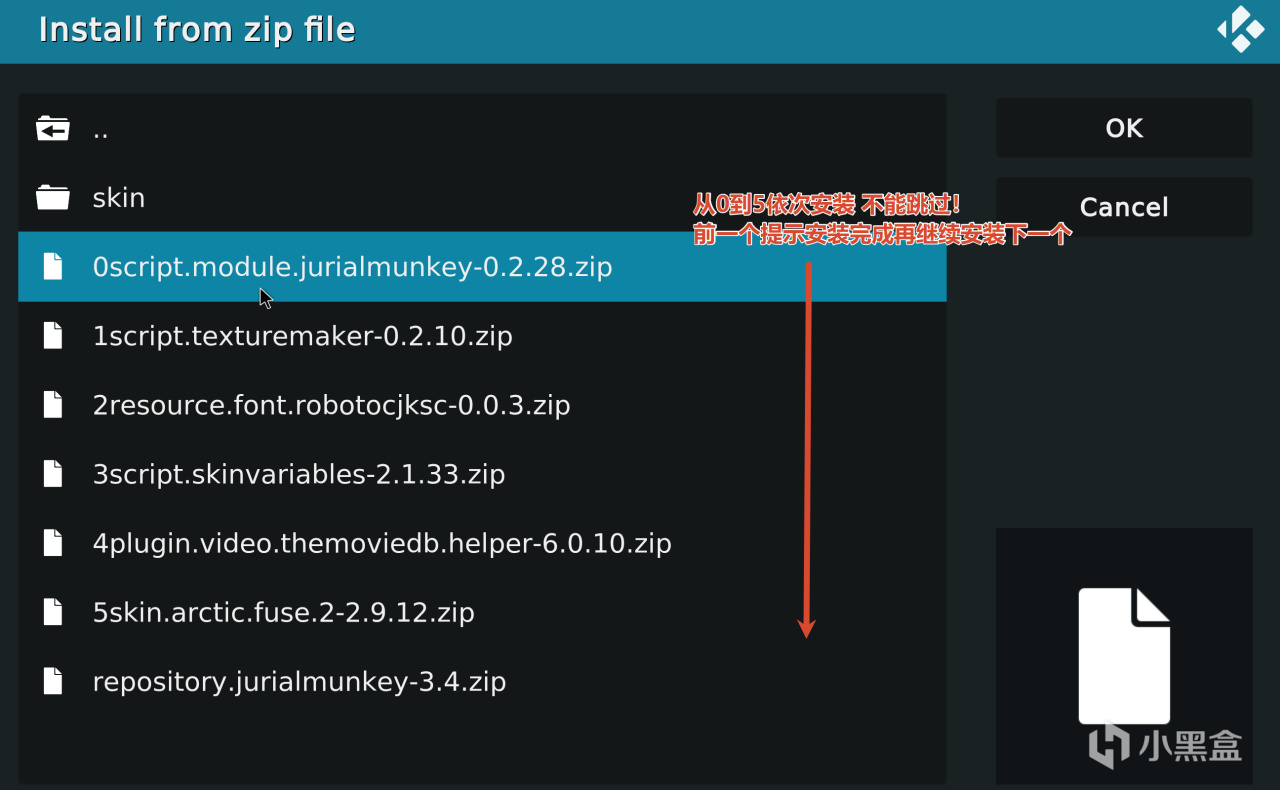
安装皮肤
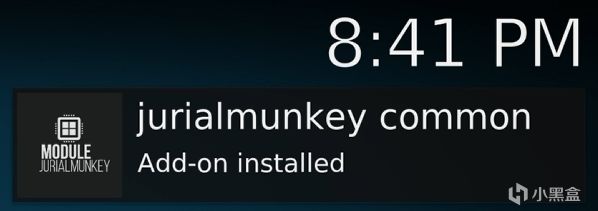
第一个插件
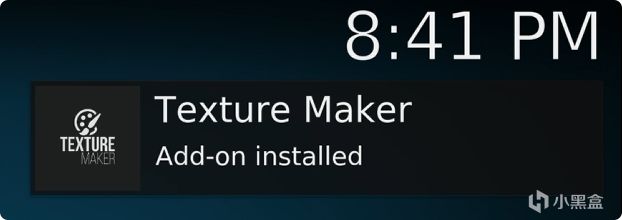
第二个插件
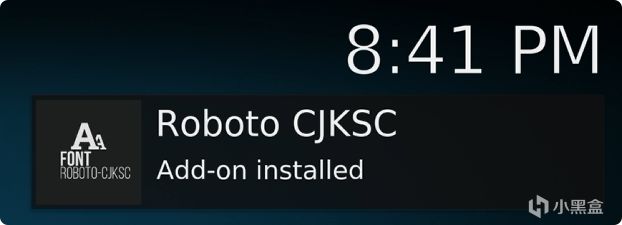
第三个插件
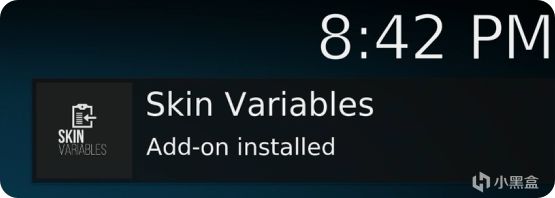
第四个插件
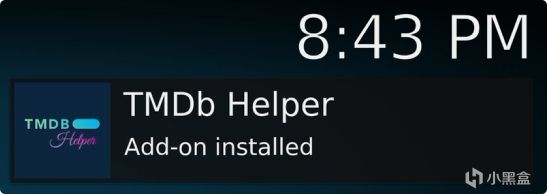
第五个插件
最后一个插件安装会比较久,我电脑版kodi花了将近半小时才安装完,安装完成后会提示是否切换皮肤,点击确定会重启kodi完成切换
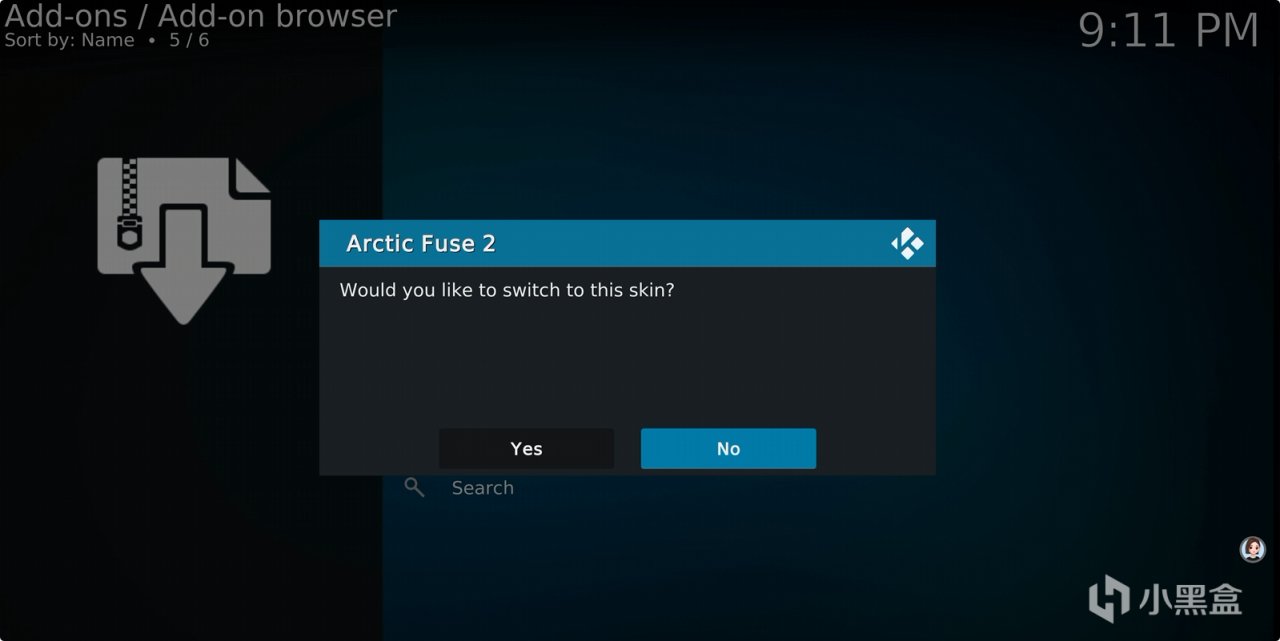
第六个插件
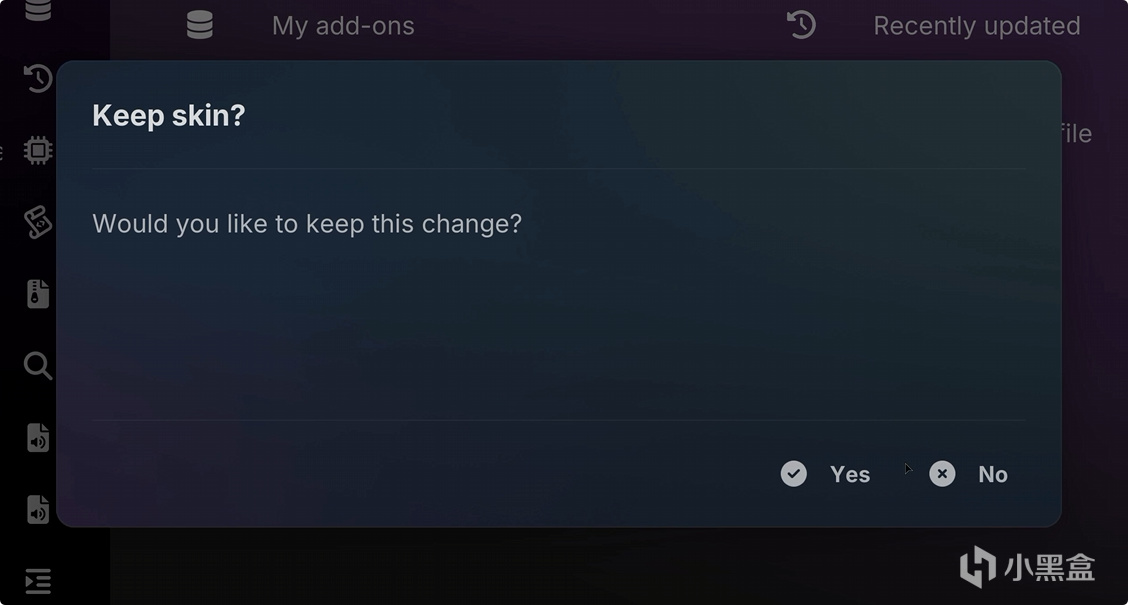
确认切换

自动重启
接下来是选择界面风格,这里按个人喜好来就好:
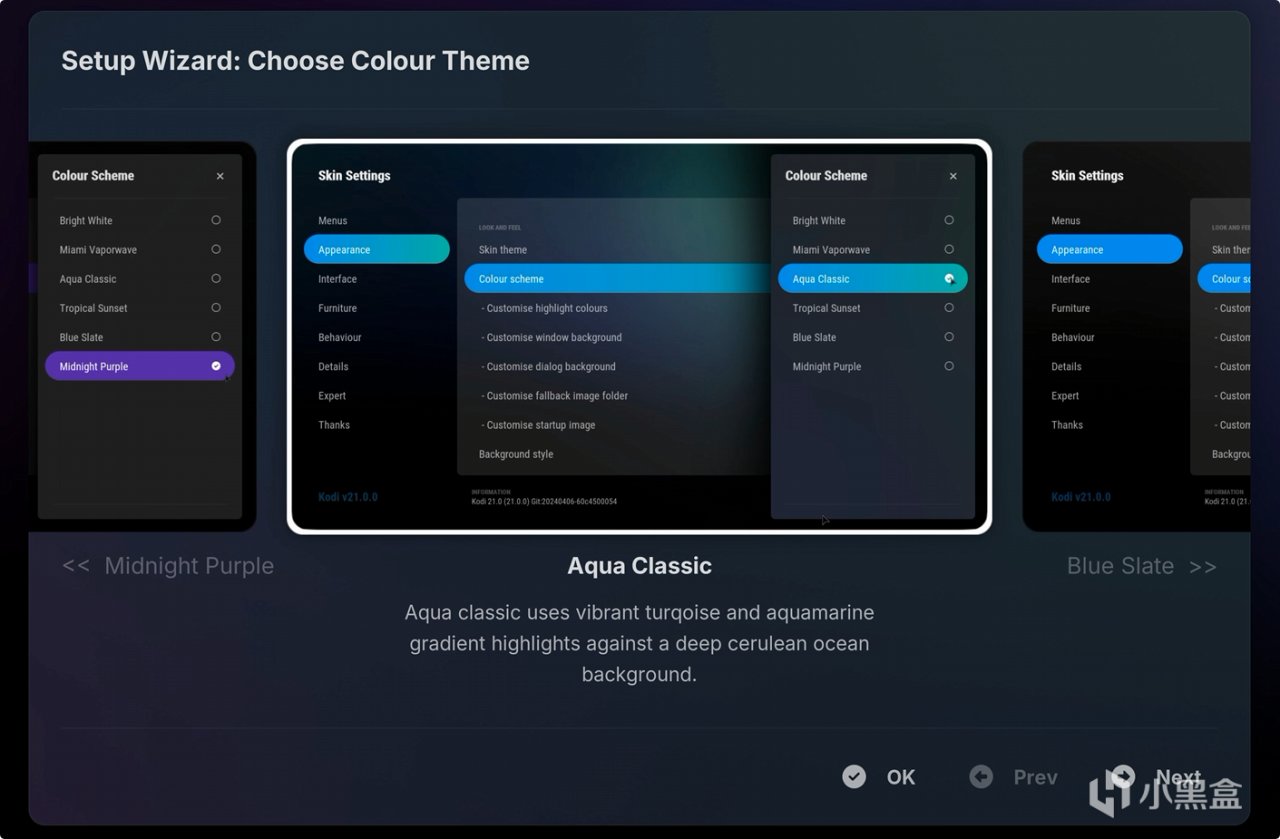
颜色主题
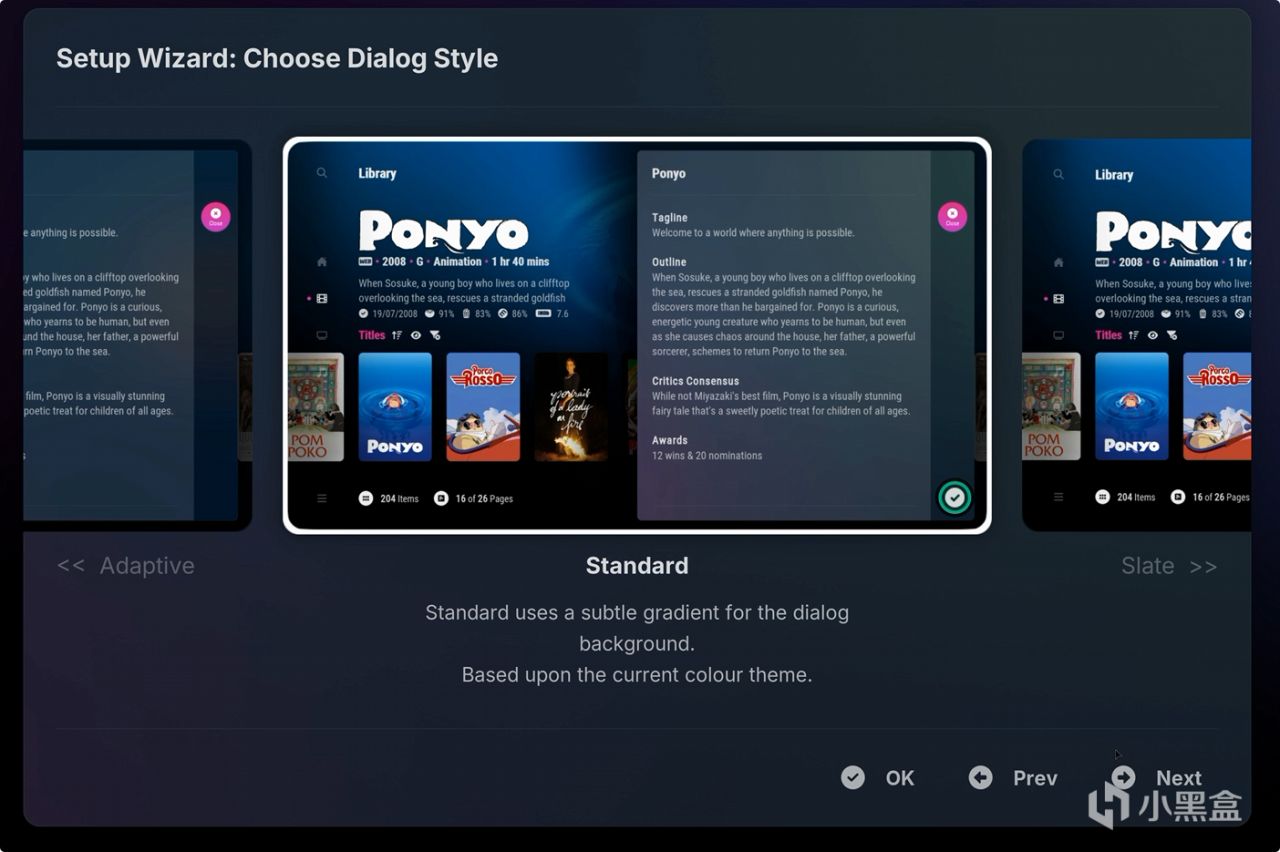
对话框风格
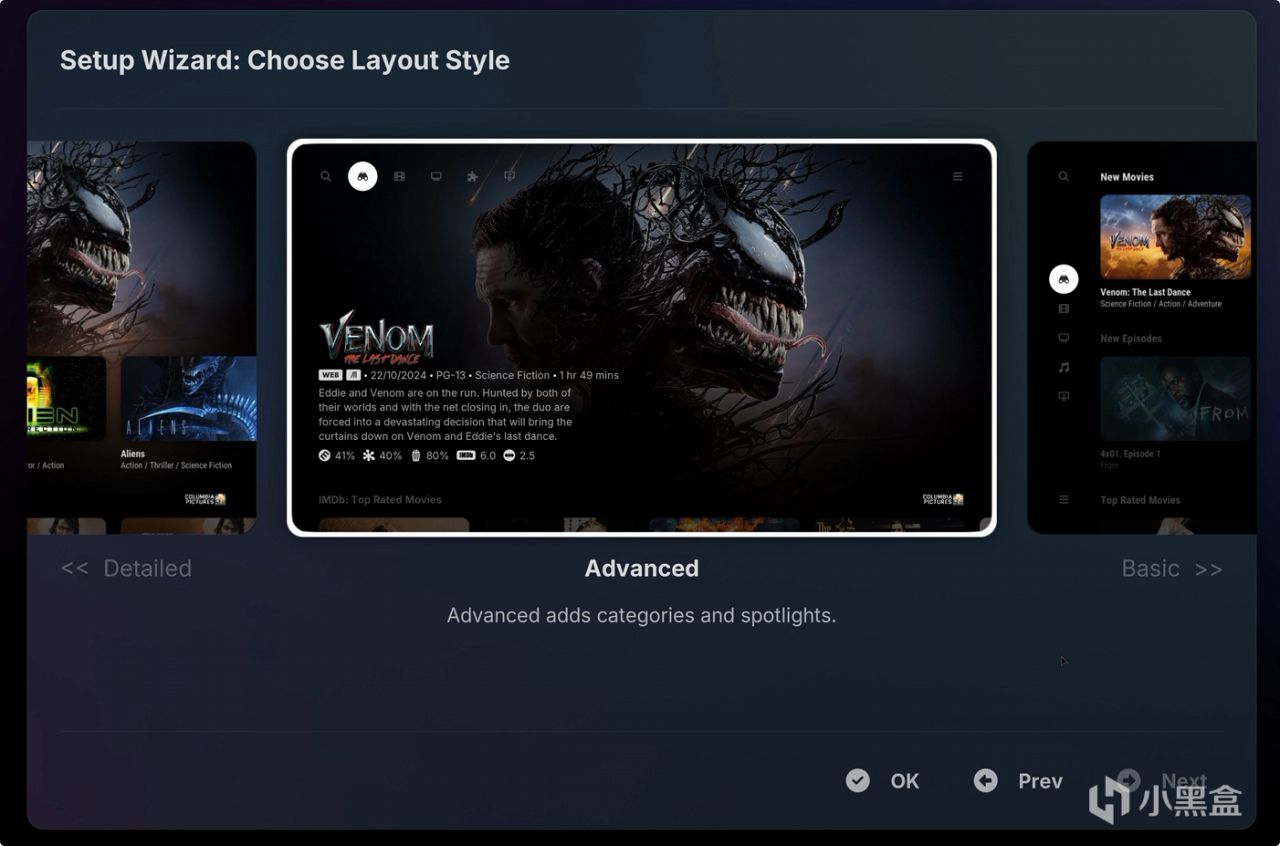
布局风格
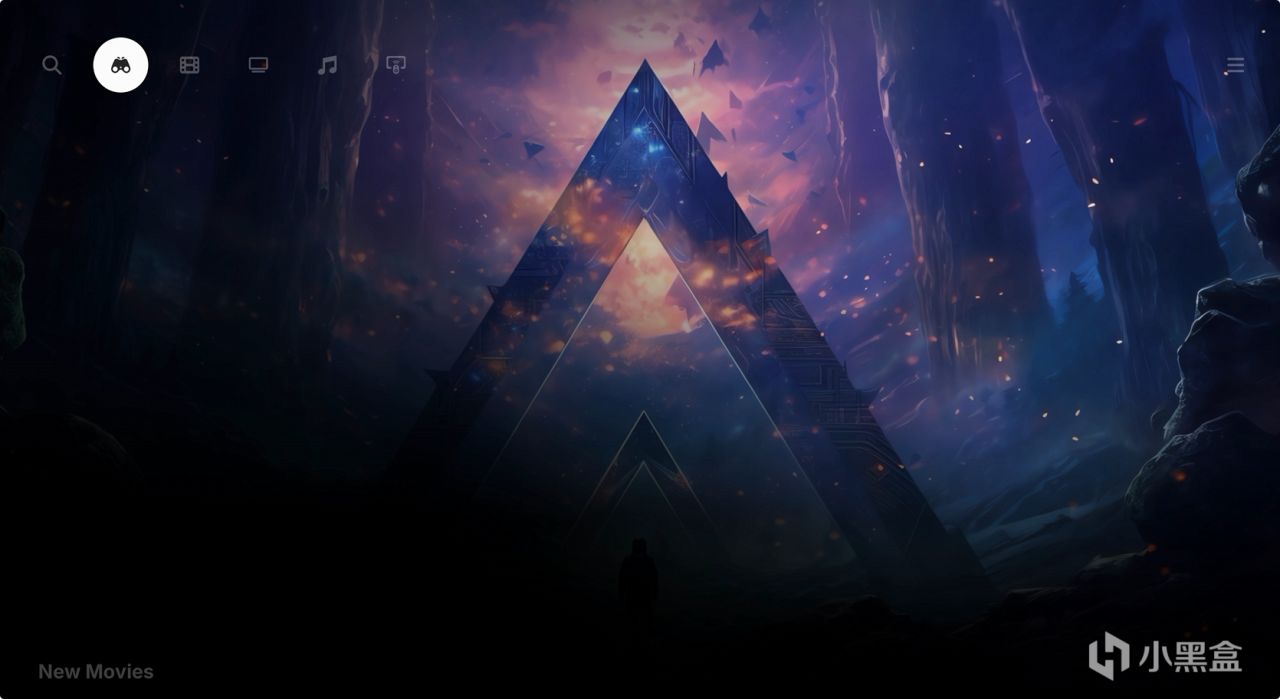
皮肤安装完成
第三步、Kodi设置
接下来有几个重要的设置需要先配置一下,先点击右上角三条杠,打开设置
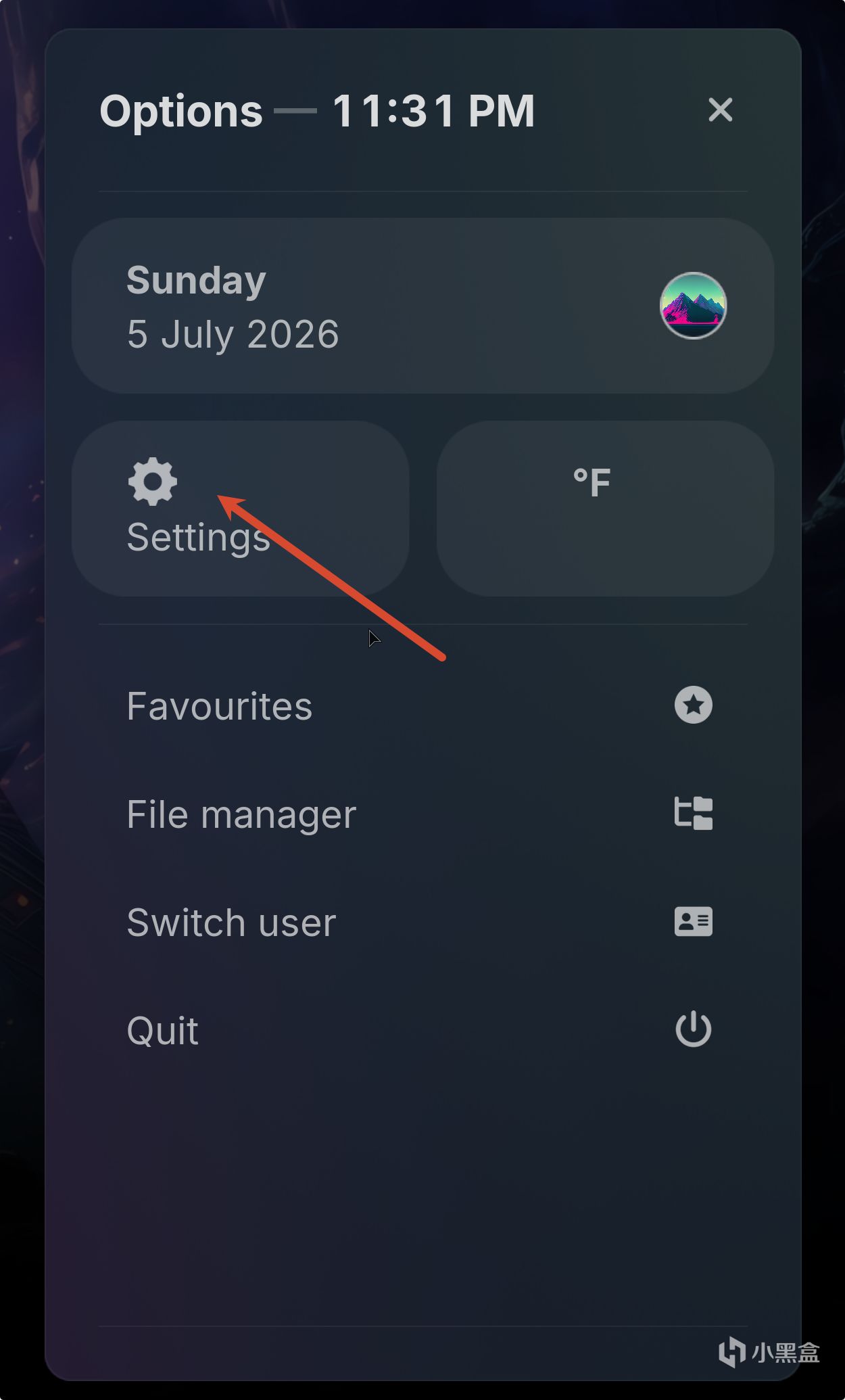
设置入口
① 切换中文界面
第一步是先把语言改回中文,方便以后使用
Settings → Interface → Fonts(设置为Unicode)→ Regional → Language(改为中文)
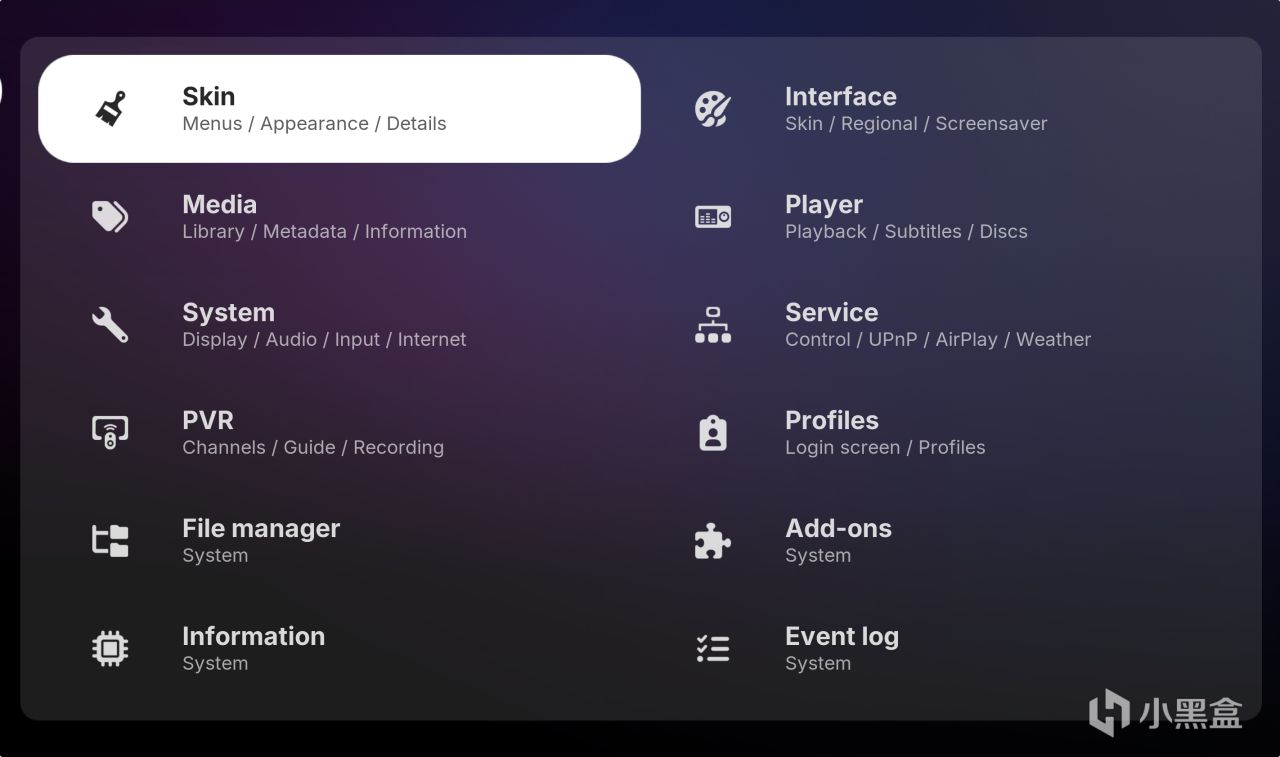
点击Interface
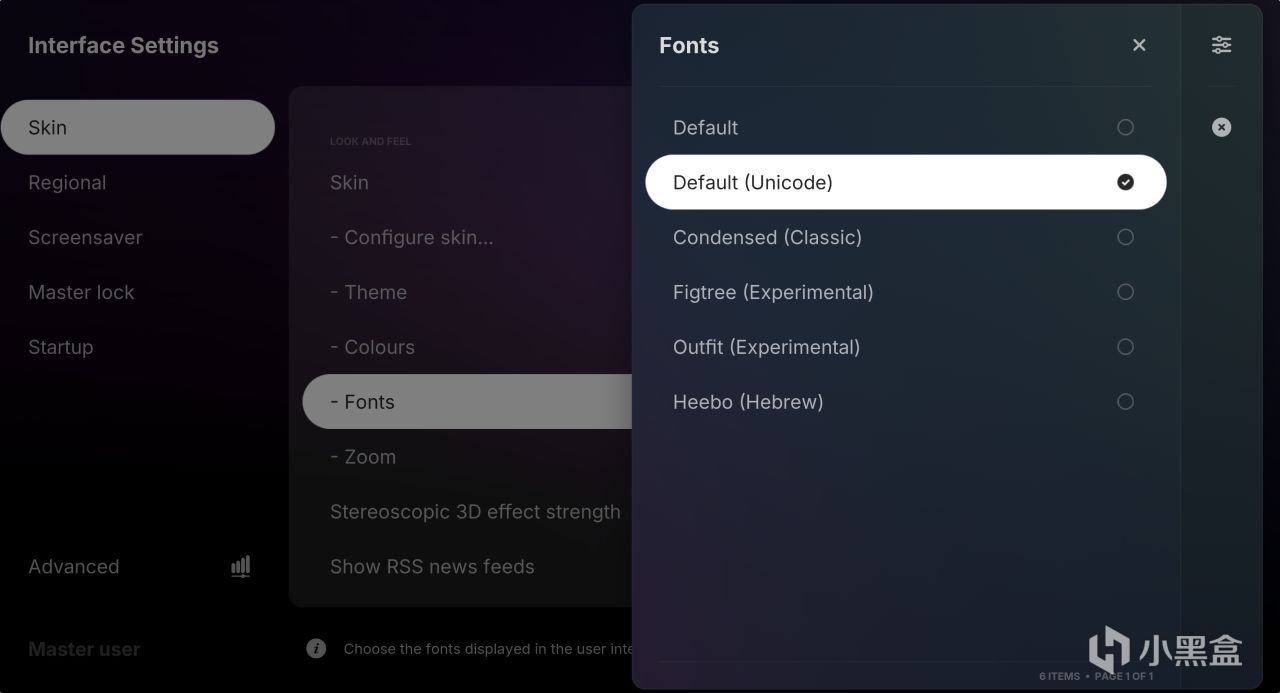
修改字体编码
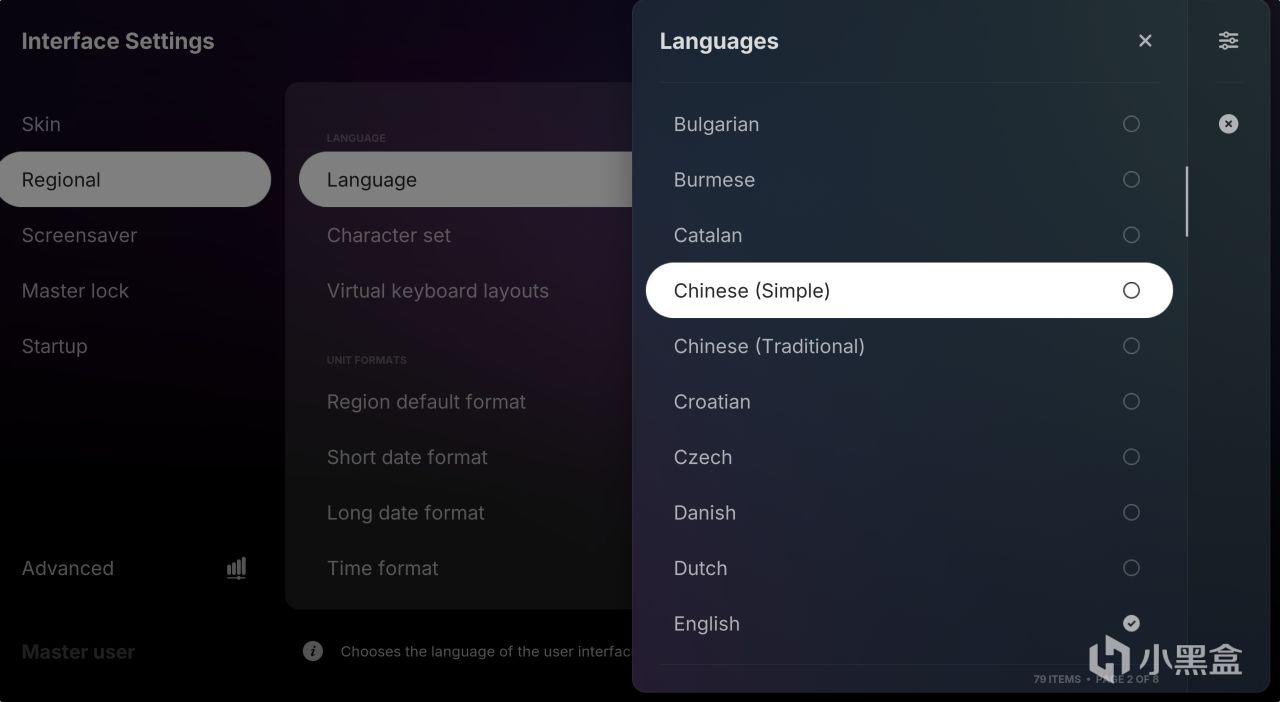
切换语言
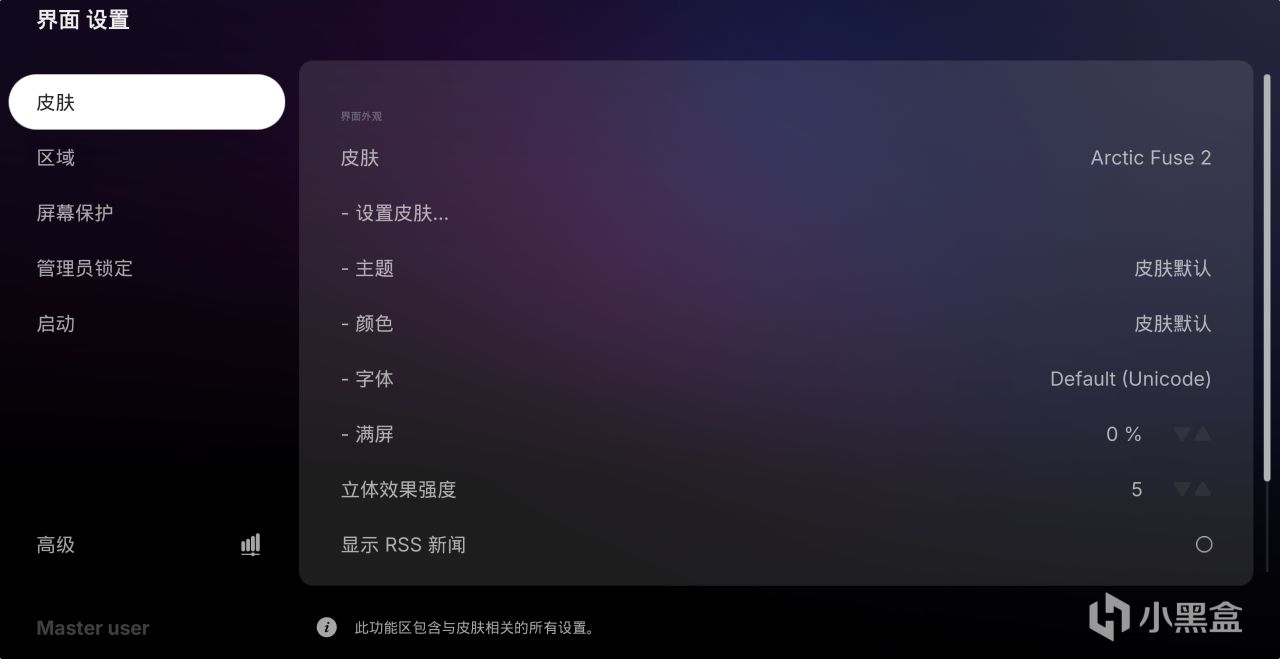
切换成功
这样后面的设置都会简单很多。
② 调整主页菜单
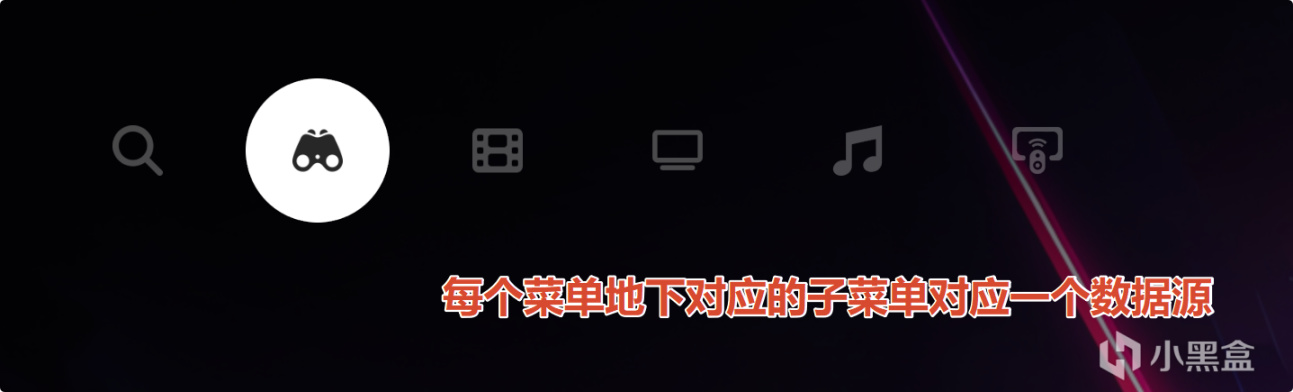
在调整菜单之前,我先说一下主页菜单是由什么组成的,每个菜单中有多个小部件,每个小部件对应这一个视频/音乐源,所以在调整菜单之前,我们要先去添加视频源(我这里只拿我的电影资料库和电视剧资料库作为案例演示)
媒体设置 → 视频 → 添加视频
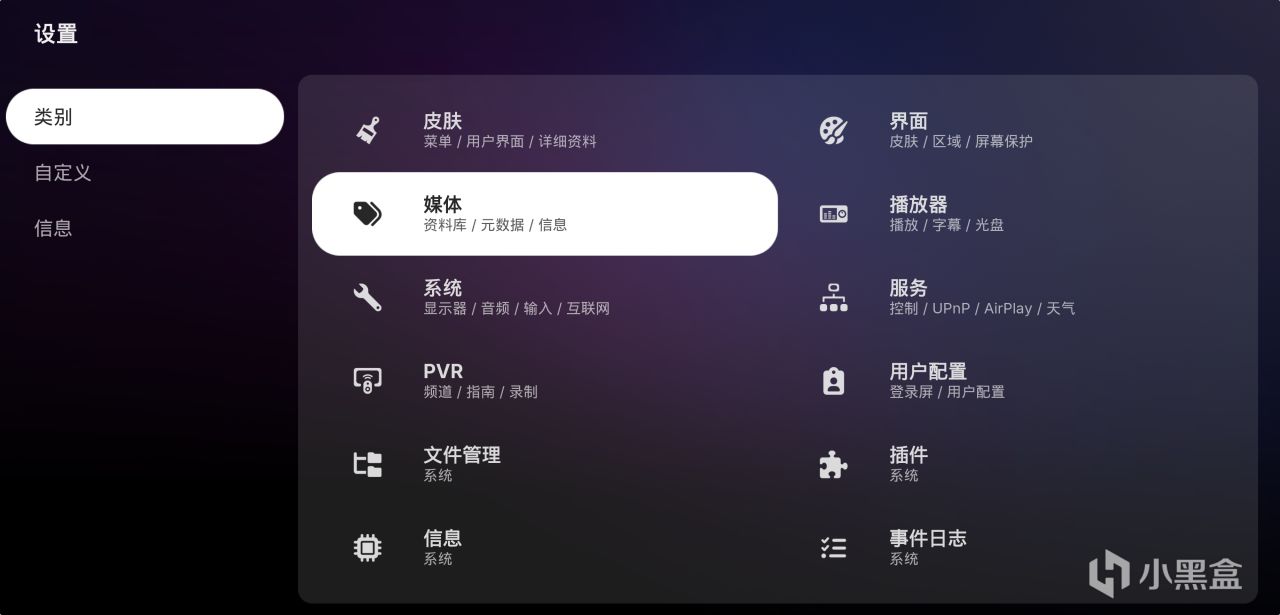
打开媒体设置
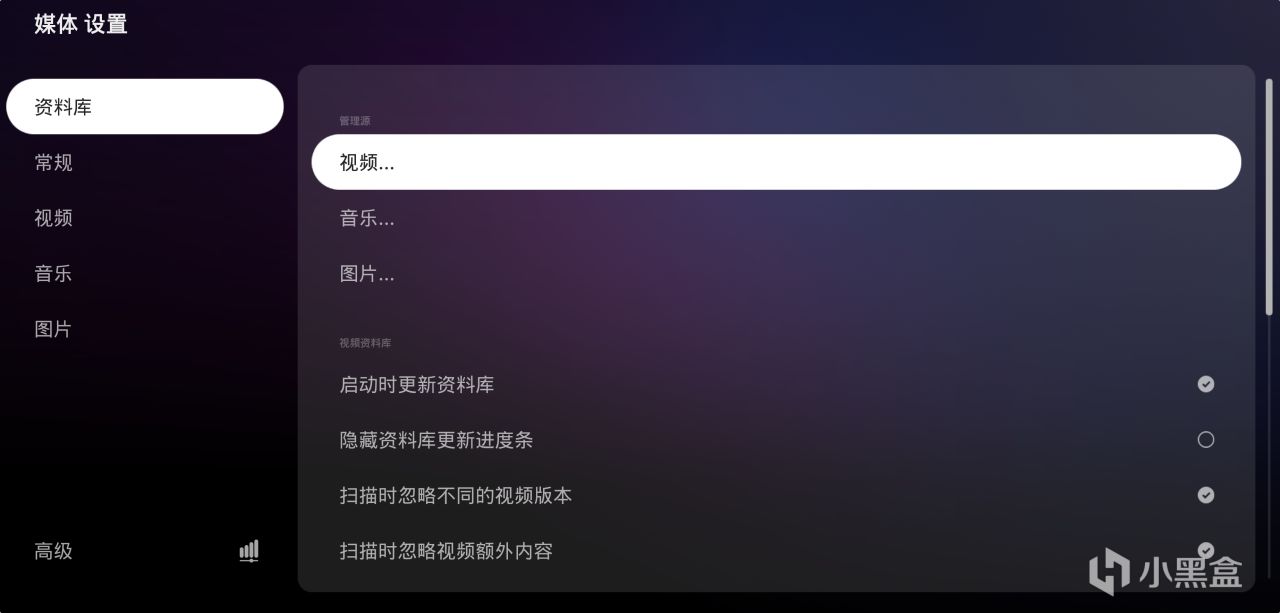
打开视频资料库设置
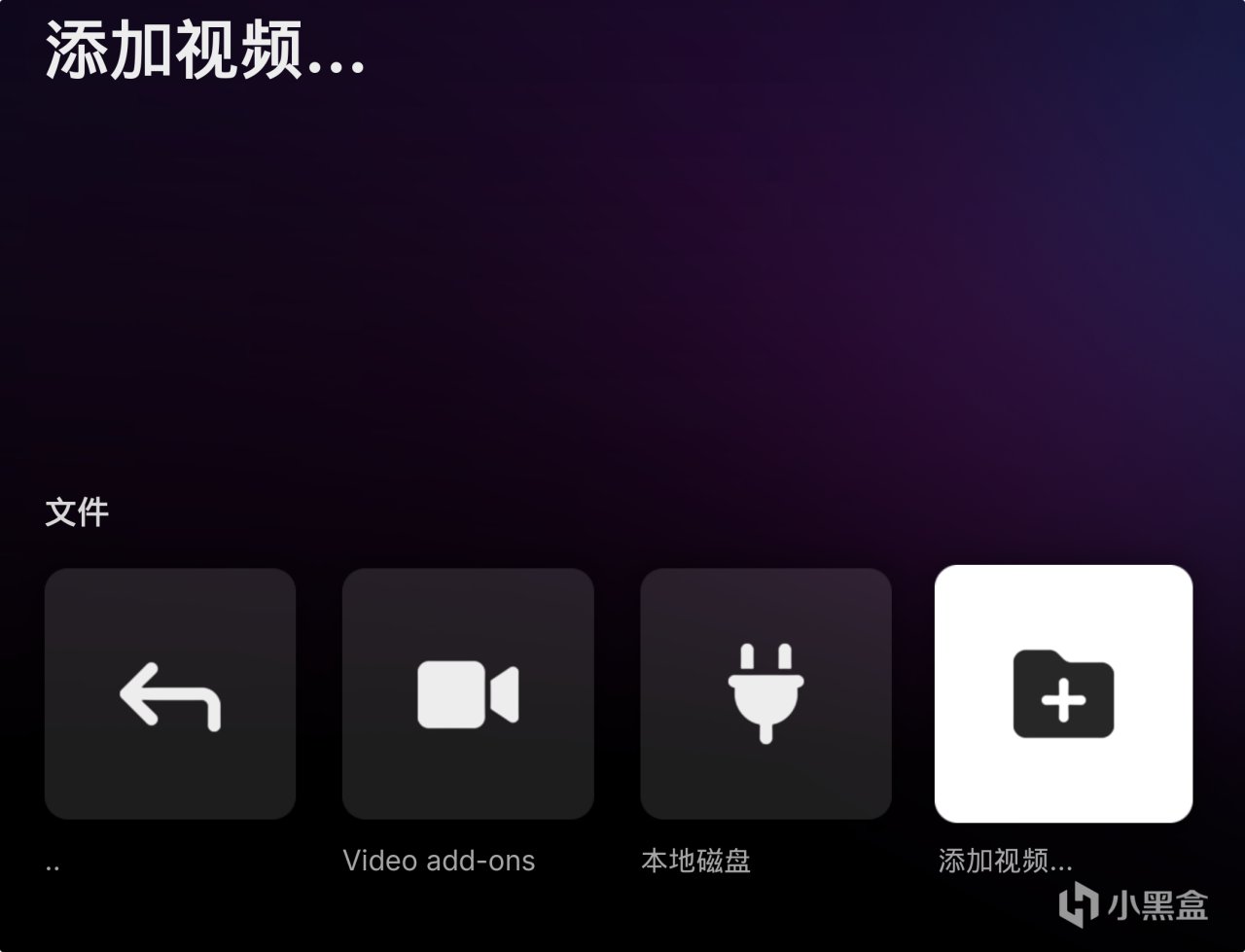
添加视频
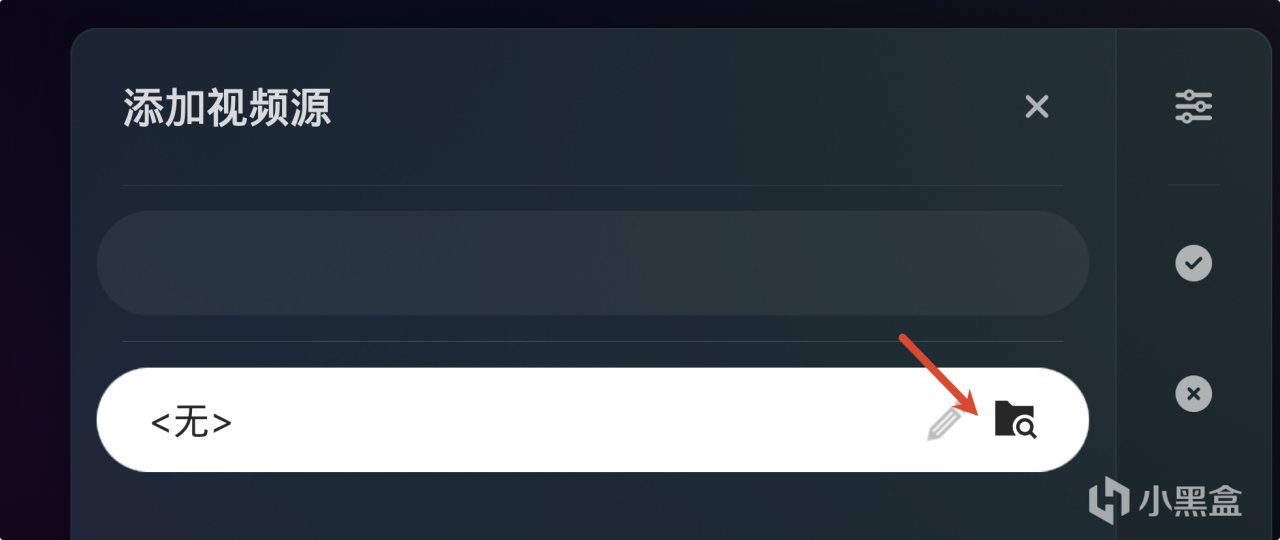
从文件选择中选择
这里我以我的openlist为例子,点击openlist,一直点到你需要作为改视频源的文件夹,然后点击确认,这里我目录到我的【电影】文件夹下点击的确认
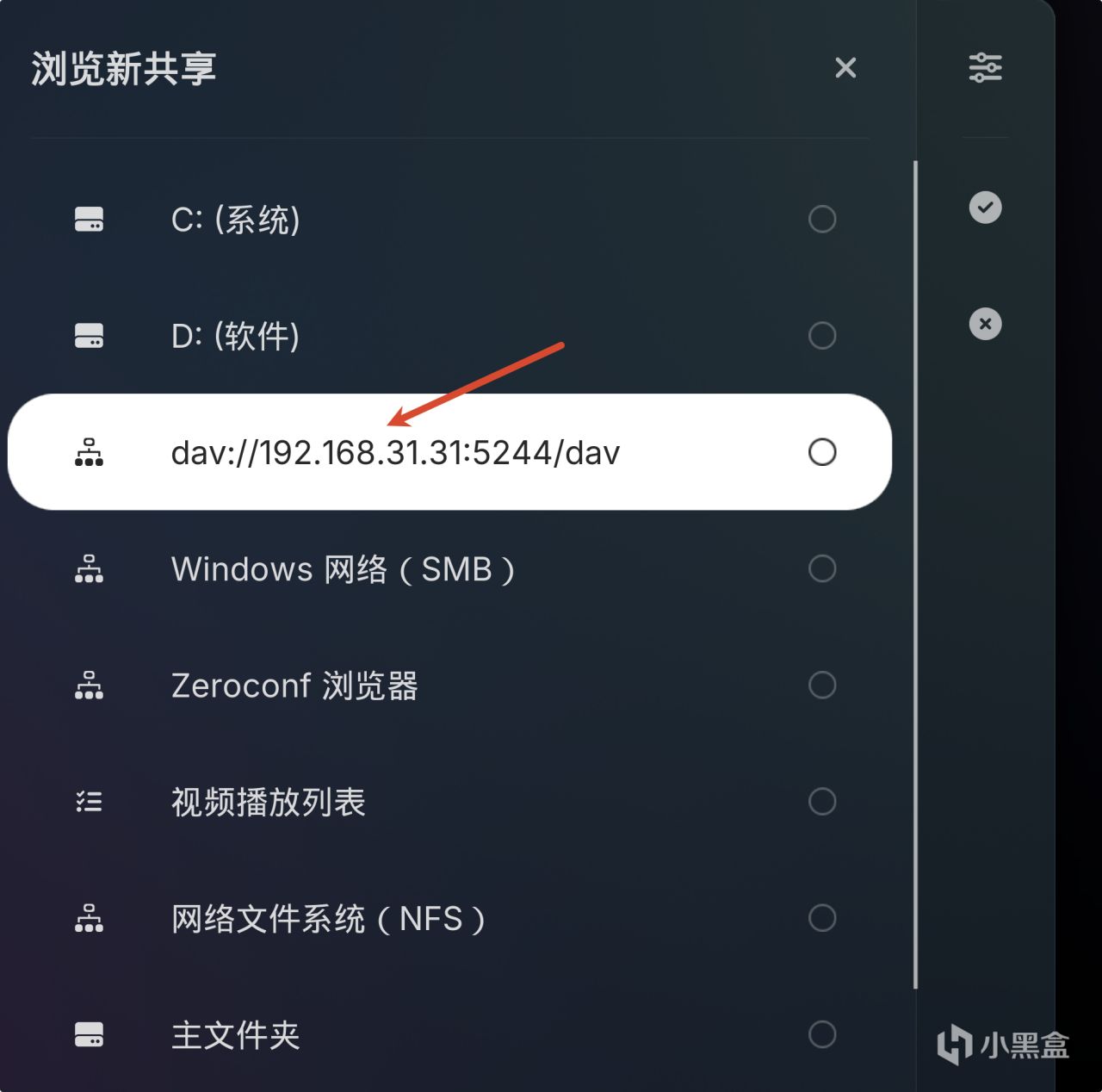
网盘文件源
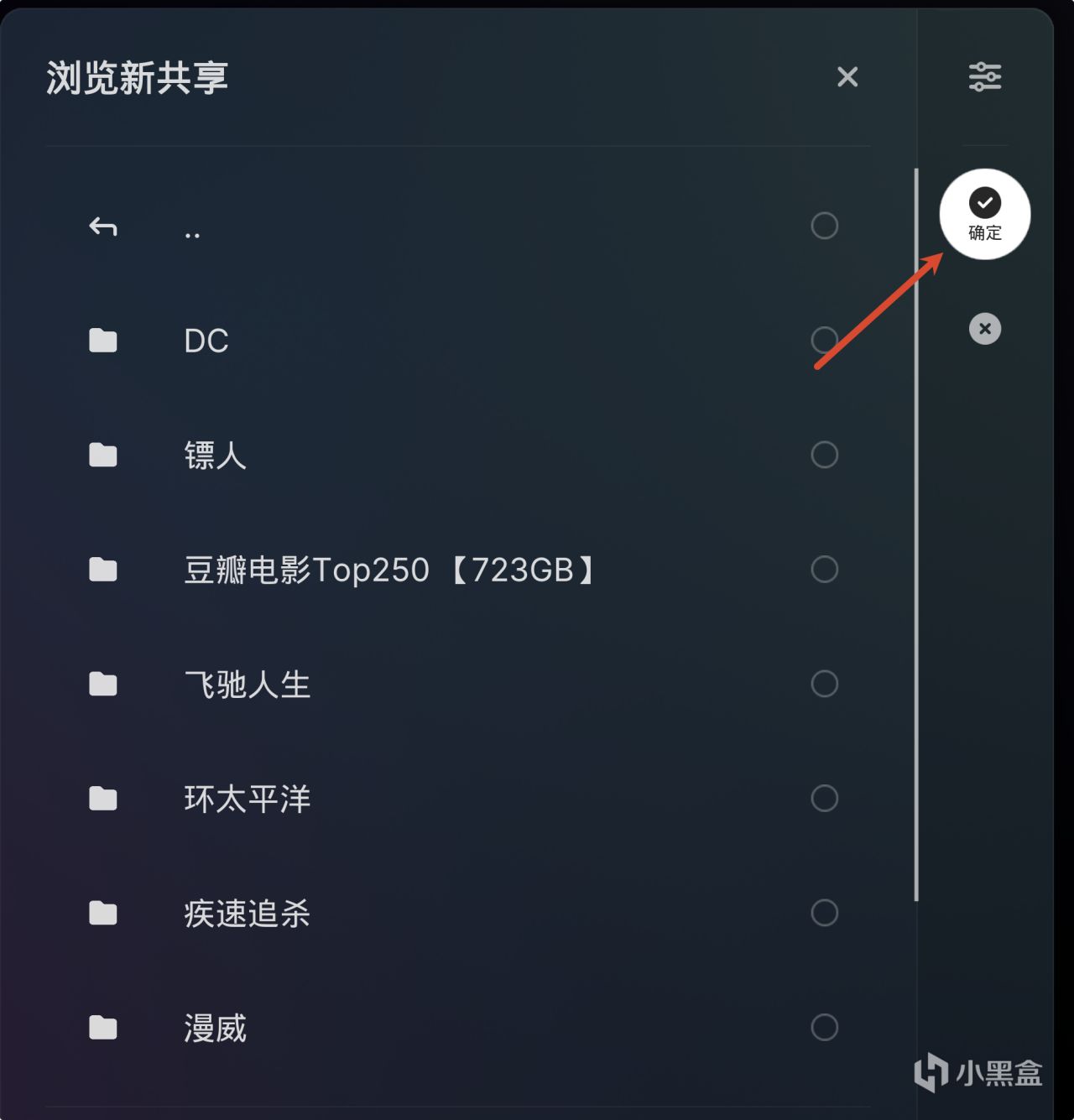
【电影】文件夹
这样就会把你对应的文件夹作为一个视频源了,我这里起名为电影,点击确认后再设置一些基本信息,信息提供者这里就是电影海报、简介等信息的提供源,两个选择中,Local的是从本地文件中读取,需要提前刮削然后存起来,第二个是在线刮削器,没有***的话会很慢,这两个东西不影响我们设置电影源,我先选择本地,以后有空我再出刮削信息教程,一步步来
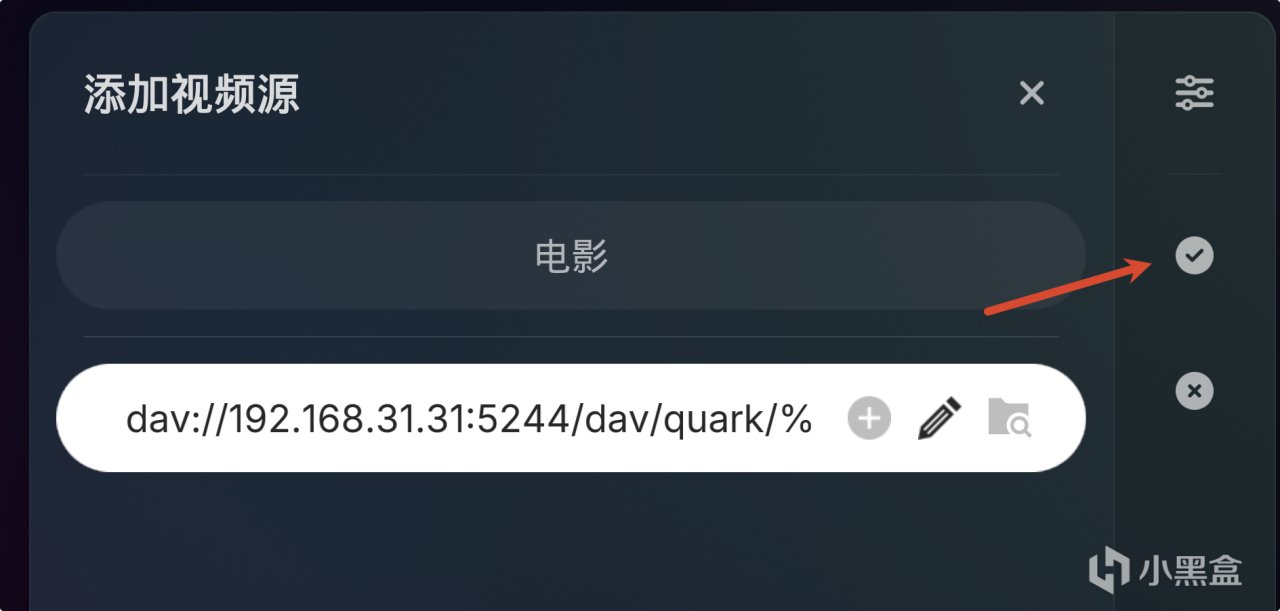
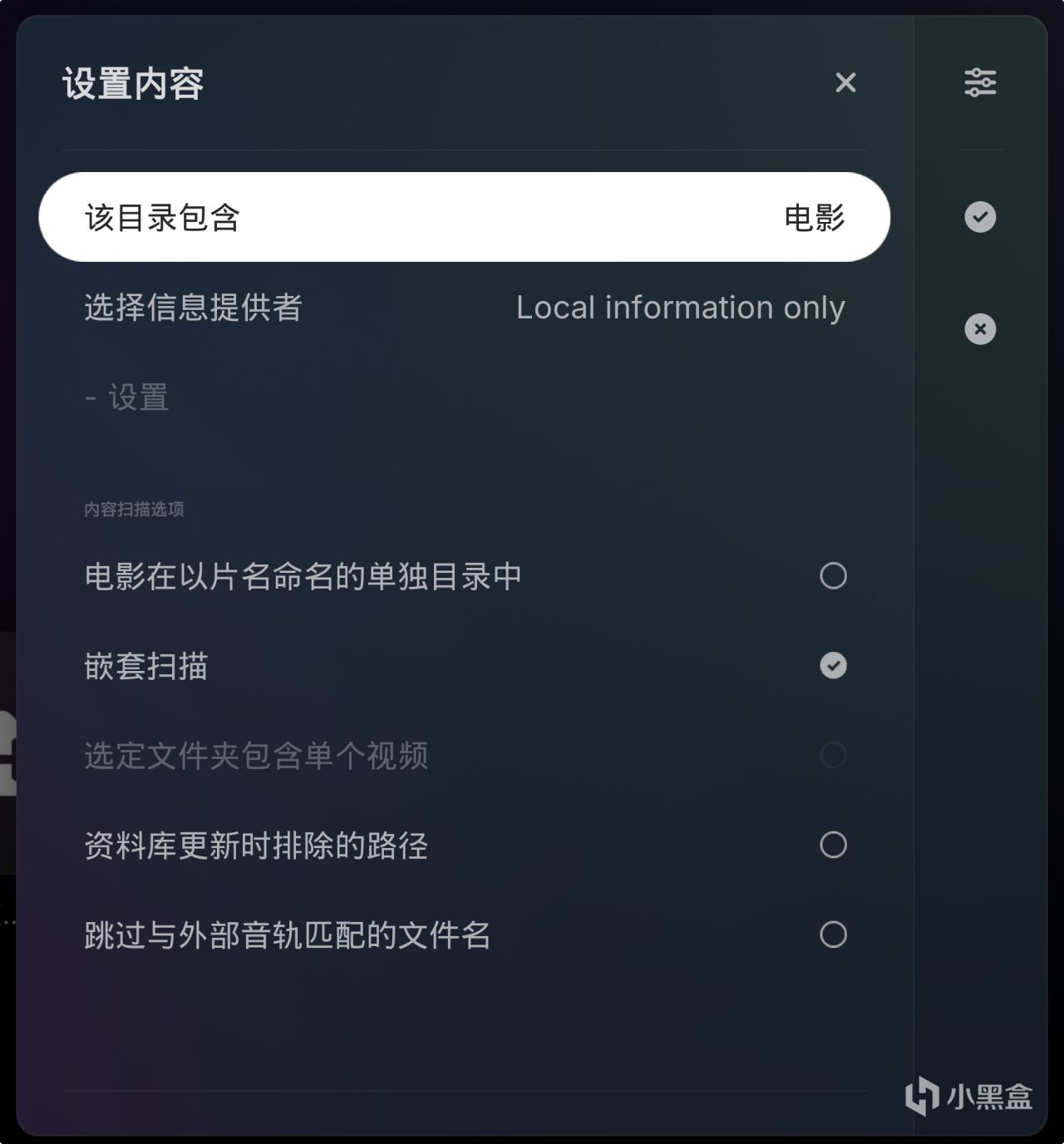
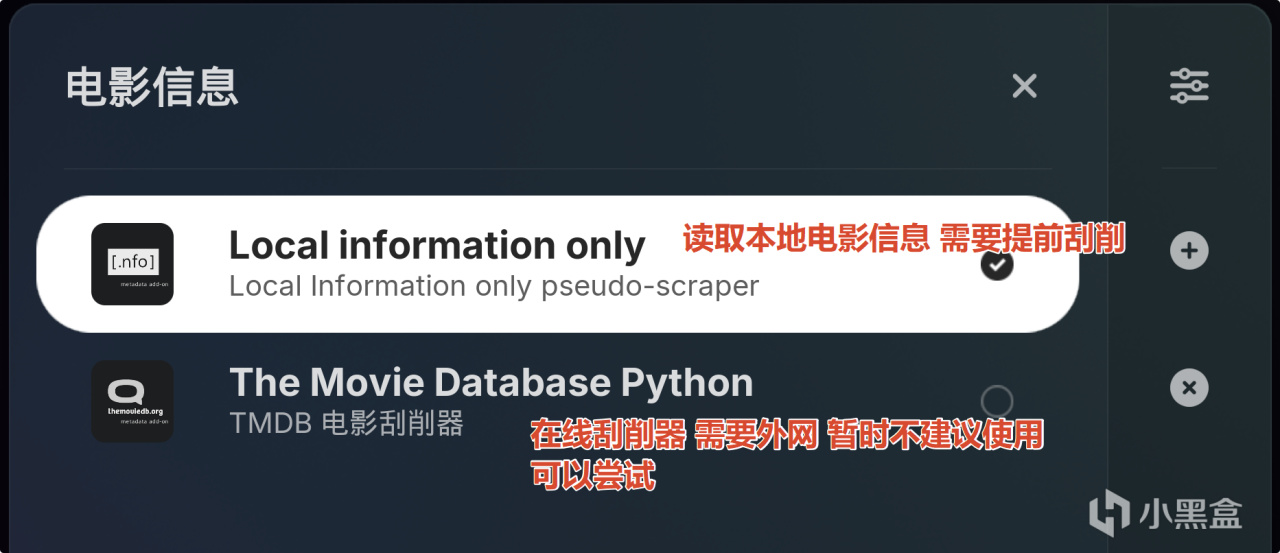
设置完成后会提示你要不要刷新信息,选择是就好,如果你选的在线刮削器,可能会很慢,但是不影响我们接下来的流程
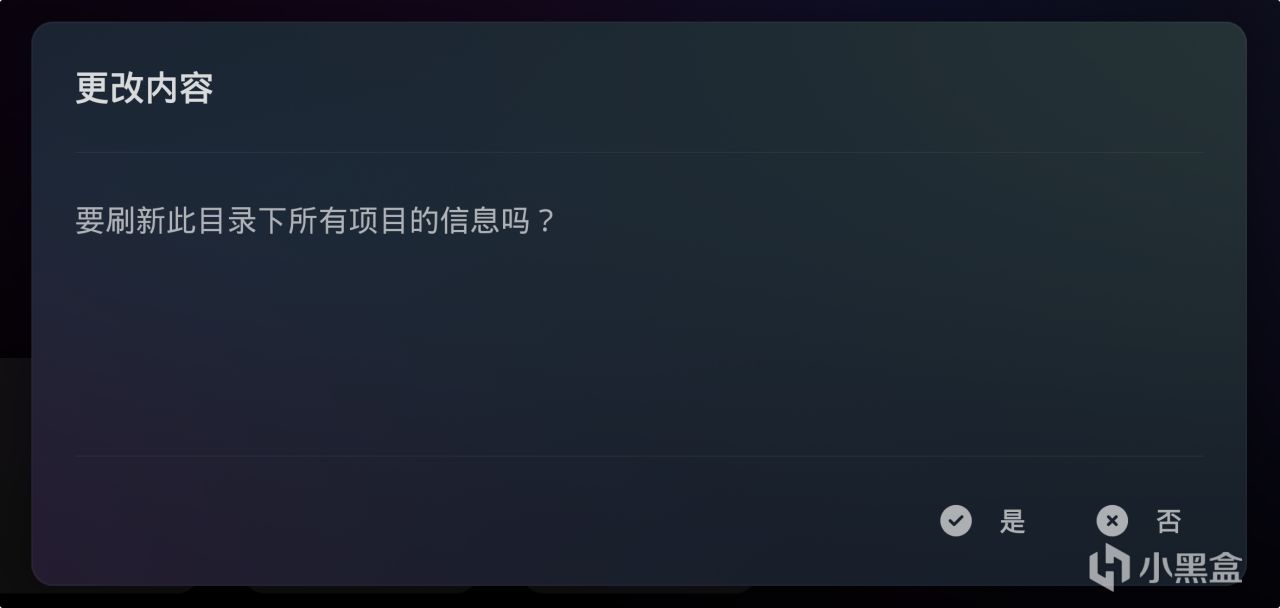
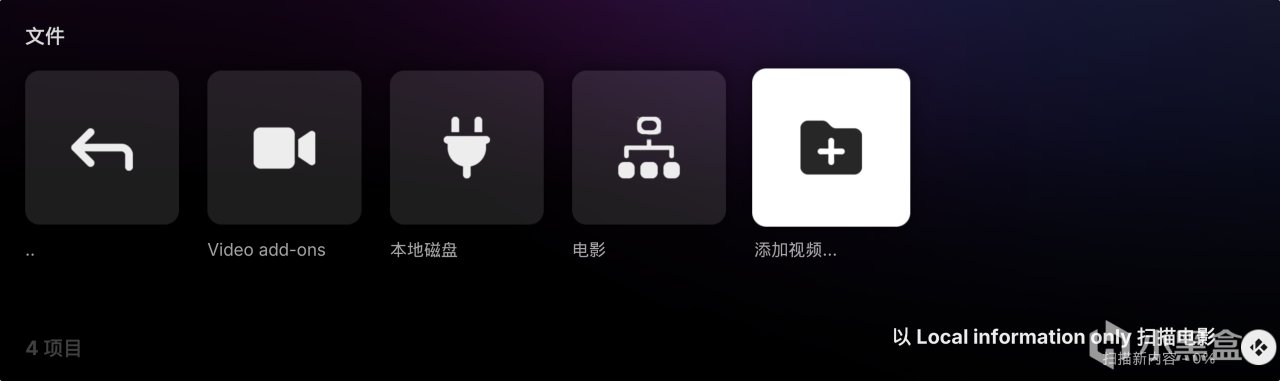
添加视频源成功
同理我们继续添加一个电视剧视频源
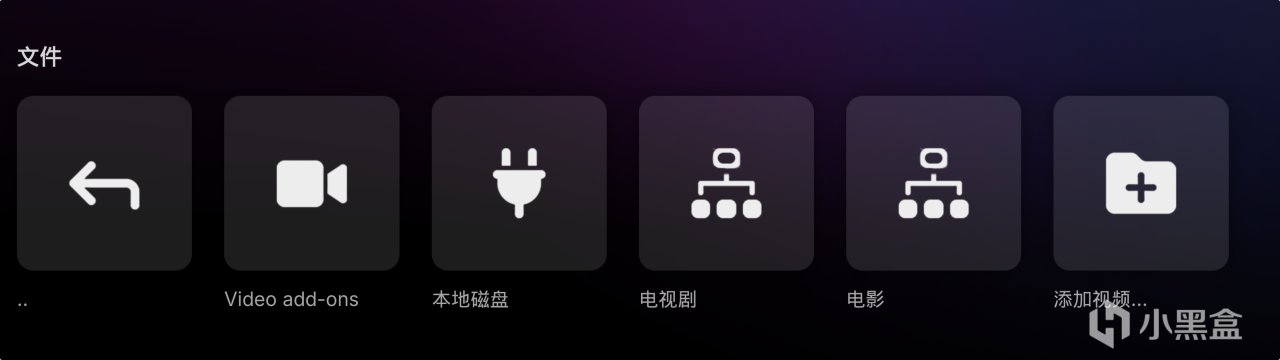
电视剧视频源
两个数据源准备完毕,接下来开始修改主页菜单
开设置 → 自定义小部件 → 编辑类别和小部件
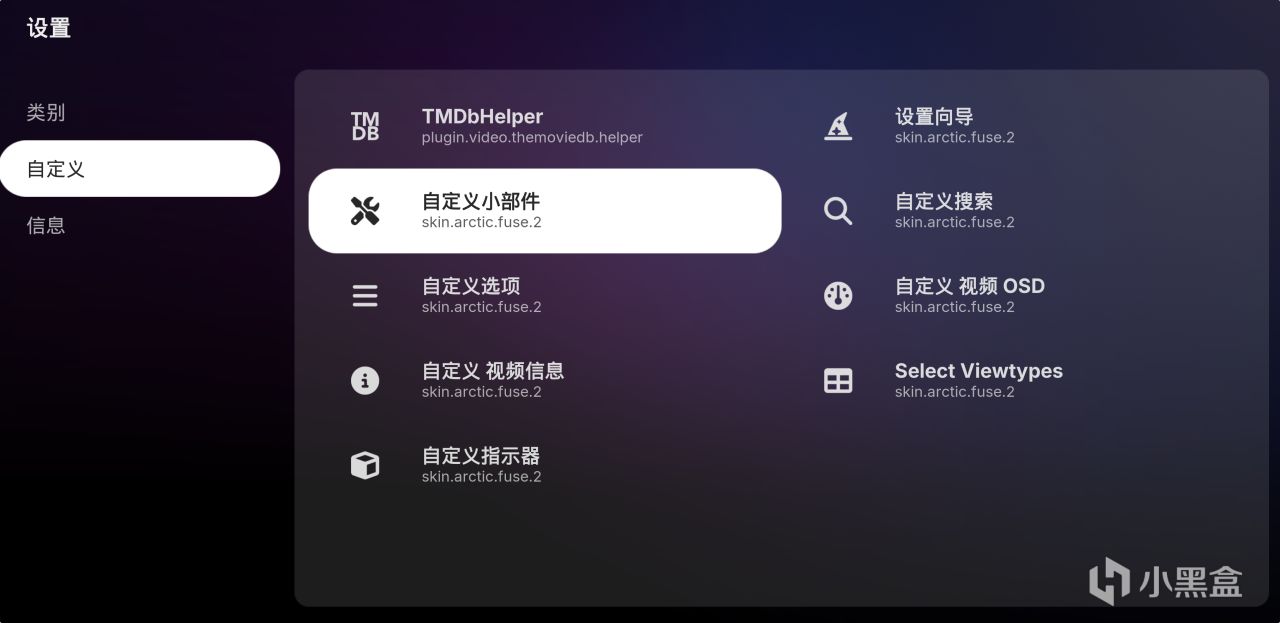
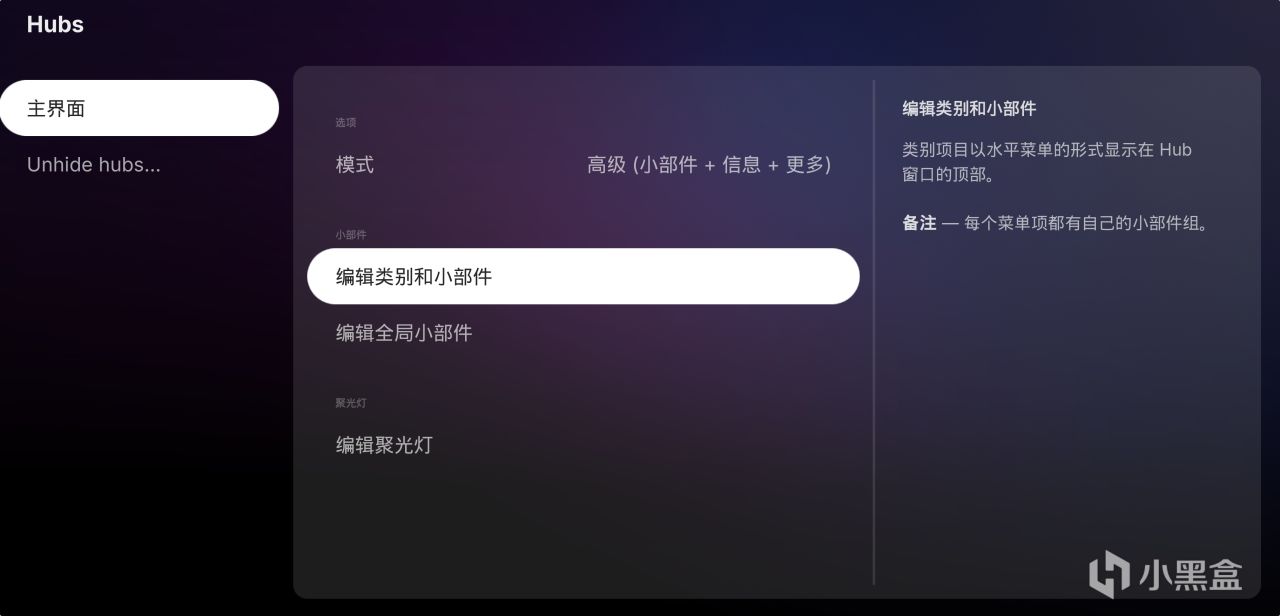
编辑小部件
我这里只用电影和电视剧做演示,我把其他删了,选择编辑电影,然后点击编辑小部件,多个小部件中我只保留一个作为演示
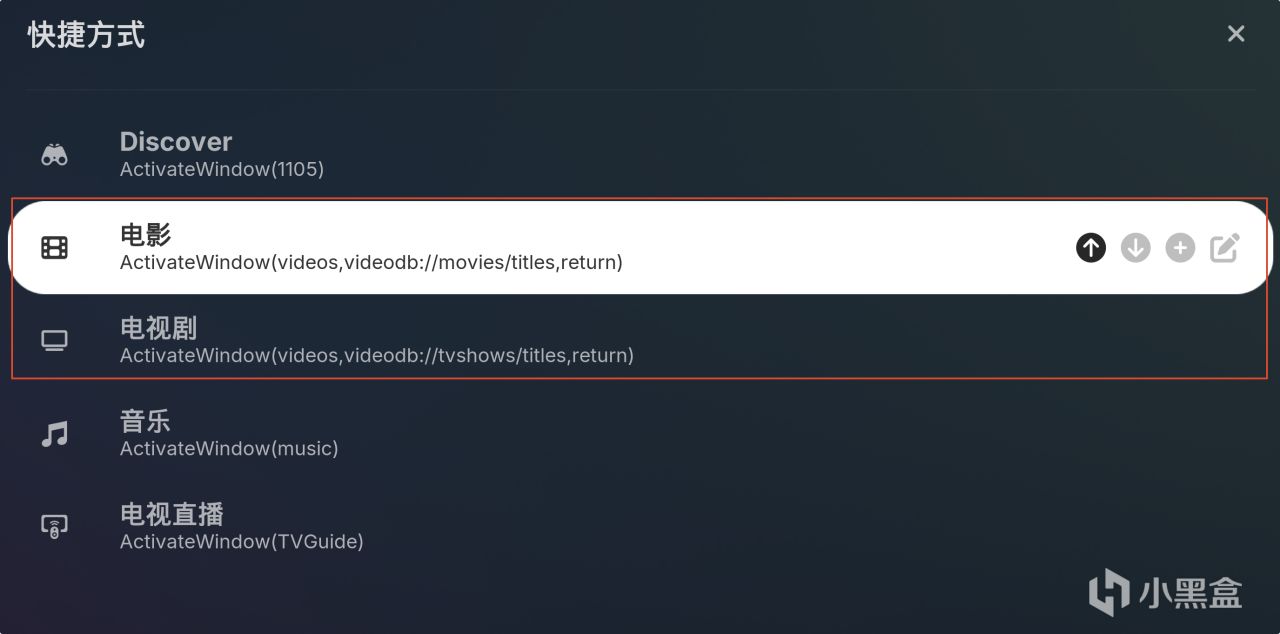
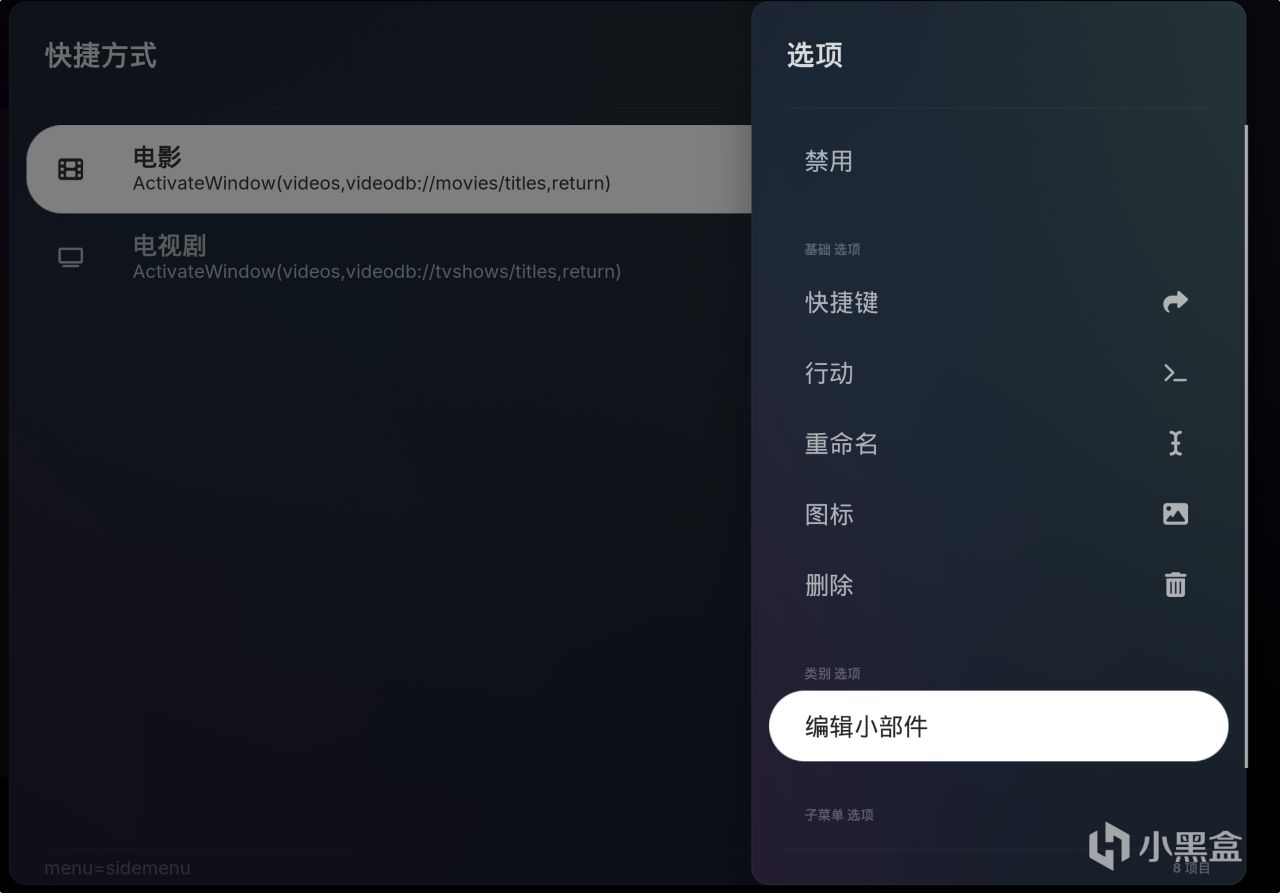
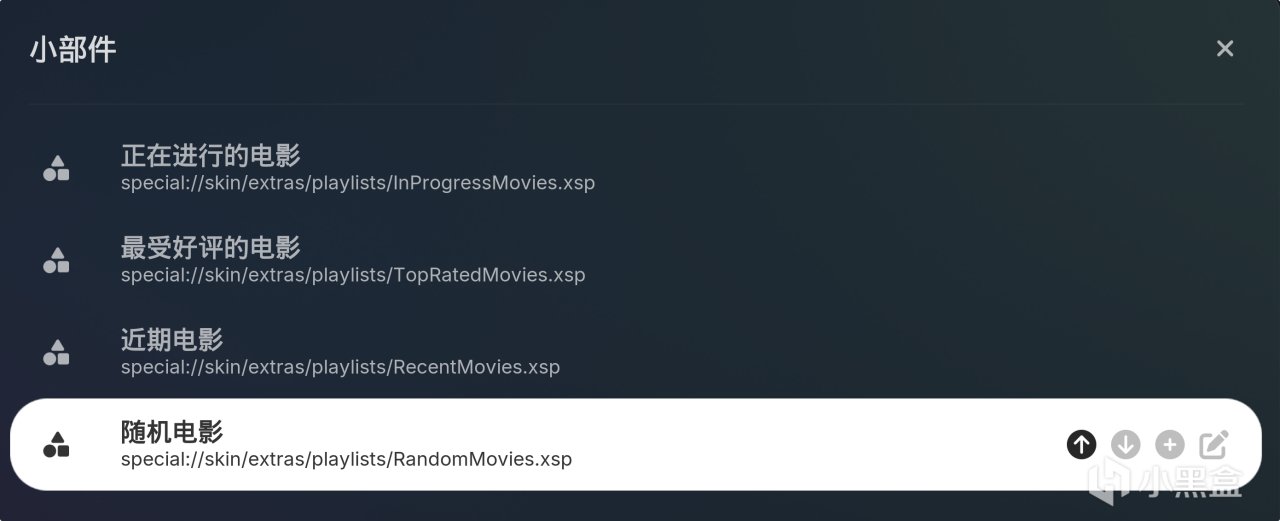
打开编辑小部件页面,我这里改名为夸克电影了,要输入中文需要下载插件,这里不影响使用我先用英文。然后点击行动,然后从选择器中选择,这里的行动可以选择从刚刚设置的视频数据源里获取数据
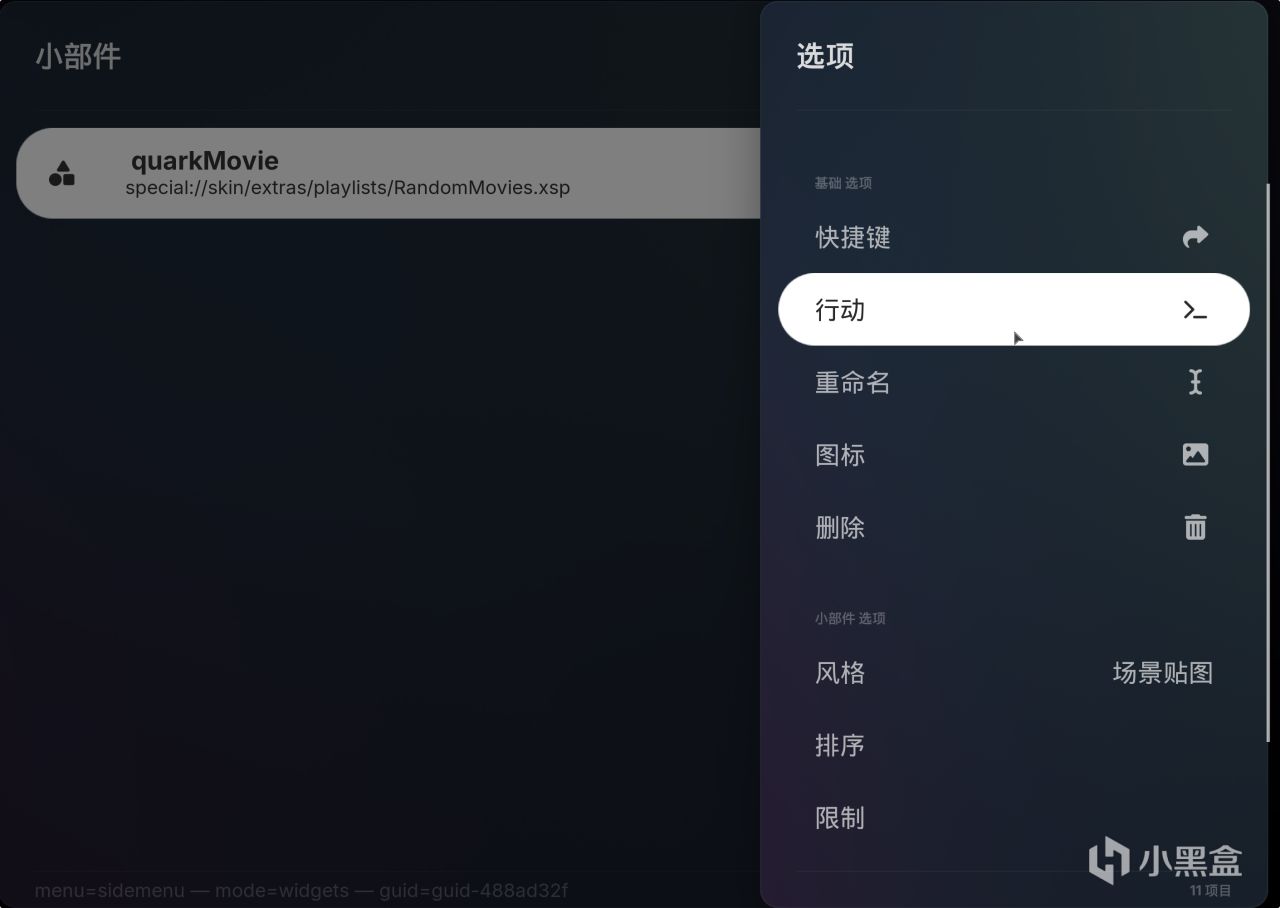
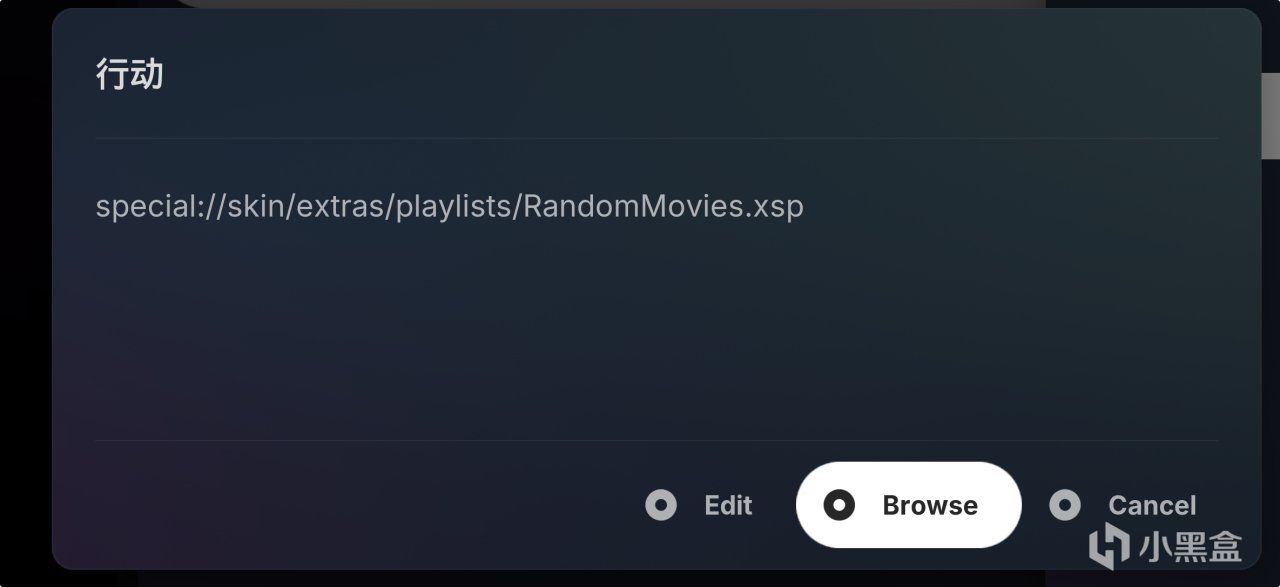
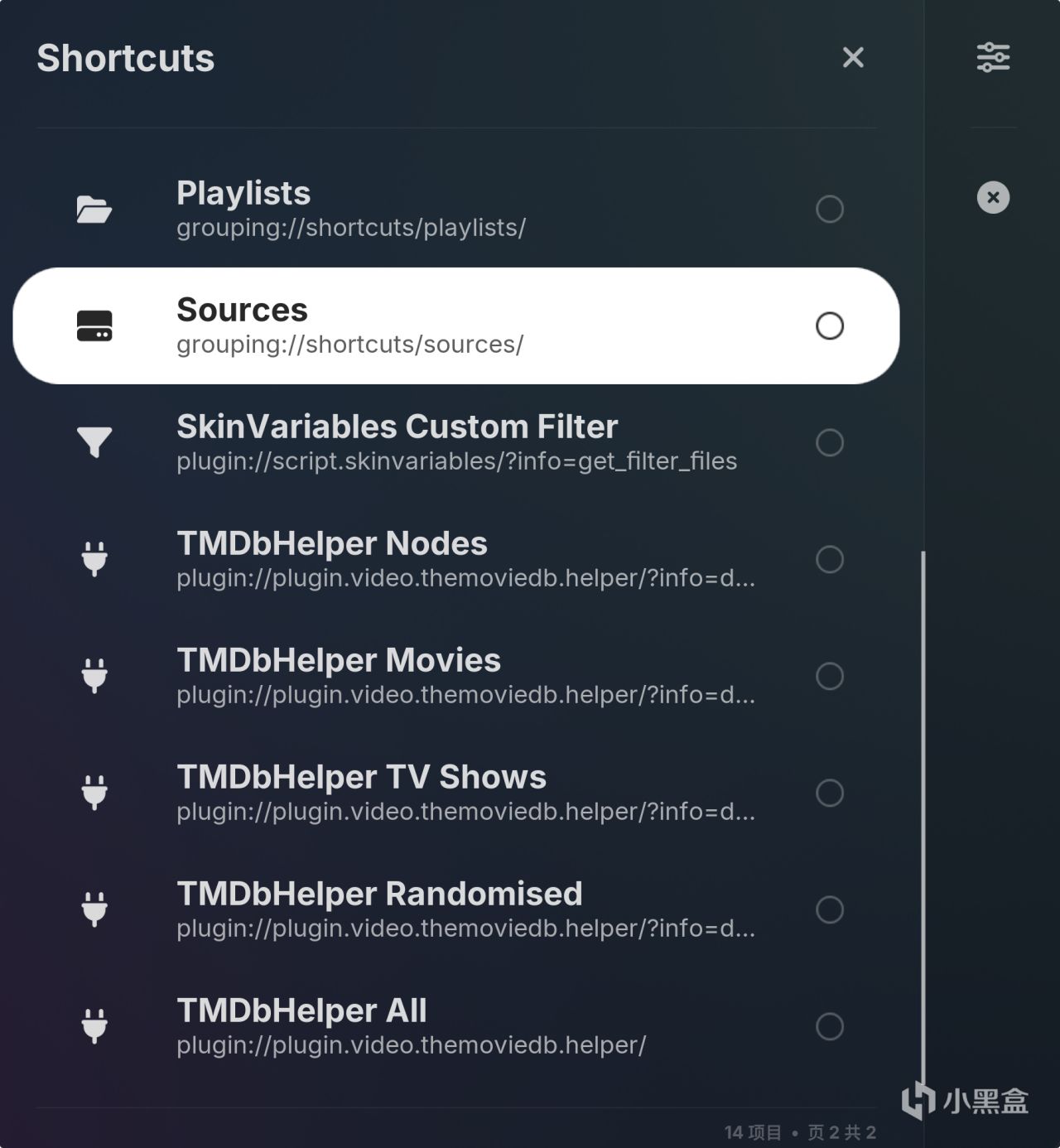
下拉选择Sources
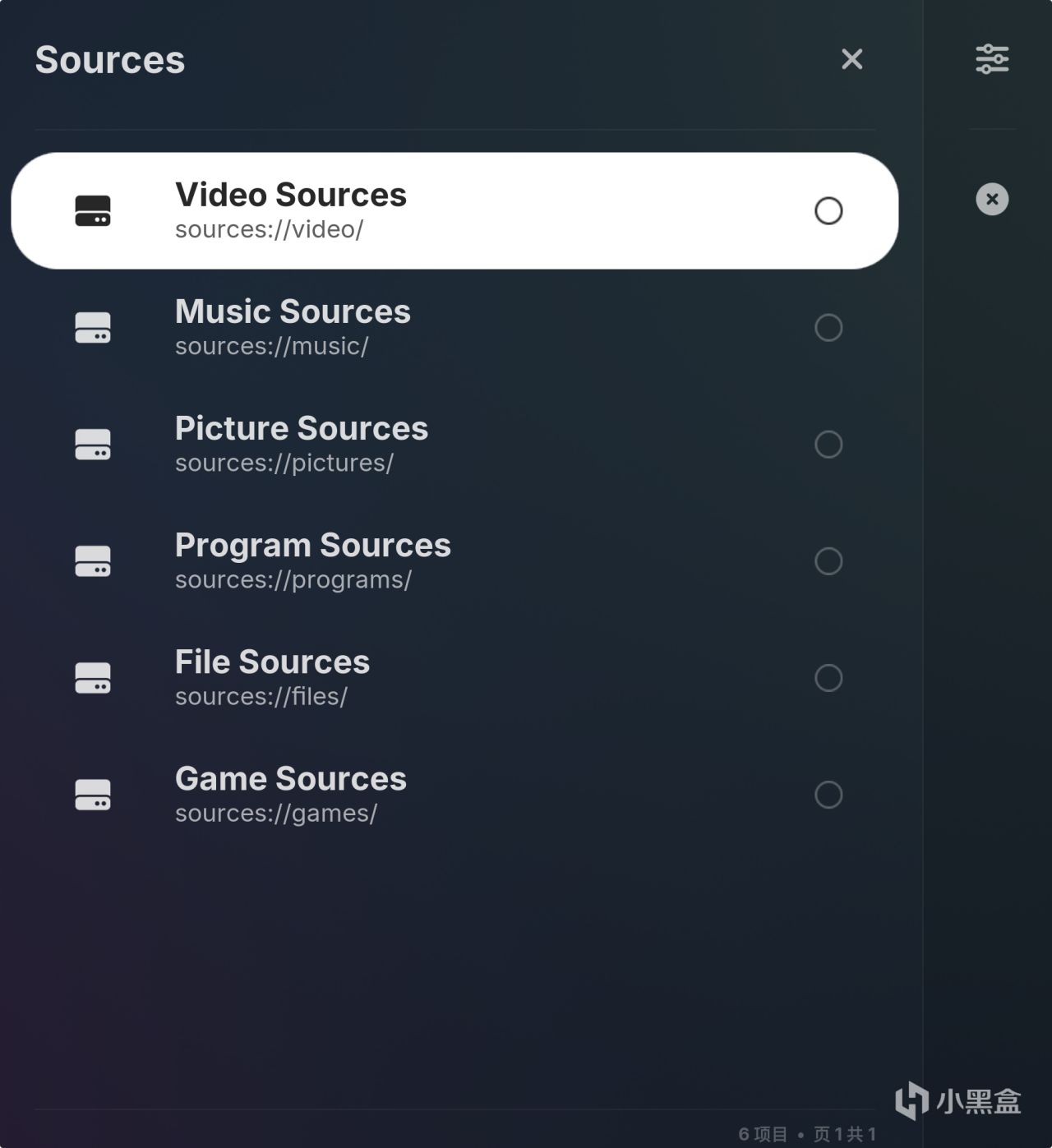
选择视频源
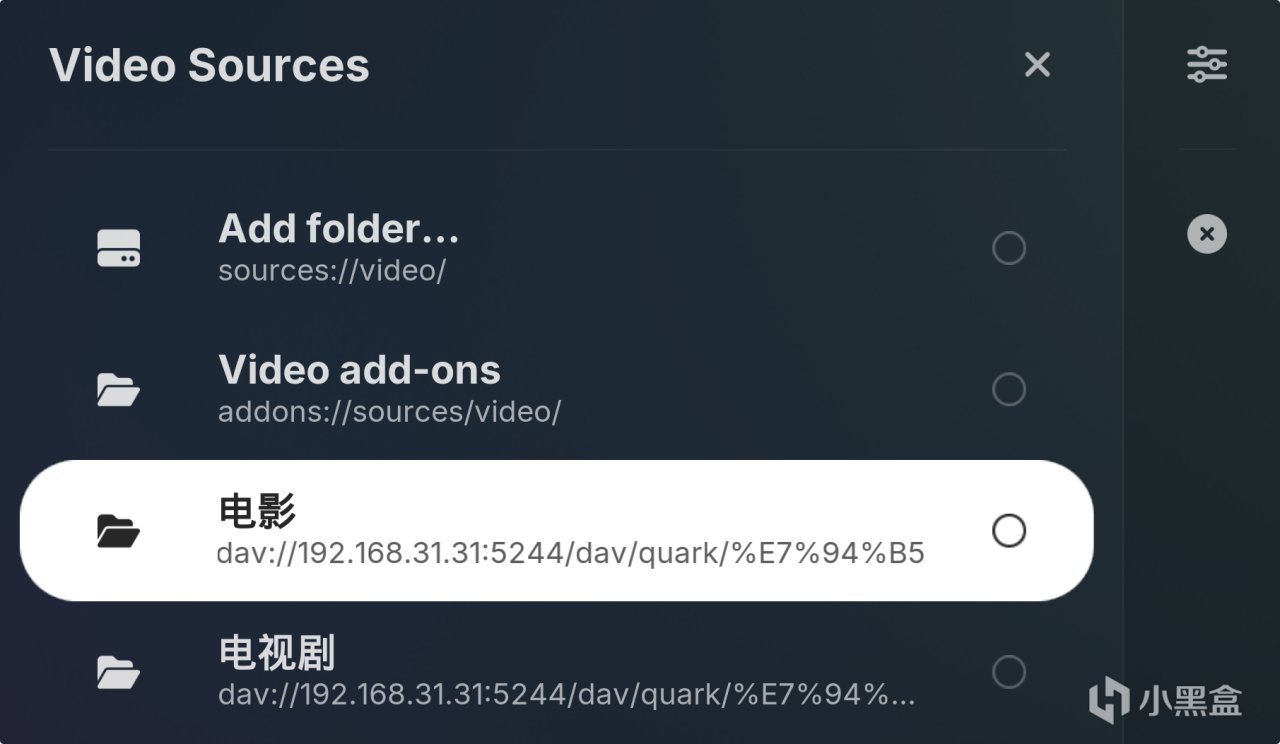
选择刚刚的电影
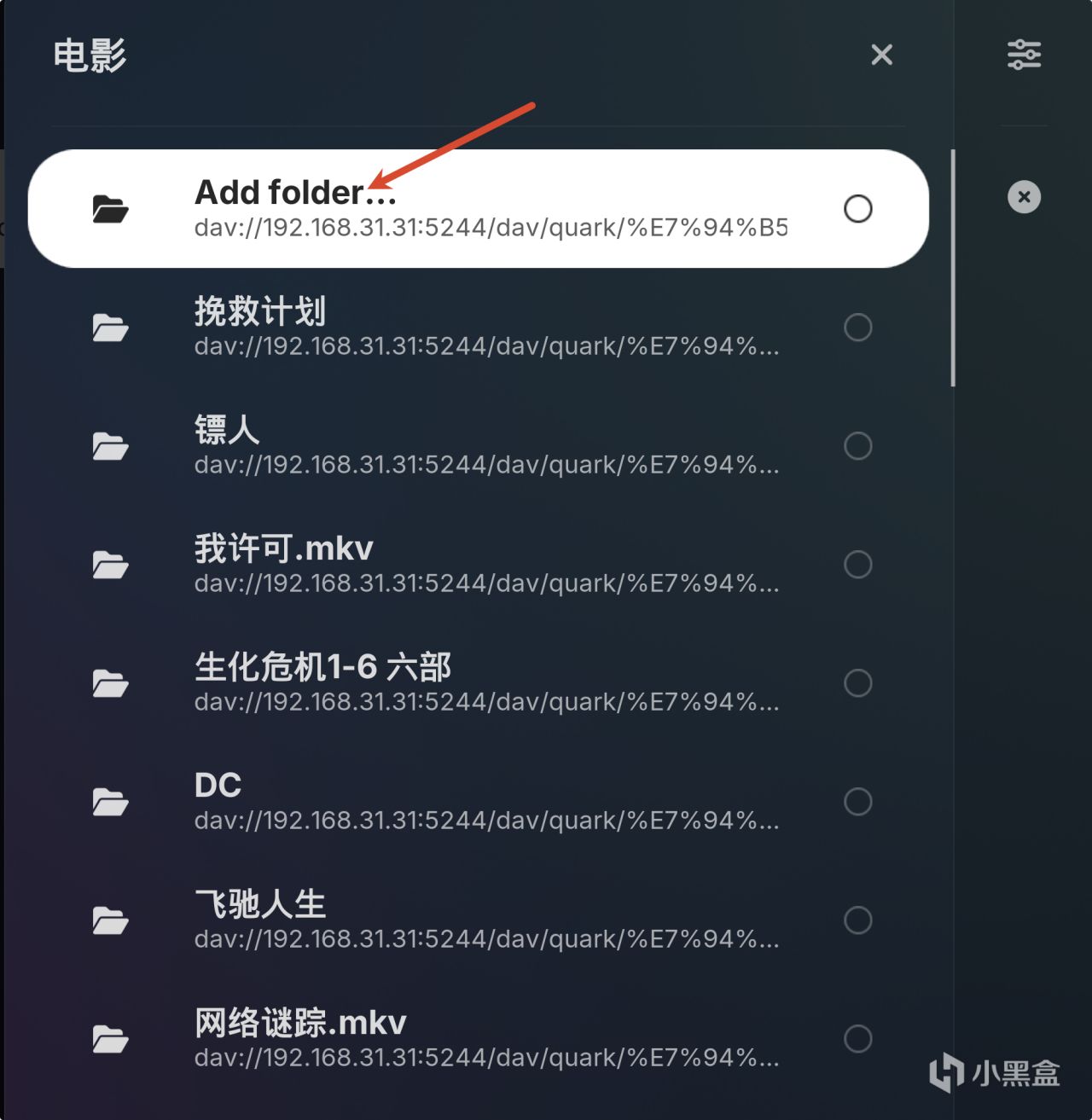
添加文件夹
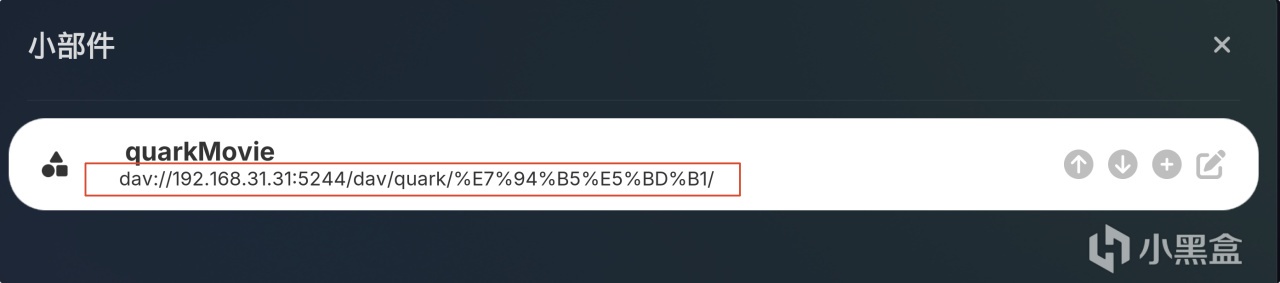
添加成功
这样这个小部件就能从刚刚添加的电影视频源中读取数据啦,同理设置好电视剧的视频源

电视剧小部件
设置完成后回到主页,你会发现只剩两个菜单了,每个菜单下面都是你刚刚新加的小组件,以后打开kodi就能直接访问你数据源中的文件夹啦
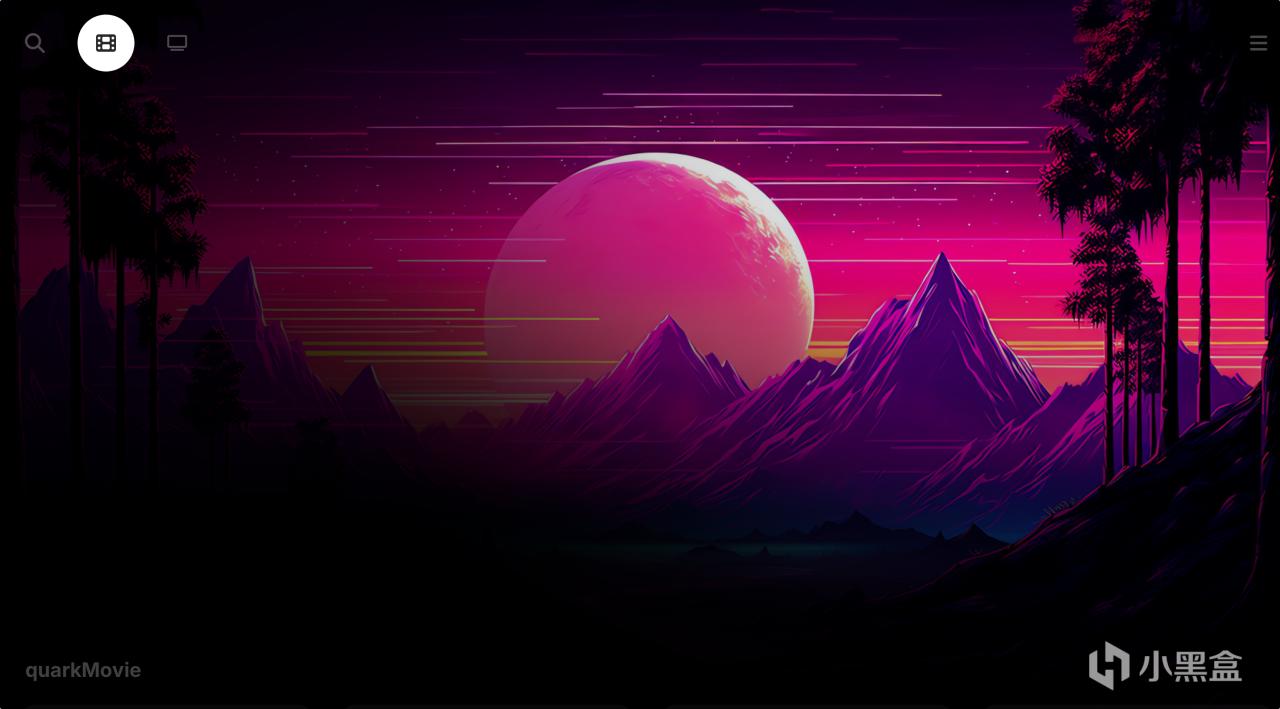
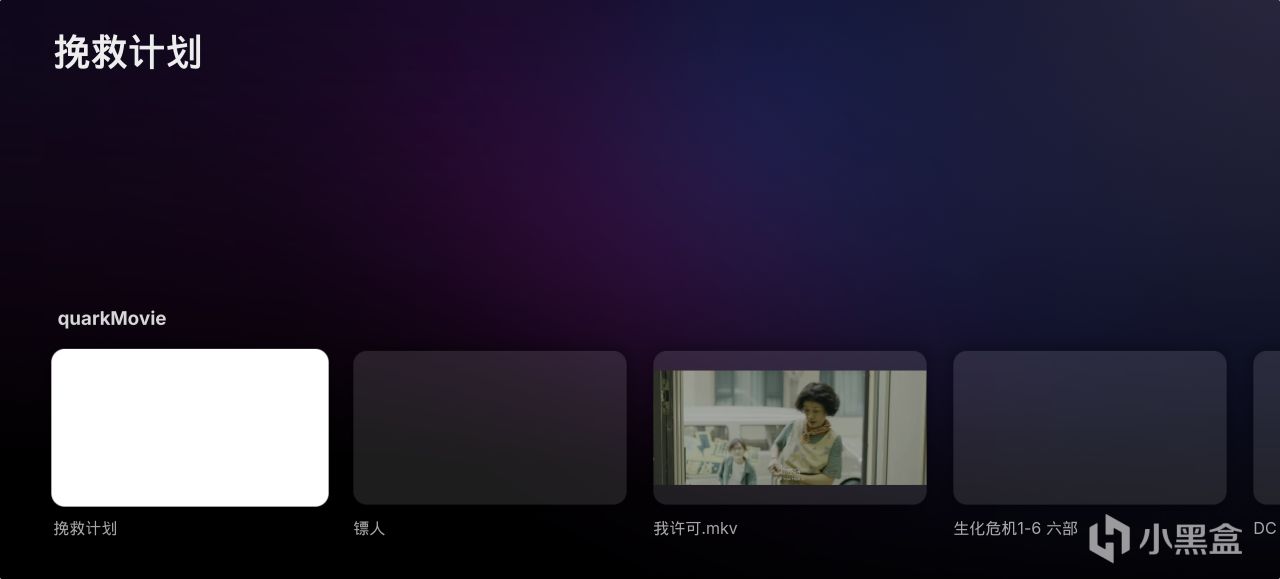
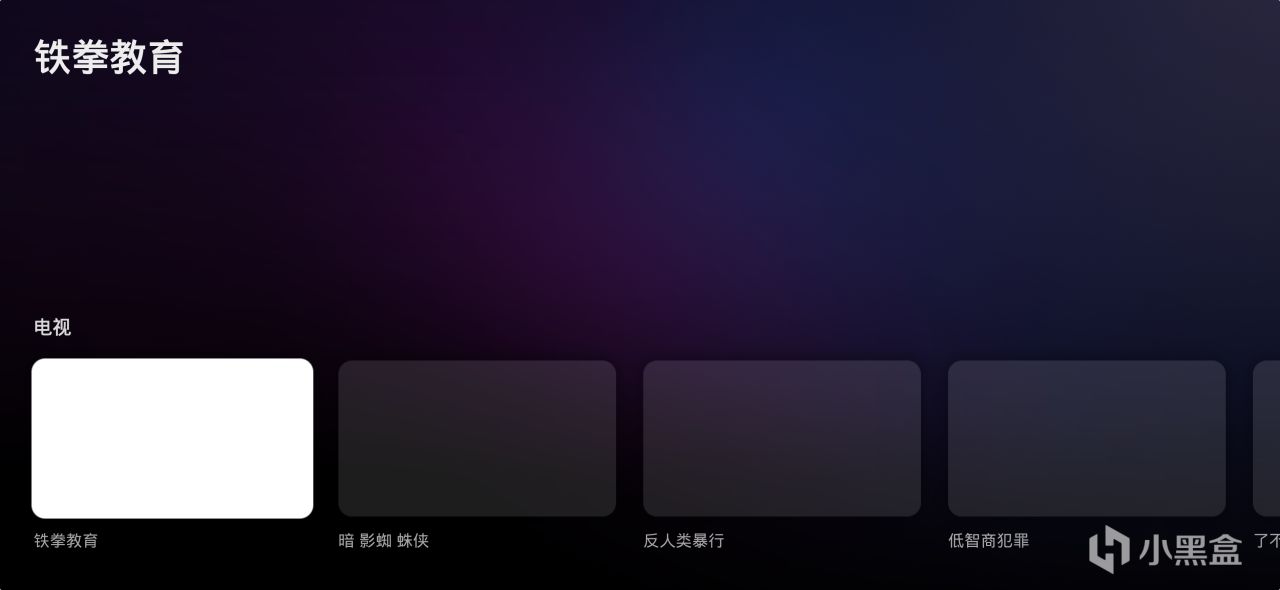
③ 简单的播放配置
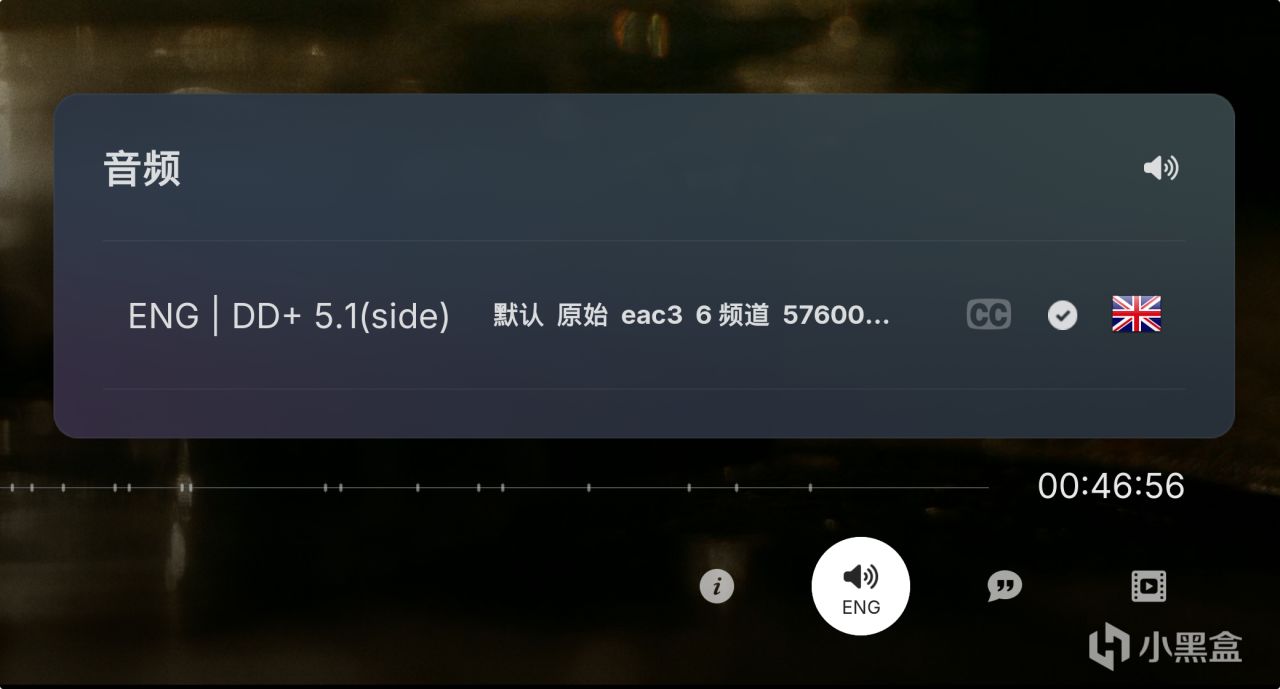
音轨选择
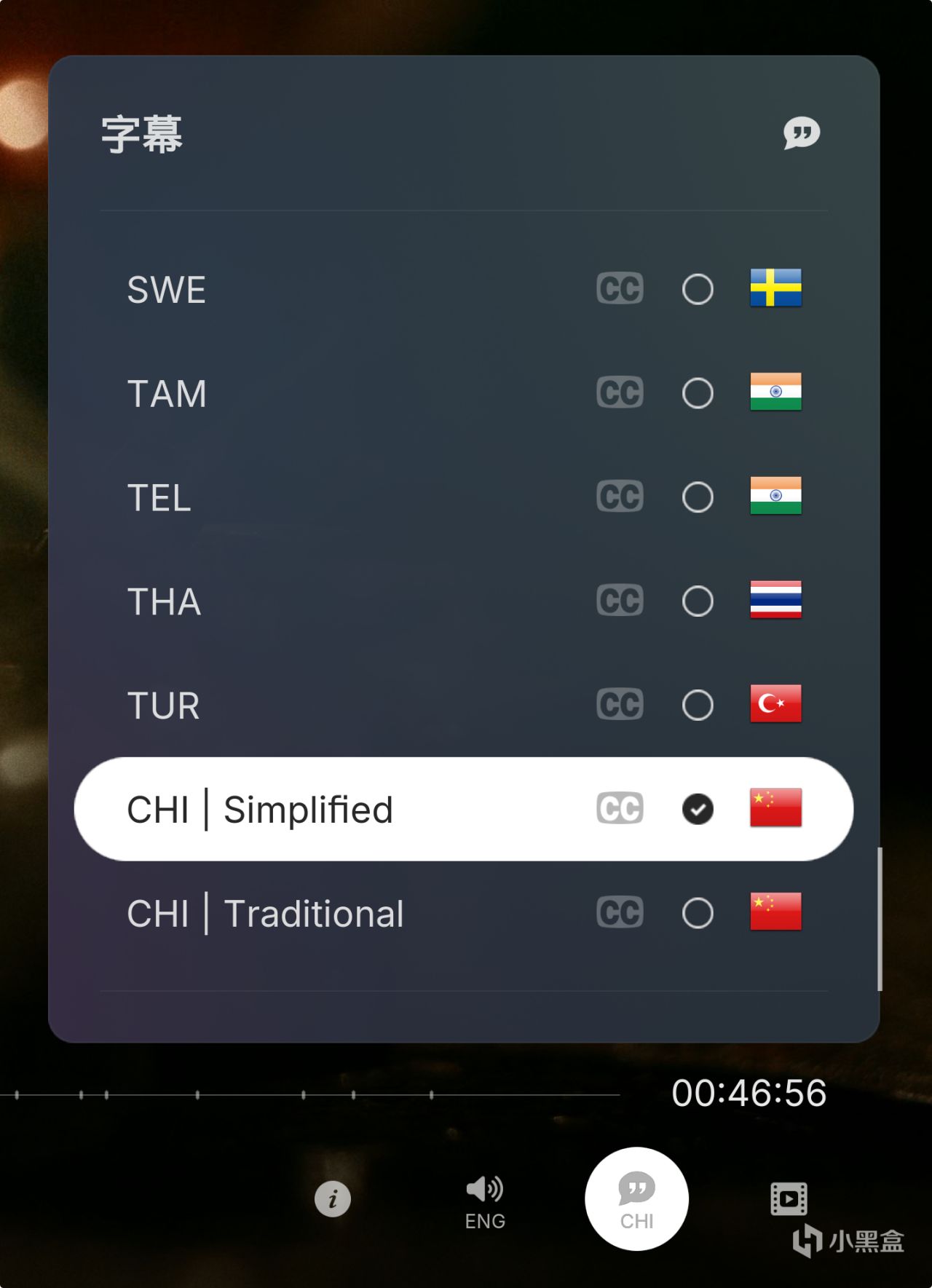
字幕选择
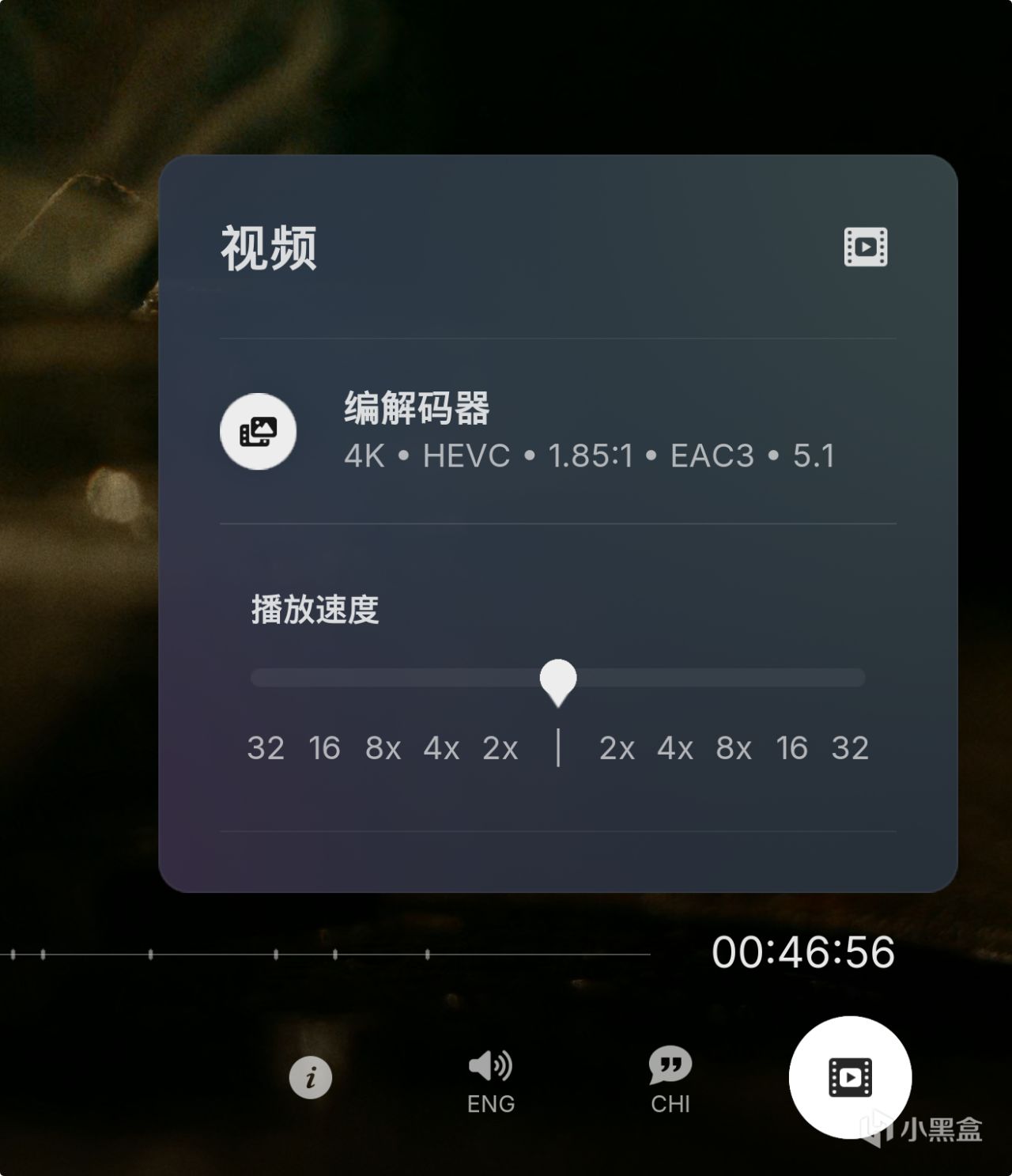
倍速播放
简单总结
这篇教程主要面向刚接触Kodi的新手,所以更多是带大家完成从"毛坯房"到能正常使用的第一步。像刮削器、播放器核心、数据库同步、Trakt、高级组件、自动化管理等进阶玩法,这篇文章就没有展开讲了,不然篇幅实在太长,一篇也讲不完。
如果评论区有已经玩了很多年的Kodi大佬,也欢迎分享一下自己的配置方案或者实用技巧,让准备入坑的新玩家少走一些弯路。
希望能和大家一起,把Kodi真正折腾成属于自己的家庭影院。
更多游戏资讯请关注:电玩帮游戏资讯专区
电玩帮图文攻略 www.vgover.com