全程都是點幾下鼠標的簡單操作,就算用到工具也只有個位數的內存佔用,完全不會拖慢系統,跟着以下操作就能搞定
一、先把基礎視覺調舒服
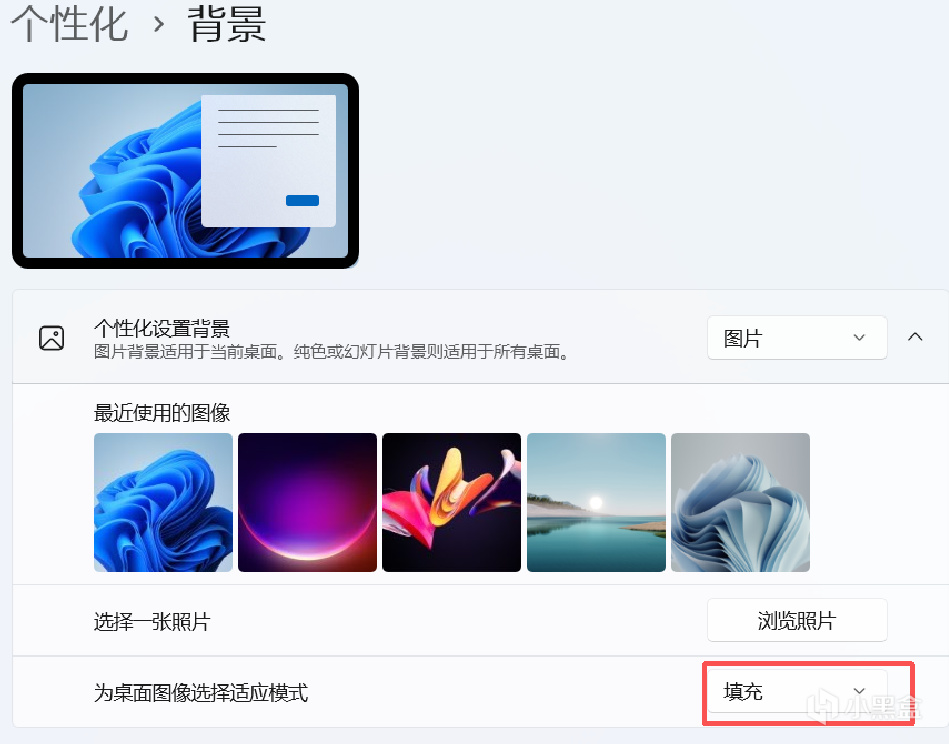
右鍵桌面空白處,選擇“個性化”,點擊進入“背景”設置頁
把“適應模式”改成“填充””,這樣能保證壁紙剛好鋪滿整個屏幕,不會留黑邊也不會被拉伸變形然後選一張你喜歡的簡約風格高清壁紙就好
換好壁紙後返回個性化主頁,點擊“顏色”
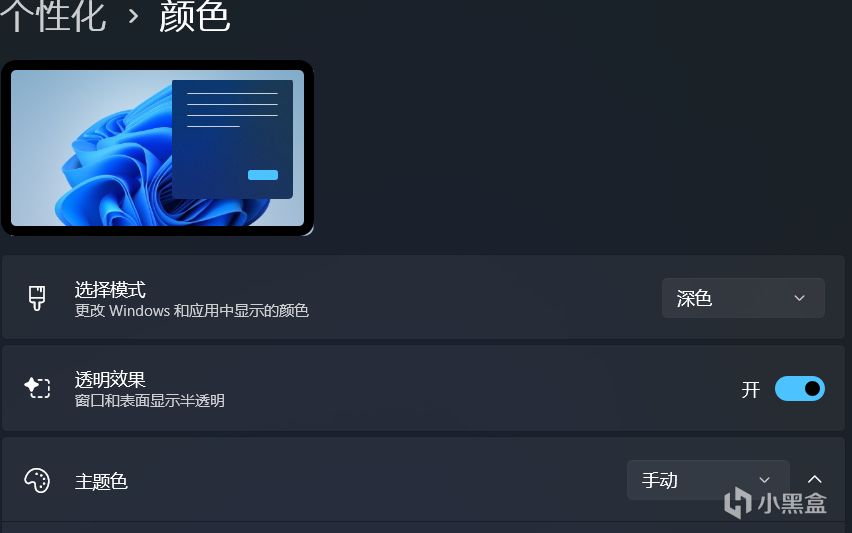
如果你的壁紙整體偏暗,就把系統主題改成“深色”;如果壁紙偏亮,就選“淺色”,讓系統界面和壁紙風格統一
Win11用戶小提示:這裏你可以先打開“透明效果”開關,這是系統自帶的基礎透明功能

二、把任務欄砍到只剩核心
任務欄是桌面最容易堆冗餘的地方,我們把沒用的全砍掉,只留你真正要用的:
返回個性化主頁,滑到最底部點擊“任務欄”,這裏我們把所有冗餘的功能開關全部關掉,把“搜索”“任務視圖”“小組件”“聊天”這幾個開關全部關閉,這些功能平時絕大多數人都用不到,純純佔位置
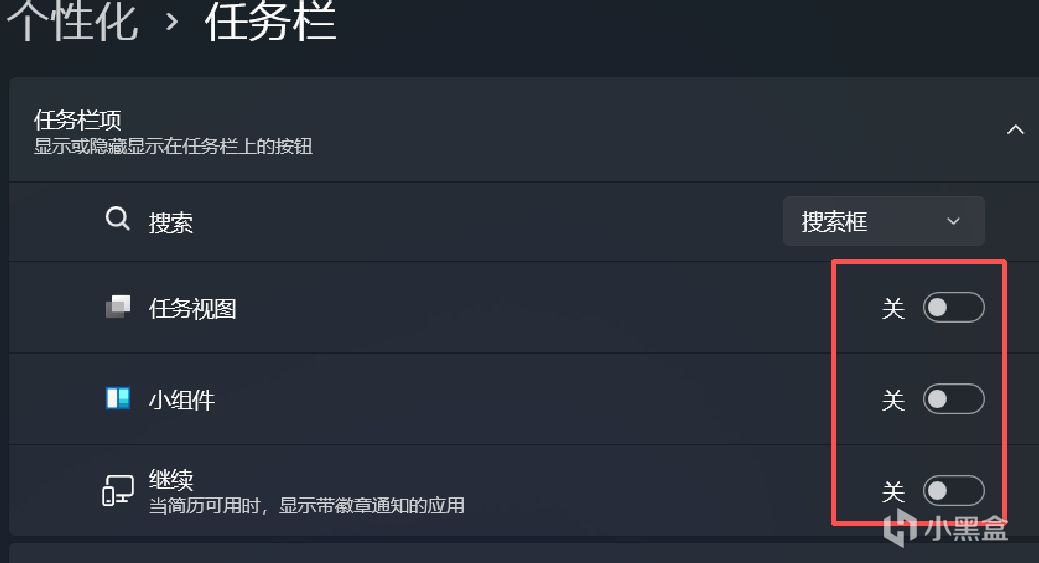
2.回到桌面,右鍵點擊任務欄上原來固定的那些程序,選擇”從任務欄中取消固定“。 只留下你每天必用的核心軟件就夠了
3.接下來把你真正需要的常用軟件加回去:按 Win鍵,輸入你常用的軟件名,找到軟件後右鍵選擇“固定到任務欄”;全部添加完之後,你還可以拖動它們調整順序,把最順手的放在最常用的位置
三、任務欄透明化
如果想要更極致的完全透明效果,就用這個超輕的工具:
按 Win 鍵搜索store,打開微軟商店,搜索TranslucentTB這是個開源免費無廣告的工具,放心安裝就好 —— 它的內存佔用只有4MB 左右安裝完成打開它就完事了!默認就會自動給任務欄加上完全透明的效果,不用做任何額外設置,任務欄瞬間就像 “消失” 了一樣。
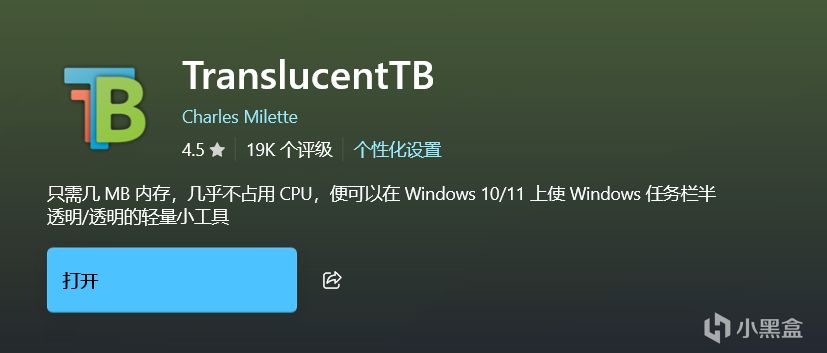
想要最極致的極簡?這步做完就徹底清爽
如果你想要那種完全空無一物的乾淨桌面,接着做這步就好:
右鍵桌面空白處,點擊”查看“,把“顯示桌面圖標”的勾選取消掉
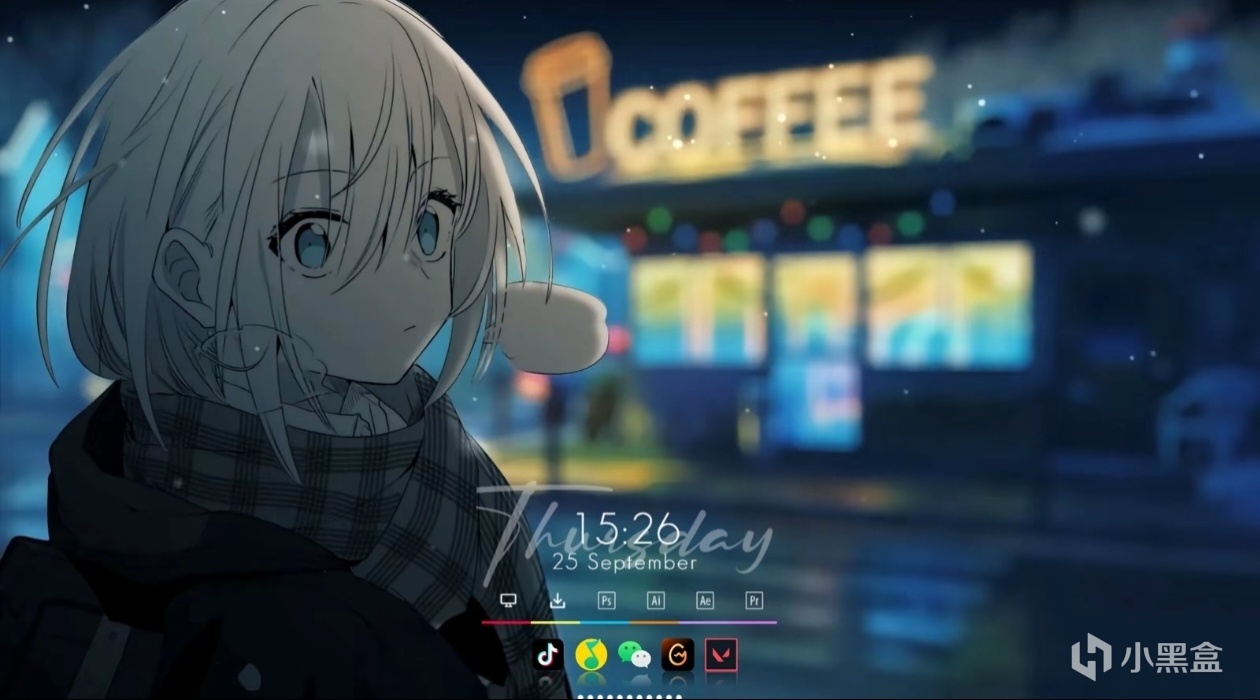
這下你的桌面就只剩下乾淨的壁紙和透明的任務欄,連一個圖標都沒有,徹底清爽到極致。
很多小夥伴會問:那我要找軟件怎麼辦?按一下Win鍵,直接輸入軟件名搜索就能打開
整個流程下來,就算用了第三方工具,內存佔用也才4MB,幾乎可以忽略不計,點幾下鼠標就搞定,你的極簡桌面這就完成啦,這是我的最終效果

更多遊戲資訊請關註:電玩幫遊戲資訊專區
電玩幫圖文攻略 www.vgover.com