全程都是点几下鼠标的简单操作,就算用到工具也只有个位数的内存占用,完全不会拖慢系统,跟着以下操作就能搞定
一、先把基础视觉调舒服
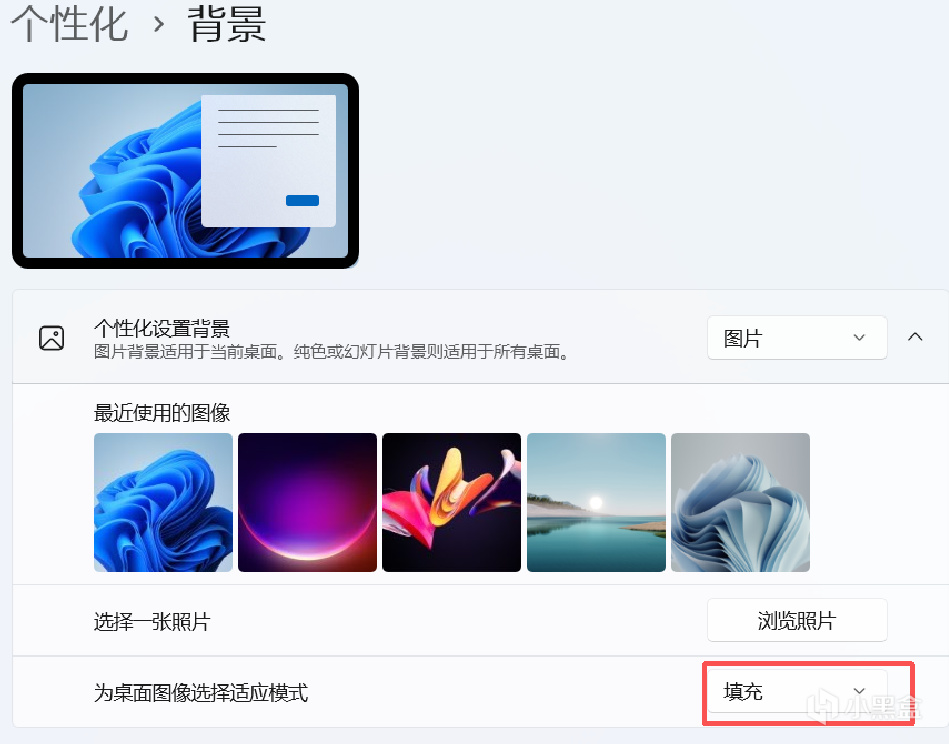
右键桌面空白处,选择“个性化”,点击进入“背景”设置页
把“适应模式”改成“填充””,这样能保证壁纸刚好铺满整个屏幕,不会留黑边也不会被拉伸变形然后选一张你喜欢的简约风格高清壁纸就好
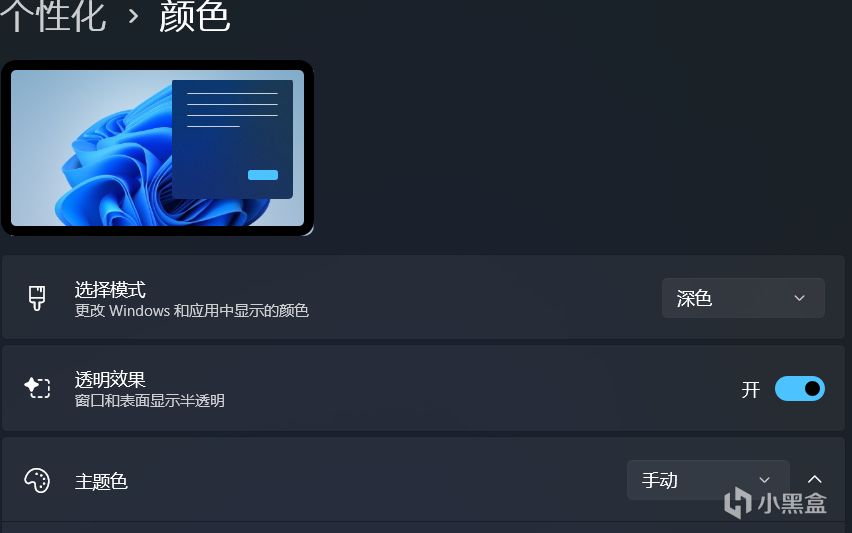
换好壁纸后返回个性化主页,点击“颜色”
如果你的壁纸整体偏暗,就把系统主题改成“深色”;如果壁纸偏亮,就选“浅色”,让系统界面和壁纸风格统一
Win11用户小提示:这里你可以先打开“透明效果”开关,这是系统自带的基础透明功能

二、把任务栏砍到只剩核心
任务栏是桌面最容易堆冗余的地方,我们把没用的全砍掉,只留你真正要用的:
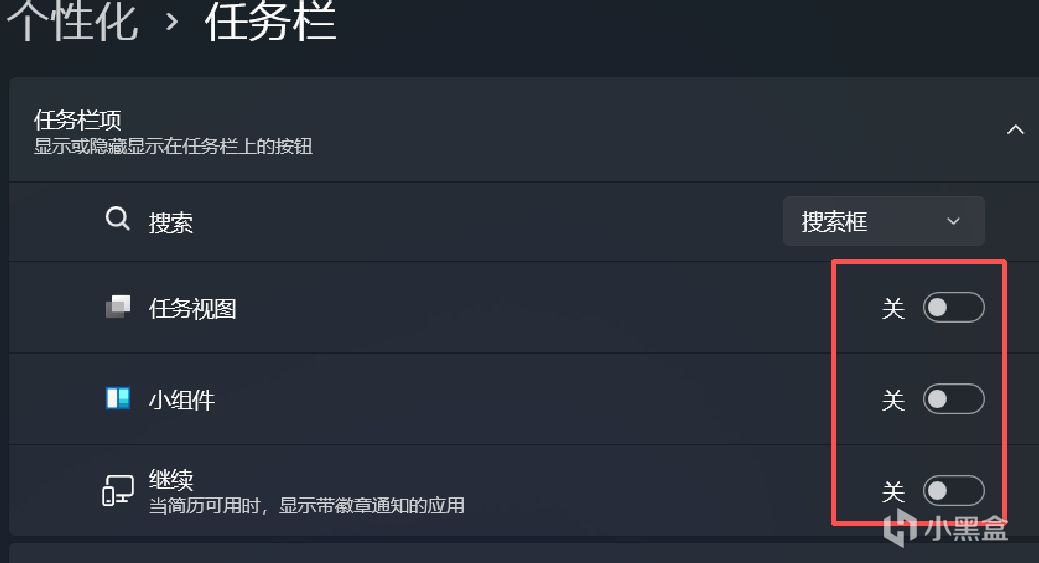
返回个性化主页,滑到最底部点击“任务栏”,这里我们把所有冗余的功能开关全部关掉,把“搜索”“任务视图”“小组件”“聊天”这几个开关全部关闭,这些功能平时绝大多数人都用不到,纯纯占位置
2.回到桌面,右键点击任务栏上原来固定的那些程序,选择”从任务栏中取消固定“。 只留下你每天必用的核心软件就够了
3.接下来把你真正需要的常用软件加回去:按 Win键,输入你常用的软件名,找到软件后右键选择“固定到任务栏”;全部添加完之后,你还可以拖动它们调整顺序,把最顺手的放在最常用的位置
三、任务栏透明化
如果想要更极致的完全透明效果,就用这个超轻的工具:
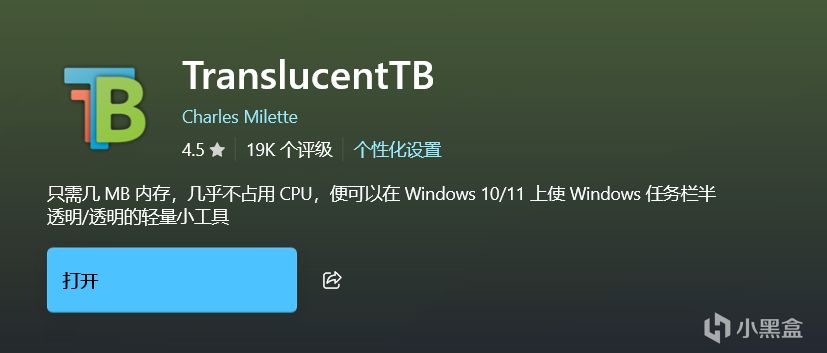
按 Win 键搜索store,打开微软商店,搜索TranslucentTB这是个开源免费无广告的工具,放心安装就好 —— 它的内存占用只有4MB 左右安装完成打开它就完事了!默认就会自动给任务栏加上完全透明的效果,不用做任何额外设置,任务栏瞬间就像 “消失” 了一样。
想要最极致的极简?这步做完就彻底清爽
如果你想要那种完全空无一物的干净桌面,接着做这步就好:
右键桌面空白处,点击”查看“,把“显示桌面图标”的勾选取消掉
这下你的桌面就只剩下干净的壁纸和透明的任务栏,连一个图标都没有,彻底清爽到极致。
很多小伙伴会问:那我要找软件怎么办?按一下Win键,直接输入软件名搜索就能打开
整个流程下来,就算用了第三方工具,内存占用也才4MB,几乎可以忽略不计,点几下鼠标就搞定,你的极简桌面这就完成啦,这是我的最终效果


更多游戏资讯请关注:电玩帮游戏资讯专区
电玩帮图文攻略 www.vgover.com