前言:
ps上手並不容易,我在第一次接觸ps的時候,想簡單給人物換個臉都不會,因爲當時我沒有圖層選區這些基礎知識的概念,可以說是寸步難行。這篇文章的實際工具使用內容會很少,因爲我覺得工具只是滿足需求的一個提效輔助,先搭好底層框架纔是最重要的,畢竟一共就那點工具,基本上隨便用用也就掌握了。
目前來說ps根本不需要精通,ai已經足夠強大了,只是由於目前的技術限制,ai做不到像素級別精細化處理(但我覺得這一天早晚會來到),所以目前ps的輔助作用必不可少。
我剛學會ps的時候,經常幫別人去除個路人什麼的,那時候ai還很垃圾,我只能自己手工,一點點的用仿製圖章塗,現在一句話的事兒,真的很恐怖。無損修圖,那時候我真的覺得這是個非常搶手的技能,不過現在ai也能了,更重要的是ai還免費。
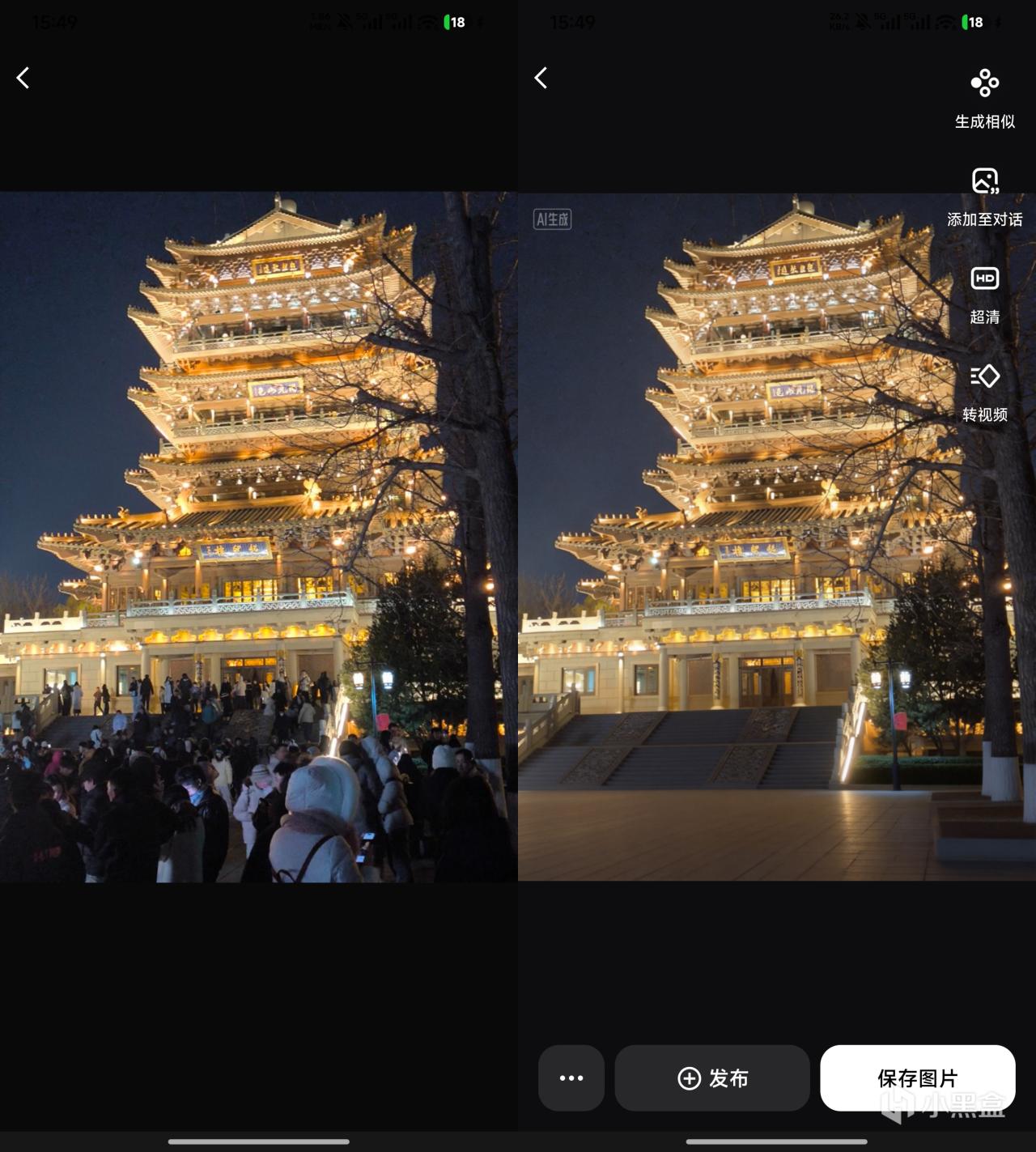
我覺得ps目前還不能被ai替代的兩個原因:
1.畫質問題:
把圖片導入進ai之後圖片畫質會降低,甚至有不該動的地方被ai偷偷修改了,從而產生細小的瑕疵。目前我的處理策略是先讓ai生成,然後把我們需要的地方整一個蒙版(類似與給原圖“套一件衣服“,從而遮住原來的部分),讓其他地方保持原圖的像素,這樣就能既保留的畫質,又滿足了我們的需求。
2.指哪兒打哪兒:
對目前的ai生圖模型來說,硬性約束條件越多,生成的質量就越不理想,這是由當前底模(如擴散模型)的底層機制決定的。那麼爲了解決這個問題,ps很早就把ai模型引入到軟件裏面了,先是創成式填充,再到後面集成nanobanana。通過ps的選區算法與ai的結合,可以很好的解決指哪兒打哪兒這個問題。
下面開始正式教學:
我們進入ps界面的時候,可以直接把圖片複製進來,或者是創建一個文檔,否則無法進入ps的正式操作界面。
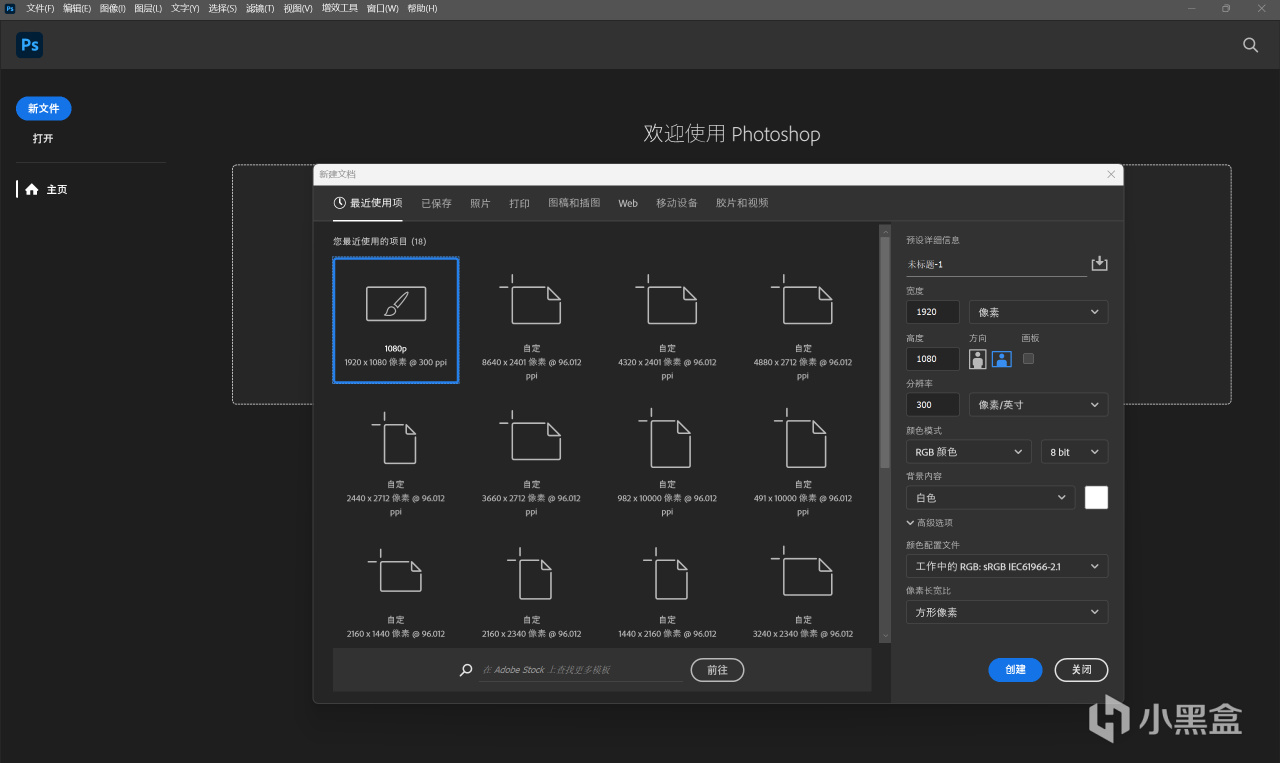
不過我們發現第一步創建文檔似乎就不太友好,文檔尺寸的像素是個什麼單位?分辨率是什麼?顏色模式是什麼?接下來我們先這幾個概念搞清楚
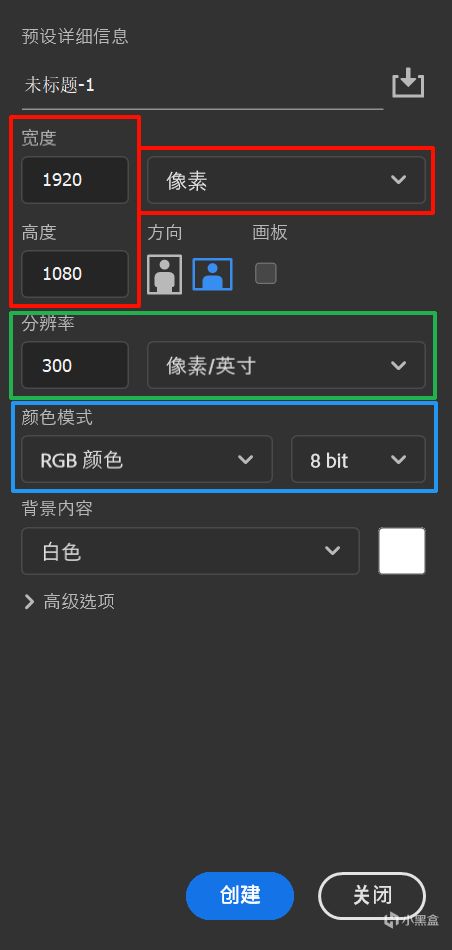
我們先來講像素:
像素是整個圖像中不可分割的最小單位,也是ps軟件裏顯示的最小單位
在ps裏空白圖層(沒有任何像素)長這樣:
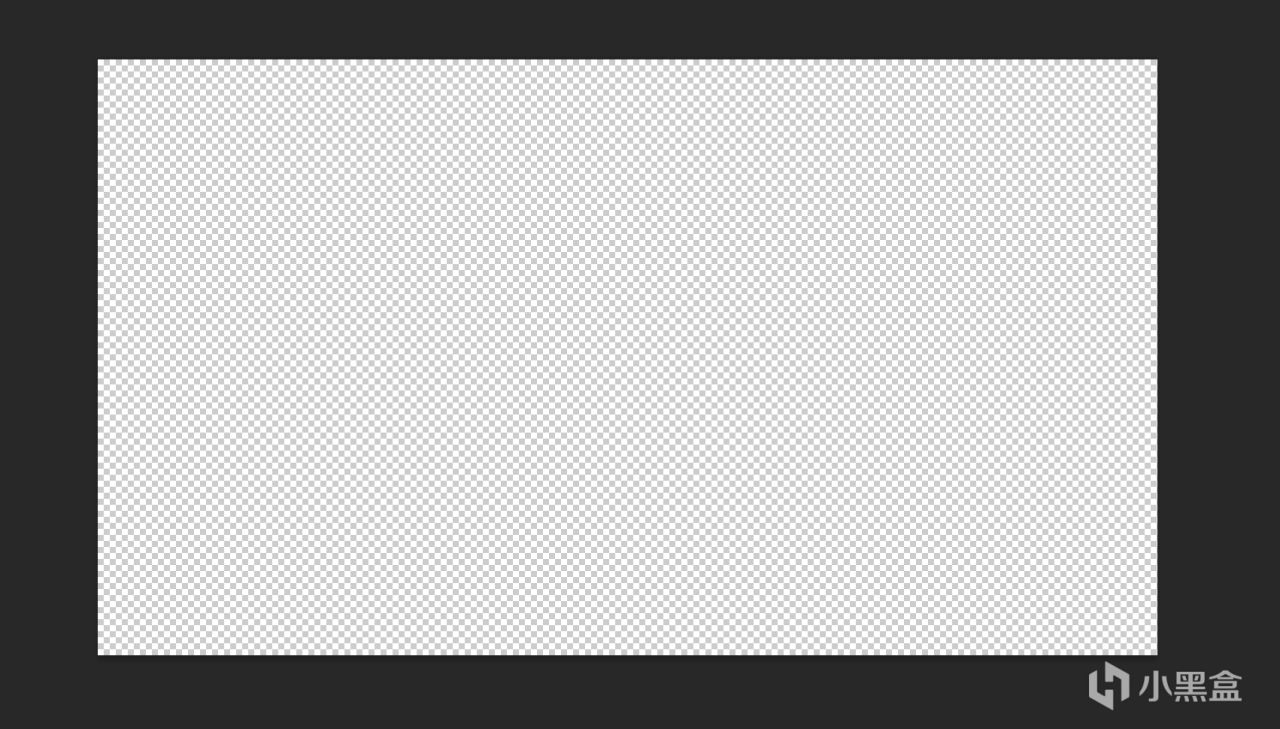
在這張馬賽克圖裏,每一個小方塊都有一個明確的位置和被分配的色彩數值,一個小方塊就是一個像素。
普通的圖片顯示器無法看到精確的像素,放到最大,頂多能看到模糊的地方
普通的圖片顯示器
而當我們在ps裏打開圖片時,是能精確地到看到每一個像素的
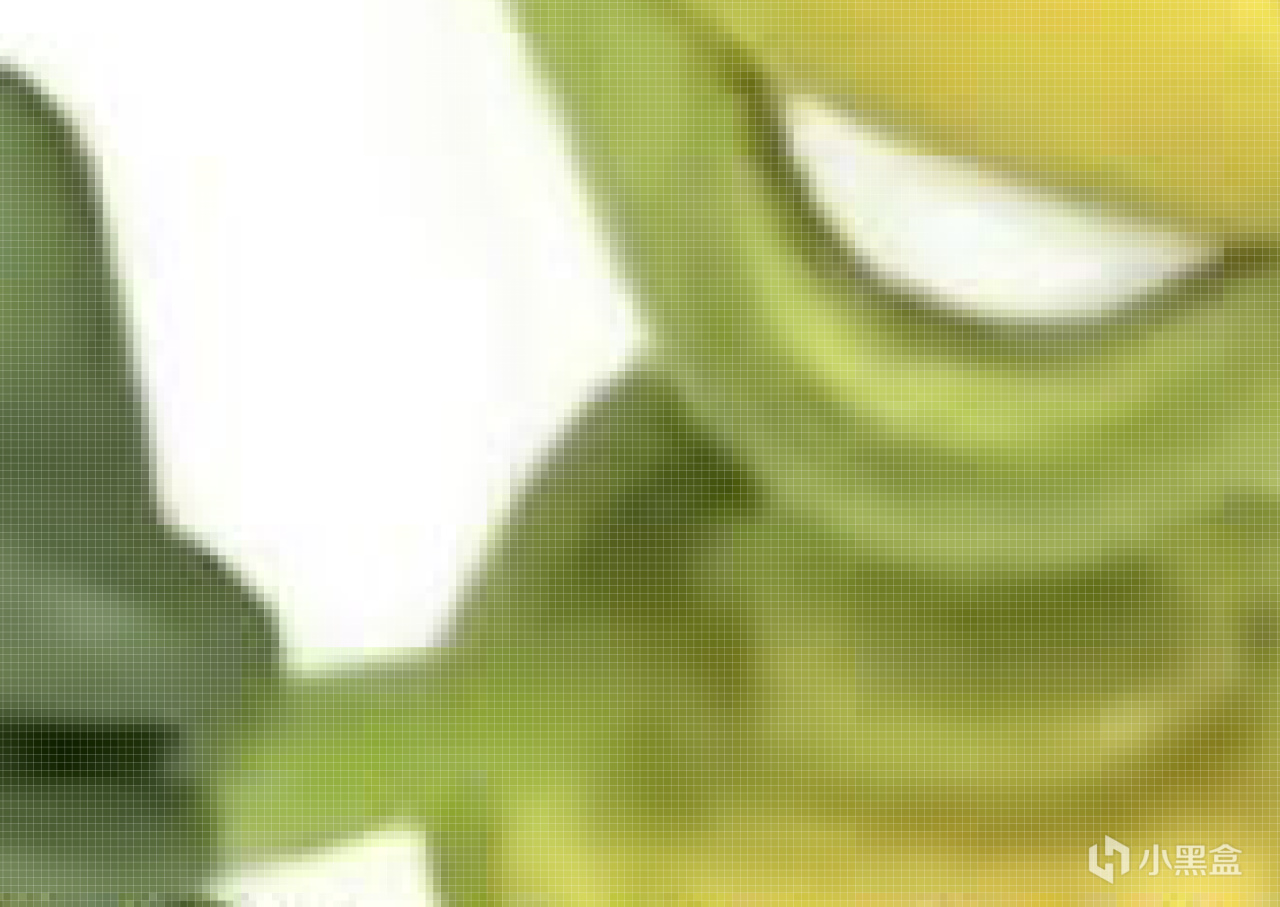
ps的圖片顯示器
像這種由無數個像素構成的圖片就叫位圖(也叫點陣圖或像素圖),ps就是一個專門處理位圖的軟件。
我們日常生活中接觸最多的圖片就是位圖了,下面這些格式後綴裏是不是有很多老熟人
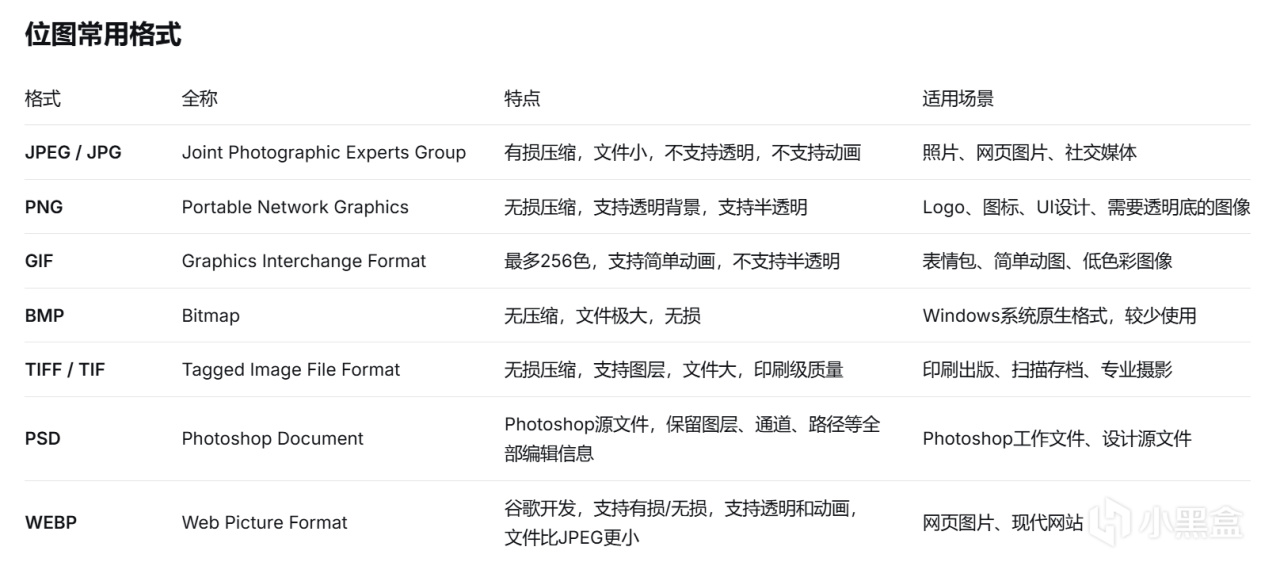
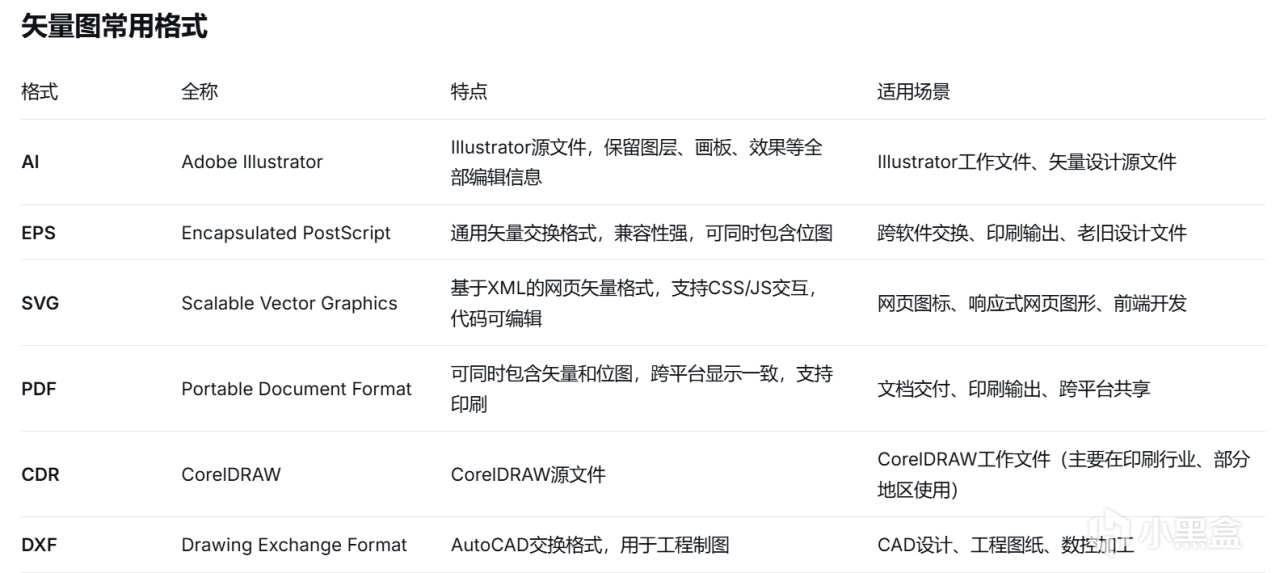
與位圖對應的是矢量圖:矢量圖不記錄像素,而是通過數學公式來描述圖像。它記錄的是圖形的點、線、面、曲線、顏色、位置等幾何信息。計算機根據這些公式“實時計算”並渲染出圖形。
上面我們說了,像素是圖像的最小單位。但同樣1920×1080像素的圖片,爲什麼有的清晰有的模糊?
這就涉及到分辨率(PPI,Pixels Per Inch)——每英寸裏塞了多少個像素。
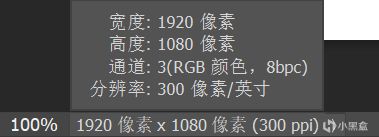
如這個文檔就是300ppi
想象你在一張紙上畫格子:
72PPI:每英寸畫72個格子,格子大,適合遠距離看(一般做網頁/社交媒體圖72PPI足夠,文件小加載快)
300PPI:每英寸畫300個格子,格子小,湊近了也看不出鋸齒(比如海報雜誌印刷,基本上300PPI打底)
這裏我們舉個例子:
從網上下載一張"高清圖",1920×1080像素,在電腦上看挺清楚。但如果想打印成A4海報,PS會提示分辨率只有72PPI。強行拉到300PPI,結果圖片變模糊了——因爲PS只能"猜測"缺失的像素,不能憑空創造細節。
這時候我們想讓圖片變清楚就只能依靠ai了,ai可以根據算法智能填補像素,比傳統插值效果好很多。但是:ai生成的是"合理的假細節",不是真實的原始信息。對於關鍵作品,還是要從源頭保證高分辨率。
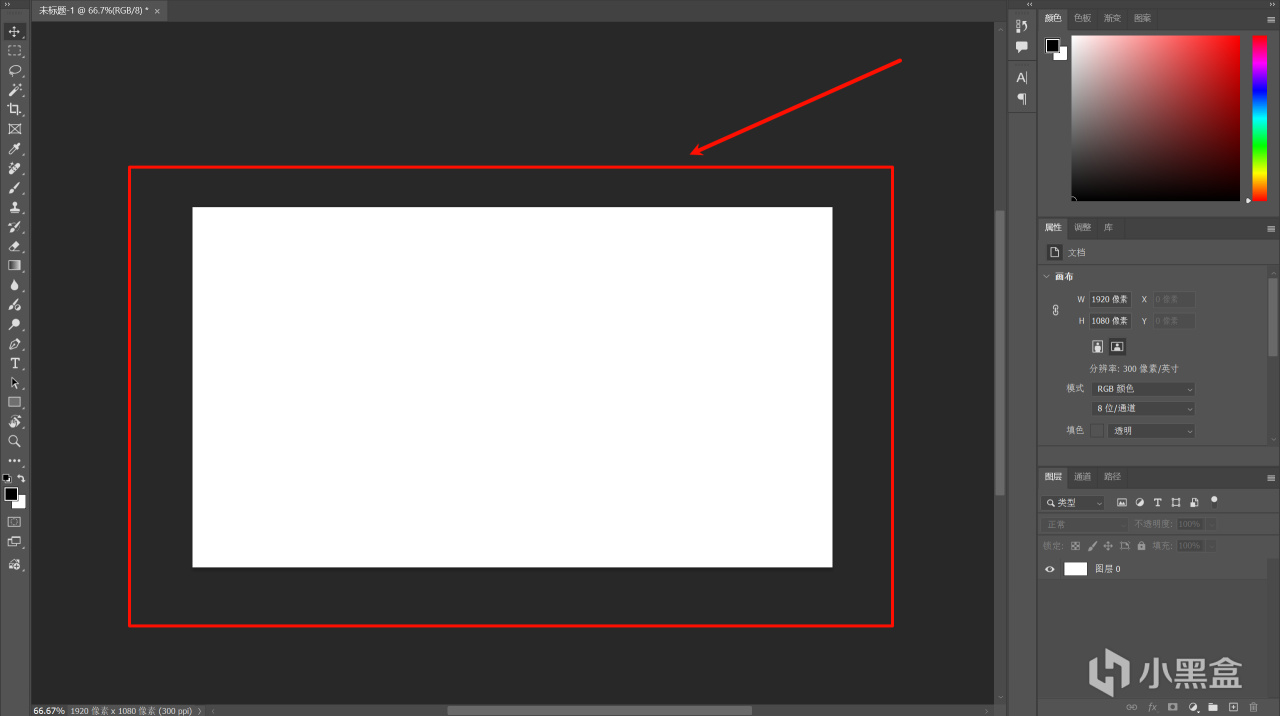
文檔的尺寸還決定我們的畫布大小,也就是下圖框框裏面的部分,我們導入的圖片不管多大,都不會超過畫布的顯示範圍,這個畫布也決定了我們導出圖片的尺寸大小,因此畫布尺寸是很重要的。
最後我們再來看顏色模式:
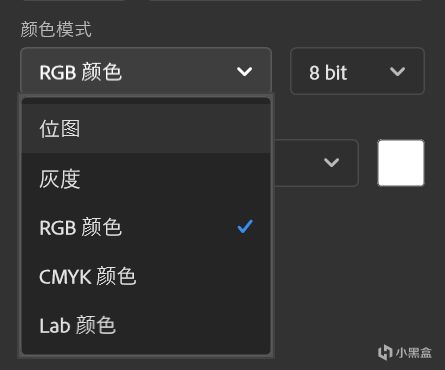
先來說一下它們的單位——位深(Bit Depth):它表示顏色的"精細程度",即每個像素用多少位(bit)來記錄顏色信息。它決定了圖像中每個顏色通道能記錄多少種顏色信息,每個通道的位深決定了該通道能表現的漸變細膩程度。
位圖模式
最極端的"非黑即白",每個像素只有兩種狀態:黑或白
沒有灰色,沒有彩色
文件極小,但視覺信息損失極大
灰度模式
從黑到白的256級階梯,每個像素用0-255的數值表示亮度,0是純黑,255是純白,中間是各種灰
RGB顏色(Red, Green, Blue)——PS中默認的顏色模式,也最常用
RGB顏色模式又稱“加色模式”,核心是通過紅(Red)、綠(Green)、藍(Blue)三種基礎色光的疊加,混合出各種色彩,三種色光全部疊加時呈現白色,全部不疊加時呈現黑色。
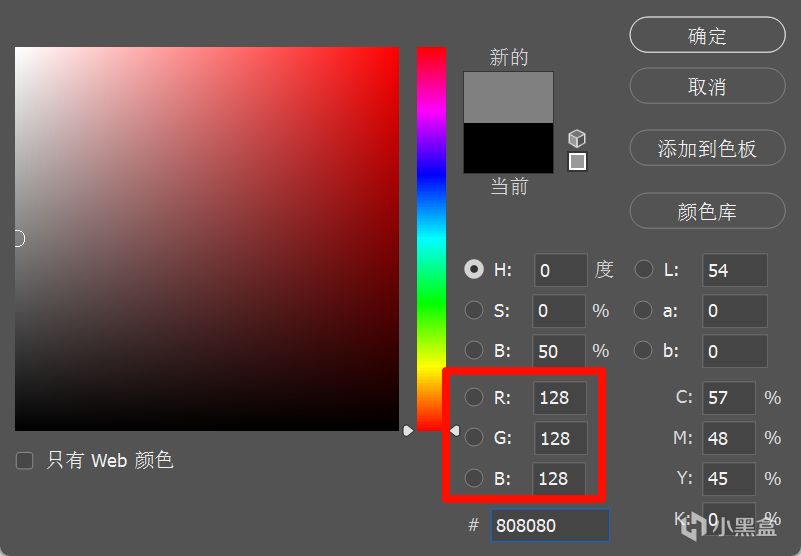
每個顏色通道(紅、綠、藍)的亮度範圍均爲0-255,單個通道數值越高,對應色光越亮。
三個128代表中性灰
CMYK顏色(Cyan, Magenta, Yellow, Key/Black)——製作海報、宣傳單、畫冊、包裝盒等印刷類作品時使用
在製作海報、宣傳單、畫冊、包裝盒等印刷類作品時使用
CMYK顏色模式又稱“減色模式”,核心是通過青(Cyan)、品紅(Magenta)、黃(Yellow)、黑(Key/Black,簡稱K)四種油墨的疊加,混合出各種印刷色彩,四種油墨全部疊加時呈現黑色,全部不疊加時呈現白色。
Lab顏色
Lab顏色模式是國際通用的色彩標準模式,不依賴於設備(屏幕、打印機等),核心由三個通道組成:L(Lightness,亮度通道)、a(紅綠色通道)、b(藍黃色通道),可覆蓋人眼能看到的所有色彩。
Lab顏色的色彩最穩定,轉換爲其他模式時,色彩損失最少(比如先將RGB轉爲Lab,再轉爲CMYK可以減少色彩丟失)
下面我們來介紹ps的核心功能
一、圖層(圖層窗口默認在右下角):
圖層是ps中最核心的部分,你可以理解爲把幾張照片疊在一起,在上面的照片會擋住下面的照片。在ps裏上下順序決定遮擋關係,並且這些圖層是獨立編輯的,可以單獨調整每一個圖層。所以我們在操作的時候,眼睛一定要死死盯好圖層窗口,哪個圖層周圍的邊緣是灰白色的,我們的光標就是放在哪個圖層上了,一定記住先選好圖層再進行操作,不然就會出現很多報錯(比如”不能完成複製命令,因爲所選區域是空的“)。
一般新建文檔都會默認用純白圖層當背景,如果我們不想要這個白色背景可以在一開始創建文檔時把白色背景改成透明。
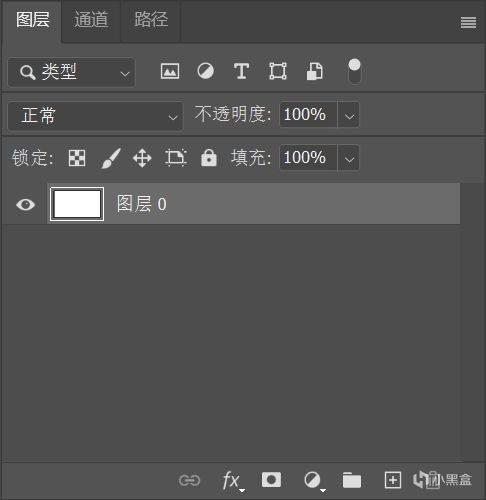
在只有一個圖層的情況下直接刪是刪不掉的,這時候我們可以點擊刪除鍵旁邊的加號新建一個空白圖層,或者是導入我們要處理的圖片。
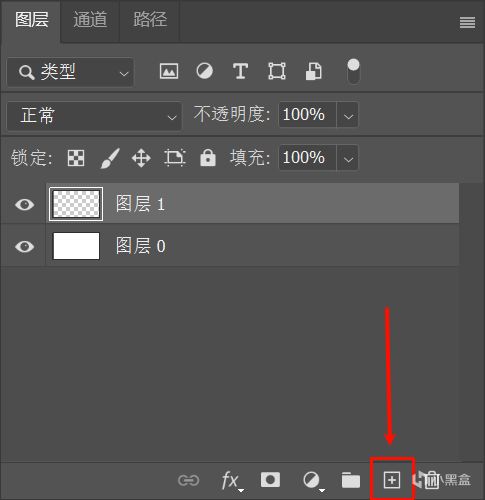
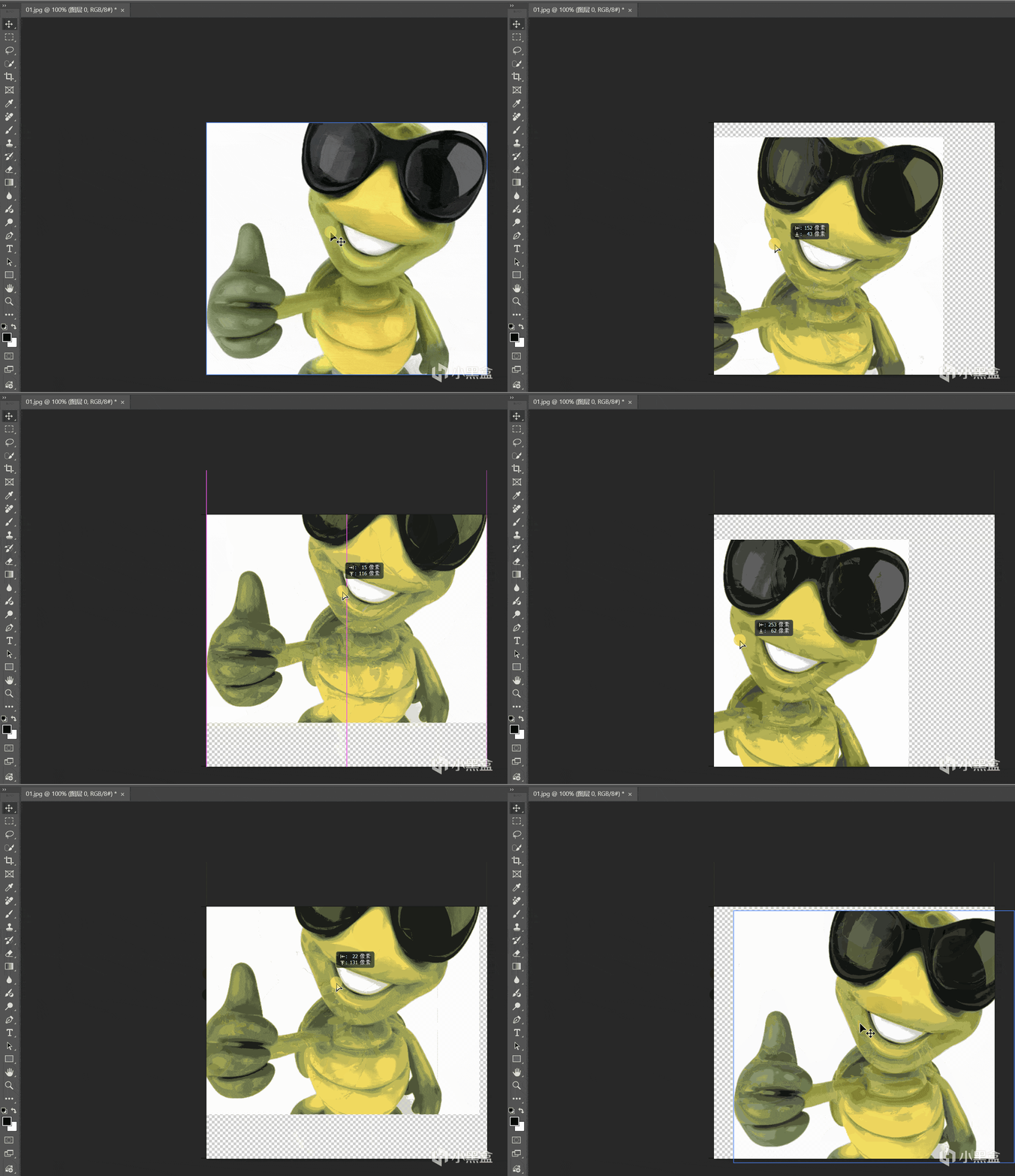
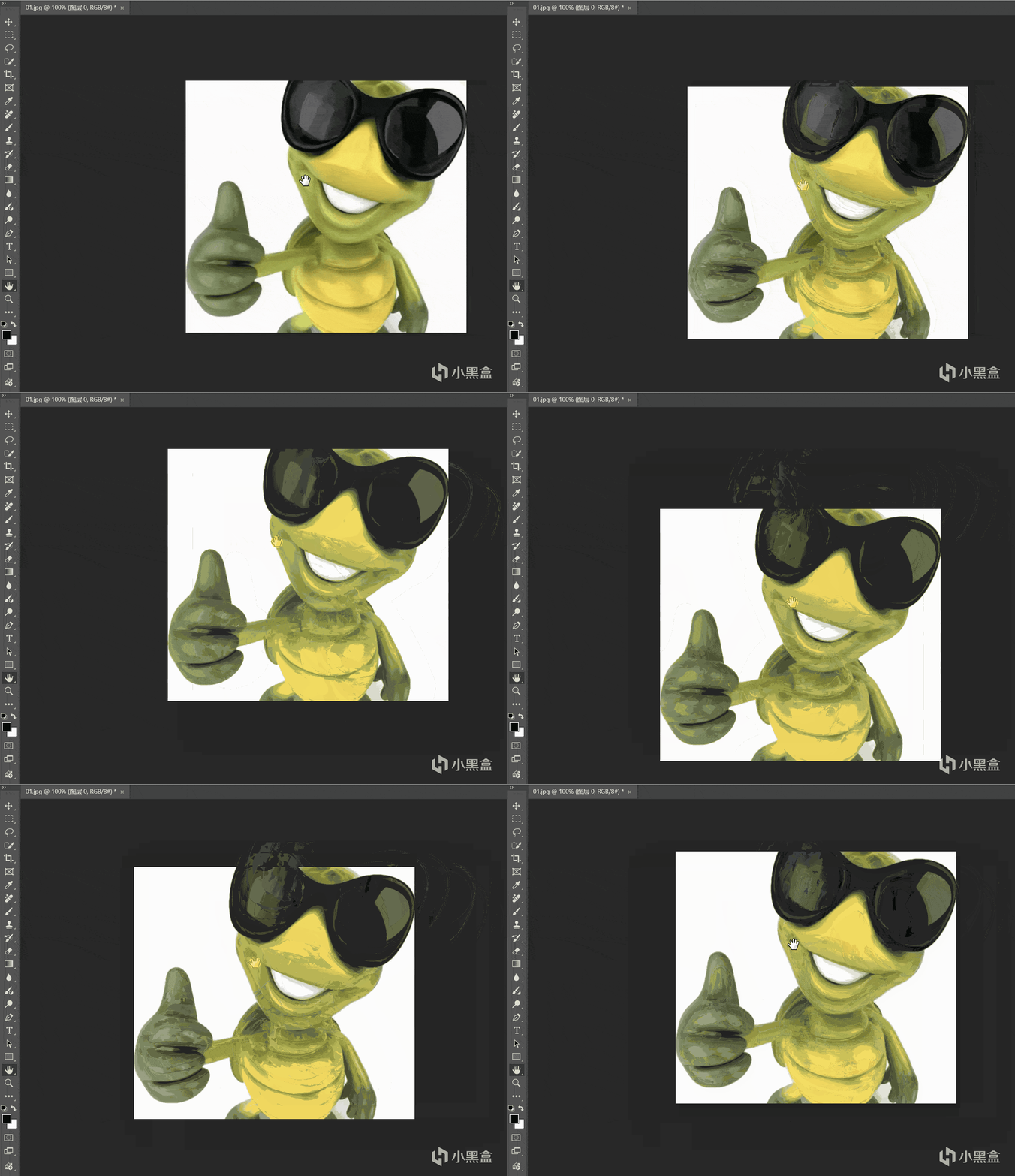
還要一個非常重要的知識:圖層的移動和畫布的移動不是一個概念
這個是移動圖層(移動工具,快捷鍵V),畫布是固定不動的
這個是移動畫布(抓手工具,快捷鍵H或一直按住空格不鬆手),而圖層是不動的
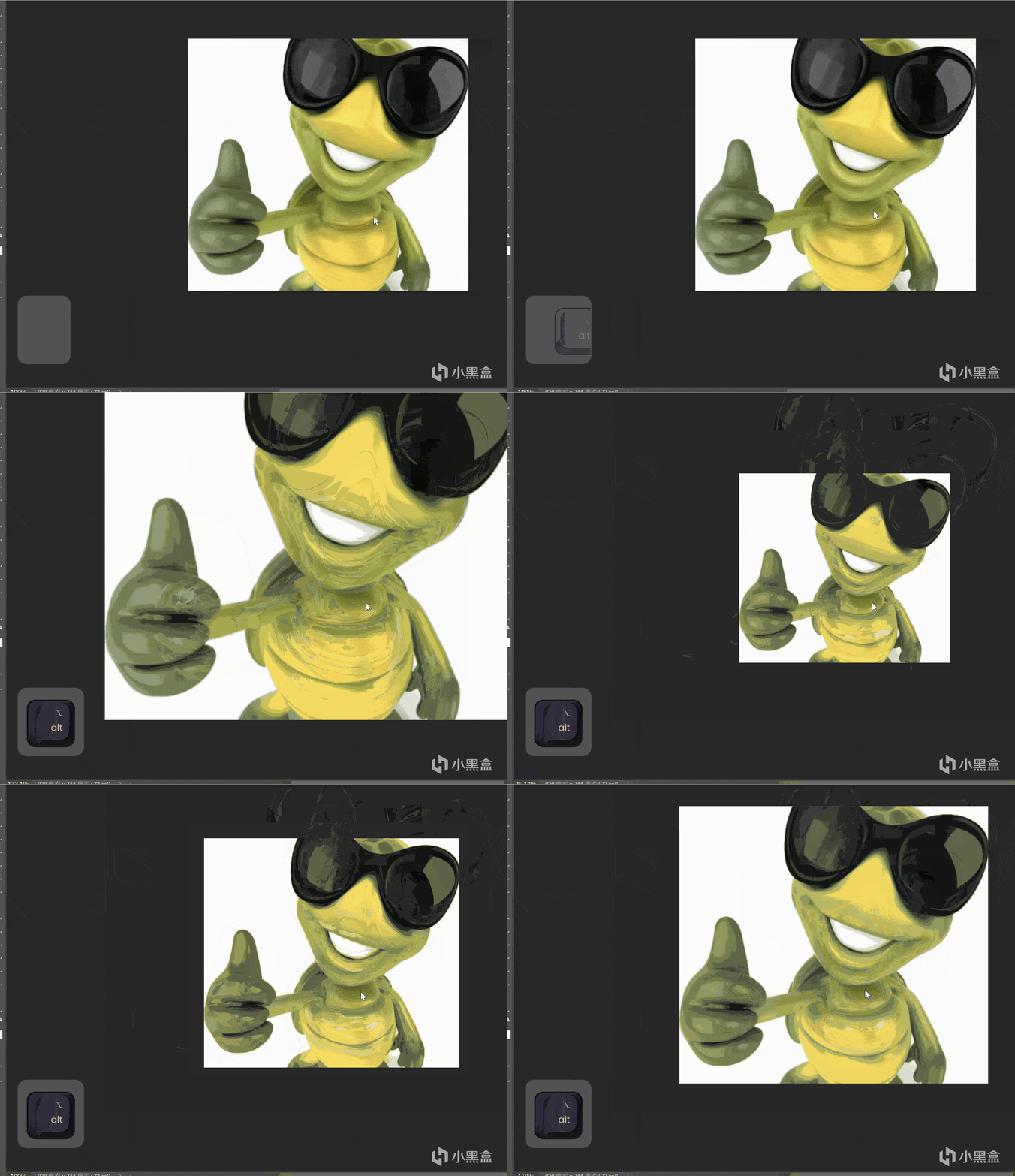
按住alt鍵+鼠標滾輪是放大或縮小窗口大小
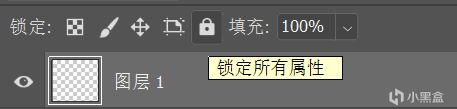
一般默認進來背景圖層是默認鎖定的,鎖定狀態下無法進行任何編輯。
圖層左邊的小眼睛是控制圖層是否顯示的,單擊可以打開或關閉顯示狀態。按住alt鍵單擊則僅顯示當前點擊的圖層,其他圖層全部隱藏。
在圖層操作方面我們需要記住的快捷鍵:
ctrl+j——複製到新的圖層(和ctrl+c不一樣)
ctrl+shift+j——剪切所選區域並複製到新的圖層
ctrl+t——自由變換,控制圖層大小
ctrl+shift+n——新建圖層
ctrl+shift+alt+n——新建空白圖層
二、選區
我覺得這是ps裏我認爲最偉大的功能,雖然ps裏能顯示圖片的每一個像素,但是我們自然不能上手一個一個點,這時候選區就發揮出他的作用了。
這個圖片裏面黑白相間的”螞蟻線“就是我們的選區,選區限定了我們對圖像操作的具體範圍
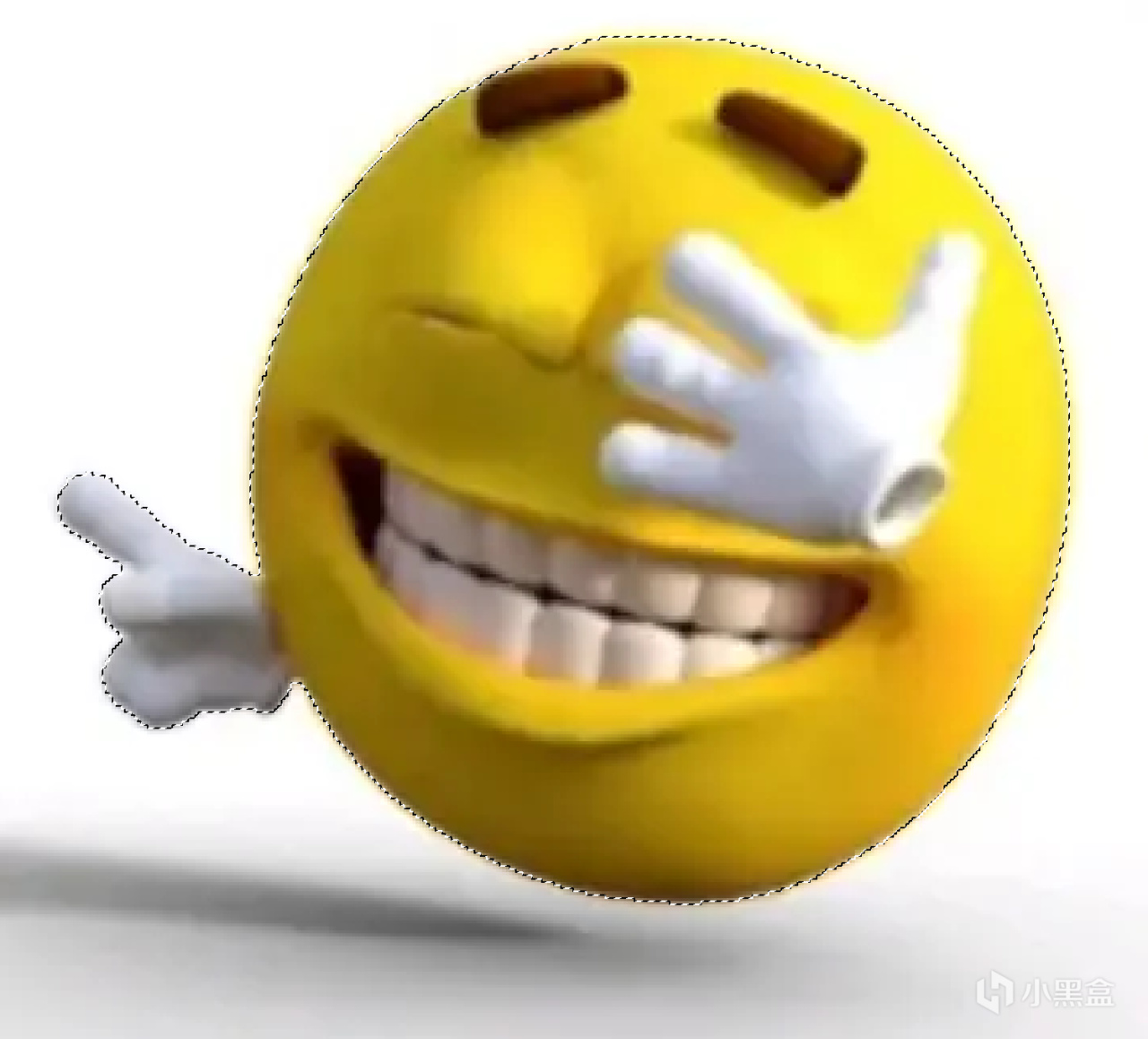
比如這時候我用畫筆去塗抹,就只能作用在這個選區裏面,而選區之外的部分則一點不會受到影響。
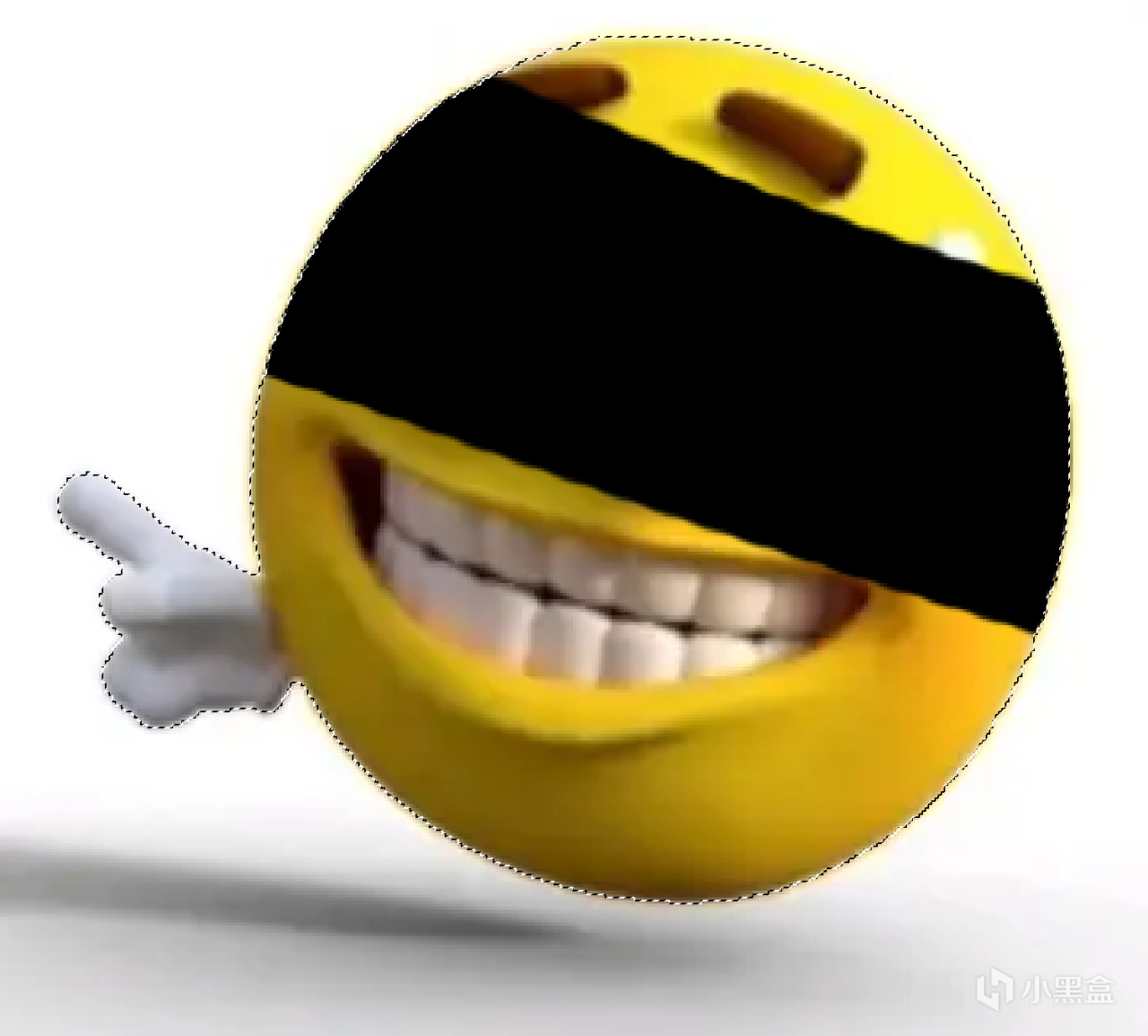
我們常說的摳圖,在ps裏其實就是獲得我們想要部分的選區,然後再ctrl+j複製出來。
那麼選區究竟是如何得到的呢?下面獲得選區的一些方法:
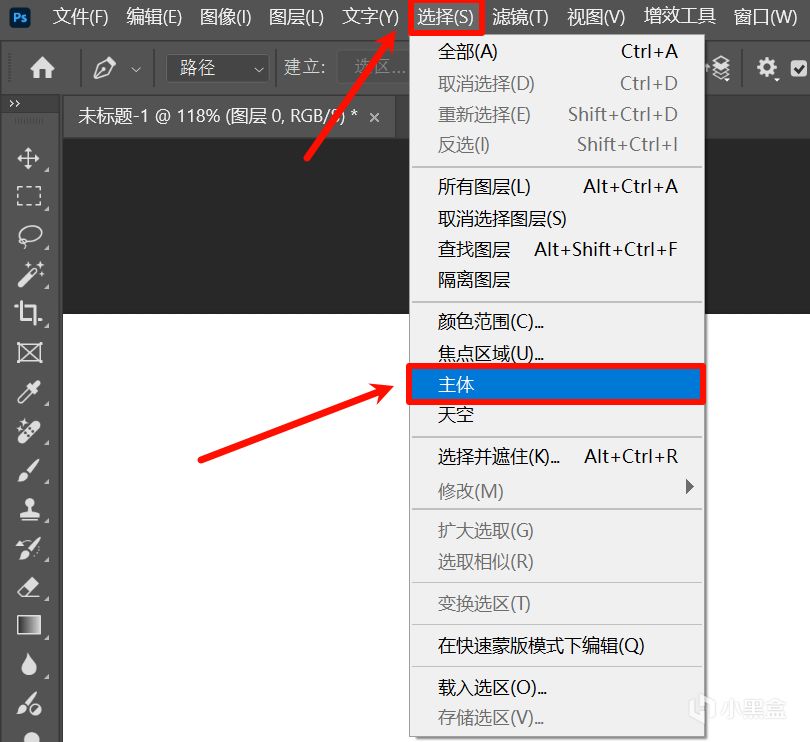
1.選擇菜單欄裏的主體,一般用來快速選擇人像或物體
2.框選工具、套索工具、快速選擇工具、鋼筆工具,基本上都是看名字就知道作用了,除了這個魔棒工具,其實魔棒工具就是根據顏色創建選區,點一下就可以快速選中顏色差不多的像素。
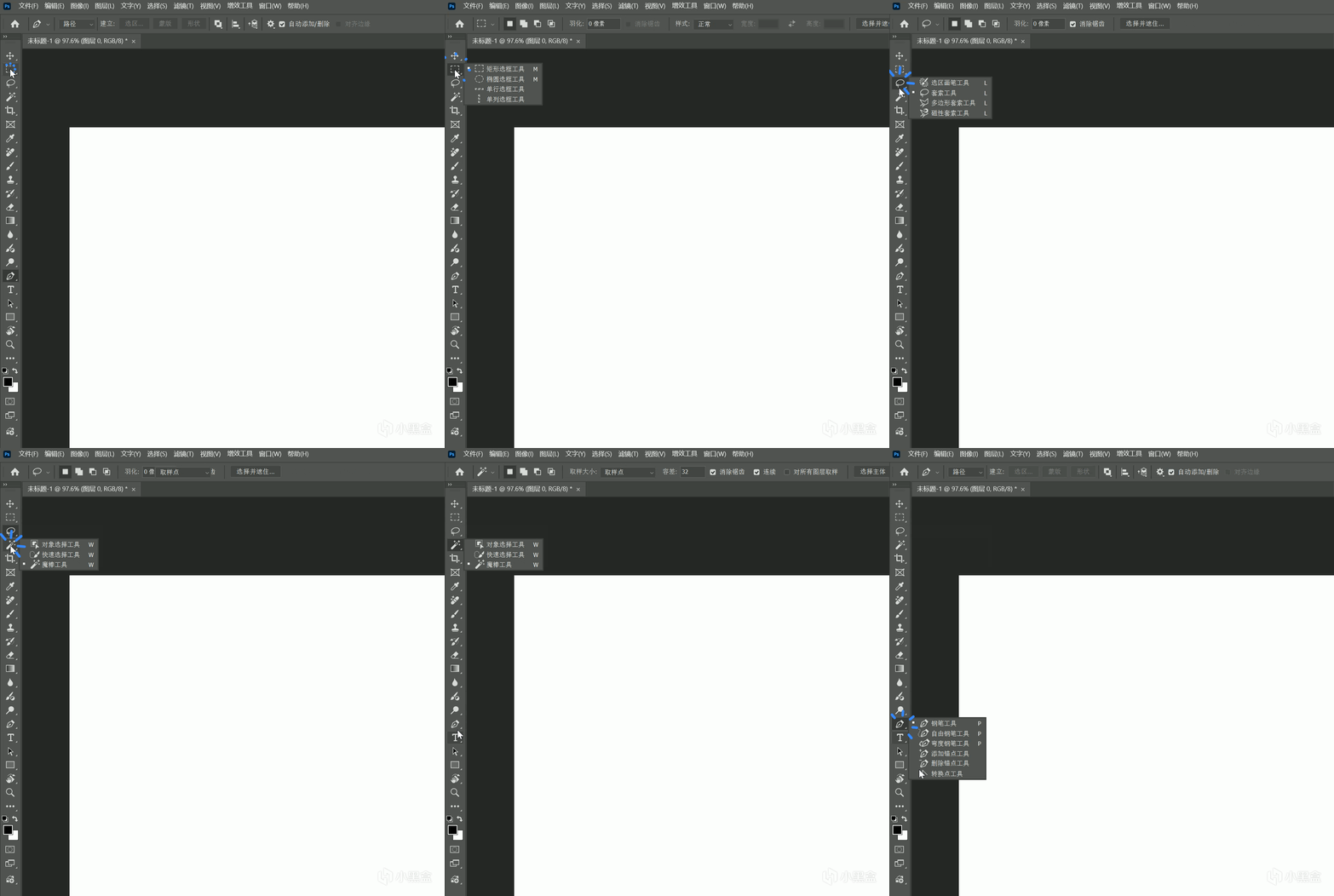
這個鋼筆工具我個人用的最多,它創建的選區最精細最自由,先勾勒出閉合路徑,然後按ctrl+enter創建選區。鋼筆工具非常重要,也需要一定的手法和練習,這個下一篇文章會詳細介紹。
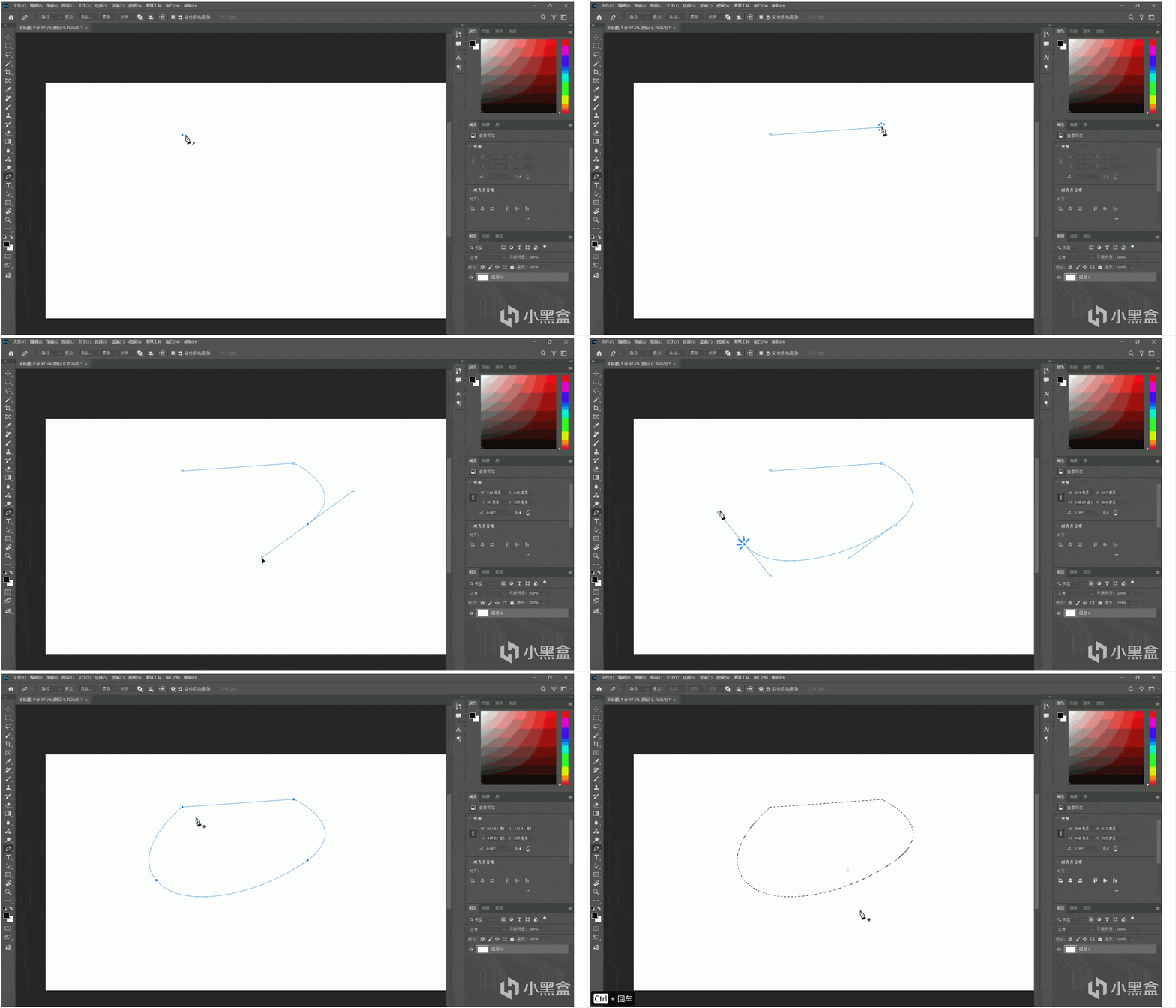
在選區這裏我們需要要記住的幾個快捷鍵
ctrl+shift+i——反選
ctrl+D——取消選區
ctrl+shift+D——找回剛纔取消掉的選區
其實在ps裏有一個萬能的摳圖法——蒙版摳圖
那什麼是蒙版呢,我們接着往下看
三、蒙版(Musk,在剪輯軟件裏又叫遮罩)
它的本質是控制圖像的可見性——決定圖像的哪些部分顯示,哪些部分隱藏。
想象你有一張照片,你拿一張黑色的紙蓋住它的下半部分,下半部分就看不到了;把紙撕開一個洞,洞裏就能看到照片。這張“紙”就是蒙版。
那蒙版和普通圖層的區別是什麼呢?
沒有蒙版時,你想隱藏某部分,會用橡皮擦直接擦掉——像素被永久刪除了,後悔了很難恢復。有了蒙版,你只是用黑色“告訴”PS:這部分暫時不顯示。像素本身還在,隨時可以用白色畫筆把它們“變回來”。
在ps中,蒙版是一張灰度圖,附着在圖層上,用黑白灰來控制圖層的透明度,簡單來說就是白透黑不透,灰色是透明的。
我們來實際演示一下:
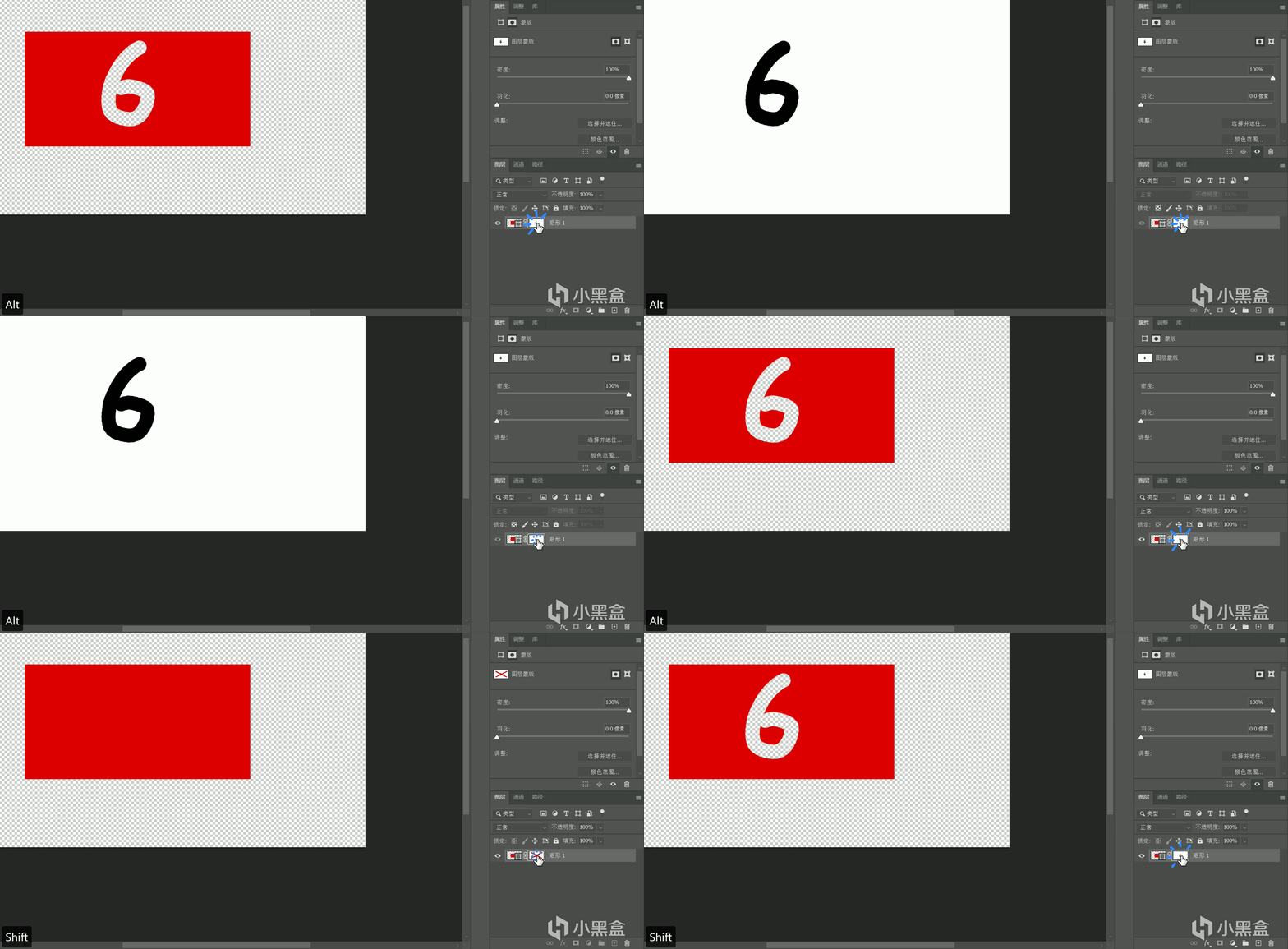
這裏我創建了一個紅色的矩形。選中具體圖層,然後點擊下面工具欄中這個“方框中間有個點”的按鈕就是創建蒙版。這時候我們發現圖層縮略圖的右邊多了一個縮略圖,這個就是蒙版。創建的蒙版默認是白色蒙版(按住alt鍵不鬆手,點這個鍵就是黑色蒙版),即當前圖層可以全部顯示。
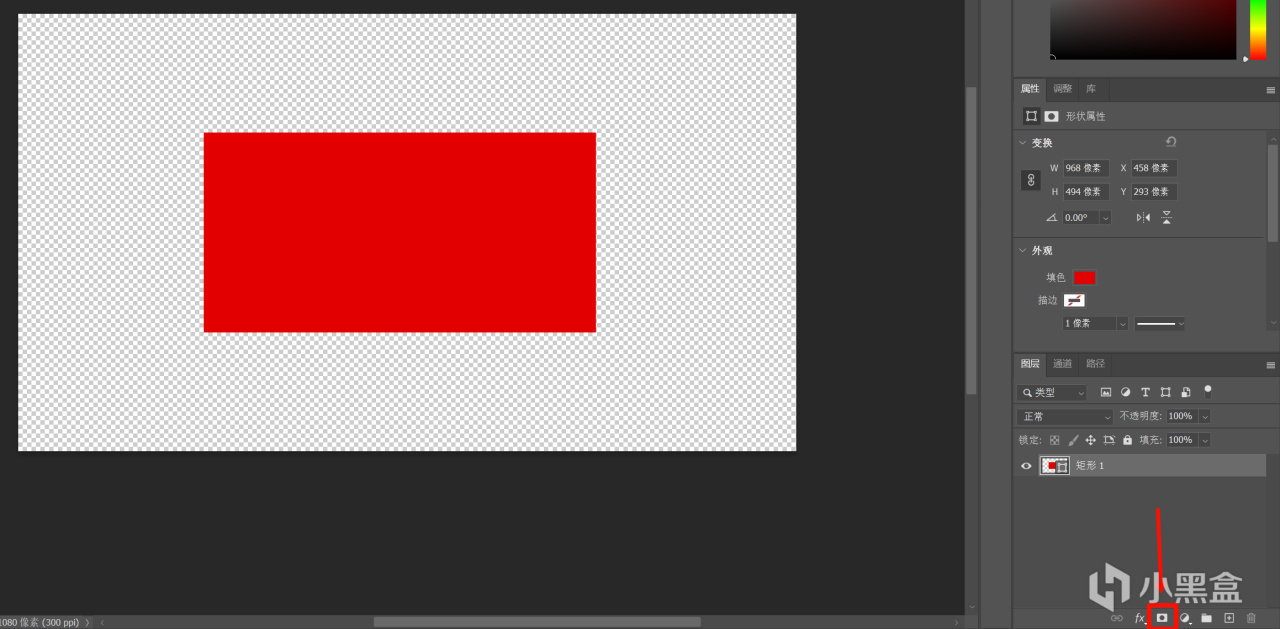
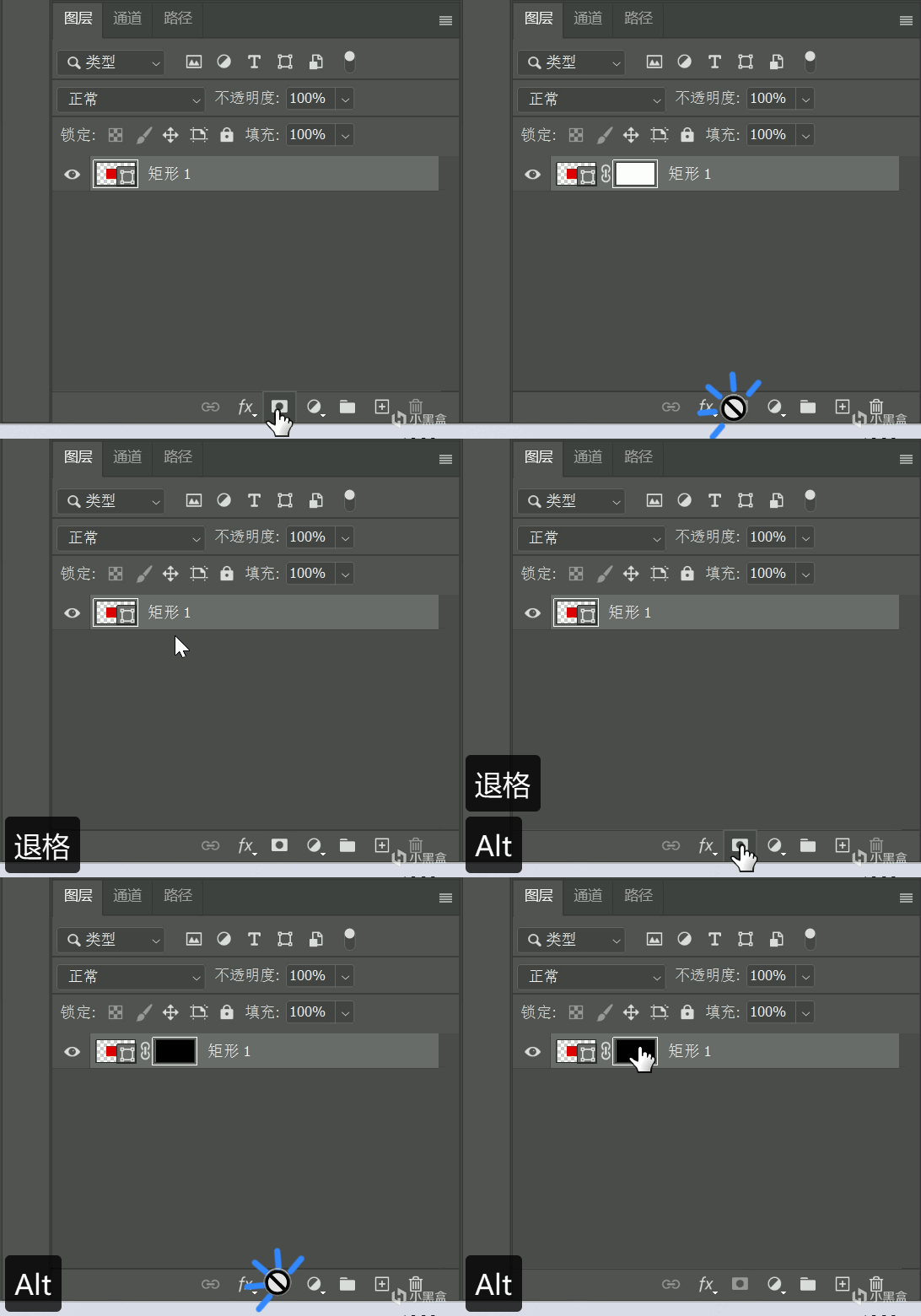
我們點擊蒙版縮略圖,這時候我們再用畫筆進行塗抹的時候就只會影響蒙版而不會影響原圖了,並且在這個狀態下畫筆只能使用黑白灰三種顏色(也就是上文提到的灰度模式)。
我用黑色畫筆在蒙版裏畫一個6,而體現到紅色矩形上就是這部分消失了,這就是蒙版的作用,它只通過黑白畫控制圖像的可見性。
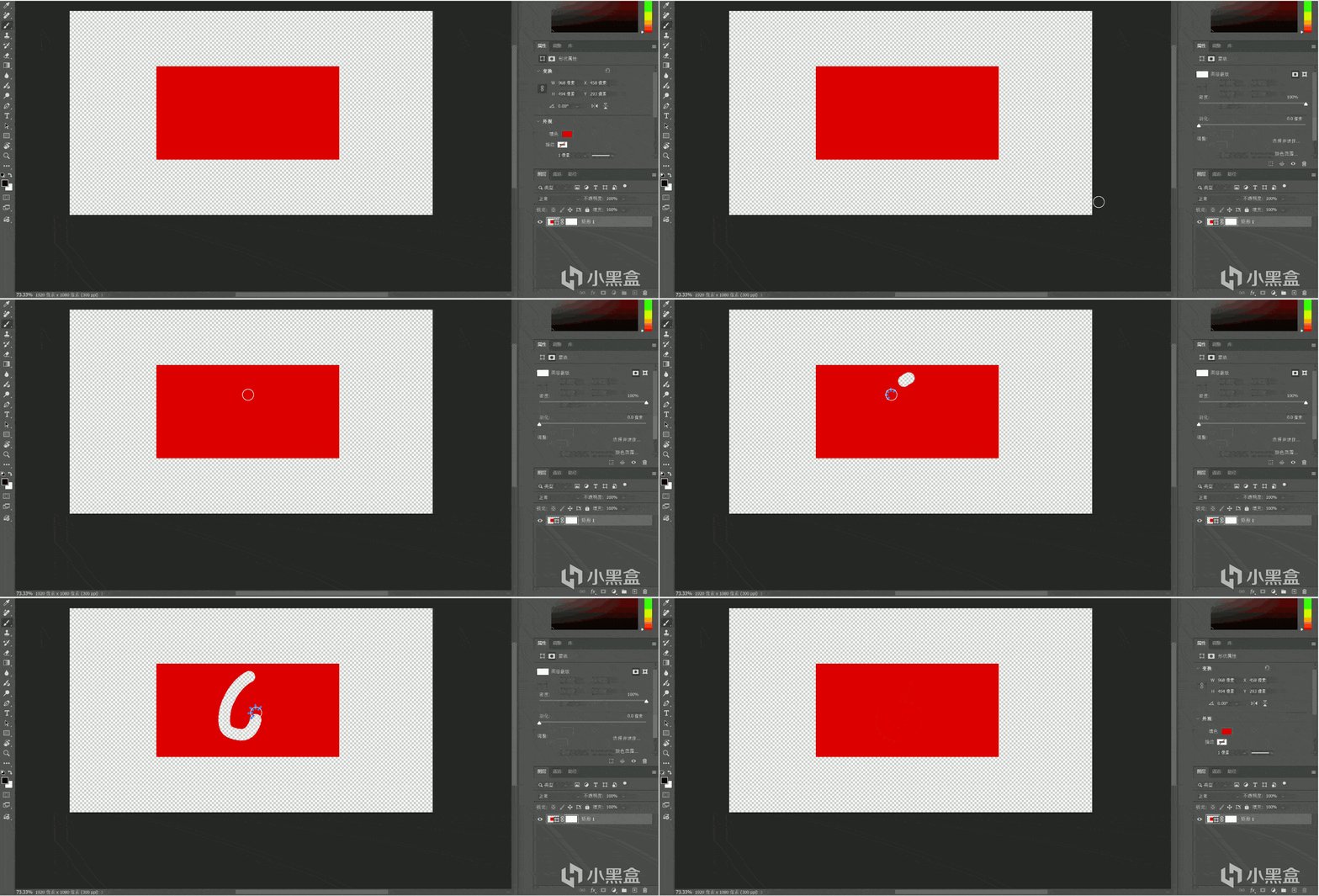
按住alt鍵單擊蒙版縮略圖可以進入蒙版編輯狀態,此時我們顯示的就是一張放大的蒙版圖片,我們畫的黑色的6就在這裏。按住shift單擊蒙版縮略圖可以暫時隱藏蒙版。
我們繼續來說蒙版摳圖,如果我們想讓圖片中的其中一部分與整體剝離,是不是說只需要擁有這麼一個蒙版:只有我們需要的部分是白色,其餘部分都是黑色。
比如我們看下面這張圖,我想把圖中的大黃臉摳出來

那麼把它摳出來的蒙版就張這樣
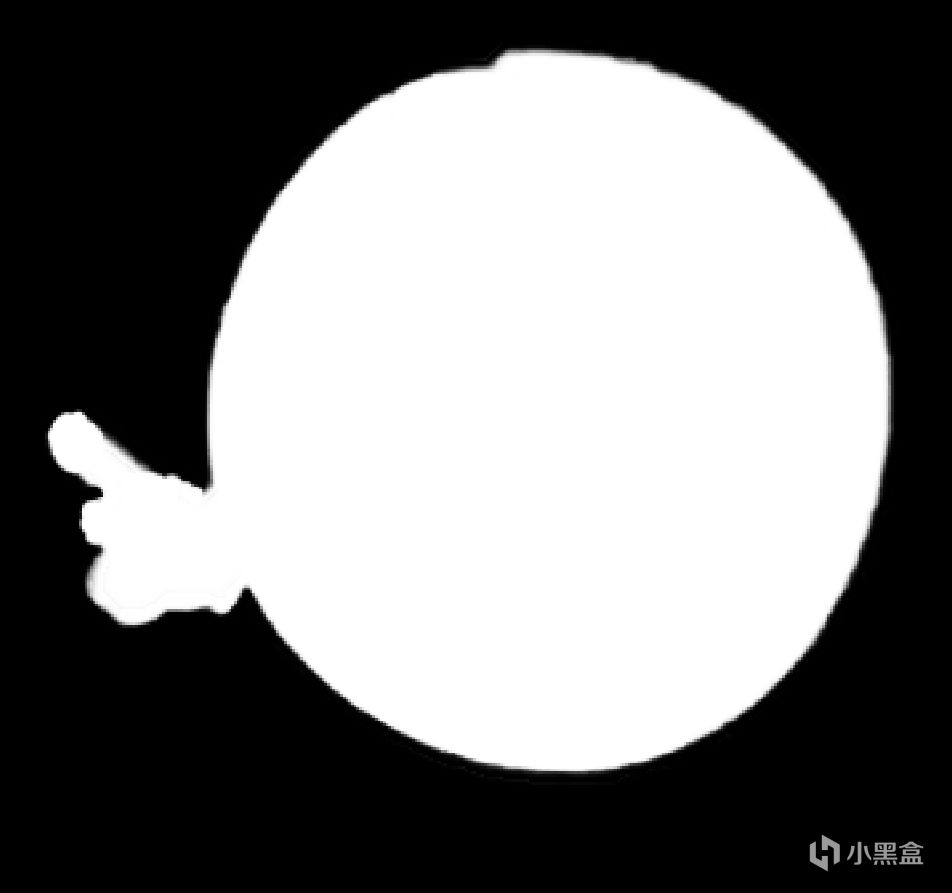
最終呈現的效果就是這樣
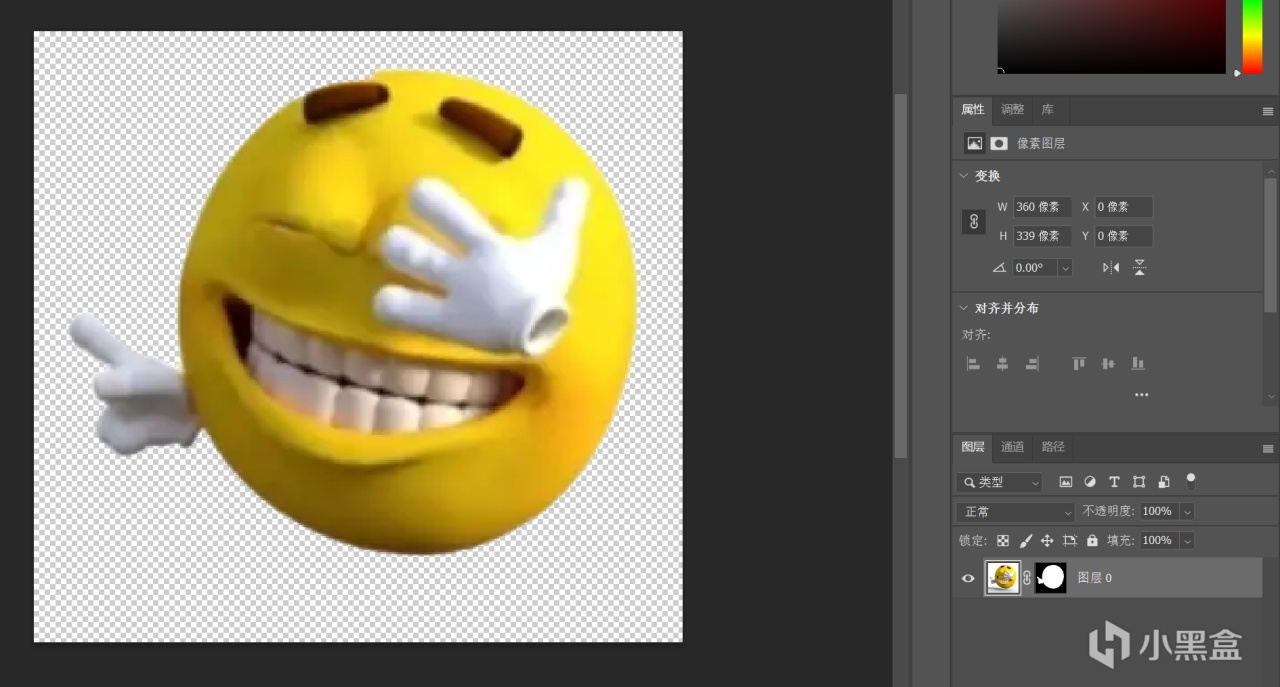
但是這個例子我們也發現了,它的背景十分簡單,如果是複雜的背景呢?原理也一樣,總之一定要讓最後的蒙版黑白分明。只是它需要操作的步驟變多了,我們需要想辦法把它複雜的顏色變得統一,一般是使用色相飽和度,曲線,可選顏色等一些工具,這些工具的詳細介紹將在下一篇文章展開。下一篇文章我們只講實踐,會把大部分常用工具都涉及到。
好了以上就是本篇的全部分享了,如果大家覺得有幫助的話可以點贊支持一下,這裏是博陽,我們下期再見
更多遊戲資訊請關註:電玩幫遊戲資訊專區
電玩幫圖文攻略 www.vgover.com