前言:
ps上手并不容易,我在第一次接触ps的时候,想简单给人物换个脸都不会,因为当时我没有图层选区这些基础知识的概念,可以说是寸步难行。这篇文章的实际工具使用内容会很少,因为我觉得工具只是满足需求的一个提效辅助,先搭好底层框架才是最重要的,毕竟一共就那点工具,基本上随便用用也就掌握了。
目前来说ps根本不需要精通,ai已经足够强大了,只是由于目前的技术限制,ai做不到像素级别精细化处理(但我觉得这一天早晚会来到),所以目前ps的辅助作用必不可少。
我刚学会ps的时候,经常帮别人去除个路人什么的,那时候ai还很垃圾,我只能自己手工,一点点的用仿制图章涂,现在一句话的事儿,真的很恐怖。无损修图,那时候我真的觉得这是个非常抢手的技能,不过现在ai也能了,更重要的是ai还免费。
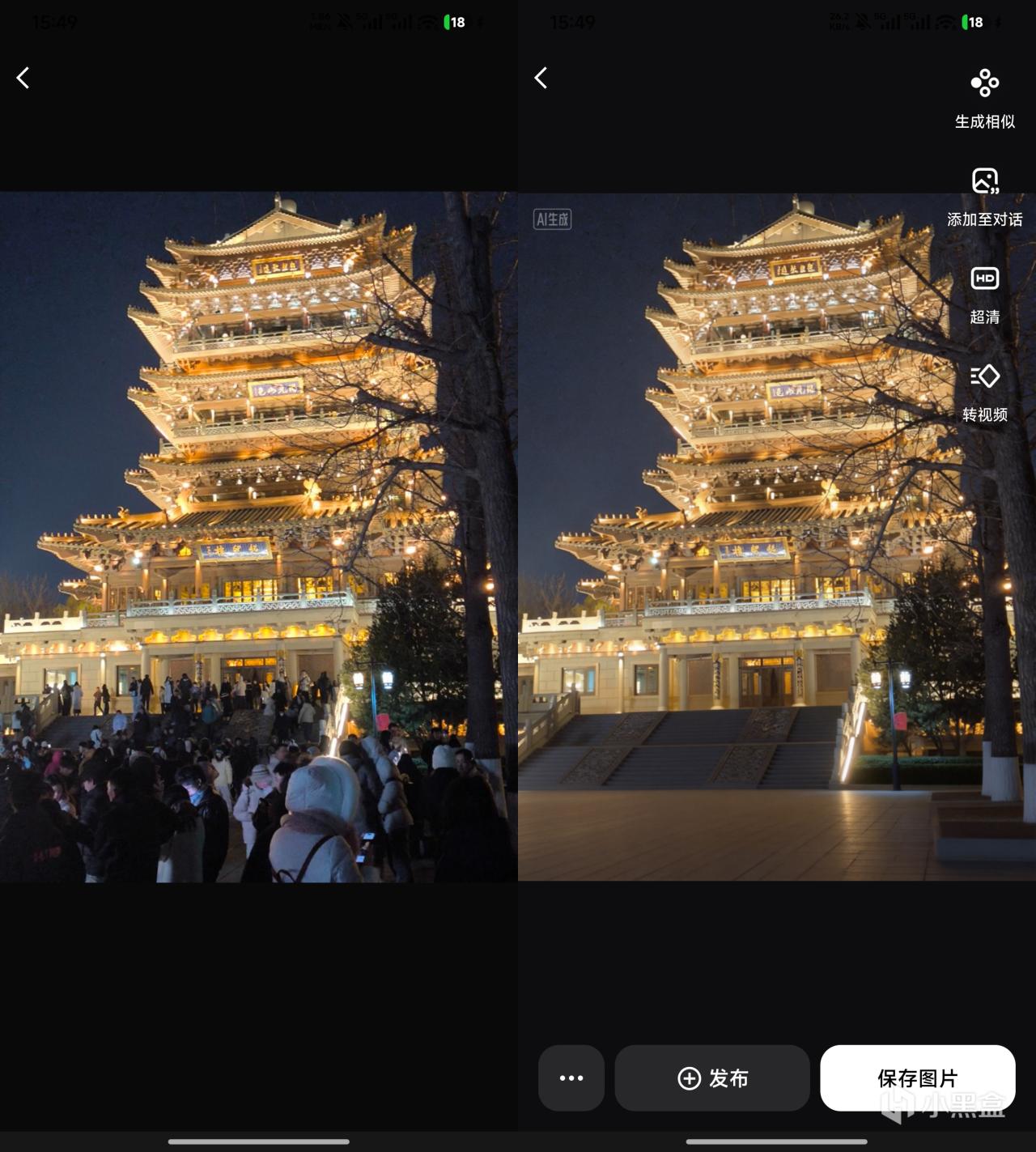
我觉得ps目前还不能被ai替代的两个原因:
1.画质问题:
把图片导入进ai之后图片画质会降低,甚至有不该动的地方被ai偷偷修改了,从而产生细小的瑕疵。目前我的处理策略是先让ai生成,然后把我们需要的地方整一个蒙版(类似与给原图“套一件衣服“,从而遮住原来的部分),让其他地方保持原图的像素,这样就能既保留的画质,又满足了我们的需求。
2.指哪儿打哪儿:
对目前的ai生图模型来说,硬性约束条件越多,生成的质量就越不理想,这是由当前底模(如扩散模型)的底层机制决定的。那么为了解决这个问题,ps很早就把ai模型引入到软件里面了,先是创成式填充,再到后面集成nanobanana。通过ps的选区算法与ai的结合,可以很好的解决指哪儿打哪儿这个问题。
下面开始正式教学:
我们进入ps界面的时候,可以直接把图片复制进来,或者是创建一个文档,否则无法进入ps的正式操作界面。
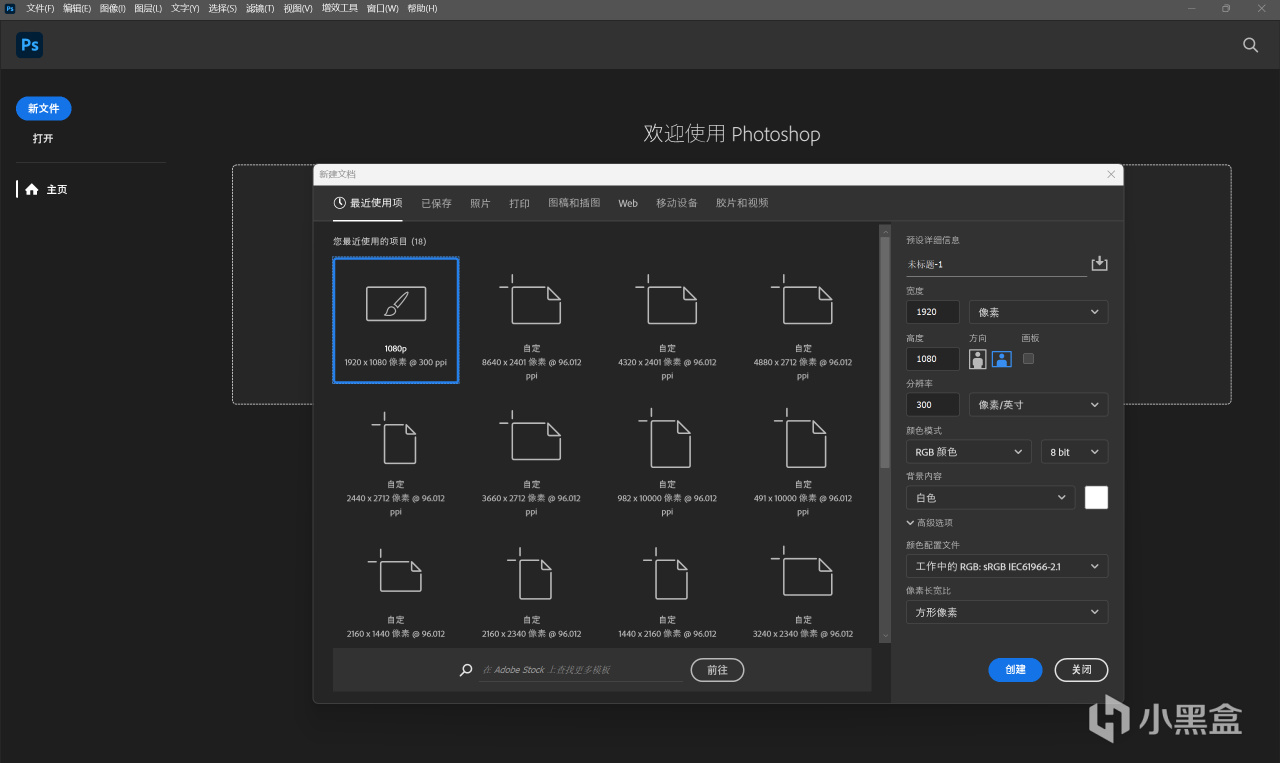
不过我们发现第一步创建文档似乎就不太友好,文档尺寸的像素是个什么单位?分辨率是什么?颜色模式是什么?接下来我们先这几个概念搞清楚
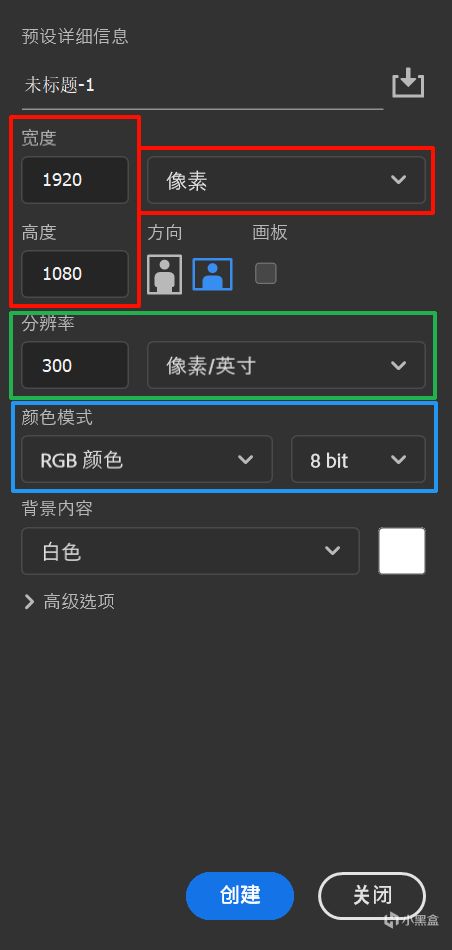
我们先来讲像素:
像素是整个图像中不可分割的最小单位,也是ps软件里显示的最小单位
在ps里空白图层(没有任何像素)长这样:
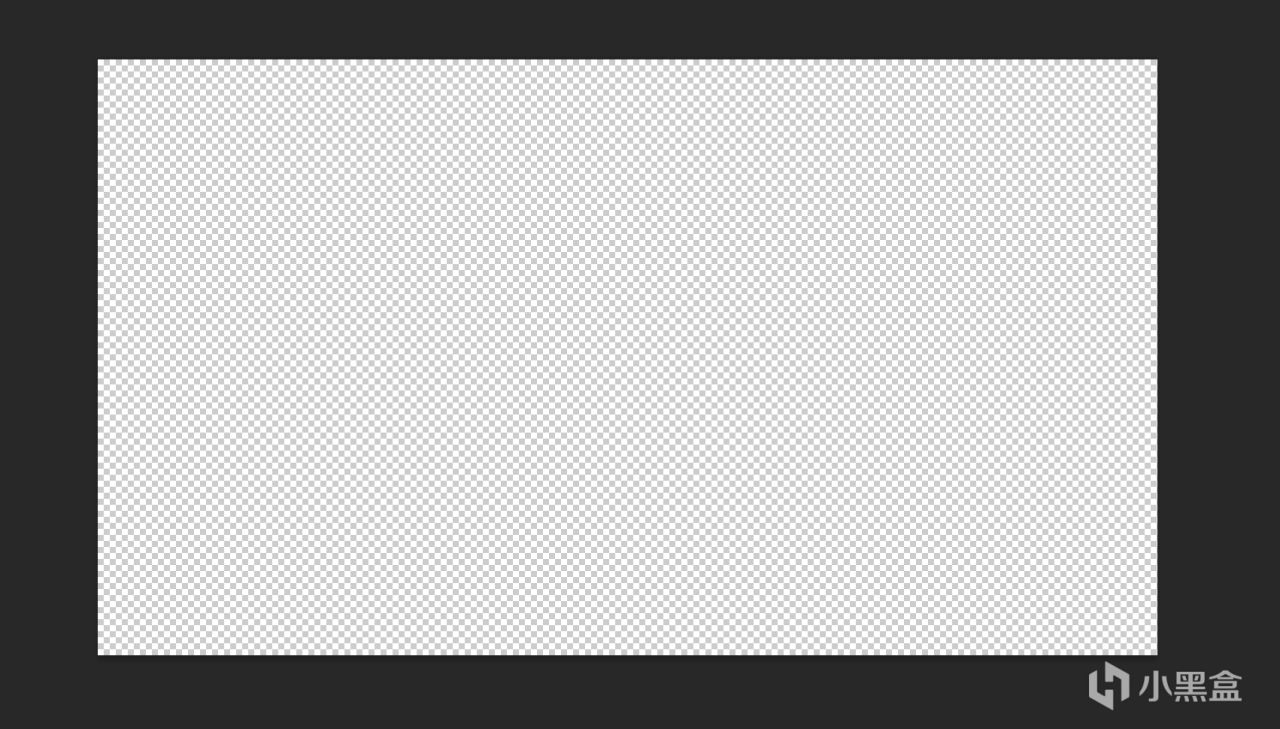
在这张马赛克图里,每一个小方块都有一个明确的位置和被分配的色彩数值,一个小方块就是一个像素。
普通的图片显示器无法看到精确的像素,放到最大,顶多能看到模糊的地方
普通的图片显示器
而当我们在ps里打开图片时,是能精确地到看到每一个像素的
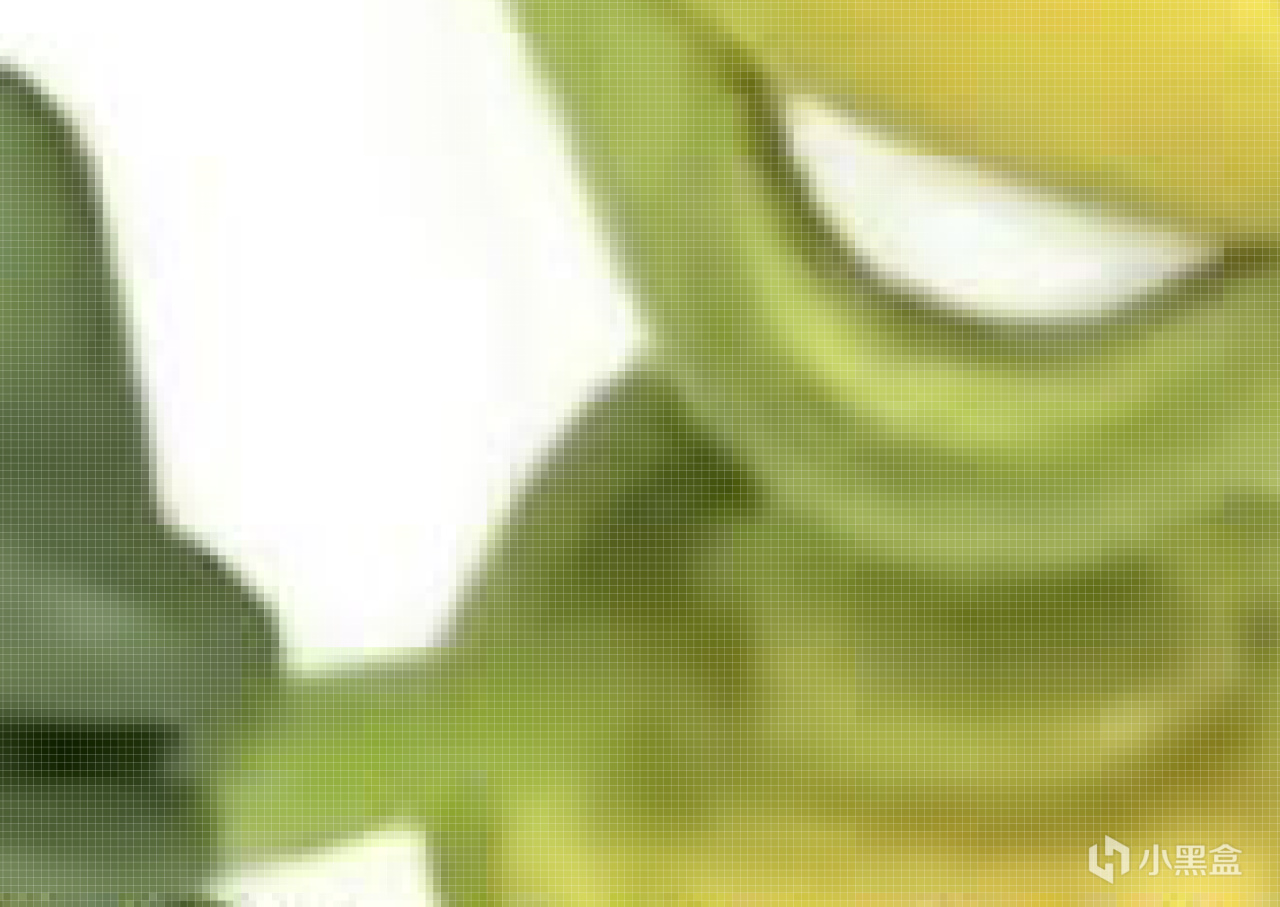
ps的图片显示器
像这种由无数个像素构成的图片就叫位图(也叫点阵图或像素图),ps就是一个专门处理位图的软件。
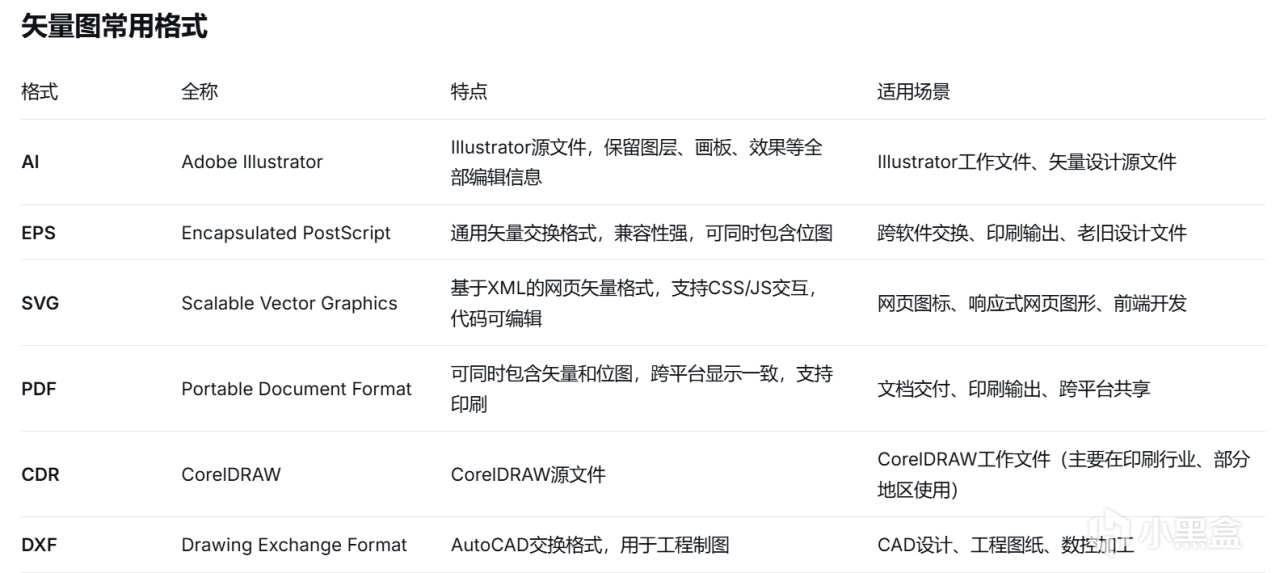
我们日常生活中接触最多的图片就是位图了,下面这些格式后缀里是不是有很多老熟人
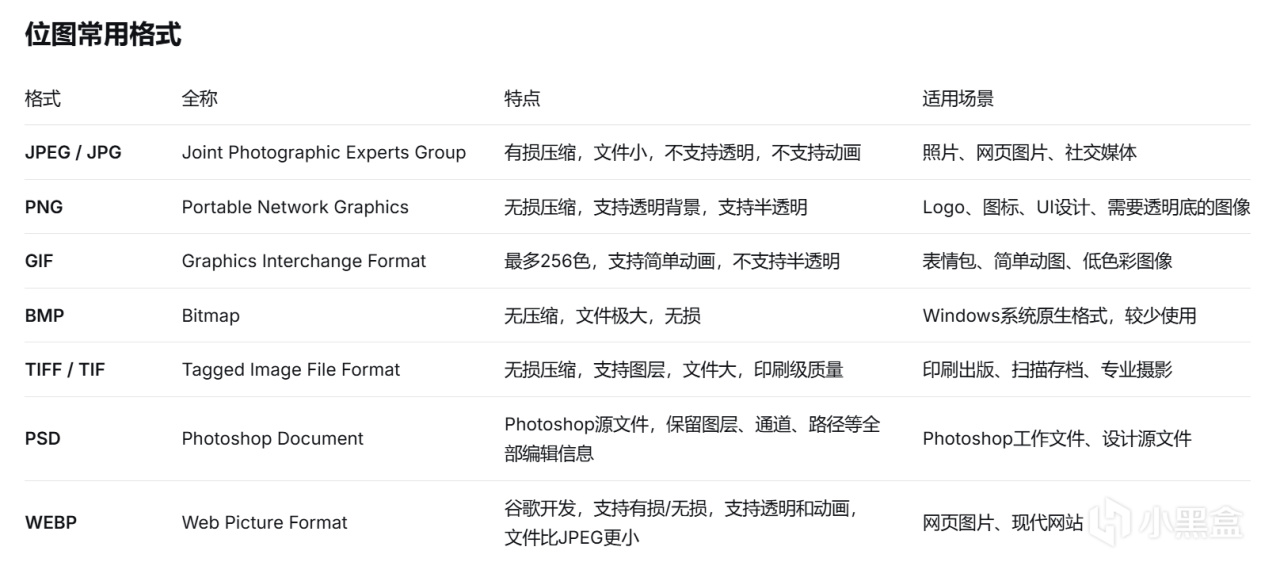
与位图对应的是矢量图:矢量图不记录像素,而是通过数学公式来描述图像。它记录的是图形的点、线、面、曲线、颜色、位置等几何信息。计算机根据这些公式“实时计算”并渲染出图形。
上面我们说了,像素是图像的最小单位。但同样1920×1080像素的图片,为什么有的清晰有的模糊?
这就涉及到分辨率(PPI,Pixels Per Inch)——每英寸里塞了多少个像素。
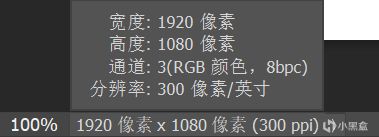
如这个文档就是300ppi
想象你在一张纸上画格子:
72PPI:每英寸画72个格子,格子大,适合远距离看(一般做网页/社交媒体图72PPI足够,文件小加载快)
300PPI:每英寸画300个格子,格子小,凑近了也看不出锯齿(比如海报杂志印刷,基本上300PPI打底)
这里我们举个例子:
从网上下载一张"高清图",1920×1080像素,在电脑上看挺清楚。但如果想打印成A4海报,PS会提示分辨率只有72PPI。强行拉到300PPI,结果图片变模糊了——因为PS只能"猜测"缺失的像素,不能凭空创造细节。
这时候我们想让图片变清楚就只能依靠ai了,ai可以根据算法智能填补像素,比传统插值效果好很多。但是:ai生成的是"合理的假细节",不是真实的原始信息。对于关键作品,还是要从源头保证高分辨率。
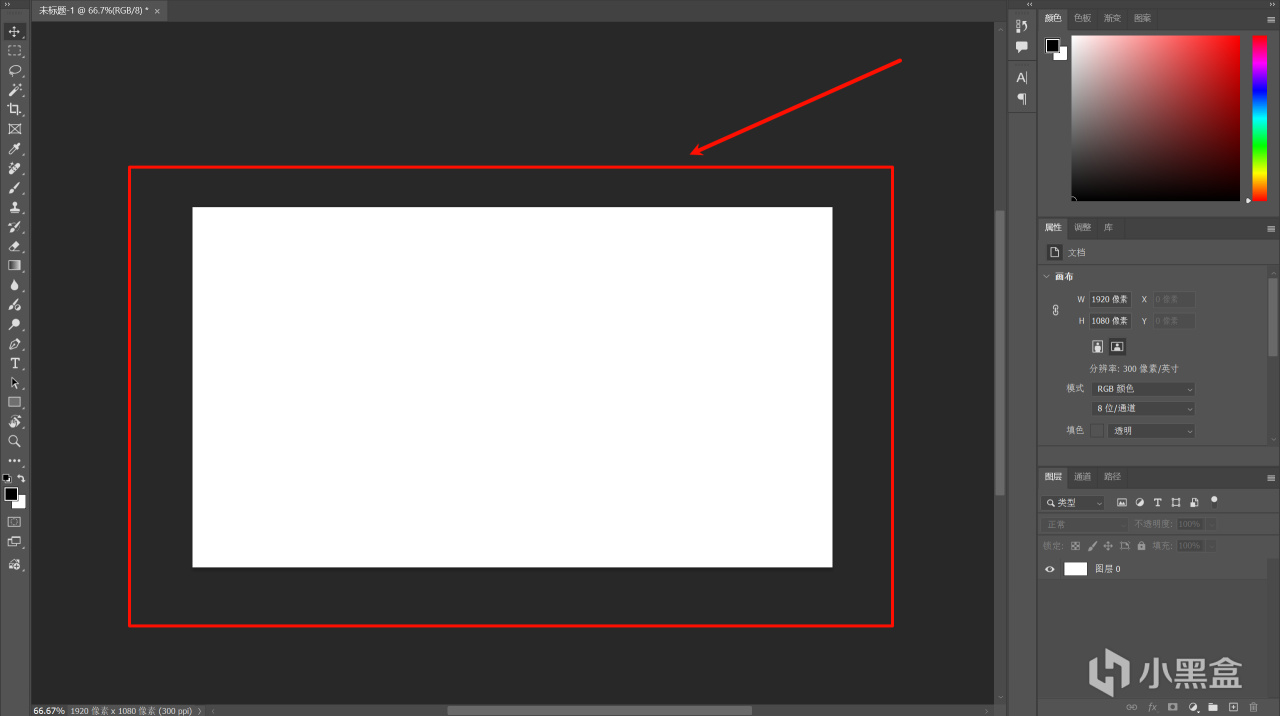
文档的尺寸还决定我们的画布大小,也就是下图框框里面的部分,我们导入的图片不管多大,都不会超过画布的显示范围,这个画布也决定了我们导出图片的尺寸大小,因此画布尺寸是很重要的。
最后我们再来看颜色模式:
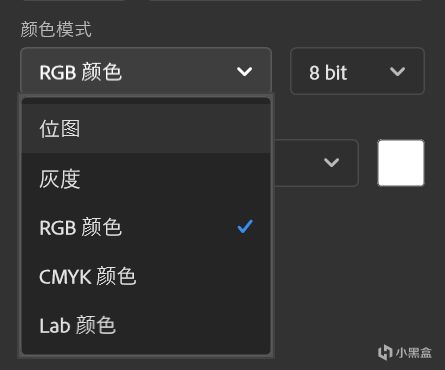
先来说一下它们的单位——位深(Bit Depth):它表示颜色的"精细程度",即每个像素用多少位(bit)来记录颜色信息。它决定了图像中每个颜色通道能记录多少种颜色信息,每个通道的位深决定了该通道能表现的渐变细腻程度。
位图模式
最极端的"非黑即白",每个像素只有两种状态:黑或白
没有灰色,没有彩色
文件极小,但视觉信息损失极大
灰度模式
从黑到白的256级阶梯,每个像素用0-255的数值表示亮度,0是纯黑,255是纯白,中间是各种灰
RGB颜色(Red, Green, Blue)——PS中默认的颜色模式,也最常用
RGB颜色模式又称“加色模式”,核心是通过红(Red)、绿(Green)、蓝(Blue)三种基础色光的叠加,混合出各种色彩,三种色光全部叠加时呈现白色,全部不叠加时呈现黑色。
每个颜色通道(红、绿、蓝)的亮度范围均为0-255,单个通道数值越高,对应色光越亮。
三个128代表中性灰
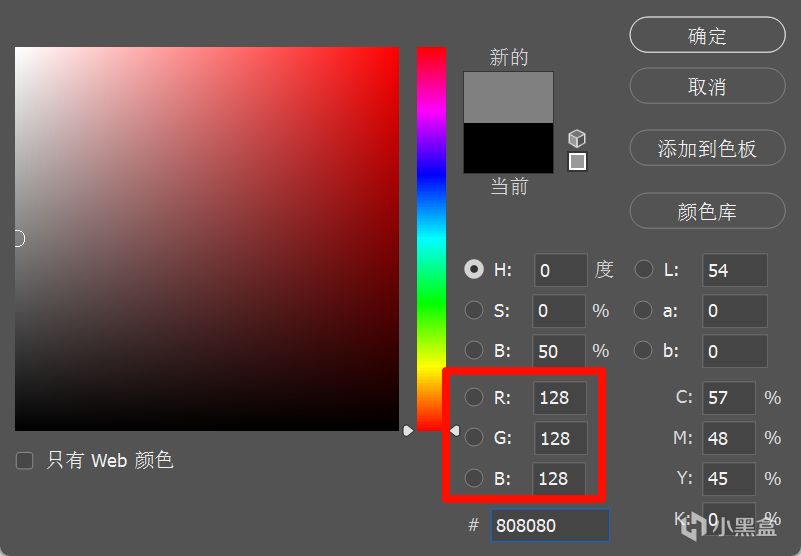
CMYK颜色(Cyan, Magenta, Yellow, Key/Black)——制作海报、宣传单、画册、包装盒等印刷类作品时使用
在制作海报、宣传单、画册、包装盒等印刷类作品时使用
CMYK颜色模式又称“减色模式”,核心是通过青(Cyan)、品红(Magenta)、黄(Yellow)、黑(Key/Black,简称K)四种油墨的叠加,混合出各种印刷色彩,四种油墨全部叠加时呈现黑色,全部不叠加时呈现白色。
Lab颜色
Lab颜色模式是国际通用的色彩标准模式,不依赖于设备(屏幕、打印机等),核心由三个通道组成:L(Lightness,亮度通道)、a(红绿色通道)、b(蓝黄色通道),可覆盖人眼能看到的所有色彩。
Lab颜色的色彩最稳定,转换为其他模式时,色彩损失最少(比如先将RGB转为Lab,再转为CMYK可以减少色彩丢失)
下面我们来介绍ps的核心功能
一、图层(图层窗口默认在右下角):
图层是ps中最核心的部分,你可以理解为把几张照片叠在一起,在上面的照片会挡住下面的照片。在ps里上下顺序决定遮挡关系,并且这些图层是独立编辑的,可以单独调整每一个图层。所以我们在操作的时候,眼睛一定要死死盯好图层窗口,哪个图层周围的边缘是灰白色的,我们的光标就是放在哪个图层上了,一定记住先选好图层再进行操作,不然就会出现很多报错(比如”不能完成复制命令,因为所选区域是空的“)。
一般新建文档都会默认用纯白图层当背景,如果我们不想要这个白色背景可以在一开始创建文档时把白色背景改成透明。
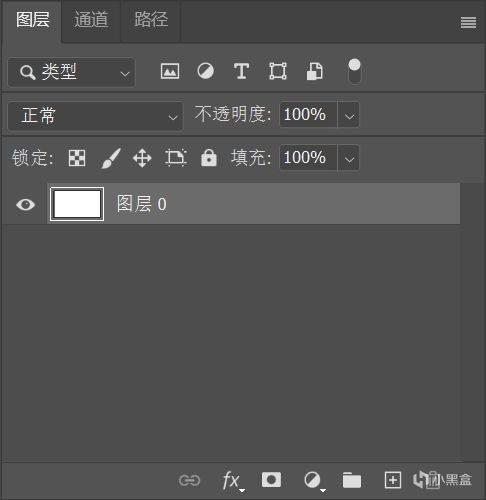
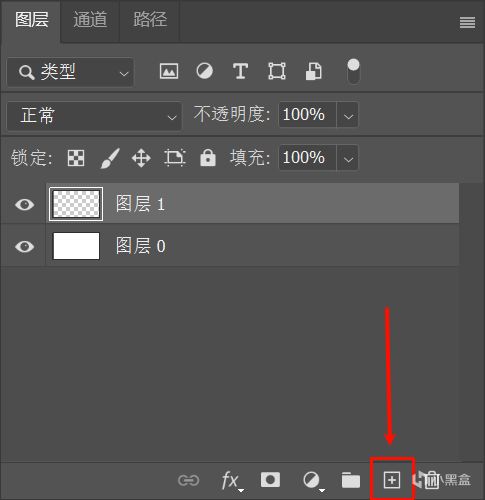
在只有一个图层的情况下直接删是删不掉的,这时候我们可以点击删除键旁边的加号新建一个空白图层,或者是导入我们要处理的图片。
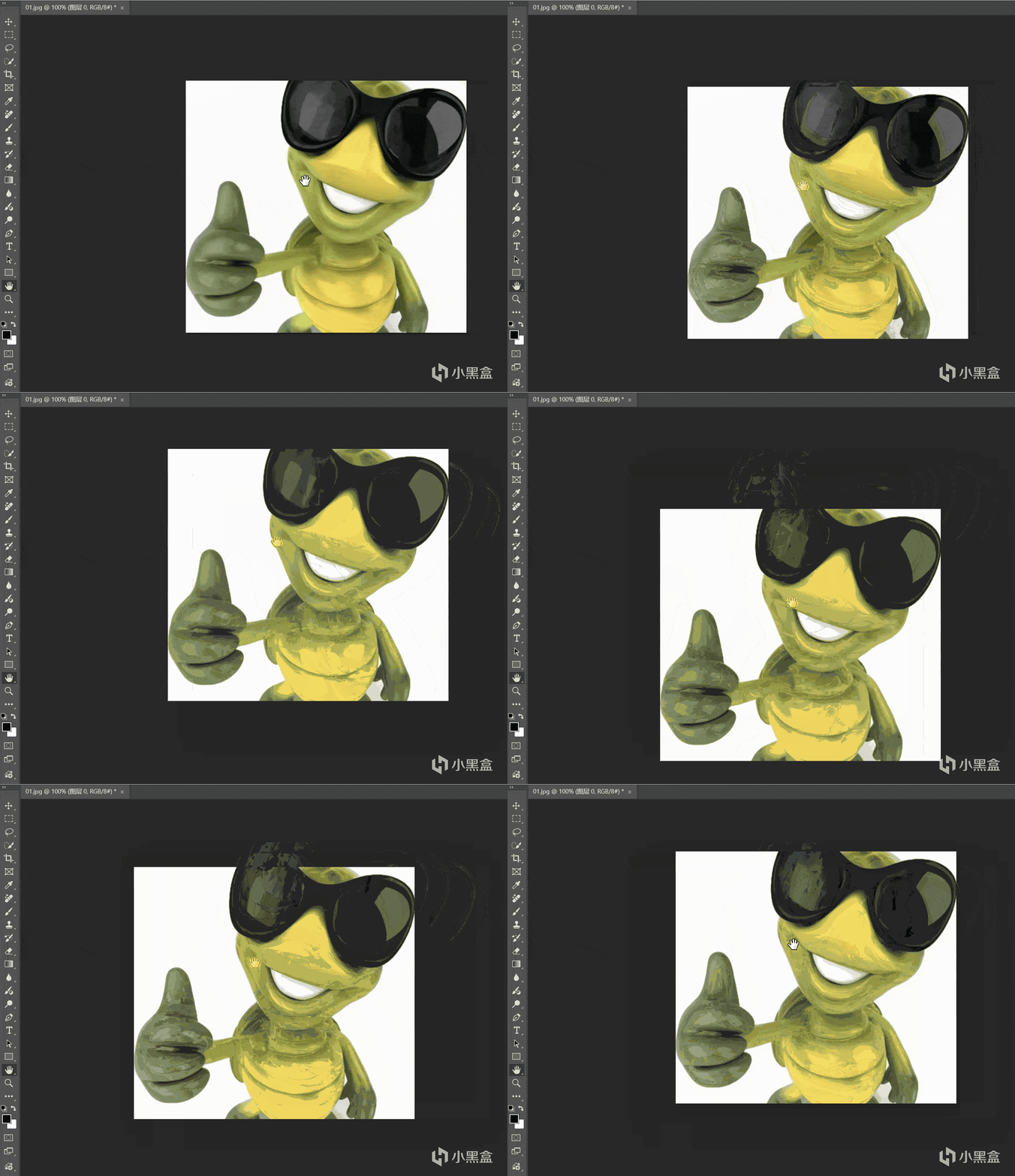
还要一个非常重要的知识:图层的移动和画布的移动不是一个概念
这个是移动图层(移动工具,快捷键V),画布是固定不动的
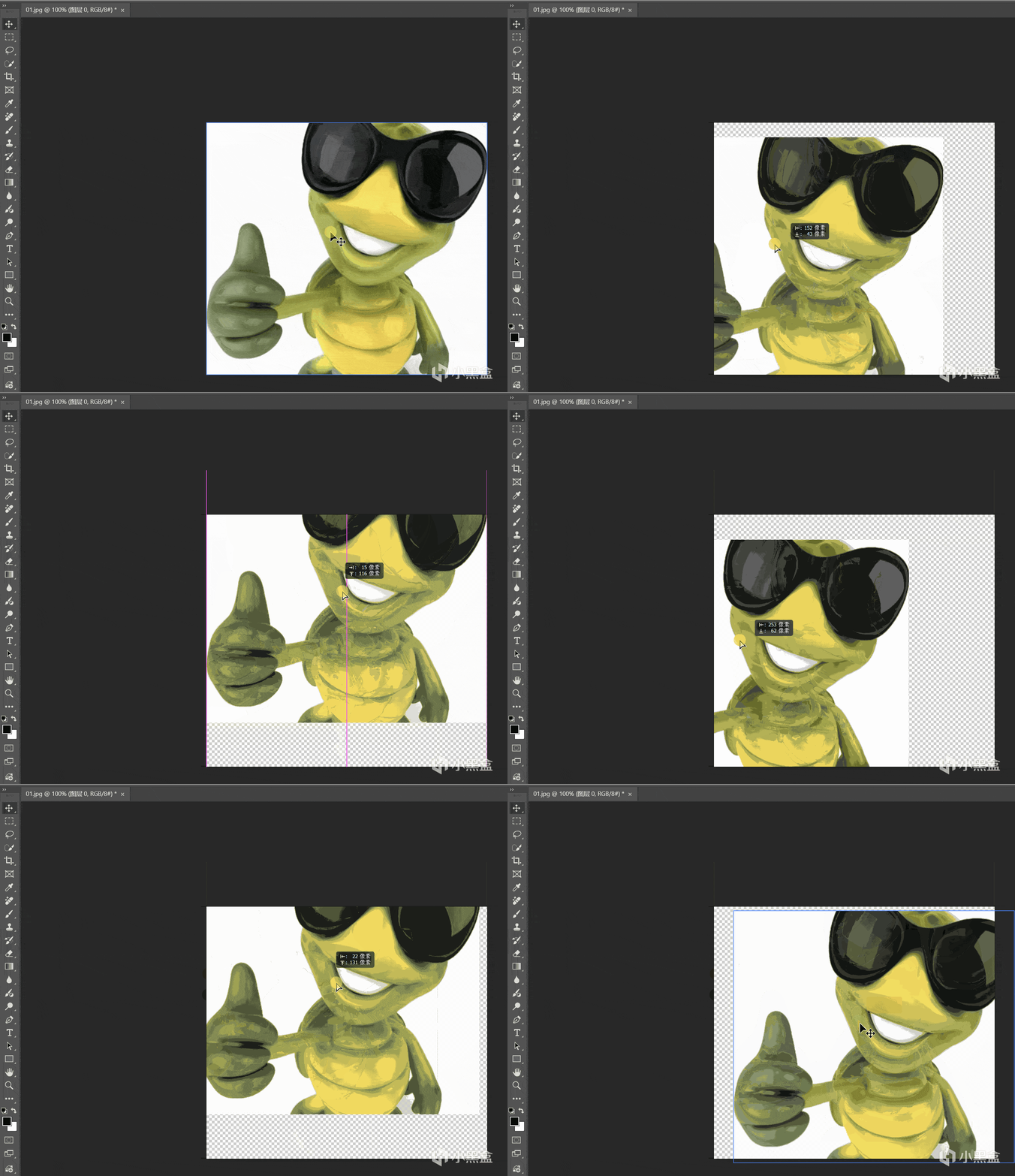
这个是移动画布(抓手工具,快捷键H或一直按住空格不松手),而图层是不动的
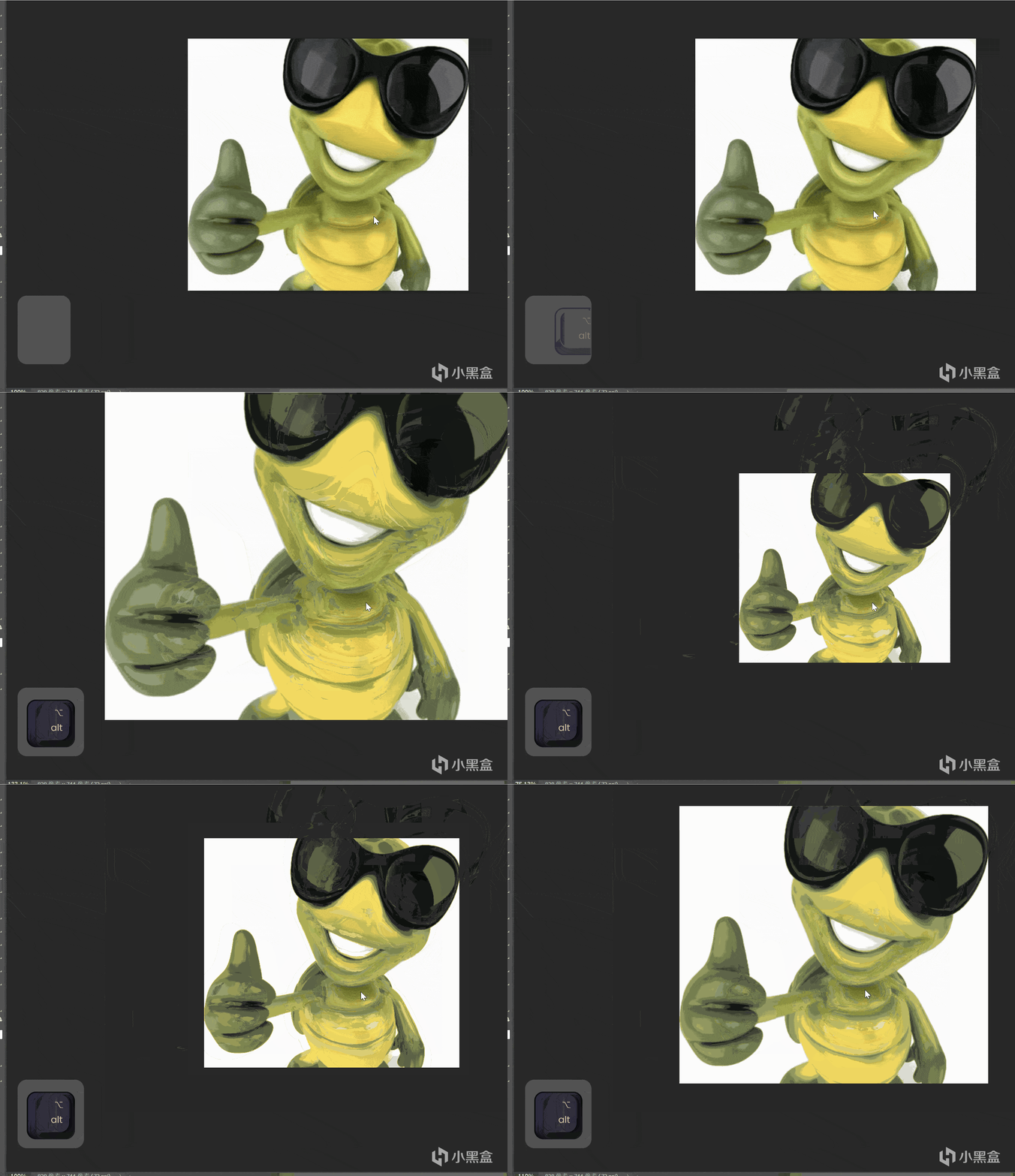
按住alt键+鼠标滚轮是放大或缩小窗口大小
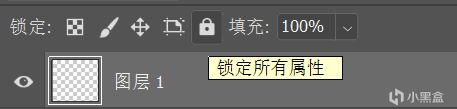
一般默认进来背景图层是默认锁定的,锁定状态下无法进行任何编辑。
图层左边的小眼睛是控制图层是否显示的,单击可以打开或关闭显示状态。按住alt键单击则仅显示当前点击的图层,其他图层全部隐藏。
在图层操作方面我们需要记住的快捷键:
ctrl+j——复制到新的图层(和ctrl+c不一样)
ctrl+shift+j——剪切所选区域并复制到新的图层
ctrl+t——自由变换,控制图层大小
ctrl+shift+n——新建图层
ctrl+shift+alt+n——新建空白图层
二、选区
我觉得这是ps里我认为最伟大的功能,虽然ps里能显示图片的每一个像素,但是我们自然不能上手一个一个点,这时候选区就发挥出他的作用了。
这个图片里面黑白相间的”蚂蚁线“就是我们的选区,选区限定了我们对图像操作的具体范围
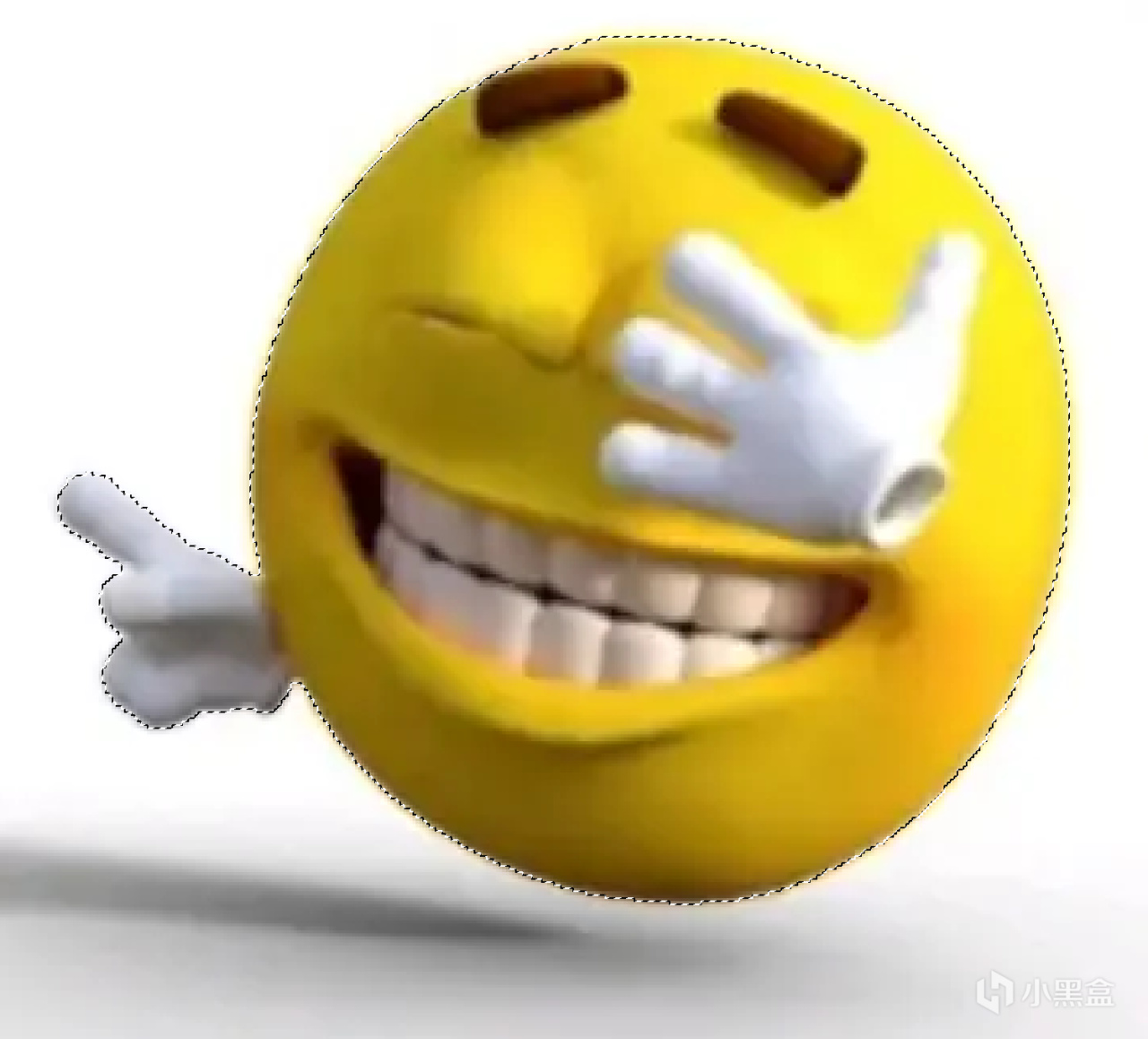
比如这时候我用画笔去涂抹,就只能作用在这个选区里面,而选区之外的部分则一点不会受到影响。
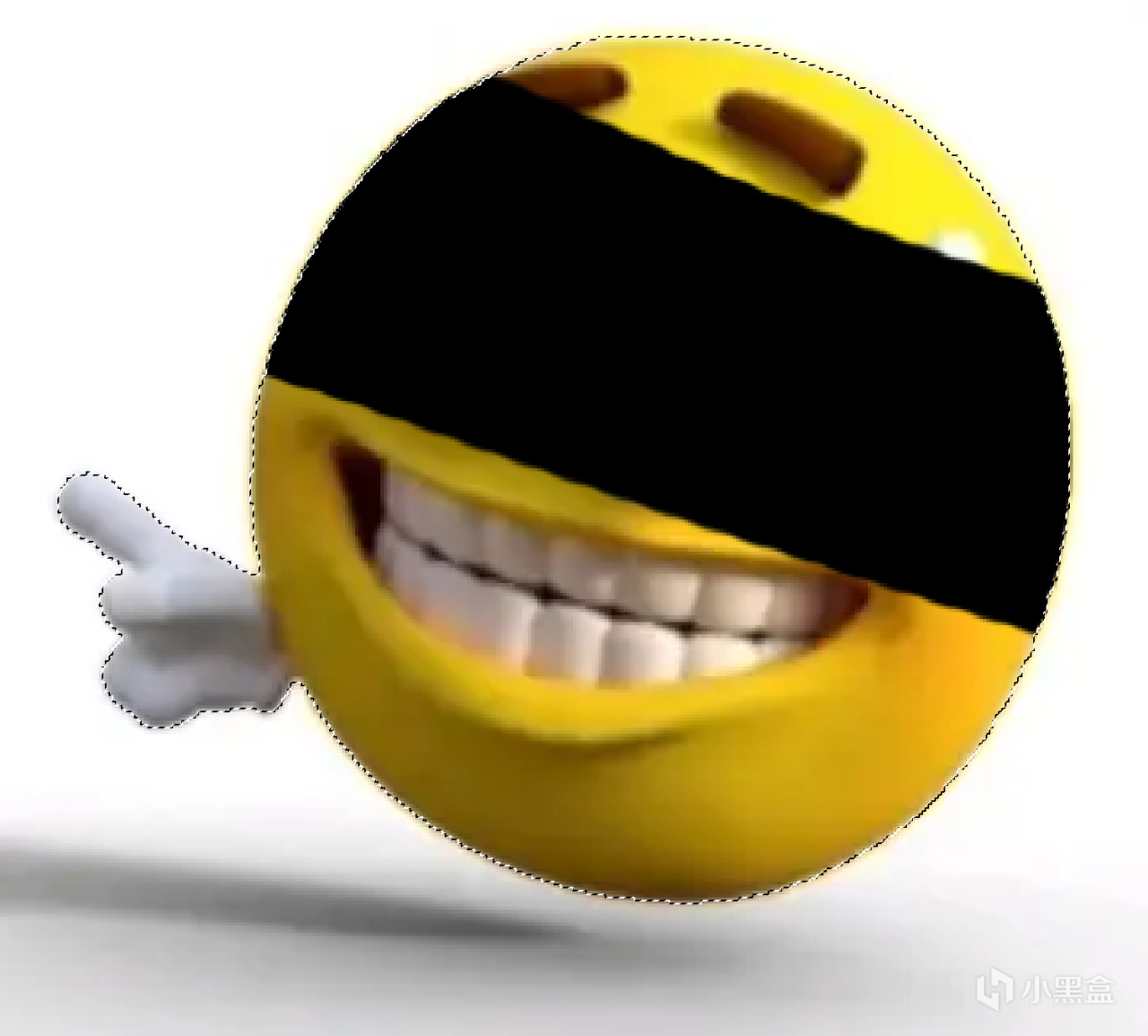
我们常说的抠图,在ps里其实就是获得我们想要部分的选区,然后再ctrl+j复制出来。
那么选区究竟是如何得到的呢?下面获得选区的一些方法:
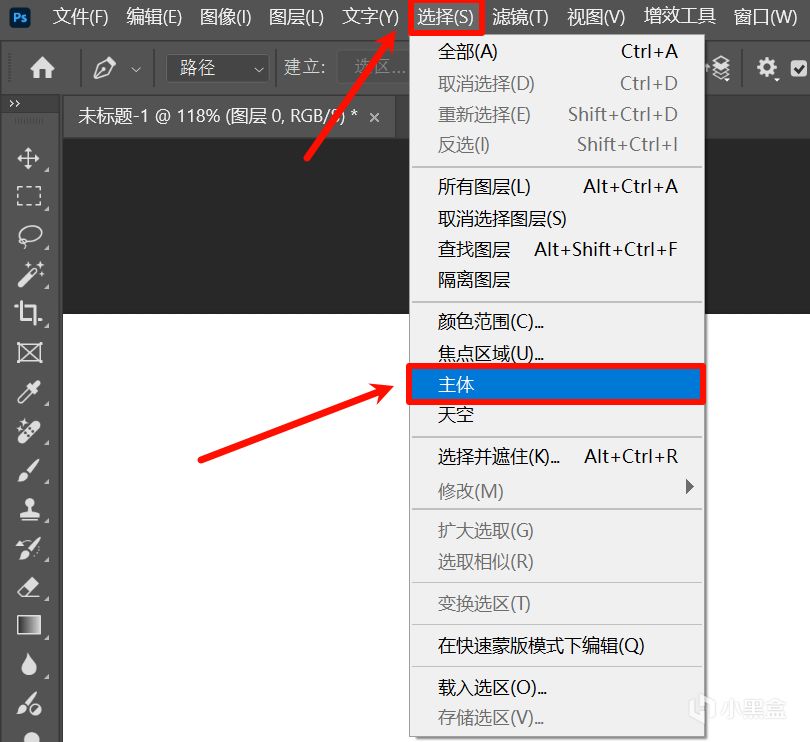
1.选择菜单栏里的主体,一般用来快速选择人像或物体
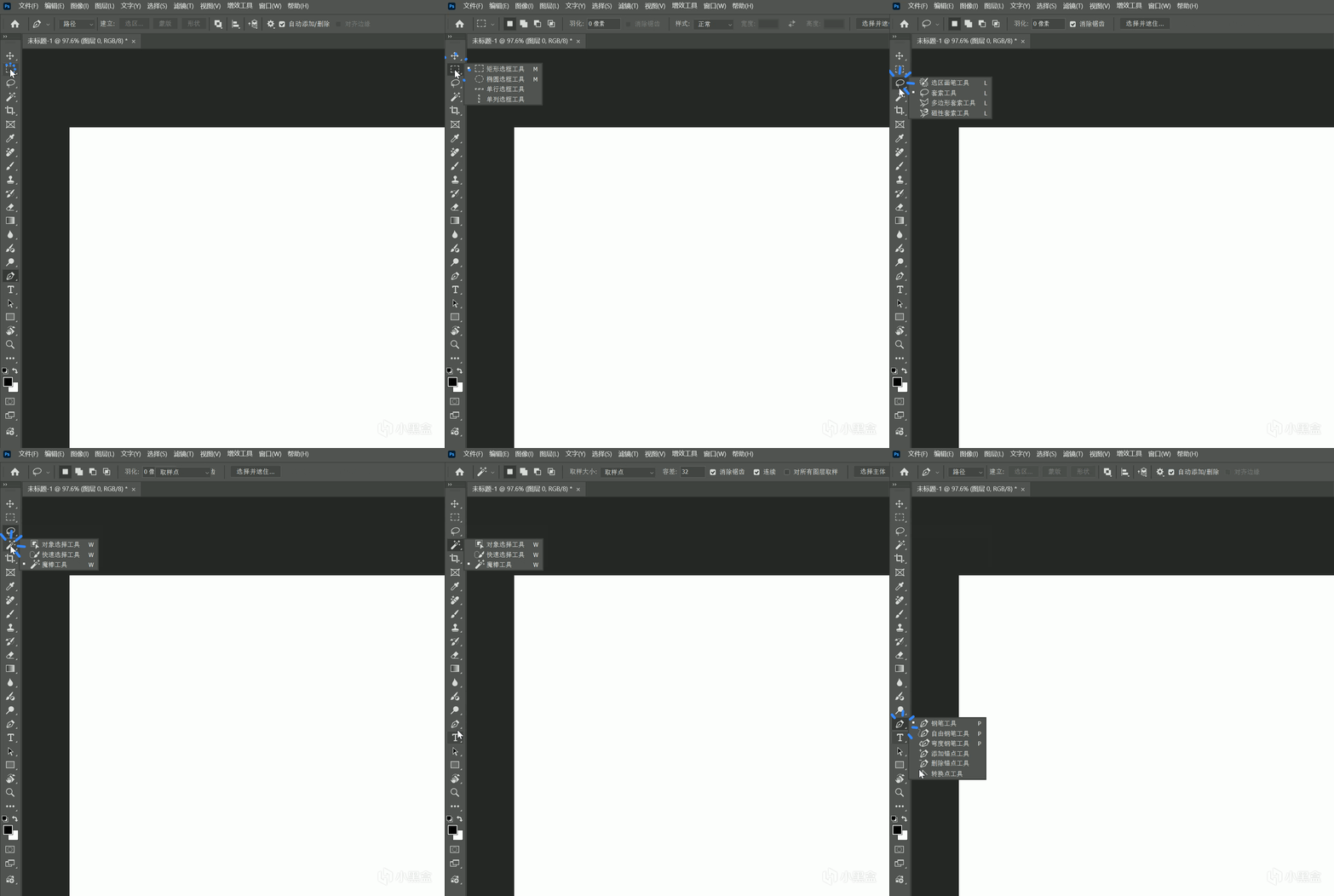
2.框选工具、套索工具、快速选择工具、钢笔工具,基本上都是看名字就知道作用了,除了这个魔棒工具,其实魔棒工具就是根据颜色创建选区,点一下就可以快速选中颜色差不多的像素。
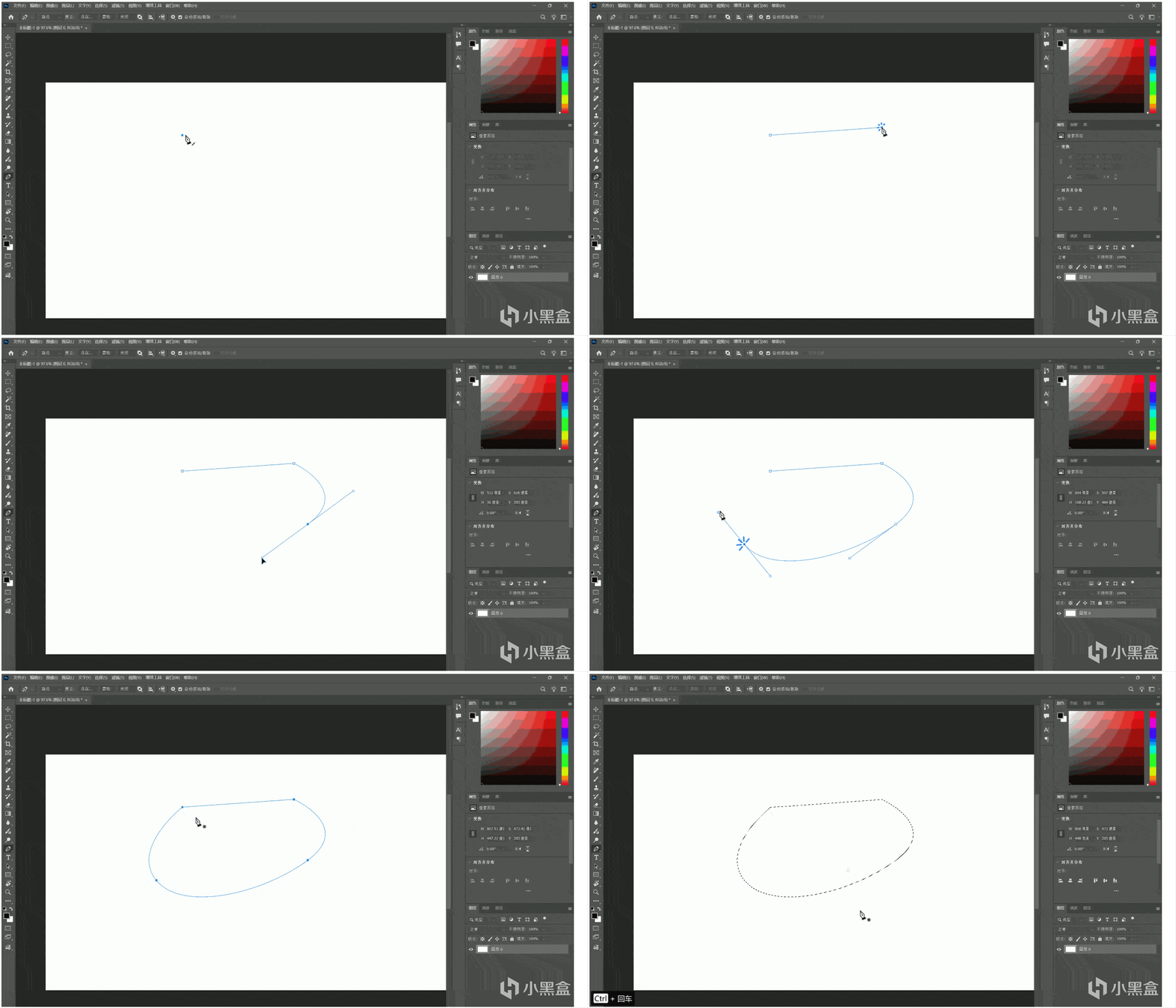
这个钢笔工具我个人用的最多,它创建的选区最精细最自由,先勾勒出闭合路径,然后按ctrl+enter创建选区。钢笔工具非常重要,也需要一定的手法和练习,这个下一篇文章会详细介绍。
在选区这里我们需要要记住的几个快捷键
ctrl+shift+i——反选
ctrl+D——取消选区
ctrl+shift+D——找回刚才取消掉的选区
其实在ps里有一个万能的抠图法——蒙版抠图
那什么是蒙版呢,我们接着往下看
三、蒙版(Musk,在剪辑软件里又叫遮罩)
它的本质是控制图像的可见性——决定图像的哪些部分显示,哪些部分隐藏。
想象你有一张照片,你拿一张黑色的纸盖住它的下半部分,下半部分就看不到了;把纸撕开一个洞,洞里就能看到照片。这张“纸”就是蒙版。
那蒙版和普通图层的区别是什么呢?
没有蒙版时,你想隐藏某部分,会用橡皮擦直接擦掉——像素被永久删除了,后悔了很难恢复。有了蒙版,你只是用黑色“告诉”PS:这部分暂时不显示。像素本身还在,随时可以用白色画笔把它们“变回来”。
在ps中,蒙版是一张灰度图,附着在图层上,用黑白灰来控制图层的透明度,简单来说就是白透黑不透,灰色是透明的。
我们来实际演示一下:
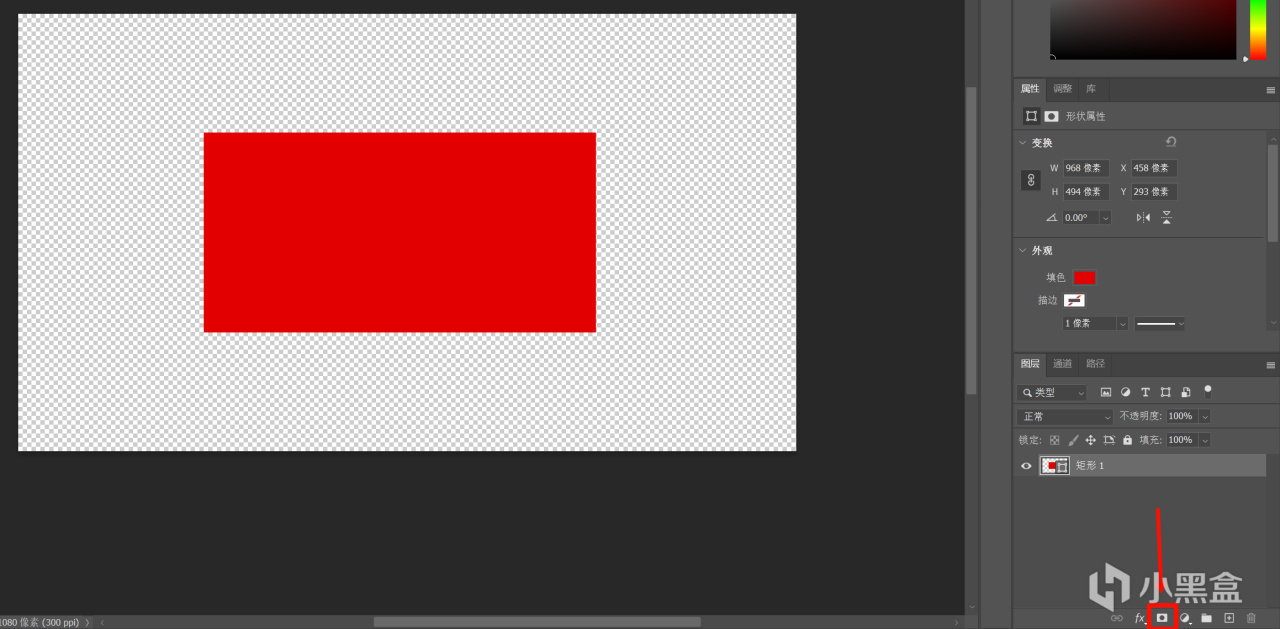
这里我创建了一个红色的矩形。选中具体图层,然后点击下面工具栏中这个“方框中间有个点”的按钮就是创建蒙版。这时候我们发现图层缩略图的右边多了一个缩略图,这个就是蒙版。创建的蒙版默认是白色蒙版(按住alt键不松手,点这个键就是黑色蒙版),即当前图层可以全部显示。
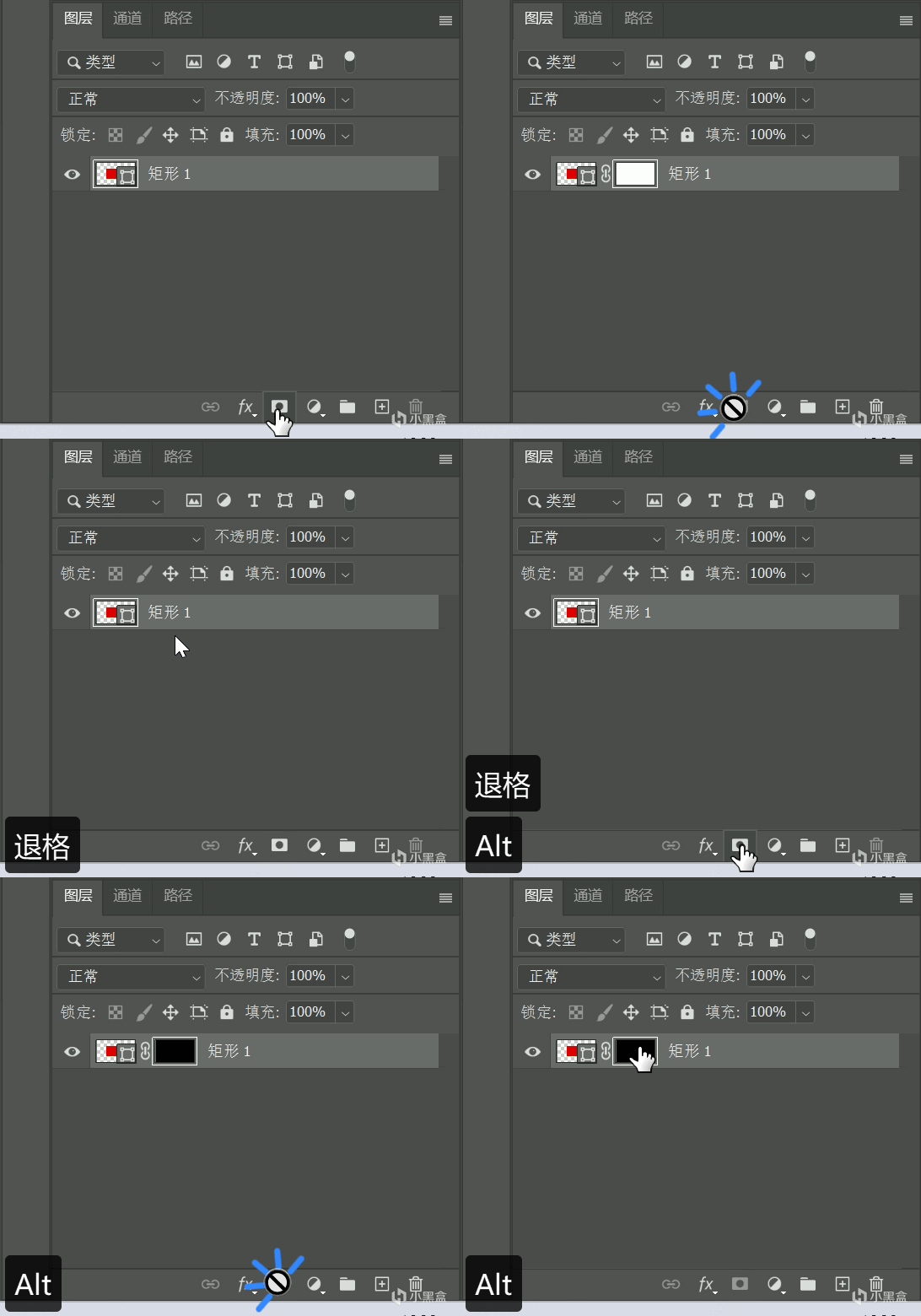
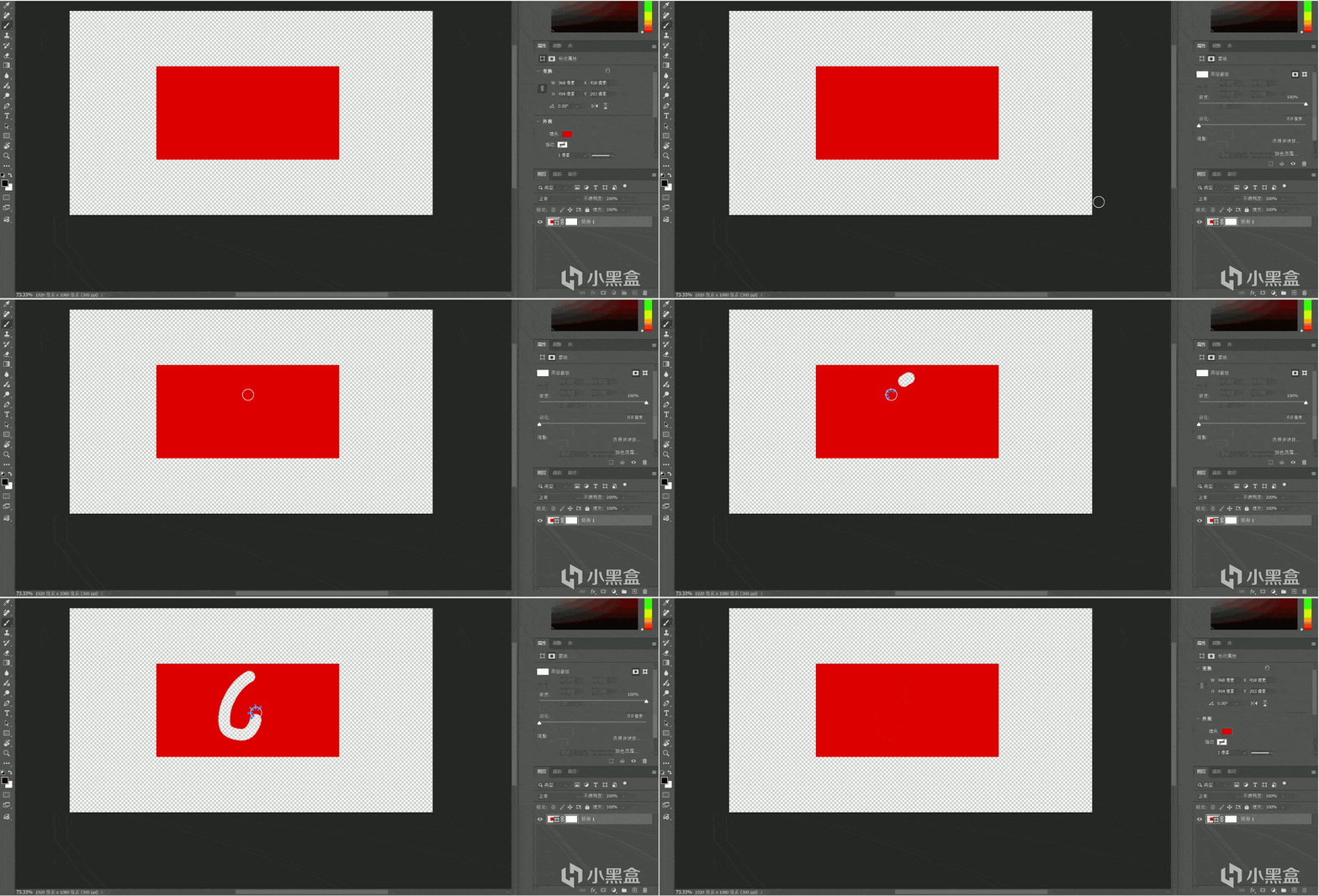
我们点击蒙版缩略图,这时候我们再用画笔进行涂抹的时候就只会影响蒙版而不会影响原图了,并且在这个状态下画笔只能使用黑白灰三种颜色(也就是上文提到的灰度模式)。
我用黑色画笔在蒙版里画一个6,而体现到红色矩形上就是这部分消失了,这就是蒙版的作用,它只通过黑白画控制图像的可见性。
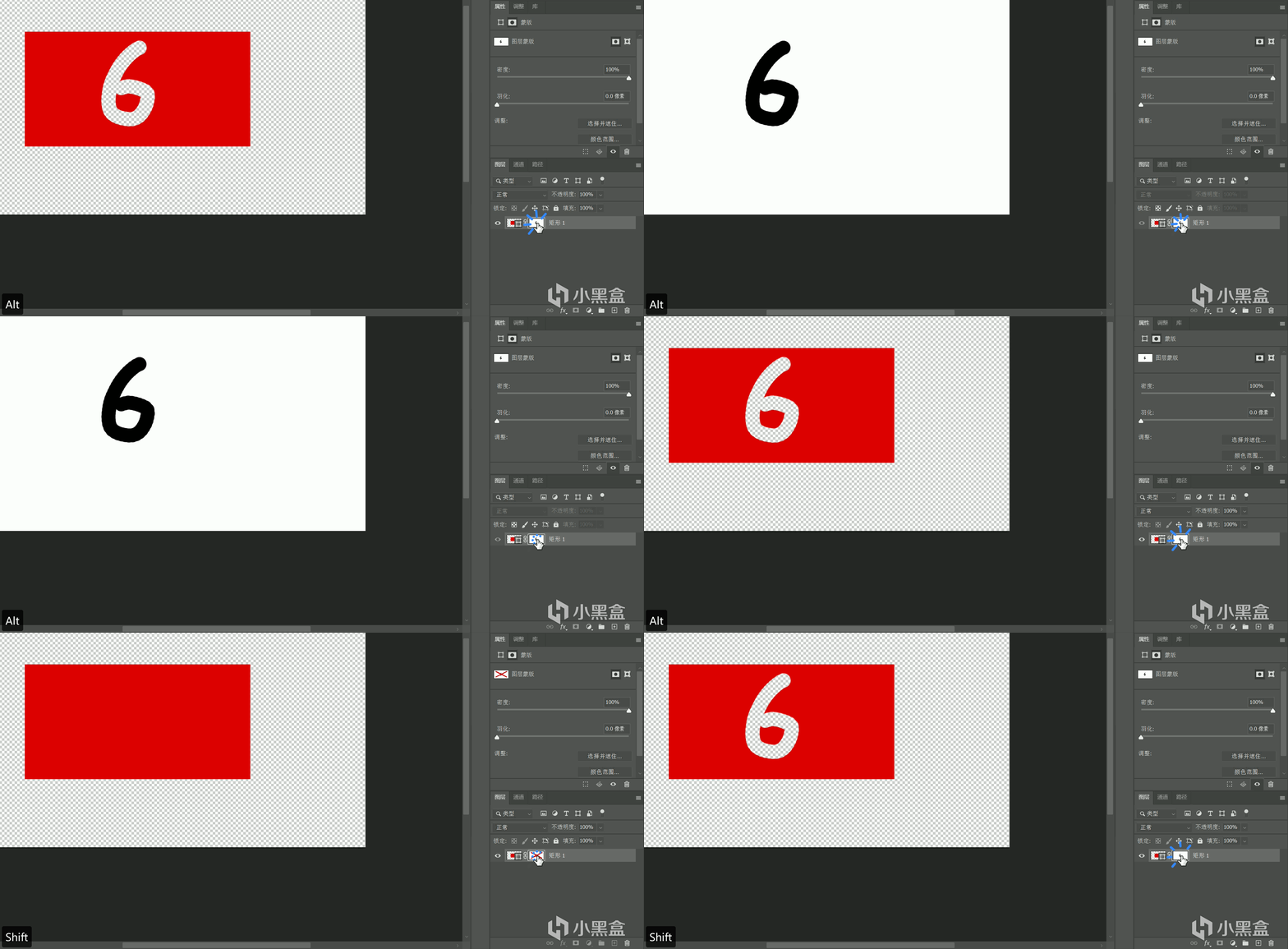
按住alt键单击蒙版缩略图可以进入蒙版编辑状态,此时我们显示的就是一张放大的蒙版图片,我们画的黑色的6就在这里。按住shift单击蒙版缩略图可以暂时隐藏蒙版。
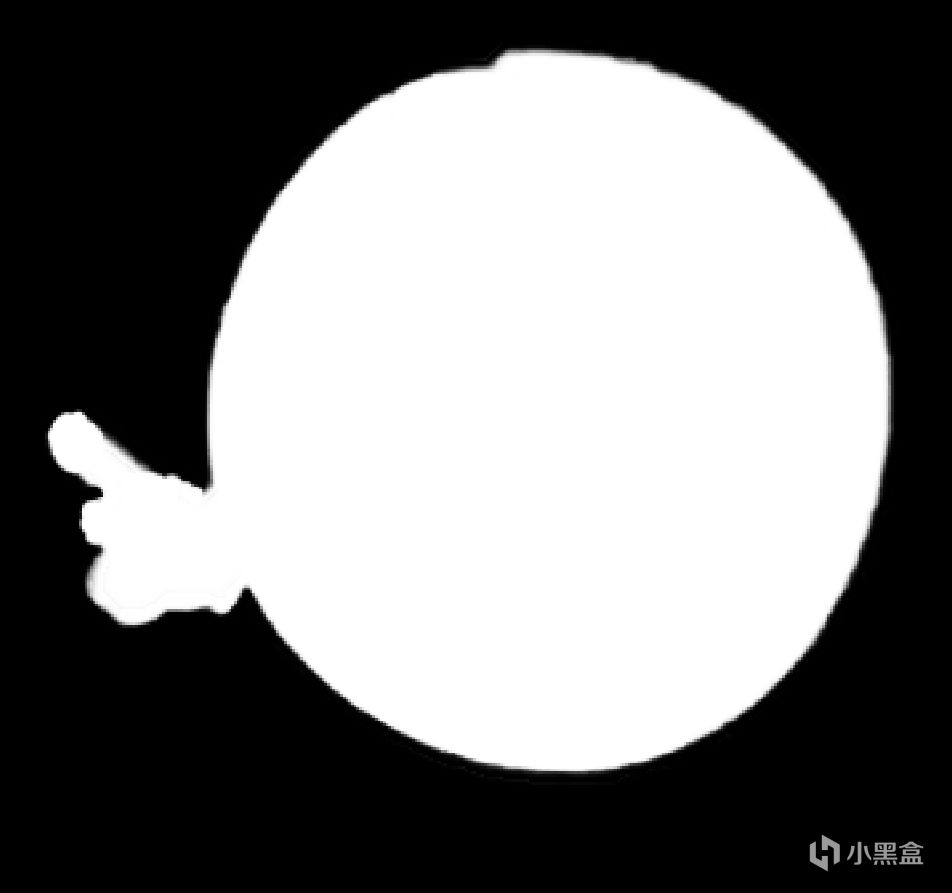
我们继续来说蒙版抠图,如果我们想让图片中的其中一部分与整体剥离,是不是说只需要拥有这么一个蒙版:只有我们需要的部分是白色,其余部分都是黑色。
比如我们看下面这张图,我想把图中的大黄脸抠出来

那么把它抠出来的蒙版就张这样
最终呈现的效果就是这样
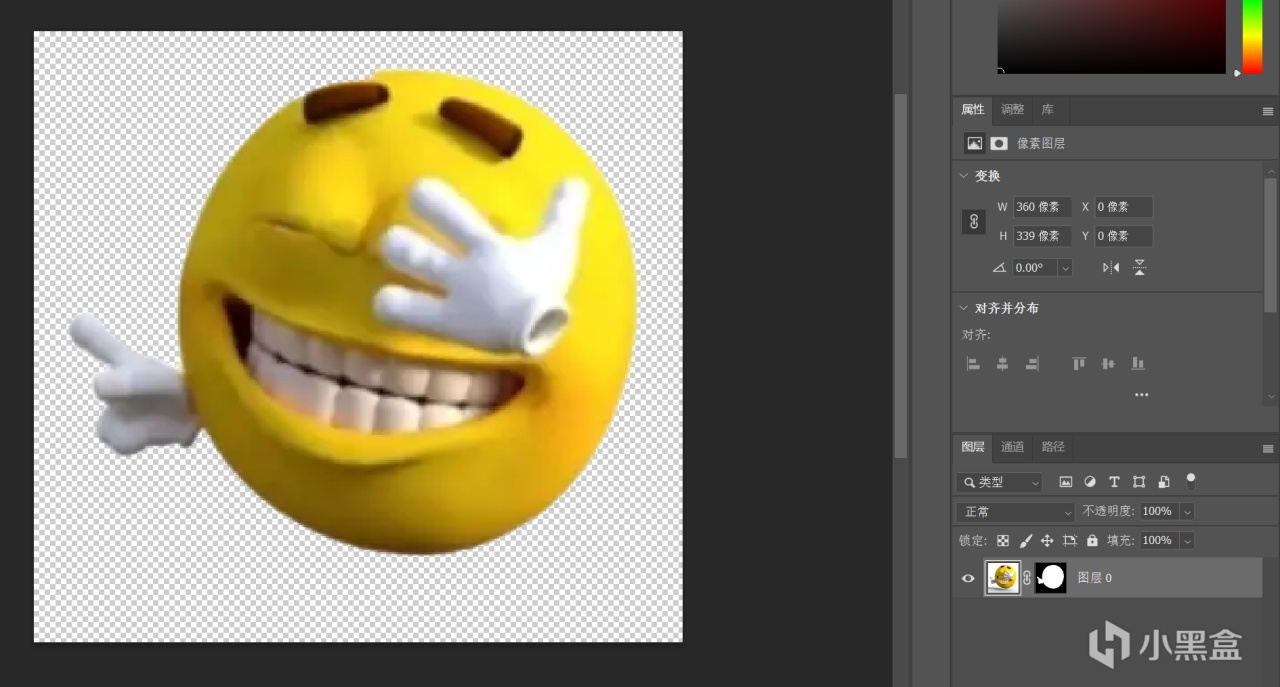
但是这个例子我们也发现了,它的背景十分简单,如果是复杂的背景呢?原理也一样,总之一定要让最后的蒙版黑白分明。只是它需要操作的步骤变多了,我们需要想办法把它复杂的颜色变得统一,一般是使用色相饱和度,曲线,可选颜色等一些工具,这些工具的详细介绍将在下一篇文章展开。下一篇文章我们只讲实践,会把大部分常用工具都涉及到。
好了以上就是本篇的全部分享了,如果大家觉得有帮助的话可以点赞支持一下,这里是博阳,我们下期再见
更多游戏资讯请关注:电玩帮游戏资讯专区
电玩帮图文攻略 www.vgover.com