想买台新电脑,打开电商一看:品牌机好贵,同配置自己装能省好几千。你心动了,但又有顾虑: 自己装电脑难吗?会不会装坏了?别慌,今天带你走一遍第一次自己装电脑的全流程,让你从萌新变成装机小能手。
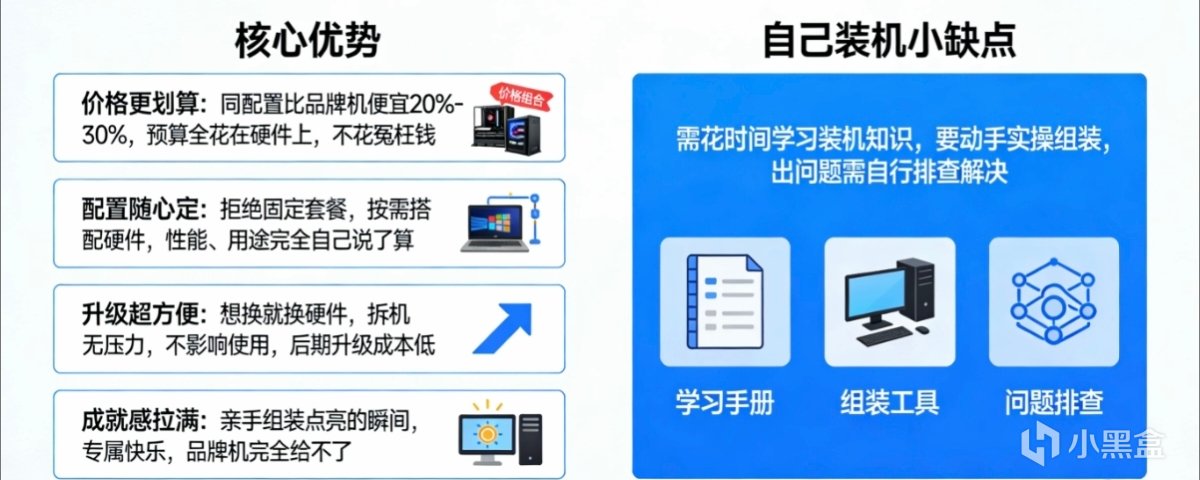
1.自己装电脑有什么好处?
预算全在硬件上
自由定制,按需选择
想换就换,方便
点亮那一刻,爽!
2.第一步:确定需求和预算
装机之前,先问自己三个问题:
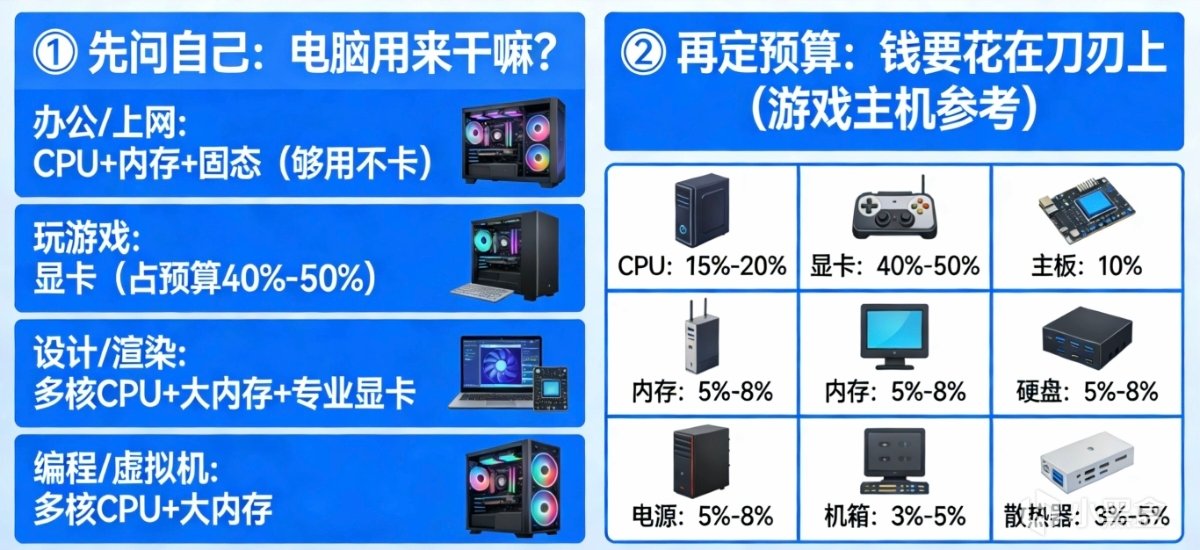
① 电脑用来干什么?
办公/上网:够用就行
游戏:显卡最重要
设计/渲染:多核CPU+大内存
编程/虚拟机:多核+大内存
② 预算多少?
CPU:15%-20%
显卡:40%-50%
主板:10%
内存:5%-8%
硬盘:5%-8%
电源:5%-8%
机箱:3%-5%
散热器:3%-5%
③ 需要外设吗?
如果是从零开始,记得把键盘鼠标耳机也算进总预算。
3.第二步:认识配件
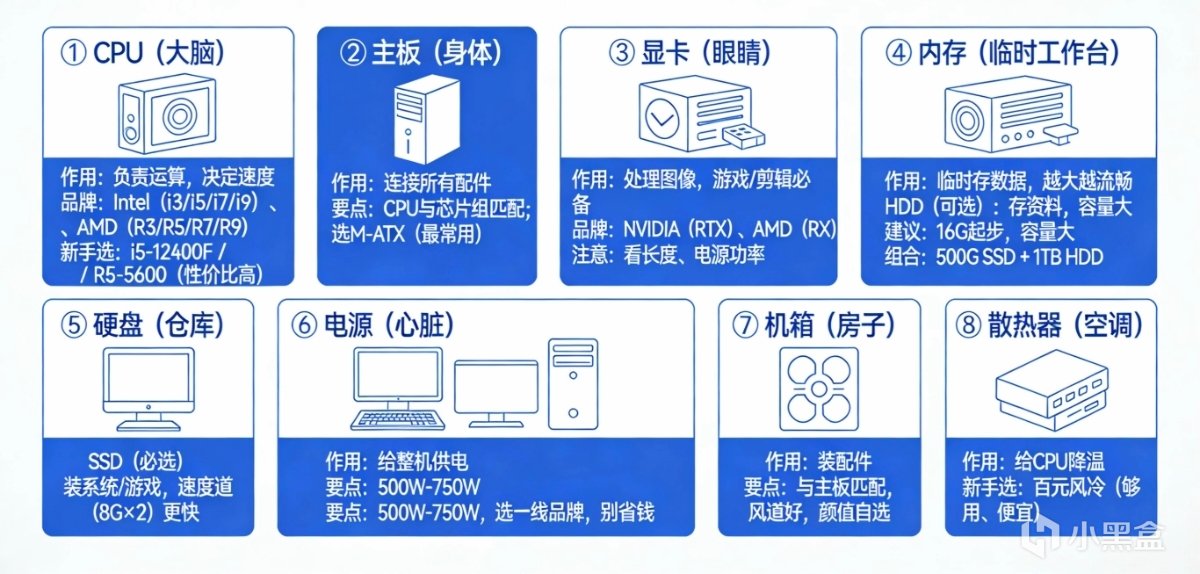
① CPU::(中央处理器) 电脑的大脑,决定运算速度。
两大品牌:Intel(酷睿i3/i5/i7/i9)和 AMD(锐龙3/5/7/9)
选购要点:看型号后缀(F代表无核显,K代表可超频)
② 主板:连接所有配件的基础。
芯片组:要和CPU匹配
③ 显卡(GPU):处理图像的,玩游戏、剪辑必备。
两大品牌:NVIDIA(RTX系列)和 AMD(RX系列)
型号:RTX 3060、RTX 4060等,数字越大性能越强
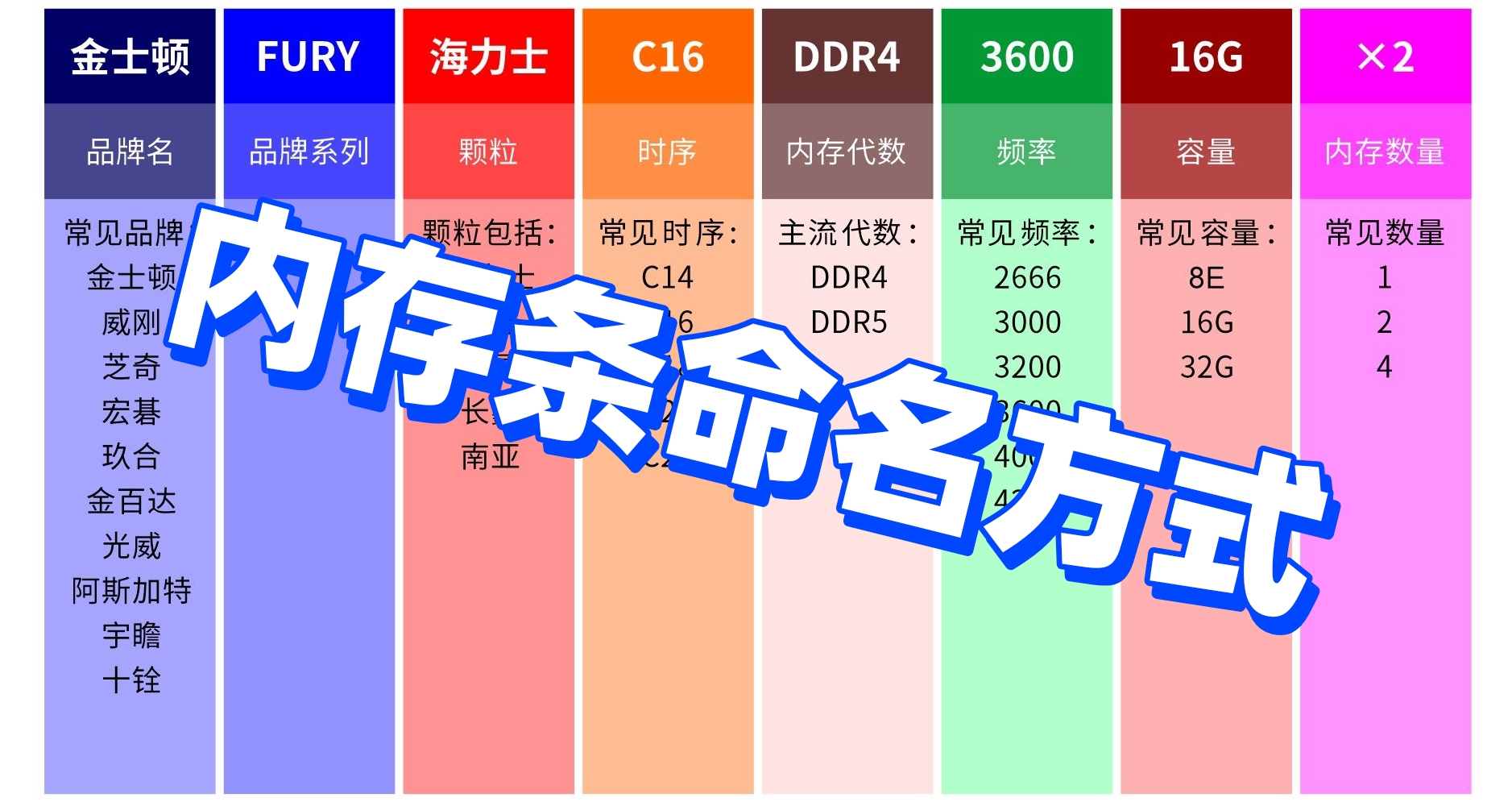
④ 内存:电脑的“临时工作台”,越大越流畅。
容量:16GB起步,32GB更好
频率:3200MHz或3600MHz是主流
注意:买两条组“双通道”(比如8G×2),比单条16G快
⑤ 硬盘:存东西的地方,分固态硬盘(SSD)和机械硬盘(HDD)。
SSD:装系统、装游戏,速度快(必选)
HDD:存电影、资料,容量大(可选)
容量:500GB SSD+1TB HDD 是经典组合
⑥ 电源:给所有配件供电的
功率:根据配件功耗算,一般500W-750W
品牌:选一线品牌,别省这个钱
模组:全模组最好理线,非模组便宜但线多
⑦ 机箱:装所有配件的盒子。
大小:要和主板匹配
风道:前进后出,上下通风 · 颜值:喜欢就好
⑧ 散热器:给CPU降温的。
风冷:便宜,够用,百元内搞定
水冷:更安静,散热强,但贵且安装复杂
新手推荐:百元级风冷
4.购买配件
① 渠道
京东自营:售后好,送货快,价格略贵
天猫旗舰店:靠谱,但注意不是所有店都官方
拼多多百亿补贴:价格便宜,但选信誉好的店
闲鱼二手:适合预算紧张,但新手慎入
② 比价工具
查历史价格,避免买贵。
③ 收货检查
收到配件后,检查外包装是否完好,配件是否齐全,别急着撕膜。
5.第四步:装机
装电脑就像拼乐高,只要插对位置,没那么难。,但是也有一点难
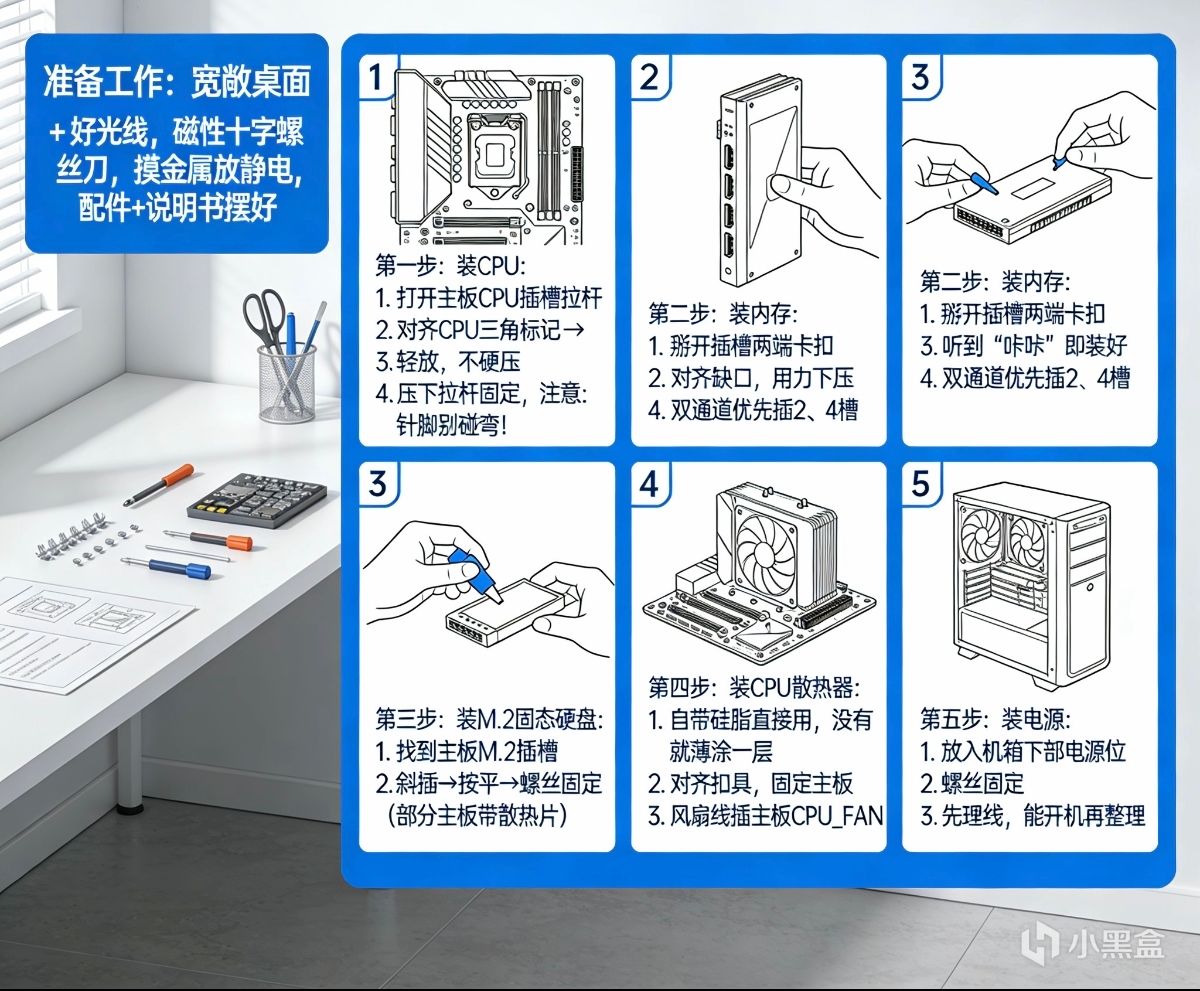
准备工作
找一个宽敞的桌面,光线好
准备螺丝刀(最好带磁性的十字)
放静电(摸一下金属水管或接地物体)
把所有配件和说明书摆开
第一步:装CPU
1. 打开主板上的CPU插槽拉杆
2. 对齐CPU上的三角标记和插槽上的三角标记
3. 轻轻放下,别用力压 4. 压下拉杆固定
注意:针脚在主板上(Intel)或在CPU上(AMD),千万别碰弯!
第二步:装内存
1. 打开内存插槽两端的卡扣
2. 对齐内存缺口,用力压下去
3. 听到“咔哒”一声,卡扣自动扣上
4. 如果是双通道,优先插2、4槽(靠近CPU的隔一个)
第三步:装M.2固态硬盘
1. 找到主板上的M.2插槽
2. 插上硬盘,用螺丝固定(有的主板自带散热片)
第四步:装散热器
1. 如果散热器自带硅脂,直接上;如果没有,涂一点在CPU顶盖上
2. 对齐散热器扣具,固定在主板上
3. 接上散热器风扇的线(插到主板上标着CPU_FAN的接口)
第五步:装电源
1. 把电源放进机箱指定位置(一般在下部)
2. 用螺丝固定
3. 理线(可以先不管,能开机再慢慢整理)
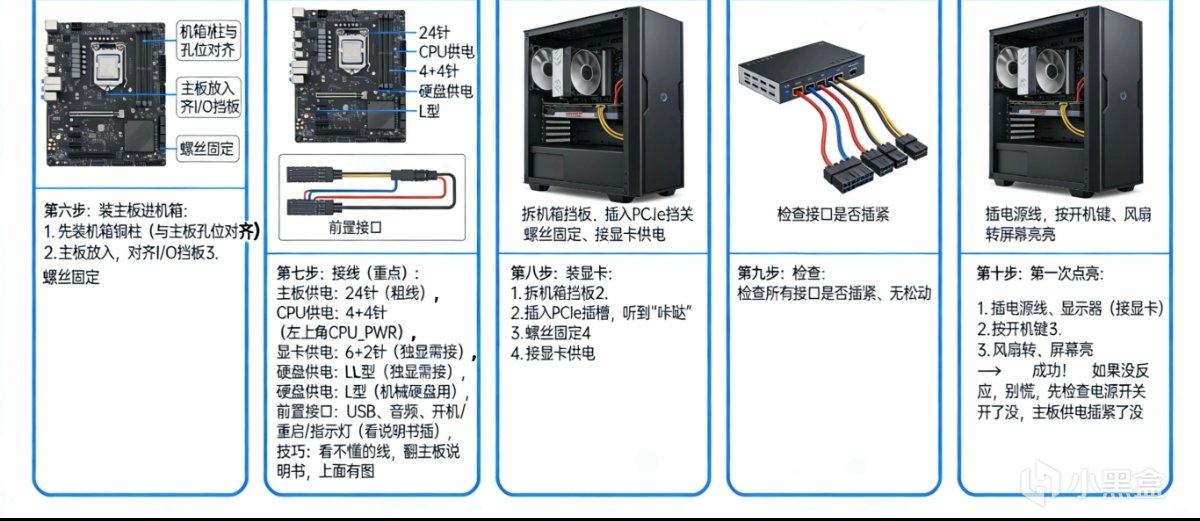
第六步:装主板进机箱
1. 先装好机箱的铜柱(和主板孔位对应)
2. 把主板放进机箱,对齐接口挡板
3. 用螺丝固定
第七步:接线(最让人头大的一步) 主要接这几根线:
主板供电:最粗的那个,24针,插主板右侧 · CPU供电:4+4针,插主板左上角(一般标着CPU_PWR)
显卡供电:6+2针,插显卡上(如果显卡需要独立供电)
硬盘供电:L型接口,插机械硬盘(SSD不需要)
机箱前置接口:
USB:插主板下方对应的USB插槽 · 音频:插标着HD_AUDIO的插槽
开机/重启/指示灯:参考主板说明书,一根一根插(POWER SW、RESET SW、POWER LED、HDD LED)
看不懂的线,翻主板说明书,上面有图。
第八步:装显卡
1. 拆下机箱对应位置的挡板
2. 把显卡插进PCIe插槽,用力按下去,听到咔哒声
3. 用螺丝固定显卡在机箱上
4. 插上显卡供电线
第九步:检查
所有线都接好后,检查一遍有没有漏接、松动。
第十步:第一次点亮
1. 插上电源线,连接显示器(插显卡上,别插主板)
2. 短接开机跳线,或者按开机按钮
3. 听到风扇转,看到显示器亮——成功了!
如果没反应,别慌,先检查电源开关开了没,主板供电插紧了没。
6.第五步:装系统
① 准备U盘,准备一个8GB以上的空U盘
去微软官网下载“Windows 10/11 安装工具”
按提示制作启动U盘
② 进BIOS设置U盘启动
开机时按Del/F2/F12(不同主板不一样),进BIOS
找到“Boot Order”,把U盘设为第一启动项
保存退出
③ 安装系统
按屏幕提示一步步来 · 选“自定义安装”,把硬盘分区
等待复制文件,重启几次,就完成了
④ 装驱动
网卡驱动:可以先插网线,Windows会自动装
显卡驱动:去NVIDIA/AMD官网下载最新驱动
主板驱动:可以去主板官网下载,或者用驱动精灵(但小心流氓软件)
7.可能会踩的坑
1.买了不兼容的配件
2.直接上手,弄弯针脚
3.装CPU,放错方向,压坏CPU
4.听咔哒 没插紧,点不亮
5.没撕膜,CPU过热
6.插错线,烧主板
7.先裸机测试再装箱 全装好才发现点不亮
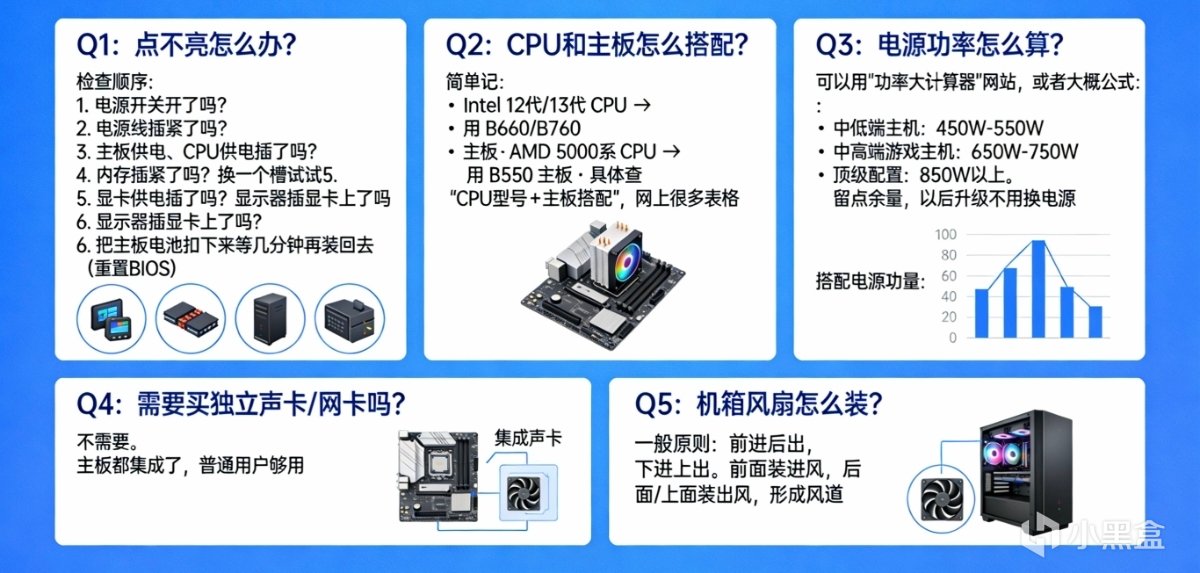
8.常见问题
1.点不亮怎么办?
1. 电源开关开了吗?
2. 电源线插紧了吗?
3. 主板供电、CPU供电插了吗?
4. 内存插紧了吗?换一个槽试试
5. 显卡供电插了吗?显示器插显卡上了吗?
6. 把主板电池扣下来等几分钟再装回去(重置BIOS)
2.CPU和主板怎么搭配?
查“CPU型号 + 主板搭配”
3.电源功率怎么算?
中低端主机:450W-550W
中高端游戏主机:650W-750W
顶级配置:850W以上
4.需要买独立声卡/网卡吗?
不需要。主板都集成了,够用。
5.机箱风扇怎么装?
前进后出,下进上出。前面装进风,后面/上面装出风,形成风道。
最后,第一次装电脑,可能会手抖、会犯错、会折腾一下午,甚至一整天,但当你按下开机键,屏幕亮起的那一刻——所有的辛苦都值了。这种成就感,买来的电脑给不了你。
更多游戏资讯请关注:电玩帮游戏资讯专区
电玩帮图文攻略 www.vgover.com