想買臺新電腦,打開電商一看:品牌機好貴,同配置自己裝能省好幾千。你心動了,但又有顧慮: 自己裝電腦難嗎?會不會裝壞了?別慌,今天帶你走一遍第一次自己裝電腦的全流程,讓你從萌新變成裝機小能手。
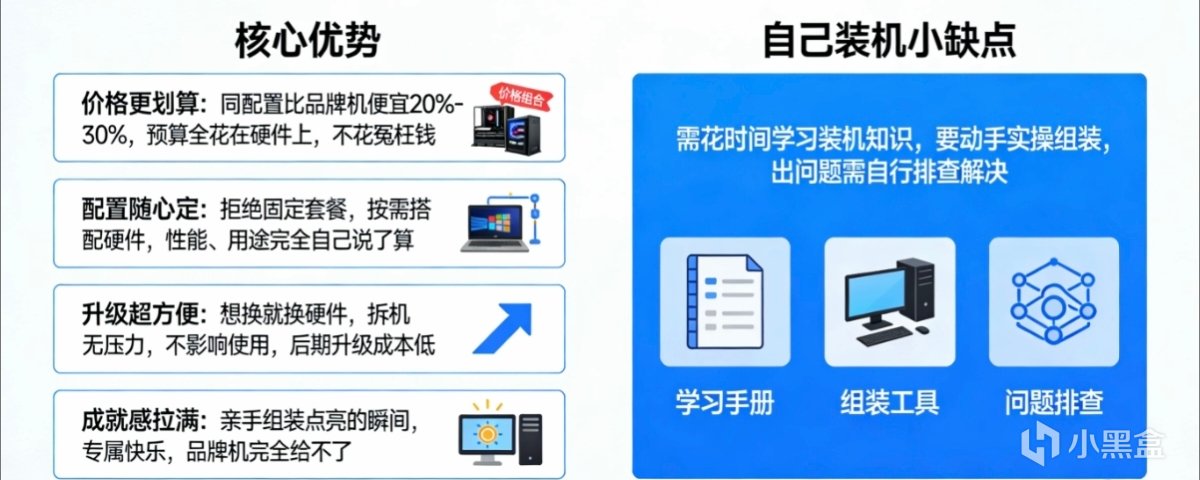
1.自己裝電腦有什麼好處?
預算全在硬件上
自由定製,按需選擇
想換就換,方便
點亮那一刻,爽!
2.第一步:確定需求和預算
裝機之前,先問自己三個問題:
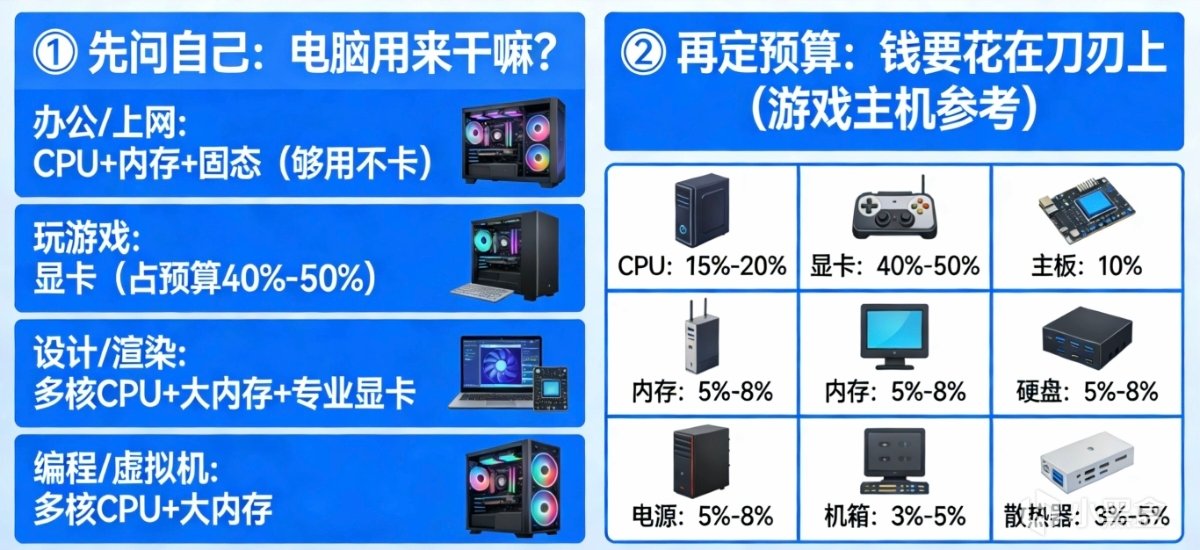
① 電腦用來幹什麼?
辦公/上網:夠用就行
遊戲:顯卡最重要
設計/渲染:多核CPU+大內存
編程/虛擬機:多核+大內存
② 預算多少?
CPU:15%-20%
顯卡:40%-50%
主板:10%
內存:5%-8%
硬盤:5%-8%
電源:5%-8%
機箱:3%-5%
散熱器:3%-5%
③ 需要外設嗎?
如果是從零開始,記得把鍵盤鼠標耳機也算進總預算。
3.第二步:認識配件
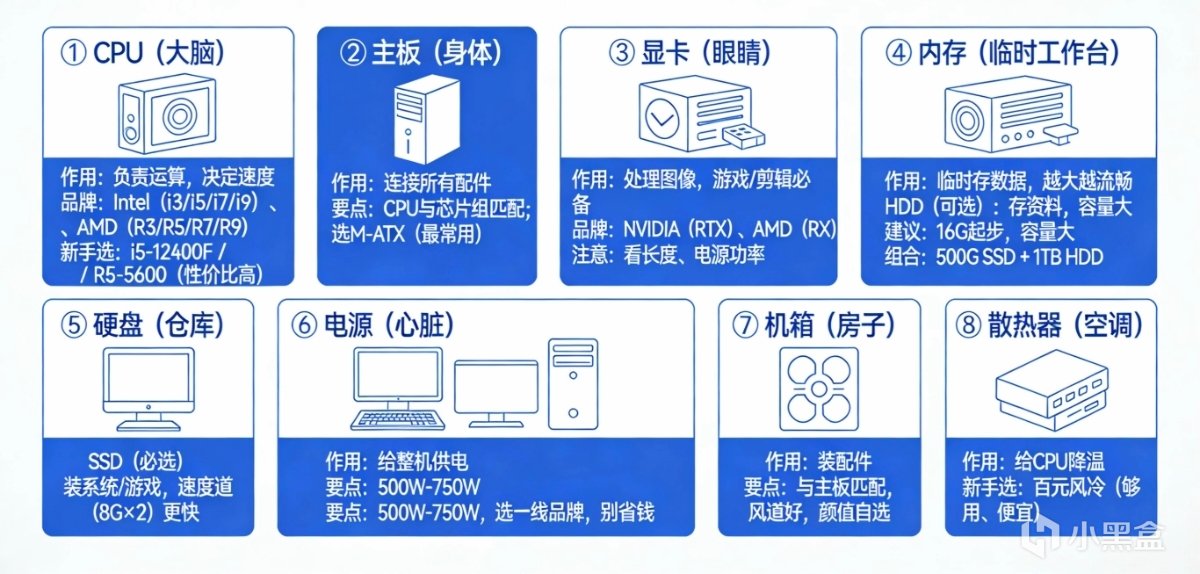
① CPU::(中央處理器) 電腦的大腦,決定運算速度。
兩大品牌:Intel(酷睿i3/i5/i7/i9)和 AMD(銳龍3/5/7/9)
選購要點:看型號後綴(F代表無核顯,K代表可超頻)
② 主板:連接所有配件的基礎。
芯片組:要和CPU匹配
③ 顯卡(GPU):處理圖像的,玩遊戲、剪輯必備。
兩大品牌:NVIDIA(RTX系列)和 AMD(RX系列)
型號:RTX 3060、RTX 4060等,數字越大性能越強
④ 內存:電腦的“臨時工作臺”,越大越流暢。
容量:16GB起步,32GB更好
頻率:3200MHz或3600MHz是主流
注意:買兩條組“雙通道”(比如8G×2),比單條16G快
⑤ 硬盤:存東西的地方,分固態硬盤(SSD)和機械硬盤(HDD)。
SSD:裝系統、裝遊戲,速度快(必選)
HDD:存電影、資料,容量大(可選)
容量:500GB SSD+1TB HDD 是經典組合
⑥ 電源:給所有配件供電的
功率:根據配件功耗算,一般500W-750W
品牌:選一線品牌,別省這個錢
模組:全模組最好理線,非模組便宜但線多
⑦ 機箱:裝所有配件的盒子。
大小:要和主板匹配
風道:前進後出,上下通風 · 顏值:喜歡就好
⑧ 散熱器:給CPU降溫的。
風冷:便宜,夠用,百元內搞定
水冷:更安靜,散熱強,但貴且安裝複雜
新手推薦:百元級風冷
4.購買配件
① 渠道
京東自營:售後好,送貨快,價格略貴
天貓旗艦店:靠譜,但注意不是所有店都官方
拼多多百億補貼:價格便宜,但選信譽好的店
閒魚二手:適合預算緊張,但新手慎入
② 比價工具
查歷史價格,避免買貴。
③ 收貨檢查
收到配件後,檢查外包裝是否完好,配件是否齊全,別急着撕膜。
5.第四步:裝機
裝電腦就像拼樂高,只要插對位置,沒那麼難。,但是也有一點難
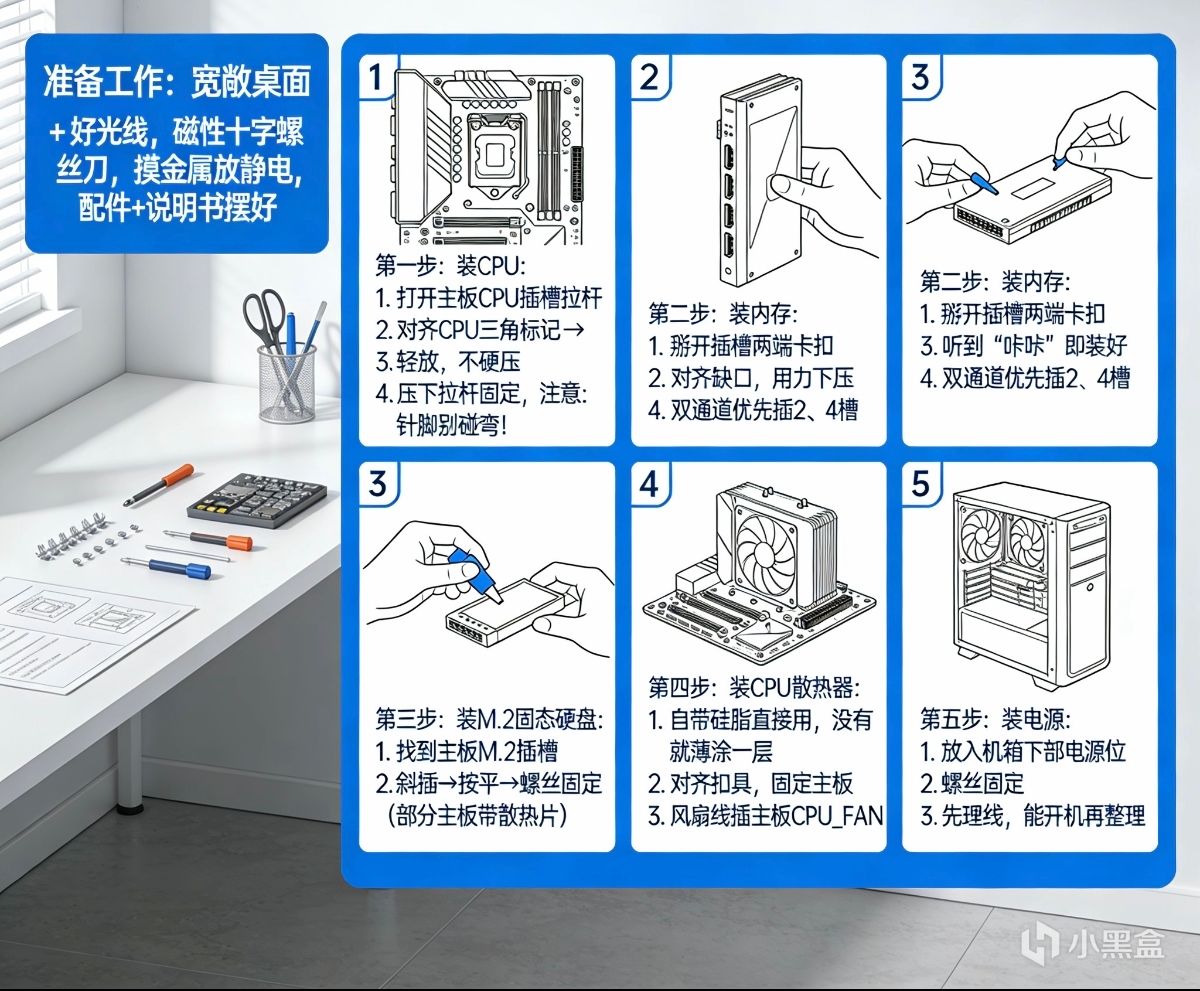
準備工作
找一個寬敞的桌面,光線好
準備螺絲刀(最好帶磁性的十字)
放靜電(摸一下金屬水管或接地物體)
把所有配件和說明書擺開
第一步:裝CPU
1. 打開主板上的CPU插槽拉桿
2. 對齊CPU上的三角標記和插槽上的三角標記
3. 輕輕放下,別用力壓 4. 壓下拉桿固定
注意:針腳在主板上(Intel)或在CPU上(AMD),千萬別碰彎!
第二步:裝內存
1. 打開內存插槽兩端的卡扣
2. 對齊內存缺口,用力壓下去
3. 聽到“咔噠”一聲,卡扣自動扣上
4. 如果是雙通道,優先插2、4槽(靠近CPU的隔一個)
第三步:裝M.2固態硬盤
1. 找到主板上的M.2插槽
2. 插上硬盤,用螺絲固定(有的主板自帶散熱片)
第四步:裝散熱器
1. 如果散熱器自帶硅脂,直接上;如果沒有,塗一點在CPU頂蓋上
2. 對齊散熱器扣具,固定在主板上
3. 接上散熱器風扇的線(插到主板上標着CPU_FAN的接口)
第五步:裝電源
1. 把電源放進機箱指定位置(一般在下部)
2. 用螺絲固定
3. 理線(可以先不管,能開機再慢慢整理)
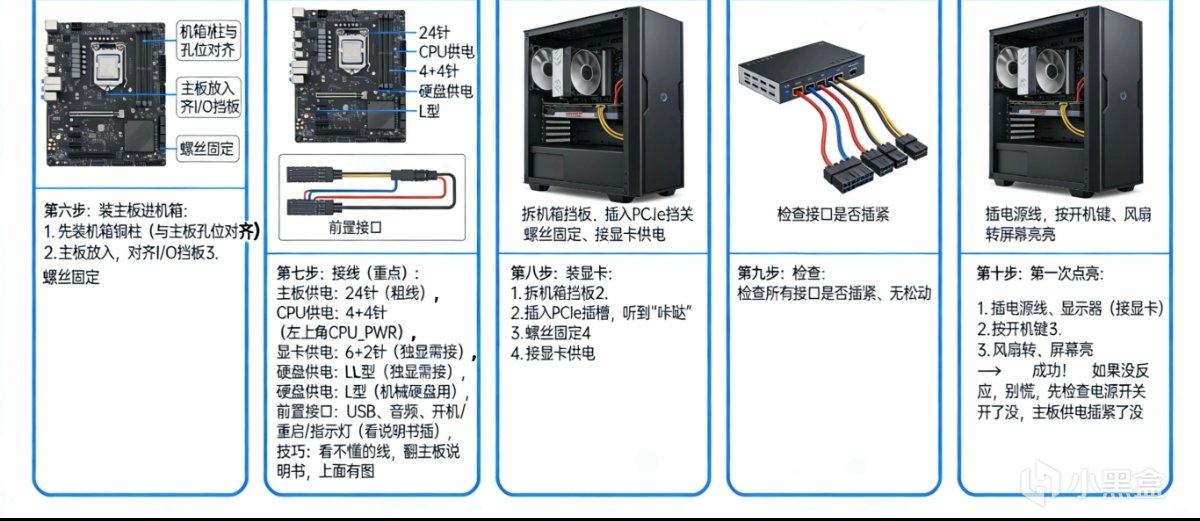
第六步:裝主板進機箱
1. 先裝好機箱的銅柱(和主板孔位對應)
2. 把主板放進機箱,對齊接口擋板
3. 用螺絲固定
第七步:接線(最讓人頭大的一步) 主要接這幾根線:
主板供電:最粗的那個,24針,插主板右側 · CPU供電:4+4針,插主板左上角(一般標着CPU_PWR)
顯卡供電:6+2針,插顯卡上(如果顯卡需要獨立供電)
硬盤供電:L型接口,插機械硬盤(SSD不需要)
機箱前置接口:
USB:插主板下方對應的USB插槽 · 音頻:插標着HD_AUDIO的插槽
開機/重啓/指示燈:參考主板說明書,一根一根插(POWER SW、RESET SW、POWER LED、HDD LED)
看不懂的線,翻主板說明書,上面有圖。
第八步:裝顯卡
1. 拆下機箱對應位置的擋板
2. 把顯卡插進PCIe插槽,用力按下去,聽到咔噠聲
3. 用螺絲固定顯卡在機箱上
4. 插上顯卡供電線
第九步:檢查
所有線都接好後,檢查一遍有沒有漏接、鬆動。
第十步:第一次點亮
1. 插上電源線,連接顯示器(插顯卡上,別插主板)
2. 短接開機跳線,或者按開機按鈕
3. 聽到風扇轉,看到顯示器亮——成功了!
如果沒反應,別慌,先檢查電源開關開了沒,主板供電插緊了沒。
6.第五步:裝系統
① 準備U盤,準備一個8GB以上的空U盤
去微軟官網下載“Windows 10/11 安裝工具”
按提示製作啓動U盤
② 進BIOS設置U盤啓動
開機時按Del/F2/F12(不同主板不一樣),進BIOS
找到“Boot Order”,把U盤設爲第一啓動項
保存退出
③ 安裝系統
按屏幕提示一步步來 · 選“自定義安裝”,把硬盤分區
等待複製文件,重啓幾次,就完成了
④ 裝驅動
網卡驅動:可以先插網線,Windows會自動裝
顯卡驅動:去NVIDIA/AMD官網下載最新驅動
主板驅動:可以去主板官網下載,或者用驅動精靈(但小心流氓軟件)
7.可能會踩的坑
1.買了不兼容的配件
2.直接上手,弄彎針腳
3.裝CPU,放錯方向,壓壞CPU
4.聽咔噠 沒插緊,點不亮
5.沒撕膜,CPU過熱
6.插錯線,燒主板
7.先裸機測試再裝箱 全裝好才發現點不亮
8.常見問題
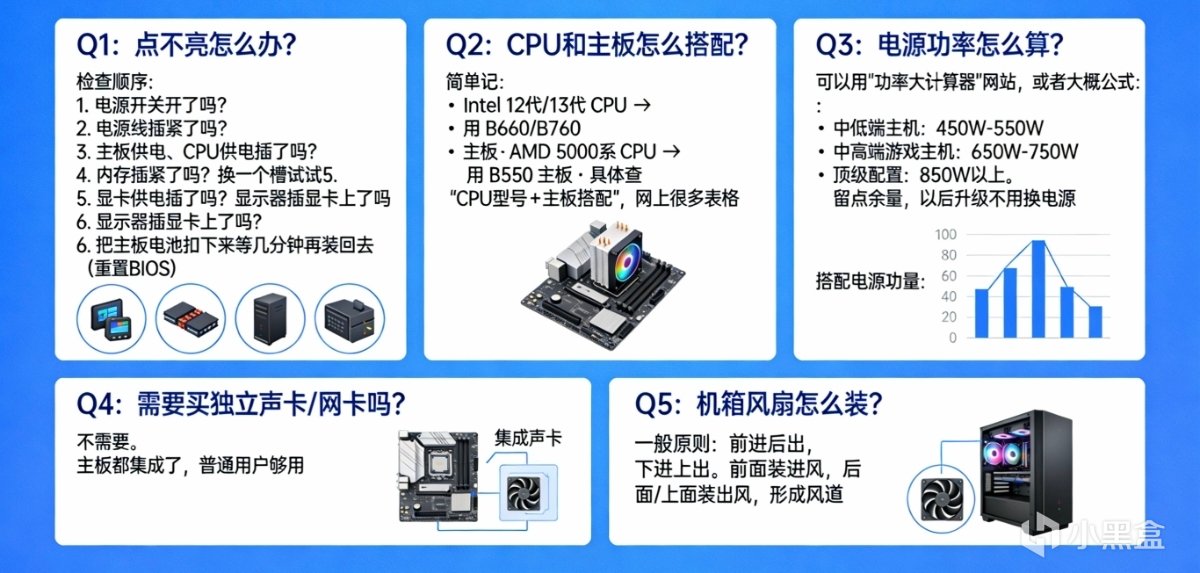
1.點不亮怎麼辦?
1. 電源開關開了嗎?
2. 電源線插緊了嗎?
3. 主板供電、CPU供電插了嗎?
4. 內存插緊了嗎?換一個槽試試
5. 顯卡供電插了嗎?顯示器插顯卡上了嗎?
6. 把主板電池扣下來等幾分鐘再裝回去(重置BIOS)
2.CPU和主板怎麼搭配?
查“CPU型號 + 主板搭配”
3.電源功率怎麼算?
中低端主機:450W-550W
中高端遊戲主機:650W-750W
頂級配置:850W以上
4.需要買獨立聲卡/網卡嗎?
不需要。主板都集成了,夠用。
5.機箱風扇怎麼裝?
前進後出,下進上出。前面裝進風,後面/上面裝出風,形成風道。
最後,第一次裝電腦,可能會手抖、會犯錯、會折騰一下午,甚至一整天,但當你按下開機鍵,屏幕亮起的那一刻——所有的辛苦都值了。這種成就感,買來的電腦給不了你。
更多遊戲資訊請關註:電玩幫遊戲資訊專區
電玩幫圖文攻略 www.vgover.com