
一、需要准备的东西
一台带显卡的云服务器。不需要自己买显卡,按小时租就行。
一个浏览器。整个过程都在网页上操作,只有下载模型那一步可能要敲几行命令,我会把命令原样贴出来。
一点预算。我用的 4090 48G,每小时不到 4 块钱,关机就不收显卡的钱。从开机到跑通第一条视频,顺利的话一个小时以内。(一开始 肯定会比较贵,但是调顺 以后,后面生成AI视频的成本会降低很多)
一个能看图的 AI 助手,尽量是codex(GPT),主要 是帮我们解决 里面复杂节点的使用问题。
不需要会写代码。我自己也不是技术出身,整个过程是边问 AI 边做完的。
这里先说一下,很多人会卡在前三步:挑平台、开机、打开 ComfyUI。这几步都在云平台自己的网页上做,每家的界面都不一样,我没法截图带你一个按钮一个按钮地点。
所以这几步,我换个带法:告诉你要看什么、选什么,再给一段能直接发给 AI 的话。 遇到看不懂的页面,截个图发给 AI,问它下一步点哪,它会对着你的页面说。
你的电脑只负责开浏览器。真正干活的是右边那台云服务器,它有两个操作界面:一个是 ComfyUI 的网页,做视频用;一个是命令行,下模型、敲命令用。开机以后,要做的就是找到这两个界面。
二、挑一台云显卡
市面上能按小时租显卡的平台很多,界面各不一样,但要看的东西是一样的。
我总结了一份清单,挑的时候一条条对,选择最合适的:
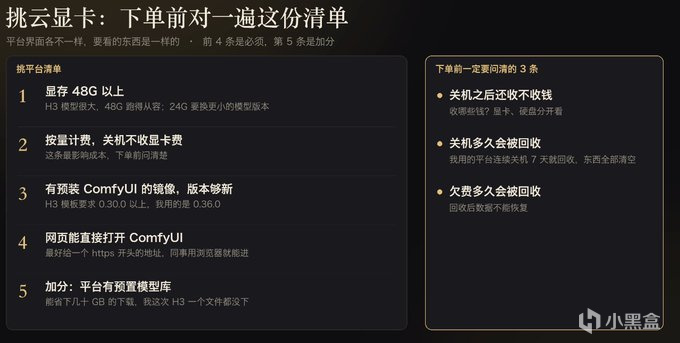
显存 48G 以上。H3 的模型很大,48G 跑起来比较从容。24G 也能跑,要换更小的模型版本,速度会慢一些(第六节会讲)。
支持按量计费,最好关机不收显卡费。 这条最影响成本。有的平台关机后显卡照样收钱,下单前一定问清楚。
有预装 ComfyUI 的镜像,而且版本够新。能省很多事情。
我用的 ComfyUI 是 0.36.0。H3 的基础模板要求 0.30.0 以上,后面封装应用要用的应用模式,对网页前端版本也有要求,镜像越新越省事。
网页能直接打开 ComfyUI。最好平台直接给一个 https 开头的访问地址。
加分项:平台有预置的模型库。有的平台把常用模型提前放好了,可以直接用,能省下几十 GB 的下载时间。我这次就是这样,H3 一个文件都没下。
下单前还有三条规则一定要看清:
关机之后还收不收钱,收哪些钱(显卡、硬盘分开看);
关机太久会不会被回收。我用的平台连续关机 7 天就会回收,里面的东西全部清空;
欠费多久会被回收。
再说说硬盘。
我第一次下单选了 150G,开机后发现系统只占了 3G,因为模型来自平台的模型库,不占自己的硬盘。多出来的 100G 关机也要收钱,后来我新开了一台 50G 免费额度的机器,把旧的删掉了。
如果你的平台没有模型库,要自己下载模型,硬盘就留 150G 左右,H3 一套模型加上生成的视频差不多要这么多。
这一步同样可以交给 AI。先搜几家能按小时租显卡的平台,把平台名发给 AI,再接上这段话:
我想在云服务器上部署 ComfyUI,跑开源视频模型 MiniMax H3。我没有技术基础,请用大白话帮我对比上面这几家平台。对比标准:显存 48G 以上;按量计费,关机不收显卡费;有预装 ComfyUI 的镜像,版本 0.30.0 以上;网页能直接打开 ComfyUI;最好有预置模型库。另外请帮我查清三件事:关机后还收哪些钱,关机多久会被回收,欠费多久会被回收,并告诉我在平台的哪个页面能核实。最后按我每小时不超过 __ 元的预算,推荐一家。
AI 给的价格和规则可能是旧的,下单前以平台页面为准,特别是关机收费和回收这两条。
做完应该看到:定好了一家平台,而且清楚三件事:关机后收哪些钱、关机多久回收、欠费多久回收。
三、开机
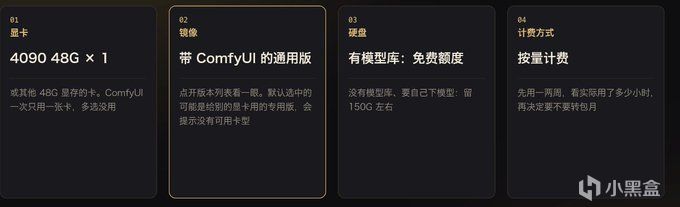
挑好平台之后,创建实例只需要选三样东西:显卡、镜像、硬盘。
显卡:选 4090 48G(或者其他 48G 显存的卡),数量 1 张。ComfyUI 一次只用一张卡,多选没用。
镜像:选带 ComfyUI 的镜像。
注意事项:同一个 ComfyUI 镜像下面有好几个版本,默认选中的是给另一款显卡用的专用版,选了之后提示"当前镜像在该地域没有可用的卡型"。换成通用版本就好了,所以选镜像时记得点开版本列表看一眼。
硬盘:参考上一节,有模型库选免费额度就够,没有就留 150G 左右。
计费方式:选按量计费。先用一两周,看看实际用了多少小时,再决定要不要转包月。
确认价格,下单。
每家的下单页长得不一样,选项的叫法也不一样。哪一项看不懂,就把整个下单页截图发给 AI,附上这段话:
这是我要租云显卡的下单页面。我想部署 ComfyUI 跑 MiniMax H3,需要 48G 显存的显卡 1 张、带 ComfyUI 的镜像、按量计费。请对着截图告诉我,每一项该怎么选,哪些保持默认就行,最后要付的大概是每小时多少钱。
截图前,把账号、余额、手机号这些遮一下。下单时弹出看不懂的报错,也是一样,截图发给 AI 问是什么意思。
有时候会遇到"暂无资源",意思是这个型号的卡被租光了。我第一天连着看了几次都没货,凌晨三点多才抢到一台。
遇到没货,就换个时间段再看,或者换同等配置的其他地区。
做完应该就可以看到:平台的实例列表里多了一台机器,配置里能看到 48G 显存的显卡。
四、开机以后:找到 ComfyUI 和命令行
下完单,先去实例列表看状态。显示“运行中”,才算开好了。叫法各家可能不一样,看不懂就截图问 AI。
状态变成运行中,ComfyUI 还要在里面自己启动一会儿。我用的镜像是开机后一两分钟,网页就能打开了。
第一个操作台:ComfyUI 的网页。
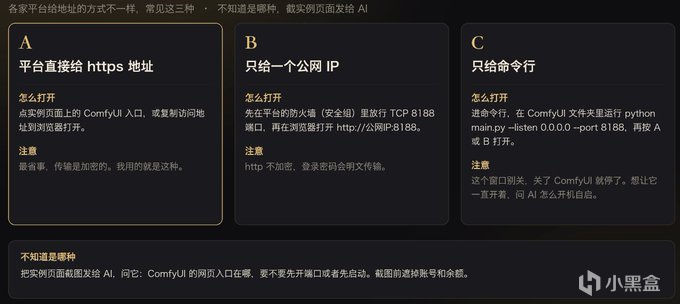
各家给地址的方式不一样,常见三种:

第一种最省事:平台直接给一个 https 开头的地址,点开就是 ComfyUI。我用的就是这种。
第二种只给一个公网 IP。要先在平台的防火墙(有的叫安全组)里放行 8188 端口,再在浏览器打开 http://你的公网IP:8188。
第三种只给命令行,ComfyUI 没有自己启动。要先进命令行把它启动起来,再按前两种的办法打开。
我挑地区的时候就碰到过二选一:一个地区送的免费硬盘更大,但只能用 http 打开;另一个直接给 https 地址。我选了后者,因为走 http 的话,以后加了登录密码,密码也是明文在网上传的。
不确定自己是哪种,把实例详情页截图发给 AI,附上这段话:
这是我云服务器的实例详情页截图,服务器上装了 ComfyUI,端口是 8188。请告诉我:这个平台是直接给了访问地址,还是要我自己开放端口,还是要我先在命令行里启动 ComfyUI?然后一步步带我在浏览器里打开 ComfyUI,每一步告诉我在页面上点哪里。
第二个操作台:命令行。
下载模型、建快捷方式,第五节更新 ComfyUI,都要在命令行里敲命令。
我用的平台,实例页面有个「登录」按钮,点开能选 JupyterLab、SSH 或远程桌面。没碰过命令行的,选 JupyterLab:它是网页版的工作台,在浏览器里就能用,不用装软件。打开后点「终端」(Terminal),就有一个能敲命令的窗口了。
你的平台没有这个按钮,或者只给了 SSH,也交给 AI:
我在云服务器上部署 ComfyUI,需要在服务器上敲命令,但我没用过命令行。请看这张实例页面截图,告诉我怎么从浏览器打开服务器的终端(比如 JupyterLab 或网页终端)。如果只能用 SSH,请一步步教我在 Mac(或 Windows)上连上去,包括密码或密钥在页面的哪里找。
最后提醒一句,这个地址是公网能打开的。谁拿到它,都能用你的显卡、看到你生成的东西,别随手发到群里。要长期给同事用,记得加密码,最后一节会再说。
做完应该看到:浏览器里打开地址,看到 ComfyUI 的节点画布,就是下一节第一张图;JupyterLab 里打开终端,看到一个能输入命令的窗口。
五、打开 ComfyUI,先做个自检
按上一节打开 ComfyUI 的网页。第一次打开,看到的是一张空白画布或者一个示例工作流。
先做个自检,确认这台机器能用。
最简单的办法:在浏览器地址栏,把 ComfyUI 的地址后面加上 /system_stats,回车。
页面上会出现一串文字,找三个地方:
comfyui_version:ComfyUI 的版本,0.30.0 以上才能跑 H3;
name:显卡型号,应该能看到 RTX 4090;
vram_total:显存大小,48G 的卡大约显示 50000000000 左右(单位是字节)。
三项都对,说明机器没问题。看不懂这一页,也可以整页截图发给 AI,让它帮你看这三项对不对。
再确认一下模板库里有没有 H3。
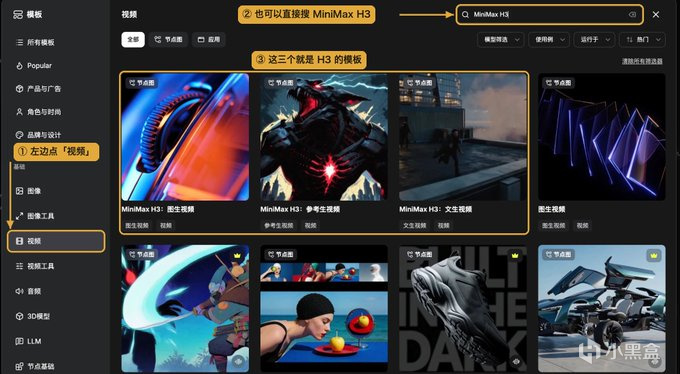
点左上角的菜单,选「浏览模板」,在左边的分类里点「视频」,往下翻能看到 MiniMax H3 的几个模板:文生视频、图生视频、参考生视频,还有续写、多帧参考等。嫌翻着麻烦,直接在右上角搜索框输入 MiniMax H3 也行。
如果没有,说明 ComfyUI 版本太旧,需要先更新。手动更新的标准做法是在 ComfyUI 的文件夹里运行下面两行,再重启 ComfyUI:
git pull
pip install -r requirements.txt
用平台镜像的话,ComfyUI 装在哪个文件夹各家不一样,更新前先看一眼镜像说明。
这一步要在第四节打开的命令行里敲命令。
没碰过命令行的话,让 AI 带着做,把这段话发给它:
我在云服务器上用平台的 ComfyUI 镜像,模板库里找不到 MiniMax H3,需要更新 ComfyUI。我不会命令行,请一步步告诉我:怎么打开服务器的终端,怎么找到 ComfyUI 所在的文件夹,怎么执行更新,更新完怎么重启。每条命令先用一句话解释它是干什么的,我执行完会把结果截图发给你。
做完应该看到:自检页上版本、显卡、显存三项都对;模板库里搜得到 MiniMax H3 的文生视频、图生视频、参考生视频。
六、准备 H3 模型
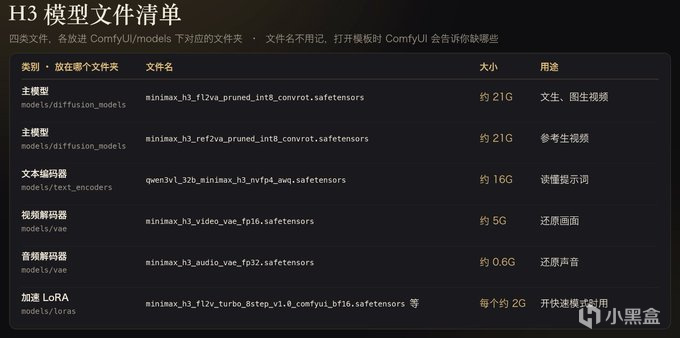
H3 跑起来需要四类文件。
文件名不用记,打开模板的时候 ComfyUI 会告诉你缺哪些。
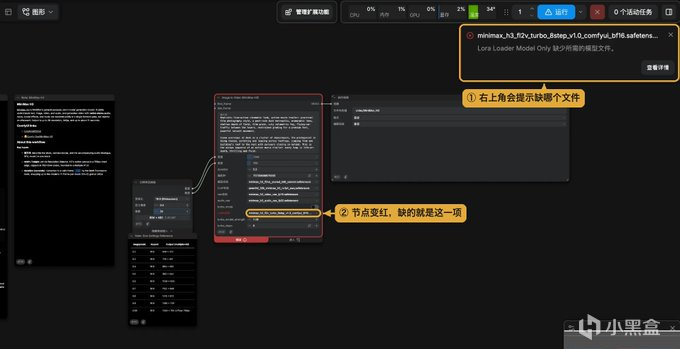
打开 H3 模板,如果缺模型,右上角会弹出提示,缺文件的节点也会变红。
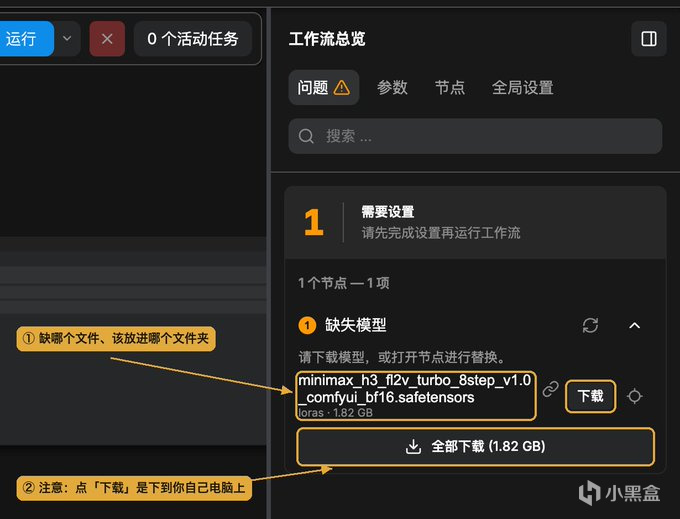
点提示里的「查看详情」,右边会列出缺的每个文件,还有该放进哪个文件夹,比如 loras。
这里有个坑:列表旁边的「下载」按钮,在云服务器上点,文件是下到你自己的电脑上,不是下到服务器里。
我试着点了一下,浏览器直接开始往本机下。所以这个列表只用来看缺什么,真正把模型放到服务器上,用下面两种方式。
方式一:用命令行下载。
命令都在第四节打开的终端里敲。模型都在 Hugging Face 上,搜 Comfy-Org/MiniMax-H3 就能找到。用官方的 hf 命令下载(以前叫 huggingface-cli,现在改名了),比如下载文生视频的主模型:
hf download Comfy-Org/MiniMax-H3 diffusion_models/minimax_h3_fl2va_pruned_int8_convrot.safetensors --local-dir ComfyUI/models
想一次下一类文件,可以用 --include 按名字筛选,下载前先加 --dry-run 看看会下哪些:
hf download Comfy-Org/MiniMax-H3 --include "vae/*" --local-dir ComfyUI/models --dry-run
国内下载慢,可以先设置镜像站,再运行上面的命令:
export HF_ENDPOINT=镜像站地址
方式二:平台有模型库,用"快捷方式"指过去。
这是我这次用的方式,一个字节都没下。
平台把模型放在一个公共的只读文件夹里,我们在 ComfyUI 的模型文件夹里建一个"快捷方式"(专业叫法是软链接),指到那个文件就行。ComfyUI 会顺着快捷方式找到模型,不占自己的硬盘。
命令是这样的:
ln -s 模型库里的文件路径 ComfyUI/models/对应的文件夹/
比如:
ln -s /model/某个路径/minimax_h3_fl2v_turbo_8step_v1.0_comfyui_bf16.safetensors ComfyUI/models/loras/
我用的镜像已经把主模型、文本编码器、解码器都链接好了,只缺加速 LoRA,自己补了几条。建完快捷方式要刷新一下 ComfyUI 网页,不然它还会提示缺模型。
模型库在哪个文件夹,各家平台不一样,看平台的说明文档就行。
显卡只有 24G 怎么办?
H3 官方提供了更小的版本,最小的 minimax_h3_fl2va_pruned_w6a8.safetensors 约 16G,需要 ComfyUI 0.38.0 以上。我没在 24G 的卡上试过,官方的建议是显存不够就换小模型,不要指望把模型挪到内存里跑,那样更慢。
做完应该看到:刷新 ComfyUI 网页,再打开 H3 文生视频模板,右上角不再提示缺模型,也没有节点变红。
七、跑出第一条视频
模型准备好,就可以跑第一条视频了。
第一步:左上角菜单 → 浏览模板 → 视频 → 选 MiniMax H3 的文生视频模板。
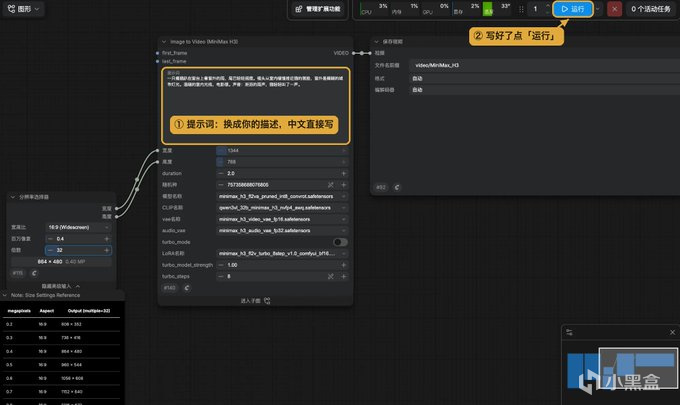
第二步:模板打开后,找到写着提示词的那个大文本框,把原来的英文换成你自己的描述。中文直接写就行。
我第一次用的是这段:
一只橘猫趴在窗台上看窗外的雨,尾巴轻轻摇摆。镜头从室内缓慢推近猫的侧脸,窗外是模糊的城市灯光。温暖的室内光线,电影感。声音:淅沥的雨声,猫轻轻叫了一声。
第三步:点右上角的「运行」。
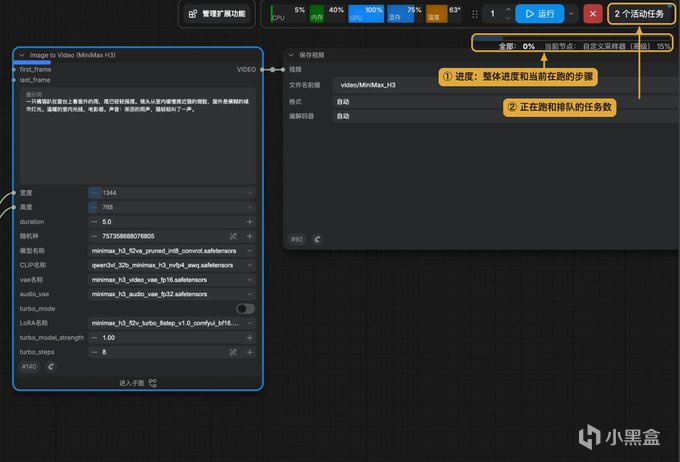
右上角会显示进度。第一次运行比较慢,因为要把模型读进显存,我实测 2 分 15 秒左右;之后同样的设置,每条 1 分半左右。
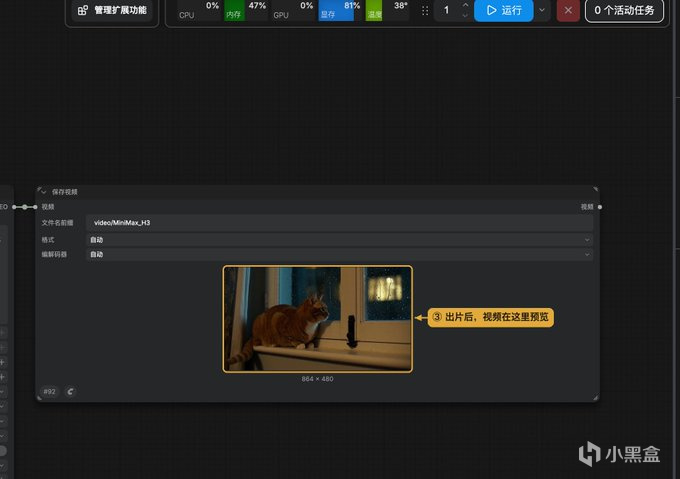
做完应该看到:右边出现一条 5 秒、有画面有声音的视频。到这一步,部署就算跑通了。
模板里几个参数,大白话解释一下:
时长:默认 5 秒,H3 一次最长 15 秒,越长越慢;
画质(百万像素):默认 0.4,16:9 时出 864×480。如果想要更清晰的成片,官方建议调到 0.98,出 1344×768,但会慢不少;
快速模式:开了以后步数从 20 步降到 8 步,更快,画质略降;
随机种子:同样的提示词,换个种子会出不一样的结果,不满意就换一个再跑。
第一次跑最常见的三个问题:
提示缺少模型文件。如果模型已经放好了,刷新一下网页就行,ComfyUI 的模型列表是打开网页时读的。
"加载图像"节点报红色错误。图生视频、参考生视频的模板里自带了示例图片,但这些图片在你的机器上不存在。换成你自己的图片后,再刷新一下整个网页,错误就消失了。
一打开就报错,提示缺某个 VAE。有的镜像默认打开的是别的模型的示例工作流,和 H3 没关系。从模板库打开 H3 的模板就好。
另外,官方提到一点很关键:想要清晰的人声,采样步数至少要 12 步,8 步的快速模式下,声音往往是短板。 所以做带台词的视频,尽量关掉快速模式。
八、把工作流封装成应用
前面这些,自己用没问题。但要给同事用,就会遇到我开头说的问题:一整张节点图,十几个参数,大部分人不知道该改哪个。
ComfyUI 今年出了一个应用模式,可以把一套工作流变成一张简单的表单:只露出你想让别人改的参数,其他全部藏起来。
我们用文生视频模板,完整走一遍。
第一步:打开工作流,进入应用模式。
先从模板库打开 H3 文生视频模板。
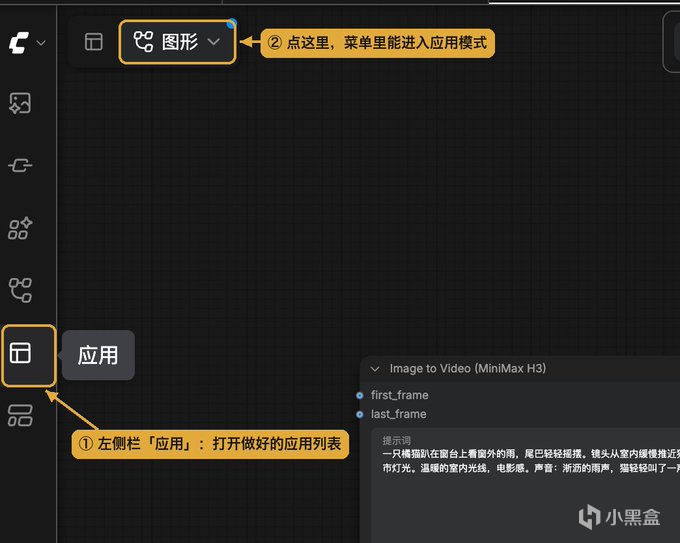
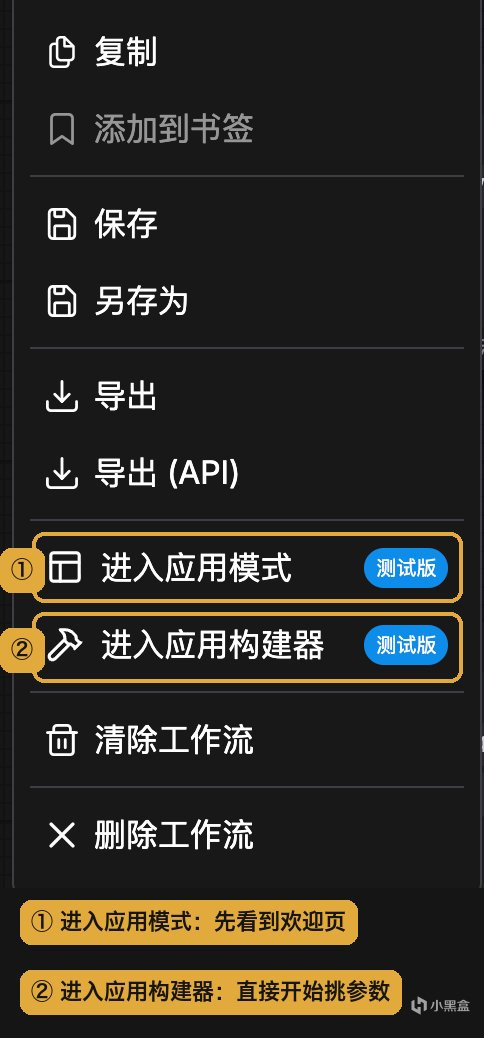
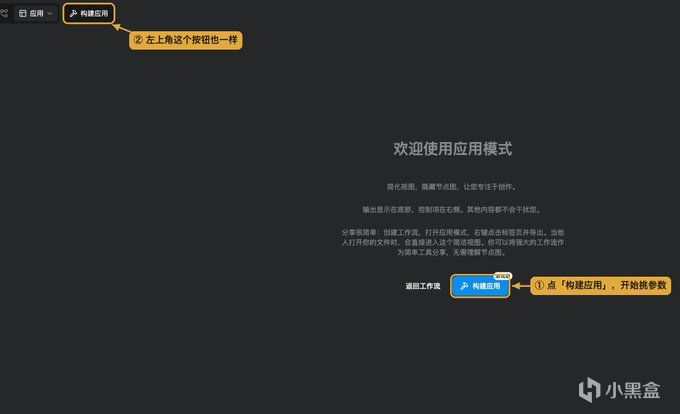
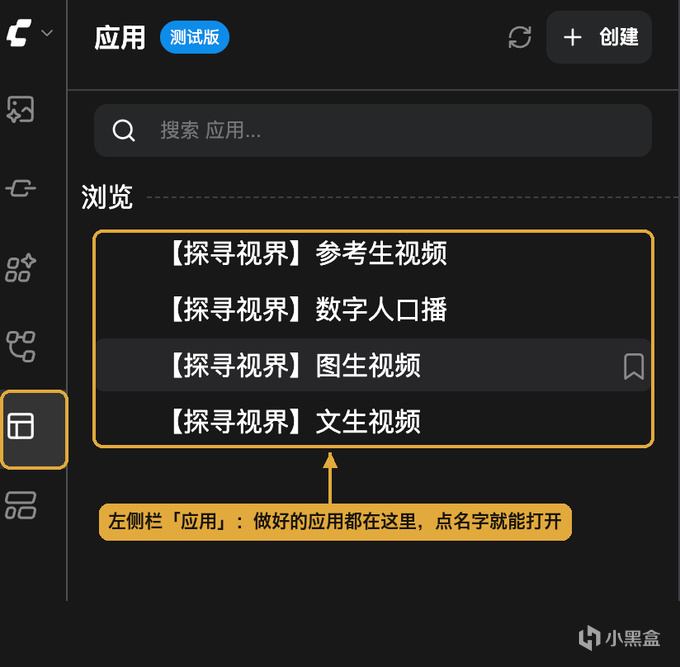
应用模式的入口在画布左上角:点「图形」这个按钮,菜单里有「进入应用模式」和「进入应用构建器」。左侧边栏也有一个「应用」图标,不过它打开的是应用列表,做好的应用都在那里,后面同事就从这里打开。
第一次进入,会看到"欢迎使用应用模式"的页面,点「构建应用」。
第二步:选输入。
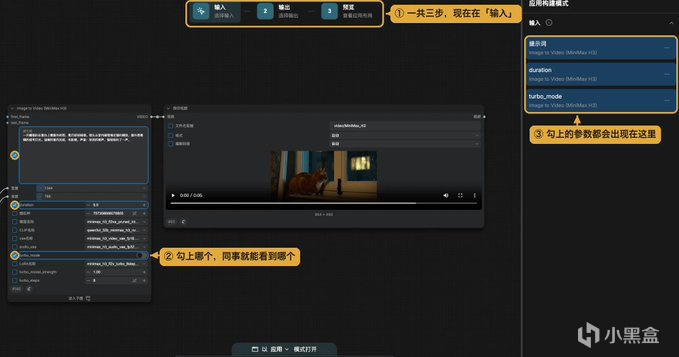
进入构建页面后,顶部有三个步骤:输入、输出、预览。
现在在"输入"这一步。画布上每个参数前面都多了一个小方框,勾上哪个,同事就能看到哪个。
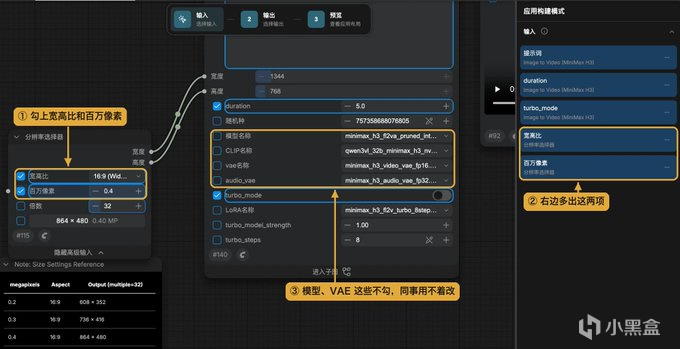
我勾了这几个:提示词、时长、快速模式,还有分辨率选择器里的宽高比和百万像素。
模型名称、VAE、LoRA 这些都不勾,正常使用的时候不会改。
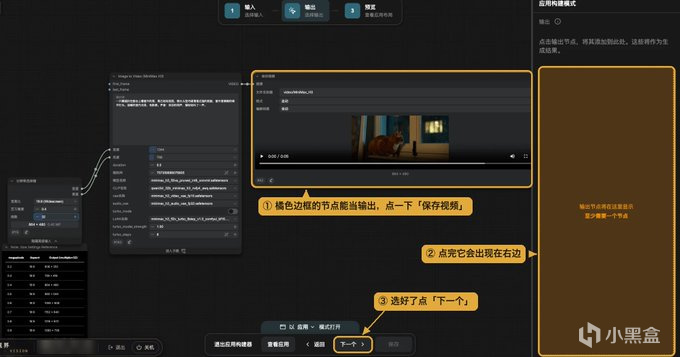
第三步:选输出。
点底部的「下一个」,进入"输出"这一步。能当输出的节点会显示成橘色边框,点一下"保存视频"节点,它就出现在右侧的输出栏里。
四步:预览,改中文名,加说明。
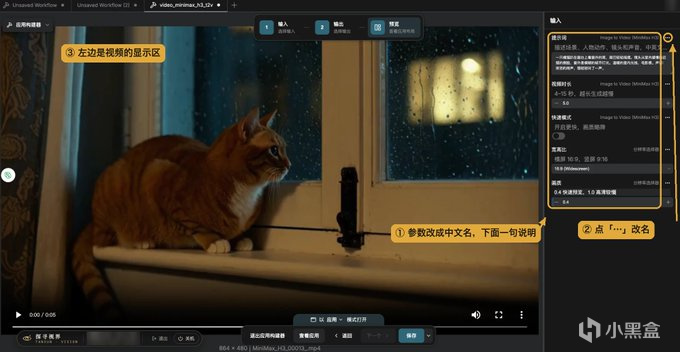
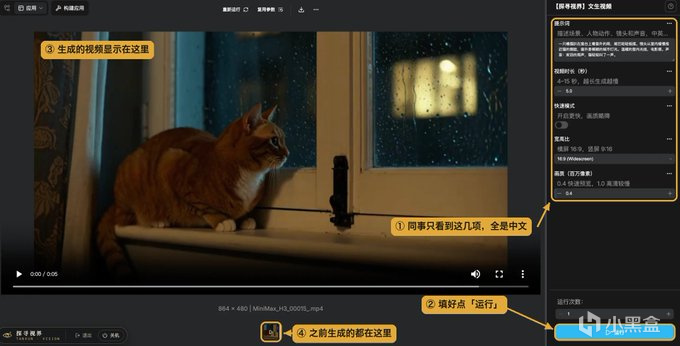
再点「下一个」,进入预览。左边是视频的显示区,右边是同事会看到的参数。
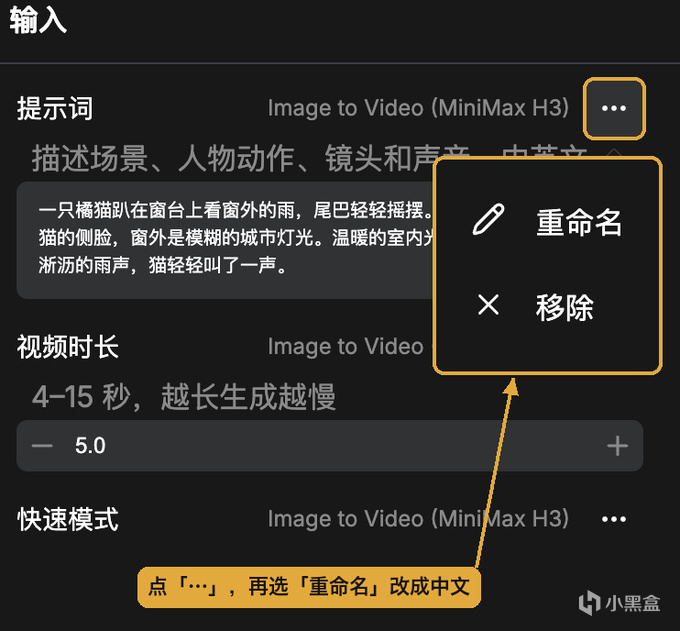
这时候参数名还是英文,比如 duration、turbo_mode,同事看不懂。每一项右边有个「⋯」,点开选「重命名」,改成中文。
我是这样改的:
duration → 视频时长(秒)
turbo_mode → 快速模式
百万像素 → 画质(百万像素)
每一项下面有一行"双击添加描述",双击就能写一句说明。说明写短一点,一行放得下最好:
提示词:描述场景、人物动作、镜头和声音,中英文都行
视频时长:4–15 秒,越长生成越慢
快速模式:开启更快,画质略降
宽高比:横屏 16:9,竖屏 9:16
画质:0.4 快速预览,1.0 高清较慢
参数的顺序可以拖动调整,按住一项往上拖,一次能挪一两格。
第五步:保存。
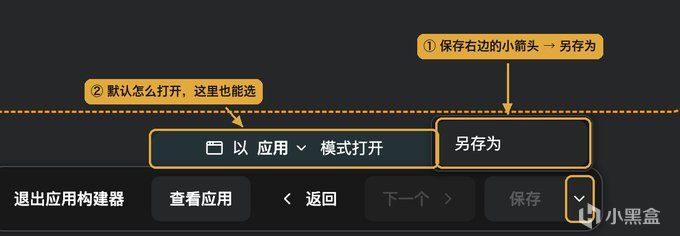
点底部「保存」右边的小箭头,选「另存为」,起个名字,比如「文生视频」。下面会问“此工作流将以以下方式打开”,选「应用」,以后同事打开这个文件,看到的直接就是表单。
别直接点「保存」。从模板打开的工作流本来就有名字,点「保存」不会弹窗,直接按模板的英文名存下来了,我第一次就是这样。
保存后,点「查看应用」,就是同事看到的样子了。第一次打开还会弹出一个新手引导,告诉同事怎么用。
同事以后不用找文件,点左侧边栏的「应用」图标,做好的应用都列在那里,点名字就能打开。
后一个小建议:保存之前,把提示词换成一段中文示例,比如橘猫那段。同事打开就能看到一个能直接运行的例子,照着改就行。
封装时踩过的几个坑:
构建模式下点参数,会被当成"勾选",改不了值。想改默认值,先退出构建器,改完再回来;
"加载图像"节点如果是红色报错状态,构建器里勾不上它。先换成机器上存在的图片,刷新整个网页,再进构建器;
在应用的提示词框里按 Cmd+A,没法全选,会把新文字插进原来那段的中间。改提示词时手动选中再删。
九、四个封装好的应用
方法学会了,图生视频、参考生视频都照着来。下面是我做好的四个应用,每个都写清楚同事要填什么、效果怎么样。
1. 文生视频
同事要填:提示词、视频时长、快速模式、宽高比、画质。
默认示例:橘猫看雨那段。
实测:5 秒、864×480、带声音,104 秒出片。
2. 图生视频
同事要填:首帧图片、提示词、视频时长、快速模式、宽高比、画质。
和文生视频比,多了一个"首帧图片":上传的图就是视频的第一帧,提示词写这张图之后发生什么。
我用文生视频里截出来的一帧,提示词写:
<Picture 1> 中的橘猫转过头看向镜头,眨了眨眼,然后站起身伸了个懒腰。窗外的雨还在下,城市灯光模糊闪烁,镜头保持稳定,电影感。声音:淅沥的雨声,猫咪满足地发出咕噜声。
实测:125 秒出片。猫先转头看镜头,再压低身子伸懒腰,动作和提示词一致。
小技巧:宽高比尽量和上传的图片一致,不然画面会被裁切。
3. 参考生视频
同事要填:参考图 1(角色)、参考图 2(场景)、提示词、视频时长、快速模式、宽高比、画质。
这个是我最喜欢的。一张图定"谁",一张图定"在哪",提示词里用 <Picture 1>、<Picture 2> 指代这两张图。
我把橘猫当参考图 1,一张夕阳下城市天台的图当参考图 2,提示词:
<Picture 1> 中的橘猫出现在 <Picture 2> 的城市天台上。夕阳下,它迎着风慢慢走向镜头,毛发被风吹动,身后是林立的高楼和薄雾。低角度镜头缓慢后退跟随,电影感,暖色逆光。声音:呼呼的风声,远处城市的车流声,猫轻轻叫了一声。
实测:122 秒出片。猫的花色、体型和参考图一致,场景就是参考图里的天台。
小技巧:官方建议参考类的视频,想严格还原参考图,就关掉快速模式。
4. 数字人口播
这个是在图生视频的基础上做的,用的还是 H3,不用额外装模型。
原理很简单:首帧放一张人物照片,提示词里写清楚他说什么、用什么声音说,H3 会把声音和口型一起生成。
自己做的话,不用另搭工作流:直接用上面做好的图生视频应用,首帧放人物照片,提示词按下面的格式写就行。
我们自己的版本多做了一步,把声音类型、情绪、语速做成了下拉框,选完自动拼成提示词,同事只要传照片、填台词。
提示词可以按这个格式写:
一个连续不间断的固定机位镜头,从头到尾没有任何剪辑和转场,背景、灯光、构图始终与 <Picture 1> 完全一致。<Picture 1> 中的人物开口说话,口型与声音同步。声音:年轻女性,声音清冷、干净,咬字清晰,语气坚定有力,语速适中,她用普通话说:"这里写台词"。背景只有轻微的环境声,没有背景音乐。
开头那一大段"固定机位、没有剪辑"不能省。 我第一次测试没写,视频第 3 秒自己切到了别的场景。加上之后,几次测试都是一镜到底。偶尔还是会切,就换个随机种子再跑。
台词写多长?我按每秒 4 个字估,再加上首尾留白。H3 一次最长 15 秒,所以台词控制在 50 个字以内。时长参数要和台词长度对上,台词长、时长短,话会说不完。
十、最后是几个小建议
用完就关机。 按量计费最怕的是忘关。我后来在网页左下角加了一个关机按钮,旁边显示余额,同事用完顺手就关了。
留意回收规则。我用的平台连续关机 7 天会回收,所以至少每周开一次机。
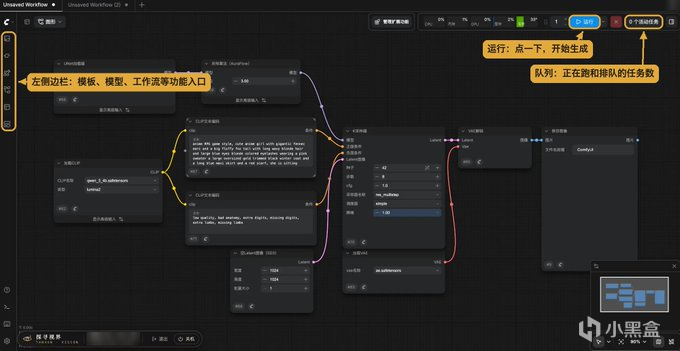
多人一起用会排队。显卡只有一张,大家点运行的任务会自动排队,一个接一个生成。要提醒:右上角红色的取消按钮会停掉当前正在跑的任务,不管是谁的。

更多游戏资讯请关注:电玩帮游戏资讯专区
电玩帮图文攻略 www.vgover.com