
一、需要準備的東西
一臺帶顯卡的雲服務器。不需要自己買顯卡,按小時租就行。
一個瀏覽器。整個過程都在網頁上操作,只有下載模型那一步可能要敲幾行命令,我會把命令原樣貼出來。
一點預算。我用的 4090 48G,每小時不到 4 塊錢,關機就不收顯卡的錢。從開機到跑通第一條視頻,順利的話一個小時以內。(一開始 肯定會比較貴,但是調順 以後,後面生成AI視頻的成本會降低很多)
一個能看圖的 AI 助手,儘量是codex(GPT),主要 是幫我們解決 裏面複雜節點的使用問題。
不需要會寫代碼。我自己也不是技術出身,整個過程是邊問 AI 邊做完的。
這裏先說一下,很多人會卡在前三步:挑平臺、開機、打開 ComfyUI。這幾步都在雲平臺自己的網頁上做,每家的界面都不一樣,我沒法截圖帶你一個按鈕一個按鈕地點。
所以這幾步,我換個帶法:告訴你要看什麼、選什麼,再給一段能直接發給 AI 的話。 遇到看不懂的頁面,截個圖發給 AI,問它下一步點哪,它會對着你的頁面說。
你的電腦只負責開瀏覽器。真正幹活的是右邊那臺雲服務器,它有兩個操作界面:一個是 ComfyUI 的網頁,做視頻用;一個是命令行,下模型、敲命令用。開機以後,要做的就是找到這兩個界面。
二、挑一臺雲顯卡
市面上能按小時租顯卡的平臺很多,界面各不一樣,但要看的東西是一樣的。
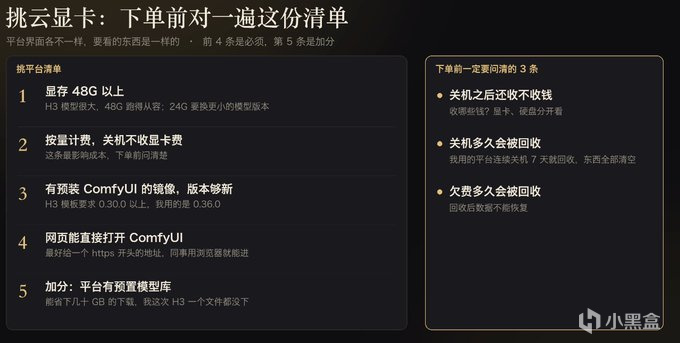
我總結了一份清單,挑的時候一條條對,選擇最合適的:
顯存 48G 以上。H3 的模型很大,48G 跑起來比較從容。24G 也能跑,要換更小的模型版本,速度會慢一些(第六節會講)。
支持按量計費,最好關機不收顯卡費。 這條最影響成本。有的平臺關機後顯卡照樣收錢,下單前一定問清楚。
有預裝 ComfyUI 的鏡像,而且版本夠新。能省很多事情。
我用的 ComfyUI 是 0.36.0。H3 的基礎模板要求 0.30.0 以上,後面封裝應用要用的應用模式,對網頁前端版本也有要求,鏡像越新越省事。
網頁能直接打開 ComfyUI。最好平臺直接給一個 https 開頭的訪問地址。
加分項:平臺有預置的模型庫。有的平臺把常用模型提前放好了,可以直接用,能省下幾十 GB 的下載時間。我這次就是這樣,H3 一個文件都沒下。
下單前還有三條規則一定要看清:
關機之後還收不收錢,收哪些錢(顯卡、硬盤分開看);
關機太久會不會被回收。我用的平臺連續關機 7 天就會回收,裏面的東西全部清空;
欠費多久會被回收。
再說說硬盤。
我第一次下單選了 150G,開機後發現系統只佔了 3G,因爲模型來自平臺的模型庫,不佔自己的硬盤。多出來的 100G 關機也要收錢,後來我新開了一臺 50G 免費額度的機器,把舊的刪掉了。
如果你的平臺沒有模型庫,要自己下載模型,硬盤就留 150G 左右,H3 一套模型加上生成的視頻差不多要這麼多。
這一步同樣可以交給 AI。先搜幾家能按小時租顯卡的平臺,把平臺名發給 AI,再接上這段話:
我想在雲服務器上部署 ComfyUI,跑開源視頻模型 MiniMax H3。我沒有技術基礎,請用大白話幫我對比上面這幾家平臺。對比標準:顯存 48G 以上;按量計費,關機不收顯卡費;有預裝 ComfyUI 的鏡像,版本 0.30.0 以上;網頁能直接打開 ComfyUI;最好有預置模型庫。另外請幫我查清三件事:關機後還收哪些錢,關機多久會被回收,欠費多久會被回收,並告訴我在平臺的哪個頁面能覈實。最後按我每小時不超過 __ 元的預算,推薦一家。
AI 給的價格和規則可能是舊的,下單前以平臺頁面爲準,特別是關機收費和回收這兩條。
做完應該看到:定好了一家平臺,而且清楚三件事:關機後收哪些錢、關機多久回收、欠費多久回收。
三、開機
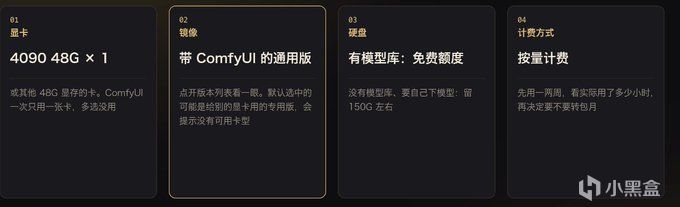
挑好平臺之後,創建實例只需要選三樣東西:顯卡、鏡像、硬盤。
顯卡:選 4090 48G(或者其他 48G 顯存的卡),數量 1 張。ComfyUI 一次只用一張卡,多選沒用。
鏡像:選帶 ComfyUI 的鏡像。
注意事項:同一個 ComfyUI 鏡像下面有好幾個版本,默認選中的是給另一款顯卡用的專用版,選了之後提示"當前鏡像在該地域沒有可用的卡型"。換成通用版本就好了,所以選鏡像時記得點開版本列表看一眼。
硬盤:參考上一節,有模型庫選免費額度就夠,沒有就留 150G 左右。
計費方式:選按量計費。先用一兩週,看看實際用了多少小時,再決定要不要轉包月。
確認價格,下單。
每家的下單頁長得不一樣,選項的叫法也不一樣。哪一項看不懂,就把整個下單頁截圖發給 AI,附上這段話:
這是我要租雲顯卡的下單頁面。我想部署 ComfyUI 跑 MiniMax H3,需要 48G 顯存的顯卡 1 張、帶 ComfyUI 的鏡像、按量計費。請對着截圖告訴我,每一項該怎麼選,哪些保持默認就行,最後要付的大概是每小時多少錢。
截圖前,把賬號、餘額、手機號這些遮一下。下單時彈出看不懂的報錯,也是一樣,截圖發給 AI 問是什麼意思。
有時候會遇到"暫無資源",意思是這個型號的卡被租光了。我第一天連着看了幾次都沒貨,凌晨三點多才搶到一臺。
遇到沒貨,就換個時間段再看,或者換同等配置的其他地區。
做完應該就可以看到:平臺的實例列表裏多了一臺機器,配置裏能看到 48G 顯存的顯卡。
四、開機以後:找到 ComfyUI 和命令行
下完單,先去實例列表看狀態。顯示“運行中”,纔算開好了。叫法各家可能不一樣,看不懂就截圖問 AI。
狀態變成運行中,ComfyUI 還要在裏面自己啓動一會兒。我用的鏡像是開機後一兩分鐘,網頁就能打開了。
第一個操作檯:ComfyUI 的網頁。
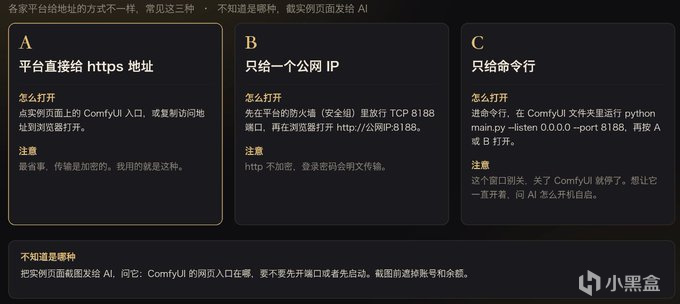
各家給地址的方式不一樣,常見三種:

第一種最省事:平臺直接給一個 https 開頭的地址,點開就是 ComfyUI。我用的就是這種。
第二種只給一個公網 IP。要先在平臺的防火牆(有的叫安全組)裏放行 8188 端口,再在瀏覽器打開 http://你的公網IP:8188。
第三種只給命令行,ComfyUI 沒有自己啓動。要先進命令行把它啓動起來,再按前兩種的辦法打開。
我挑地區的時候就碰到過二選一:一個地區送的免費硬盤更大,但只能用 http 打開;另一個直接給 https 地址。我選了後者,因爲走 http 的話,以後加了登錄密碼,密碼也是明文在網上傳的。
不確定自己是哪種,把實例詳情頁截圖發給 AI,附上這段話:
這是我雲服務器的實例詳情頁截圖,服務器上裝了 ComfyUI,端口是 8188。請告訴我:這個平臺是直接給了訪問地址,還是要我自己開放端口,還是要我先在命令行裏啓動 ComfyUI?然後一步步帶我在瀏覽器裏打開 ComfyUI,每一步告訴我在頁面上點哪裏。
第二個操作檯:命令行。
下載模型、建快捷方式,第五節更新 ComfyUI,都要在命令行裏敲命令。
我用的平臺,實例頁面有個「登錄」按鈕,點開能選 JupyterLab、SSH 或遠程桌面。沒碰過命令行的,選 JupyterLab:它是網頁版的工作臺,在瀏覽器裏就能用,不用裝軟件。打開後點「終端」(Terminal),就有一個能敲命令的窗口了。
你的平臺沒有這個按鈕,或者只給了 SSH,也交給 AI:
我在雲服務器上部署 ComfyUI,需要在服務器上敲命令,但我沒用過命令行。請看這張實例頁面截圖,告訴我怎麼從瀏覽器打開服務器的終端(比如 JupyterLab 或網頁終端)。如果只能用 SSH,請一步步教我在 Mac(或 Windows)上連上去,包括密碼或密鑰在頁面的哪裏找。
最後提醒一句,這個地址是公網能打開的。誰拿到它,都能用你的顯卡、看到你生成的東西,別隨手發到羣裏。要長期給同事用,記得加密碼,最後一節會再說。
做完應該看到:瀏覽器裏打開地址,看到 ComfyUI 的節點畫布,就是下一節第一張圖;JupyterLab 裏打開終端,看到一個能輸入命令的窗口。
五、打開 ComfyUI,先做個自檢
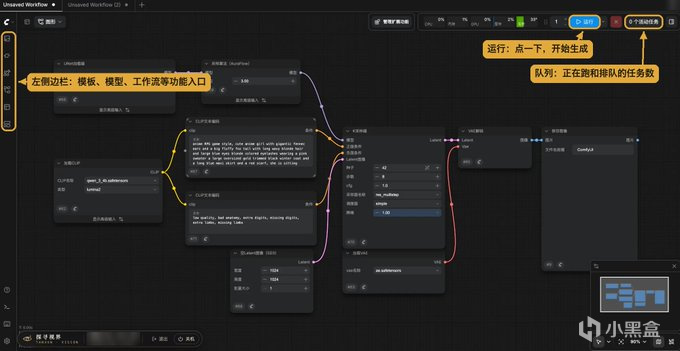
按上一節打開 ComfyUI 的網頁。第一次打開,看到的是一張空白畫布或者一個示例工作流。
先做個自檢,確認這臺機器能用。
最簡單的辦法:在瀏覽器地址欄,把 ComfyUI 的地址後面加上 /system_stats,回車。
頁面上會出現一串文字,找三個地方:
comfyui_version:ComfyUI 的版本,0.30.0 以上才能跑 H3;
name:顯卡型號,應該能看到 RTX 4090;
vram_total:顯存大小,48G 的卡大約顯示 50000000000 左右(單位是字節)。
三項都對,說明機器沒問題。看不懂這一頁,也可以整頁截圖發給 AI,讓它幫你看這三項對不對。
再確認一下模板庫裏有沒有 H3。
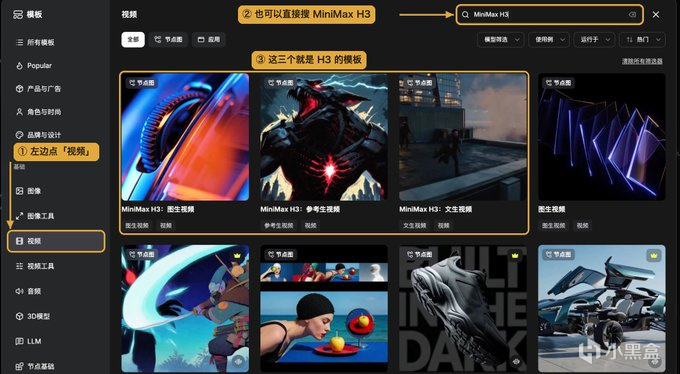
點左上角的菜單,選「瀏覽模板」,在左邊的分類裏點「視頻」,往下翻能看到 MiniMax H3 的幾個模板:文生視頻、圖生視頻、參考生視頻,還有續寫、多幀參考等。嫌翻着麻煩,直接在右上角搜索框輸入 MiniMax H3 也行。
如果沒有,說明 ComfyUI 版本太舊,需要先更新。手動更新的標準做法是在 ComfyUI 的文件夾裏運行下面兩行,再重啓 ComfyUI:
git pull
pip install -r requirements.txt
用平臺鏡像的話,ComfyUI 裝在哪個文件夾各家不一樣,更新前先看一眼鏡像說明。
這一步要在第四節打開的命令行裏敲命令。
沒碰過命令行的話,讓 AI 帶着做,把這段話發給它:
我在雲服務器上用平臺的 ComfyUI 鏡像,模板庫裏找不到 MiniMax H3,需要更新 ComfyUI。我不會命令行,請一步步告訴我:怎麼打開服務器的終端,怎麼找到 ComfyUI 所在的文件夾,怎麼執行更新,更新完怎麼重啓。每條命令先用一句話解釋它是幹什麼的,我執行完會把結果截圖發給你。
做完應該看到:自檢頁上版本、顯卡、顯存三項都對;模板庫裏搜得到 MiniMax H3 的文生視頻、圖生視頻、參考生視頻。
六、準備 H3 模型
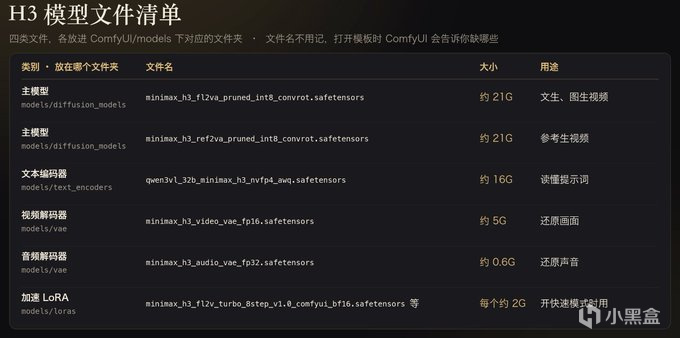
H3 跑起來需要四類文件。
文件名不用記,打開模板的時候 ComfyUI 會告訴你缺哪些。
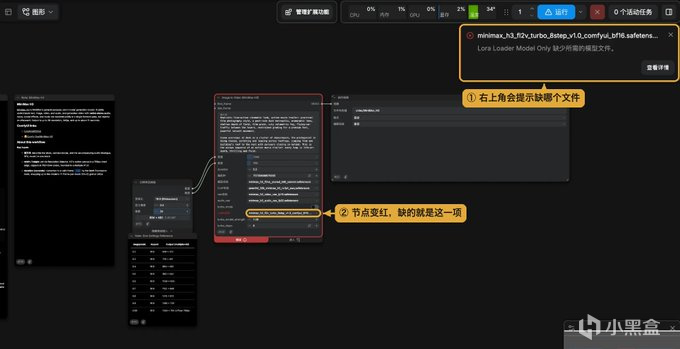
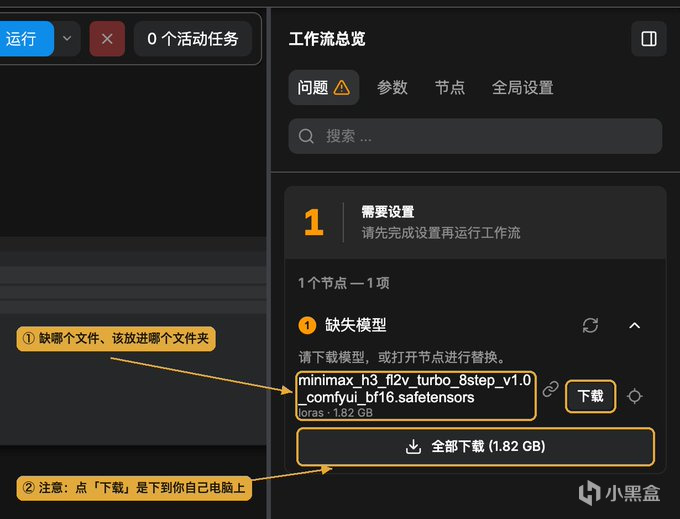
打開 H3 模板,如果缺模型,右上角會彈出提示,缺文件的節點也會變紅。
點提示裏的「查看詳情」,右邊會列出缺的每個文件,還有該放進哪個文件夾,比如 loras。
這裏有個坑:列表旁邊的「下載」按鈕,在雲服務器上點,文件是下到你自己的電腦上,不是下到服務器裏。
我試着點了一下,瀏覽器直接開始往本機下。所以這個列表只用來看缺什麼,真正把模型放到服務器上,用下面兩種方式。
方式一:用命令行下載。
命令都在第四節打開的終端裏敲。模型都在 Hugging Face 上,搜 Comfy-Org/MiniMax-H3 就能找到。用官方的 hf 命令下載(以前叫 huggingface-cli,現在改名了),比如下載文生視頻的主模型:
hf download Comfy-Org/MiniMax-H3 diffusion_models/minimax_h3_fl2va_pruned_int8_convrot.safetensors --local-dir ComfyUI/models
想一次下一類文件,可以用 --include 按名字篩選,下載前先加 --dry-run 看看會下哪些:
hf download Comfy-Org/MiniMax-H3 --include "vae/*" --local-dir ComfyUI/models --dry-run
國內下載慢,可以先設置鏡像站,再運行上面的命令:
export HF_ENDPOINT=鏡像站地址
方式二:平臺有模型庫,用"快捷方式"指過去。
這是我這次用的方式,一個字節都沒下。
平臺把模型放在一個公共的只讀文件夾裏,我們在 ComfyUI 的模型文件夾裏建一個"快捷方式"(專業叫法是軟鏈接),指到那個文件就行。ComfyUI 會順着快捷方式找到模型,不佔自己的硬盤。
命令是這樣的:
ln -s 模型庫裏的文件路徑 ComfyUI/models/對應的文件夾/
比如:
ln -s /model/某個路徑/minimax_h3_fl2v_turbo_8step_v1.0_comfyui_bf16.safetensors ComfyUI/models/loras/
我用的鏡像已經把主模型、文本編碼器、解碼器都鏈接好了,只缺加速 LoRA,自己補了幾條。建完快捷方式要刷新一下 ComfyUI 網頁,不然它還會提示缺模型。
模型庫在哪個文件夾,各家平臺不一樣,看平臺的說明文檔就行。
顯卡只有 24G 怎麼辦?
H3 官方提供了更小的版本,最小的 minimax_h3_fl2va_pruned_w6a8.safetensors 約 16G,需要 ComfyUI 0.38.0 以上。我沒在 24G 的卡上試過,官方的建議是顯存不夠就換小模型,不要指望把模型挪到內存裏跑,那樣更慢。
做完應該看到:刷新 ComfyUI 網頁,再打開 H3 文生視頻模板,右上角不再提示缺模型,也沒有節點變紅。
七、跑出第一條視頻
模型準備好,就可以跑第一條視頻了。
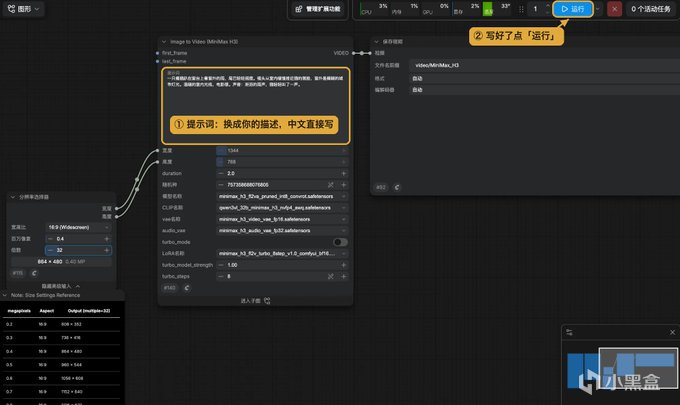
第一步:左上角菜單 → 瀏覽模板 → 視頻 → 選 MiniMax H3 的文生視頻模板。
第二步:模板打開後,找到寫着提示詞的那個大文本框,把原來的英文換成你自己的描述。中文直接寫就行。
我第一次用的是這段:
一隻橘貓趴在窗臺上看窗外的雨,尾巴輕輕搖擺。鏡頭從室內緩慢推近貓的側臉,窗外是模糊的城市燈光。溫暖的室內光線,電影感。聲音:淅瀝的雨聲,貓輕輕叫了一聲。
第三步:點右上角的「運行」。
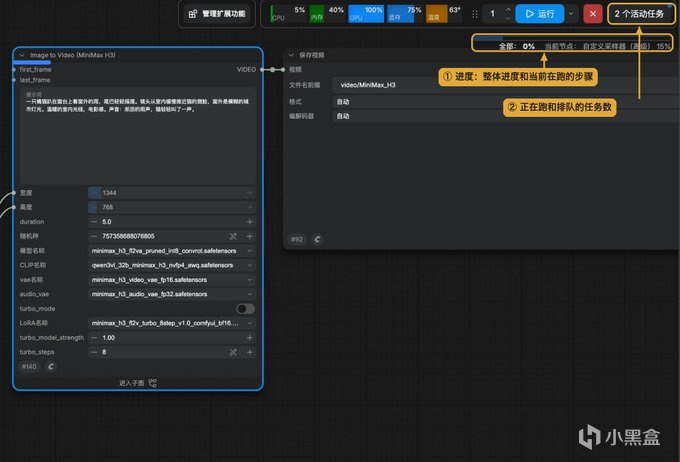
右上角會顯示進度。第一次運行比較慢,因爲要把模型讀進顯存,我實測 2 分 15 秒左右;之後同樣的設置,每條 1 分半左右。
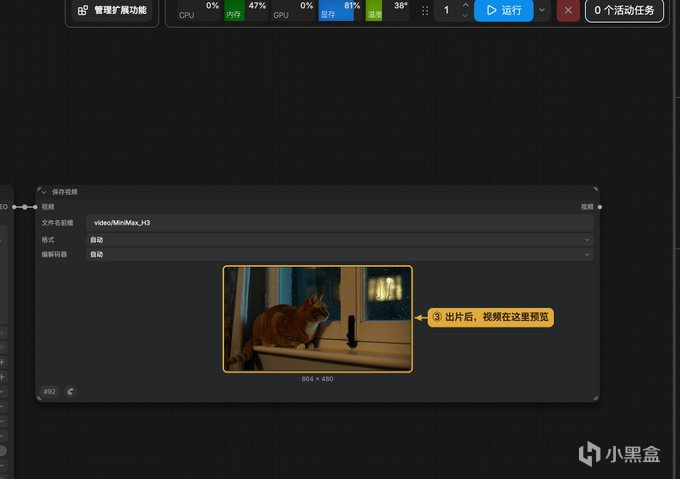
做完應該看到:右邊出現一條 5 秒、有畫面有聲音的視頻。到這一步,部署就算跑通了。
模板裏幾個參數,大白話解釋一下:
時長:默認 5 秒,H3 一次最長 15 秒,越長越慢;
畫質(百萬像素):默認 0.4,16:9 時出 864×480。如果想要更清晰的成片,官方建議調到 0.98,出 1344×768,但會慢不少;
快速模式:開了以後步數從 20 步降到 8 步,更快,畫質略降;
隨機種子:同樣的提示詞,換個種子會出不一樣的結果,不滿意就換一個再跑。
第一次跑最常見的三個問題:
提示缺少模型文件。如果模型已經放好了,刷新一下網頁就行,ComfyUI 的模型列表是打開網頁時讀的。
"加載圖像"節點報紅色錯誤。圖生視頻、參考生視頻的模板裏自帶了示例圖片,但這些圖片在你的機器上不存在。換成你自己的圖片後,再刷新一下整個網頁,錯誤就消失了。
一打開就報錯,提示缺某個 VAE。有的鏡像默認打開的是別的模型的示例工作流,和 H3 沒關係。從模板庫打開 H3 的模板就好。
另外,官方提到一點很關鍵:想要清晰的人聲,採樣步數至少要 12 步,8 步的快速模式下,聲音往往是短板。 所以做帶臺詞的視頻,儘量關掉快速模式。
八、把工作流封裝成應用
前面這些,自己用沒問題。但要給同事用,就會遇到我開頭說的問題:一整張節點圖,十幾個參數,大部分人不知道該改哪個。
ComfyUI 今年出了一個應用模式,可以把一套工作流變成一張簡單的表單:只露出你想讓別人改的參數,其他全部藏起來。
我們用文生視頻模板,完整走一遍。
第一步:打開工作流,進入應用模式。
先從模板庫打開 H3 文生視頻模板。
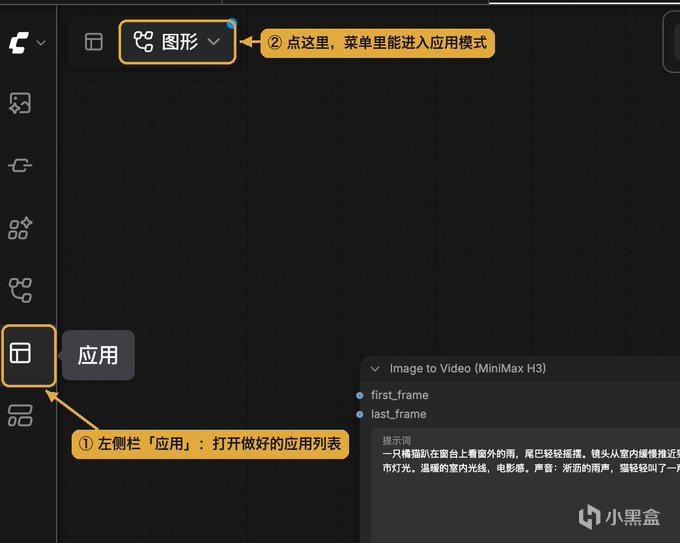
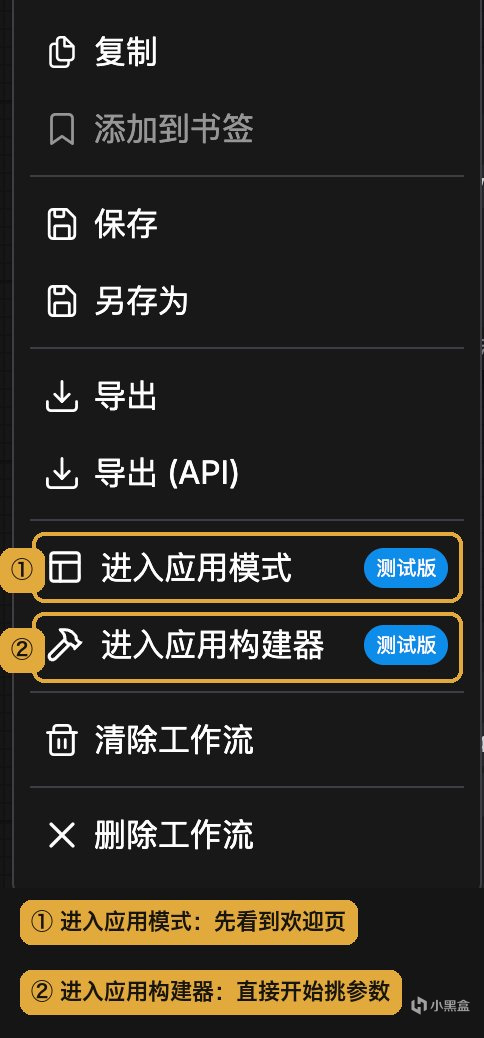
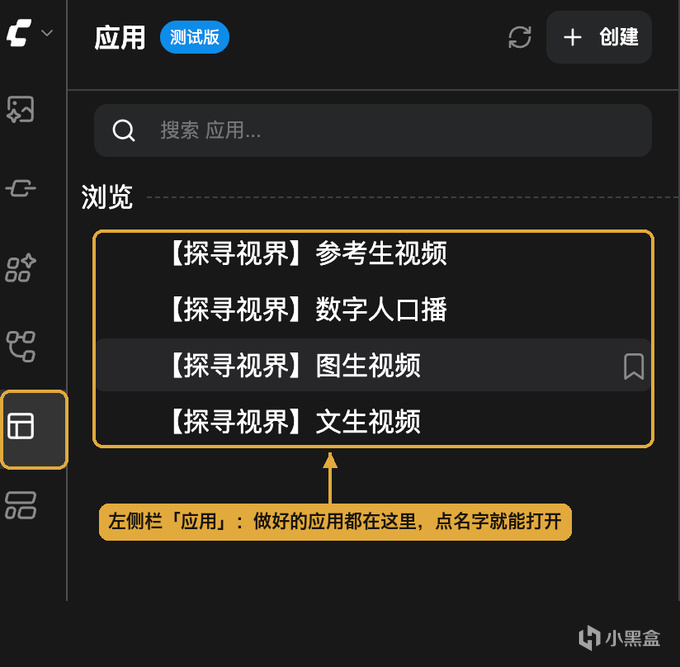
應用模式的入口在畫布左上角:點「圖形」這個按鈕,菜單裏有「進入應用模式」和「進入應用構建器」。左側邊欄也有一個「應用」圖標,不過它打開的是應用列表,做好的應用都在那裏,後面同事就從這裏打開。
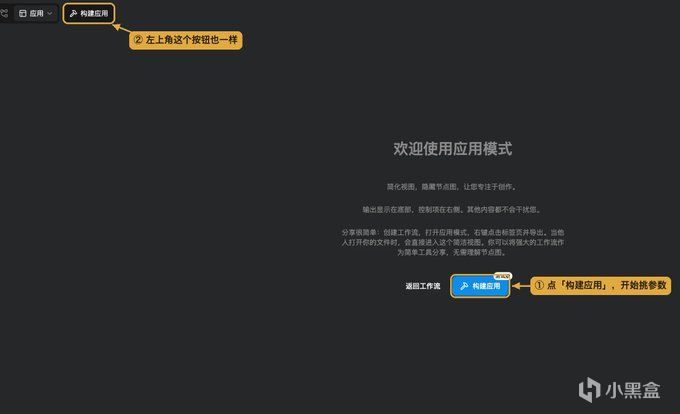
第一次進入,會看到"歡迎使用應用模式"的頁面,點「構建應用」。
第二步:選輸入。
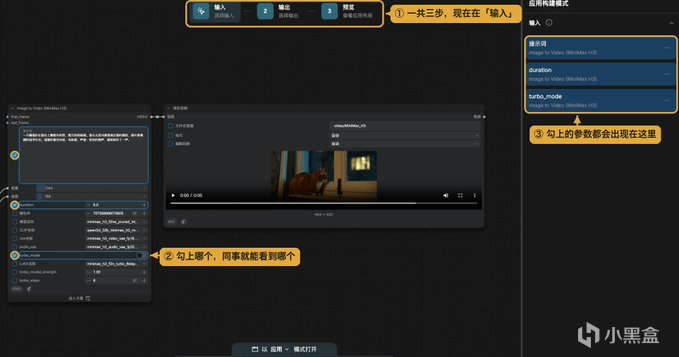
進入構建頁面後,頂部有三個步驟:輸入、輸出、預覽。
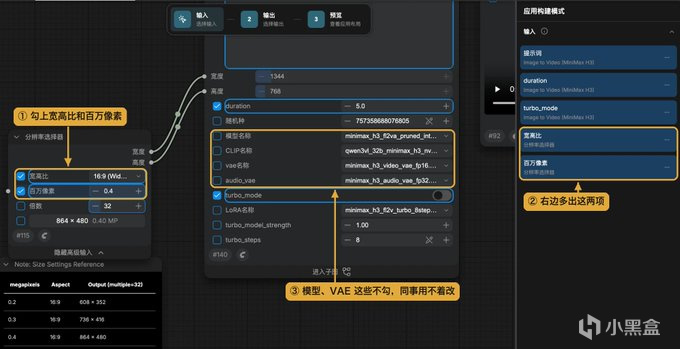
現在在"輸入"這一步。畫布上每個參數前面都多了一個小方框,勾上哪個,同事就能看到哪個。
我勾了這幾個:提示詞、時長、快速模式,還有分辨率選擇器裏的寬高比和百萬像素。
模型名稱、VAE、LoRA 這些都不勾,正常使用的時候不會改。
第三步:選輸出。
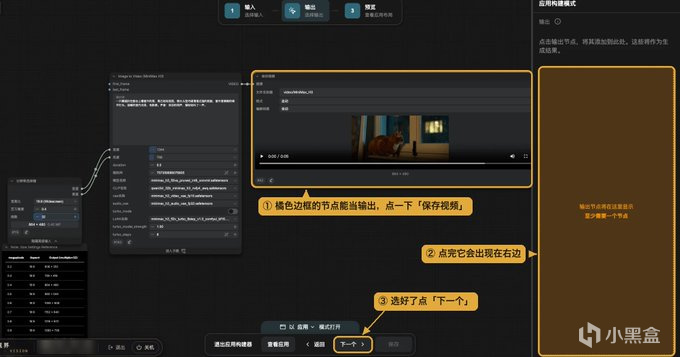
點底部的「下一個」,進入"輸出"這一步。能當輸出的節點會顯示成橘色邊框,點一下"保存視頻"節點,它就出現在右側的輸出欄裏。
四步:預覽,改中文名,加說明。
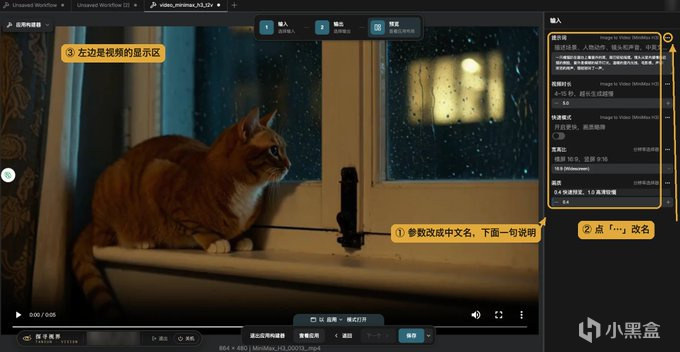
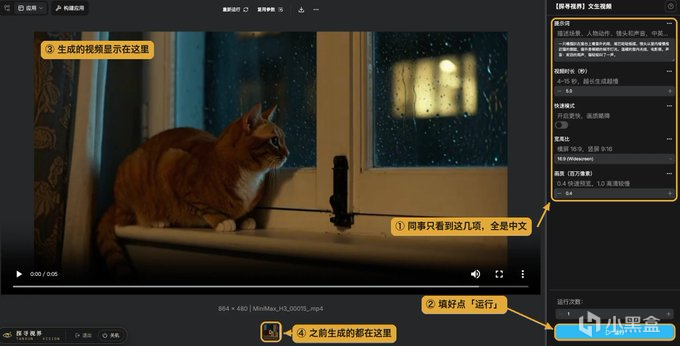
再點「下一個」,進入預覽。左邊是視頻的顯示區,右邊是同事會看到的參數。
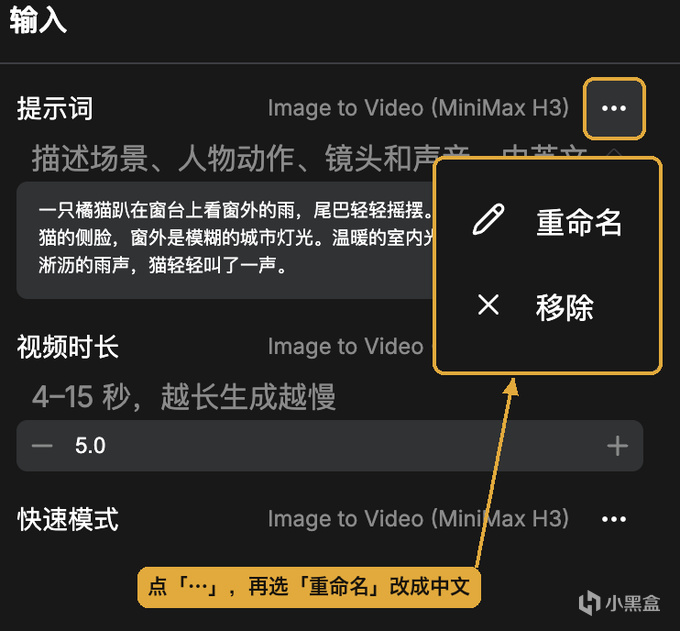
這時候參數名還是英文,比如 duration、turbo_mode,同事看不懂。每一項右邊有個「⋯」,點開選「重命名」,改成中文。
我是這樣改的:
duration → 視頻時長(秒)
turbo_mode → 快速模式
百萬像素 → 畫質(百萬像素)
每一項下面有一行"雙擊添加描述",雙擊就能寫一句說明。說明寫短一點,一行放得下最好:
提示詞:描述場景、人物動作、鏡頭和聲音,中英文都行
視頻時長:4–15 秒,越長生成越慢
快速模式:開啓更快,畫質略降
寬高比:橫屏 16:9,豎屏 9:16
畫質:0.4 快速預覽,1.0 高清較慢
參數的順序可以拖動調整,按住一項往上拖,一次能挪一兩格。
第五步:保存。
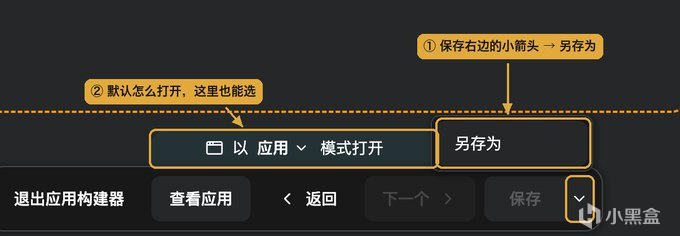
點底部「保存」右邊的小箭頭,選「另存爲」,起個名字,比如「文生視頻」。下面會問“此工作流將以以下方式打開”,選「應用」,以後同事打開這個文件,看到的直接就是表單。
別直接點「保存」。從模板打開的工作流本來就有名字,點「保存」不會彈窗,直接按模板的英文名存下來了,我第一次就是這樣。
保存後,點「查看應用」,就是同事看到的樣子了。第一次打開還會彈出一個新手引導,告訴同事怎麼用。
同事以後不用找文件,點左側邊欄的「應用」圖標,做好的應用都列在那裏,點名字就能打開。
後一個小建議:保存之前,把提示詞換成一段中文示例,比如橘貓那段。同事打開就能看到一個能直接運行的例子,照着改就行。
封裝時踩過的幾個坑:
構建模式下點參數,會被當成"勾選",改不了值。想改默認值,先退出構建器,改完再回來;
"加載圖像"節點如果是紅色報錯狀態,構建器裏勾不上它。先換成機器上存在的圖片,刷新整個網頁,再進構建器;
在應用的提示詞框裏按 Cmd+A,沒法全選,會把新文字插進原來那段的中間。改提示詞時手動選中再刪。
九、四個封裝好的應用
方法學會了,圖生視頻、參考生視頻都照着來。下面是我做好的四個應用,每個都寫清楚同事要填什麼、效果怎麼樣。
1. 文生視頻
同事要填:提示詞、視頻時長、快速模式、寬高比、畫質。
默認示例:橘貓看雨那段。
實測:5 秒、864×480、帶聲音,104 秒出片。
2. 圖生視頻
同事要填:首幀圖片、提示詞、視頻時長、快速模式、寬高比、畫質。
和文生視頻比,多了一個"首幀圖片":上傳的圖就是視頻的第一幀,提示詞寫這張圖之後發生什麼。
我用文生視頻裏截出來的一幀,提示詞寫:
<Picture 1> 中的橘貓轉過頭看向鏡頭,眨了眨眼,然後站起身伸了個懶腰。窗外的雨還在下,城市燈光模糊閃爍,鏡頭保持穩定,電影感。聲音:淅瀝的雨聲,貓咪滿足地發出咕嚕聲。
實測:125 秒出片。貓先轉頭看鏡頭,再壓低身子伸懶腰,動作和提示詞一致。
小技巧:寬高比儘量和上傳的圖片一致,不然畫面會被裁切。
3. 參考生視頻
同事要填:參考圖 1(角色)、參考圖 2(場景)、提示詞、視頻時長、快速模式、寬高比、畫質。
這個是我最喜歡的。一張圖定"誰",一張圖定"在哪",提示詞裏用 <Picture 1>、<Picture 2> 指代這兩張圖。
我把橘貓當參考圖 1,一張夕陽下城市天台的圖當參考圖 2,提示詞:
<Picture 1> 中的橘貓出現在 <Picture 2> 的城市天台上。夕陽下,它迎着風慢慢走向鏡頭,毛髮被風吹動,身後是林立的高樓和薄霧。低角度鏡頭緩慢後退跟隨,電影感,暖色逆光。聲音:呼呼的風聲,遠處城市的車流聲,貓輕輕叫了一聲。
實測:122 秒出片。貓的花色、體型和參考圖一致,場景就是參考圖裏的天台。
小技巧:官方建議參考類的視頻,想嚴格還原參考圖,就關掉快速模式。
4. 數字人口播
這個是在圖生視頻的基礎上做的,用的還是 H3,不用額外裝模型。
原理很簡單:首幀放一張人物照片,提示詞裏寫清楚他說什麼、用什麼聲音說,H3 會把聲音和口型一起生成。
自己做的話,不用另搭工作流:直接用上面做好的圖生視頻應用,首幀放人物照片,提示詞按下面的格式寫就行。
我們自己的版本多做了一步,把聲音類型、情緒、語速做成了下拉框,選完自動拼成提示詞,同事只要傳照片、填臺詞。
提示詞可以按這個格式寫:
一個連續不間斷的固定機位鏡頭,從頭到尾沒有任何剪輯和轉場,背景、燈光、構圖始終與 <Picture 1> 完全一致。<Picture 1> 中的人物開口說話,口型與聲音同步。聲音:年輕女性,聲音清冷、乾淨,咬字清晰,語氣堅定有力,語速適中,她用普通話說:"這裏寫臺詞"。背景只有輕微的環境聲,沒有背景音樂。
開頭那一大段"固定機位、沒有剪輯"不能省。 我第一次測試沒寫,視頻第 3 秒自己切到了別的場景。加上之後,幾次測試都是一鏡到底。偶爾還是會切,就換個隨機種子再跑。
臺詞寫多長?我按每秒 4 個字估,再加上首尾留白。H3 一次最長 15 秒,所以臺詞控制在 50 個字以內。時長參數要和臺詞長度對上,臺詞長、時長短,話會說不完。
十、最後是幾個小建議
用完就關機。 按量計費最怕的是忘關。我後來在網頁左下角加了一個關機按鈕,旁邊顯示餘額,同事用完順手就關了。
留意回收規則。我用的平臺連續關機 7 天會回收,所以至少每週開一次機。
多人一起用會排隊。顯卡只有一張,大家點運行的任務會自動排隊,一個接一個生成。要提醒:右上角紅色的取消按鈕會停掉當前正在跑的任務,不管是誰的。

更多遊戲資訊請關註:電玩幫遊戲資訊專區
電玩幫圖文攻略 www.vgover.com