在當今多設備協作的時代,我們時常需要在手機和電腦之間頻繁切換,如何實現高效無縫的跨設備協同成爲提升工作效率的關鍵。
雖然目前各大手機廠商都支持無縫協同功能,不過也僅限支持自家的產品,所以就有不少第三方無縫協同的軟件。
而今天要推薦的這款「Sefirah」爲安卓手機用戶提供了剪貼板共享、通知同步、文件傳輸等多種實用功能,並且支持 Windows、Linux 平臺,成爲現有同類解決方案的優質替代選擇。
使用介紹
使用「Sefirah」需要你的安卓手機或者安卓平板和 PC 電腦在同一個網絡,然後都安裝上「Sefirah」應用。
之後安卓手機進入開發者模式,打開 USB 調試 / 無線調試。不知道如何進入開發者模式的,自己搜索下你的手機型號,找下教程。通常都是連續按系統版本號 7 次。
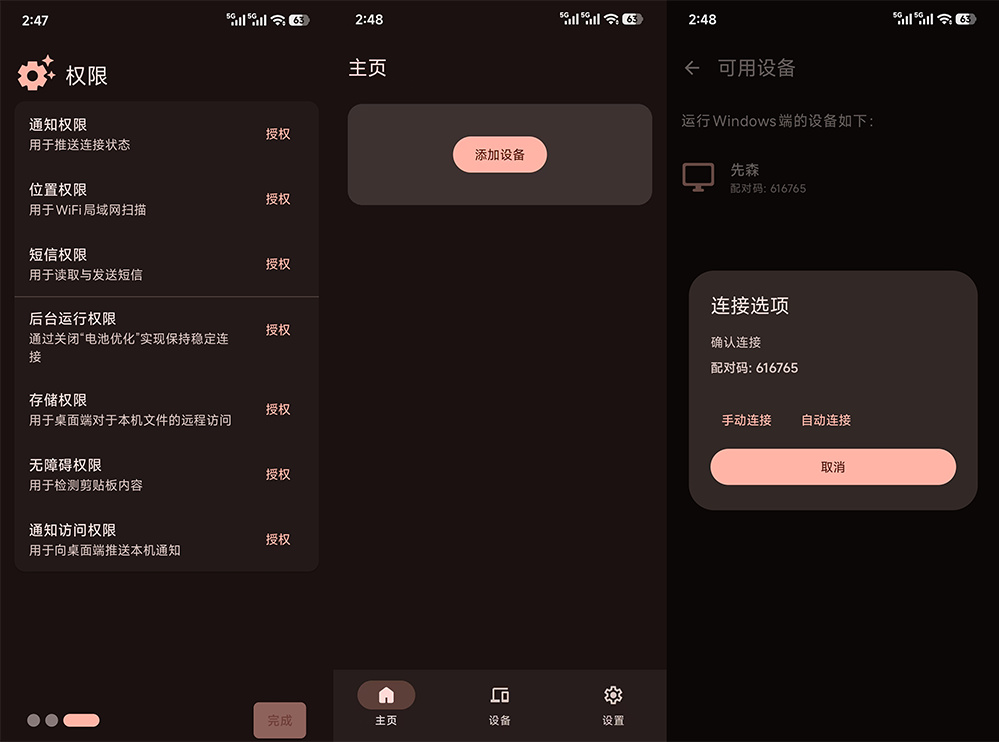
安裝好「Sefirah」手機端,需要允許相關的權限,包括通知權限、短信權限、存儲權限,保持後臺允許、無障礙權限等。然後添加設備,發現你的 PC 設備,點擊添加。
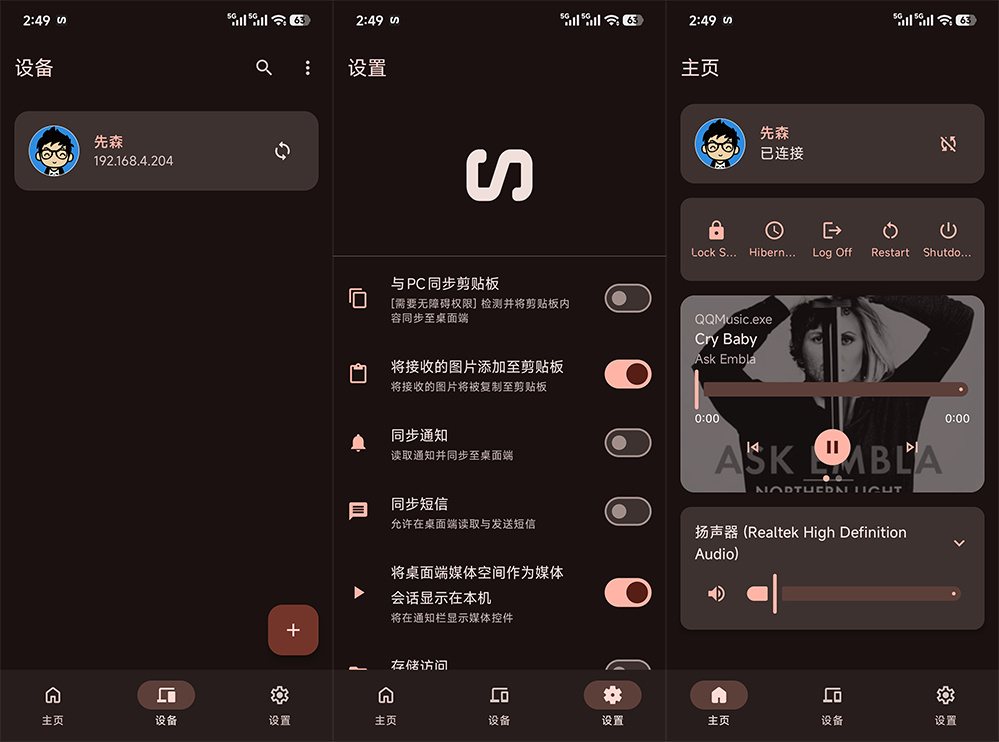
現在可以用手機控制電腦的一些操作了,例如鎖屏、休眠、重啓、註銷、關機、會顯示當前播放的音頻,支持控制音量大小,以及開啓你要的功能,支持 PC 同步剪切板、同步通知、同步短信等。
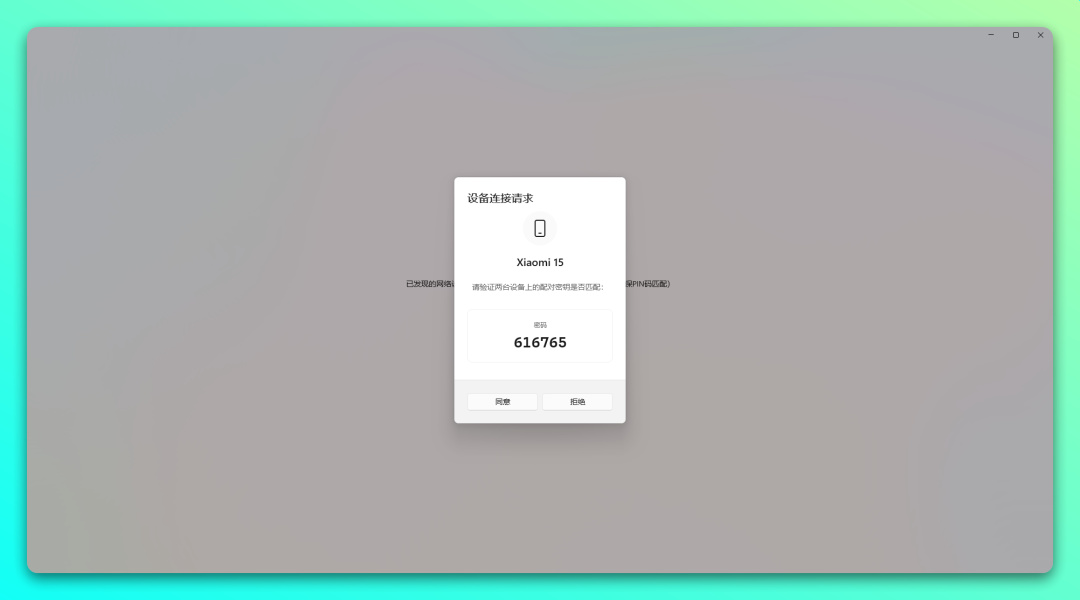
PC 端的「Sefirah」添加設備,設備請求,添加你的手機即可。如果你有多個設備需要添加,後續可以在設置裏面添加,例如添加安卓平板。
因爲「Sefirah」是基於「scrcpy」的協同投屏,所以首次使用,還需要在設置裏面,設置一下屏幕鏡像和 ADB 設置,都選擇 scrcpy 的文件夾即可。
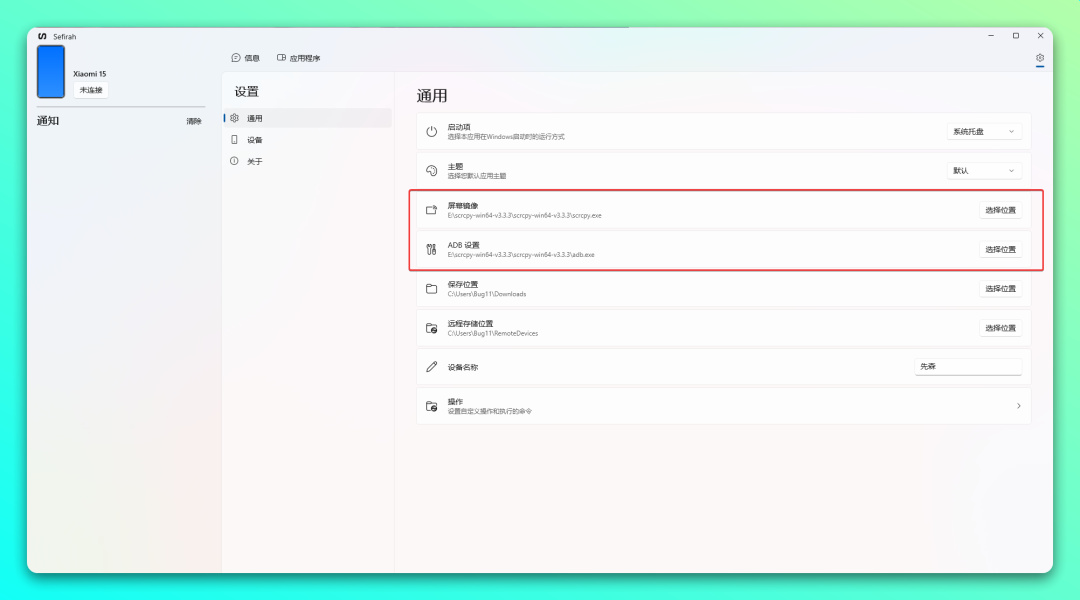
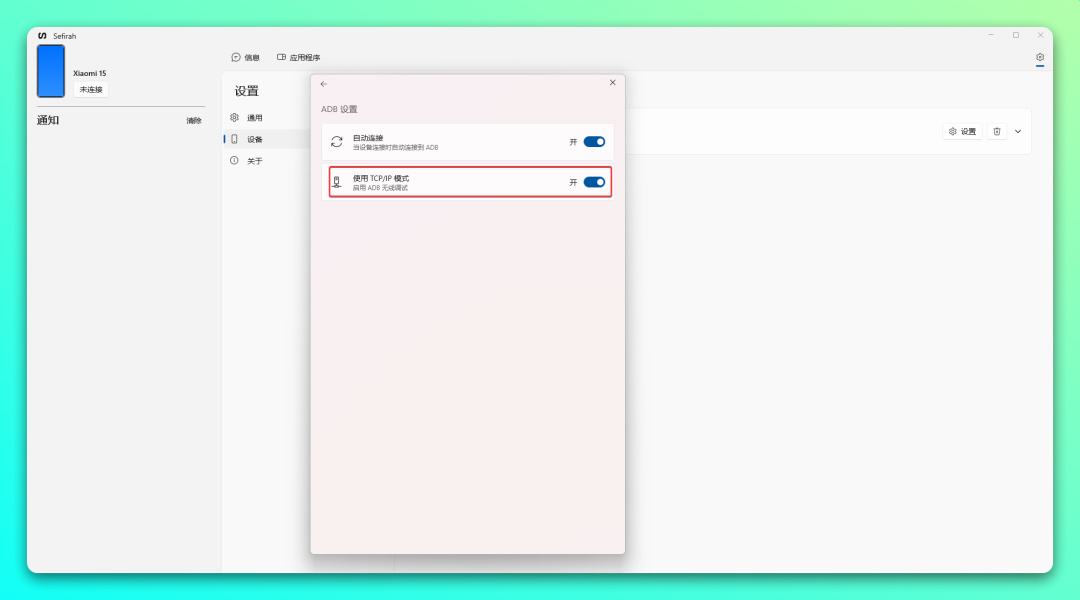
如果你是要用到無線投屏,還需要在設備裏面,選擇你的設備,點擊設置,找到 ADB 設置,開啓使用 TCP/IP 模式。不過建議用數據線模式,使用體驗會好很多。
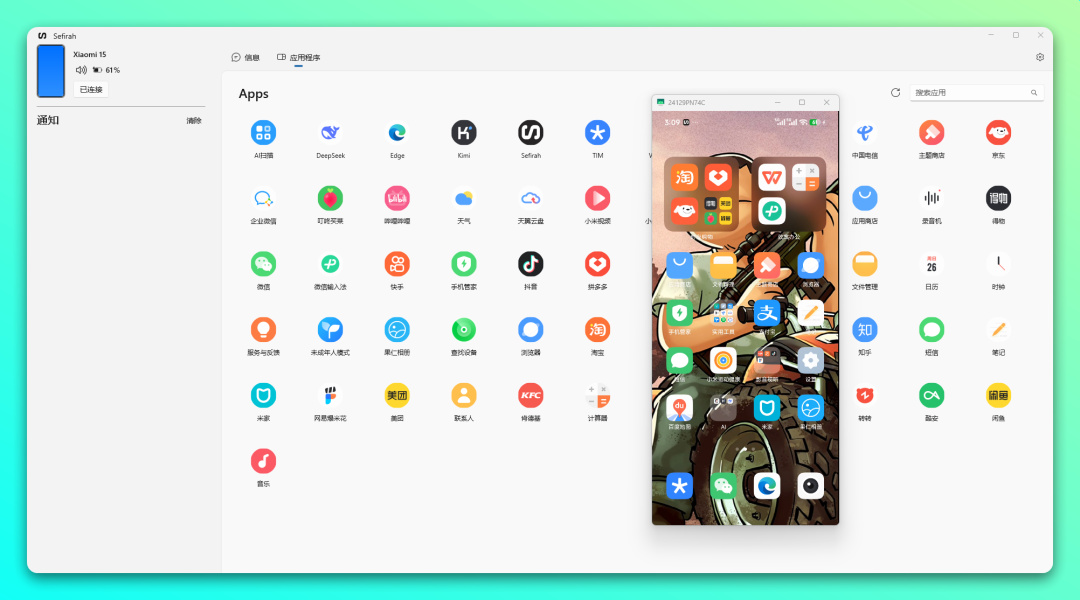
現在就可以在電腦上操作手機了,支持獲取手機安裝的應用,在屏幕鏡像設置中,你可自定義 scrcpy 的啓動參數,現在手機通知在電腦端實時提醒。不過Android 15及以上版本的系統限制,部分敏感通知可能無法同步,需要手動 ADB 命令手動授權:
adb shell appops set com.castle.sefirah RECEIVE_SENSITIVE_NOTIFICATIONS allow
功能特色
剪貼板同步:在 PC 和安卓設備間無縫共享剪貼板內容、提供手動分享和自動同步兩種模式
跨設備媒體控制:手機控制 PC 的媒體播放
文件傳輸:簡單的拖拽操作即可在設備間快速傳輸文件
實時通知同步:手機通知實時顯示在電腦桌面
屏幕鏡像與控制:基於 scrcpy 實現高質量的屏幕鏡像,支持有線與無線兩種連接方式
總結
這款「Sefirah」以簡潔高效”爲核心,通過豐富的跨設備協同功能,解決了 PC與安卓用戶在日常使用中的諸多痛點,並且沒有品牌限制,任何手機和電腦都可以跨端管理。
更多遊戲資訊請關註:電玩幫遊戲資訊專區
電玩幫圖文攻略 www.vgover.com