AppWindow 是一個跑在 macOS 上的窗口管理 的切換器,靈感來自 Contexts,只留下它最核心的兩個快捷鍵。原生 Cmd+Tab 切應用時看不到窗口、只能逐個循環;原生 Cmd+ ` 在應用內切窗口同樣是一步步試。它把這兩件事都換成能看見、能用鼠標參與的選擇面板。
安裝形態是一份安裝包:下載後把 AppWindow 拖進應用程序文件夾就能用。它常駐菜單欄、沒有 Dock 圖標,首次運行要在系統設置的輔助功能裏勾選一次。按桌面軟件 的口味看,它屬於裝上就一直在後臺待命、平時不打擾人的那一類;這類工具推薦 裏,肯把範圍收窄到兩個鍵的反而少見。
功能特點
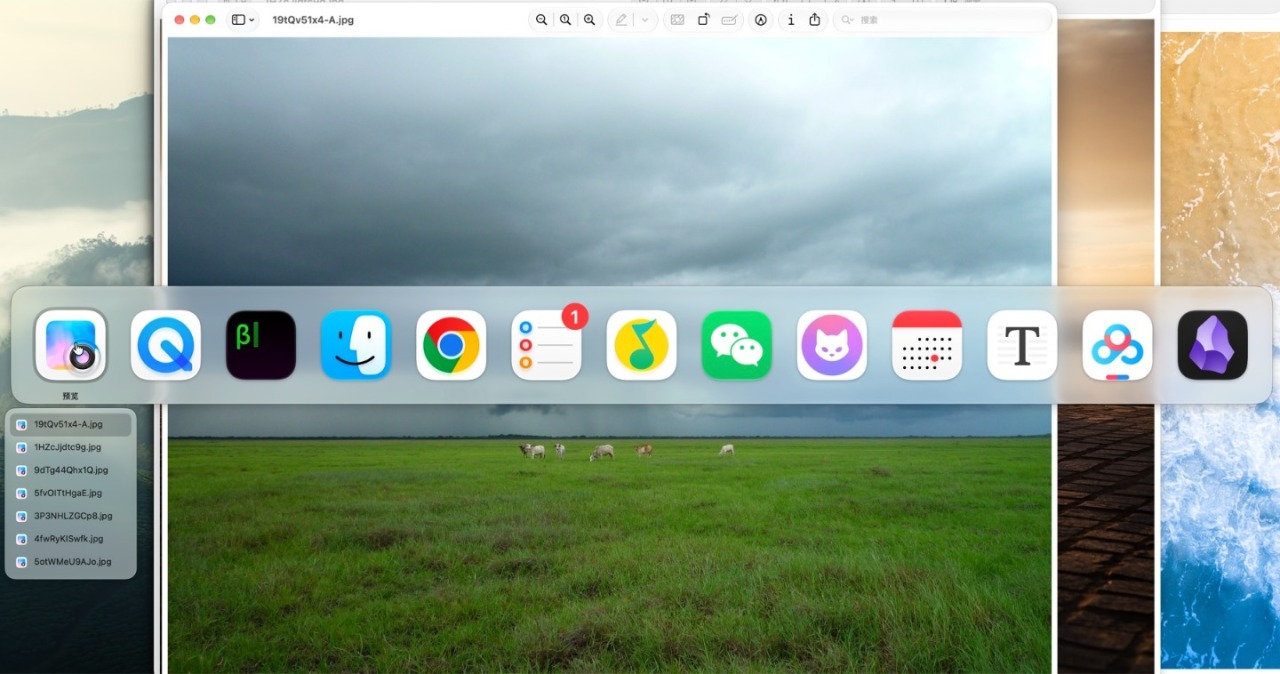
Cmd+Tab:圖標下面直接展開窗口列表
按住 Cmd 再按 Tab,屏幕中央出現橫向圖標面板,尺寸貼近原生。選中哪個應用,它的窗口列表就在圖標下方展開,默認停在最近用過的那個窗口上。
Tab 和右方向鍵往後走,Shift+Tab、左方向鍵、反引號往回走。上下方向鍵在窗口列表裏移動,鬆開 Cmd 就直接到那個窗口。應用按最近使用排序,窗口多到一屏放不下時列表會連着滾動,上下用箭頭提示。
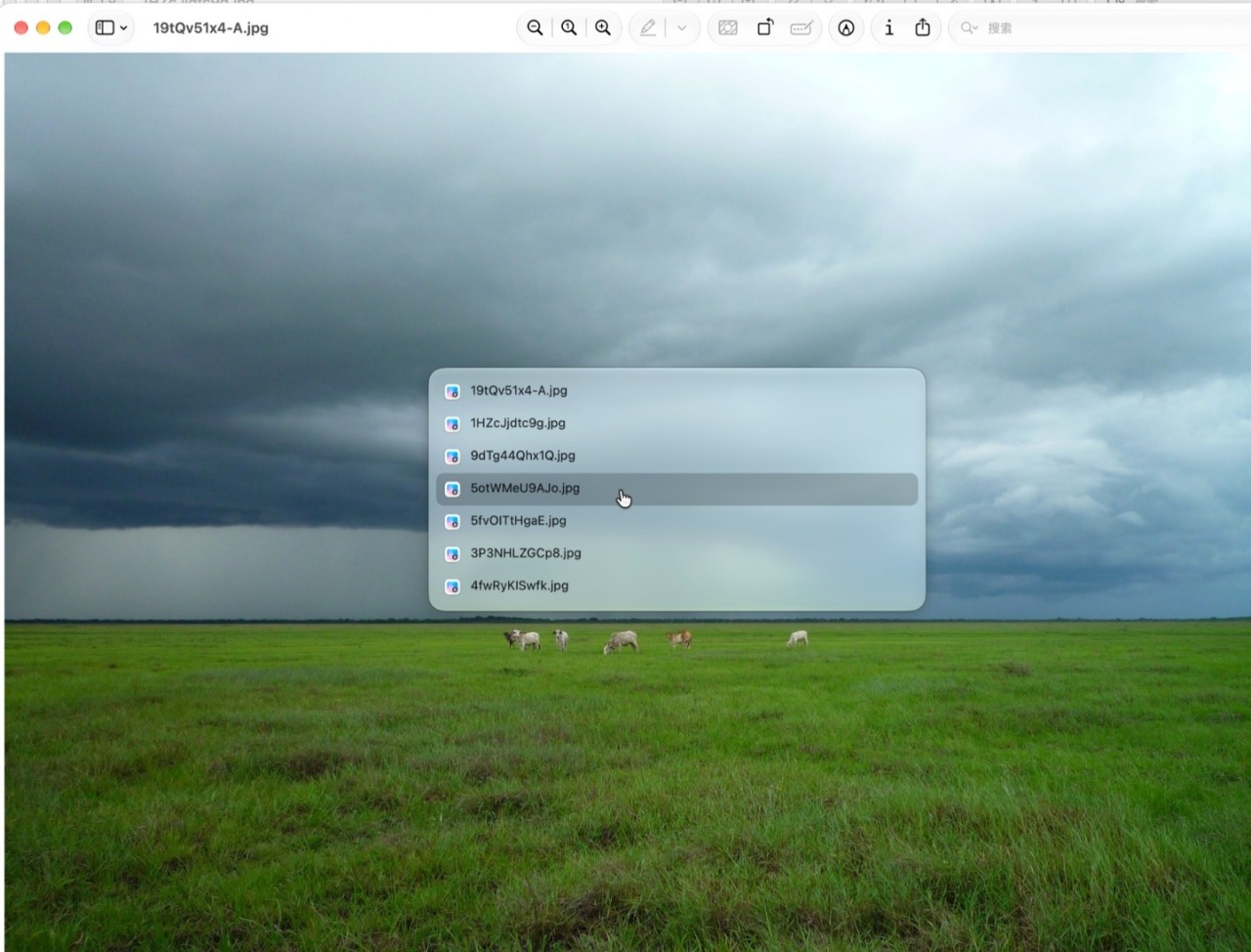
Cmd+`:每按一次立刻換一個窗口
按住 Cmd 再按反引號,彈出來的是當前應用的全部窗口,高度大約是屏幕的七成。每按一次就立刻切到下一個窗口,反覆按能把所有窗口輪一遍。
剛離開的那個窗口會沉到隊尾,下次輪換最後纔回到它,所以來回按不會在兩個窗口之間橫跳。上下方向鍵一次挪一格並立刻切換。就算當前應用只有一個窗口,面板照樣彈出來,等於給了一個快速回到它的辦法。
鼠標也能全程參與
面板出來以後不必只用鍵盤。鼠標懸停到哪一行,高亮就移到哪一行;點一下直接切過去,列表行整行可點,兩邊留白也算數。
滾輪的用法分位置:指針在面板外面時滾動是換應用,停在窗口列表上則變成滾列表。點面板空白處或者按 Esc 收起。這類 系統優化 的小動作看着細,用順手之後比記鍵位更省事。
每塊屏幕各顯示一份
接了外接顯示器時,每塊屏幕上都會顯示一份面板,高亮和滾動位置跨屏同步。鼠標移到哪一塊屏,那塊屏的面板就轉爲聚焦樣式。
菜單欄裏還藏着一個延遲顯示的開關,默認是關的。打開之後快速點按不再閃面板、直接切過去,按住超過 100 毫秒才顯示,跟系統按住才顯示的做法一樣。
列表是清過的,還掛着未讀角標
列表會自動濾掉不是用戶窗口的條目,比如桌面上那層、終端裏獨立出來的標籤欄、音樂軟件疊着的輔助窗口,免得冒出一堆點不動的幽靈窗口。
應用圖標右上角會顯示未讀數量的膠囊,跟 Dock 上一致,切過去之前就能看到有沒有消息等着。面板本身是非激活窗口,全程不搶鍵盤焦點,按住 Cmd 看多久都不會自己收起。這類 系統增強 的做法,改的是系統原有的動作,不額外加一套自己的邏輯。


更多遊戲資訊請關註:電玩幫遊戲資訊專區
電玩幫圖文攻略 www.vgover.com















![🔥鼠標不會選看看[cube_抱拳]ZywOo和donk怎麼選🔥](https://imgheybox1.max-c.com/bbs/2026/10/27/4a4edb635539c2e113402b6bbd7ac469.webp?imageMogr2/auto-orient/ignore-error/1/format/jpg/thumbnail/398x679%3E)