
AppWindow 是一个跑在 macOS 上的窗口管理 的切换器,灵感来自 Contexts,只留下它最核心的两个快捷键。原生 Cmd+Tab 切应用时看不到窗口、只能逐个循环;原生 Cmd+ ` 在应用内切窗口同样是一步步试。它把这两件事都换成能看见、能用鼠标参与的选择面板。
安装形态是一份安装包:下载后把 AppWindow 拖进应用程序文件夹就能用。它常驻菜单栏、没有 Dock 图标,首次运行要在系统设置的辅助功能里勾选一次。按桌面软件 的口味看,它属于装上就一直在后台待命、平时不打扰人的那一类;这类工具推荐 里,肯把范围收窄到两个键的反而少见。
功能特点
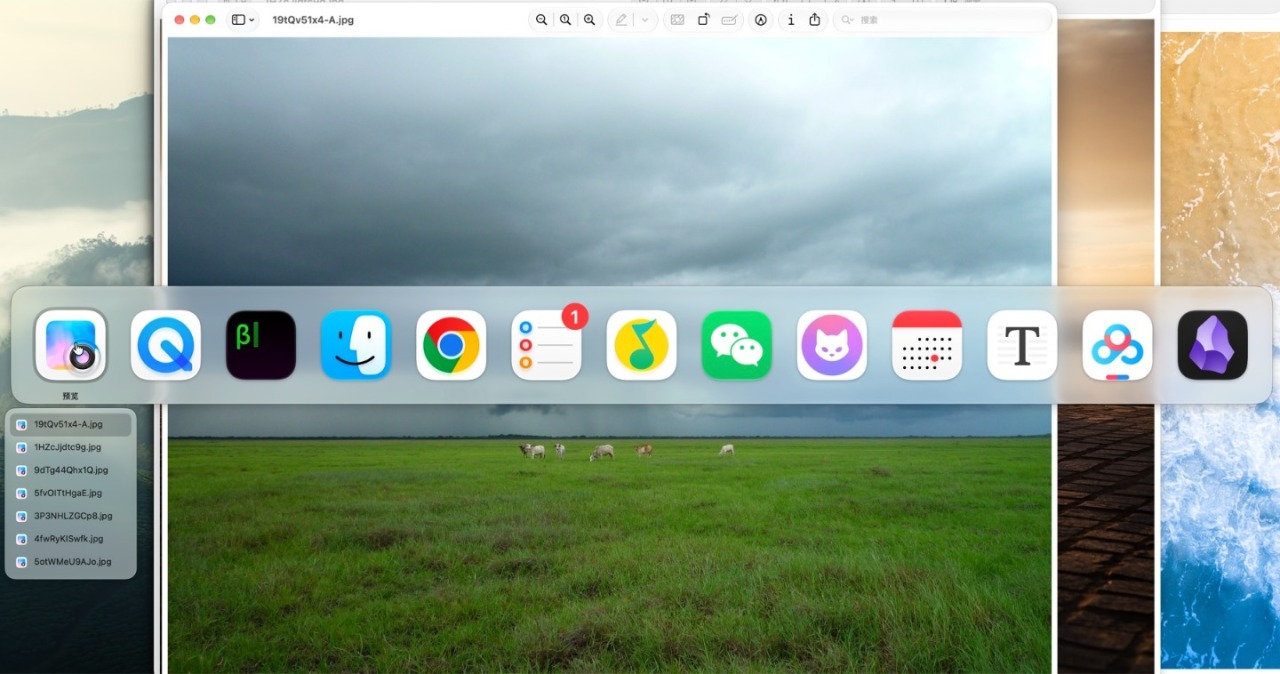
Cmd+Tab:图标下面直接展开窗口列表
按住 Cmd 再按 Tab,屏幕中央出现横向图标面板,尺寸贴近原生。选中哪个应用,它的窗口列表就在图标下方展开,默认停在最近用过的那个窗口上。
Tab 和右方向键往后走,Shift+Tab、左方向键、反引号往回走。上下方向键在窗口列表里移动,松开 Cmd 就直接到那个窗口。应用按最近使用排序,窗口多到一屏放不下时列表会连着滚动,上下用箭头提示。
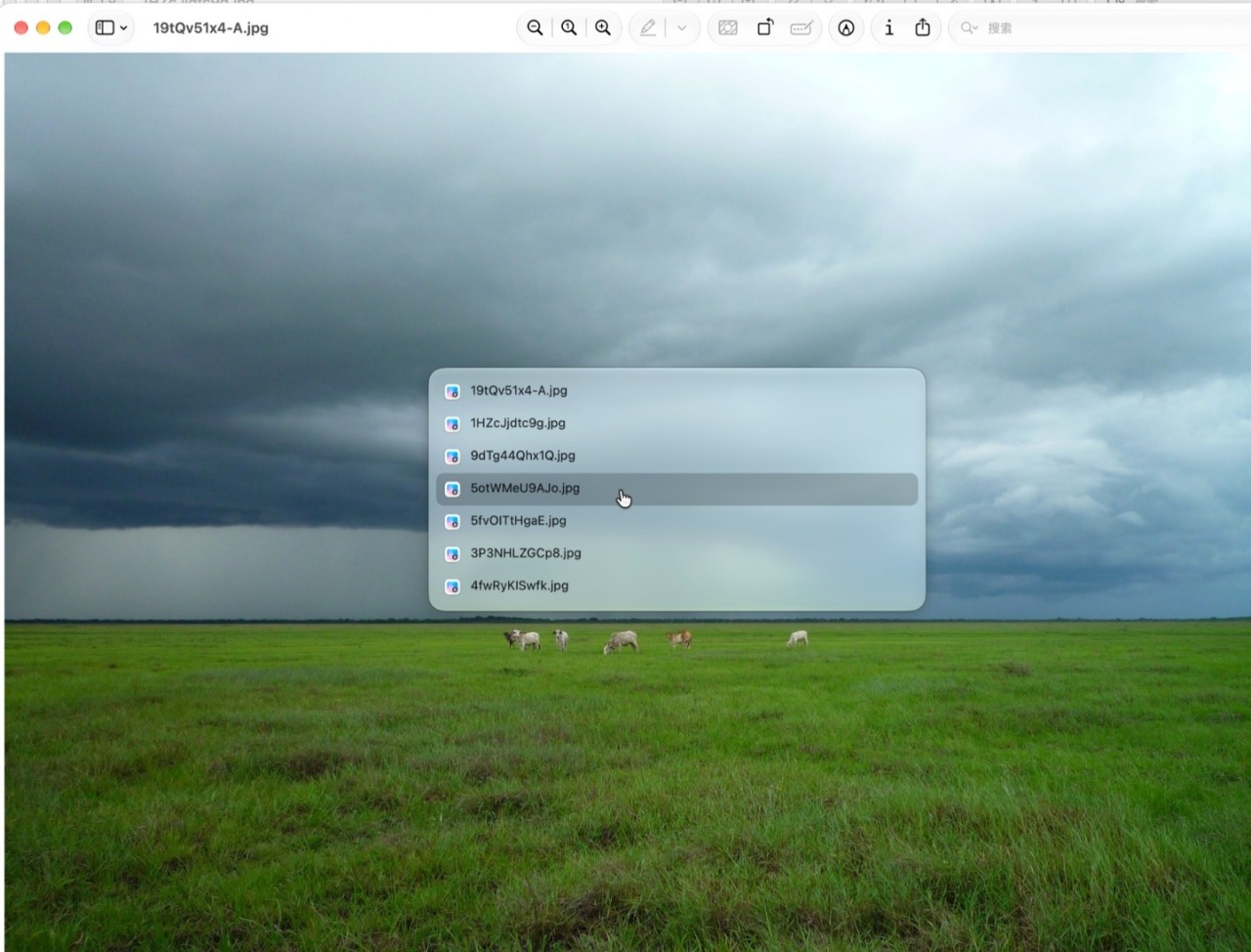
Cmd+`:每按一次立刻换一个窗口
按住 Cmd 再按反引号,弹出来的是当前应用的全部窗口,高度大约是屏幕的七成。每按一次就立刻切到下一个窗口,反复按能把所有窗口轮一遍。
刚离开的那个窗口会沉到队尾,下次轮换最后才回到它,所以来回按不会在两个窗口之间横跳。上下方向键一次挪一格并立刻切换。就算当前应用只有一个窗口,面板照样弹出来,等于给了一个快速回到它的办法。
鼠标也能全程参与
面板出来以后不必只用键盘。鼠标悬停到哪一行,高亮就移到哪一行;点一下直接切过去,列表行整行可点,两边留白也算数。
滚轮的用法分位置:指针在面板外面时滚动是换应用,停在窗口列表上则变成滚列表。点面板空白处或者按 Esc 收起。这类 系统优化 的小动作看着细,用顺手之后比记键位更省事。
每块屏幕各显示一份
接了外接显示器时,每块屏幕上都会显示一份面板,高亮和滚动位置跨屏同步。鼠标移到哪一块屏,那块屏的面板就转为聚焦样式。
菜单栏里还藏着一个延迟显示的开关,默认是关的。打开之后快速点按不再闪面板、直接切过去,按住超过 100 毫秒才显示,跟系统按住才显示的做法一样。
列表是清过的,还挂着未读角标
列表会自动滤掉不是用户窗口的条目,比如桌面上那层、终端里独立出来的标签栏、音乐软件叠着的辅助窗口,免得冒出一堆点不动的幽灵窗口。
应用图标右上角会显示未读数量的胶囊,跟 Dock 上一致,切过去之前就能看到有没有消息等着。面板本身是非激活窗口,全程不抢键盘焦点,按住 Cmd 看多久都不会自己收起。这类 系统增强 的做法,改的是系统原有的动作,不额外加一套自己的逻辑。


更多游戏资讯请关注:电玩帮游戏资讯专区
电玩帮图文攻略 www.vgover.com
















![🔥鼠标不会选看看[cube_抱拳]ZywOo和donk怎么选🔥](https://imgheybox1.max-c.com/bbs/2026/10/27/4a4edb635539c2e113402b6bbd7ac469.webp?imageMogr2/auto-orient/ignore-error/1/format/jpg/thumbnail/398x679%3E)