大約在 2020 年,我真正把 NAS 提上日程,原因有兩個。第一,實在心癢,做夢都想搭建一套家庭影音庫——這件事如今已經實現;第二,手機裏的照片越來越多,當年還不到兩萬張,現在已經逼近五萬。
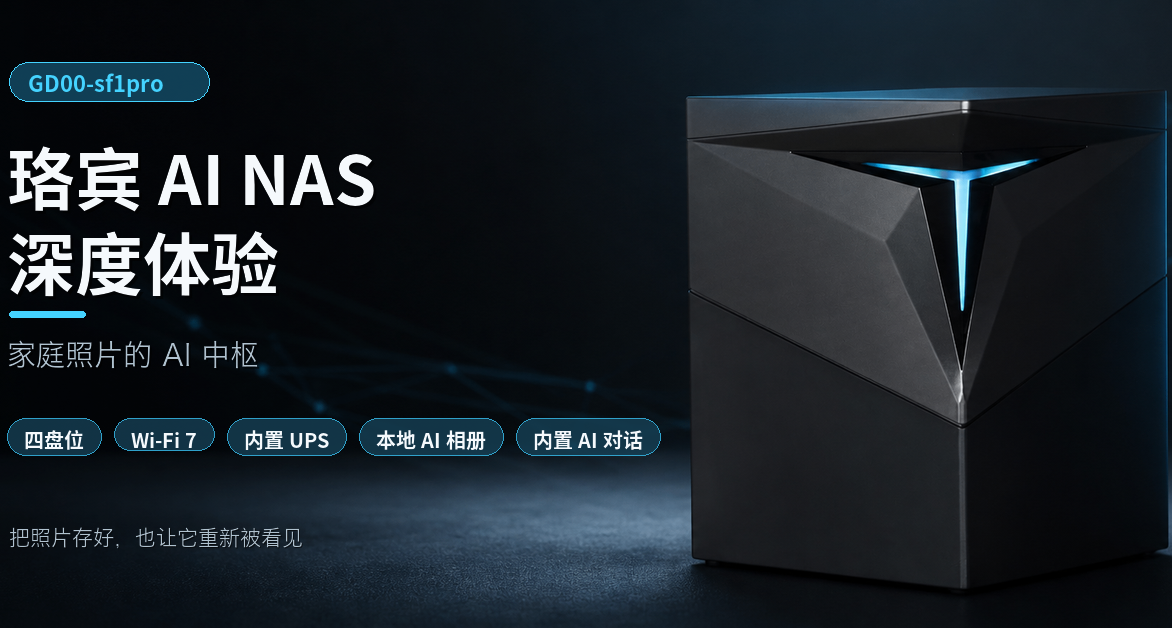
這幾年,每年都有新廠家進軍 NAS,面向 C 端的新點子也層出不窮。最近有幸拿到 珞賓 的新品:GD00-sf1pro。這臺 AI NAS,確實有讓人眼前一亮的興奮勁兒。
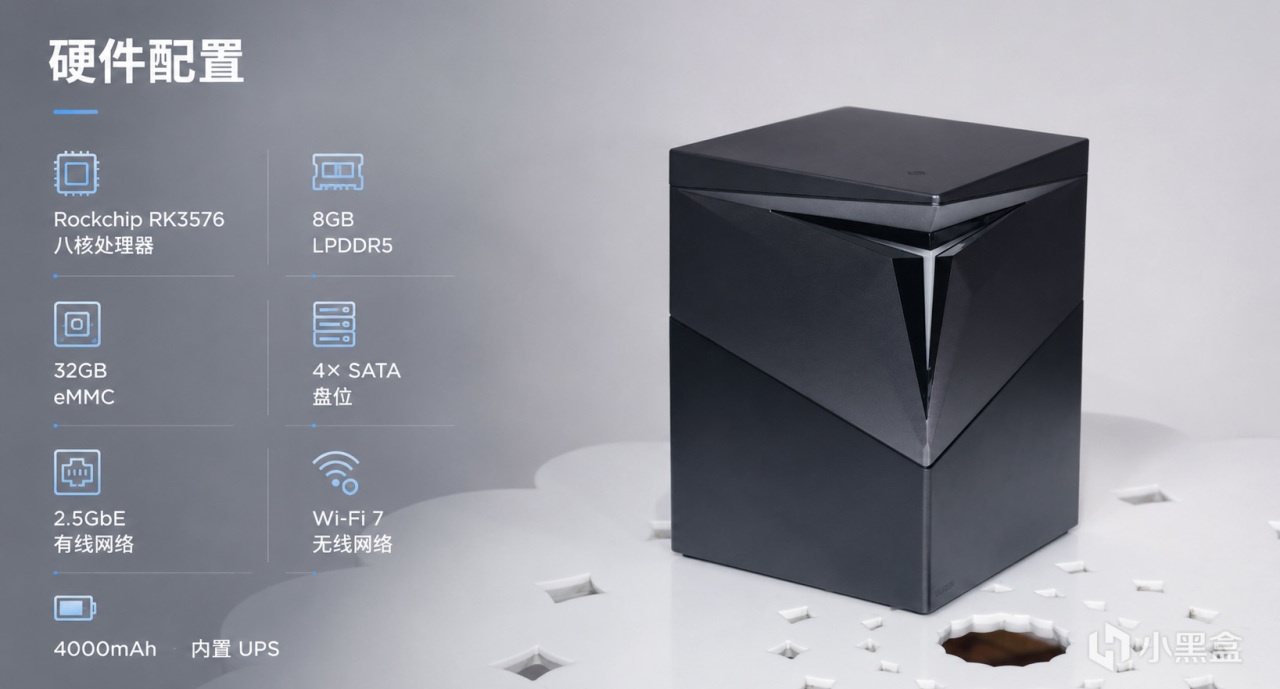
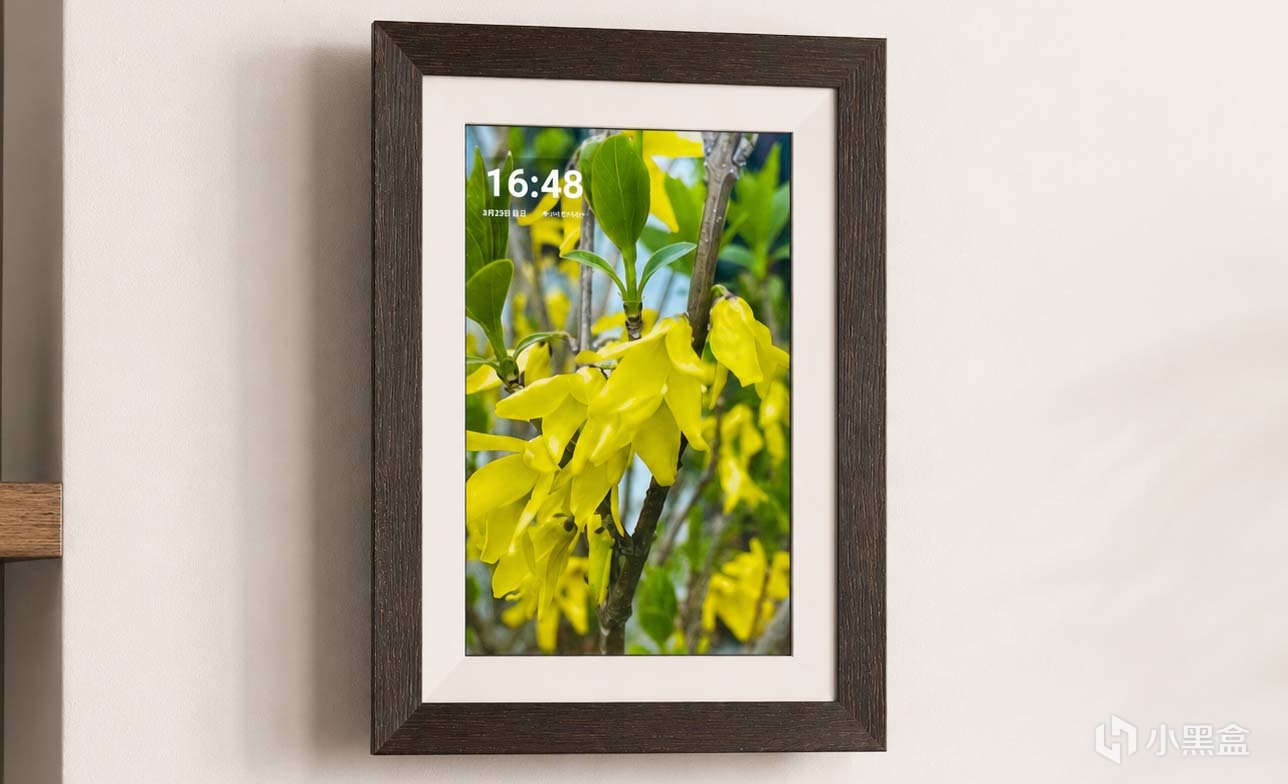
珞賓把這臺 NAS 做成了可以放進桌搭的科技擺件,內置 Wi-Fi 7 和 UPS,帶來更自由的擺放;它還可以通過微信裏的 AI 智能體接收指令,把照片推送到專屬電子相框。他們主要想解決的,是從照片進入 NAS,到照片重新出現在家人眼前的完整鏈路。
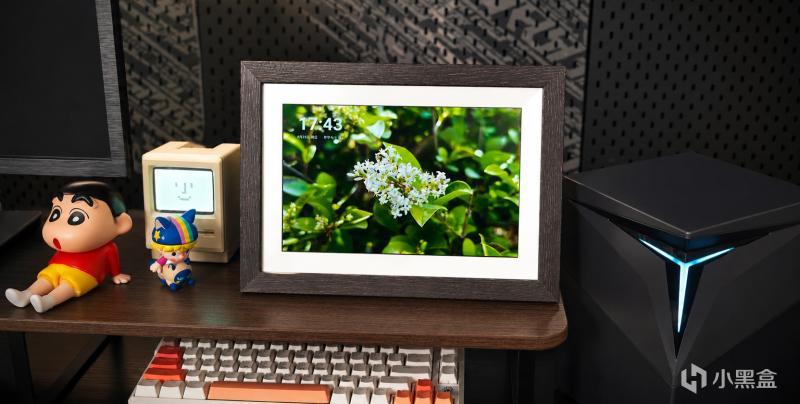
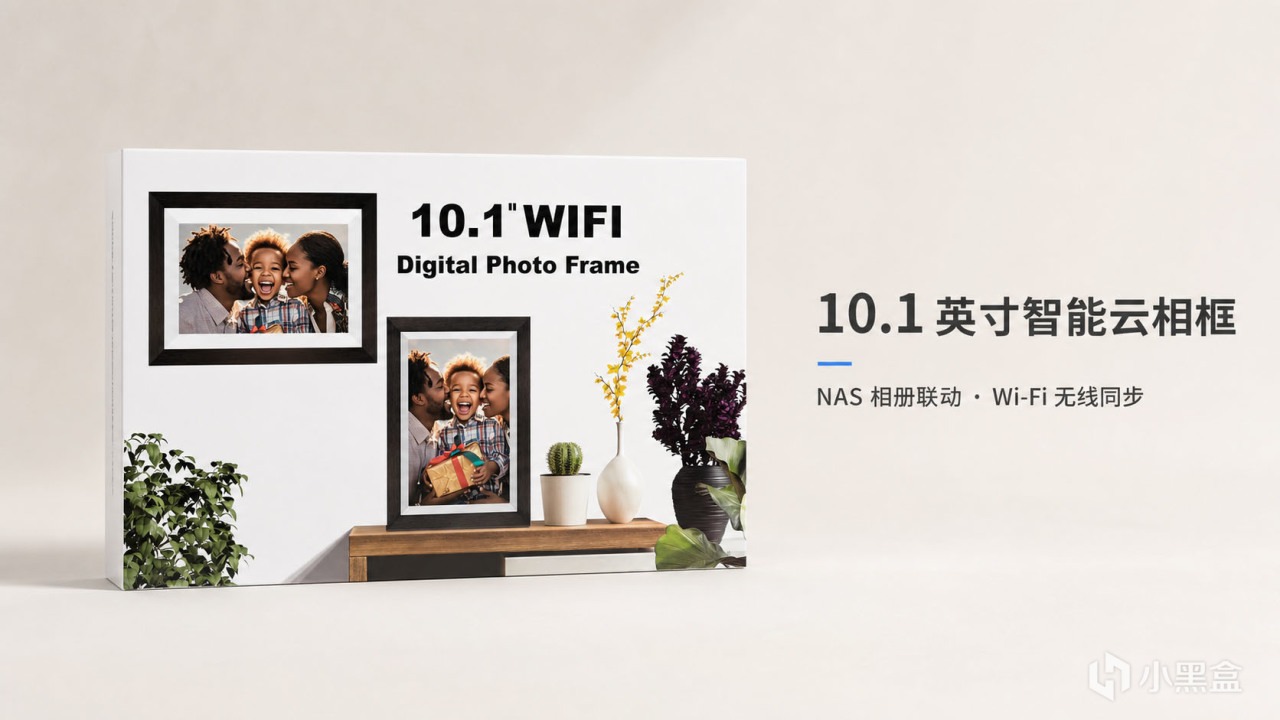
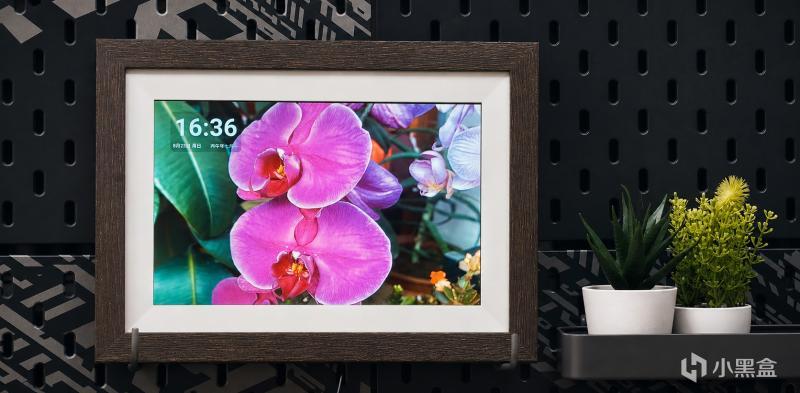
當然,「守護時光」不是說說而已。珞賓特意爲這套照片鏈路配了一塊 10.1 英寸雲相框,採用 1280×800 IPS 觸控屏,標稱亮度 350cd/㎡,內置 1GB 內存和 16GB 存儲。
終於不用把 NAS 藏起來
常見家用 NAS 的設計邏輯是「低調地待在角落」,珞賓則明顯想讓它出現在桌面上。
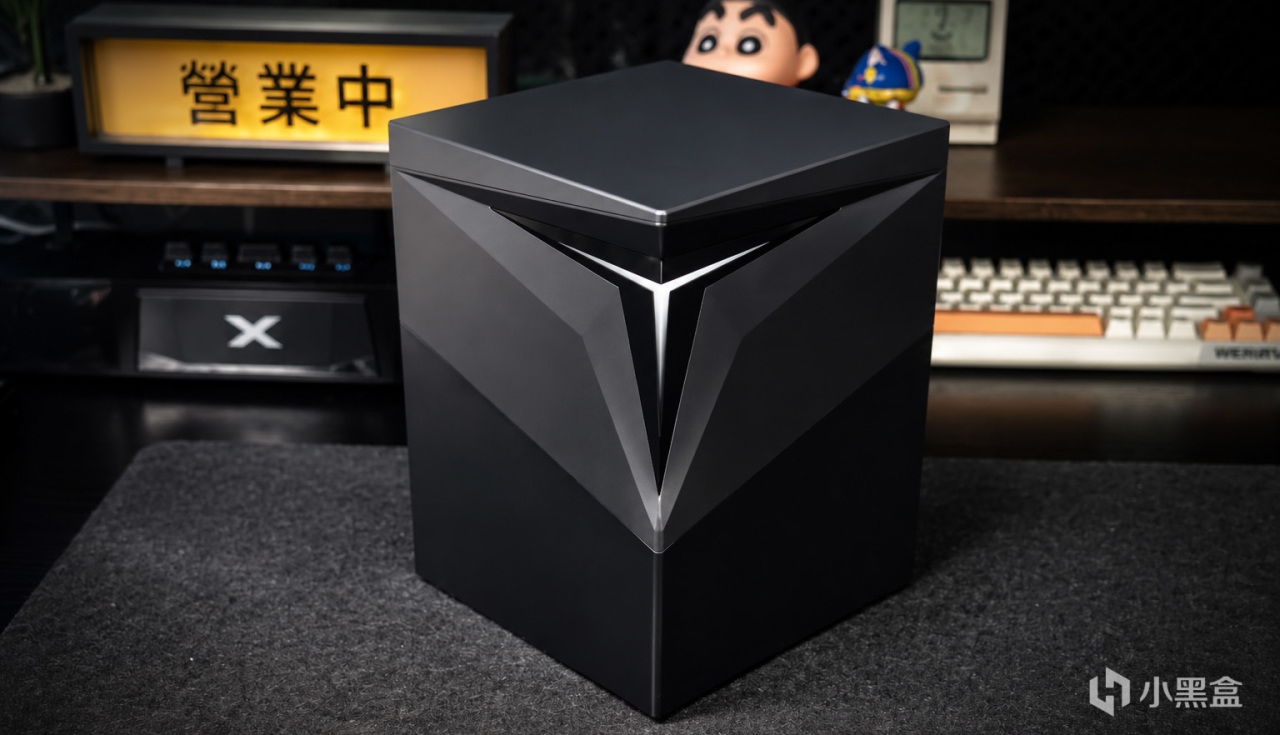
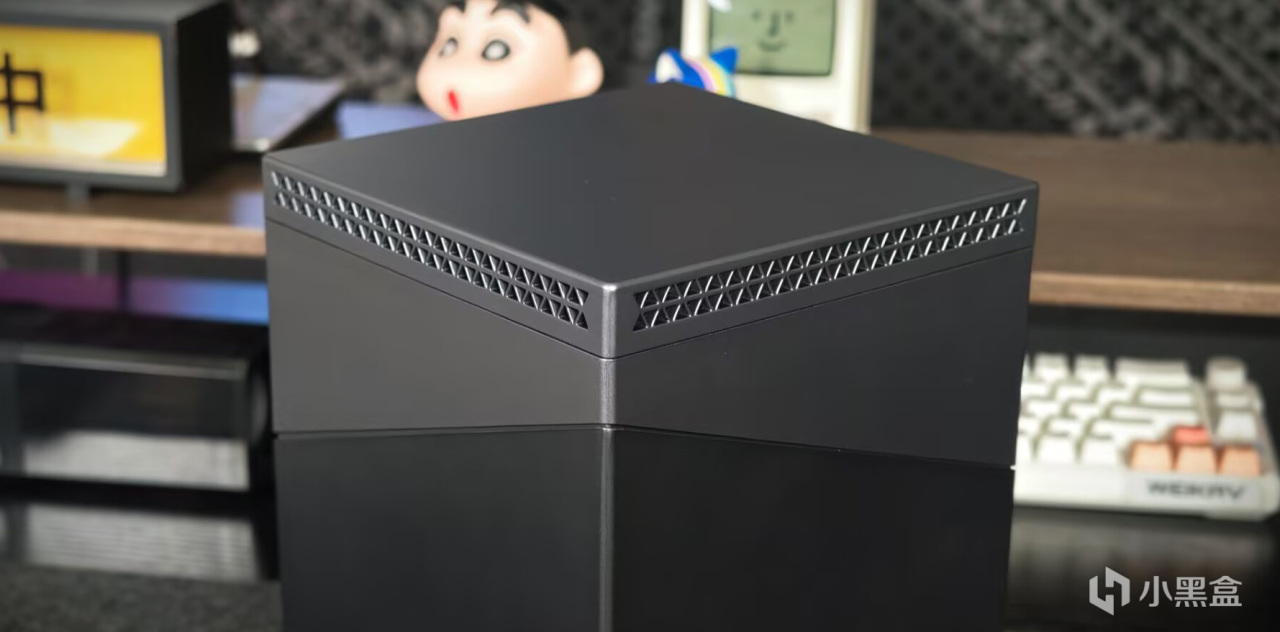
GD00-sf1pro 機身大面積採用折線切面,像一個收窄的機甲方艙,正面的幾何燈帶是視覺中心。對租房、老房或沒有預留網線的家庭來說,能自由擺在書架、電視櫃上,不只是好看,也直接關係到它能否找到合適的位置。
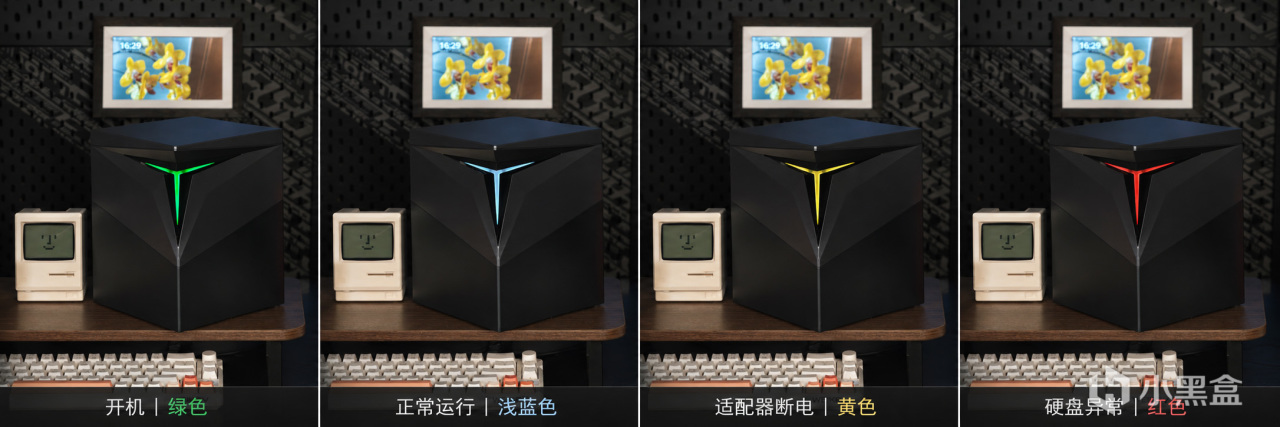
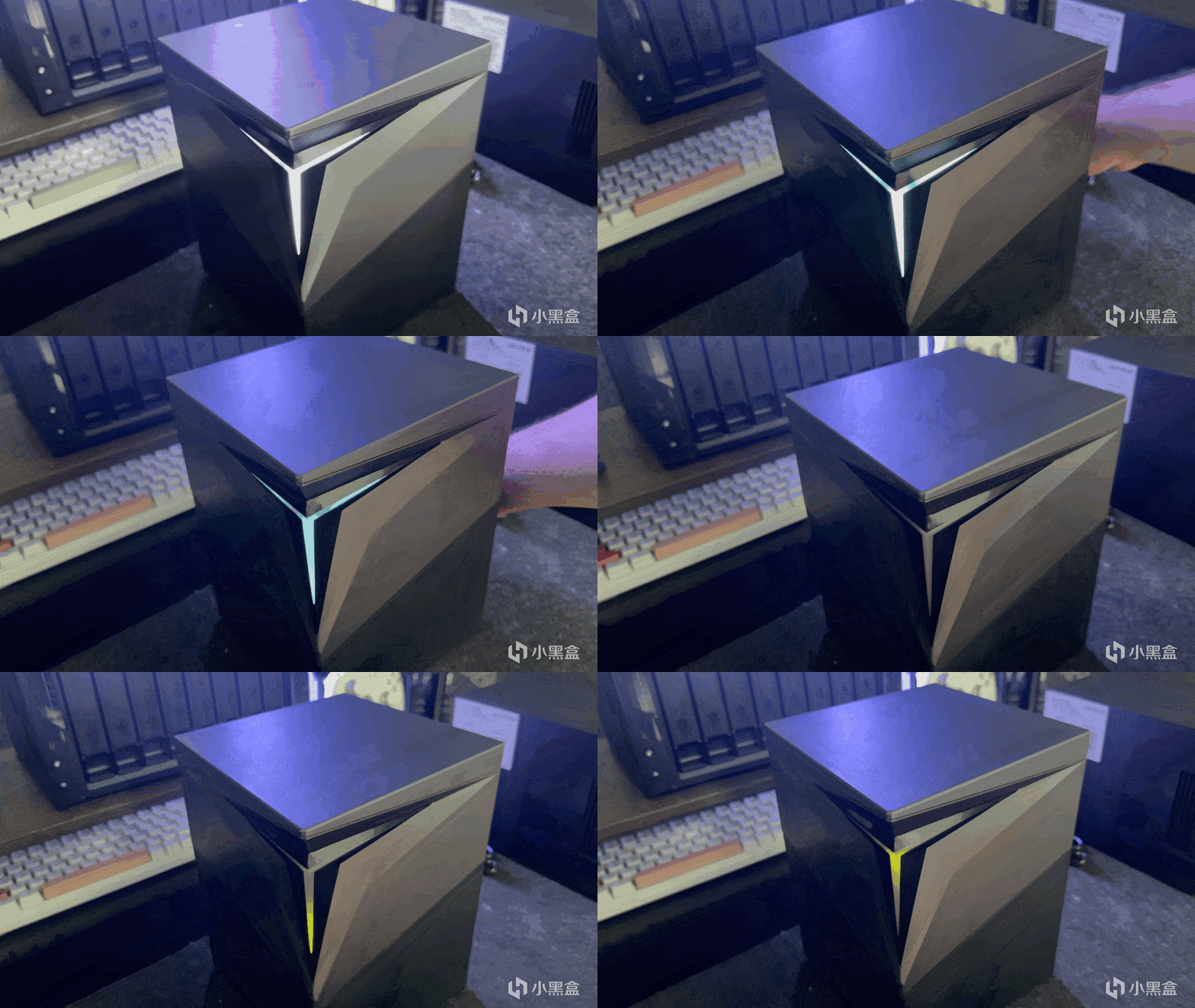
這條「機甲燈」並不只是裝飾:開機爲綠色,正常運行變爲淺藍色,適配器斷電顯示黃色,硬盤異常則顯示紅色。當然,如果在臥室或暗光環境裏,我們也可選擇後臺關閉。
散熱採用自下而上的垂直風道,冷空氣從機身底部進入,熱量向上帶走,並通過背部上方的大面積散熱格柵排出。
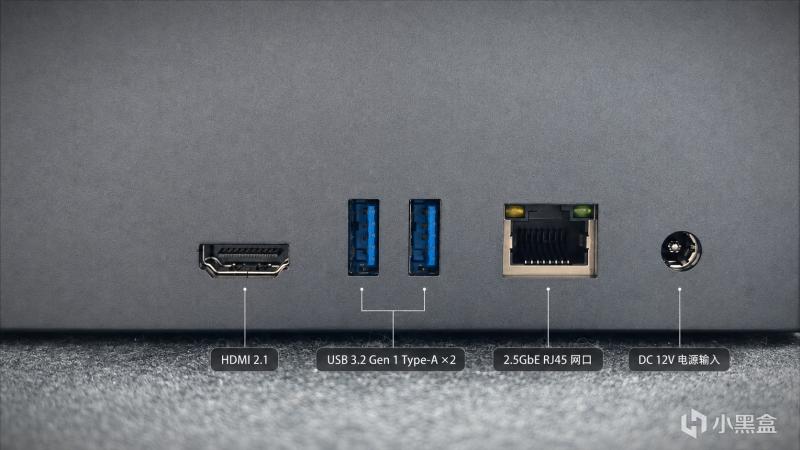
機身背右側提供 HDMI 2.1、雙 USB 3.2 Gen 1 Type-A、2.5GbE 網口及 DC 12V 電源輸入。
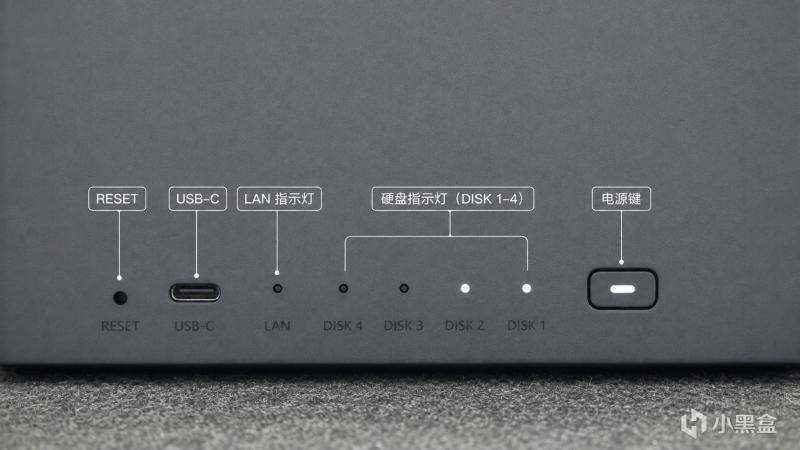
背左側則配有 USB-C、RESET、電源鍵,以及 LAN 與 4 盤位硬盤狀態指示燈。
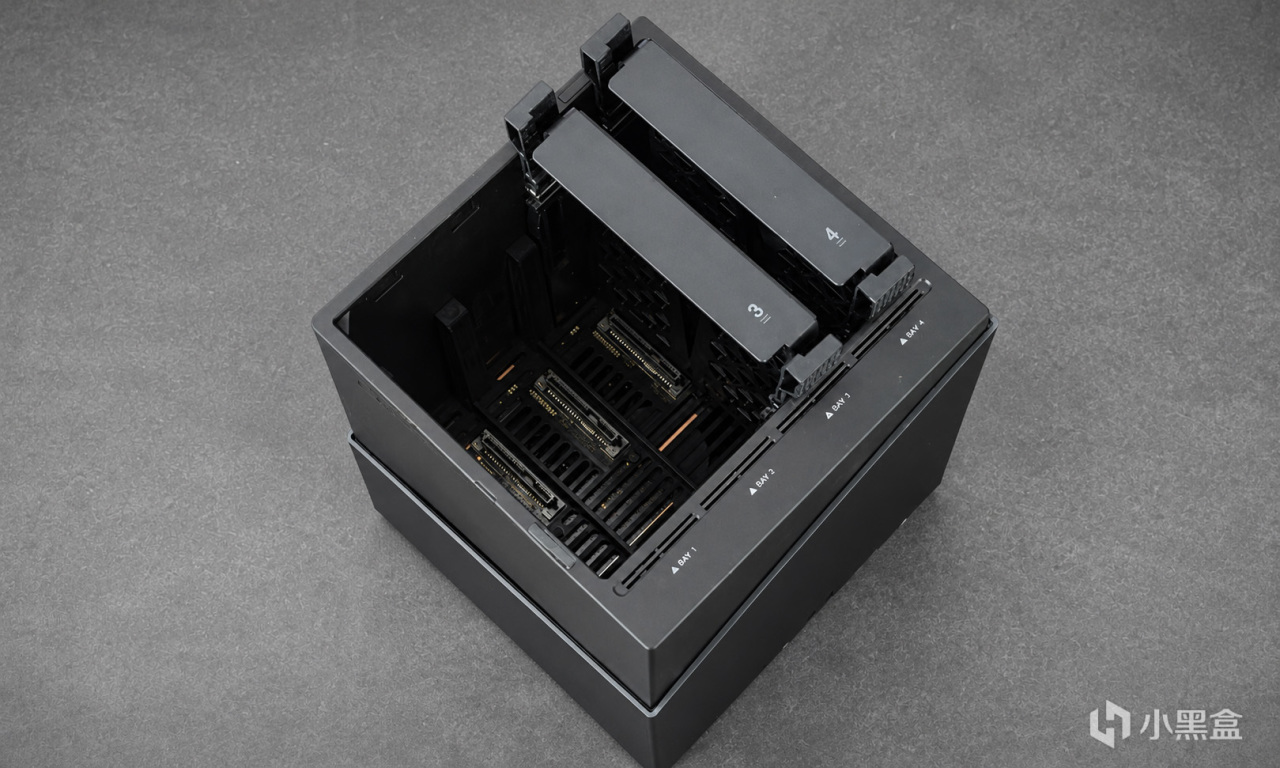
頂蓋取下後是 4 個 SATA 盤位,兼容 2.5/3.5 英寸硬盤。硬盤托架並沒有提供快拆結構,需要用螺絲固定在托架上,工具和螺絲隨包裝提供。
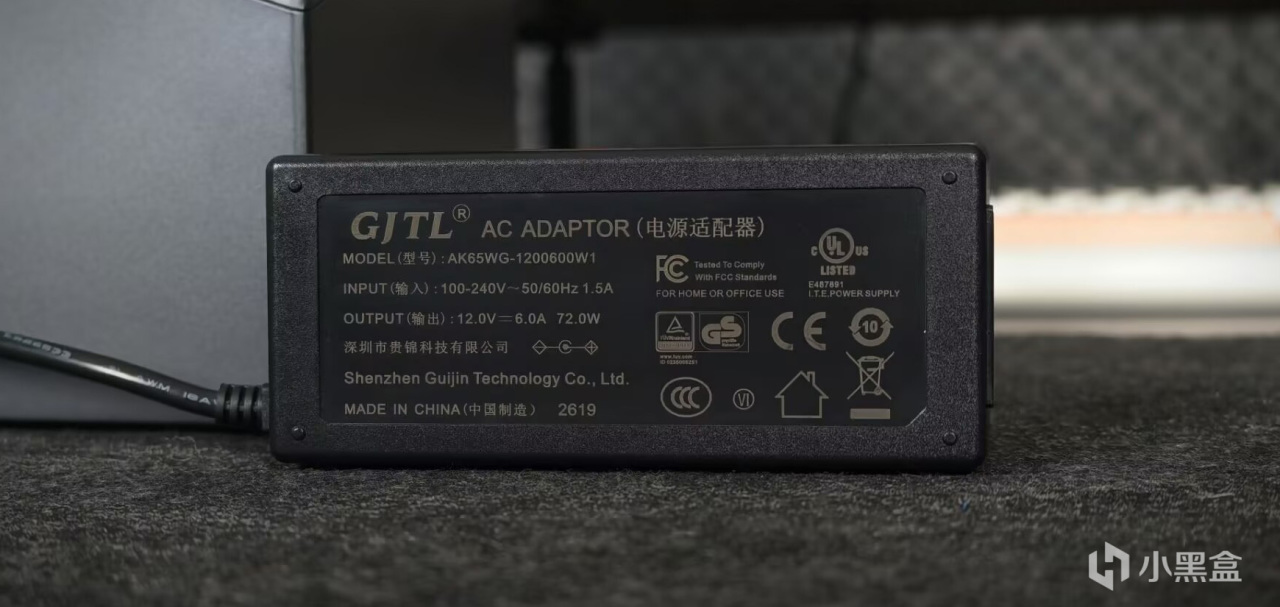
供電方面,GD00-sf1pro 標配 12V/6A、最高 72W 的電源適配器。對於 RK3576 這類低功耗平臺來說並不算喫緊。
第一次上手:手機激活,全程無線部署
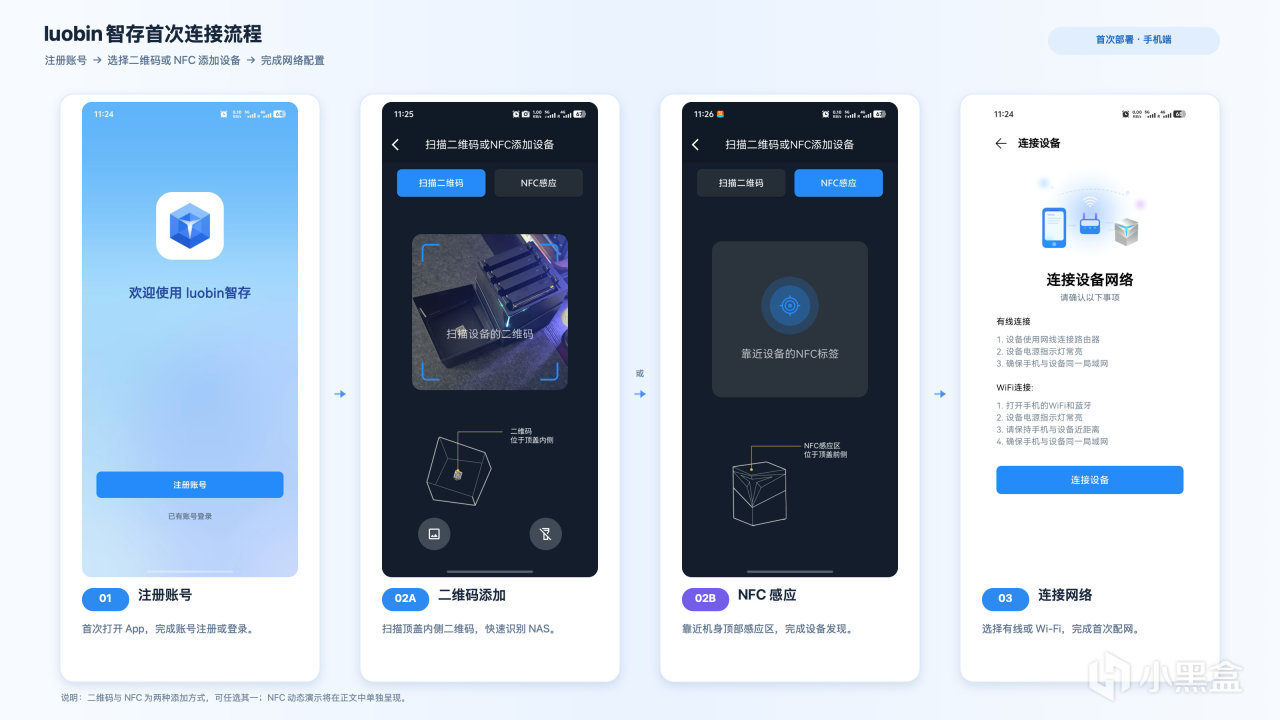
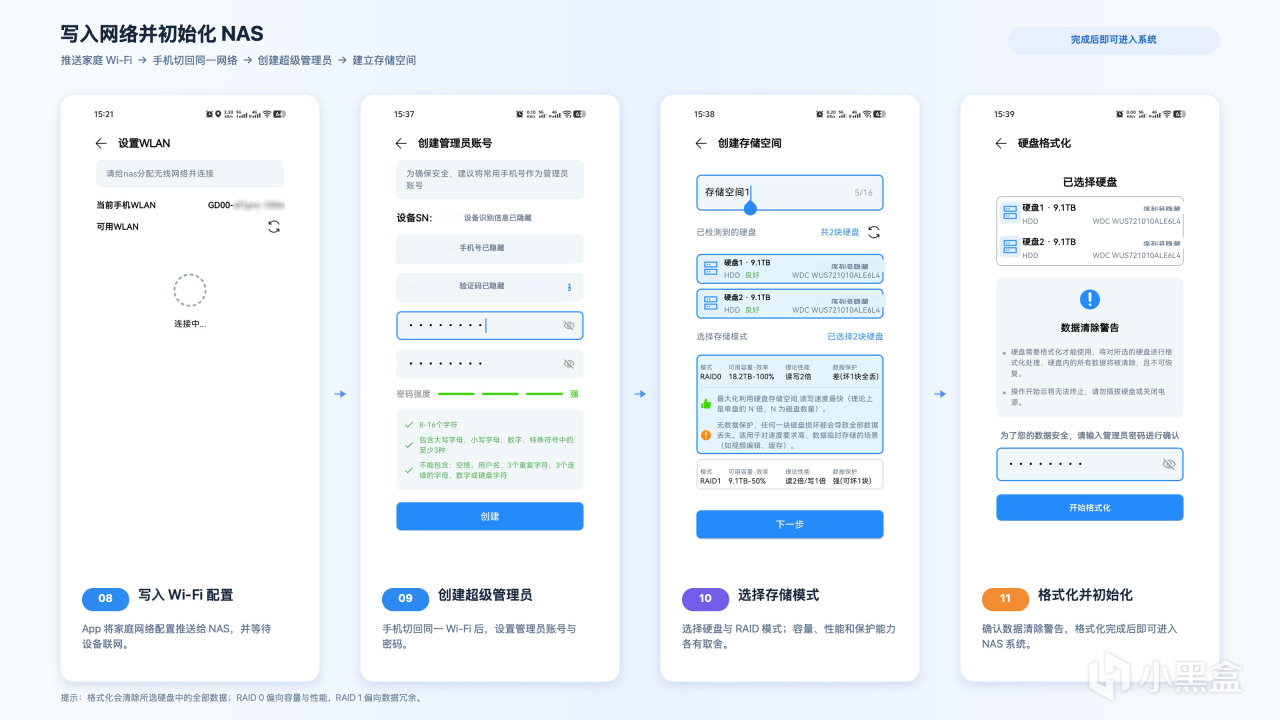
這應該是我體驗過的最速NAS初始化流程了。爲了嘗新,我通過 NFC 無線 完成了本節的整個流程。
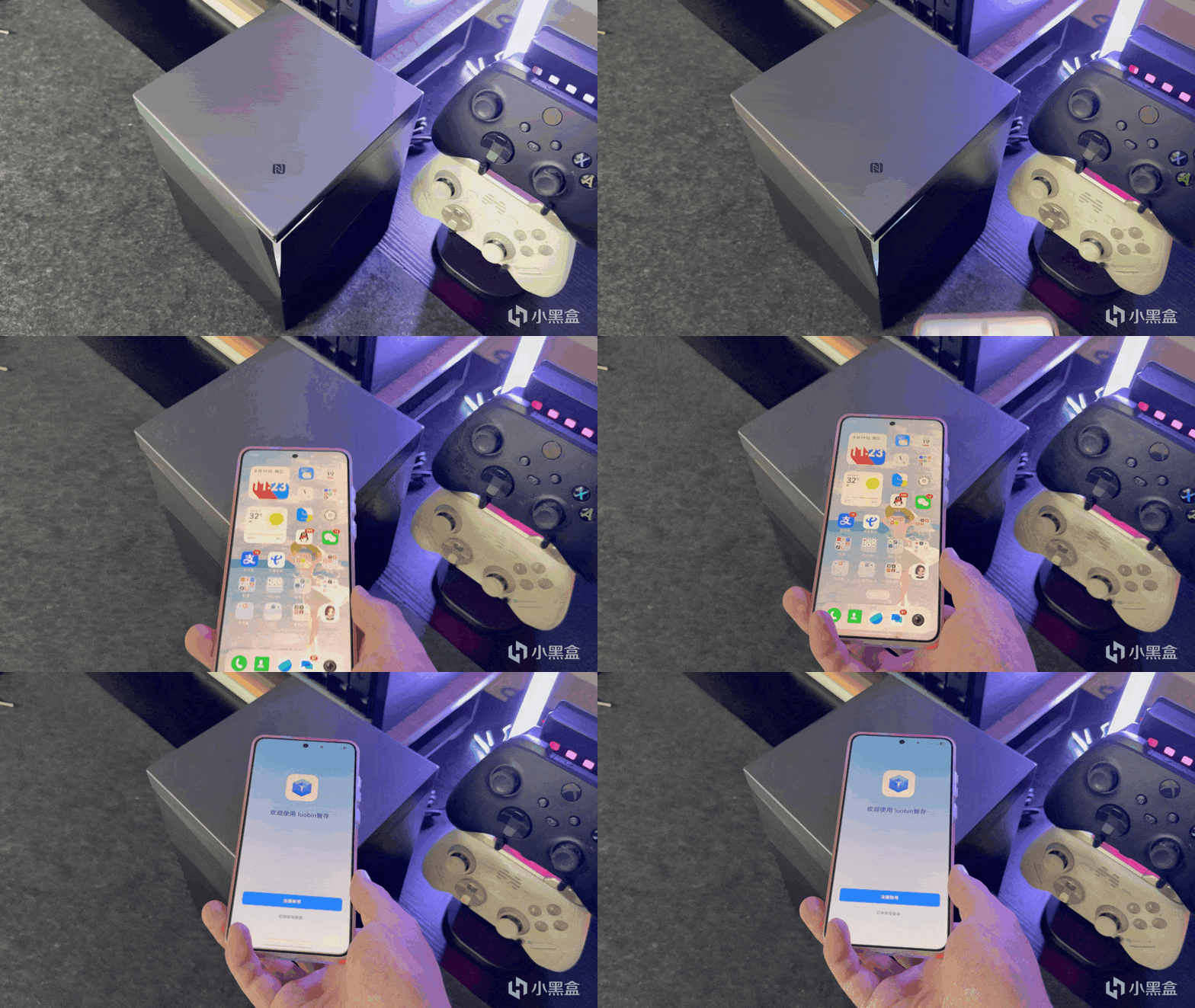
插入硬盤通電開機後,可掃描頂蓋內部二維碼,或通過 NFC 一觸即達。
App 搜索到 NAS 後,會給出 NAS 提供的熱點名稱和密碼;手機切過去,App 便會繼續引導,把家庭 Wi‑Fi 配置推送給 NAS。
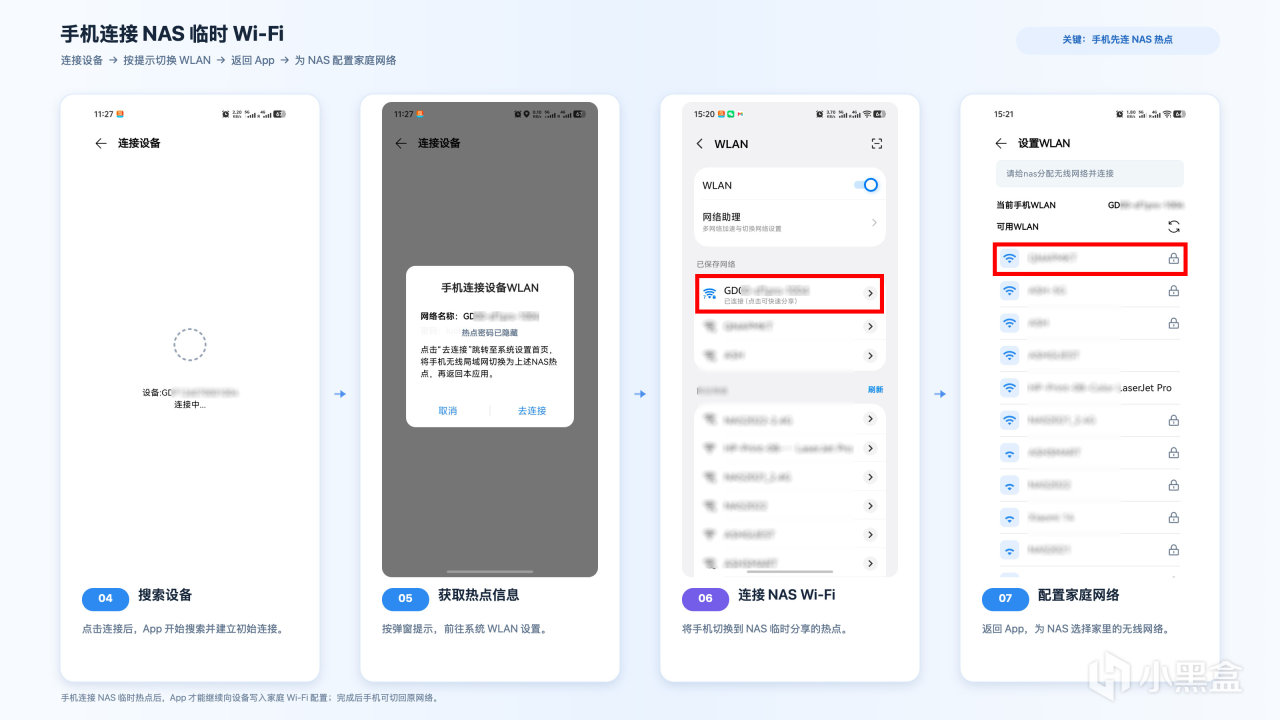
推送成功後 NAS 便會連接上家庭 Wi‑Fi,手機也會引導返回,讓所有設備處於同局域網中。接着便是依次創建超級管理員、選擇硬盤與 RAID 模式並確認格式化,本地初始化就完成了。需要注意,格式化會清除所選硬盤中的全部數據。
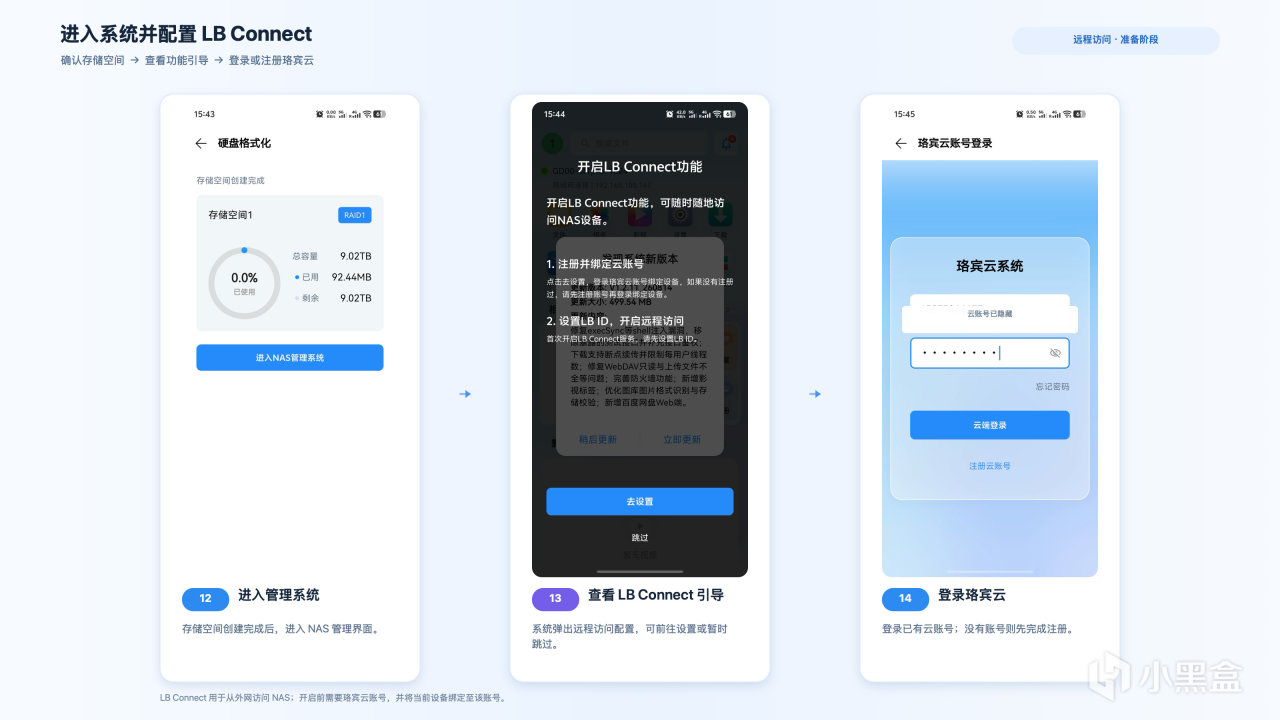
首次進入管理系統還會彈出 LB Connect 引導。需要遠程訪問時,註冊或登錄珞賓雲賬號。
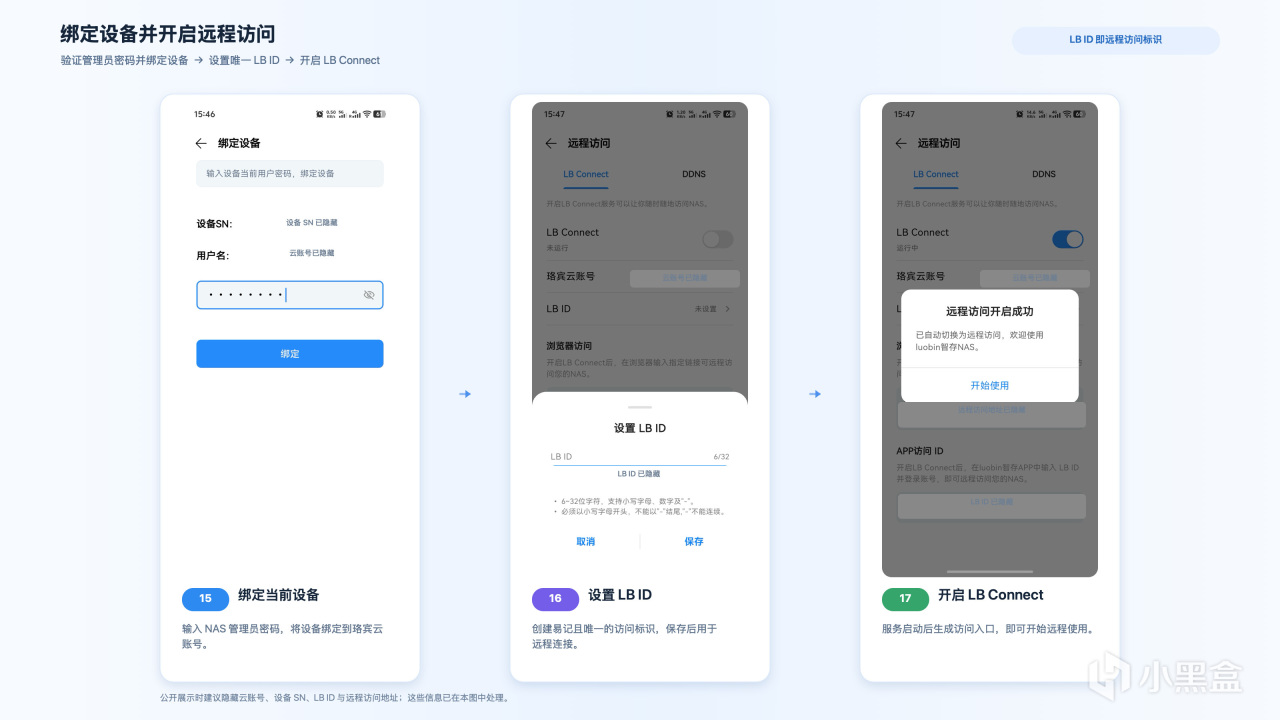
輸入管理員密碼綁定設備,再設置唯一的 LB ID,即可開啓服務;如果暫時不用也可以跳過。
進入系統後可以看到,珞賓這臺 NAS 的基礎配置齊全:應用中心提供 Docker,系統開放 SSH,文件共享協議、用戶與存儲管理、遠程訪問、安全、通知以及備份還原等常見功能也都有對應入口。
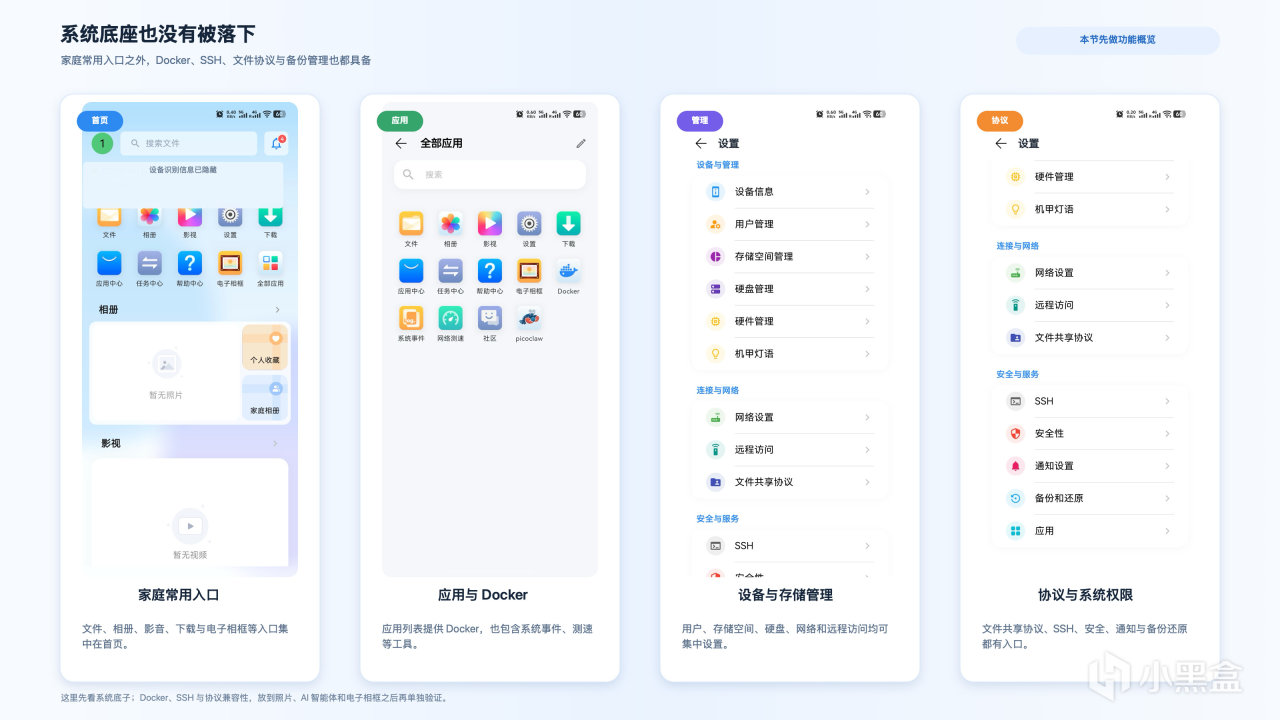
應用商店中,可理解成給常見 Docker 項目做好了安裝模板,省去手動拉取鏡像和編寫參數的過程。
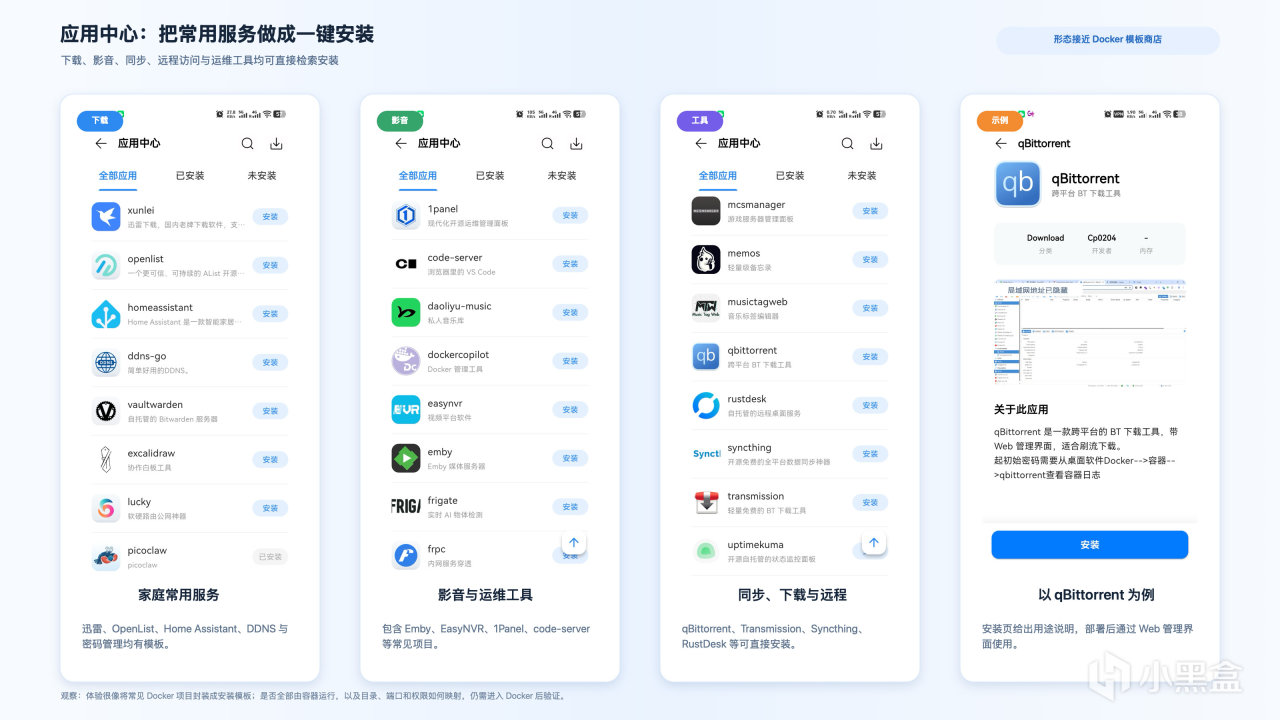
以上就先用幾張截圖交一下底;待我們照片&電子相框、AI 智能體、Wi‑Fi 7 無線連接,等這些特色功能的重點體驗講完,再回來看看其他部分做得怎麼樣。
照片備份,日常小事先做好
對家庭 NAS 來說,相冊備份的價值在於每天回家,它能否悄悄把新增照片補齊。
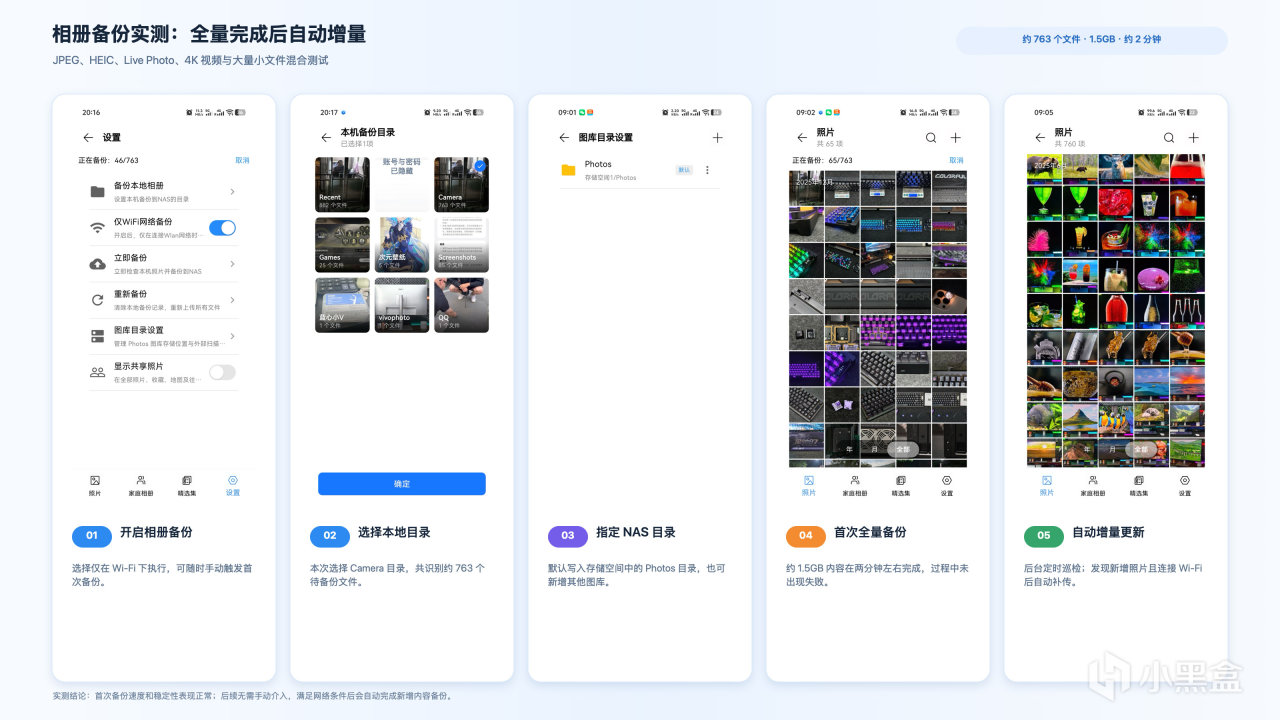
相冊初次測試時我準備了800張左右的照片和3段視頻,包含 JPEG、HEIC、Live Photo、4K 視頻和各種小文件。首次全量備份共計1.5GB,僅僅耗時兩分鐘左右,中途沒有出現備份失敗等意外。備份完畢後,又拍攝了部分照片,App 會在後臺定時巡檢,檢測到新增內容且手機連接 Wi-Fi 後,便會自動執行增量備份。
備份完成後,照片會按年月自動整理,也可以通過收藏、那年今日、人物識別和地圖相冊等方式快速查找;點開單張照片,還能查看拍攝參數、時間與地點。
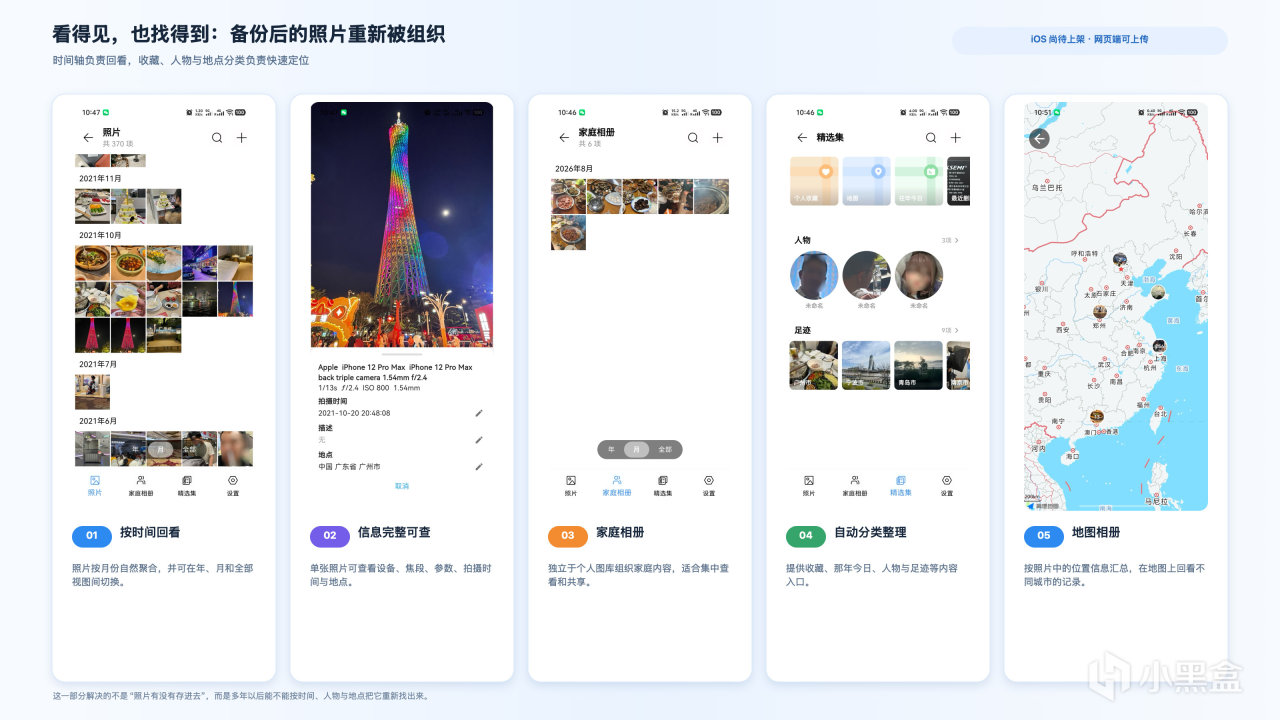
關於家庭相冊,貌似子賬戶創建後即默認爲家庭成員。各成員的相冊嚴格獨立,但可向家庭相冊上傳內容,分享給所有成員。
並且經過測試,手頭iPhone和vivo的Live Photo都是支持的。
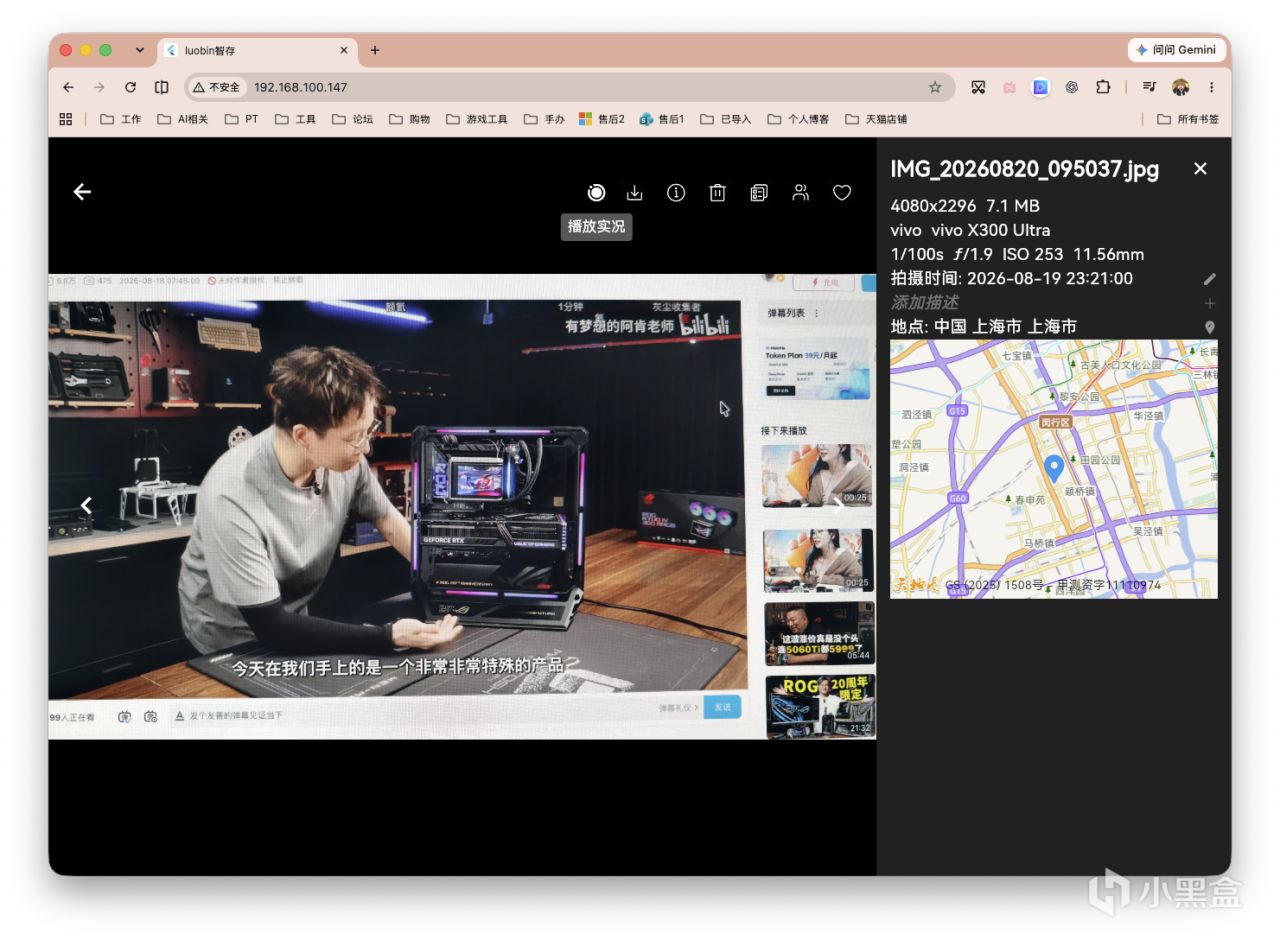
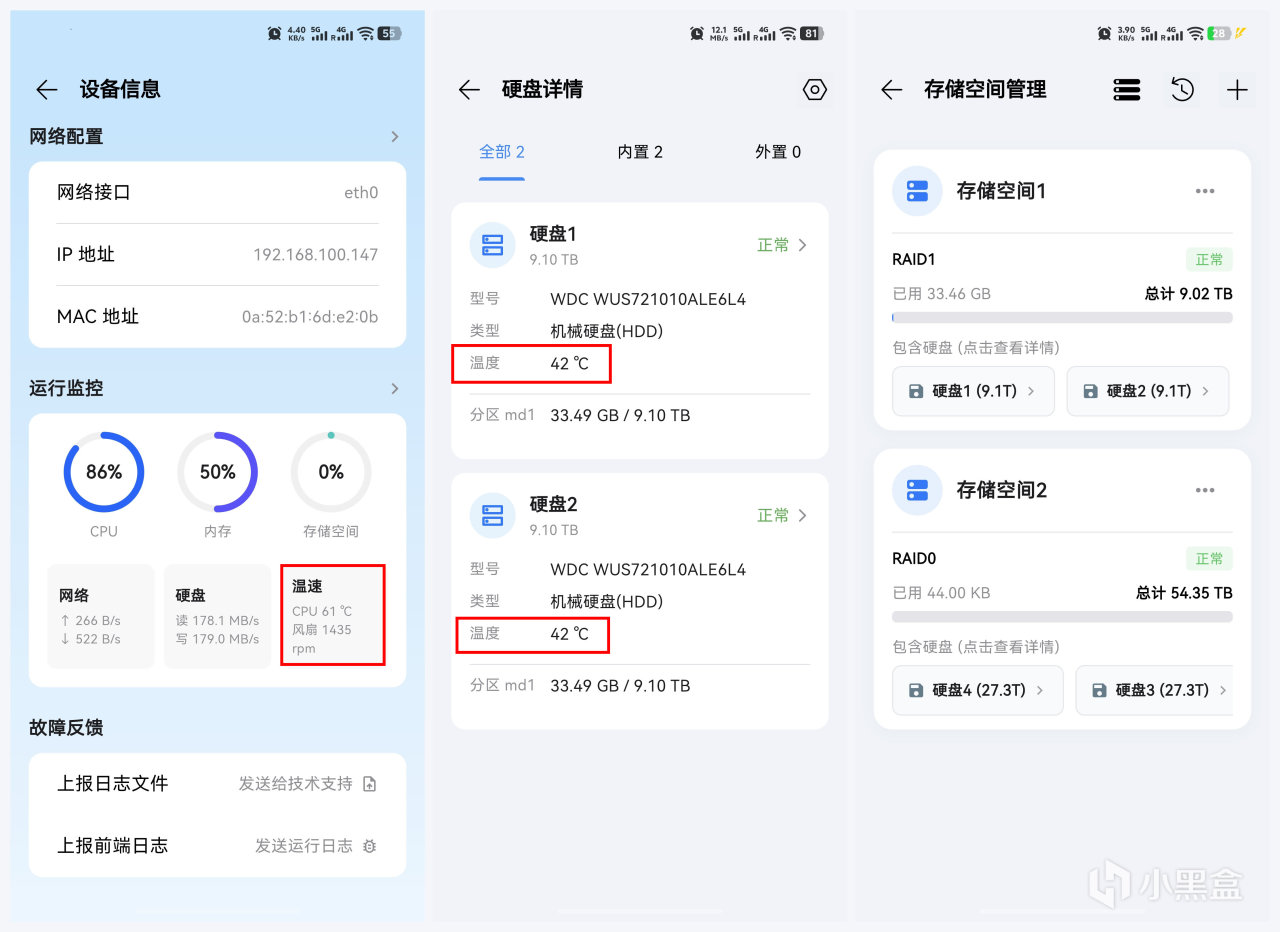
另外,雖然這臺 GD00-sf1pro 的處理器性能並不算強,面對海量照片導入時,並不會一次性把所有文件塞進識別隊列,而是以每 100 張爲一組,分批完成人物、物體等 AI 分析。處理期間 CPU 佔用偶爾會升至 80% 以上,但系統操作、照片瀏覽和其他功能依然流暢,沒有出現明顯卡頓,硬盤溫度也控制在40°C出頭。
不是所有 NAS 都能跟你聊天
珞賓把輕量級智能體 picoclaw 接進微信,是這臺機器最有辨識度的功能之一。老人不會用?直接微信發命令!
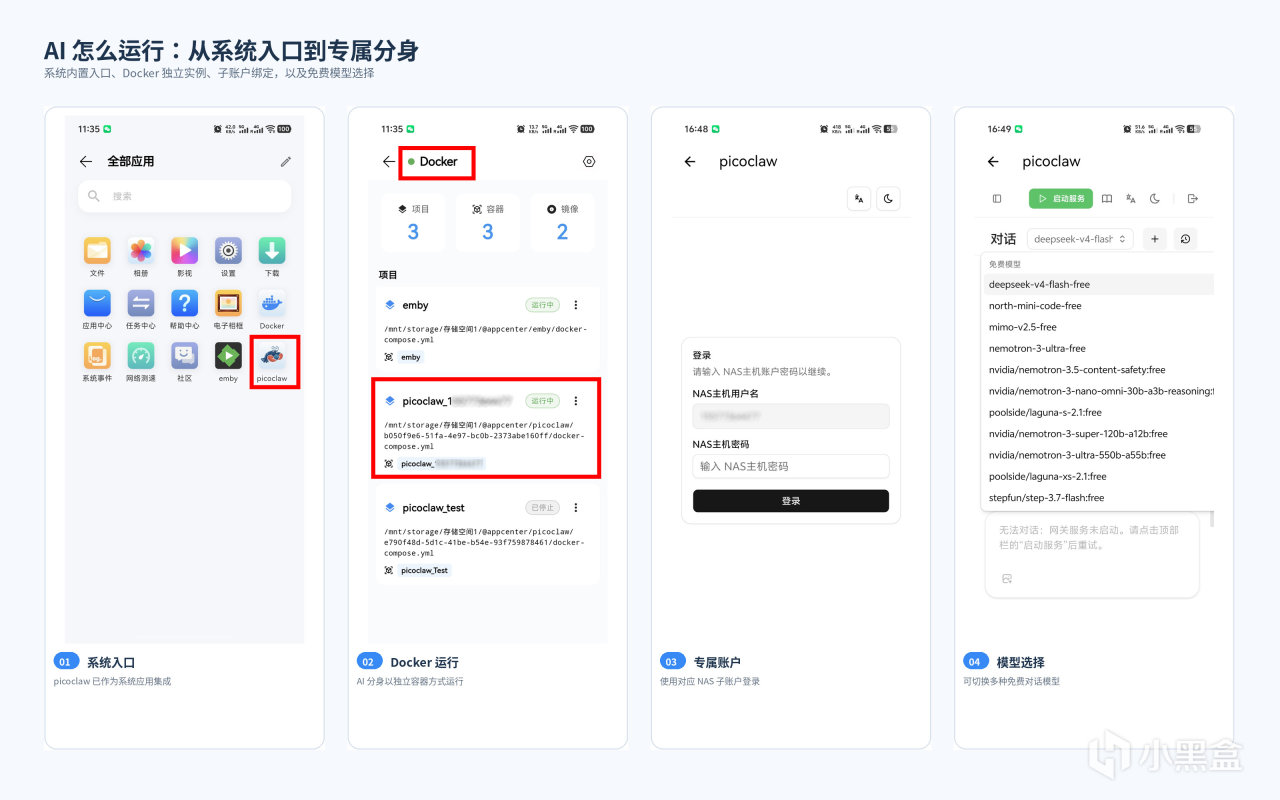
珞賓這套 AI 本質上是官方針對自家 NAS 系統做了深度的openclaw適配方案,同樣通過 Docker 運行。每創建一個子賬戶,系統都會自動生成一個對應的 AI 分身。賬戶登錄後可以自行選擇對話模型,目前提供的模型均可免費使用,並且整體配置幾乎無門檻。
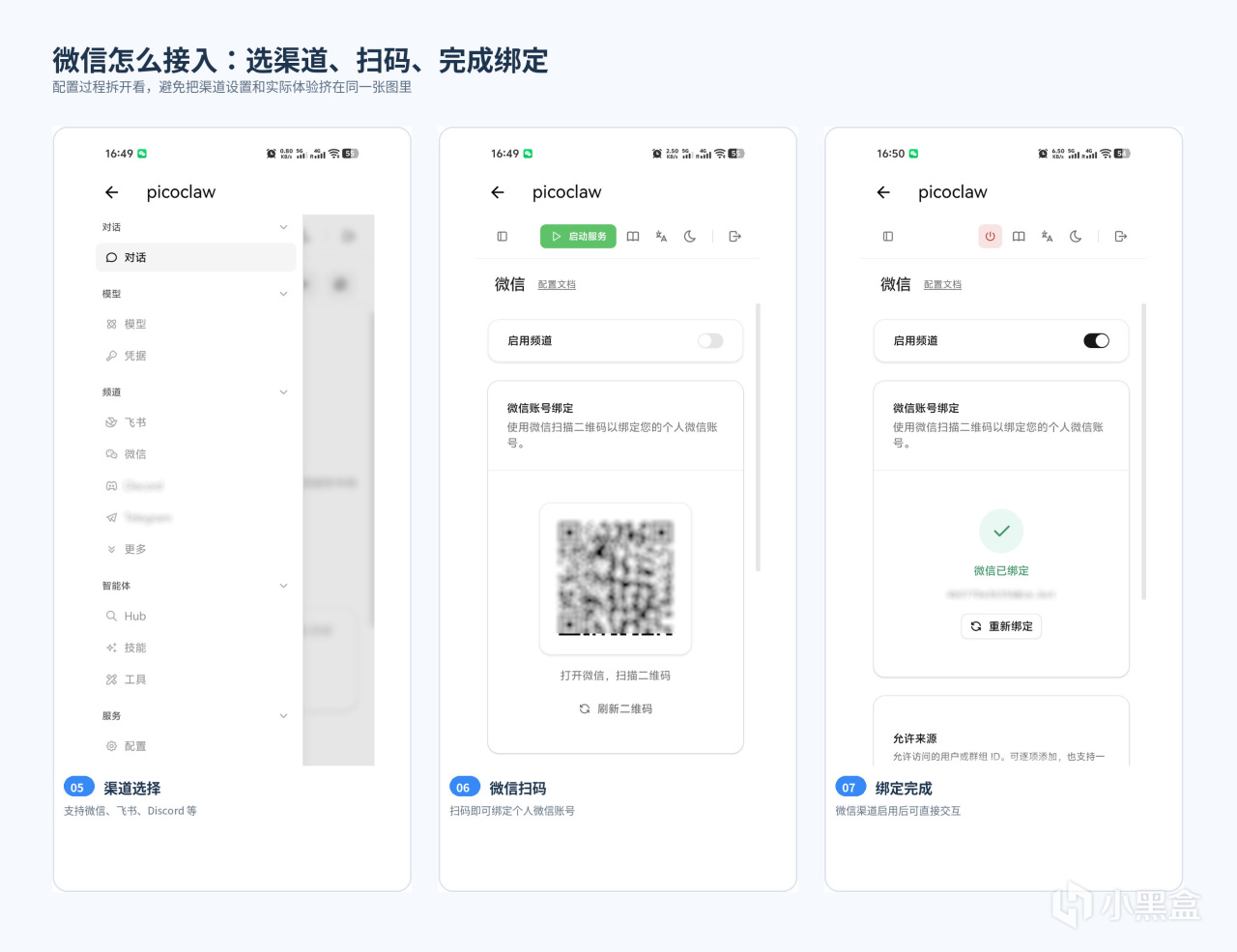
除了網頁端對話,還支持微信、飛書等渠道。選擇微信後掃碼即可完成綁定,之後就能直接在微信裏調用自己的 AI 分身,不必每次打開 NAS 後臺。
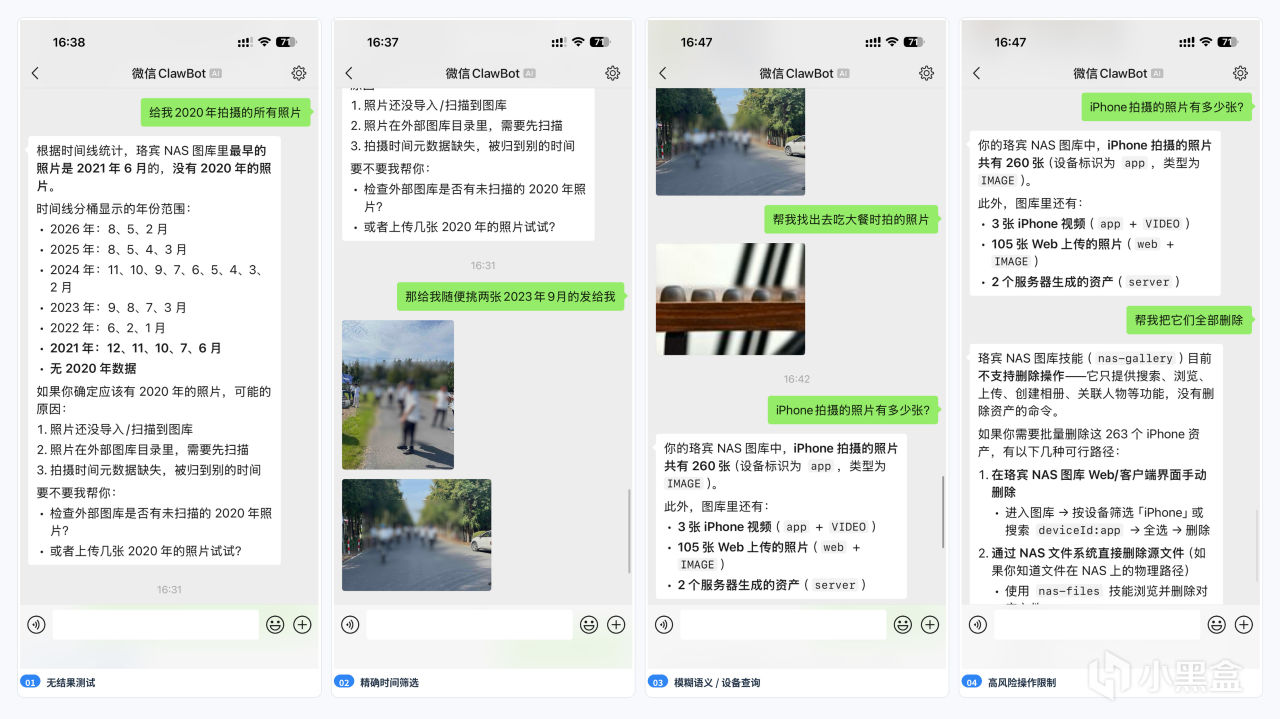
實際體驗裏,我覺得最有價值的還是它和 NAS 本地數據之間的結合。比如通過自然語言查找 NAS 裏的照片,尤其數量多起來以後,直接問 AI 找某個時間段的照片,會比手動翻相冊方便很多。不過目前官方並未完全開放系統操作權限,主要還是爲了避免錯誤指令造成不可逆的數據或系統問題。
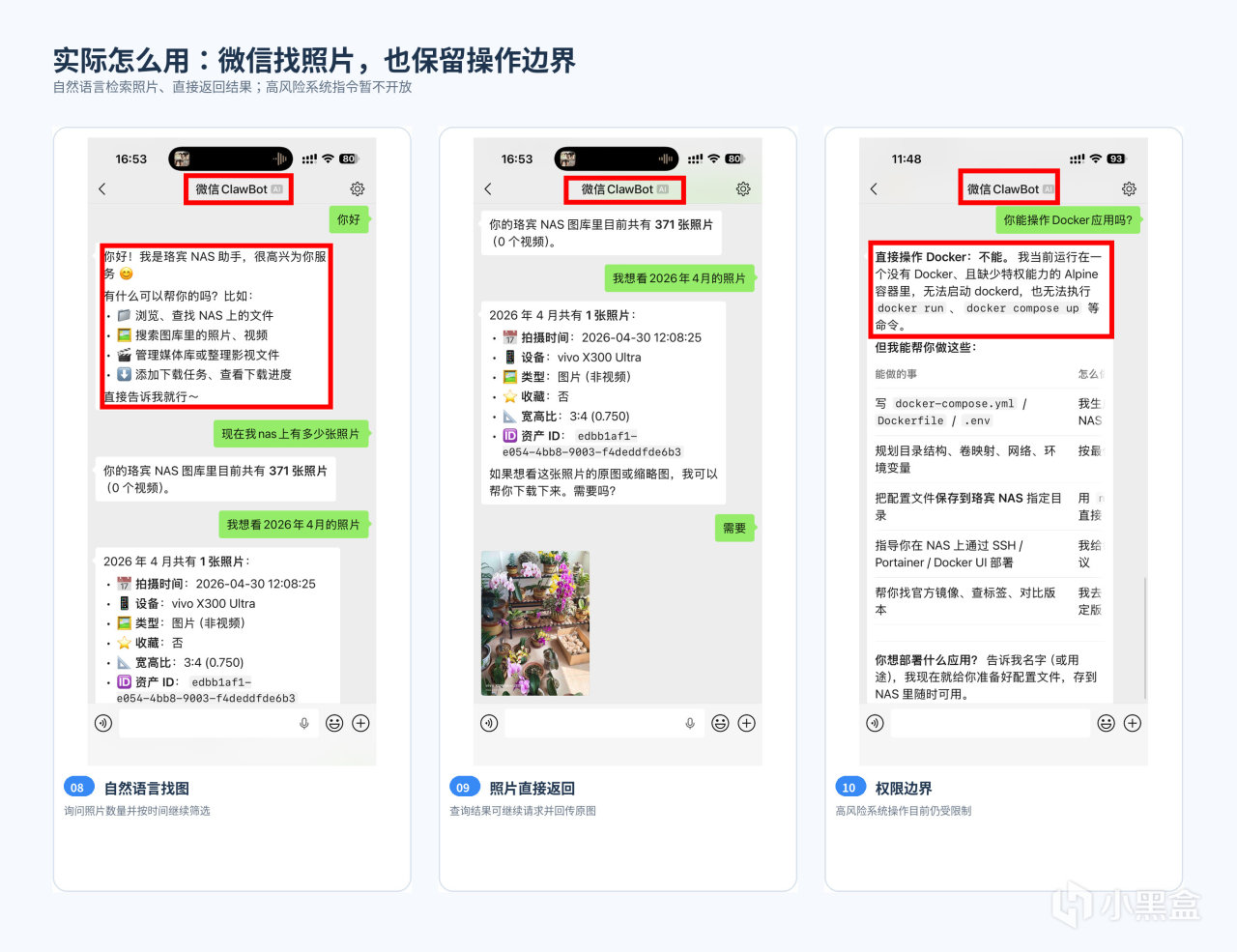
多次測試下來,明確條件下的查詢比較穩定:不存在的照片會提示無結果,指定時間或設備也能正常篩選。像“喫大餐”這類依賴畫面內容理解的語義找圖目前還不夠準,後續官方若加入“美食”等場景標籤會更加實用。對於批量刪除等高風險操作,AI 也會直接拒絕執行。
專屬電子相框,讓照片重新被看見
照片備份到 NAS 之後,大多數人都選擇了塵封。怎麼讓這些照片重新出現在日常生活裏,其實同樣重要。
珞賓的專屬相框與 NAS 聯動後,照片仍由 NAS 集中管理,卻可以分發到不同地點的多臺相框:家裏客廳一臺、父母家一臺,甚至工作室一臺。這樣既不用反覆給每臺相框拷文件,也不必把整個私密圖庫交給第三方相框雲。
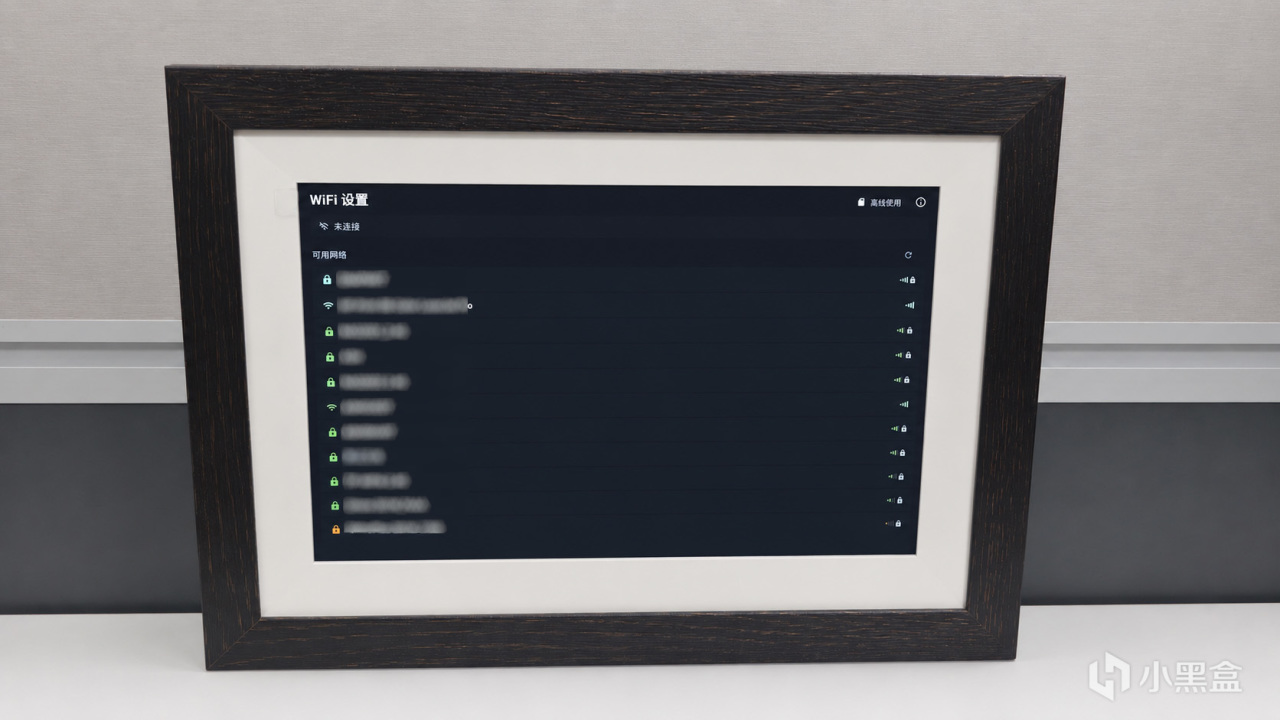
電子相框的使用邏輯很簡單。初次開機,可以連接家裏所在的Wi-Fi。連接完畢後便會出現二維碼等相關。
之後在手機app中打開電子相框並掃碼,便可加入設備聯動。綁定完成後,可以直接選擇 NAS 相冊中的照片進行展示,並按年、月瀏覽;輪播間隔、亮滅屏時間、屏幕亮度,以及時間、照片信息、往年今日等顯示方式也都可以單獨設置。
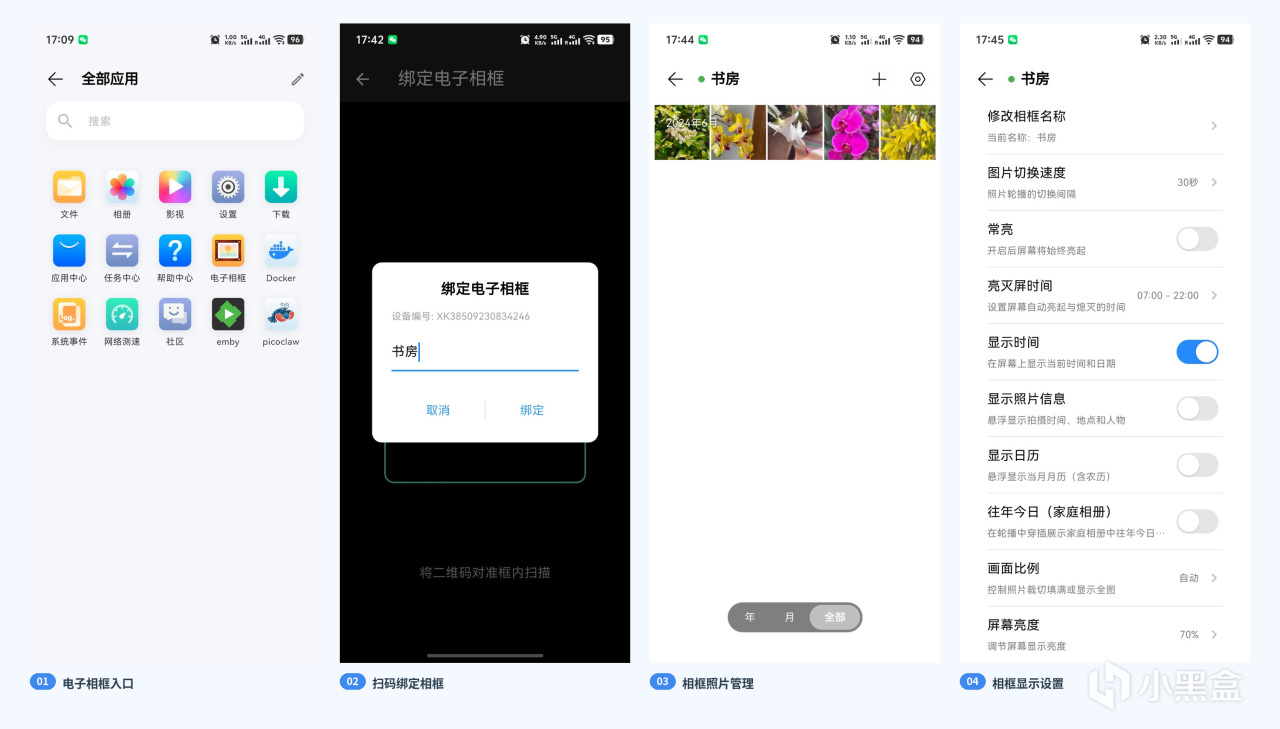
一臺 NAS 可以聯動多臺相框,橫豎照片也能自動旋轉。即使不連接 NAS,也可以插入 TF 卡進行本地循環播放。當然,我們這裏結合上面的AI,通過自然語言對話創建相冊,以及將現有相冊中的照片投放到電子相框中去!
無線是自由,有線是上限
不少家庭裝修時並未給每個房間預留網口。珞賓這臺 NAS 配備 1 個 2.5GbE 網口,同時內置聯發科 MT7925 Wi‑Fi 7 模塊,讓它不必長期拴在路由器旁,擺放位置自由得多。
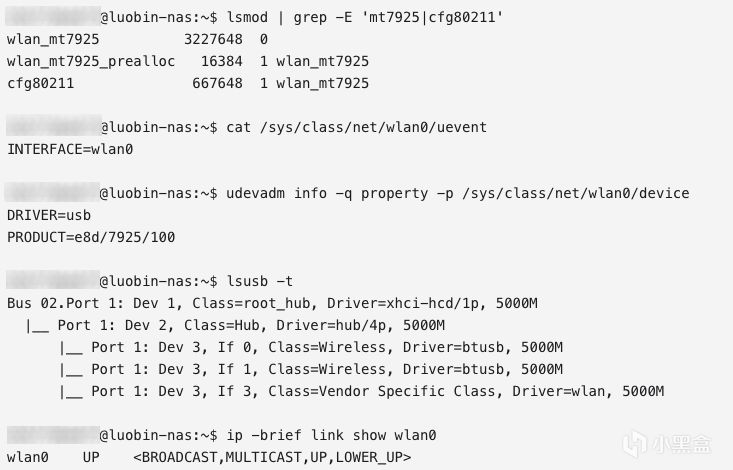
通過 SSH 實機讀取可以確認,這臺 NAS 搭載聯發科 MT7925 無線模塊,USB ID 爲 0e8d:7925,系統已正常加載 wlan_mt7925 驅動。
RAID 0 下,通過 iperf3 測試, 2.5GbE 有線連接在4併發流下峯值約爲 214MB/s,說明網絡鏈路本身還有一定餘量;而在更貼近日常使用的 SMB 大文件複製中,實際傳輸速度約爲 150MB/s。切換到 Wi‑Fi 6 後,5GHz近距離傳輸約爲80~100MB/s,隔牆後下降至60~70MB/s;2.4GHz則只有20MB/s上下。
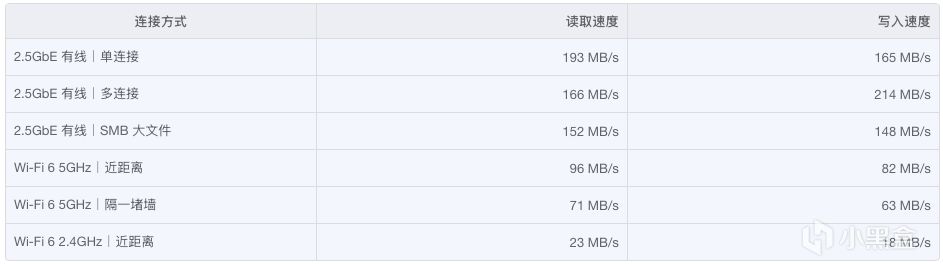
考慮到入門級處理器、協議開銷和磁盤陣列讀寫損耗,這個成績足以滿足照片批量備份、4K 影音播放以及家庭多設備併發訪問。
內置 UPS,省錢+放心
NAS 最怕的不是正常關機,而是硬盤正在寫入時突然斷電。要知道的是,UPS目標不是讓 NAS 長時間離網工作,而是能夠在突發中斷後給系統留出安全處理和關機的窗口。
珞賓在 NAS 機身內集成 4000mAh 電池。在DC電源斷開後,機甲燈會由淺藍變黃。
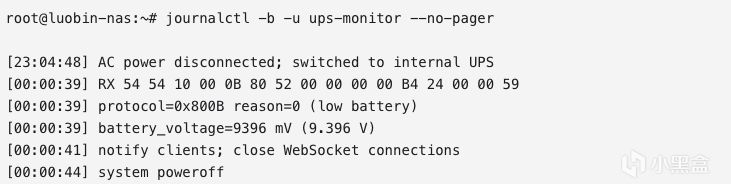
當電池電壓低於 9.4V,並連續 10 次檢測都低於閾值後,MCU 纔會向 NAS 系統發送低電量關機指令。Linux 收到指令後會先發送通知並關閉相關連接,約 5 秒後執行正常關機。也就是說,實際續航會隨着硬盤數量、系統負載和電池狀態變化,而不是一個固定時長。
唯一遺憾的是目前管理界面看不到剩餘電量和關機閾值,這部分狀態如果後續能在 App 中直觀展示,體驗會更加完整。
常用功能體驗
影視部分
影視部分的完成度還算可以,創建媒體庫後可以接入 TMDB 自動刮削,影片的海報、評分、簡介和演職人員等信息都會補齊,瀏覽和播放邏輯已經比較完整。目前暫時沒有獨立的 TV 端版本,如果想在電視上進行高質量觀看,可以直接通過 NAS 的 HDMI 接口連接電視輸出。
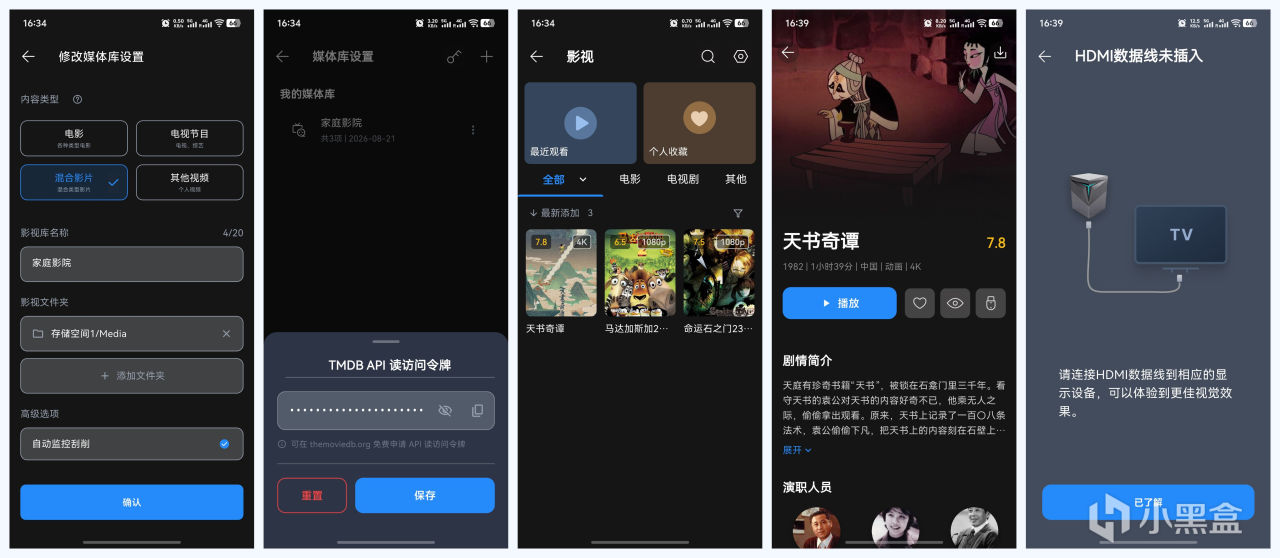
手機端播放4k動畫電影。
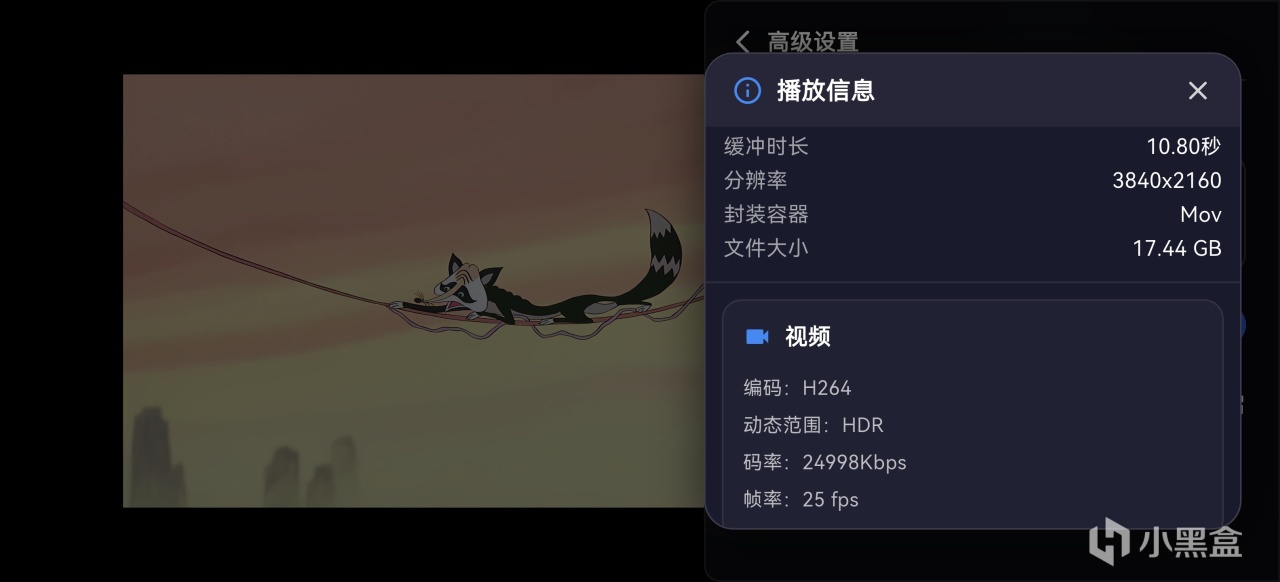
常規播放器的功能都是支持的:串流(投屏到電視等其他設備)、畫中畫、播放比例、倍速、畫質等。

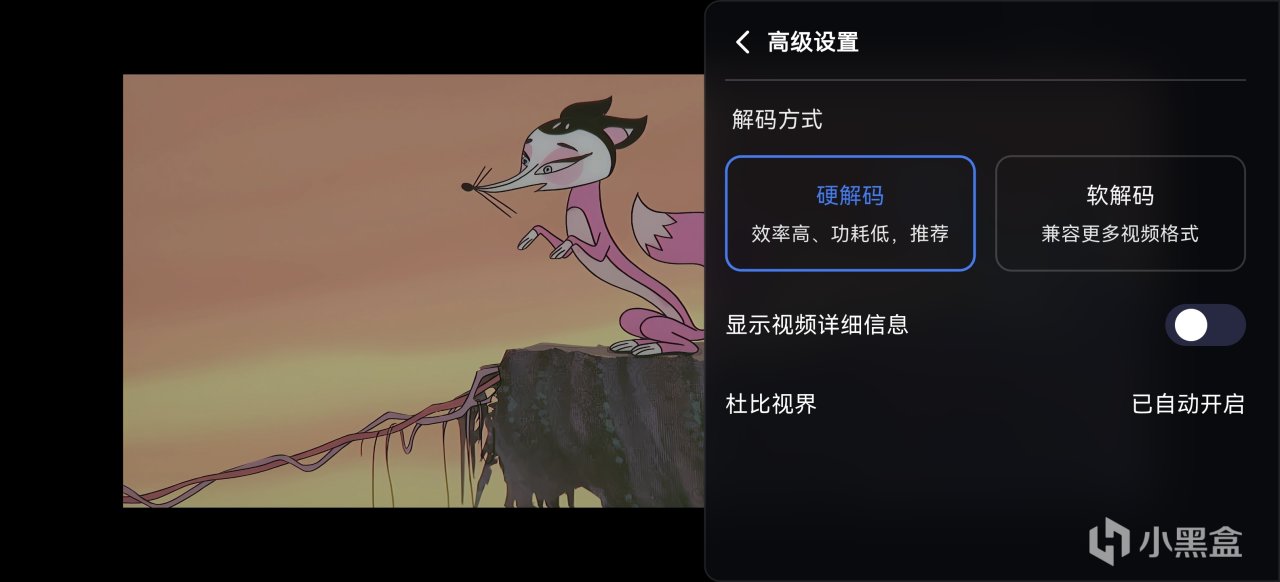
高級設置中也支持軟硬解調節,不過這個處理器的表現嘛,看過之前小米NAS的評測,大家應該也都有所瞭解。不過現在很多視頻播放場景更依賴客戶端或播放器本身的處理能力,無傷大雅。
外網訪問
自動DDNS配置自然不用提,家裏有公網的朋友們根本無需擔心。
與國內大部分NAS廠商一致,珞賓也提供了自家用戶專享的穿透服務。系統會根據我們目前的網絡狀況,自動在P2P或者中轉之間切換。
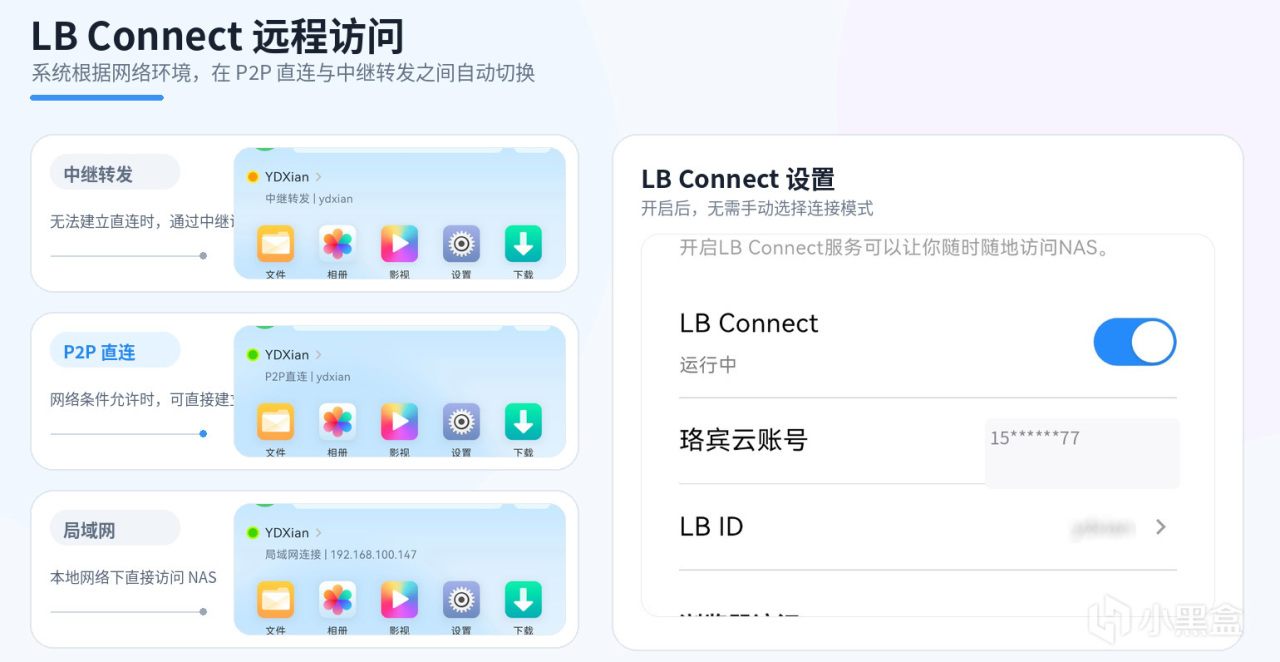
P2P模式下,外面看個普通碼率的4K影片是沒啥問題的。
Docker
Docker容器的創建體驗,與市面上其他NAS體驗沒有明顯優劣。
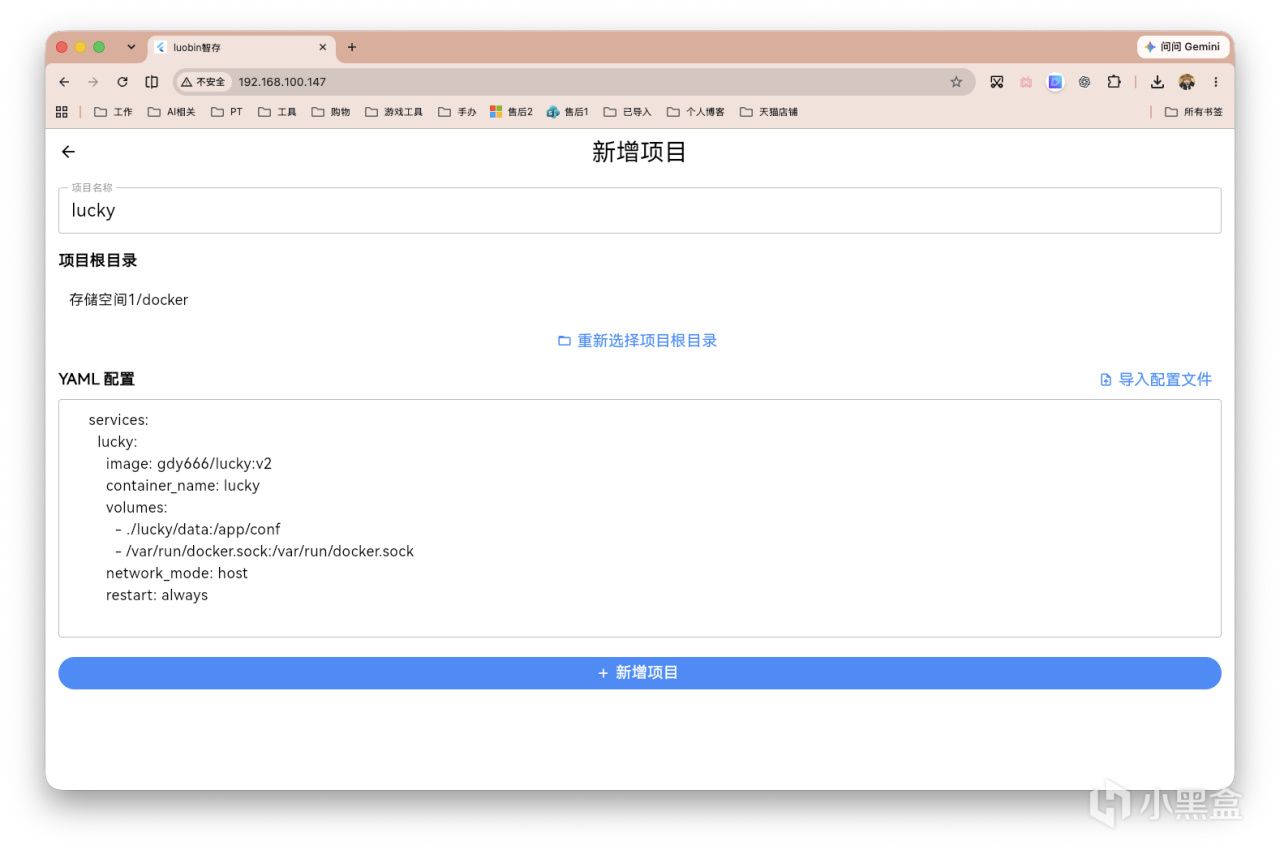
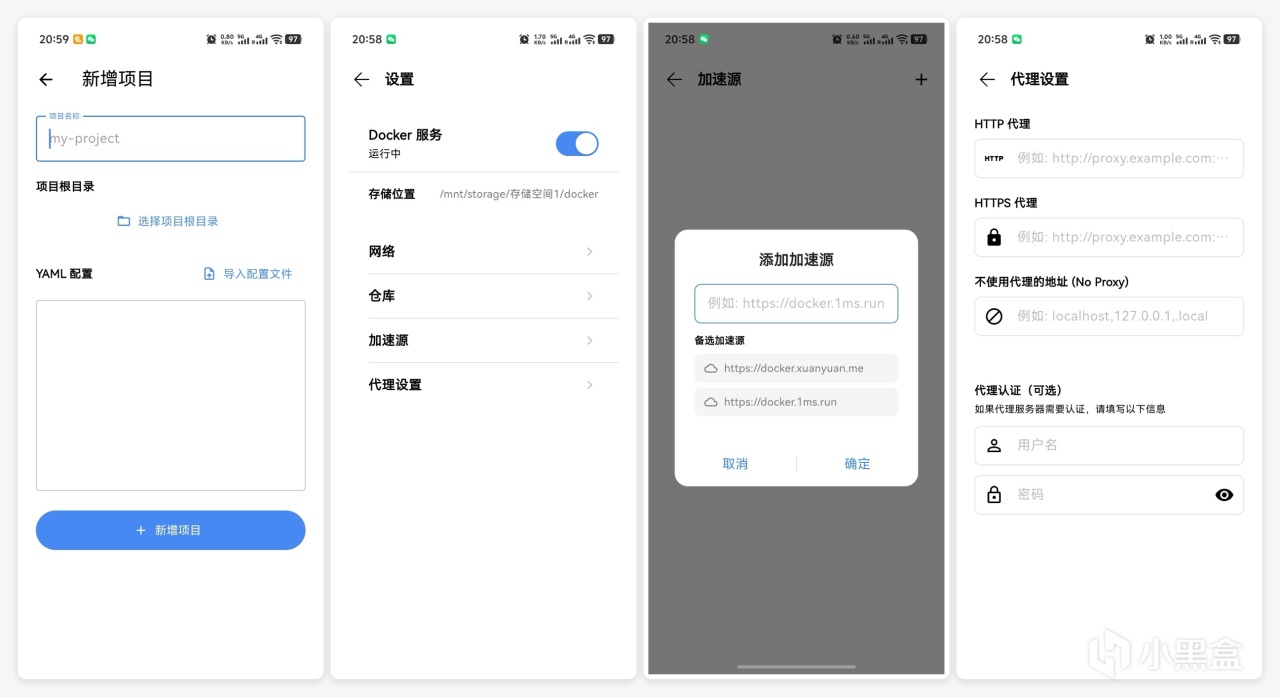
不過讓我比較意外的是,Docker 並沒有被限制在桌面端。珞賓早早落地了手機 App 就能新建項目、導入或編輯 YAML,並支持容器的啓停與管理;同時還支持自定義鏡像加速源、代理及 No Proxy 規則。對於臨時部署應用或遠程維護來說,不用打開電腦也能完成大部分操作,實用性相當不錯。
寫在最後
回看整臺 GD00-sf1pro,它最有辨識度的並不是某一項硬件,而是把 NAS、微信 AI 和電子相框串到了一起。照片備份之後,不只是躺在硬盤裏,還能被找到、被調用,重新出現在家人的生活中。
作爲一個新品牌,它的系統成熟度和應用生態還有提升空間,但產品方向已經很清楚:保留 NAS 的開放性,同時儘量把家庭使用門檻降到最低。 這可能也是它目前最值得關注的地方。
更多遊戲資訊請關註:電玩幫遊戲資訊專區
電玩幫圖文攻略 www.vgover.com