本文將圍繞遊戲體驗、下載、錄製、排障、性能來講,幾乎每個 Steam 玩家都能用上。該攻略只是普及快捷使用技巧,如果你已經精通使用快捷鍵的老玩家,閱讀效果甚微。

遊戲黑屏別急着重啓
使用Win+Ctrl+Shift+B重置顯卡驅動。
適用:遊戲黑屏、花屏、Alt+Tab後畫面消失、多顯示器異常。
按下組合鍵後,屏幕會短暫閃爍(通常持續1-2秒)和系統提示音(類似“滴”聲)。如果出現這些信號表明顯卡驅動已成功重新加載,系統正在恢復顯示輸出。根據微軟官方數據,在顯卡驅動崩潰導致的黑屏場景中,該快捷鍵的成功恢復率超過85%,成爲解決此類問題的首選方案。
快速打開任務管理器
不知你是否也在使用Ctrl+Alt+Delete或Ctrl+Alt+.後選取打開任務管理器?
然而使Ctrl+Shift+Esc可以直接打開任務管理器,省去了確認選項的步驟。
可以結束卡死的進程或查看CPU/GPU/內存/磁盤佔用情況。
Windows自帶遊戲工具。
使用Win+G
用來查看FPS/CPU佔用/GPU佔用/內存,更重要的是可以不用第三方軟件截圖和錄屏,可以不用麻煩再拍屏導師了。
直接開始錄屏
使用Win+Alt+R直接開始錄屏。
適合快速保存 神操作/記錄BUG/分享遊戲片段
如果按下沒有反應,可能是以下原因:1、檢查Xbox Game Bar設置:打開設置 → 遊戲 → Xbox Game Bar確保Xbox Game Bar開關已開啓。2、排查快捷鍵衝突:許多軟件可能佔用 Win+Alt+R 快捷鍵。3、檢查鍵盤按鍵:如果Win或Alt鍵損壞或被鎖定,也會導致組合鍵無效:嘗試按 Fn+Win 或 Fn+F12(不同品牌鍵盤組合不同)啓用Win鍵。4、確認當前窗口可錄製:Win+Alt+R 只能在 Xbox Game Bar 識別的應用或遊戲窗口中使用,桌面或資源管理器窗口無法錄製。
直接遊戲截圖
使用Win+Shift+S
支持任意區域/當前窗口/全屏,截圖後自動進入剪貼板。
剪貼板歷史
使用Win+V查看剪貼板歷史。
複製CDKey/MOD代碼/控制檯命令/攻略網址等都會被全部保存(注意有保存上限)
開啓多個桌面
使用Win+Tab可以開啓多個桌面,多屏幕可以配合Win+P共同使用。
例如:桌面1玩遊戲,桌面2看攻略,桌面3工作(手慢者不推薦)互不影響。
全屏窗口切換
使用Alt+Enter。
很多基於MS-DOS的程序或遊戲界面都支持:窗口⇄全屏快速切換。在excel、瀏覽器、播放器、一些開發工具中可能會變成其他功能。
進入高級啓動選項
當驅動出問題可以使用Shift+重啓(並非是唯一方法)
在桌面狀態下,按住Shift鍵不放然後點擊開始菜單 → 電源 → 重啓。系統會重新啓動並進入選擇一個選項界面,在該界面中選擇 疑難解答 → 高級選項,即可訪問以下功能:
安全模式:用於排查系統問題。
系統恢復:恢復到之前的還原點。
命令提示符:執行高級命令。
UEFI固件設置:進入BIOS/UEFI界面修改啓動順序或硬件設置。
如果想進入BIOS/UEFI設置,在高級選項中選擇 UEFI固件設置,系統會再次重啓並直接進入BIOS界面。注意:部分電腦可能仍需使用特定快捷鍵(如F2、Del)進入BIOS,Shift+重啓主要用於繞過Windows快速啓動機制無法使用傳統按鍵的情況。
⚠使用Shift+重啓進入系統恢復或BIOS時,請確保已備份重要數據,以免誤操作導致數據丟失。並非所有主板都支持通過Shift+重啓進入BIOS,必要時需確認主板型號及對應快捷鍵。
切換顯示器。
使用Win+P
例如:顯示器、電視、投影儀之間雙屏使用,對於Steam大屏模式很好用。
快速查看藍牙、wifi、音頻、夜間模式等設置
使用Win+A
點擊電腦屏幕任務欄右下方也可以,有時指令有的時候會更方便。

快速打開資源管理器
使用Win+E
相當於快速打開我的電腦,適用於頻繁地MOD安裝、存檔管理、截圖導出等用途。
Windows命令運行框的一些便捷指令
首先使用Win+R打開命令運行框
最常使用的輸入cmd可以打開Windows控制檯命令窗口,其他的指令集一般情況用不到。
輸入 %appdata% 快速進入AppData文件夾,很多遊戲的配置、MOD、緩存都在這裏。
輸入 %localappdata% 很多遊戲的存檔在這裏。
快速查看電腦配置
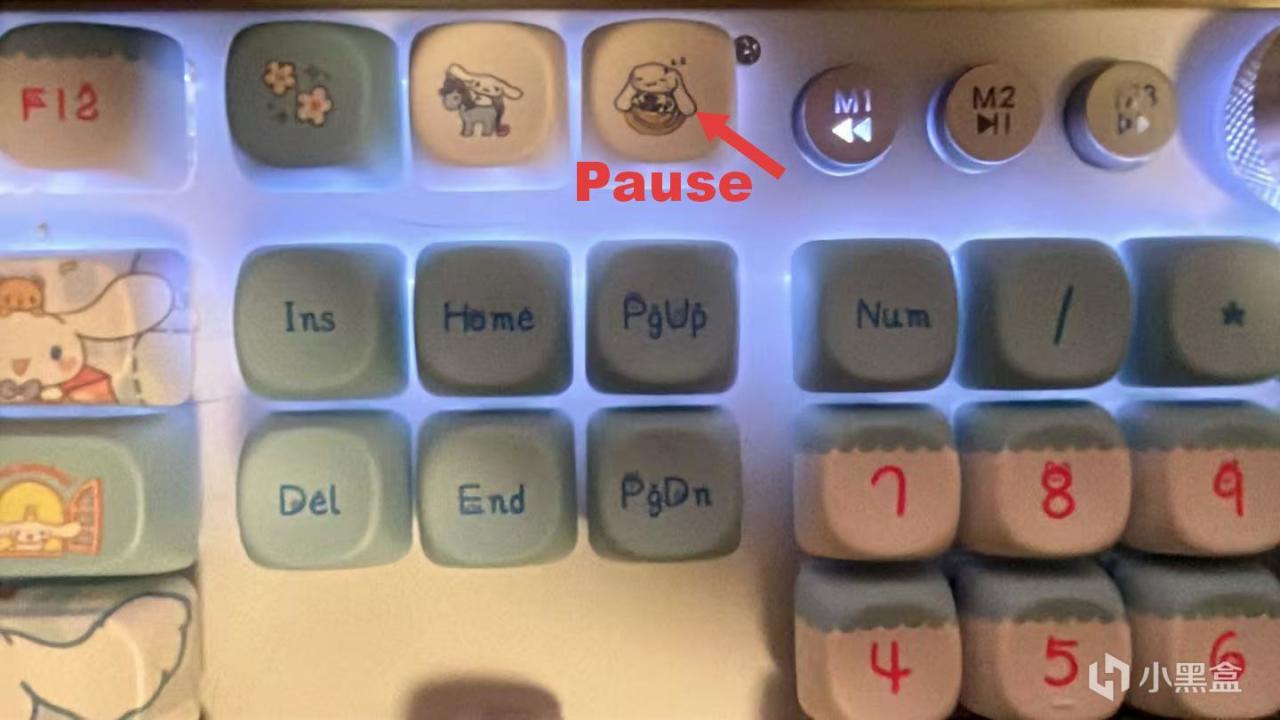
使用Win+Pause
相當於打開了設置中的關於,直接查看電腦配置。包括CPU/內存/Windows版本。
如果有盒友像我一樣鍵盤使用了圖案鍵帽,那麼最靠近num鎖的就是Pause鍵。
一鍵返回桌面
使用Win+D
下載MOD時非常方便。
離開電腦立刻鎖屏
使用Win+L
遊戲掛後臺下載,或者需要離開房間,不用擔心別人亂動。
窗口快速分屏
使用Win+← →
適合半邊攻略、視頻,半邊窗口模式的遊戲,或者寫word時找配圖查wiki等。就不用手動將窗口左右拖到邊緣。
聊天打開emoji
使用Win+.
Steam或其他社交軟件、社區評論時一鍵打開emoji。
使用文件歷史記錄功能
控制面板→系統和安全→文件歷史記錄→啓用
Windows可以自動備份重要存檔、MOD或配置文件等,可以有效應對steam雲文件錯誤導致的回檔問題。
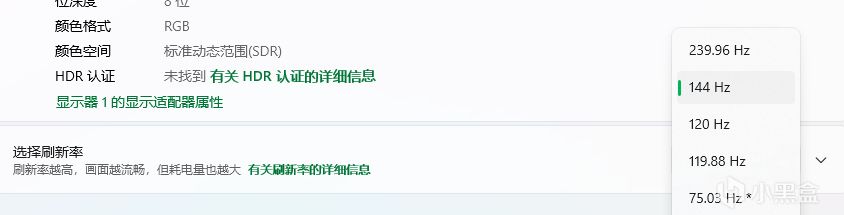
更改刷新率(身邊很多好友都沒有改)
設置→系統→屏幕→高級顯示器設置→選擇刷新率
新換的電競顯示器並不會以最高刷新率運行,需要手動更改,有多少盒友一直用120Hz在玩遊戲。當然刷新率越高耗電越高,如果沒有需求也不一定設置最高刷。

一些容易被忽略的事情v0.1
① 遊戲刪除≠存檔刪除。
② Steam 雲存檔不是所有遊戲都有。
③ SSD 不要裝到 100%。
④ 瀏覽器比遊戲更喫內存(開了幾十個標籤頁時尤其明顯)。
⑤ 下載遊戲時後臺同步(如雲盤)可能影響速度。
⑥ 新顯卡驅動不一定最穩定,不要一直下載保持最新驅動。
⑦ 很多遊戲支持Alt+Enter快速切換全屏。
⑧ 遊戲崩潰先驗證文件完整性,再考慮重裝。
⑨ 遇到問題先看任務管理器,而不是第一時間重啓電腦。
......暫時先想到這麼多,該貼會保持更新

更多遊戲資訊請關註:電玩幫遊戲資訊專區
電玩幫圖文攻略 www.vgover.com











![[端暗]7.24生化危機4聯動上線!](https://imgheybox1.max-c.com/bbs/2026/07/23/2b4e7e6f21a9f17f7b98506e8e8af589.png?imageMogr2/auto-orient/ignore-error/1/format/jpg/thumbnail/398x679%3E)