本文将围绕游戏体验、下载、录制、排障、性能来讲,几乎每个 Steam 玩家都能用上。该攻略只是普及快捷使用技巧,如果你已经精通使用快捷键的老玩家,阅读效果甚微。

游戏黑屏别急着重启
使用Win+Ctrl+Shift+B重置显卡驱动。
适用:游戏黑屏、花屏、Alt+Tab后画面消失、多显示器异常。
按下组合键后,屏幕会短暂闪烁(通常持续1-2秒)和系统提示音(类似“滴”声)。如果出现这些信号表明显卡驱动已成功重新加载,系统正在恢复显示输出。根据微软官方数据,在显卡驱动崩溃导致的黑屏场景中,该快捷键的成功恢复率超过85%,成为解决此类问题的首选方案。
快速打开任务管理器
不知你是否也在使用Ctrl+Alt+Delete或Ctrl+Alt+.后选取打开任务管理器?
然而使Ctrl+Shift+Esc可以直接打开任务管理器,省去了确认选项的步骤。
可以结束卡死的进程或查看CPU/GPU/内存/磁盘占用情况。
Windows自带游戏工具。
使用Win+G
用来查看FPS/CPU占用/GPU占用/内存,更重要的是可以不用第三方软件截图和录屏,可以不用麻烦再拍屏导师了。
直接开始录屏
使用Win+Alt+R直接开始录屏。
适合快速保存 神操作/记录BUG/分享游戏片段
如果按下没有反应,可能是以下原因:1、检查Xbox Game Bar设置:打开设置 → 游戏 → Xbox Game Bar确保Xbox Game Bar开关已开启。2、排查快捷键冲突:许多软件可能占用 Win+Alt+R 快捷键。3、检查键盘按键:如果Win或Alt键损坏或被锁定,也会导致组合键无效:尝试按 Fn+Win 或 Fn+F12(不同品牌键盘组合不同)启用Win键。4、确认当前窗口可录制:Win+Alt+R 只能在 Xbox Game Bar 识别的应用或游戏窗口中使用,桌面或资源管理器窗口无法录制。
直接游戏截图
使用Win+Shift+S
支持任意区域/当前窗口/全屏,截图后自动进入剪贴板。
剪贴板历史
使用Win+V查看剪贴板历史。
复制CDKey/MOD代码/控制台命令/攻略网址等都会被全部保存(注意有保存上限)
开启多个桌面
使用Win+Tab可以开启多个桌面,多屏幕可以配合Win+P共同使用。
例如:桌面1玩游戏,桌面2看攻略,桌面3工作(手慢者不推荐)互不影响。
全屏窗口切换
使用Alt+Enter。
很多基于MS-DOS的程序或游戏界面都支持:窗口⇄全屏快速切换。在excel、浏览器、播放器、一些开发工具中可能会变成其他功能。
进入高级启动选项
当驱动出问题可以使用Shift+重启(并非是唯一方法)
在桌面状态下,按住Shift键不放然后点击开始菜单 → 电源 → 重启。系统会重新启动并进入选择一个选项界面,在该界面中选择 疑难解答 → 高级选项,即可访问以下功能:
安全模式:用于排查系统问题。
系统恢复:恢复到之前的还原点。
命令提示符:执行高级命令。
UEFI固件设置:进入BIOS/UEFI界面修改启动顺序或硬件设置。
如果想进入BIOS/UEFI设置,在高级选项中选择 UEFI固件设置,系统会再次重启并直接进入BIOS界面。注意:部分电脑可能仍需使用特定快捷键(如F2、Del)进入BIOS,Shift+重启主要用于绕过Windows快速启动机制无法使用传统按键的情况。
⚠使用Shift+重启进入系统恢复或BIOS时,请确保已备份重要数据,以免误操作导致数据丢失。并非所有主板都支持通过Shift+重启进入BIOS,必要时需确认主板型号及对应快捷键。
切换显示器。
使用Win+P
例如:显示器、电视、投影仪之间双屏使用,对于Steam大屏模式很好用。
快速查看蓝牙、wifi、音频、夜间模式等设置
使用Win+A
点击电脑屏幕任务栏右下方也可以,有时指令有的时候会更方便。

快速打开资源管理器
使用Win+E
相当于快速打开我的电脑,适用于频繁地MOD安装、存档管理、截图导出等用途。
Windows命令运行框的一些便捷指令
首先使用Win+R打开命令运行框
最常使用的输入cmd可以打开Windows控制台命令窗口,其他的指令集一般情况用不到。
输入 %appdata% 快速进入AppData文件夹,很多游戏的配置、MOD、缓存都在这里。
输入 %localappdata% 很多游戏的存档在这里。
快速查看电脑配置
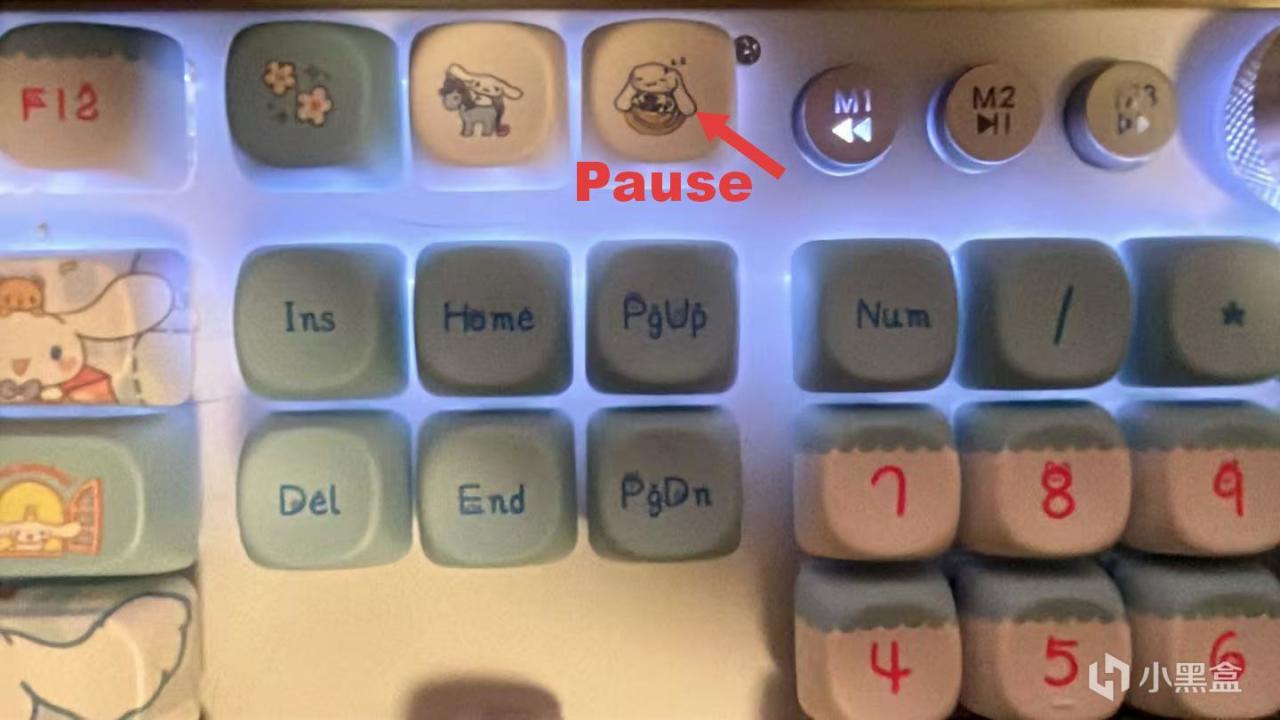
使用Win+Pause
相当于打开了设置中的关于,直接查看电脑配置。包括CPU/内存/Windows版本。
如果有盒友像我一样键盘使用了图案键帽,那么最靠近num锁的就是Pause键。
一键返回桌面
使用Win+D
下载MOD时非常方便。
离开电脑立刻锁屏
使用Win+L
游戏挂后台下载,或者需要离开房间,不用担心别人乱动。
窗口快速分屏
使用Win+← →
适合半边攻略、视频,半边窗口模式的游戏,或者写word时找配图查wiki等。就不用手动将窗口左右拖到边缘。
聊天打开emoji
使用Win+.
Steam或其他社交软件、社区评论时一键打开emoji。
使用文件历史记录功能
控制面板→系统和安全→文件历史记录→启用
Windows可以自动备份重要存档、MOD或配置文件等,可以有效应对steam云文件错误导致的回档问题。
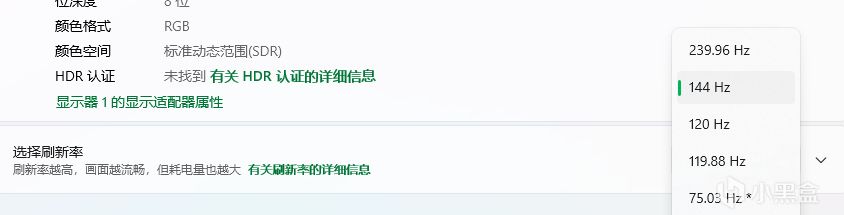
更改刷新率(身边很多好友都没有改)
设置→系统→屏幕→高级显示器设置→选择刷新率
新换的电竞显示器并不会以最高刷新率运行,需要手动更改,有多少盒友一直用120Hz在玩游戏。当然刷新率越高耗电越高,如果没有需求也不一定设置最高刷。

一些容易被忽略的事情v0.1
① 游戏删除≠存档删除。
② Steam 云存档不是所有游戏都有。
③ SSD 不要装到 100%。
④ 浏览器比游戏更吃内存(开了几十个标签页时尤其明显)。
⑤ 下载游戏时后台同步(如云盘)可能影响速度。
⑥ 新显卡驱动不一定最稳定,不要一直下载保持最新驱动。
⑦ 很多游戏支持Alt+Enter快速切换全屏。
⑧ 游戏崩溃先验证文件完整性,再考虑重装。
⑨ 遇到问题先看任务管理器,而不是第一时间重启电脑。
......暂时先想到这么多,该贴会保持更新

更多游戏资讯请关注:电玩帮游戏资讯专区
电玩帮图文攻略 www.vgover.com





![[端暗]7.24生化危机4联动上线!](https://imgheybox1.max-c.com/bbs/2026/07/23/2b4e7e6f21a9f17f7b98506e8e8af589.png?imageMogr2/auto-orient/ignore-error/1/format/jpg/thumbnail/398x679%3E)