一句話概覽

基礎使用:三欄佈局與並行任務管理
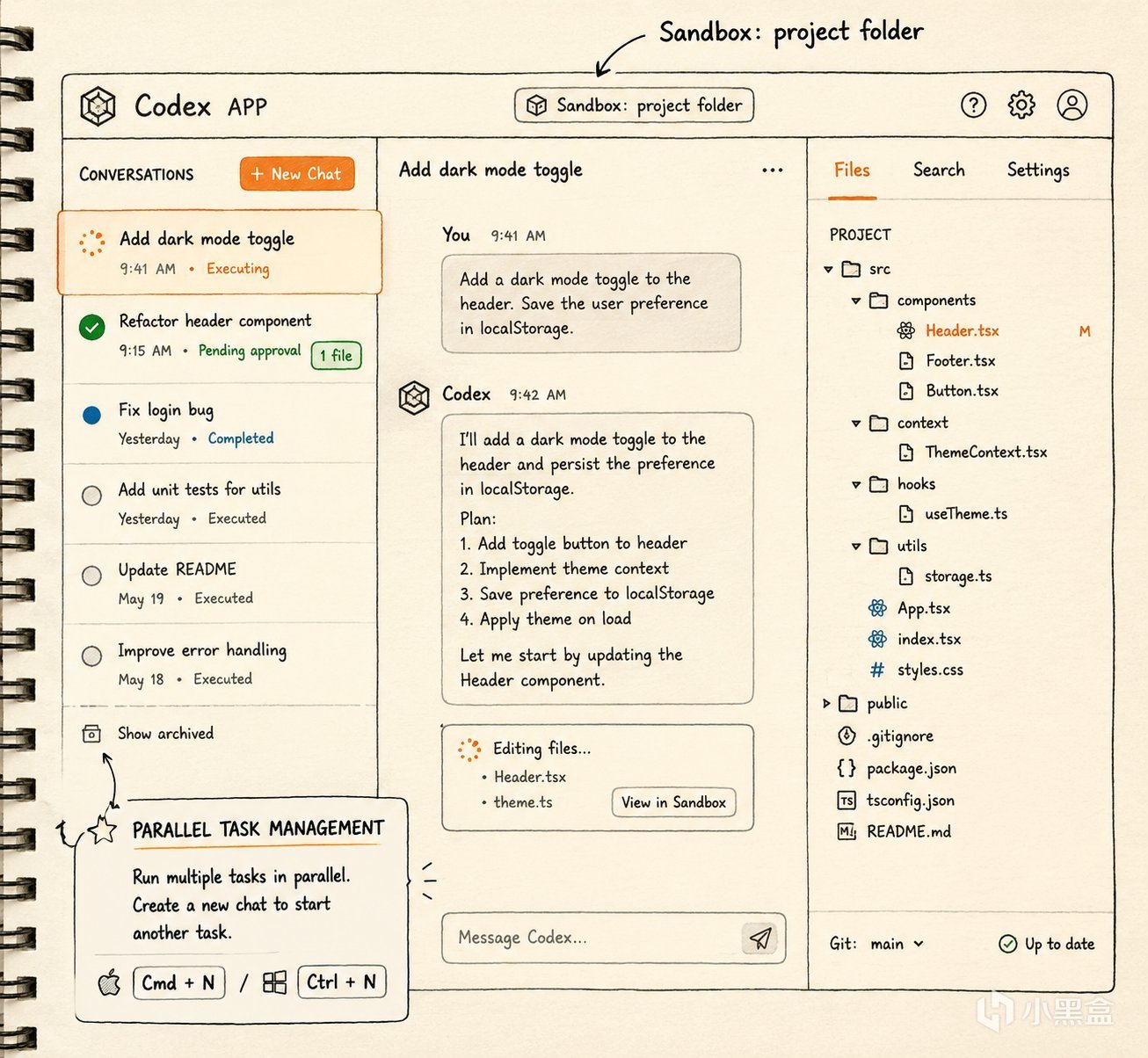
Codex APP 採用經典三欄佈局:左側任務列表,中間對話窗口,右側多功能區域。通過“使用現有文件夾”添加項目,項目名稱即文件夾名稱。
並行任務管理是核心效率點:
新對話快捷鍵:Windows Ctrl+N,Mac Cmd+N
任務狀態通過圖標區分:轉圈(執行中)、綠色標籤(等待批准)、藍色圓點(執行完畢)
左側邊欄可搜索對話歷史(僅搜索標題),支持重命名、歸檔/取消歸檔
沙箱權限系統需要重點理解:
默認模式下 Codex 可直接修改沙箱內所有文件,無需逐個審批
沙箱有兩個硬性限制:不能修改沙箱外文件、禁止聯網——這是通過操作系統底層功能實現的(Mac 使用 Seatbelt/Sandbox 機制)
推薦開啓第二檔“自動審查”:用小模型審查低風險操作直接放行,高風險才觸發人工審批
第三檔“完全訪問權限”會無視沙箱限制,開啓時有醒目風險提示
通用經驗:清空上下文優於壓縮。 執行完一個任務後最好開啓新對話,避免上下文污染。可根據任務複雜程度選擇模型思考強度,快速模式提升 50% 推理速度但消耗兩倍套餐用量。
畫圖:用 AI 生圖替換素材,用 Steer 糾正執行方向
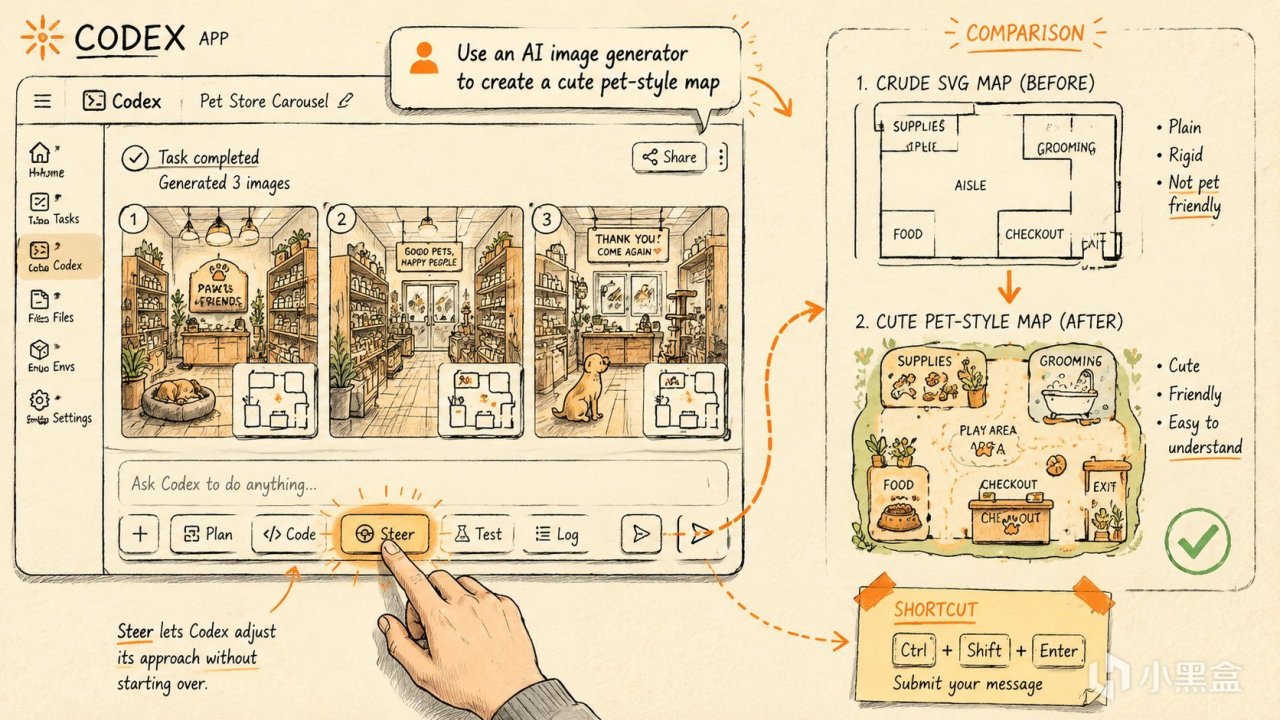
Codex 內置 GPT-4o 生圖模型,可直接調用生成圖片替換網頁素材。演示中讓 Codex 生成三張店內環境輪播圖,並針對地圖粗糙的問題,通過截圖粘貼給 Codex,要求用可愛清新的寵物風格地圖標記店鋪位置。
當 AI 執行過程中理解錯誤時,使用 Steer(引導)功能中途接管方向盤。 例如 AI 用 SVG 生成地圖而非調用 AI 生圖,可通過 Steer 按鈕或快捷鍵 Ctrl+Shift+Enter(Mac:Cmd+Shift+Enter)在運行中插入引導指令。設置中可配置執行過程中輸入的指令是排隊還是直接進入引導,推薦默認排隊。
計劃模式:複雜任務先對齊,再執行
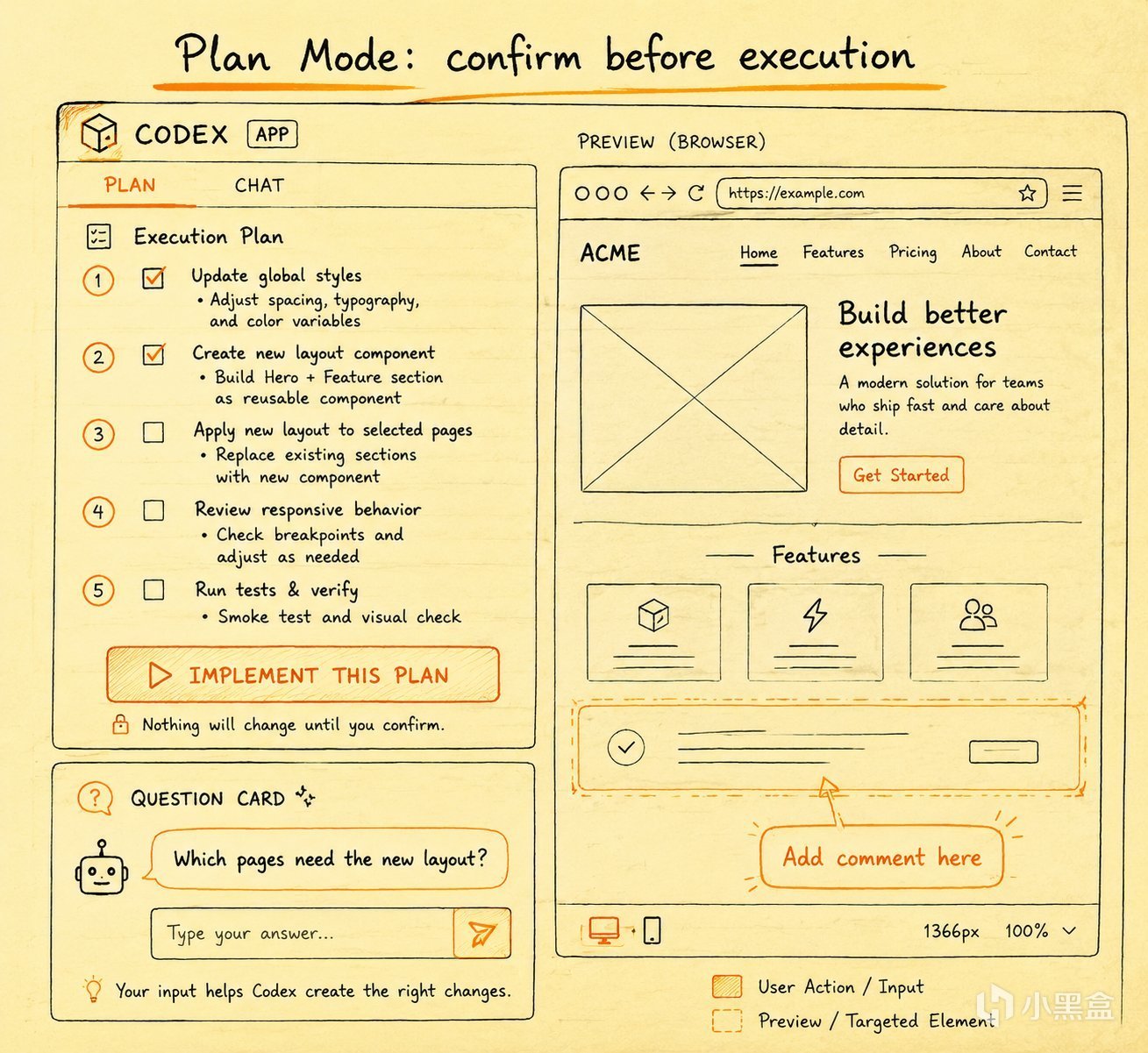
開啓計劃模式後,Codex 先輸出完整工作計劃,確認後再執行。複雜任務務必先開啓計劃模式,確保與 AI 對齊意圖。計劃模式中 Codex 傾向於使用問題卡片與用戶溝通,收集需求細節。確認計劃後點擊“實施此計劃”,Codex 執行並啓動內置瀏覽器進行自動化測試。可通過批註功能選中頁面元素添加評論,讓 AI 實時修改。
代碼管理:Git 工作樹實現並行開發
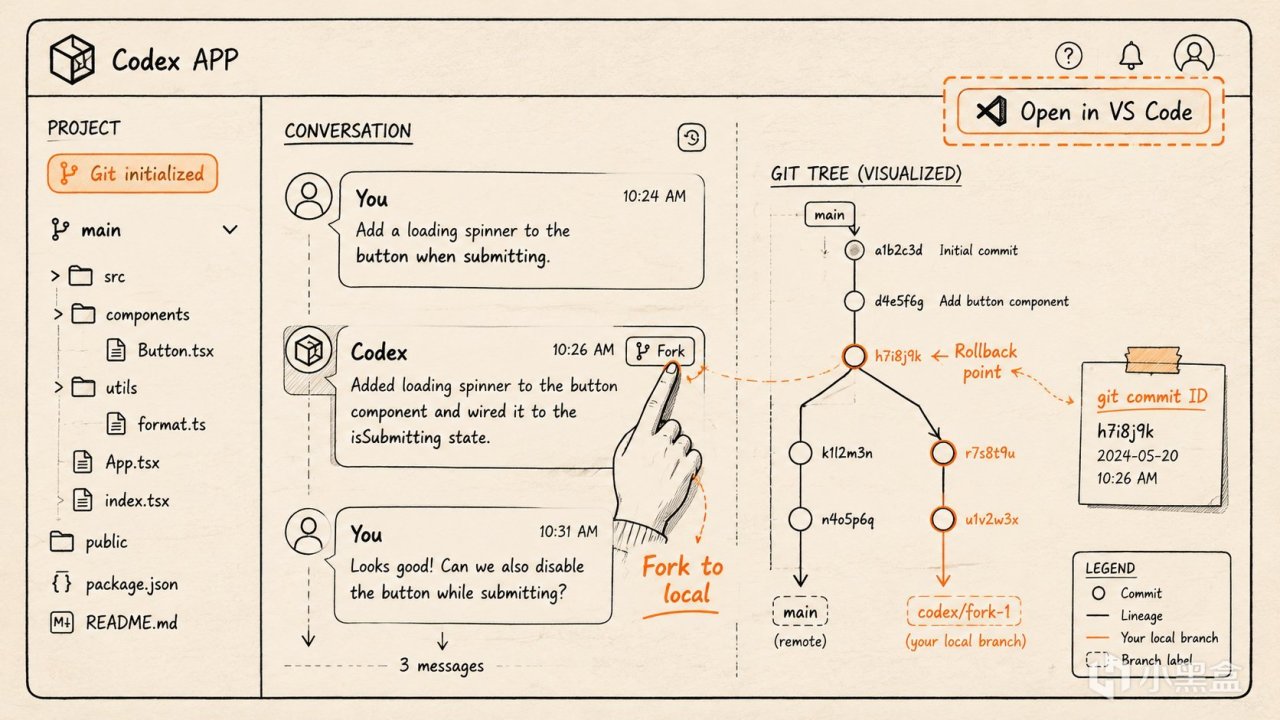
Codex APP 不是傳統 IDE,不提供完整代碼編輯功能,只能通過批註或第三方 IDE 修改。項目需先初始化爲 Git 工程:
把項目初始化成一個git工程,注意排除掉不需要的文件
初始化後右上角出現 VS Code 按鈕,可快捷使用 VS Code 或其他已安裝的 IDE 打開項目。
回滾技巧:使用 Codex 的分叉(Fork)功能在對話歷史中點擊分叉按鈕,選擇“派生到本地”,將對話複製到指定位置。但分叉只回退對話歷史,不回退代碼。需在 VS Code 中複製需要回退到的提交 ID,然後讓 Codex 執行:
把代碼回退到這個狀態,後面是提交ID
Git Worktree 是實現並行開發的高效工具: 本質是用 Git 創建新分支,將分支代碼完整複製到新文件夾。主文件夾和分支文件夾可並行工作,互不干擾,改動可輕鬆合併回主幹。創建永久工作樹:項目右鍵 -> 創建永久工作樹 -> 命名。在兩個工作樹中分別開發不同功能,完成後分別合併回主幹。
雲端模式:手機審批,雲端執行
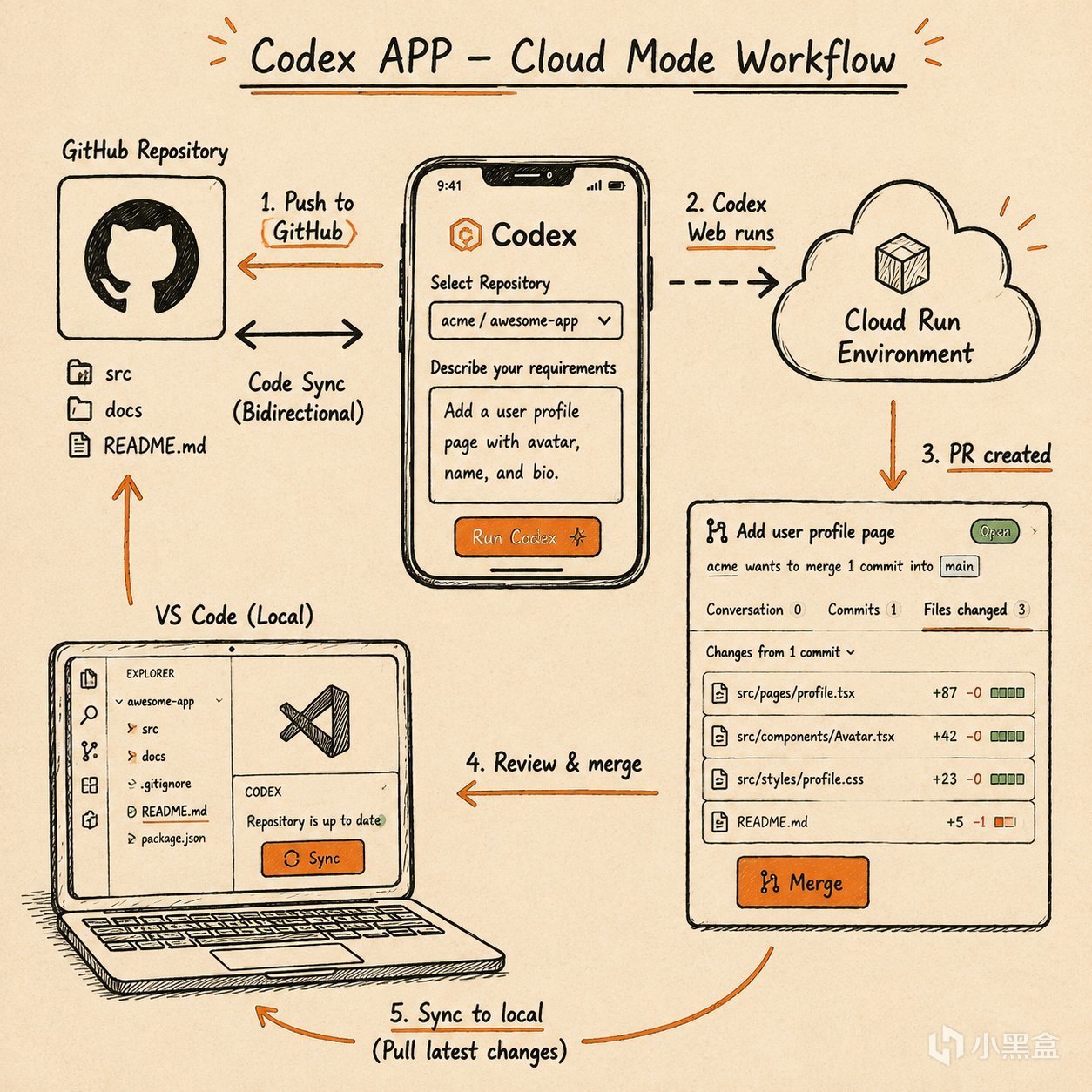
前提:將代碼全部同步到 GitHub,確保遠端與本地代碼一致。在運行模式中選擇“關聯 Codex Web”,將項目初始化爲網頁版可用項目。在 Codex Web 界面選擇代碼倉庫,輸入需求。Codex 初始化雲端運行環境,下載 GitHub 代碼,分析並完成修改。修改以 Pull Request 形式提交到 GitHub,可在網頁端審覈代碼,確認後合併。回到本地項目,通過 VS Code 的 Sync 功能將最新代碼同步到本地。Codex 網頁版可用手機打開,適合外出時讓 AI 在雲端工作,手機上進行審批。
記憶系統:項目級與全局 AZNC.MD 文件
項目級記憶:在項目根目錄創建 AZNC.MD 文件,Codex 每次對話會自動讀取該文件內容作爲上下文。可讓 Codex 通讀項目後自動生成:
通讀當前文件夾,把你學到的關於項目的知識保存到AZNC.MD文件裏面
全局記憶:在 Codex 設置 -> 個性化 -> 自定義指令中編輯,對所有項目生效。全局提示詞示例:
禁止使用腳本批量刪除文件或目錄,只能使用Remove-Item一個一個文件進行刪除,讓用戶手動批量刪除
全局 AZNC.MD 文件位置:C:\Users\你的用戶名.codex\AZNC.MD。實驗性功能:情緒記憶,開啓後可從聊天中生成新記憶並帶入新聊天。
插件與自動化:讓重複工作定時執行
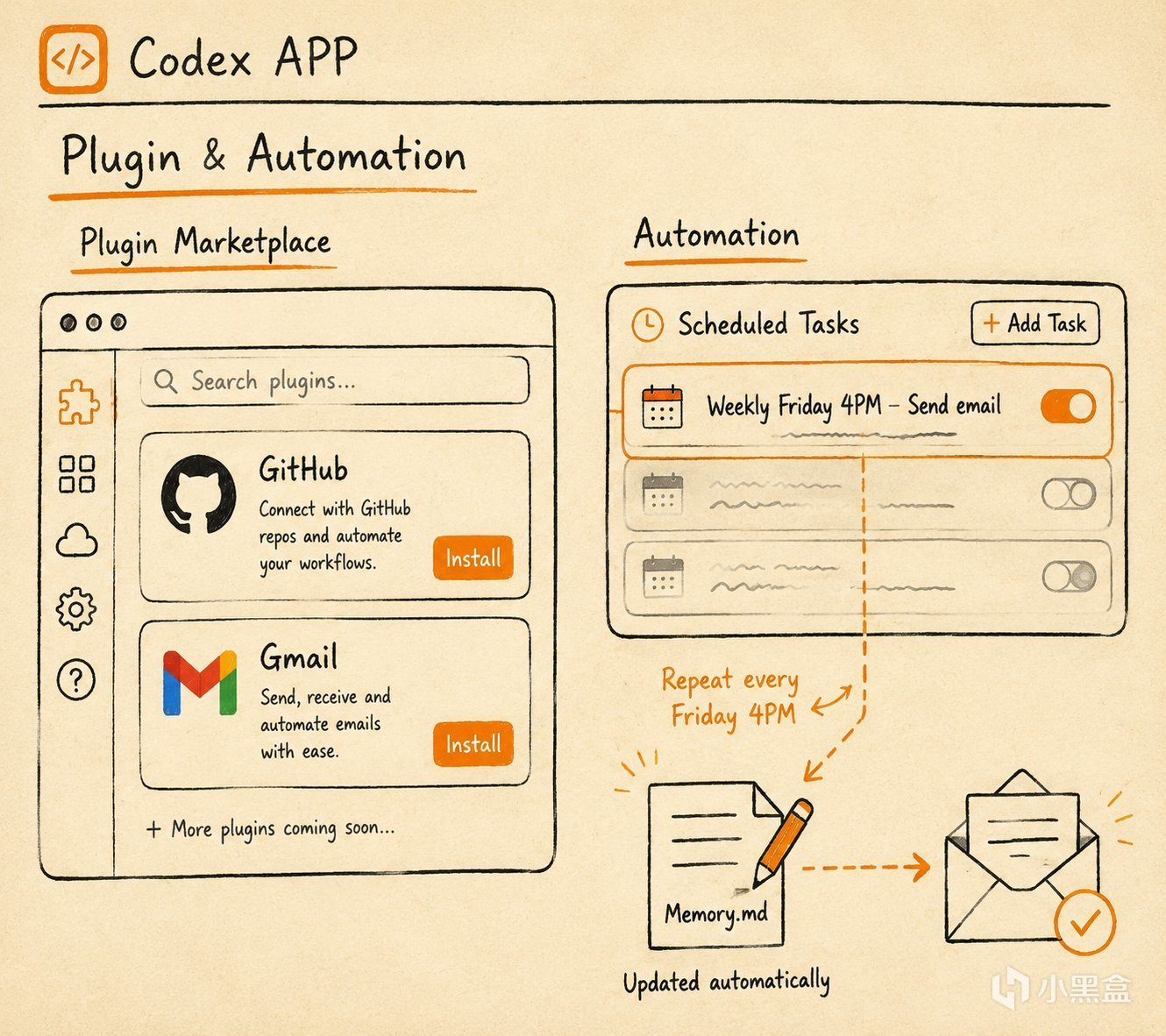
左側邊欄“插件”進入官方插件市場,分爲插件(第三方服務軟件包)和技能(Agent Skills)。安裝 GitHub 插件和 Gmail 插件,讓 Codex 查詢 Star 數靠前的開源項目,並通過 Gmail 發送郵件給自己。可將上述工作做成自動化:
把上述工作做成一個自動化,然後每週五下午四點都發郵件給我
自動化任務可在左側邊欄“自動化”中查看、編輯(重複執行時間、使用的模型)、立即運行。Codex 在執行自動化過程中會積累經驗,寫入 Memory.md 文件,用於優化後續執行。自動化可配合瀏覽器自動化和 Computer Use,實現更多玩法(如彙總聊天記錄發日報、定時簽到)。
Skills:封裝專業工作流的最佳方式
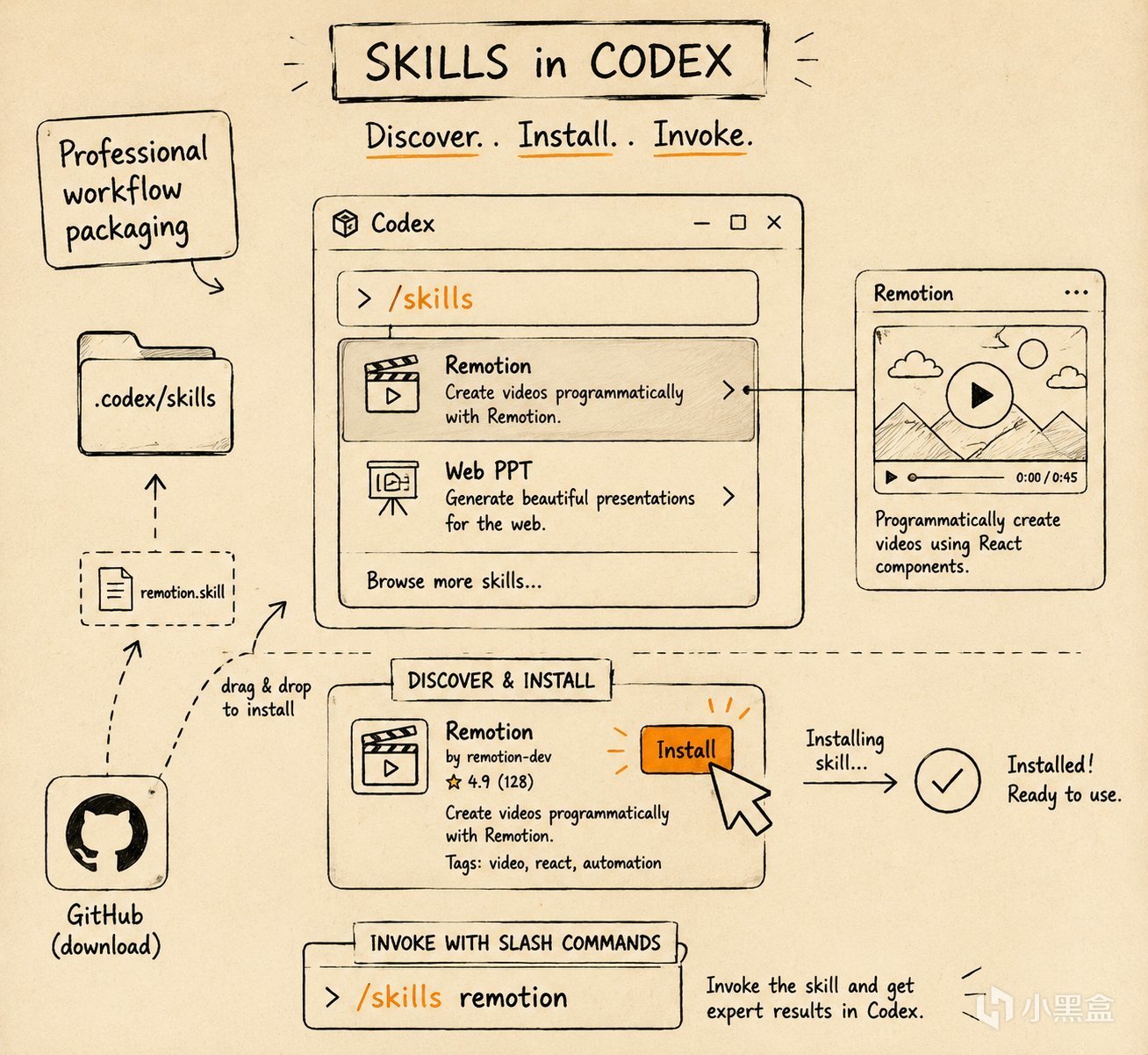
Skills 是 Agent 的專業技能包或說明書,可將工作流、專業能力、規範封裝成 Skills,讓 Agent 執行更穩定高效。
三種 Skills 來源:
官方 Skills:在插件/技能市場中安裝,如 Remotion(用編程方式創建動畫視頻)。安裝後通過 / 喚起 Skills,輸入提示詞即可生成視頻
第三方 Skills:從 GitHub 下載(如歸藏開發的網頁 PPT Skills),解壓後放入項目目錄的 .codex/skills 子文件夾中。在 Codex 中添加項目,通過 / 喚起 Skills,輸入需求生成 PPT
自定義 Skills:使用 Codex 內置的 Skill Creator 技能創建。輸入提示詞時換行使用 Shift+Enter。定義流程(如讀取字幕轉 Markdown、添加標點、劃分段落、添加截圖佔位符、調用 ffmpeg 截圖替換)。Skill Creator 會生成 skill.md 文件和輔助腳本。自定義 Skills 可在新對話中通過 / 喚起並調用
MCP:讓 Codex 與外部服務深度集成
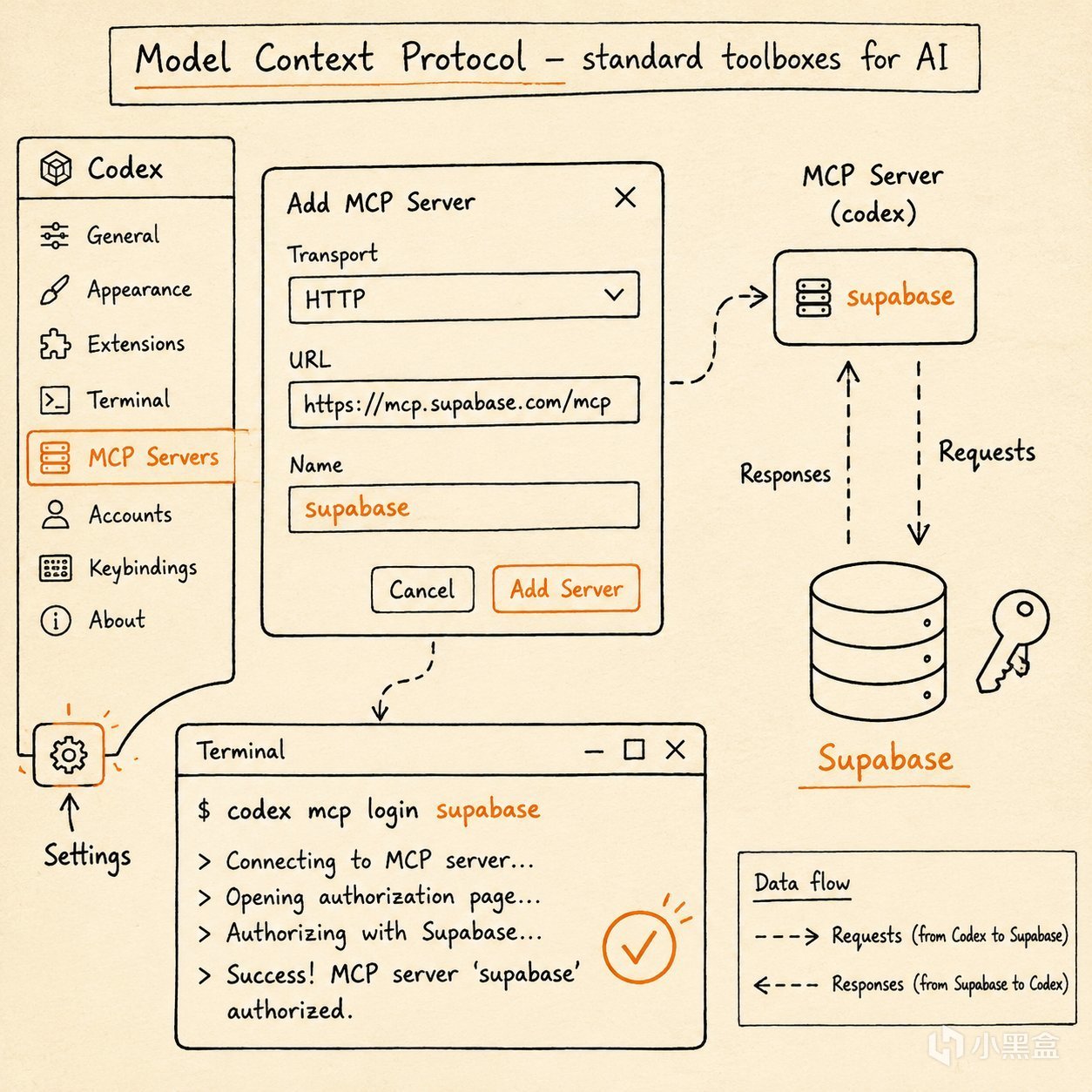
MCP(模型上下文協議)是 AI 大模型的標準化工具箱,讓模型與外界互動、獲取信息、完成具體任務。MCP 入口:左下角設置 -> MCP 服務器 -> 添加服務器。
以 Supabase(開源免費 PostgreSQL 雲端數據庫)爲例:在 Supabase 創建項目,在 Connect 中找到 MCP,客戶端選擇 Codex,複製 URL。在 Codex 中添加 MCP 服務器,選擇 HTTP 傳輸方式,填寫 URL 和名稱。在 Codex 終端執行 codex mcp login supabase 進行授權,授權後需重啓 Codex。
通過提示詞讓 Codex 使用 Supabase MCP 創建預約業務表,後端使用 PostgreSQL 連接池寫入數據。Codex 自動創建表、添加後端端點、修改前端表單。用戶只需在配置文件中填寫連接地址(替換密碼),重啓後即可測試。
項目部署:一鍵部署到 Netlify
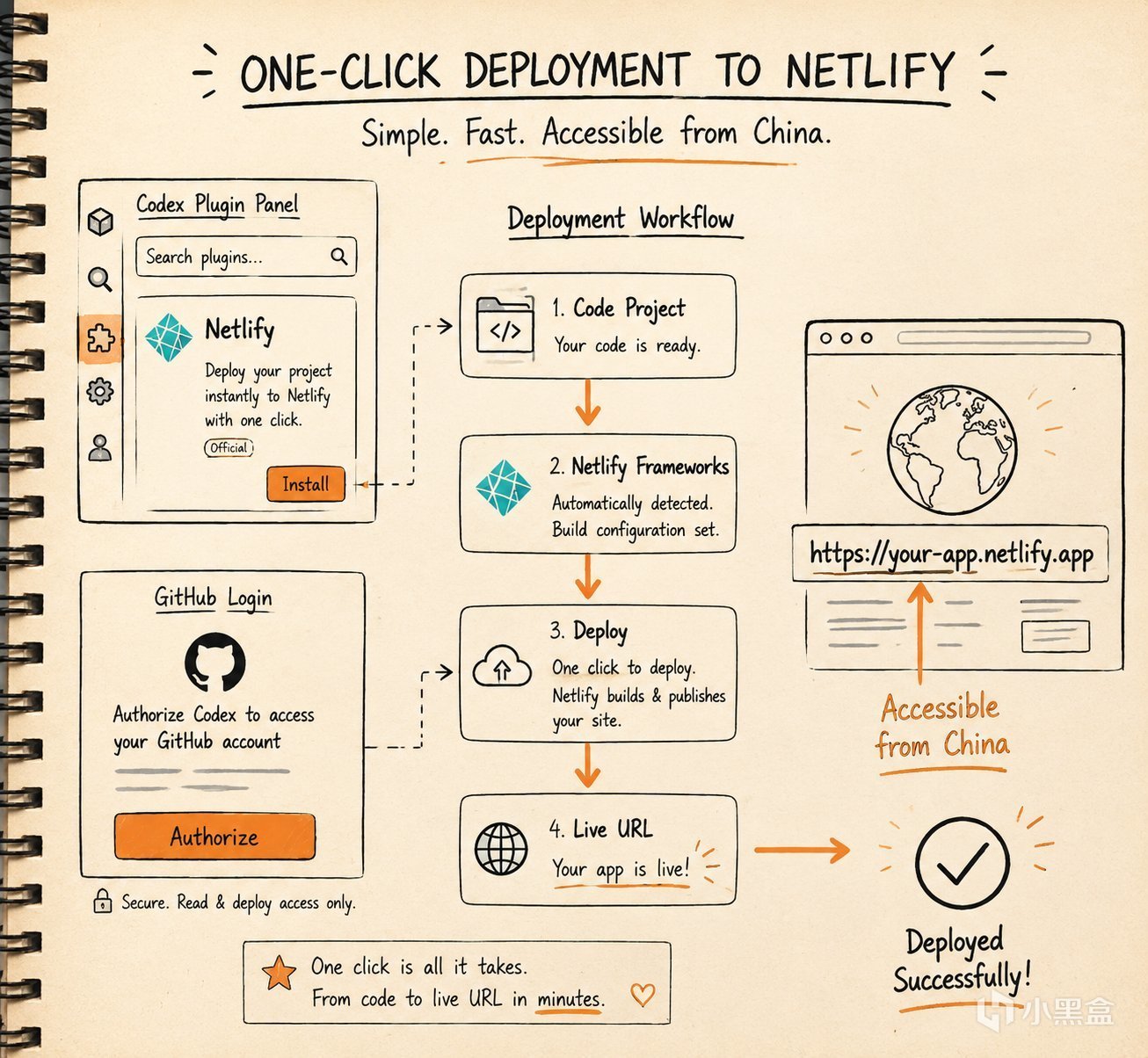
安裝 Netlify 插件(免費部署靜態網頁、Node.js、Next.js 項目)。通過 GitHub 登錄授權,使用 Frameworks 功能將 Next.js 項目部署到 Netlify。部署成功後獲得公網可用域名,且國內可直接訪問。
電腦自動化:Mac 專屬的 Computer Use
Computer Use 插件僅 Mac 電腦可用。安裝插件後,通過 @ 選擇 Computer Use,輸入指令(如打開聊天軟件找到老闆發送“你好”)。Codex 使用虛擬鼠標在後臺自動運行,不佔用當前窗口。
複雜案例:讓 Codex 打開 GitHub 進度看板,彙總項目進度,生成英文簡報並通過聊天軟件發送給老闆。可將上述流程做成自動化,每天下午 5 點執行。提醒:Mac 上使用自動化功能時,需在設置中開啓“運行時防止系統休眠”開關。
風險與適用邊界
沙箱權限:開啓“完全訪問權限”時 Codex 可訪問系統所有文件,存在數據泄露風險,僅限信任環境使用
雲端模式:代碼上傳至 GitHub 後需確保倉庫權限設置正確,避免敏感信息泄露
MCP 配置:連接外部數據庫時需妥善保管連接憑據,密碼明文寫入配置文件存在安全隱患
Computer Use:自動化操作可能誤觸或執行非預期操作,建議首次運行在測試環境驗證
套餐額度:免費賬戶額度較低,高頻使用需訂閱;套餐有 5 小時和周額度兩個限制,到達上限後無法使用
情緒記憶:實驗性功能,記憶內容可能不準確或產生意外影響,建議謹慎使用
可複製 Prompt 集合
把項目初始化成一個git工程,注意排除掉不需要的文件
通讀當前文件夾,把你學到的關於項目的知識保存到AZNC.MD文件裏面
禁止使用腳本批量刪除文件或目錄,只能使用Remove-Item一個一個文件進行刪除,讓用戶手動批量刪除
把上述工作做成一個自動化,然後每週五下午四點都發郵件給我
寫在最後
Codex APP 正在把“AI 編程助手”變成“AI 全棧開發平臺”——當它學會操作你的電腦、連接你的數據庫、定時執行你的工作流,你還需要每天打開 IDE 嗎? 你目前在用哪個 AI 編程工具?遇到過最頭疼的限制是什幺?
更多遊戲資訊請關註:電玩幫遊戲資訊專區
電玩幫圖文攻略 www.vgover.com