一句话概览

基础使用:三栏布局与并行任务管理
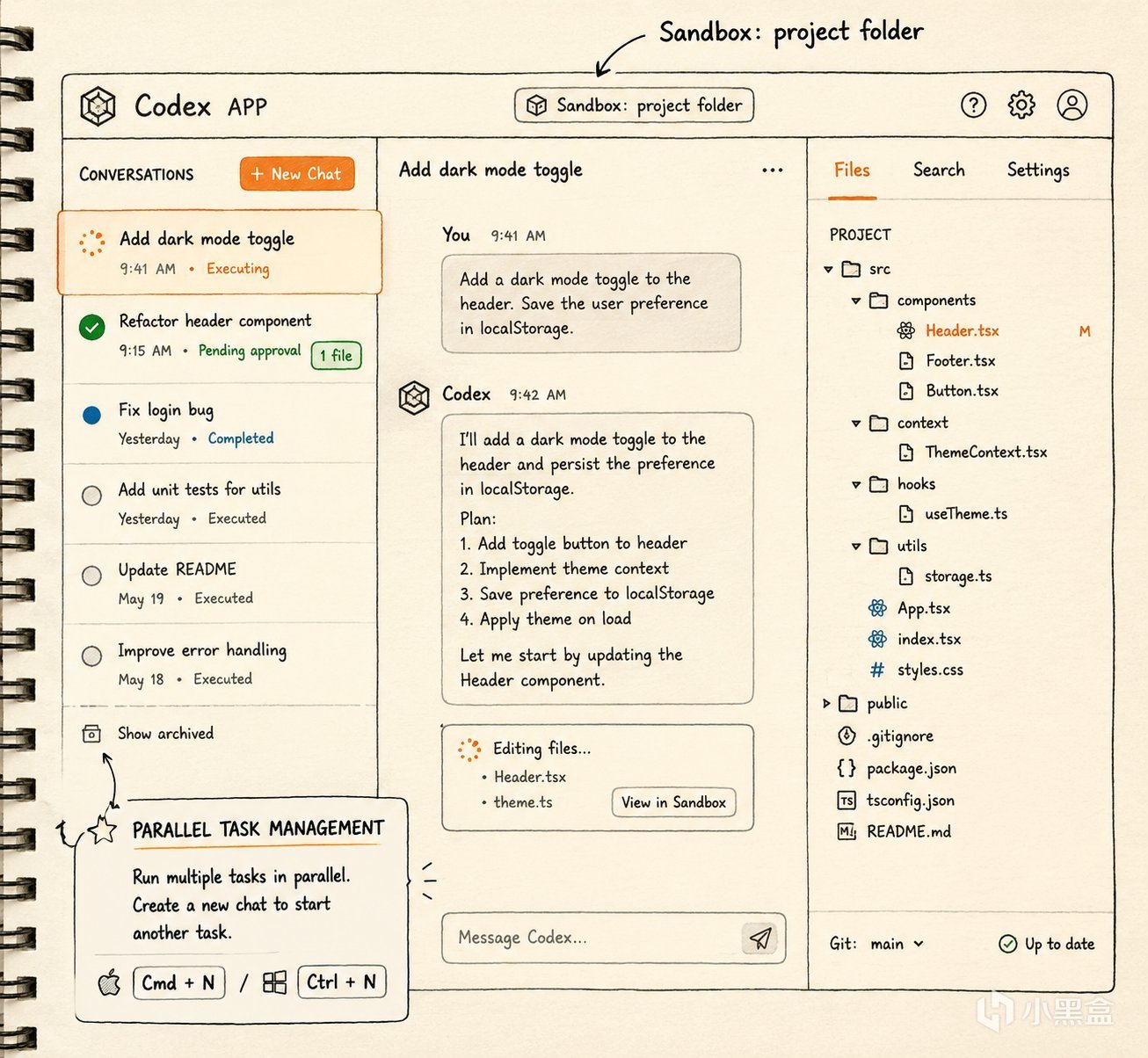
Codex APP 采用经典三栏布局:左侧任务列表,中间对话窗口,右侧多功能区域。通过“使用现有文件夹”添加项目,项目名称即文件夹名称。
并行任务管理是核心效率点:
新对话快捷键:Windows Ctrl+N,Mac Cmd+N
任务状态通过图标区分:转圈(执行中)、绿色标签(等待批准)、蓝色圆点(执行完毕)
左侧边栏可搜索对话历史(仅搜索标题),支持重命名、归档/取消归档
沙箱权限系统需要重点理解:
默认模式下 Codex 可直接修改沙箱内所有文件,无需逐个审批
沙箱有两个硬性限制:不能修改沙箱外文件、禁止联网——这是通过操作系统底层功能实现的(Mac 使用 Seatbelt/Sandbox 机制)
推荐开启第二档“自动审查”:用小模型审查低风险操作直接放行,高风险才触发人工审批
第三档“完全访问权限”会无视沙箱限制,开启时有醒目风险提示
通用经验:清空上下文优于压缩。 执行完一个任务后最好开启新对话,避免上下文污染。可根据任务复杂程度选择模型思考强度,快速模式提升 50% 推理速度但消耗两倍套餐用量。
画图:用 AI 生图替换素材,用 Steer 纠正执行方向
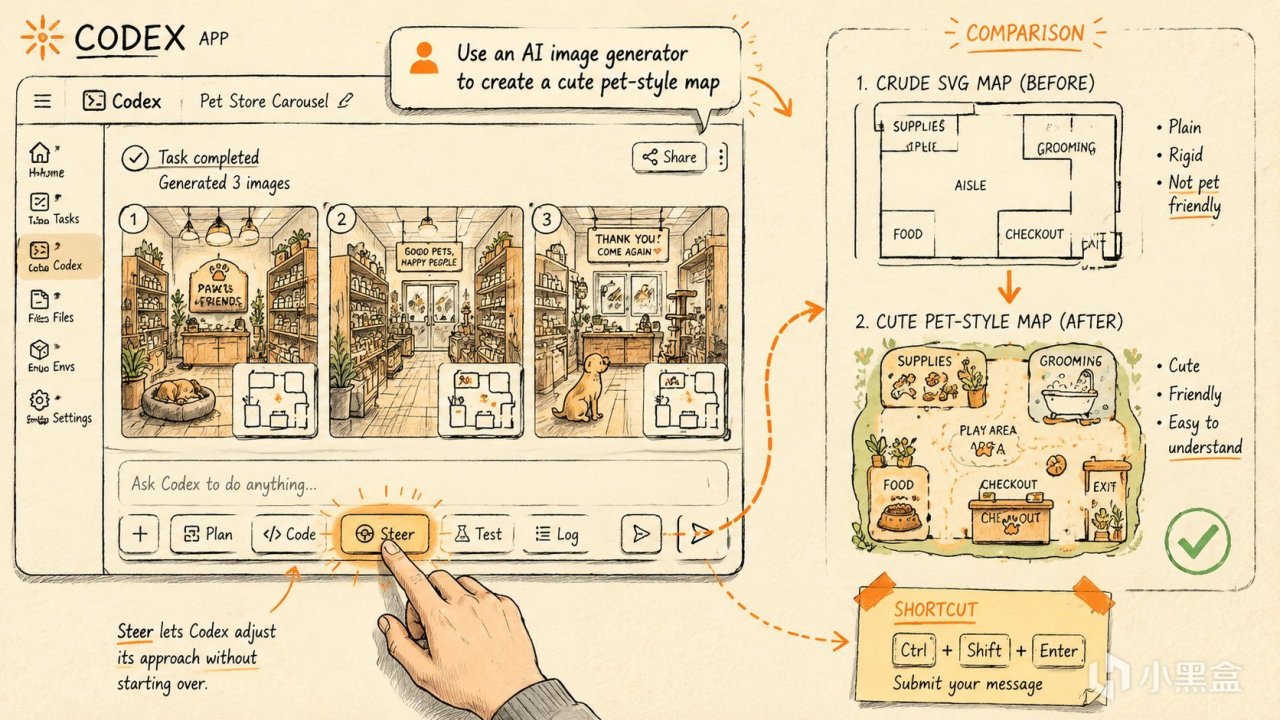
Codex 内置 GPT-4o 生图模型,可直接调用生成图片替换网页素材。演示中让 Codex 生成三张店内环境轮播图,并针对地图粗糙的问题,通过截图粘贴给 Codex,要求用可爱清新的宠物风格地图标记店铺位置。
当 AI 执行过程中理解错误时,使用 Steer(引导)功能中途接管方向盘。 例如 AI 用 SVG 生成地图而非调用 AI 生图,可通过 Steer 按钮或快捷键 Ctrl+Shift+Enter(Mac:Cmd+Shift+Enter)在运行中插入引导指令。设置中可配置执行过程中输入的指令是排队还是直接进入引导,推荐默认排队。
计划模式:复杂任务先对齐,再执行
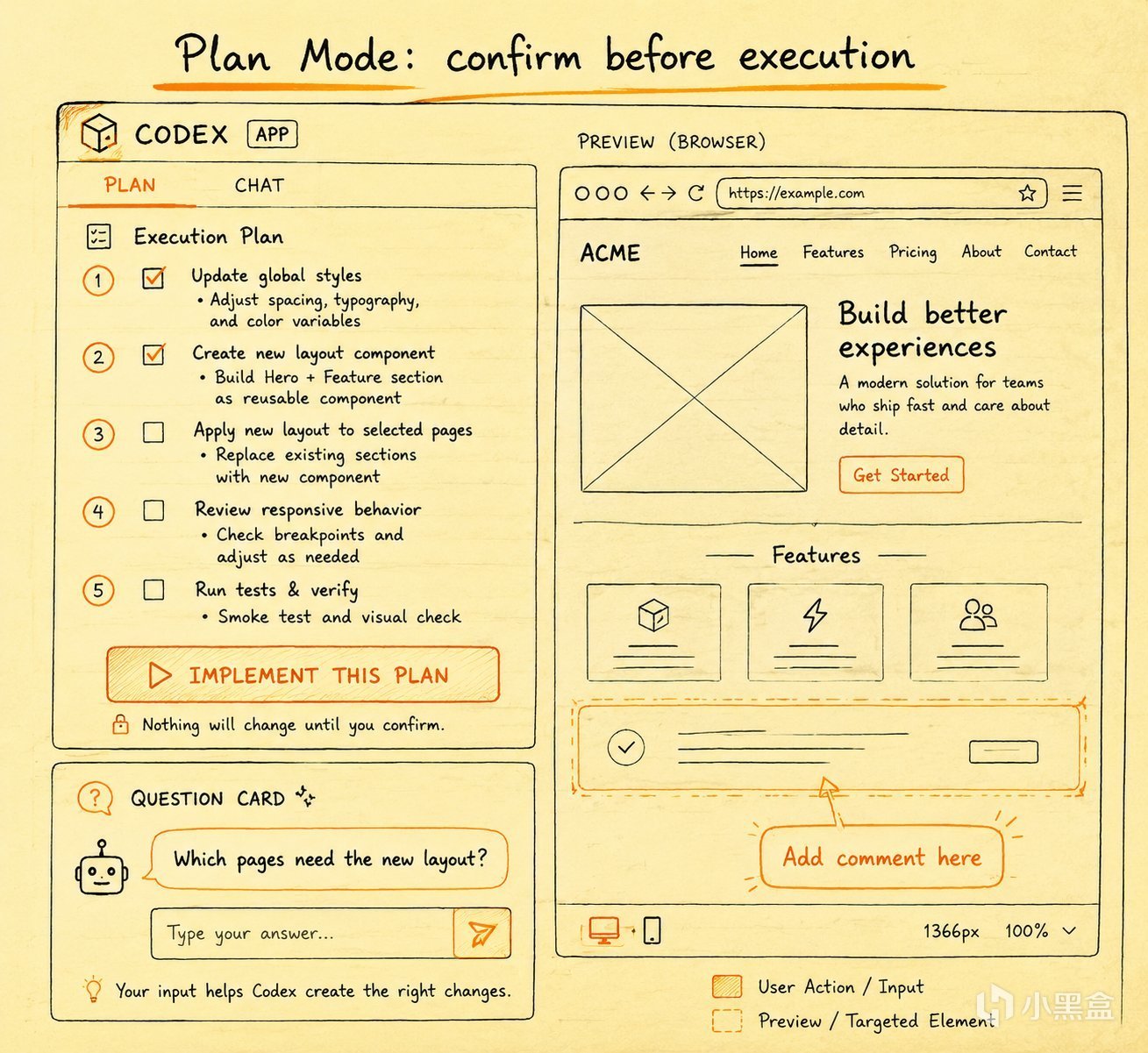
开启计划模式后,Codex 先输出完整工作计划,确认后再执行。复杂任务务必先开启计划模式,确保与 AI 对齐意图。计划模式中 Codex 倾向于使用问题卡片与用户沟通,收集需求细节。确认计划后点击“实施此计划”,Codex 执行并启动内置浏览器进行自动化测试。可通过批注功能选中页面元素添加评论,让 AI 实时修改。
代码管理:Git 工作树实现并行开发
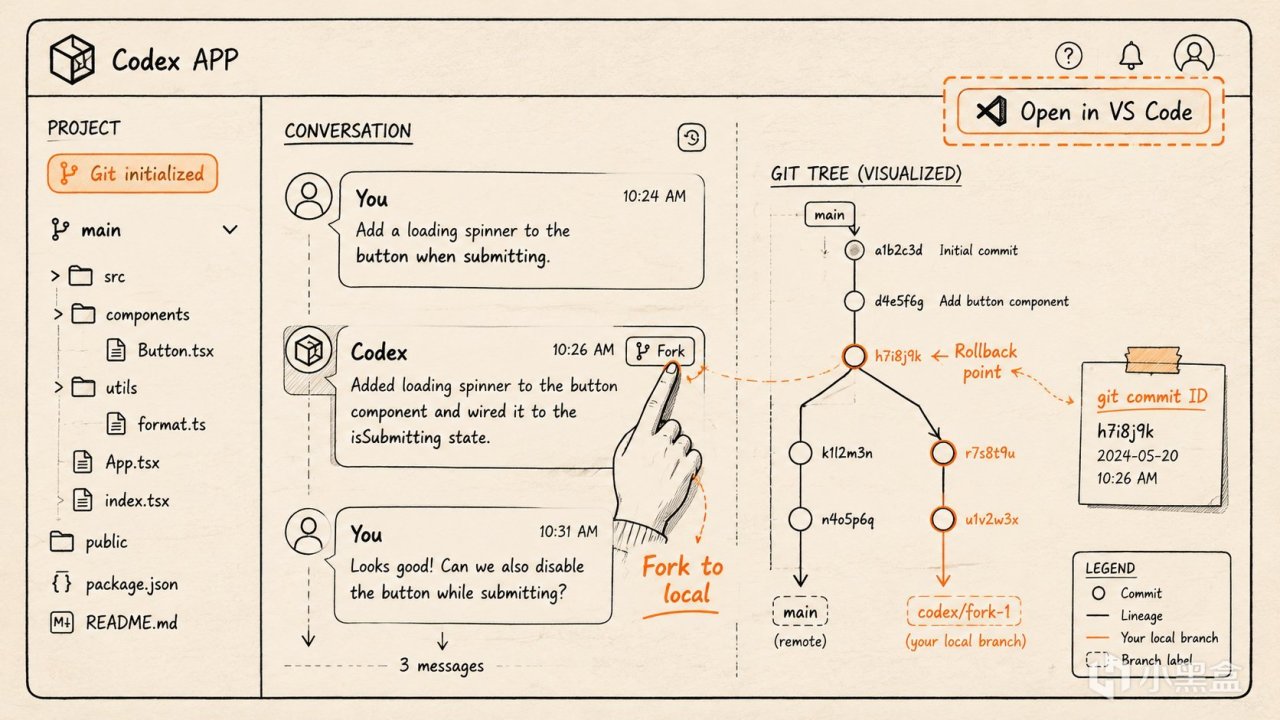
Codex APP 不是传统 IDE,不提供完整代码编辑功能,只能通过批注或第三方 IDE 修改。项目需先初始化为 Git 工程:
把项目初始化成一个git工程,注意排除掉不需要的文件
初始化后右上角出现 VS Code 按钮,可快捷使用 VS Code 或其他已安装的 IDE 打开项目。
回滚技巧:使用 Codex 的分叉(Fork)功能在对话历史中点击分叉按钮,选择“派生到本地”,将对话复制到指定位置。但分叉只回退对话历史,不回退代码。需在 VS Code 中复制需要回退到的提交 ID,然后让 Codex 执行:
把代码回退到这个状态,后面是提交ID
Git Worktree 是实现并行开发的高效工具: 本质是用 Git 创建新分支,将分支代码完整复制到新文件夹。主文件夹和分支文件夹可并行工作,互不干扰,改动可轻松合并回主干。创建永久工作树:项目右键 -> 创建永久工作树 -> 命名。在两个工作树中分别开发不同功能,完成后分别合并回主干。
云端模式:手机审批,云端执行
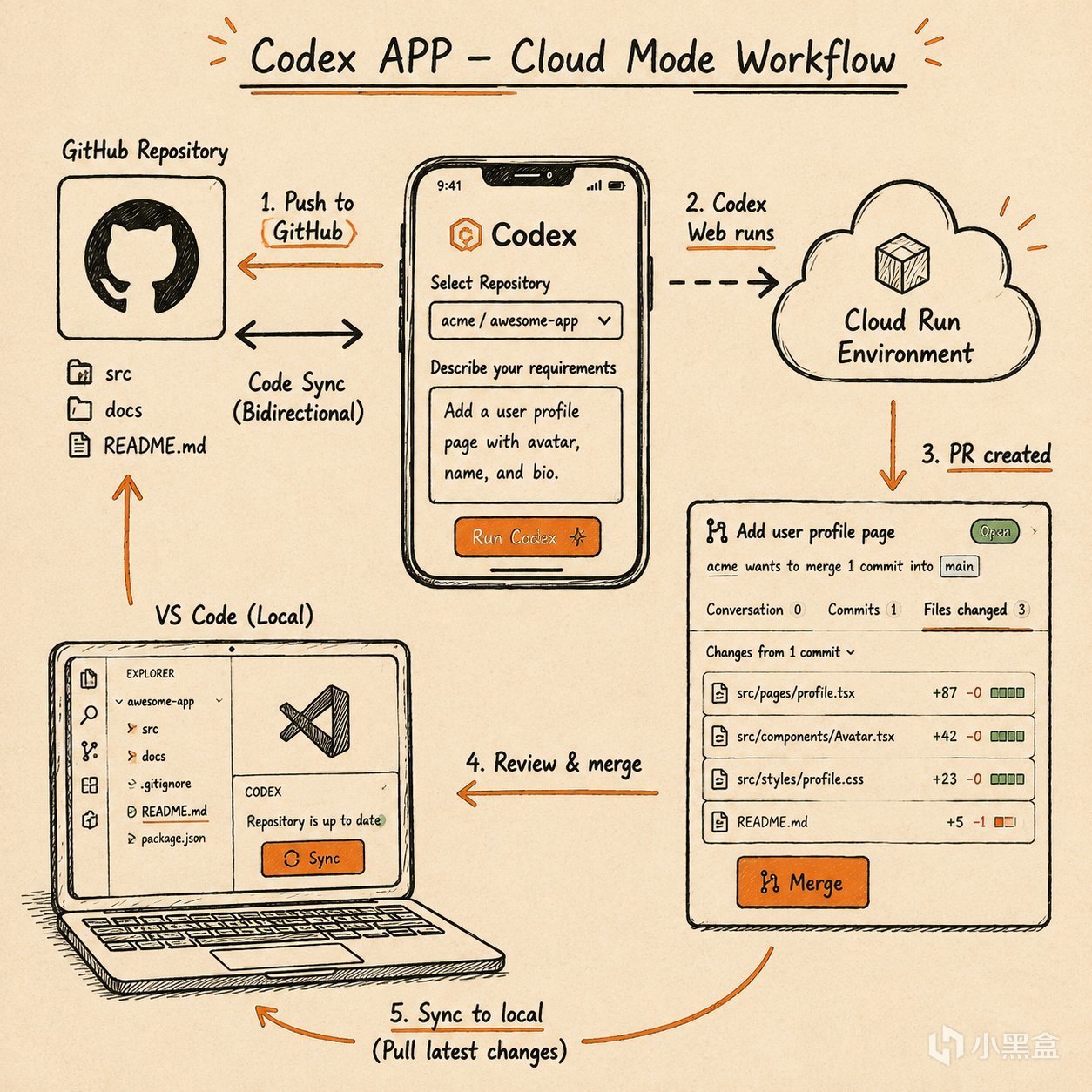
前提:将代码全部同步到 GitHub,确保远端与本地代码一致。在运行模式中选择“关联 Codex Web”,将项目初始化为网页版可用项目。在 Codex Web 界面选择代码仓库,输入需求。Codex 初始化云端运行环境,下载 GitHub 代码,分析并完成修改。修改以 Pull Request 形式提交到 GitHub,可在网页端审核代码,确认后合并。回到本地项目,通过 VS Code 的 Sync 功能将最新代码同步到本地。Codex 网页版可用手机打开,适合外出时让 AI 在云端工作,手机上进行审批。
记忆系统:项目级与全局 AZNC.MD 文件
项目级记忆:在项目根目录创建 AZNC.MD 文件,Codex 每次对话会自动读取该文件内容作为上下文。可让 Codex 通读项目后自动生成:
通读当前文件夹,把你学到的关于项目的知识保存到AZNC.MD文件里面
全局记忆:在 Codex 设置 -> 个性化 -> 自定义指令中编辑,对所有项目生效。全局提示词示例:
禁止使用脚本批量删除文件或目录,只能使用Remove-Item一个一个文件进行删除,让用户手动批量删除
全局 AZNC.MD 文件位置:C:\Users\你的用户名.codex\AZNC.MD。实验性功能:情绪记忆,开启后可从聊天中生成新记忆并带入新聊天。
插件与自动化:让重复工作定时执行
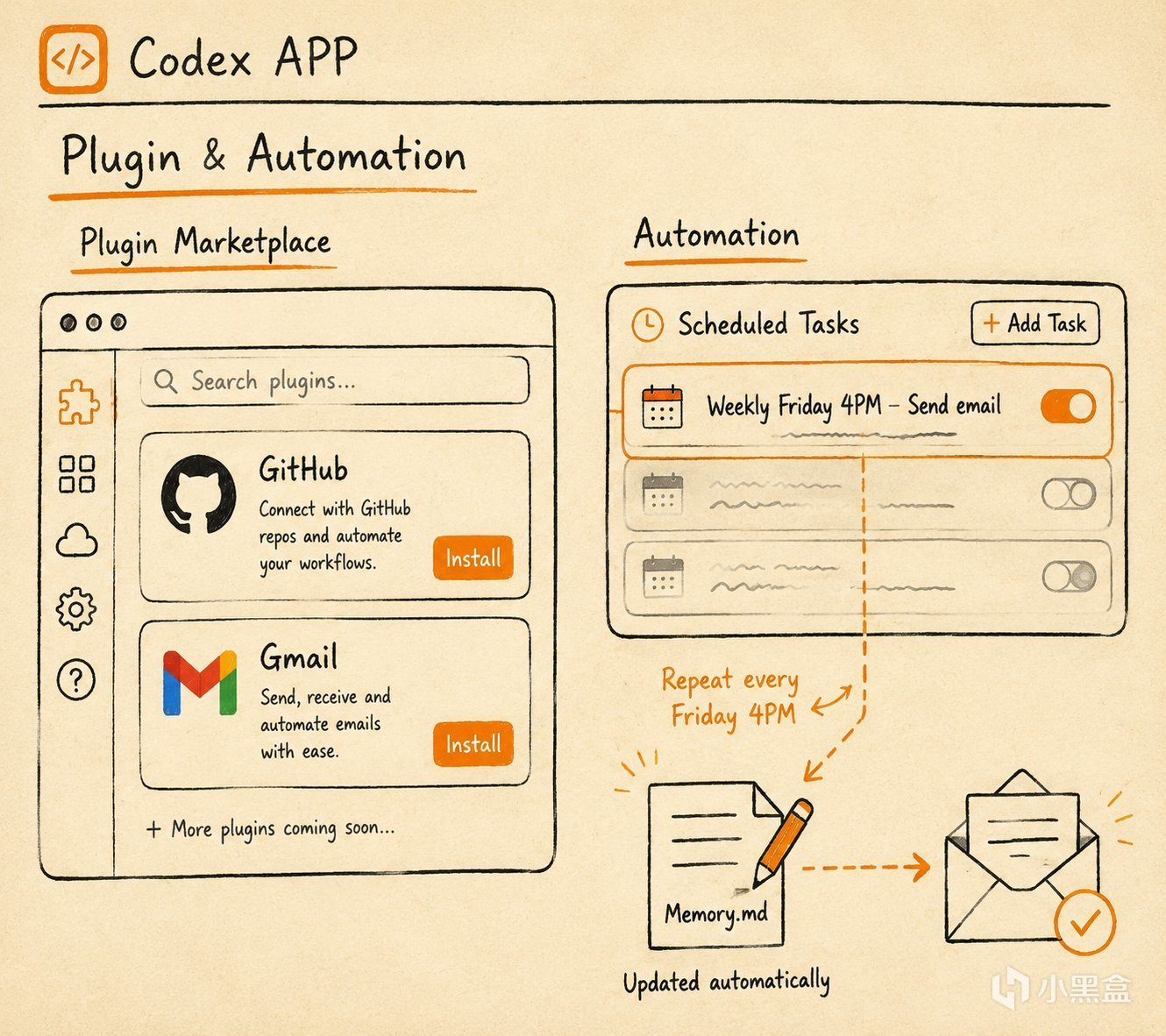
左侧边栏“插件”进入官方插件市场,分为插件(第三方服务软件包)和技能(Agent Skills)。安装 GitHub 插件和 Gmail 插件,让 Codex 查询 Star 数靠前的开源项目,并通过 Gmail 发送邮件给自己。可将上述工作做成自动化:
把上述工作做成一个自动化,然后每周五下午四点都发邮件给我
自动化任务可在左侧边栏“自动化”中查看、编辑(重复执行时间、使用的模型)、立即运行。Codex 在执行自动化过程中会积累经验,写入 Memory.md 文件,用于优化后续执行。自动化可配合浏览器自动化和 Computer Use,实现更多玩法(如汇总聊天记录发日报、定时签到)。
Skills:封装专业工作流的最佳方式
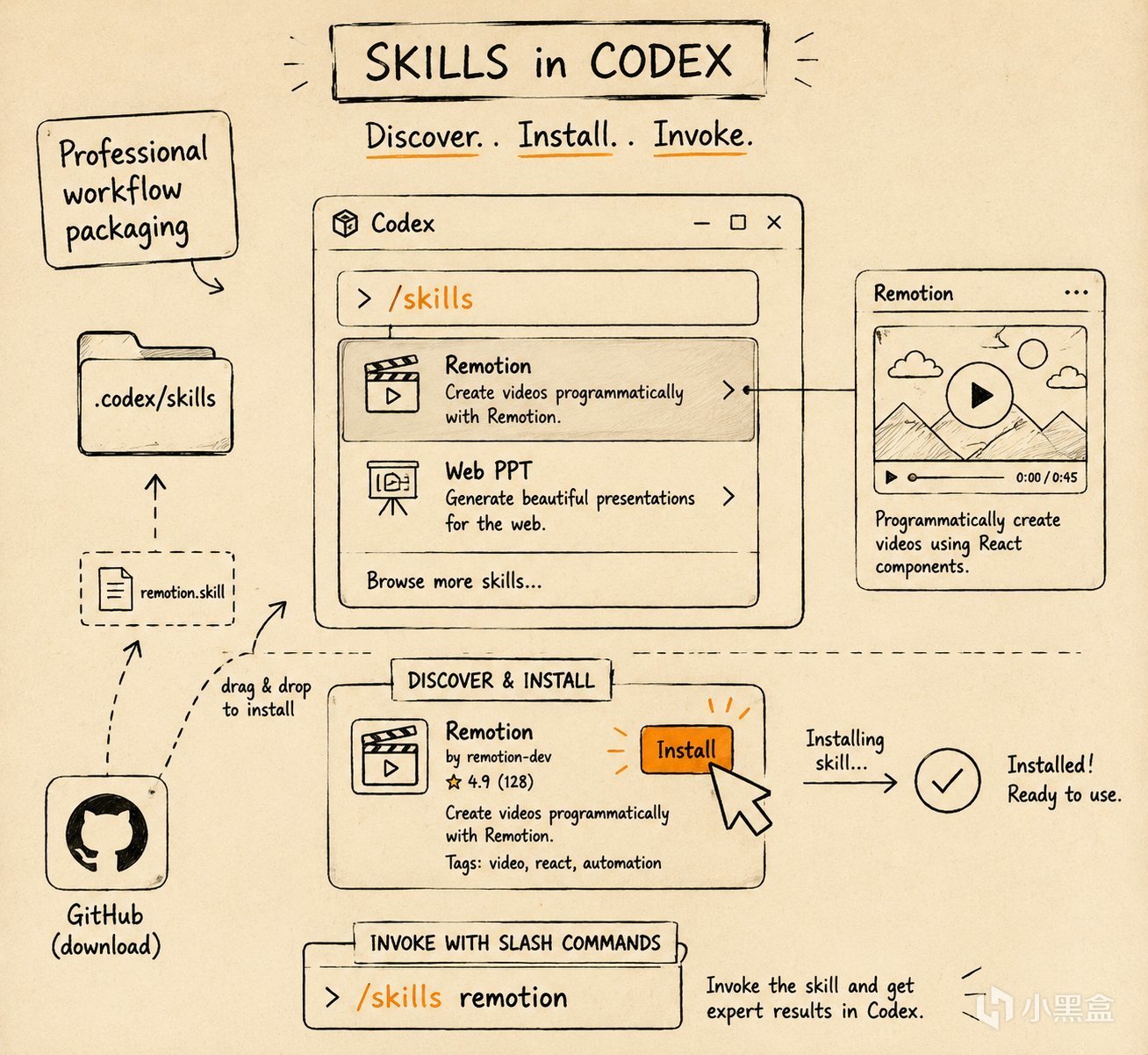
Skills 是 Agent 的专业技能包或说明书,可将工作流、专业能力、规范封装成 Skills,让 Agent 执行更稳定高效。
三种 Skills 来源:
官方 Skills:在插件/技能市场中安装,如 Remotion(用编程方式创建动画视频)。安装后通过 / 唤起 Skills,输入提示词即可生成视频
第三方 Skills:从 GitHub 下载(如归藏开发的网页 PPT Skills),解压后放入项目目录的 .codex/skills 子文件夹中。在 Codex 中添加项目,通过 / 唤起 Skills,输入需求生成 PPT
自定义 Skills:使用 Codex 内置的 Skill Creator 技能创建。输入提示词时换行使用 Shift+Enter。定义流程(如读取字幕转 Markdown、添加标点、划分段落、添加截图占位符、调用 ffmpeg 截图替换)。Skill Creator 会生成 skill.md 文件和辅助脚本。自定义 Skills 可在新对话中通过 / 唤起并调用
MCP:让 Codex 与外部服务深度集成
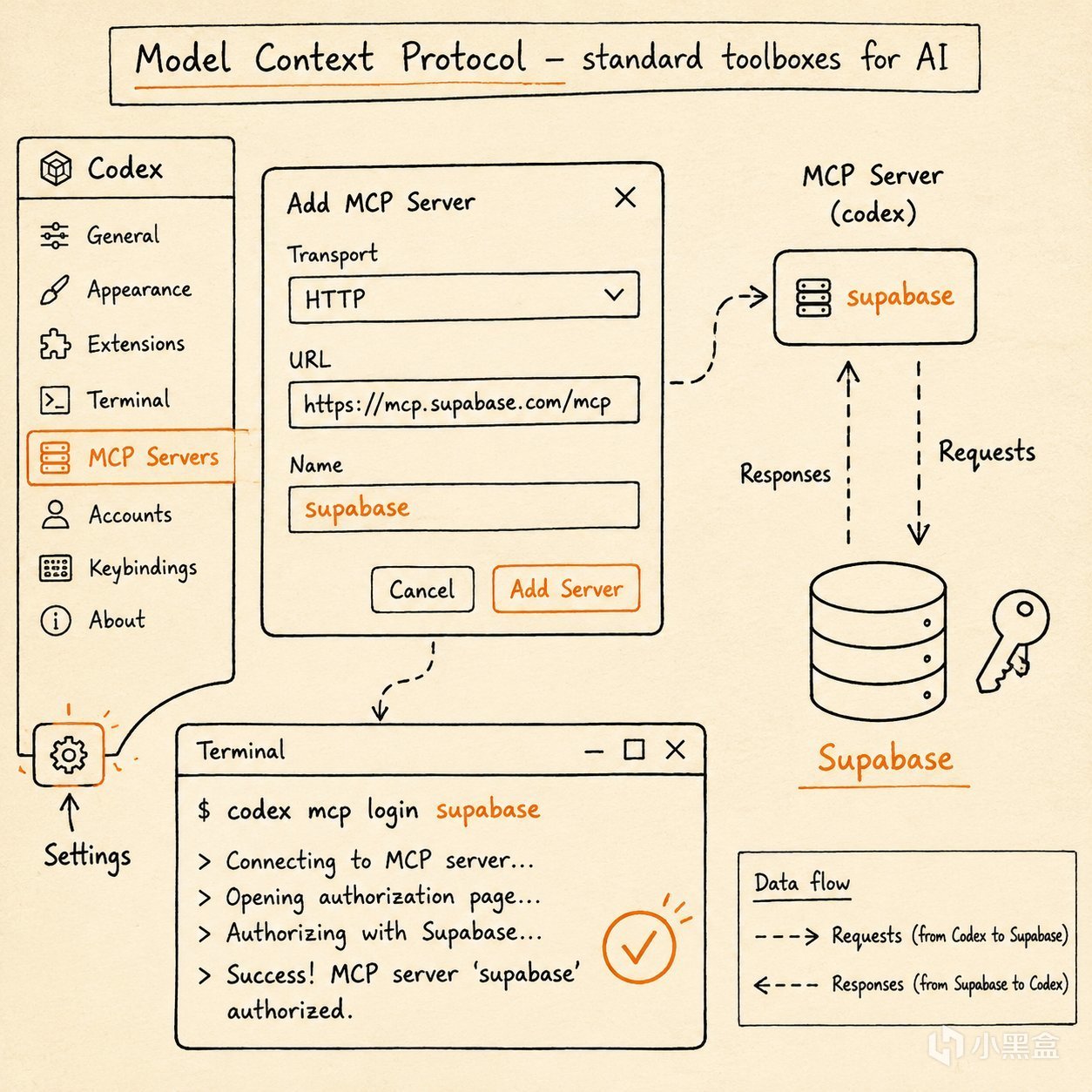
MCP(模型上下文协议)是 AI 大模型的标准化工具箱,让模型与外界互动、获取信息、完成具体任务。MCP 入口:左下角设置 -> MCP 服务器 -> 添加服务器。
以 Supabase(开源免费 PostgreSQL 云端数据库)为例:在 Supabase 创建项目,在 Connect 中找到 MCP,客户端选择 Codex,复制 URL。在 Codex 中添加 MCP 服务器,选择 HTTP 传输方式,填写 URL 和名称。在 Codex 终端执行 codex mcp login supabase 进行授权,授权后需重启 Codex。
通过提示词让 Codex 使用 Supabase MCP 创建预约业务表,后端使用 PostgreSQL 连接池写入数据。Codex 自动创建表、添加后端端点、修改前端表单。用户只需在配置文件中填写连接地址(替换密码),重启后即可测试。
项目部署:一键部署到 Netlify
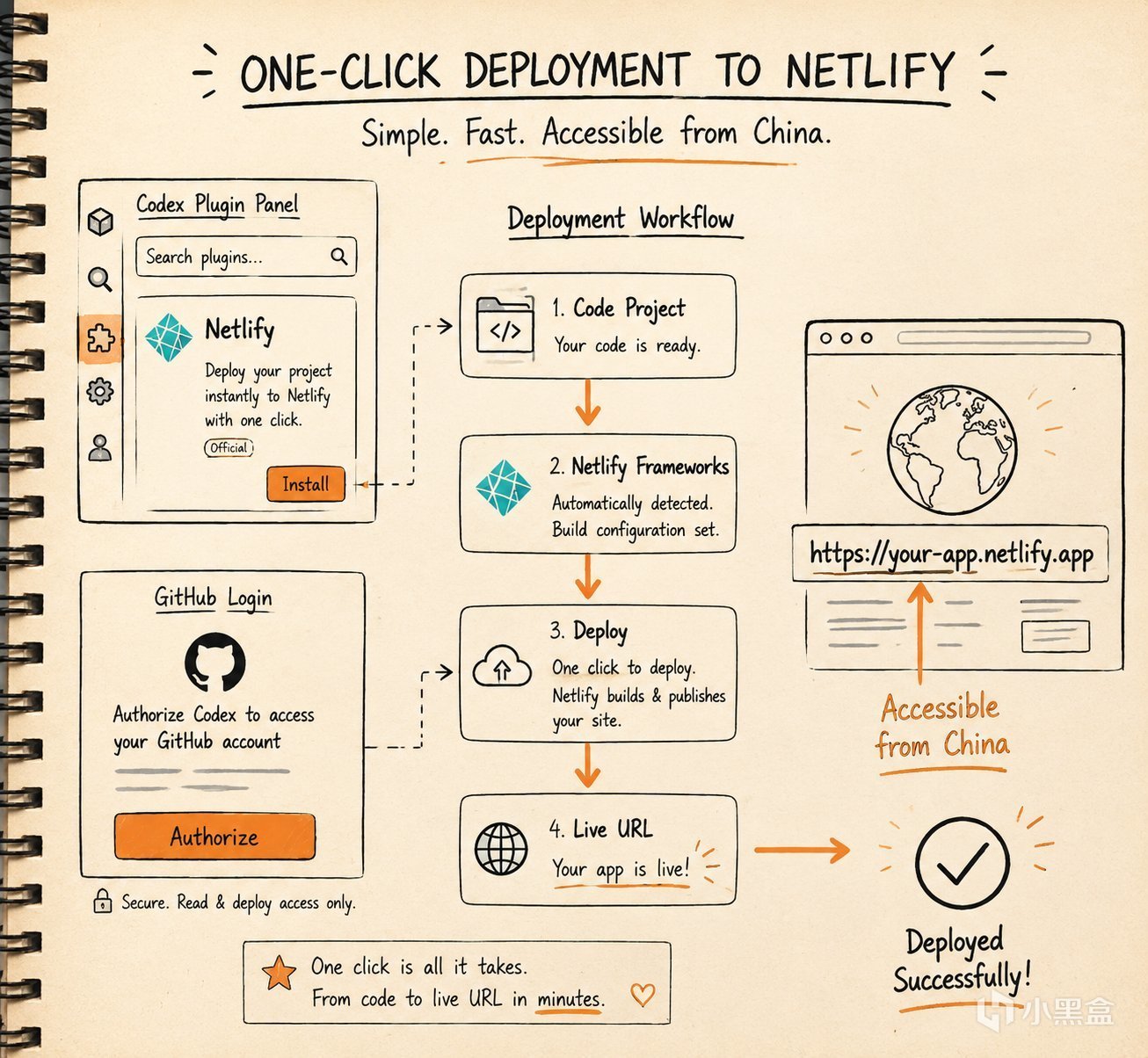
安装 Netlify 插件(免费部署静态网页、Node.js、Next.js 项目)。通过 GitHub 登录授权,使用 Frameworks 功能将 Next.js 项目部署到 Netlify。部署成功后获得公网可用域名,且国内可直接访问。
电脑自动化:Mac 专属的 Computer Use
Computer Use 插件仅 Mac 电脑可用。安装插件后,通过 @ 选择 Computer Use,输入指令(如打开聊天软件找到老板发送“你好”)。Codex 使用虚拟鼠标在后台自动运行,不占用当前窗口。
复杂案例:让 Codex 打开 GitHub 进度看板,汇总项目进度,生成英文简报并通过聊天软件发送给老板。可将上述流程做成自动化,每天下午 5 点执行。提醒:Mac 上使用自动化功能时,需在设置中开启“运行时防止系统休眠”开关。
风险与适用边界
沙箱权限:开启“完全访问权限”时 Codex 可访问系统所有文件,存在数据泄露风险,仅限信任环境使用
云端模式:代码上传至 GitHub 后需确保仓库权限设置正确,避免敏感信息泄露
MCP 配置:连接外部数据库时需妥善保管连接凭据,密码明文写入配置文件存在安全隐患
Computer Use:自动化操作可能误触或执行非预期操作,建议首次运行在测试环境验证
套餐额度:免费账户额度较低,高频使用需订阅;套餐有 5 小时和周额度两个限制,到达上限后无法使用
情绪记忆:实验性功能,记忆内容可能不准确或产生意外影响,建议谨慎使用
可复制 Prompt 集合
把项目初始化成一个git工程,注意排除掉不需要的文件
通读当前文件夹,把你学到的关于项目的知识保存到AZNC.MD文件里面
禁止使用脚本批量删除文件或目录,只能使用Remove-Item一个一个文件进行删除,让用户手动批量删除
把上述工作做成一个自动化,然后每周五下午四点都发邮件给我
写在最后
Codex APP 正在把“AI 编程助手”变成“AI 全栈开发平台”——当它学会操作你的电脑、连接你的数据库、定时执行你的工作流,你还需要每天打开 IDE 吗? 你目前在用哪个 AI 编程工具?遇到过最头疼的限制是什幺?
更多游戏资讯请关注:电玩帮游戏资讯专区
电玩帮图文攻略 www.vgover.com