長文警告⚠!!!Claude從0到1最全指南,跟練大概2小時,建議先收藏⭐⭐⭐
你現在用Claude是第幾級?
初級:把 Claude 當 Google 用,問一句答一句
中級:會用 Projects、Skills、鉤子、子代理,重複工作明顯變少
高級:搭好自動化流水線,讓 AI 在固定流程裏按計劃幹活
這不是”看完就完”的文章。跟着做完,你會擁有六樣成果:
✅ 一個很快做出來的個人主頁
✅ 一份每天自動更新的 AI 靈感日報
✅ 一個掛在公網、能發給朋友的網址
✅ 一次”三個 AI 同時幹活”的指揮體驗
✅ 一份能給老闆看的數據分析報告
✅ 一條每天定時運行的內容流水線
每個實戰都有 ✅ 打卡點——做到那一步該看到什麼,寫得明明白白。let’s go。
第一部 · 新手村:從 0 到 1
準備:裝好 Claude 桌面端
瀏覽器打開 claude.ai/download
選你的系統下載(Mac / Windows 都有,Linux 暫無桌面版),雙擊安裝
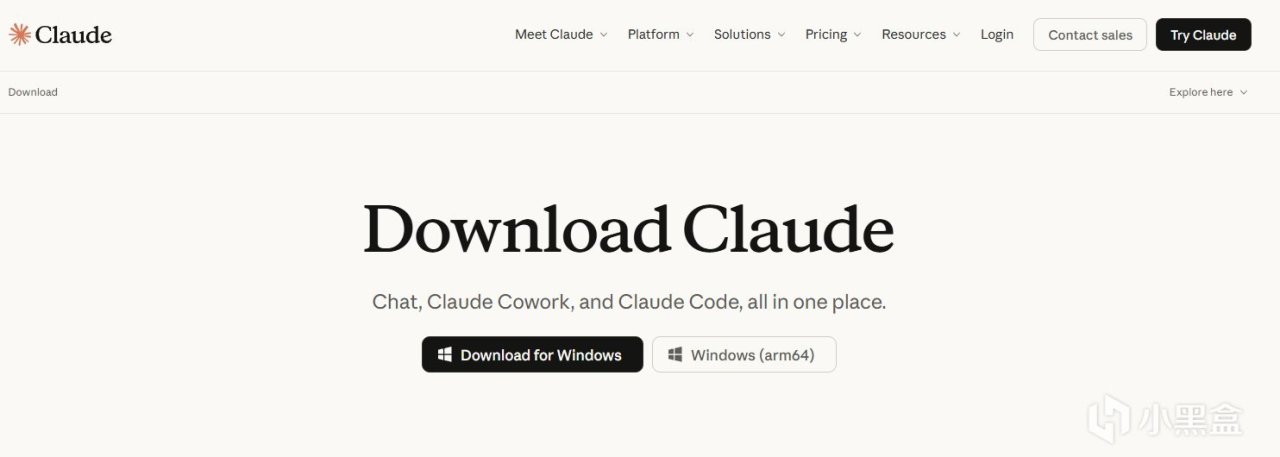
Windows 多一步:先裝 Git for Windows(一路下一步),否則本地會話跑不起來。裝完重啓 Claude
用 Claude 賬號登錄(沒有就註冊)
⚠ 免費版用不了 Cowork 和 Claude Code。至少要 Pro 訂閱(20 美元/月,年付約 17 美元/月)。新手 Pro 夠用,文末有價格分析。 沒海外卡?走 App Store 訂閱;用海外apple賬戶 ,入口隨地區和版本變化,按頁面提示即可。
✅ 打卡點 0:登錄後看到頂部三個標籤:Chat、Cowork、Code。裝備齊了。
三個標籤到底是幹嘛的?
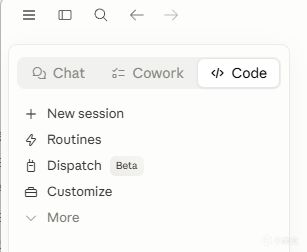
先搞懂 AI 工具的三個層級:
模型(Model) = 大腦(只會想,沒手腳) Chatbot = 大腦 + 一張嘴(能說不能做) Agent(智能體) = 大腦 + 手腳 + 工具箱(能說能做)
ChatGPT 網頁、豆包 App 是 Chatbot——你問它答,活還得自己幹。Claude Code 是 Agent——你說”幫我建個網站”,它直接建文件夾、寫代碼、跑起來、自己調 bug。同一個模型放在不同工具裏,能力天差地別。
桌面 App 的三個標籤對應三種完全不同的”生物”:
Chat
沒手腳的圖書館(顧問)
純聊天,不直接讀寫本地文件。適合想清楚問題、整理資料、寫任務說明
動手前的一切:聊需求、想點子、寫指令詞
Cowork
外包整理師(自動駕駛員工)
給它文件夾權限,它在隔離工作間裏處理調研、整理文檔、批量產報告
不需要盯過程的活;手機用 Dispatch 派活
Code
你盯着乾的主力工程師
直接讀寫本地文件,寫代碼、跑預覽、裝工具、部署。 每步改動你都看得見、可攔
造東西、管項目
AI 時代的正確工作流(全文反覆用到,先記住):
任務進來 → 先去 Chat 當顧問聊清楚、出計劃 → 要造產品上 Code → 批量雜活丟給 Cowork → 你只在關鍵節點點頭或搖頭。
傳統模式裏你大部分時間花在”執行”;新模式裏,你抓住需求、判斷和驗收,執行交給 AI。
複雜任務的指令詞不用自己硬憋。先在 Chat 聊清楚,最後說:
把我們剛纔討論的內容,整理成一段可以直接交給 AI 執行的
完整任務指令:目標、步驟、輸出要求、注意事項,一條不漏。
複製拿去用。Chat 把想法變清楚,Code 和 Cowork 負責執行。
實戰一:5 分鐘,先嚐一口甜頭
咱開馬上幹。做一個個人主頁——你在互聯網上的名片。
跟着做:
新建空文件夾 my-page
點 Code 標籤 → New session → 環境選 Local → Open folder 選 my-page
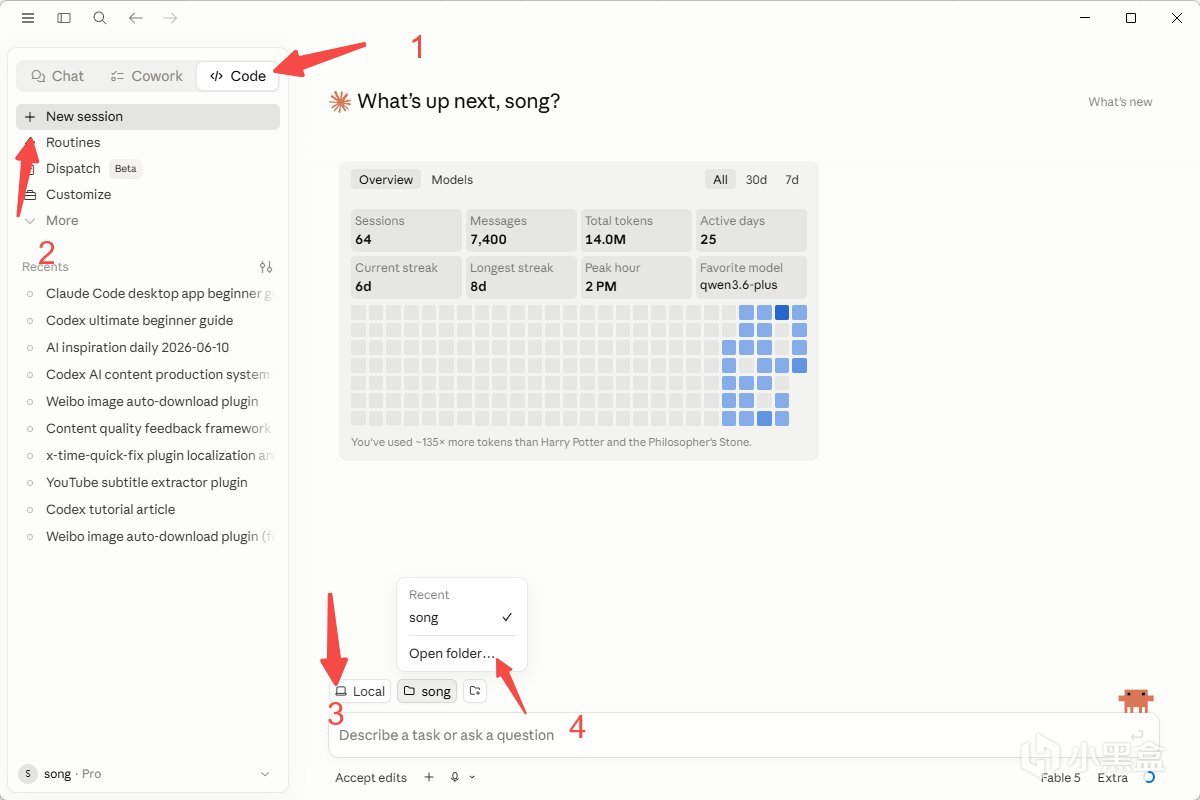
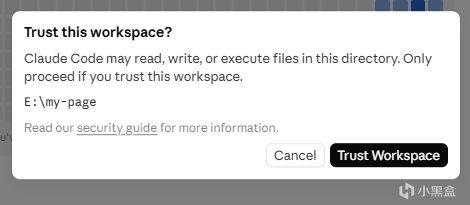
(第一次會問”是否信任這個文件夾”,確認是剛建的空文件夾後,點 trust workspace。)
複製下面這段,改成你的信息,回車:
做一個單文件的個人主頁 index.html:
深色背景,居中顯示我的名字"張三",
下面一行介紹:"寫字的人 / 咖啡上癮 / 在學 AI",
再放三個按鈕鏈接到我的社交賬號(先用 # 佔位)。
配色高級一點,加一個優雅的入場動畫。
做完用預覽打開給我看。
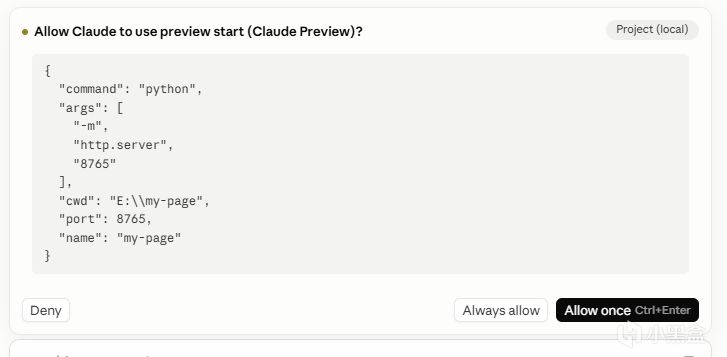
幹活時彈權限請求,先看清楚路徑和動作;新手建議先點 allow once,熟悉後再考慮長期授權
一兩分鐘後,右邊預覽窗格出現你的主頁。改動想法直接發給它繼續調
✅ 打卡點 1:打開 my-page 文件夾,雙擊 index.html,瀏覽器跳出你的主頁。 停一秒:你用一段中文,造出了一個網頁。 兩分鐘前它還不存在。
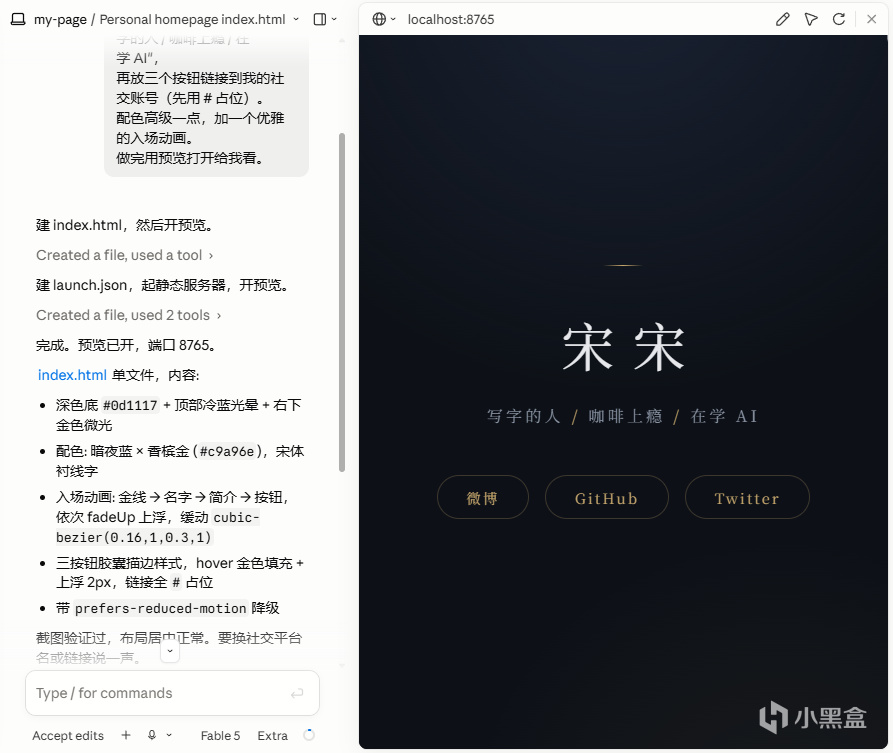
這就是最小閉環:你說人話 → 它寫代碼 → 你看結果再反饋。
個人主頁只是小試牛刀。下一個要做的是真正會長期用的應用,文件會變多、步驟會變長、權限也更重要。放大動手前,先把三個基礎習慣調好。
做大項目前,調好 3 個基礎設置
① 一個項目一個文件夾(鐵律)
Claude 的工作發生在你指定的文件夾裏。專業習慣:文件夾裏再分兩類——
資料類:公司 SOP、品牌手冊、參考文檔。命名加下劃線前綴如 _resources,這是 AI 幹活的依據
產出類:成果都往這放
權限請求記得看清路徑,不要隨手授權陌生目錄。
② 選模型:像開車換擋
在哪選:輸入框旁的模型名,點它就能換。
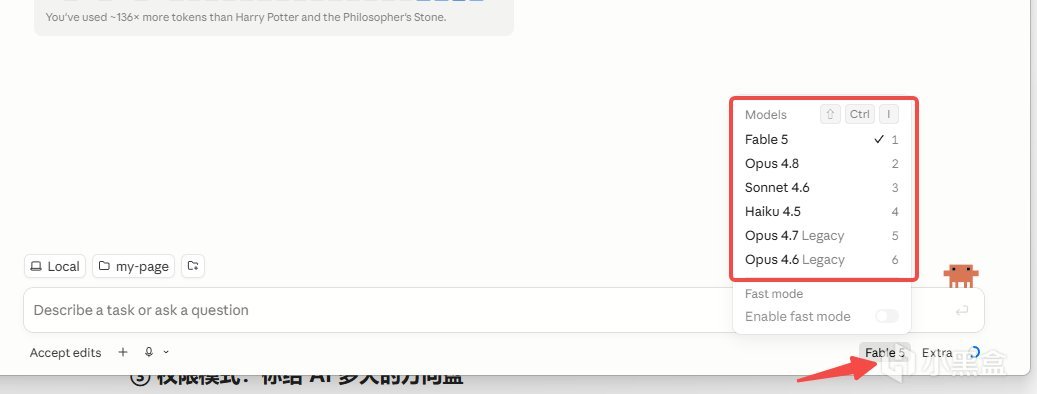
模型像什麼?啥時候用?
Haiku
散步
讀文檔、簡單問答
Sonnet
市區開車
日常主力,大多數任務給它
Opus
爬陡坡
做計劃、想架構、複雜決策
Fable5(已被封控)
上火箭
最複雜、最需判斷的任務再用
黃金組合:強模型負責想,日常模型負責幹。 讓更強的模型出方案,再切回 Sonnet 照着執行——像資深顧問畫圖紙,施工隊蓋樓。
旁邊還有 effort(思考力度):建應用、做計劃用 high,讀文件、閒聊用 low,能省額度。
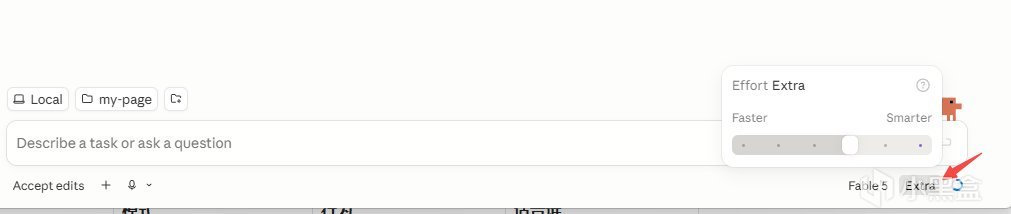
一個小技巧:提示詞帶上 ultrathink(如 ultrathink 幫我對比幾種方案,先不寫代碼),Claude Code 會讓模型這一輪想得更深。與 effort 的區別:effort 是會話級(一直生效),ultrathink 只管當前這條消息——日常別用,啃硬骨頭那一問再加。
③ 權限模式:你給 AI 多大的方向盤
在哪選:輸入框旁的模式選擇器,快捷鍵 Ctrl+Shift+M(Mac 爲 Cmd+Shift+M)。
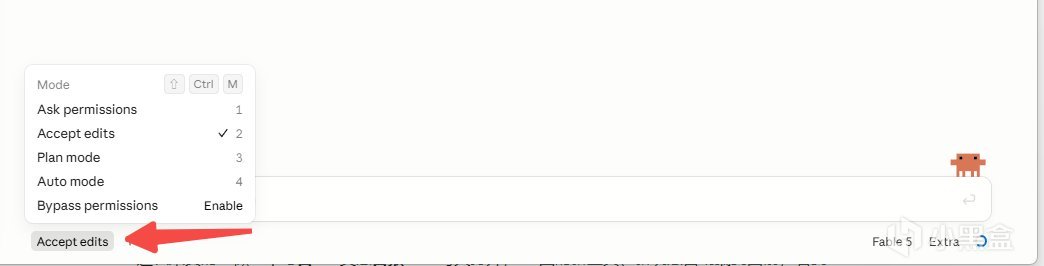
模式行爲適合誰?
Ask permissions
每步先問你
第一週的你(默認)
Accept edits
改文件不問,跑命令才問
熟悉後的日常
Plan mode
只出方案,不動手
每個大項目的第一步
Auto mode
基本自動駕駛
有經驗之後(預覽功能)
Bypass permissions
完全不問(YOLO 模式)
老手 + 隔離環境
看不到 Bypass?Settings → Claude Code → 打開 “Allow bypass permissions mode”。新手暫時用不上。
必養成的習慣:大項目先進 Plan mode。 讓 AI 列計劃,你看過、改過、點頭了,它才碰文件。能明顯減少”它建了個完全不對的東西”這種返工。
實戰二:做一個你天天能用的應用
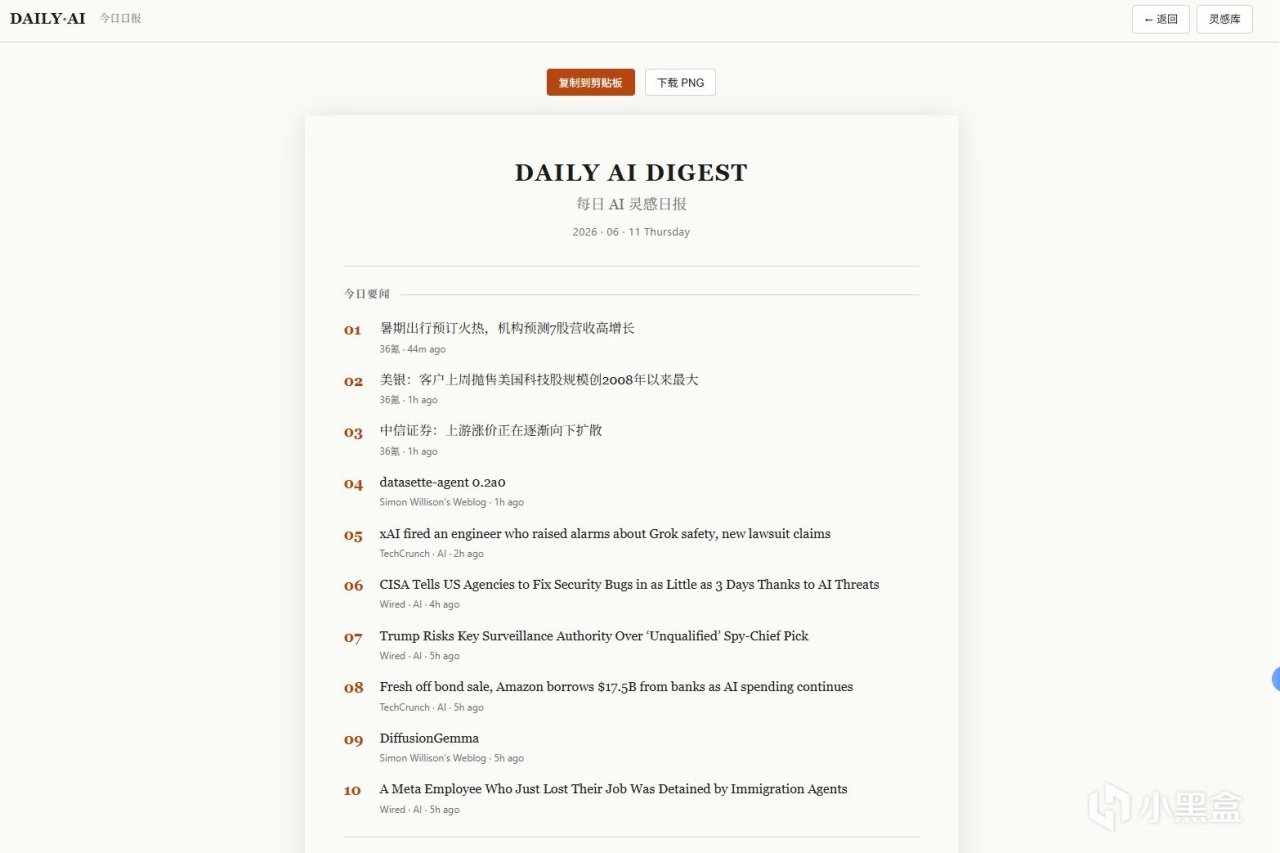
這次來真的:做一個每日 AI 靈感日報——每天打開,AI 圈新工具、新玩法自動端到面前;看到好東西一鍵收進靈感庫,再也不會”昨天刷到個好東西今天死活找不到”。數據源走免費公開的 RSS,零 API 費用。你可以換成任何想要的東西(記賬本、習慣打卡器),流程完全一樣。
先在 Chat 裏把需求聊清楚
切到 Chat 標籤,把這段改成你的需求發出去:
幫我寫一份產品需求文檔(PRD)。我想做一個"每日 AI 靈感日報"網頁應用,
自己在本地電腦上用,暫時不發佈上線。
核心功能:
1. 自動抓取幾個免費公開的 AI 資訊源(RSS),中英文都要,
每天打開就能看到當天的新內容,按時間排列
2. 每條內容可以一鍵收藏進"靈感庫",收藏時能打標籤
(比如:選題 / 工具 / 案例 / 想法)
3. 靈感庫頁面:按標籤篩選、按關鍵詞搜索
4. "今日日報"視圖:把今天的新內容 + 我的收藏排成一張
漂亮的日報卡片,適合截圖分享
具體用哪些資訊源你來推薦,要穩定、免費、不需要註冊的。
風格像一份排版講究的電子報紙。
聊幾輪,拿到 PRD 後按五要素檢查:做什麼 + 給誰用 + 有什麼功能 + 長什麼樣 + 特殊要求——缺哪個讓它補哪個。滿意後全選複製。
進 Code,用 Plan mode 開工
新建空文件夾 ai-daily,Code 裏新建會話選中它
權限切到 Plan mode
貼上這個開頭 + 剛纔的 PRD:
先別動手寫任何代碼。讀完下面的需求,列出完整的實施計劃給我看,
有不清楚的地方先一條條問我。
【這裏粘貼你的 PRD】
出現讀取目錄或運行命令的權限請求時,看清楚再允許。
兩個實用技巧:
@文件名 語法:PRD 也可以存成 prd.md 丟進項目文件夾,然後只說 @prd.md 按這個需求列計劃——@ 能讓它精準聚焦某個文件,這是 Claude Code 的核心語法
從小紅書 / 同行挖需求:看到對標產品,截圖丟進去說”我想做個類似的,先幫我寫好 PRD”——需求都不用自己想
把計劃定準,再讓它動手
Plan mode 的價值不是”讓 Claude 多說幾句”,而是先把容易返工的地方攤開。它通常會給你一份實施計劃 + 幾個邊界問題。你不用裝專業,只要把下面三件事確認清楚:
先定範圍:這次只做 MVP,不要一次塞 P0/P1/P2。新手可以直接答:先做本地可用版本,收藏、標籤、搜索、日報卡片先跑通,定時任務和上線以後再加。
再定數據:收藏內容先存本地文件,不上雲數據庫;資訊源讓它推薦 4-6 個穩定免費的 RSS,你挑完再執行
最後定外觀:有喜歡的產品風格就給截圖或參考鏈接;沒有就說:保持簡單、乾淨、像一份排版講究的電子報紙。
常見問題這樣答:
它可能會問
新手建議答
收藏數據存哪?
“存本地文件就行,不用雲數據庫”
抓哪些資訊源?
“推薦 4-6 個穩定免費的,中英文都要,列出來我挑”
用什麼技術棧?
“用你推薦的,保持簡單”
要不要聯網部署?
“先本地跑通,上線以後再說”
要不要定時抓取?
“先做應用啓動自動抓取 + 手動刷新按鈕,定時任務後面再加”
如果它指出 PRD 矛盾(比如”日報卡片到底是手動截圖,還是做複製到剪貼板按鈕”),別急着跳過。選更簡單的版本:MVP 先手動截圖,複製按鈕以後再做。
原則:上下文爲王。 資料、截圖、參考網址給得越多,結果越貼近你想要的。想借大廠設計,打開 getdesign.md,挑一個產品(如 Linear)複製它的 design.md 全文,再補一句:修改計劃的設計部分,使用下面這份設計規範:
批准計劃,放手讓它建
權限切 Auto accept edits,它按待辦清單逐項幹
會話重命名”AI靈感日報”;權限請求先看路徑和動作,確認合理再允許
✅ 打卡點 2:待辦清單一項項被勾掉,文件夾裏文件越來越多。多個”工人”在你眼皮底下同時施工。
實時預覽:邊建邊看
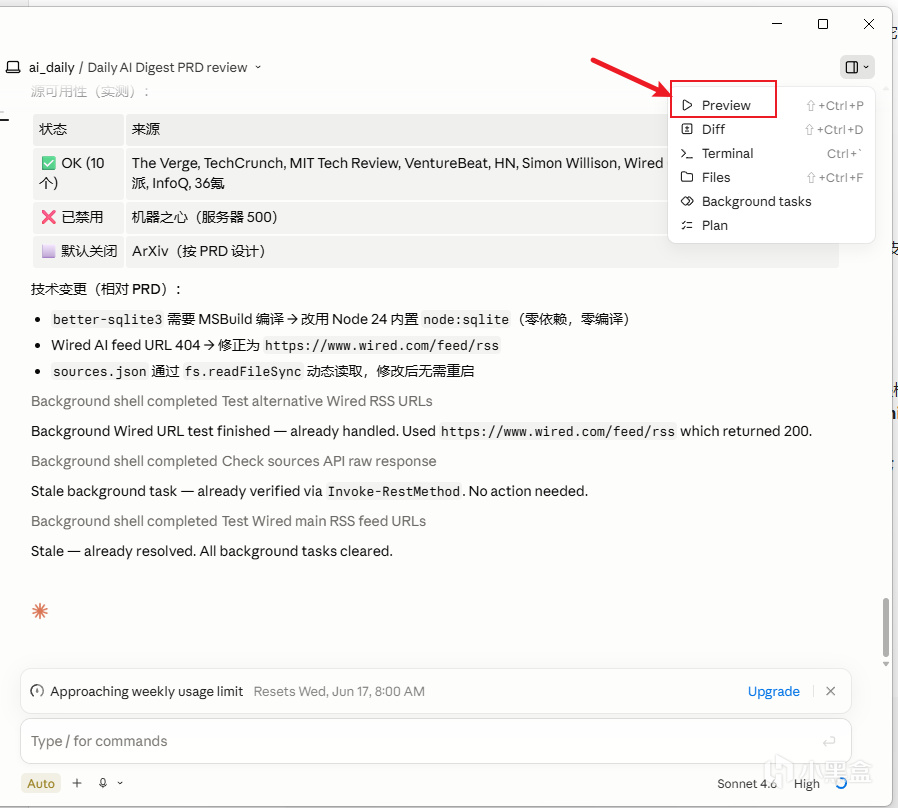
預覽面板怎麼開:會話頂部工具欄上的 Preview 下拉按鈕(在切模型、切權限模式那一排)。Mac 快捷鍵 Cmd+Shift+P、Windows Ctrl+Shift+P
改完文件通常自動啓預覽;沒啓就在 Preview 下拉里手動 Start
拖拽預覽面板邊框改大小,直接測手機端效果
Auto verify 默認開着:每改一次代碼自己截圖、查報錯、點按鈕測試、自己修
點對話裏的修改記錄能看具體改動;不滿意某行,點行旁小按鈕直接留言
驗收 + 修 bug 兩招走天下
請用預覽窗口把整個流程從頭到尾走一遍:
刷新抓取一次資訊、收藏兩條並打上不同標籤、
去靈感庫用標籤篩選一下、最後生成今日日報卡片,
確認每個功能都正常,發現問題直接修。
之後發現問題兩招:
截圖法:截圖扔進去說”改這裏”,它自己看得懂
貼報錯法:錯誤信息原樣貼進去說”修”
✅ 打卡點 3:把今天第一條讓你眼前一亮的資訊收進靈感庫、打上標籤。 從這一刻起,這是你的生產力工具,不是教程練習。 一個月後,你會擁有一份按自己需求積累起來的靈感庫。
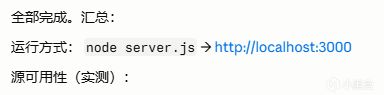
最終它會給你一個鏈接,直接打開就能用。
看成果
完成後立刻做這兩件事(30 秒,省未來 3 小時)
/init —— 生成 CLAUDE.md(注意大寫)項目記憶文件
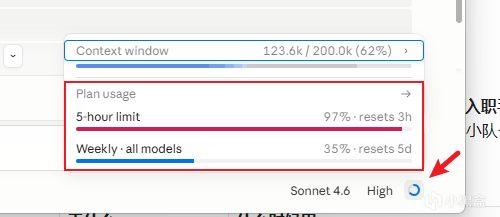
看看花了多少額度——對話欄右下角點開,可以看 5 小時內的額度、一週內的額度、下次重置時間
記憶管理:新手和老手的分水嶺
Claude 默認沒有跨會話記憶。核心是 CLAUDE.md——理解成項目說明書 + 入職手冊:項目是幹嘛的、怎麼運行、你的偏好和禁區,每次開工它自動先讀。
命令幹啥?啥時候用?
/init
生成 CLAUDE.md
每個項目開工時一次
update CLAUDE.md (直接打這句)
把進度寫進記憶
每完成一個功能
/compact
壓縮對話歷史
上下文超 50% 時
/usage
查額度
大項目動工前
/rewind (部分版本支持)
回滾代碼和對話到較早節點
AI 改崩時,優先回到乾淨節點,而不是在混亂上下文裏反覆重來
三條鐵律:
50% 紅線:上下文用量超 50% 後,AI 更容易遺漏前面的細節
先存檔再壓縮:先 update CLAUDE.md 再 /compact,順序反了容易丟進度
CLAUDE.md 越短越好:它是軟約束(只是進入上下文),別寫長篇大論;想要硬約束用鉤子(第二部講)
第二部 · 裝備庫:五件裝備
把 Claude 當員工,發裝備
把 Claude 想成你僱的員工,這五樣是你發給他的裝備:
概念等於什麼?
一句話
命令 Command
輸入法的”常用語”
一長段經常要說的話,存成 /xx ,一敲就發
技能 Skill
標準操作手冊(SOP)
教他一次”這類活該怎麼幹”,以後自動翻手冊照做
鉤子 Hook
“一……就……”自動規則
像”郵件一到自動歸檔”:條件滿足自動執行
子代理 Subagent
多僱幾個專項幫手
主力幹主線,幫手們同時各查各的,互不搶腦容量
MCP / 連接器 / CLI
給員工辦的門禁卡
不辦卡只能待在文件夾裏;辦了卡才能去 GitHub、日曆、部署平臺辦事
大部分配置都能用自然語言完成。每件裝備都直接在你的靈感日報上練。
裝備一 · 命令 Command
適合保存經常重複說的一大段話。比如每次收尾都要總結本輪做了什麼,做成 /ship:
我想創建一個自定義命令,名字叫 ship。
當我輸入 /ship 時,它要總結這次會話裏我做了什麼、怎麼做的。
總結只在聊天裏顯示即可,這個命令只在當前項目生效。
⚠ 輸 /ship 沒反應?新建的命令偶爾需要重新加載:新開會話試試,再不行重啓應用恢復會話(Resume)。沒壞,重開就好。
裝備二 · 技能 Skill
先用官方的——自帶”前端設計”技能,相當於 Anthropic 設計團隊的審美操作手冊:
使用前端設計技能,重新審視整個應用的界面,
在現有設計風格基礎上整體優化,所有元素都要照顧到。
發完去預覽看:間距、字體、動畫通常會有一輪整體優化。前後對比一下,你會直觀理解 Skill 的價值。
再造自己的——用官方的 skill-creator(造技能的技能),你不用寫,只用回答問題。它會像顧問一樣面試你:這個 Skill 做什麼?側重什麼?輸出什麼格式?給誰用?答完它生成草稿、自己找樣本試跑、把測試結果給你看,不滿意直接反饋,滿意說”做成 Skill”入庫。照抄一個練手:
創建一個自定義技能,名字叫"功能規劃師"。
它的作用是:每當我說"我想加一個功能"時,
先問我足夠多的****搞清需求和邊界情況,
再推薦幾個我可能沒想到的相關功能,
等我回答後,用一段話複述完整計劃,
我點頭批准後纔開始動工。
保持技能本身儘量簡短,遵循最佳實踐。
Skill 是資產,不是對話。 一段好用的 Skill,本質上是把你的流程沉澱成可複用的操作手冊。以後遇到同類任務,不用每次重新解釋一遍。團隊共享:Organization Settings → Skills → Add,發給全公司。
去哪找現成的:官方庫、skills.sh、ClawHub、GitHub,以及最強的——貼着你工作流自建的那個。命令行玩家有個萬能安裝器:npx skills add ,一行命令裝到 Claude Code / Cursor 等 30+ 工具裏。
左下角點擊賬戶 → Get apps and extensions:
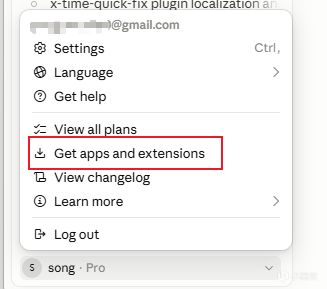
現在數量沒有codex 多,但後面會繼續豐富。
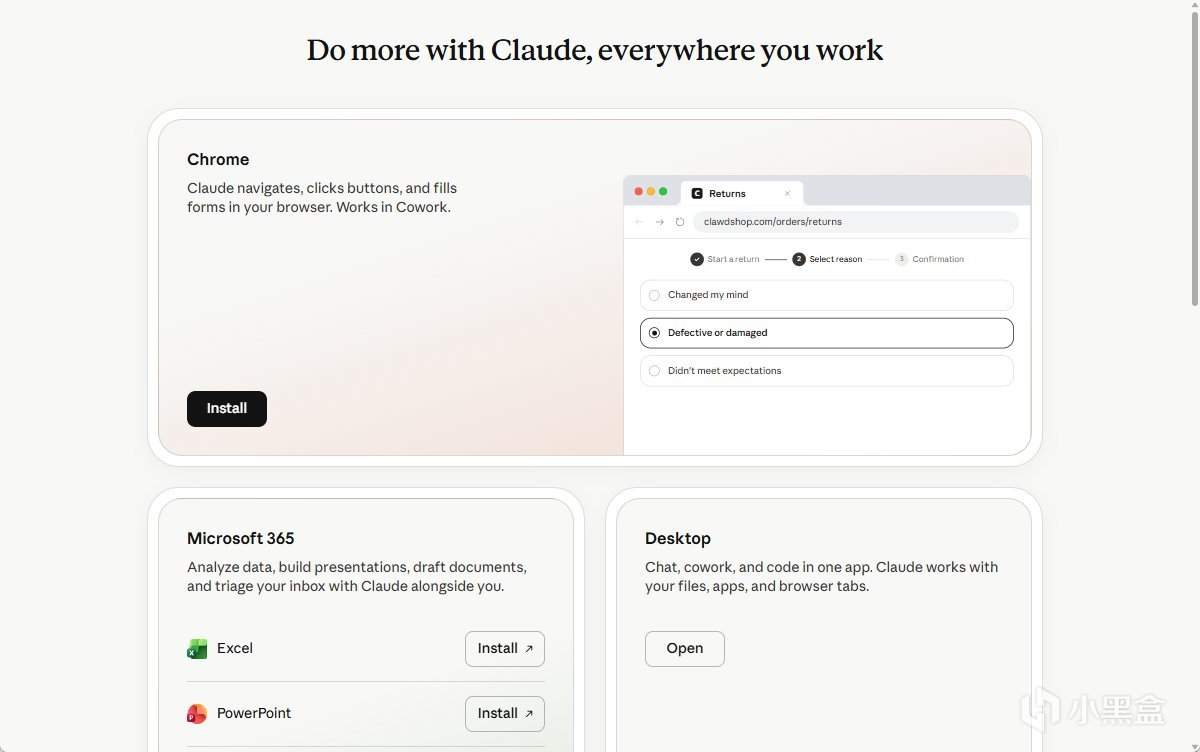
自己寫 Skill 的一個關鍵:開頭的 description 是最重要的一行——Claude 每次啓動靠它判斷”這次任務該不該觸發這個 Skill”,所以要寫得具體、帶觸發關鍵詞(比如”用戶說’發到公衆號’或’上傳文章’時觸發”)。
⚠ 三條安全與衛生規則:
來源不明的 Skill 絕對不裝(有留後門盜 token 的真實風險)
同一項目內 Skill 別超過 10 個(互相干擾)
帶特定業務場景的 Skill 裝項目級、別裝全局(避免亂觸發)
裝備三 · 鉤子 Hook
痛點一:忘了存檔。 自動化它:
我想創建一個鉤子(hook):
每當一個新功能開發完成並測試通過後,
自動更新 CLAUDE.md 文件記錄進度。
觸發方式選 stop hook(每輪結束自動檢查)。
痛點二:AI 說”做完了”,其實沒做完。 裝個驗收員:
幫我創建一個 hook:在你準備結束任務前做交付驗收。
規則:如果本輪修改了代碼、配置或文檔,但沒有測試過,
或者檢查發現還有待辦事項沒完成——不允許結束,繼續工作直到驗證通過。
從此每次收工前強制自查,“虛標完成”會少很多。可掛的節點還有:調用工具前後、子代理結束前、上下文壓縮前後。
裝備四 · 子代理 Subagent
幫我創建兩個子代理:
第一個叫"代碼審查員",專門找代碼裏的 bug 和質量問題;
第二個叫"安全審查員",專門檢查應用的安全漏洞。
創建過程它會問幾個選擇,建議:
項目還是全局?
只爲這個項目服務選 project
工具權限?
查資料類只給只讀;要幹活就全給
模型?
查證類 Sonnet 夠了,省額度
記憶存哪?
跟項目走選 project scope
生效後:並行運行兩個審查員,檢查靈感日報這個項目,給我合併報告。兩個 AI 同時審查互不干擾,報告出來說句”修復主要問題”收工。
⚠ 每新增一個子代理,回頭讓小隊長認識它:
查看我現有的所有子代理和它們的職責,
更新 CLAUDE.md 裏的任務路由規則:
什麼任務委派給誰、什麼任務不委派、判斷原則是什麼。
趁它幹活想問別的?按 Ctrl+; 或輸入 /btw 開”小窗”聊天,不打斷主任務。
裝備五 · 通往外部世界:連接器 / MCP / CLI
AI 伸手碰外部世界的三種方式:
接口
本質
人話
連接器 / MCP
標準化工具插座
點擊授權就能用:GitHub、Slack、Notion、Google 日曆( + → Connectors)
API
程序對程序
AI 替你向某服務”打電話要數據”
CLI
命令行工具
給 AI 裝的”手”,裝一個多一項能力
CLI 很適合補齊具體工具能力。安裝時直接說:幫我安裝 XX CLI,並告訴我每一步怎麼操作。值得裝的:
Vercel CLI:部署上線
Google Workspace CLI:操作 Docs / Sheets / Gmail
Firecrawl CLI:爬網頁
ffmpeg / whisper:視頻剪輯 / 語音轉文字,視頻流水線的地基
大禮包 · Plugins:整個職位打包安裝
Skill 是一條流程,Plugin 是流程的集合體 = 一個完整職位(skills + hooks + MCP 打包)。比如 marketing 插件,品牌對齊、活動策劃、競品分析、內容創作全配齊——把整個營銷部門裝進來。入口:輸入框 + → Plugins,注意區分官方(by Anthropic)和第三方出品。
新手第一個必裝:Superpowers——開發最佳實踐包:先頭腦風暴釘死需求 → 寫計劃 → 分批執行 → 審查。大項目開工前說一句 先用 Superpowers 頭腦風暴,只梳理需求,不寫代碼,它會一個問題一個問題把你的模糊需求釘死。
到底該用哪個?四行判斷標準
你想要
用什麼
讓 Claude 穩定完成某個流程:寫 Skill
讓 Claude 能用某個外部服務 / 工具:裝 MCP / 連接器
讓 Claude 自動響應某種事件:配 Hook
一站式安裝某個能力組合:找 Plugin
經典配合:公衆號自動發佈 = Skill 管流程 + MCP 管”搜熱點”這個能力。
彩蛋:你創建的所有裝備都存在項目的 .claude 文件夾裏,全是人話寫的文本文件,隨時圍觀、修改、複製給朋友。
✅ 打卡點 4:五件裝備配齊,你的靈感日報經歷了一次設計升級 + 一次雙人質檢。這些裝備會跟着項目一直服役。
第三部 · 作戰篇:上線、協作、流水線
實戰三:發佈一個可分享的在線版本的網頁
別急着把本地應用原封不動公開。你的靈感日報裏可能藏着這些東西:
本地收藏數據
RSS 抓取邏輯
個人資料
API Key
測試數據
本地能跑 ≠ 可以公網。上線前先體檢。
上線前體檢
把這段發給 Claude:
先不要部署。請檢查這個項目是否適合發佈到公網。
重點看:
1. 有沒有本地文件讀寫,線上會不會失效
2. 有沒有 API Key、個人收藏、賬號資料等不該公開的內容
3. RSS 抓取在線上會不會遇到跨域或網絡問題
4. 是否需要做 demo 模式、訪問密碼或隱藏私人數據
5. 給我一個最小可發佈版本方案
選發佈版本
體檢完按下表選一種:
版本
適合什麼時候
Demo 版
發給朋友看,只展示界面和示例數據
私有版
有個人資料或收藏,加訪問密碼再發布
正式版
數據、權限、隱私都確認過,可長期公開
部署到 Vercel
選好版本後說:
按你剛纔的上線方案,把這個項目部署到 Vercel。
如果需要安裝 Vercel CLI、連接 Vercel 插件/MCP,或讓我登錄授權,
請一步步告訴我。部署前先列出會改哪些文件。
部署方式三條路,按你界面有什麼走哪條:
你界面裏有什麼
Claude 會怎麼部署
Vercel 連接器 / MCP
按提示點授權即可
都沒有
改用 Vercel CLI
想長期管理
走 GitHub + Vercel 自動部署
如何手動安裝vercel
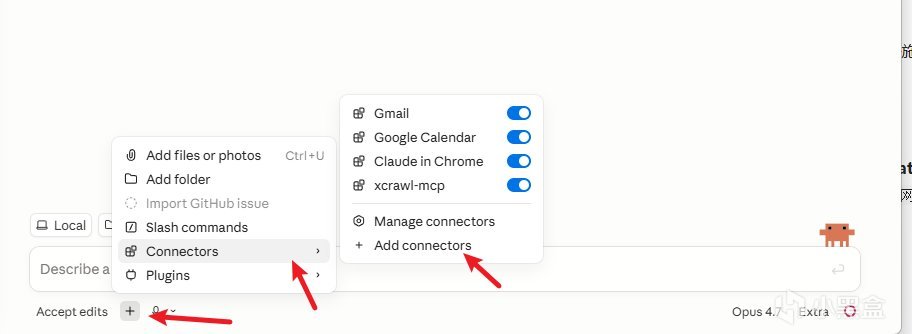
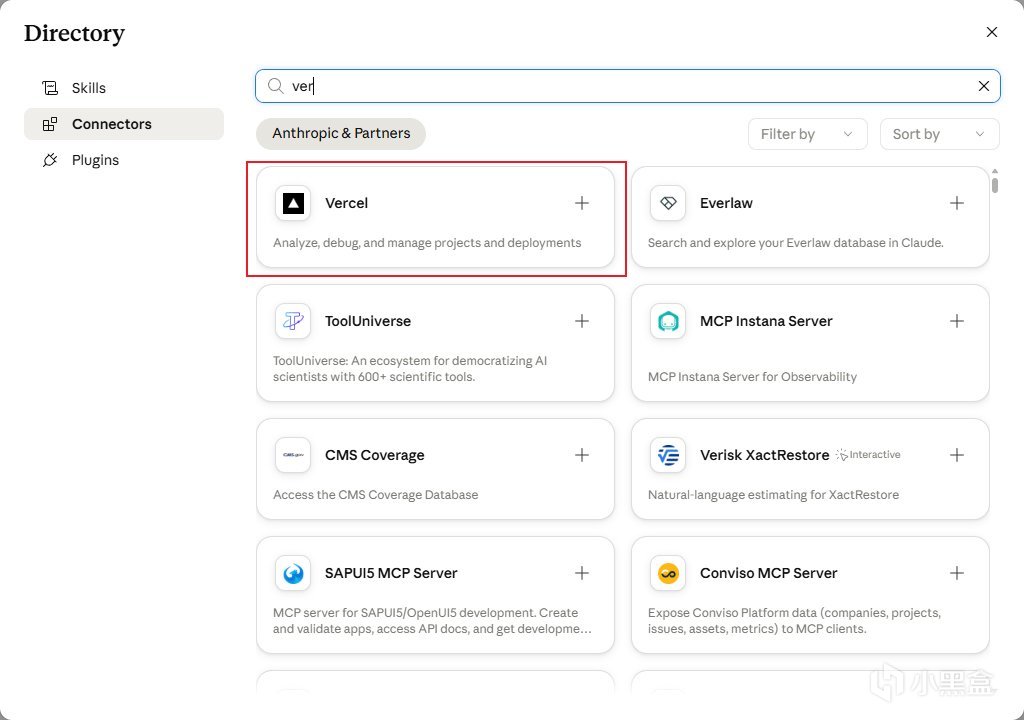
+ → Connectors,找 Vercel 或 Netlify(都有免費檔)連接授權。列表裏沒有?跳過,直接做第 2 步,Claude 會改用命令行工具部署,效果一樣
授權時看清確認頁是 Vercel 再點 Allow:
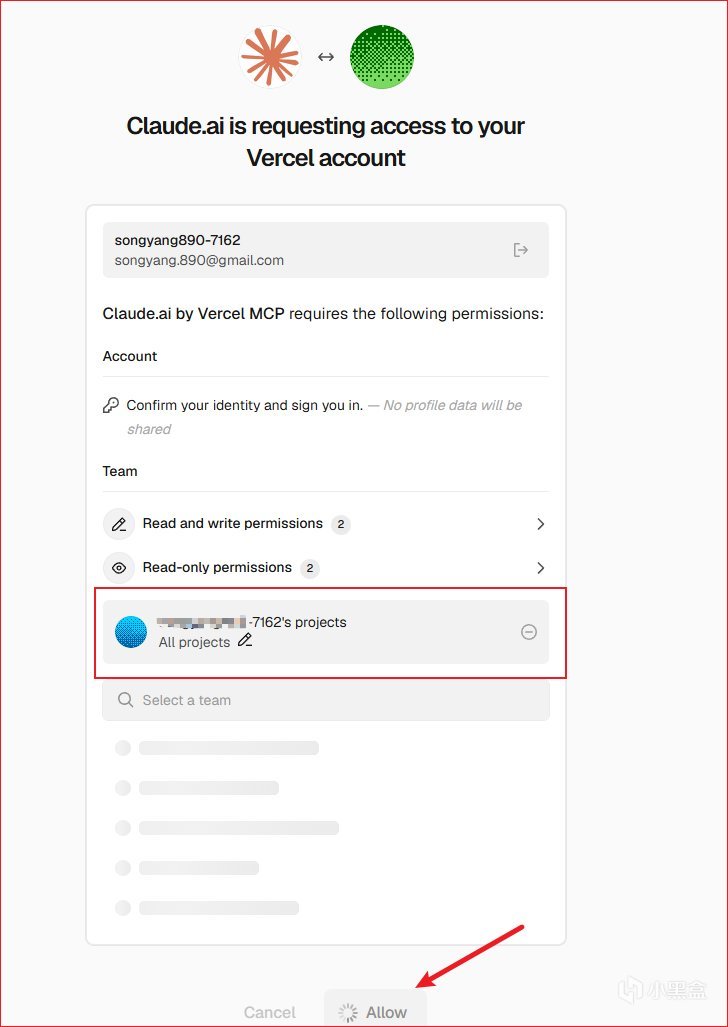
點 Allow 後會跳回 Claude。如果前幾次沒刷新,多試一次;最後在 Connectors 管理裏看到它就成功了
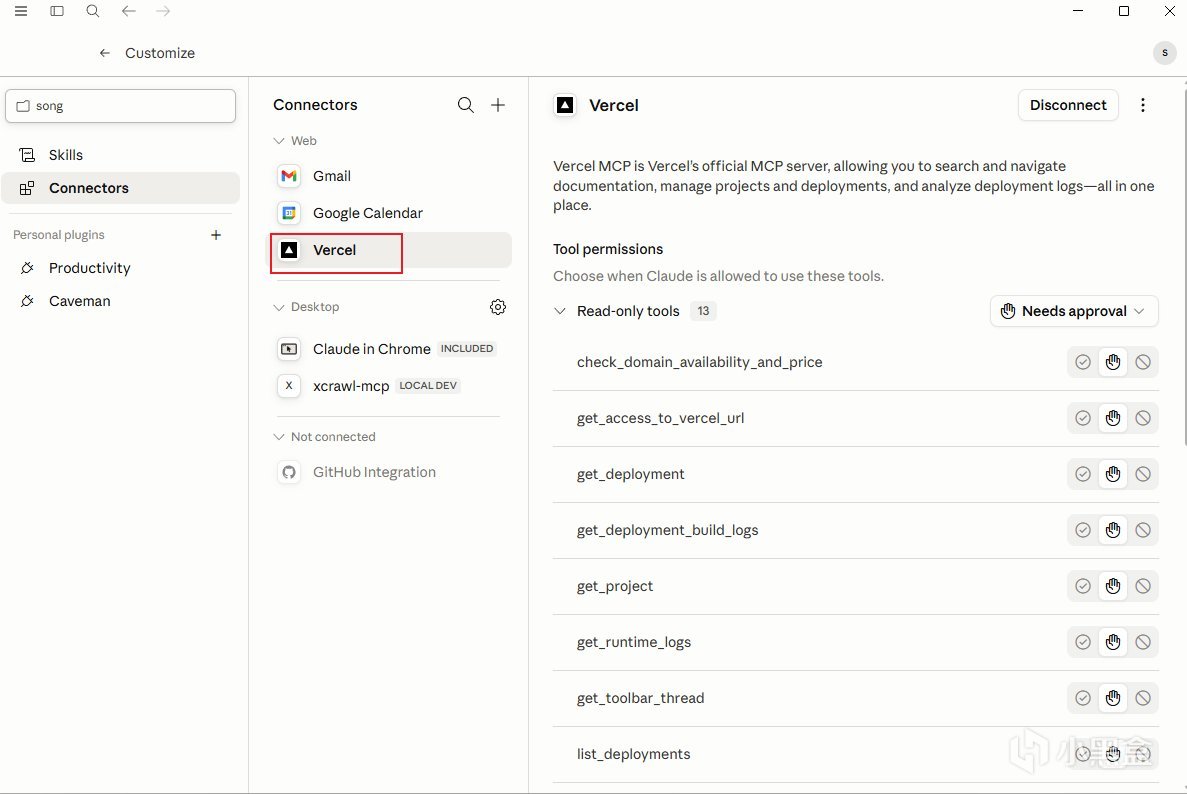
✅ 打卡點 5:用手機打開那個網址——不在你電腦上,在互聯網上。 發給一個朋友,配一句”我做的”。很有成就感的一步:你已經把一個本地工具放到了互聯網上。
實戰四:同時開三個會話協作
核心一句話:別把所有事都塞進同一個會話。 一個項目可以拆幾條線同時推進:本地會話繼續改功能,雲端會話處理獨立小改動,Chat 負責文案和思路。
本地會話直接讀你電腦裏的文件夾;雲端會話跑在 Anthropic 的服務器上,它需要一個共享倉庫當工作區——這就是爲什麼要先把項目放上 GitHub。順帶也給項目加了版本管理,改崩了能回滾。
1 準備:把項目放上 GitHub
github.com 免費註冊 → New repository,名字隨意(如 ai-daily),選 Private,創建
複製倉庫網址,回到日報會話說:把這個項目上傳到我的 GitHub 倉庫:【粘貼網址】
它自己跑完全部命令。刷新 GitHub,項目文件已經在倉庫裏
2 三個會話,三個任務,同時發
一號會話 · 本地 Code(改核心功能)——回到日報的本地會話:
給靈感庫加一個"導出"功能:
一鍵把我收藏的所有靈感(含標籤和日期)導出成一份
排版好的 Markdown 文件,方便我整理進筆記軟件。
二號會話 · 雲端 Code(改一個獨立小功能)——新建會話,環境從 Local 切到 Remote(遠程 / 雲端),選中 ai-daily 倉庫:
給日報頁面加一個深色模式開關,記住用戶的選擇。
它在雲端幹活,合上電腦它也繼續跑。
三號會話 · Chat(不碰項目文件,只出文案)——Chat 新開對話:
我剛做了一個"每日 AI 靈感日報"應用:自動抓取 AI 資訊、
一鍵收藏打標籤、生成可分享的日報卡片。
我想把它發到社交平臺展示。幫我寫 3 條不同風格的發帖文案:
一條講故事的、一條列功能的、一條帶點幽默的。
會話列表裏:本地會話帶電腦圖標,雲端會話帶雲朵圖標。對 Git 項目,每個會話會拿到隔離副本(worktree),不會直接擠在同一份文件上改。
✅ 打卡點 6:三個任務發完,看一眼側邊欄——同一個項目已經拆成了幾條線同時推進。 關鍵體驗不是”等 AI 慢慢幹”,而是學會把任務拆開,同時推進。
3 收編成果
本地導出功能:預覽裏試用,不滿意截圖反饋
雲端深色模式:點 Create PR → GitHub 看改動 → Merge 合併 → 刪分支 → 本地會話說 拉取最新代碼。雲端會話點 Archive 歸檔
Chat 生成的 3 條文案:挑一條存下來——畢業曬圖直接用
加分項:開 PR 後會話出現 CI 狀態條,Claude Code 自動盯檢查——測試掛了自己修,全綠還能自動合併。
實戰五:數據分析——不寫應用也值回票價
手裏有 Excel / CSV 的人,這一節可能是全文最容易立刻用上的。
新建文件夾 data-analysis,丟進任何表格:賬單導出、店鋪流水、成績單……沒有就在第 3 步讓它生成練手數據
新建會話選中文件夾:
瀏覽這個文件夾,讀懂裏面的數據,
用大白話告訴我:這份數據是關於什麼的,有哪些字段,質量怎麼樣。
沒數據改說:幫我生成一份模擬的咖啡店 12 個月銷售數據 CSV,要夠真實,然後照常分析
點睛之筆:
假設你是麥肯錫的數據分析師,這份數據交到你手上,
你要向老闆做彙報。最值得回答的 3 個問題是什麼?
直接做分析,需要畫圖就畫圖。
它自己寫腳本、裝工具、跑圖表——pandas 是什麼你不用知道。最後:
把分析結果整理成一份一兩頁的圖文報告,
排版乾淨,存成 HTML 文件,我要能直接發給別人。
✅ 打卡點 7:文件夾裏多了一份帶圖表的分析報告。以後遇到類似數據,至少有了一個很快起步的分析流程。
實戰六:Cowork 自動化——讓 AI 按時交付
前面都是你在場指揮;這一戰之後,你不在場它也幹活。
Cowork 上手 + 選題日報
Cowork 標籤 → 選一個文件夾(等於發工牌:只在這裏幹活)→ 把你的頻道 / 賬號資料丟進去
發任務:
先讀取這個文件夾裏的資料,瞭解我的內容風格和定位。
然後幫我搜集整理我所在領域最近的熱門選題,
要求:每個選題給出標題方向、切入角度、熱度依據,
最後整理成一份排版好看的可視化選題日報。
跑完後,一份貼着你風格的選題日報會出現在文件夾裏。
實測它的上限:讓 Cowork 設計一套產品發售流程,交付 5 份文件——產品定位、競品逐個分析、定價錨點、品牌指南(含配色和品牌故事)、投放渠道 + 短視頻腳本,連 AI 生圖提示詞都寫好了。過去這種事往往需要多人協作,現在可以先讓 AI 給出第一版。
定時任務:每天 9 點自動送達
Scheduled → New task → Create with Claude:名字”每日選題日報”,描述貼上剛纔的指令詞,工作區選你的文件夾,模型選 Sonnet,頻率選 Daily 早上 9 點。
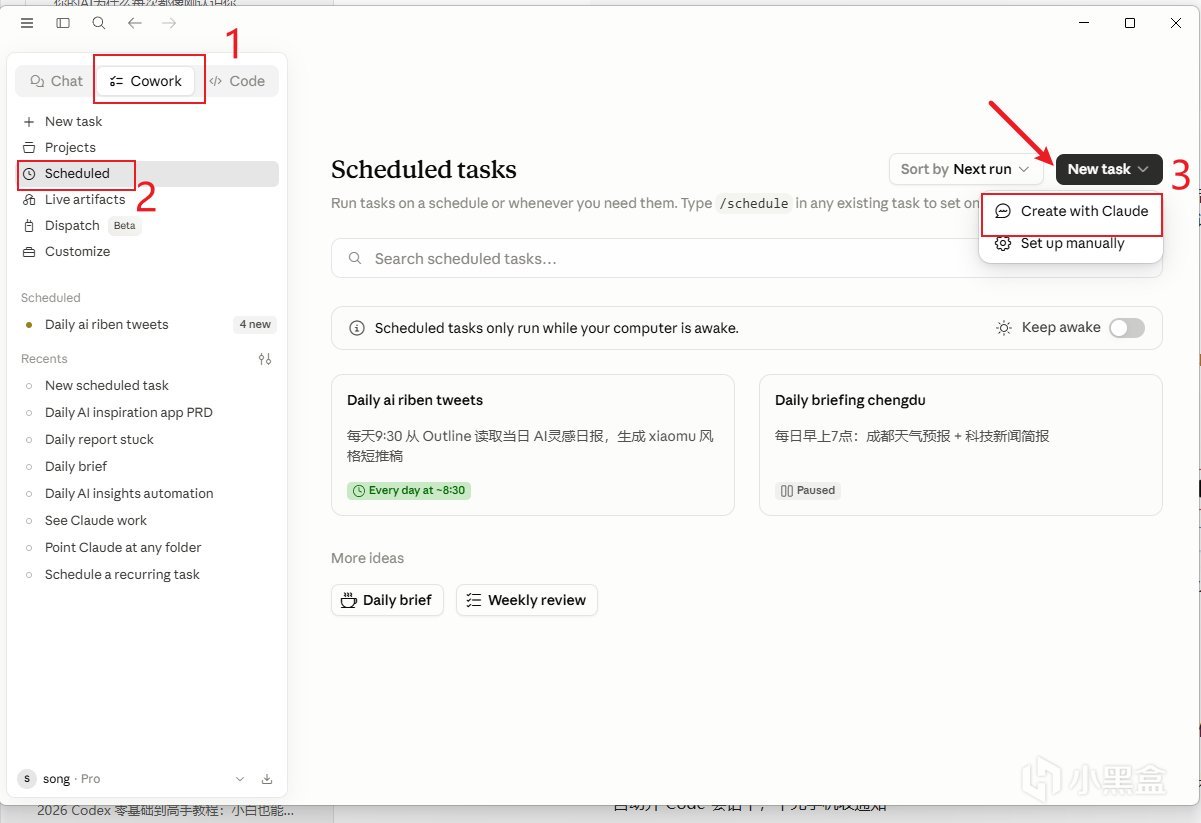
⚠ 本地定時任務的前提:電腦得醒着(開 Keep Awake,睡眠跑不了)。認真玩自動化的人,一臺不關機的臺式機或 Mac mini 是標配。雲端定時(routines)則不受此限。
用 Claude 創建時,界面可能默認是英文。你只要在聊天欄用中文說清楚,它會繼續用中文追問。它通常會問三個問題:
你希望 Claude 定時做什麼?
多久運行一次?
希望在一天中的什麼時間運行?
按你想設置的回答即可。
兩個錦上添花:Artifact 和 Dispatch
錦上添花一 · Artifact 到底特殊在哪?
普通聊天回覆像一條消息:看完就往上滑走了。Artifact 更像 Claude 在右側給你開了一塊”可視化工作臺”:可以是一份排版好的報告、一張儀表盤、一個小網頁、一個可交互原型。它的價值不是”更聰明”,而是更好看、更好檢查、更適合反覆改。
什麼時候值得用 Artifact?
你的需求
普通聊天夠不夠
Artifact 更適合的原因
讓它總結一段文字
直接看回復就行
做一份日報 / 週報
更適合用 Artifact
排版、層級、圖表更清楚
做一個小工具 / 小頁面
更適合用 Artifact
可以直接預覽和交互
接 Gmail、日曆、Stripe 看狀態
更適合用 Live Artifact
能做成一塊實時儀表盤
所以你不是”一定要用 Artifact”。只是問答、寫提示詞、改文案,普通聊天就夠;如果結果需要展示、交互、長期查看,Artifact 才值得上。
一個實用例子:
基於今天的選題日報,做一個 Artifact 儀表盤:
左邊顯示 10 個候選選題,按推薦分排序;
右邊顯示我選中的題目的核心觀點、素材、風險提醒和下一步行動。
界面要適合每天早上快速掃一眼。
錦上添花二 · Dispatch(手機派活)到底是什麼?
Dispatch 是 Cowork 裏的”從手機派任務給桌面端”功能。手機上發一句任務,Claude 在你的電腦上繼續幹活;如果是開發任務,它會拉起 Claude Code;如果是資料整理、報告、表格、文件處理,它會走 Cowork。任務結束或需要確認時,手機會收到通知。
最新用法裏要注意幾個前提:
前提
爲什麼重要
需要 Pro 或 Max
Dispatch 目前不是免費版能力
需要最新版 Claude Desktop + Claude 手機 App
手機和桌面要能同步同一個 Cowork 線程
電腦要醒着,Claude Desktop 要開着
它是在你的電腦上幹活,不是完全丟到雲端
適合你信任的工作區
它可能讀取本地文件、調用連接器、使用插件,甚至通過 computer use 操作桌面 App
入口:Cowork → 左側 Dispatch → Pair your phone → 按提示完成手機配對、文件訪問、電腦控制和保持喚醒設置 → Finish setup。
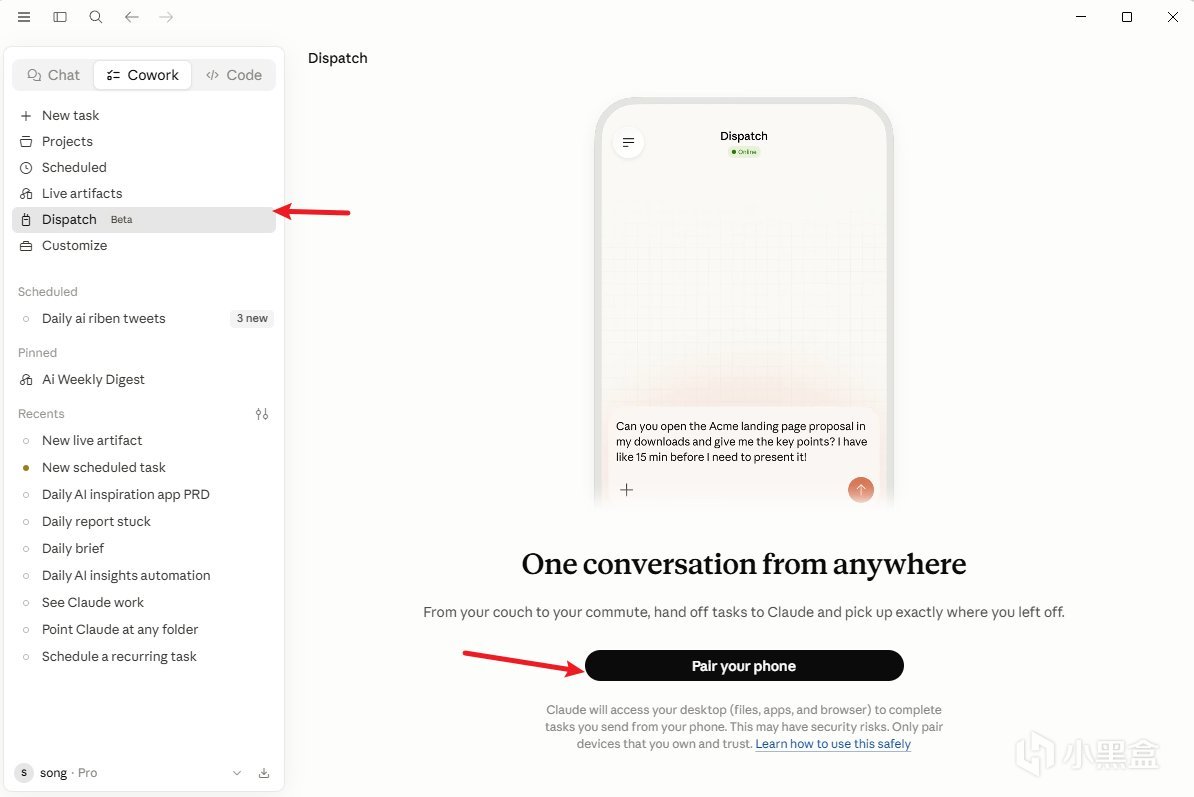
Dispatch 和定時任務不一樣:定時任務是你設好時間,它按固定劇本跑;Dispatch 是你臨時想起一件事,隨手從手機派給電腦做。 重複活交給定時任務,臨時活交給 Dispatch。
可以這樣用:
我現在在外面。請讀取 content-pipeline 文件夾,
根據今天的選題日報挑 1 個最值得寫的題目,
生成文章草稿和發佈前檢查清單。
完成後通知我。
Dispatch 的重點不是”手機上也能聊天”,而是手機一句話,把電腦上的本地文件、連接器、插件和 Claude Code 都調動起來。但也因爲它能動你的電腦,新手一開始只給它訪問專門的項目文件夾,不要讓它處理敏感文件。
✅ 打卡點 8:明天早上 9 點過後打開電腦,日報已經躺在文件夾裏;人在外面時,再用 Dispatch 發一句”看看今天的日報,挑 3 條最有爆點的整理成短推草稿”。這就是你的第一批半自動工作流。
進階實戰:搭一條內容流水線
前面的 Cowork 定時任務,只是讓它每天給你一份選題日報。真正好用的內容流水線,是把它繼續往後接:
資料庫 → 選題日報 → 選題篩選 → 正文 / 網頁 / 視頻素材 → 人工驗收 → 發佈覆盤
注意:第一版不要追求”全自動發佈”。先讓 AI 自動準備素材,人來做最後判斷。這樣最穩,也最適合新手。
先準備一個內容工作區
新建文件夾 content-pipeline,裏面放這幾類文件:
文件 / 文件夾
放什麼
_profile/賬號定位.md
你是誰、寫給誰看、主要領域、語氣風格
_profile/禁區.md
不碰的話題、不能亂承諾的說法、必須覈實的內容
_profile/參考作品.md
你喜歡的 3-5 篇文章 / 帖子,告訴 AI 什麼叫”像我”
_sources/
行業報告、產品資料、採訪記錄、網頁摘錄
daily/
每天生成的選題日報
drafts/
正在寫的文章、網頁、視頻腳本
published/
已發佈內容和覆盤記錄
懶得自己寫定位文件?讓 Chat 幫你起草:
我要搭一條內容流水線。請先採訪我,幫我整理三份文件:
1. 賬號定位.md
2. 禁區.md
3. 參考作品.md
每次只問 3 個問題,問完後輸出可以直接保存的 Markdown。
讓 Cowork 每天產出選題池
把 content-pipeline 文件夾交給 Cowork,發這段任務:
先讀取 _profile 裏的賬號定位、禁區和參考作品,
再瀏覽 _sources 裏的資料。
請爲我生成今天的選題日報,保存到 daily 文件夾。
要求:
1. 給出 10 個選題
2. 每個選題包含:標題方向、適合平臺、核心觀點、可引用素材、風險提醒
3. 按"值得寫"程度打分:1-5 分
4. 最後推薦今天最值得寫的 3 個,並說明原因
5. 不要編造數據;不確定的地方標註"待覈實"
想每天固定收到,就把這段放進 Scheduled task。先跑一週,不滿意改提示詞,不要急着做複雜自動化。
每天只選一個題目打透
打開當天的選題日報,挑一個最想寫的。拿不準就讓 Chat 幫你選:
這是今天的選題日報。請幫我從裏面選 1 個最值得今天寫的題目。
判斷標準:
1. 讀者會不會立刻關心
2. 我有沒有足夠素材講清楚
3. 有沒有明確觀點
4. 會不會踩事實、版權或誇大宣傳風險
最後給我:推薦題目、推薦理由、放棄其他題目的理由。
這一步不要省。內容流水線不是每天多寫幾篇,而是每天把一個題目打透。
一題三用:文章、網頁、短視頻素材
選題定下來後,不要直接讓 AI”寫一篇爆款”。先讓它拆成三個產出包。
A. 文章草稿
基於這個選題和資料,寫一篇面向普通讀者的中文文章。
要求:
1. 開頭先說人話,不要概念堆砌
2. 每一節只講一個問題
3. 所有數據和事實都標註來源或寫"待覈實"
4. 結尾給一個讀者今天就能做的小行動
5. 輸出 Markdown,保存到 drafts 文件夾
B. 上線網頁
如果題目適合做成產品頁、資料頁、活動頁,把文章和素材交給 Code:
基於 drafts 裏的這篇文章和 _sources 裏的素材,
做一個單頁網頁,用來展示這個主題。
要求:
1. 先做本地預覽,不要直接發佈
2. 頁面結構清楚:標題、核心觀點、證據、案例、行動按鈕
3. 不要加入未經確認的數據
4. 做完後用預覽窗口檢查手機端和桌面端
預覽滿意後再說:部署到 Vercel。
C. 短視頻素材包
短視頻先不要急着自動生成成片,先讓 AI 產出可檢查的素材包:
把這篇文章改成一個 3 分鐘短視頻素材包。
輸出:
1. 口播稿
2. 分鏡表:每 10-15 秒一段
3. 每段畫面建議
4. 屏幕大字
5. 需要補充覈實的事實
6. 可用於 AI 生圖/找素材的提示詞
注意:不要使用未授權素材,不要編造案例。
確認腳本沒問題後,再決定要不要接 ffmpeg、whisper、配音或視頻 Skill。
發佈前,讓 Claude 做一次驗收
不管是文章、網頁還是視頻腳本,發佈前都跑一遍驗收:
請按下面清單審查這份內容:
1. 有沒有未經覈實的事實或數字
2. 有沒有誇大承諾
3. 有沒有版權風險
4. 是否符合我的賬號定位和禁區
5. 標題是否清楚,開頭是否能讓目標讀者繼續看
6. 讀者看完後知道下一步做什麼嗎
請先列問題,再給修改建議,最後輸出一版可發佈稿。
這一步是你的質檢員。AI 可以批量生產,但最後的判斷必須留給你。
跑三次後,把流程沉澱成 Skill
連續跑三天後,你會知道哪些步驟每次都一樣。這時再讓 Claude 把它變成 Skill:
請把我這幾天的內容流水線整理成一個 Skill。
觸發場景:當我說"跑內容流水線"時觸發。
流程:
1. 讀取賬號定位、禁區和參考作品
2. 生成選題日報
3. 幫我選擇一個題目
4. 產出文章草稿、網頁方案、短視頻素材包
5. 發佈前做事實、版權、風格驗收
要求:Skill 本身保持簡短,適合長期複用。
✅ 打卡點 9:content-pipeline 文件夾裏有一份選題日報、一篇文章草稿、一個網頁預覽、一個短視頻素材包,以及一份發佈前驗收報告
畢業挑戰:自己獨立做一個(不給提示詞了)
流程你已經滾瓜爛熟:Chat 聊需求 → Plan mode 出計劃 → 回答反問 → 批准 → 預覽驗收 → /init 存檔。從下面選一個每天真會打開的,獨立做出來:
心情日記:每天一句話,月底自動畫情緒曲線
健身記錄:兩下記完一組,每個動作的進步曲線
讀書打卡:像遊戲一樣養”連續天數”
旅行分賬:誰墊付了什麼,結束自動算清誰欠誰
專注番茄鍾:默默記錄,週末告訴你這周深度工作幾小時
規則一條:卡住了別翻本文,先問 Claude——“我想做 X,下一步該幹嘛?”
終極打卡:做完後,把它和你的主頁、靈感日報一起發到社交平臺——前面讓 Chat 寫的文案就派上用場了。公開展示是最好的複利,你的下一個機會可能就藏在評論區。
附錄
新手最容易踩的 5 個坑
不建 CLAUDE.md 就開工 → 第二天它失憶。解藥:/init
提示詞太模糊。“做好看一點”等於沒說。要說:“標題字體太重,換細的,行距加大”
複雜任務跳過 Plan mode → 寫到一半返工,工作量翻倍。3 個文件以上的活先進計劃模式
從不 /compact → AI 容易反覆繞圈。上下文過半就先 update CLAUDE.md 再壓縮
同一個錯誤連修 3 次還在原會話磨 → 上下文在幫倒忙。開新會話乾淨重述,只貼相關代碼
價格怎麼選
方案
價格
適合
Pro
$20/月(年付約 $17/月)
新手起步,本文全部內容都能跑
Max
$100/月起
天天跑流水線、總撞限額的人
API 按量付費
用多少付多少
摸清用量後再考慮
從 Pro 開始。你做出的第一個真正解決自己問題的工具,價值就超過好幾個月訂閱費。
/usage 隨時查額度
/insights 生成你過去 30 天的使用報告——哪裏用得好、哪裏在浪費、該建什麼技能,定期看進步飛快
國產模型平替路線(沒有海外信用卡也能玩)
官方訂閱需要外網 + 海外信用卡。對國內新手,比較現實的平替思路:
Claude 桌面版(殼)+ 第三方推理網關(中間層)+ 你選擇的模型供應商(腦)
先說真實性:這不是”破解 Claude”。Claude Desktop / Cowork 確實有 third-party inference / gateway 這套官方配置能力,要求網關提供兼容 Anthropic Messages API 的接口。國產模型本身不一定原生兼容,所以個人用戶通常藉助 CC Switch 這類第三方工具做兩件事:
保存模型供應商 Key
把非 Claude 模型映射成 Claude Desktop 認識的 Sonnet / Opus / Haiku 三類角色
先說代價:這不是官方訂閱的完整替代品。綁定官方賬號的雲端功能(雲端代理、雲端定時任務、Cowork、Dispatch)可能用不了或不穩定。更適合本地 Code 項目和本地工作流,不適合完整復刻本文前面的全部雲端體驗。
桌面 App 接國產模型:A1-A7 走完
當前更穩的做法:用 CC Switch 的 Claude Desktop 面板配置,不要手寫註冊表。
A1 · 準備 Claude Desktop
去 claude.ai/download 或官方文檔裏的 Desktop app 下載入口,選 Windows 版。大多數電腦選 x64,少數 ARM 設備選 ARM64。裝完先不要急着登錄官方賬號。
如果前面裝過 Git,這裏不用重複。打開 PowerShell 跑 git –version,能看到版本號就繼續;提示找不到命令,再跑 winget install Git.Git。
A2 · 安裝 CC Switch
去 GitHub 搜 farion1231/cc-switch,只從官方 GitHub Releases 或 ccswitch.io 下載。不要從搜索結果裏的陌生鏡像站下載,也不要在所謂”CC Switch 官網”裏付費充值——CC Switch 本體是開源工具,真正付費的是你選擇的模型供應商或中轉平臺。
A3 · 準備一個模型 Key
選一個你能正常開通、充值、拿到 Key 的供應商。可以是 DeepSeek、MiniMax、GLM、Kimi、Qwen,也可以是穩定的聚合網關。重點不是”名字最響”,而是:
判斷項怎麼看?
是否有 API Key?
控制檯能創建 Key,且能看到餘額 / 用量
是否支持工具調用 / 長上下文(做 Code 項目時很重要)
是否穩定?
延遲別太高,別頻繁 401 / 429 / 5xx
是否能接受數據風險
代碼和文件內容會發給這個供應商或網關
Key 通常只顯示一次,創建後立刻保存好。
A4 · 在 CC Switch 裏添加供應商
打開 CC Switch,左側選 Claude Desktop 面板(不是 Claude Code,別選錯)
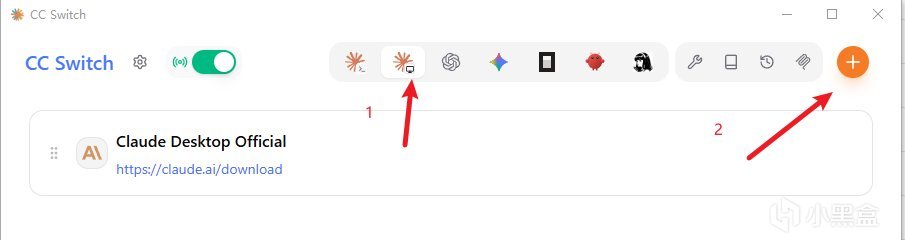
右上角 + 添加 Provider。CC Switch 自帶 50+ 預設,包括 DeepSeek / Kimi / GLM / Qwen / MiniMax 等常見國產模型;列表裏沒有就選 Custom 自己填 endpoint / API Key / 模型名
省事小技巧:已經在 Claude Code 面板配過同一家供應商,可以在 Claude Desktop 面板裏一鍵導入,省一次重填
非 Claude 模型(DeepSeek / Kimi / GLM / Qwen 等)必須打開 Needs model mapping
做模型映射:Sonnet 角色映射到主力模型;Opus 映射到更強模型;Haiku 映射到更快更便宜的模型。供應商只有一個模型時,先只填 Sonnet 也行
角色對應關係:
Claude Desktop 看到的角色
實際映射建議
Sonnet
日常主力模型
Opus
更貴 / 更強 / 更慢的模型
Haiku
更快 / 更便宜的模型
不要死記某個教程裏的模型名。模型名按你的供應商控制檯和 CC Switch 當前預設爲準。
A5 · 讓 Claude Desktop 真正連到 CC Switch
先建立心智模型,不然下面步驟會越看越懵:
Claude Desktop (殼) → CC Switch (中轉站) → 國產模型 (腦) ↑ ↑ 告訴它”走中轉站” 在這裏監聽端口 (在 Claude 裏改) (在 CC Switch 裏開)
兩邊各做一件事:CC Switch 開”監聽端口”,Claude Desktop 改成”別直連官方,走這個端口”。不能讓 Claude Desktop 直連供應商——那樣 CC Switch 切換 Provider 時不會跟隨生效。
第一邊 · CC Switch 開端口
CC Switch 左側切到 Claude Desktop 面板
確認 A4 添加的供應商是 Enabled / 已啓用。多個供應商只先開一個,排錯方便
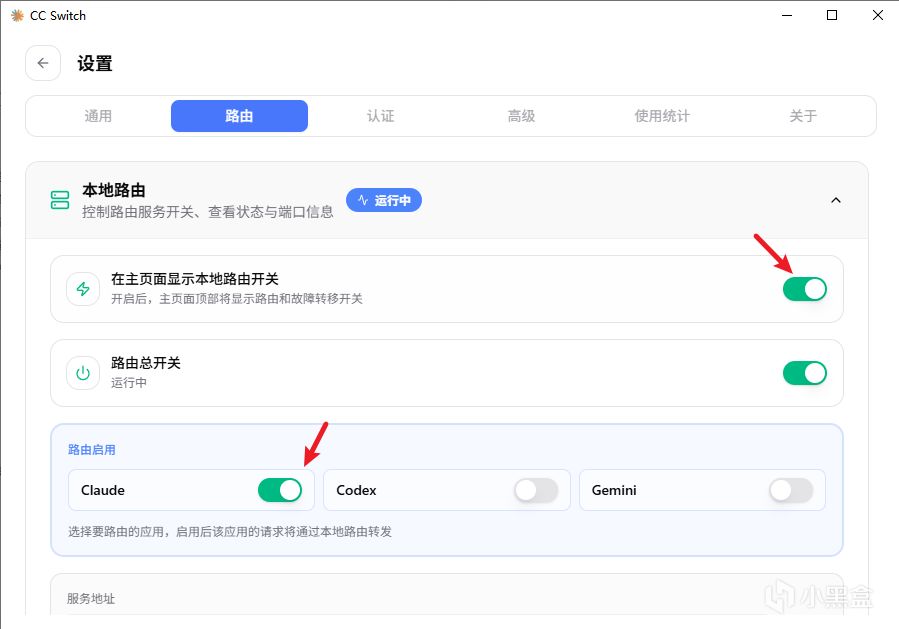
設置 → 路由 → 打開 本地路由 / Local Routing,並勾選”在主頁面顯示開關”
回到 Claude Desktop 面板,右上角也把 Claude Desktop 本地路由 打開
抄下顯示的本地地址,通常是 http://127.0.0.1:15721(端口以界面爲準)
CC Switch 保持後臺運行(最小化到托盤也行),關掉就斷了
第二邊 · Claude Desktop 配 Gateway
打開 Claude Desktop,別點中間的「開始」按鈕(那是官方賬號登錄,登了反而礙事)
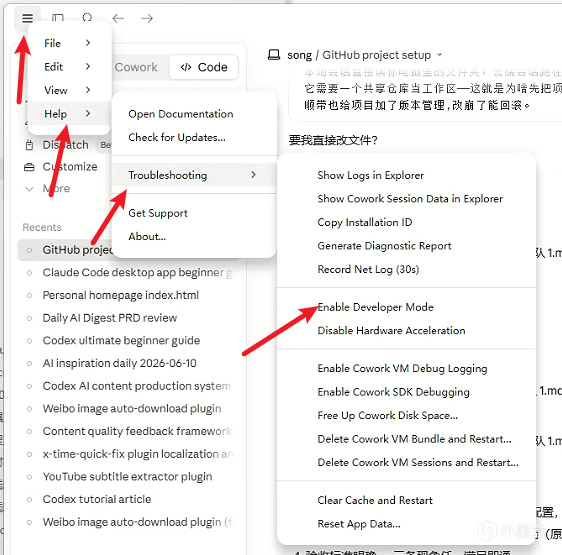
左上角三橫線 → Help → Troubleshooting → 打開 Enable Developer mode(會自動重啓一次,正常)
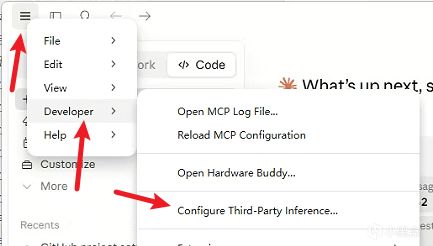
重啓後再點三橫線 → Developer → Configure third-party inference
按下表填:
字段
填什麼
Connection
Gateway
Credential kind
Static API key
Gateway base URL
第一邊抄下來的地址,如 http://127.0.0.1:15721
Gateway API key
PROXY_MANAGED (固定寫法,讓 CC Switch 託管鑑權)
Gateway auth scheme
bearer
Custom inference headers
留空
建議同步打開 Skip login-mode chooser / hide anthropic sign-in,省得每次啓動彈登錄頁
點右下角 Apply Changes 保存
如果你用的不是 CC Switch,而是 Requesty / Portkey / APIMaster 這類聚合網關,Gateway API key 不是 PROXY_MANAGED,要填它們給你的真實 key;URL 也填它們的 gateway 地址。
完整退出 Claude Desktop:點右上角 ✕ 只是縮到托盤,必須去 Windows 右下角系統托盤 → 右鍵 Claude 圖標 → Quit / Exit,再重新打開
怎麼算接上了
滿足任一條說明鏈路通了:
模型下拉框出現 haiku / sonnet / opus(或你在 Provider 裏自定義的顯示名)
隨便發一句 “hi”,CC Switch 日誌窗口看到請求打進來
供應商控制檯看到 token 消耗 +1
三條都不滿足 → 去 A7 排錯。
A6 · 切換 Provider / 模型 / 恢復官方
切供應商或改映射後,Claude Desktop 沒有熱重載,必須完整退出再重開。
你想幹啥
怎麼做
切到另一家國產供應商
CC Switch → Claude Desktop 面板 → 啓用新 Provider → 完整重啓 Claude Desktop
直連模式(供應商原生兼容 Anthropic API,模型名是 claude-sonnet-* 這種)
啓用 → 重啓即可,CC Switch 可以不留後臺
映射模式(DeepSeek / Kimi 等非 Claude 模型)
必須保持 CC Switch 後臺運行 ,關掉就斷
臨時切回官方 Claude
CC Switch 裏選 “Claude Desktop Official” → 啓用 → 完整重啓
徹底卸載平替方案
卸載 CC Switch 後,Claude Desktop 自動恢復官方模式
驗證真走了國產模型:別隻問”你是什麼模型”——它會回答 Claude,那是系統提示 / 角色名導致的,不代表沒走。可靠驗證:
看 CC Switch 日誌有沒有請求打到供應商
看供應商控制檯有沒有 token 消耗
切不同 Provider,看延遲和日誌變化
沒出現 401 / 429 / 5xx
A7 · 常見卡點
問題
優先檢查
Claude Desktop 還要求登錄
CC Switch 是否切到 Claude Desktop 面板;Provider 是否 Enabled;是否完整重啓(包括托盤退出)
切換 Provider 後沒生效
你可能讓 Claude Desktop 直連了,沒走 Gateway;回 A5 第二邊重配
模型請求失敗
Key、餘額、endpoint、模型名、模型映射至少填一條
能聊天但 Code 工具容易報錯
非 Claude 模型的 tool use / thinking 兼容不完整,換模型或關複雜思考再試
一關 CC Switch 就不能用
用的是 model mapping 模式,本地路由必須保持後臺運行
端口衝突
CC Switch 顯示的端口可能不是 15721,以界面爲準重填 Gateway base URL
Linux 用戶
寫入 3P 配置支持有限,可能裝不上,目前優先 Windows / macOS
不知道哪裏錯
截圖 + 當前步驟 + CC Switch 日誌 + 供應商報錯碼,一起丟給 Claude 排查
結論:這條路可行,是”第三方網關 + 映射”方案,不是官方 Claude 訂閱的等價替代。綁賬號的雲端功能(雲端代理、雲端定時任務、Cowork、Dispatch)可能用不了或不穩定。本地 Code 項目和本地工作流沒問題,主線仍以官方訂閱爲準。
行動清單:今天 / 本週 / 本月
時間
做什麼
今天
裝好 App,做完實戰一,建第一個 Project 傳上你的工作資料
本週
做完實戰二到五;找出你每週最重複的任務,用 Cowork 跑一次,記錄省了多少時間
本月
維護好 CLAUDE.md,裝一個 CLI,用 skill-creator 建第一個屬於你的 Skill,搭起第一條定時流水線
你不需要一次做完。但每往前一步,你跟還在”問一句答一句”的人,差距就拉開一格。
寫在最後
AI 時代,人的稀缺資源已經不是執行力,而是判斷力和創造力。
執行交給你的 AI 員工團隊——Chat 當參謀、Code 當工程師、Cowork 當執行、Skills 沉澱方法論、Hooks 做質檢、定時任務讓它們按計劃運行。
而你,只需要在關鍵節點說 yes 或 no 。
更多遊戲資訊請關註:電玩幫遊戲資訊專區
電玩幫圖文攻略 www.vgover.com