長文警告⚠!!!Codex從0到1最全指南,跟練大概2小時,建議先收藏⭐⭐⭐
一句話概覽
✅Codex 是 OpenAI 推出的桌面版 AI Agent。 他不像網頁版 ChatGPT 只會”回答 、給建議”,他是裝在你的電腦上,可以做 直接讀寫本地文件、連接 Gmail 和日曆、生成文檔和網站、操作瀏覽器、定時執行任務等一連串動作來解放雙手。
✅我們今天從零講起,按順序覆蓋:安裝設置、項目與權限、AGENTS.md 配置、插件與技能、五個實戰案例(辦公、郵箱、網站、圖像視頻、電腦控制)、五條進階心法、跨工具遷移方案。
✅不需要編程基礎,照着做就能🐱
一、Codex 是什麼?和 ChatGPT、Claude Code 什麼關係?
一句話:Codex = 有手有工具的 ChatGPT。
ChatGPT 給你的是”回答和建議”,你要自己動手去做。 Codex 給你的是”結果”——它直接在你電腦上把文件做出來、把郵件回了、把網站部署上線。
它和 Claude Code(Anthropic 家的同類產品)是直接競品。
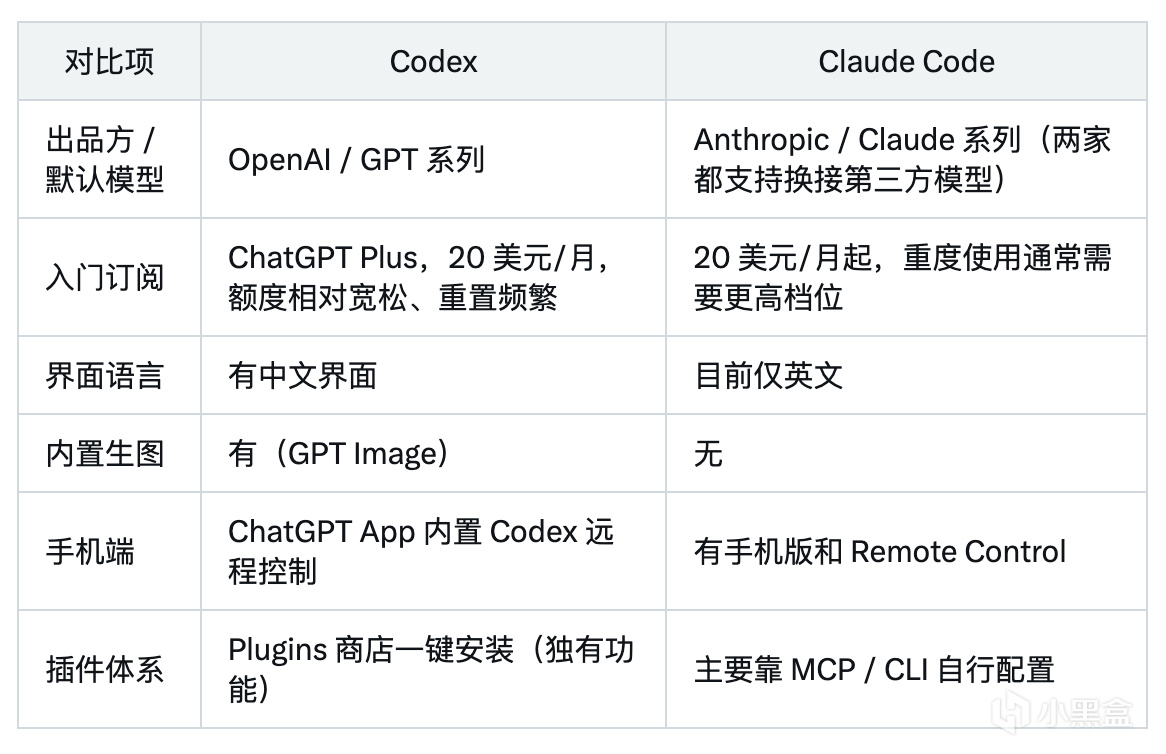
事實層面的區別
模型能力上,GPT 和 Claude 一直交替領先,階段性互有勝負,誰也沒有壓倒性優勢。兩邊的核心邏輯(項目文件夾、規則文檔、Skill)完全相通,學會一個,另一個也一樣。
做項目代碼,Codex 很厲害。 完整項目的代碼生成和執行,它非常能打,複雜任務交給它放心。
生圖也牛逼。 中文字渲染準確,品牌圖、封面圖直接可用,這是 Claude Code 壓根沒有的能力。
寫作,Claude 牛逼。 文案、文章、文字審美,Claude 明顯更對味。所以我的分工是:寫東西找 Claude,幹項目和出圖找 Codex。
如果對claude有興趣,可以看我主頁的這篇,點個關注不迷路🐱
二、安裝和初始設置:5 分鐘搞定
下載安裝。 codex官網下載(貼網址會被限流,)它會自動識別你的系統(Windows / macOS 都有),下載後雙擊安裝

登錄。 兩種方式:直接用 ChatGPT 賬號登錄(推薦),或者填 OpenAI 的 API key。
對於賬號手機驗證碼收不到的問題,我後面也會出教程🐱
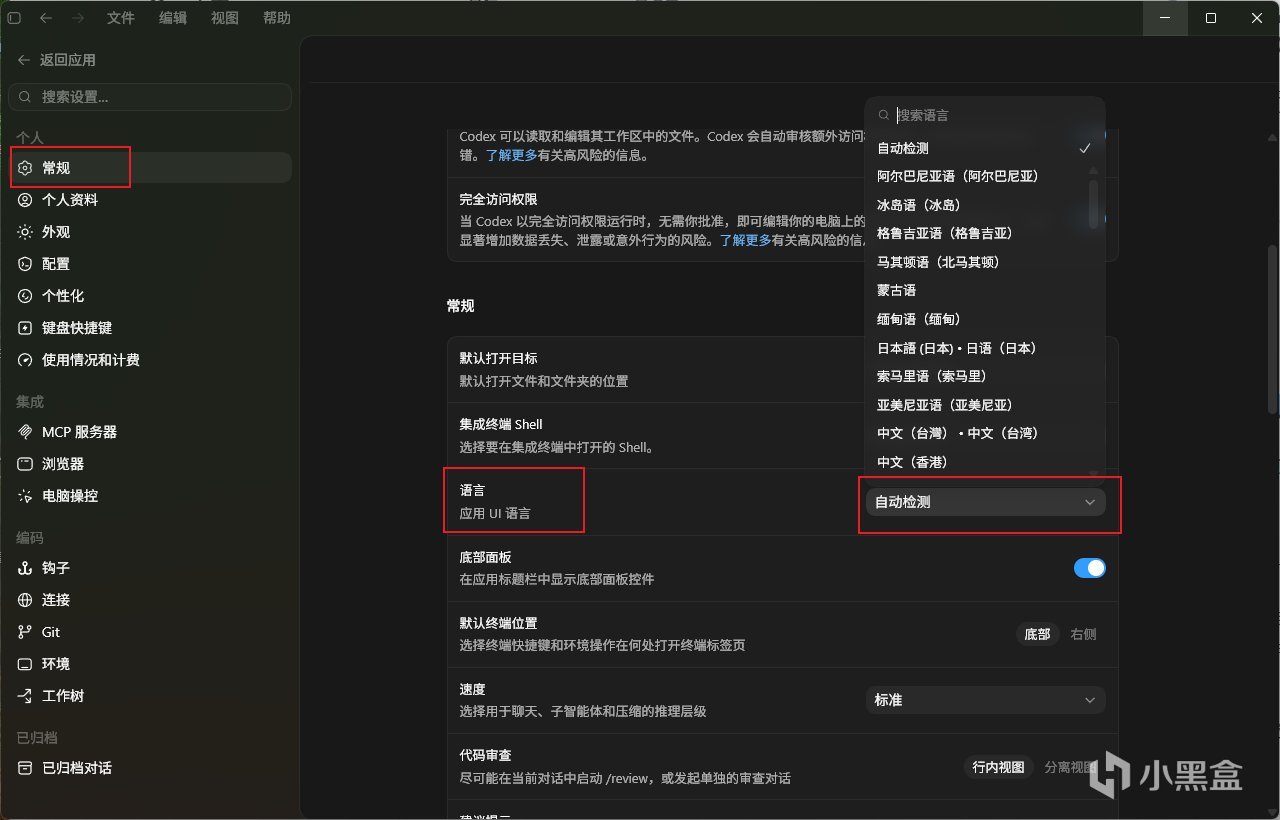
切換中文界面。 左下角”設置”進入常規 語言 自動檢測 或者手選中文,整個界面立刻變中文,這是它對小白最友好的一點。
裝完了,我們先認識兩個最重要的概念。
三、建一個 Project(這步不做,後面全亂)
打開 Codex,左邊欄有兩個區域:Chat(聊天) 和 Project(項目)。
Chat:就是本地版 ChatGPT,隨口問問題、查資料用它。
Project:只要涉及生成文件——寫文檔、做 PPT、寫代碼——一律用它。
爲什麼?因爲每個 Project 對應你電腦上的一個文件夾,這個項目裏所有對話產生的文件,都會乖乖待在這個文件夾裏,不會跑丟。沒有 Project 的 AI 員工,就像沒有辦公桌——做完東西也不知道放哪。
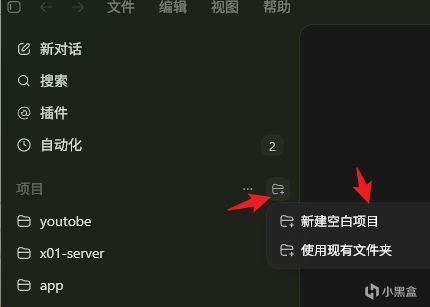
操作:點 “文件圖按鈕” → 選 “新建空白項目”(新建空文件夾)或 “使用現有文件夾”(打開現有文件夾)→ 給項目改個名。
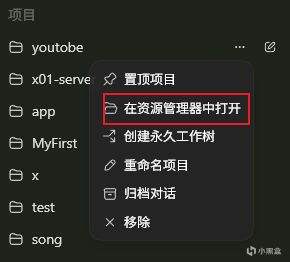
右鍵項目點 “在資源管理器中打開”,就能看到它在你電腦上的真實位置。
四、寫一份 AGENTS.md:你的AI 員工入職手冊
這是決定 Codex 好不好用的最關鍵一步,90% 的人跳過了它,然後抱怨 AI 不懂自己。
AGENTS.md 是放在項目文件夾根目錄的一個文檔。Codex 每次開工前都會先讀它,再按裏面的規則幹活。它就像新員工的入職手冊,寫三件事就夠:
你是誰:比如”我是做美妝內容的博主,受衆是 25-35 歲女性”。
輸出要求:比如”所有輸出用簡體中文,文風直接乾脆,不要繞彎子”。
工作原則:比如”執行任務前先列計劃,完成後告訴我生成了哪些文件”。
懶得從零寫?這份通用模板直接複製進項目根目錄,把方括號裏的內容換成你自己的:
# AGENTS.md — AI 工作手冊
## 1. 我是誰
- 身份:[例:自媒體博主 / 電商運營 / 獨立開發者]
- 主要業務:[例:做 AI 工具測評內容,發佈在 X 和 YouTube]
- 目標受衆:[例:25-40 歲、想用 AI 提效的職場人]
## 2. 輸出要求
- 語言:簡體中文
- 文風:直接、乾脆、白話,不堆術語,不繞彎子
- 文件命名:\`日期_主題_版本\`,例:\`0610_codex教程_v1.md\`
- 所有產出文件存到本項目對應子目錄,不要散落在根目錄
## 3. 目錄約定
- \`/content\` — 文章、文案成品
- \`/drafts\` — 草稿和半成品
- \`/assets\` — 圖片、素材
- \`/memory\` — 工作記錄、覆盤筆記
- 發現目錄結構混亂時,先整理再開工
## 4. 工作原則
1. 接到任務先列計劃,確認後再執行
2. 改文件前先說明要改什麼、爲什麼
3. 任務完成後報告:生成/修改了哪些文件,放在哪裏
4. 不確定的事直接問我,不要自己猜着做
5. 同一個錯誤不犯第二次:我糾正過的做法,記進本文件第 6 節
## 5. 安全紅線
- 永遠不刪除文件,只移動到 \`/trash\` 目錄
- 不碰本項目文件夾以外的任何文件
- 涉及發佈、發送郵件、花錢的操作,必須先經我確認
## 6. 我的偏好積累(持續更新)
- [例:標題不超過 20 字,必須有數字或對比]
- [例:報告先給結論,再給過程]
劃重點:第 6 節是這份文件的靈魂。 每次你糾正了 AI,就讓它把教訓寫進去——這就是 AI 越用越懂你的機制,沒有這一節,它永遠是個新來的實習生。
不想手動改模板,也可以直接對 Codex 說:
幫我在項目裏創建 AGENTS.md 文件,根據以下信息填寫:(把你的身份、要求、習慣丟給它)
它自己就寫好了。以後你用得越久,還可以讓它定期回顧你的工作記錄,自動優化這份手冊——你的 AI 員工會越來越懂你。
順便說一句:Claude Code 讀的同款文件叫 CLAUDE.md,內容格式通用。這就是後面”搬家”的伏筆哈
五、權限系統:先搞懂再放權
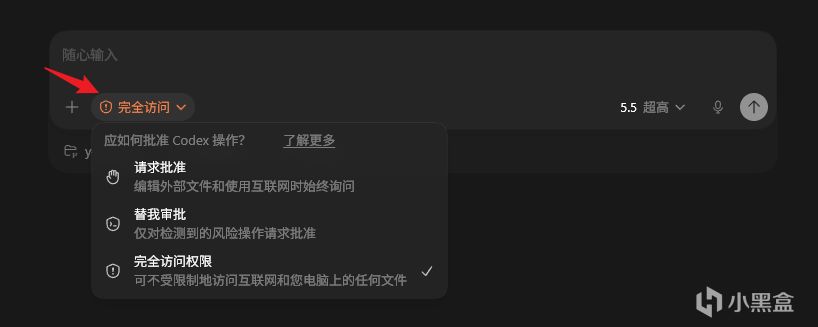
對話框附近有個權限設置(change permissions),三個檔位:
請求批准:它只能在當前項目文件夾裏幹活,聯網、跑命令都要先問你。最安全,也最煩。
替我審批:AI 自己判斷——簡單操作(查資料、移動文件)直接做,危險操作(刪除、裝軟件)才問你。新手推薦這檔。
完全訪問權限(Full Access):所有操作全放行,文件夾外也能動。效率最高,風險也最高——它真的可能刪你的文件。
老手一般開完整權限換效率,但請記住一條鐵律:重要文件先備份,刪除類操作永遠多看一眼。
六、Skills 和 Plugins:給你的 AI 員工發工具
點左上角 “插件”,裏面有兩頁:Skills(技能)和 Plugins(插件)。這兩個概念分清楚,Codex 就算入門了。先給一句話口訣:
Skill 管”怎麼做”,Plugin 管”能碰什麼”。
Skill:一套寫成文檔的標準作業流程(SOP)
你把”先做 A、再做 B、注意 C”寫進一個 Markdown 文件,AI 執行對應任務時就照着做,需要用到的素材、代碼也可以一起打包進去。它解決的痛點是:不用每次重新交代,且每次產出質量完全一致。
哪裏來?三個渠道:
官方現成的:Skills 頁裏直接點安裝。推薦幾個:imagegen(圖片生成)、PDF(生成 PDF 文檔,比如合同)、Playwright(瀏覽器自動化)、Skill Creator(專門用來創建其他 Skill 的 Skill)。還有一些好玩的,比如模仿費曼、Karpathy 思維框架的表達類 Skill。
自己造:對 Codex 說一句話就行—— 用 Skill Creator 幫我建一個 Skill:生成小紅書文案,要求口語化、每篇不超過 150 字、結尾必須有行動號召。 它會自動生成 Skill 文檔存進你的項目,以後輸入 / 加名字隨時調用。
網上裝別人的:GitHub 上有大量開源 Skill,複製鏈接丟給 Codex 即可。但記住防坑口訣——別說”幫我安裝”,先問”這個適合我嗎?”讓它評估完再裝(詳見進階心法 5)。
怎麼調用? 兩種方式:輸入 / 加 Skill 名精確調用;或自然語言”調用 XX Skill 幫我……”
Plugin:技能包 + 外部軟件的通行證
Plugin 和 Skill 的區別在於:它不定義工作步驟,而是把外部軟件接進 Codex。一個 Plugin 通常打包了多個 Skill + 與外部服務的連接授權。比如裝 Gmail 插件:裝完去 Skills 頁看,讀郵件、發郵件等技能自動掛上了,同時 Codex 拿到了你 Gmail 賬號的訪問授權——兩樣齊活,AI 才能真正替你收發郵件。
安裝流程:插件頁點安裝 → 涉及外部賬號的(Gmail、Canva、Vercel 等)會彈出登錄頁 → 點 Connect 授權 → 完成。全程不超過一分鐘。
值得裝的插件,按用途分類:
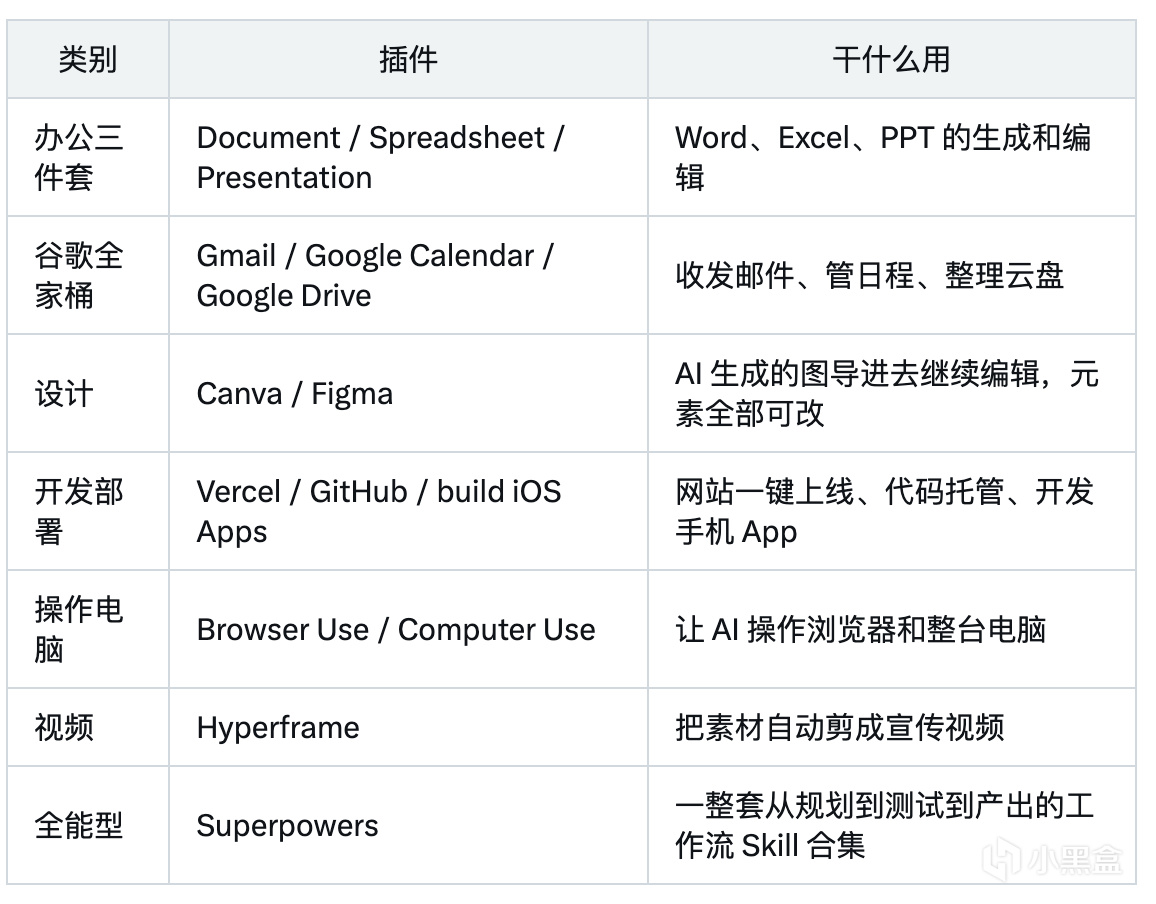
一整套從規劃到測試到產出的工作流 Skill 合集
不用全裝。先裝辦公三件套 + 你天天用的那一兩個,其餘用到再說——裝太多沒用的,反而浪費 AI 讀取它們的 token。
怎麼調用? 對話框輸入 **@** 彈出插件列表點名使用,比如”@document 幫我把分析寫成 Word”。不點名它也會自己挑,但點名更穩。
一個面向未來的提醒:Plugin 的授權只在 Codex 裏生效,Claude Code 讀不到。如果你打算兩邊工具都用(文末”搬家”方案),核心服務的連接方式最好寫進項目裏的 Skill 文檔,而不是全依賴 Plugin 勾選——這樣換工具時連接方式也能帶走。
七、實戰一:日常辦公——每天一份股票日報(Word + Excel + PPT)
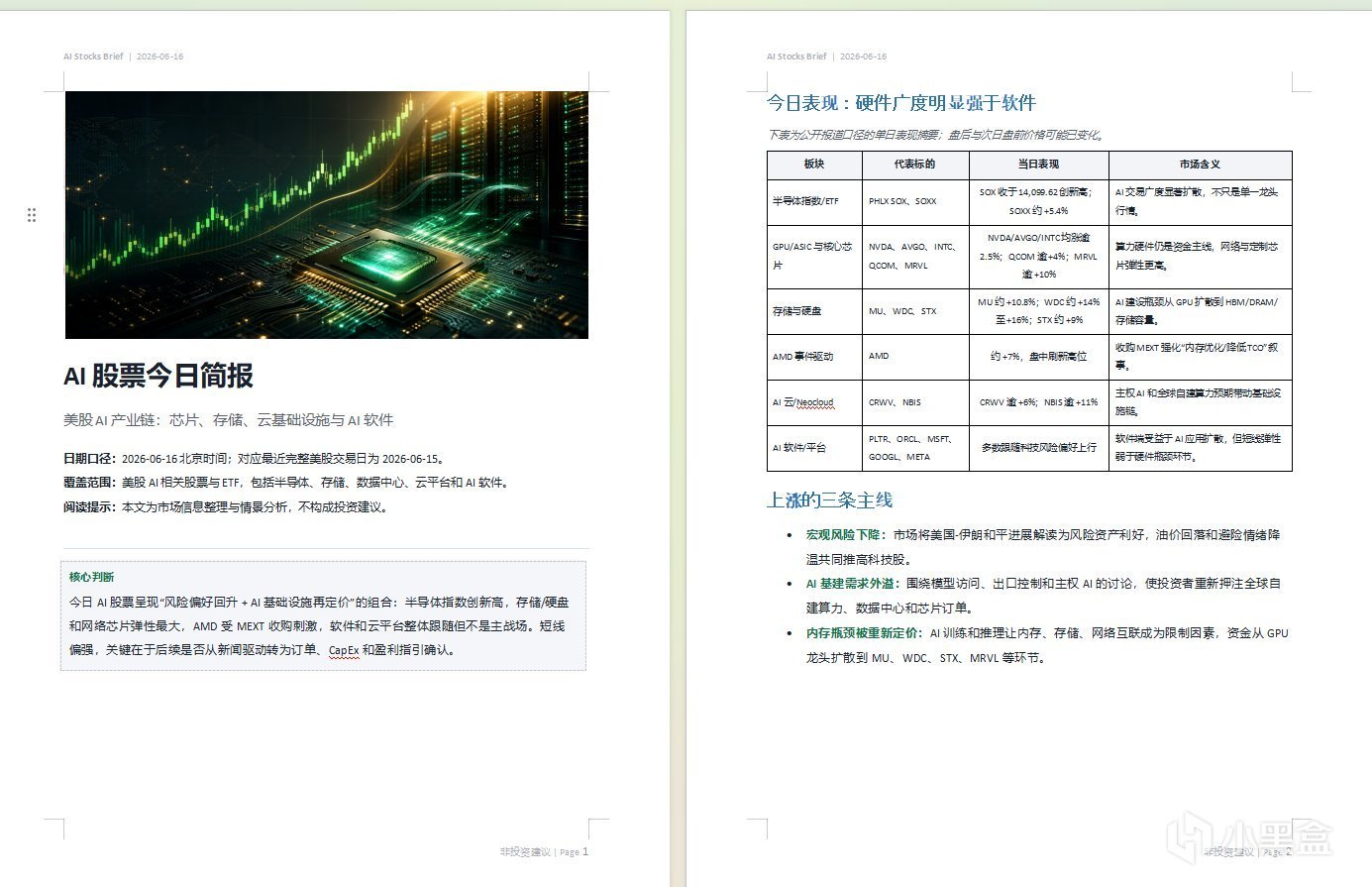
這是最能立竿見影的場景:把”每天都要做的報告”整個外包給 AI。先看成品
跟着做:
第 1 步:裝插件。 點左上角 Plugins,搜索並安裝三個:Document(Word)、Spreadsheet(Excel)、Presentation(PPT)。
第 2 步:開新對話派活。 在你的項目下點 “Start a new chat”,輸入:
分析今天 AI 股票的情況,用 @document 總結成 Word 文檔,並用 /imagegen 生成一張總結圖放在文檔最上方。
注意兩個符號:輸入 @** 彈出插件列表(這裏選 document),輸入 /** 彈出技能列表(這裏選圖片生成)。這樣點名調用,比讓 AI 自己猜該用什麼工具更穩。
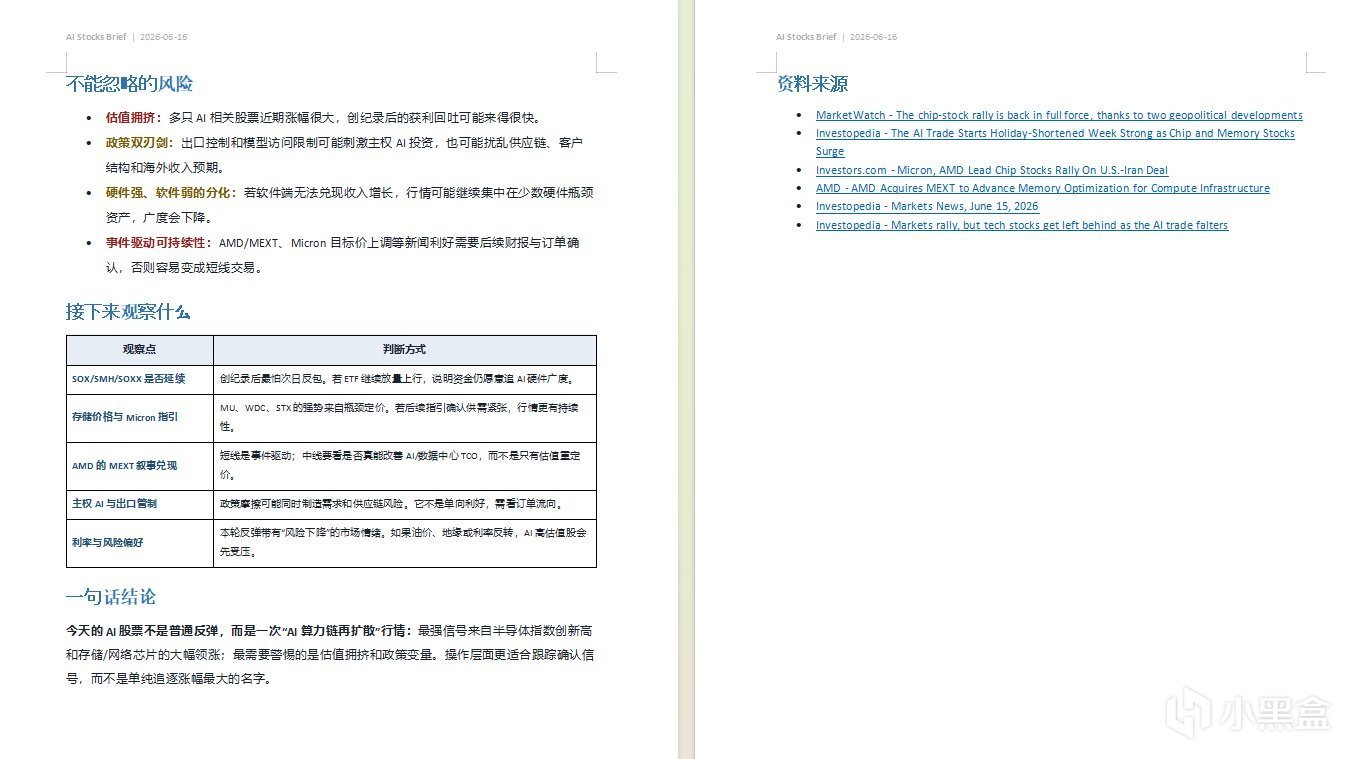
第 3 步:驗收和修改。 幾分鐘後文檔生成。點開它,再點最大化,佔滿整屏看效果——做得相當像樣:股票表現彙總成表格,上漲下跌用不同顏色標出,後面還有結論和分析。重點是預覽界面下方還有一個對話框:看到哪不滿意,直接在這裏說”把表格挪到結論前面”,不用切回原對話。
第 4 步:舉一反三。 同一個對話裏繼續說”再用 @spreadsheet 生成數據表格、用 @presentation 做一份彙報 PPT”,三件套一次配齊。
第 5 步:自動化,一勞永逸。 這活每天都要幹,不能每天手動輸一遍。直接用大白話說:
以後每天早上 8 點,自動搜索當天 AI 股票信息,生成 Word、PPT 和 Excel 報告,存到本項目。
Codex 會自動創建一個定時任務。點左上角 自動化 進自動化界面,能看到:狀態 active(已激活)、每天 8 點、在本機的這個項目裏跑。幾個常用操作:
Run now:立即手動跑一次,先驗證效果
Edit Automation:可視化改執行時間(每天/每週)、改任務指令,甚至給這個任務單獨指定更強的模型和推理強度
點任務旁的三個點:暫停或刪除
從此你每天早上打開電腦,報告已經躺在文件夾裏了。這就是開頭那個場景的全部祕密。
八、實戰二:讓 AI 管理你的 Gmail
郵箱是最適合交給 AI 的髒活:量大、重複、規則明確。
第 1 步:裝插件 + 授權。 Plugins 裏搜 Gmail,點安裝。它會彈出谷歌登錄頁,點 Connect 授權你的郵箱賬號。裝完去 Skills 頁往下拉,你會發現讀郵件、發郵件等一串技能已經自動掛上了——這就是前面說的”一個插件 = 一包技能 + 外部連接”。
第 2 步:派活。 試試這句:
最近 7 天我的 Gmail 收到哪些廣告合作邀約?整理成列表。
它會自己按日期範圍翻郵件,第一輪就能抓出明確的商務邀約,一條條列出來:誰發的、什麼合作、什麼條件,每條都附原始郵件鏈接,點一下直接跳回原文。以前翻半小時郵箱的事,現在一句話。
第 3 步:往深了用。 在列表基礎上繼續指揮:
“第 2 條感興趣,幫我起草一封禮貌的回覆,問清楚預算和檔期”
“把所有沒回的合作邀約標記出來,按報價從高到低排”
配合自動化:“每週一早上 9 點,彙總上週所有合作邀約發給我”
同一個套路適用於谷歌全家桶:裝 Google Calendar 插件讓它管日程,裝 Google Drive 插件讓它整理雲盤文件。你常用的工具,先去 Plugins 列表搜一搜,大概率已經有現成插件。
九、實戰三:做一個個人網站,併發布到全網
不會寫代碼也能做網站,這是 AI Agent 最經典的應用。整個流程四步:生成 → 預覽迭代 → 部署 → 綁域名。
第 1 步:生成。 提示詞按這個結構寫,三塊內容:
幫我做一個極簡但好看的個人品牌網站,讓訪客打開就知道我是誰、做什麼、在哪關注我。我的信息:名字 XX;YouTube / X / 小紅書鏈接是 XX;代表作品是 XX;在賣的產品是 XX。設計風格:高端科技感的創作者主頁,參考 Apple 和 Linear 的極簡風。
視覺細節不用一次寫滿——先出第一版,看着改,比憑空描述快得多。
第 2 步:本地預覽 + 迭代。 幾分鐘後網站做好,Codex 會自動開一個終端把網站在你電腦上跑起來,給你一個本地網址。點開看效果:哪個模塊醜、哪裏要加內容,直接在對話裏說,改完刷新就能看到。這個階段網站只有你能看到,放心折騰。
第 3 步:部署上線。 部署就是把網站代碼交給雲平臺託管,生成一個誰都能訪問的公開網址。個人項目用 Vercel(免費檔夠用):
Plugins 裏搜 Vercel,安裝,登錄授權(和 Gmail 插件一樣的流程)。
回到對話,說”幫我把這個網站部署到 Vercel”。
等幾分鐘,拿到公開網址,發朋友圈。
第 4 步:綁自己的域名(可選)。 默認網址帶 vercel 後綴,不好記。去域名平臺買一個自己的域名,然後回來對 Codex 說”把我的網站綁定到這個域名”,它去 Vercel 後臺幫你改。全程你沒碰一行代碼。
兩個進階玩法:
嫌 GPT 的設計土? GPT 前端審美確實不如 Claude。可以點右上角打開內置終端,輸入 claude 呼出 Claude Code(需另行安裝),讓它專門優化前端——Codex 幹後端雜活,Claude 管臉面,兩個 AI 同時爲你打工。想做 App? 同一套打法。找一張你喜歡的 App 設計圖,丟給 Codex 說”參考這張圖的設計風格,用 build iOS Apps 插件幫我做一個音樂播放器 App”。它會先列開發方案讓你確認,開發完還能調用 iPhone 模擬器(Mac 需裝 Xcode)讓你直接上手試玩。有博主用一張多巴胺配色的手繪稿,就得到了一個能切歌、能播放、界面完全復刻設計稿的可用 App。
十、實戰四:生圖和做視頻
生圖:自帶目前最強的文字渲染
Codex 內置 OpenAI 最新的生圖模型(imagegen 技能),對話裏輸入 /imagegen 加描述就能出圖。它對內容創作者最大的價值是中文字渲染準確——做社交媒體配圖、帶標題的封面圖,字不會粘連變形,這是很多生圖模型到現在還做不好的事。
讓出圖穩定帶你的風格,兩個疊加技巧:
把品牌風格寫進文件。 在項目裏放一份 Design.md(主色、字體感覺、版式偏好),AGENTS.md 裏註明”做圖前先讀它”。之後你只用說內容,它自動套你的風格——別人看不出是 AI 做的圖,纔算成功。
配合 Skill 批量出圖。 比如建一個”小紅書配圖”Skill 固定尺寸和排版,每次產出質量完全一致。
出的圖還能繼續加工:裝 Canva 插件並授權後,說一句”把剛纔的圖導入 Canva”,圖就出現在你的 Canva 後臺,每個元素都是可編輯狀態——字體、顏色隨便改。
做視頻:從宣傳片到 Vlog
入門玩法——Hyperframe 宣傳視頻。 裝 Hyperframe 插件,它的原理是先生成網頁、再把網頁轉成視頻。一句提示詞:
用 Hyperframe 幫我做一個個人宣傳視頻,這是我的社交媒體和產品鏈接,你可以去這些網站抓素材、截屏、錄屏。
然後 AI 自己打開瀏覽器、逐個訪問你的主頁、截屏錄屏抓素材、剪輯合成,全程不用你插手。第一版不滿意就繼續提意見,像指揮外包剪輯師一樣迭代。
進階玩法——接入 AI 視頻生成工具。 即夢、海外的視頻生成平臺紛紛推出了 CLI(命令行工具),Codex 可以直接調用它們生成真正的 AI 視頻。接入只要一句話:
幫我接入即夢的 CLI,並告訴我如何授權和使用。
它會自己下載安裝、讀完使用文檔、再把用法整理成一個 Skill 存進項目。之後的玩法就打開了:丟一張分鏡參考圖給它,說”按這個分鏡生成一支穿搭 Vlog”,它先產出 16 宮格分鏡圖,確認後逐段生成視頻、自動拼接成片——你從頭到尾只給了一張圖和一句話。
一個真金白銀的坑:視頻生成按積分計費,而 AI 沒有”心疼積分”的概念,放着不管它會並行發起一堆生成任務,積分嘩嘩掉。用之前在指令裏限定數量(“只生成 3 個片段”),或者寫一個帶預算限制的 Skill 管住它。
十一、實戰五:讓 AI 操作你的電腦和手機
Computer Use:AI 替你看屏幕、點鼠標
在 Plugins 裏打開 Computer Use(操作瀏覽器的場景也可以打開 Browser Use 或 Chrome),Codex 就能像人一樣看屏幕、移動鼠標、點擊鍵入。它最妙的地方是在後臺操作,不佔用你的鼠標——它幹它的,你幹你的,這一點比同類工具體驗好得多。
幾個實測過的用法:
填表單:參加活動要填反饋問卷?把網址丟給它,再用語音把你的真實感受說一遍(“這家餐廳服務很好,叫 XX”),它自己打開頁面、逐項填寫、點提交。你繼續幹你的活。
重複性網頁操作:簽到、搶報名、批量下載,凡是”步驟固定、純靠點”的活都能交出去。
甚至打遊戲:有博主用 iPhone 鏡像投到 Mac 上,讓 Codex 玩手遊的每日任務——它自己點”戰鬥”、選英雄、打完收菜。當然,這隻適合回合制單機;實時對戰遊戲它反應跟不上,會死得很難看。
兩個必須記住的忠告:
極其耗額度。 上面那位打遊戲的博主實測:一局下來,周額度從 95% 掉到 83%。屏幕控制是按”截圖—思考—操作”循環燒 token 的,比文字指令貴一個量級。
它是最後手段。 讓 AI 操作軟件的優先級:API > CLI > MCP > 瀏覽器控制 > 屏幕控制。這串術語不用記,記結論就行:有現成插件就用插件,有接口就用接口,全都沒有、又非要代操作,才讓它”看屏幕點鼠標”。能走專用通道,別走人肉模擬。
手機遠程控制:出門前派活,路上盯進度
人在外面,想看家裏電腦上的任務跑得怎麼樣?不用裝任何新 App:
電腦端綁定(只需一次):點 Codex 左下角的手機圖標,彈出一個二維碼。
手機掃碼:打開手機上的 ChatGPT App,頂部有 Codex 入口,點進去掃碼。
綁定完成:手機上能看到電腦端所有對話記錄和任務進度,可以繼續追問、下新指令,響應速度很快。
實際工作流就成了:出門前給電腦派三個任務 → 通勤路上手機看進度、順手補兩條要求 → 到家收結果。在”管理連線”裏還能綁多臺設備——家人電腦裝了 Codex 的話,你甚至可以遠程指揮那臺電腦幫忙幹活(當然,先經過人家同意)。
這是 Codex 目前明顯領先 Claude Code 的地方:後者的遠程控制不夠即時、容易斷線,而 Codex 的手機端體驗相當流暢。
十二、進階心法:高手和新手的差距就在這五條
工具人人會裝,差距在用法。下面五條是踩坑換來的經驗,每一條都附帶具體做法。
心法 1:派活要講背景和目的,不要只下命令
同一個任務,兩種說法,結果天差地別:
❌ 幫我整理這個文件夾的照片。
✅幫我整理這個文件夾裏的照片和視頻,之後我要請剪輯師剪成一支旅行短片。
第一種說法,AI 要麼反過來問你”想怎麼分類”,要麼按它想象的”通用方式”整理——整得很好看,但你用不上。
第二種說法,有博主實測過:AI 知道目的是剪輯,就自動按剪輯師的需求幹活——按時間線分一遍(早晨/中午/下午,方便按時間順序剪)、按場景再分一遍(早餐、公路、花田,方便找過場素材)、單獨標出”封面候選”,還生成了一份給剪輯師看的素材總表。更細心的是,它用的是複製而不是移動,原始文件一個沒動。這種活兒,一個員工要做一下午,AI 十分鐘。
記一個萬能派活公式:做什麼 + 我是幹嘛的 + 做完拿去幹什麼 + 什麼樣算合格。四個要素說全,返工率直線下降。
心法 2:給絕對路徑,別讓 AI 猜
要處理某個文件,三種方式把位置精準交給它:
直接拖:把文件或文件夾從資源管理器拖進對話框,路徑自動帶上。
複製完整路徑:Windows 按住 Shift 右鍵文件選”複製文件地址”;Mac 選中文件按 Option+Command+C。粘貼給它。
從對話裏拿:AI 之前生成的文件,點開預覽就能看到路徑,複製了在新對話裏用。
爲什麼重要:你只說”幫我改一下那個教程文檔”,它就要滿硬盤搜關鍵詞,把無關文件翻一遍才找到——又慢,又燒 token,還可能找錯。你明明知道在哪,直接給地址。
心法 3:管好上下文——AI 越聊越笨的真正原因
很多人發現 AI 聊久了開始降智、跑偏、忘事。不是模型變笨了,是上下文爆了。上下文就是 AI 在這個對話裏的”工作記憶”,容量有限,塞滿了就開始丟東西。三個習慣管住它:
習慣一:知道在哪看。 對話框附近有個小圓環,顯示當前對話用掉了百分之幾的上下文。另外左下角”設置”裏能看”剩餘用量”——你這 5 小時和這一週的額度還剩多少。兩個數字都要會看:圓環管這個對話還能聊多久,用量管你今天還能幹多少活。
習慣二:80% 手動壓縮。 圓環到 80% 左右,輸入 / 調出命令列表,點”精簡上下文”。它會把前面的對話總結壓縮,騰出空間。不要等滿了被強制自動壓縮——那種壓縮經常發生在你幹活幹到一半時,重要細節最容易丟。
習慣三:規劃和執行分開兩個對話。 大項目先開一個對話專門討論方案,聊透了讓它把方案寫成一份文件;然後新開一個對話,把文件路徑丟進去,只說一個字:“執行”。爲什麼?規劃階段的反覆討論會喫掉大量上下文,帶着這堆”聊天殘骸”去執行,又貴又容易錯。新對話輕裝上陣,執行正確率明顯更高。
順帶說模型選擇:對話框右下角可以切模型和推理強度(low 到 extra high)。日常任務選 high 完全夠用;越高越聰明,但思考越久、燒 token 越多。“速度”選項裏的 fast 快 1.5 倍,代價也是多耗 token。好鋼用在刀刃上。
心法 4:多任務並行 + 引導 插隊 + 派生
Codex 幹活要時間,但你不用排隊等。三個調度技巧:
並行:在項目名右邊書寫按鈕 開第二個對話派第二個任務,兩個任務同時跑,左側能看到各自的進度條。注意:不同對話之間上下文不共享(互相不知道對方聊了什麼),但都能讀寫項目文件夾裏的文件。派完活去泡咖啡,回來全乾完了——以前串行要兩三個小時的活,並行壓到二三十分鐘。
引導 插隊:任務跑到一半,你突然想起”網站主色調要改成藍色”。這時直接發消息,它會排到隊尾,等當前任務跑完才處理——晚了。正確做法:輸入要求後點 引導 按鈕,新要求立刻插進當前任務,AI 邊幹邊把它考慮進去。

派生:在左側對話上選派生到本地,會複製出一個帶完整歷史的新對話——派生前的記憶完全一樣,派生後各走各的。典型用法:方案討論完,想試兩種不同風格,派生成兩個對話各做一版,對比着選。
心法 5:把成功的流程沉澱成 Skill——AI 越用越聰明的唯一祕訣
很多人抱怨”AI 用了一陣也沒變聰明”。不是 AI 的問題——是你每次都從零交代,它當然永遠像個新來的實習生。正確的閉環是這樣的:
第一步,幹活。 比如讓它剪一支視頻、寫一篇文案。
第二步,調教。 第一版必定不完美,來回提意見:“橫版素材別裁滿屏,會切到人”“給我看的初稿別做無聲版”。它每改一版,就更懂你一分。
第三步,沉澱。 調到滿意的那一刻,立刻說:
把我以上提出的所有修改意見收斂成一個 Skill,命名爲”我的視頻風格”,下次做同類任務直接照這個執行。
它會把你的口味寫成一份標準流程文檔。下次再剪視頻,它直接讀這個 Skill,第一版就是你的風格——而不是 YouTube 上那種”通用大衆版”。
從零創建也一樣簡單,對它說:
用 Skill Creator 幫我建一個 Skill:生成小紅書文案,要求口語化、每篇不超過 150 字、結尾必須有行動號召。
之後輸入 / 加 Skill 名就能隨時調用,每次產出質量完全一致。
這套打法總結成九個字:個人化 → 系統化 → 自動化。先把別人的流程改成自己的,再把自己的流程固化成 Skill,最後掛上定時任務自動跑。三步走完,你才真正擁有一個 AI 分身。
最後一個防坑技巧:網上看到別人分享的 Skill,別直接說”幫我安裝”,先把鏈接丟給 Codex 問一句”這個適合我嗎?”它會對比你的現有配置給出評估。有博主拿一個大熱門 Skill 測過,AI 的回答是:這個適合剛入門、想被動發現熱門內容的人,但你的 Skill 已經高度個人化,裝它反而會浪費大量 token 去讀通用解答——勸退了。很多網紅 Skill 對你就是冗餘,先評估再安裝。
十三、終極防身術:把 AI 養在本地,隨時可以搬家
最後講一個大多數教程不會告訴你的事:不要把你的記憶和配置鎖死在任何一家公司手裏。
Codex 設置裏有個”啓用記憶”開關,開了之後它會記住你——但這份記憶存在 Codex 裏,哪天你想換 Claude Code,記憶帶不走,一切歸零。這和當年互聯網巨頭圈用戶數據是一個套路。
聰明的做法:
所有規則、記憶、Skill 都放在你的項目文件夾裏(本地文件,誰都拿不走)。
用”單一事實來源”(SSOT)管理核心規則——下面手把手教。
換工具的時候,讓新 AI 讀同一個文件夾——它立刻擁有你積累的全部記憶和技能,無痛搬家。
SSOT 實操:5 分鐘,三步做完
先說原理。問題是這樣的:Codex 開工前讀的是 AGENTS.md,Claude Code 讀的是 CLAUDE.md,Gemini 讀的是 GEMINI.md——三個工具,三份文件。如果你分開維護,今天在這份里加了條規則,明天忘了同步那份,你的幾個 AI 就會”記憶分裂”:一個懂你,一個不懂。
解法:只寫一份本體文件,其他幾份全部做成指向它的”替身”(符號鏈接)。替身在電腦看來就是本體——AI 打開 AGENTS.md,讀到的就是本體內容。你只維護一份,所有 AI 永遠讀到最新版。這就是工程師常說的 SSOT(Single Source of Truth,單一事實來源)。
第一步:建本體。 在項目文件夾裏新建 CORE_RULES.md,把你 AGENTS.md 的內容全部搬進去(就用上面第四節的模板)。以後只改這一份。
第二步:把原來的 AGENTS.md、CLAUDE.md 刪掉(內容已經搬走了,放心刪)。
第三步:創建替身。 最省事的辦法——直接讓 Codex 自己幹,把這句話發給它:
把我項目裏的 AGENTS.md 和 CLAUDE.md 做成指向 CORE_RULES.md 的符號鏈接(symlink),做完後驗證:打開 AGENTS.md 應該能看到 CORE_RULES.md 的內容。
它會自己執行命令並驗證。想手動做的,打開終端進入項目文件夾,執行:
Windows(PowerShell,需管理員權限或開啓開發者模式):
New-Item -ItemType SymbolicLink -Path AGENTS.md -Target CORE_RULES.md
New-Item -ItemType SymbolicLink -Path CLAUDE.md -Target CORE_RULES.md
Mac / Linux:
ln -s CORE_RULES.md AGENTS.md
ln -s CORE_RULES.md CLAUDE.md
驗收標準:隨便打開 AGENTS.md,內容和 CORE_RULES.md 一模一樣;往 CORE_RULES.md 里加一行字保存,再開 AGENTS.md,那行字也在——成了。以後不管用哪家 AI,你都只維護 CORE_RULES.md 這一份。
注意:是”符號鏈接”,不是 Windows 右鍵菜單裏的”創建快捷方式”。快捷方式生成的是 .lnk 文件,AI 讀不了。分不清就用上面的懶人辦法,讓 Codex 自己弄。
GPT 和 Claude 模型總是交替領先,今天 Codex 強,明天可能 Claude Code 強。把 Agent 養在本地,你就永遠站在贏的那邊。
寫在最後:今天就做這三件事
看完不動手,等於沒看。三件事,每件 10 分鐘:
裝好 Codex,登錄,切中文,建第一個 Project。
寫你的 AGENTS.md:你是誰、輸出要求、工作習慣,丟給它讓它自己生成。
建第一個 Skill:想一件你每週重複做、最花時間的事,把要求和格式說清楚,讓它存成 Skill。
不需要一次做完所有事。 但是可以每天前進一點點 。
更多遊戲資訊請關註:電玩幫遊戲資訊專區
電玩幫圖文攻略 www.vgover.com