长文警告⚠!!!Codex从0到1最全指南,跟练大概2小时,建议先收藏⭐⭐⭐
一句话概览
✅Codex 是 OpenAI 推出的桌面版 AI Agent。 他不像网页版 ChatGPT 只会”回答 、给建议”,他是装在你的电脑上,可以做 直接读写本地文件、连接 Gmail 和日历、生成文档和网站、操作浏览器、定时执行任务等一连串动作来解放双手。
✅我们今天从零讲起,按顺序覆盖:安装设置、项目与权限、AGENTS.md 配置、插件与技能、五个实战案例(办公、邮箱、网站、图像视频、电脑控制)、五条进阶心法、跨工具迁移方案。
✅不需要编程基础,照着做就能🐱
一、Codex 是什么?和 ChatGPT、Claude Code 什么关系?
一句话:Codex = 有手有工具的 ChatGPT。
ChatGPT 给你的是”回答和建议”,你要自己动手去做。 Codex 给你的是”结果”——它直接在你电脑上把文件做出来、把邮件回了、把网站部署上线。
它和 Claude Code(Anthropic 家的同类产品)是直接竞品。
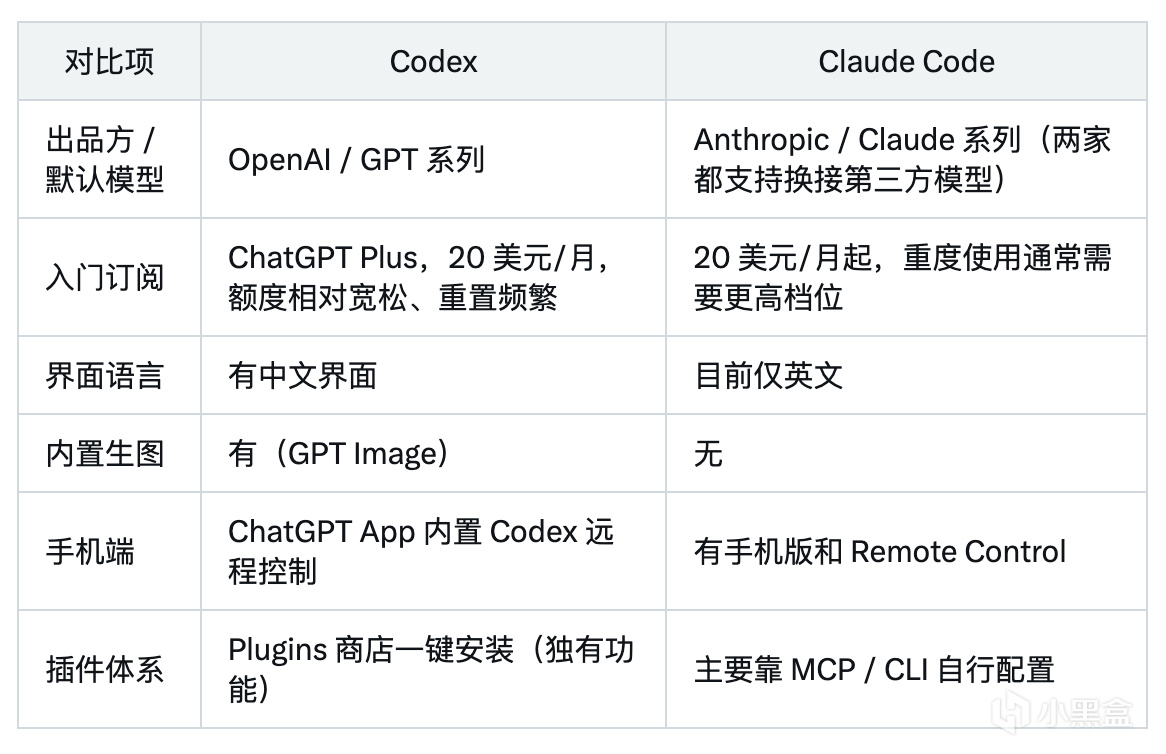
事实层面的区别
模型能力上,GPT 和 Claude 一直交替领先,阶段性互有胜负,谁也没有压倒性优势。两边的核心逻辑(项目文件夹、规则文档、Skill)完全相通,学会一个,另一个也一样。
做项目代码,Codex 很厉害。 完整项目的代码生成和执行,它非常能打,复杂任务交给它放心。
生图也牛逼。 中文字渲染准确,品牌图、封面图直接可用,这是 Claude Code 压根没有的能力。
写作,Claude 牛逼。 文案、文章、文字审美,Claude 明显更对味。所以我的分工是:写东西找 Claude,干项目和出图找 Codex。
如果对claude有兴趣,可以看我主页的这篇,点个关注不迷路🐱
二、安装和初始设置:5 分钟搞定
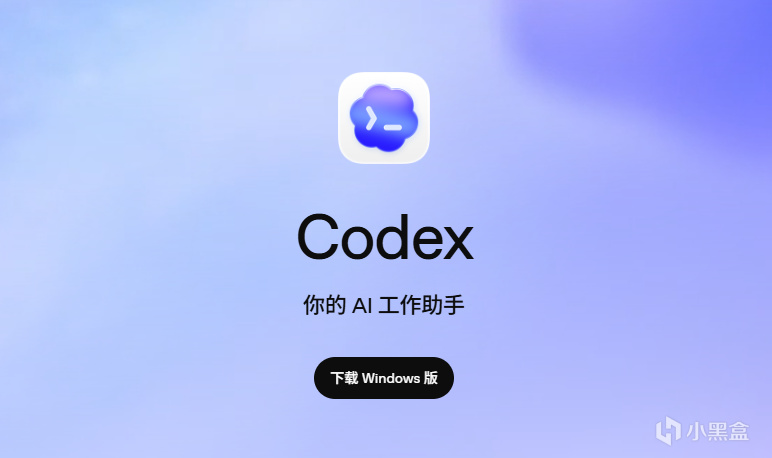
下载安装。 codex官网下载(贴网址会被限流,)它会自动识别你的系统(Windows / macOS 都有),下载后双击安装
登录。 两种方式:直接用 ChatGPT 账号登录(推荐),或者填 OpenAI 的 API key。
对于账号手机验证码收不到的问题,我后面也会出教程🐱
切换中文界面。 左下角”设置”进入常规 语言 自动检测 或者手选中文,整个界面立刻变中文,这是它对小白最友好的一点。
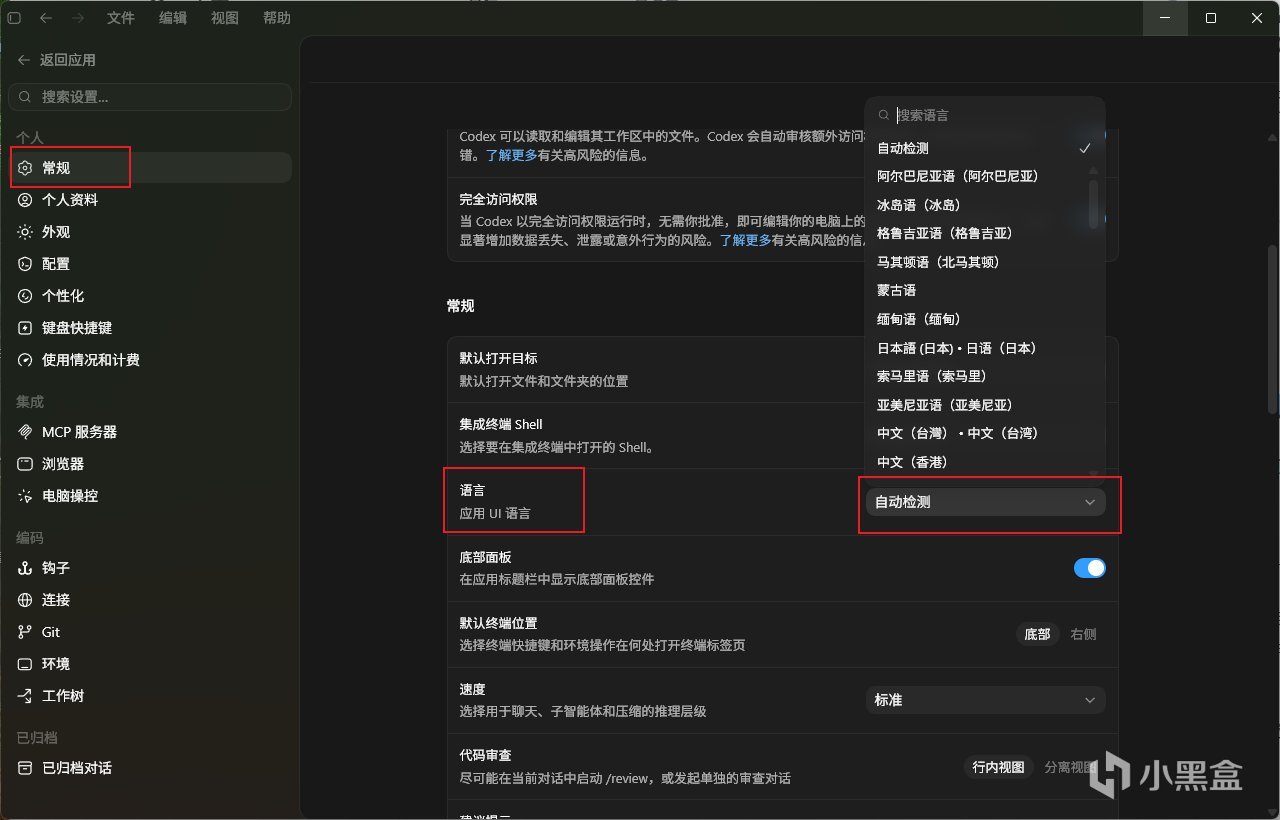
装完了,我们先认识两个最重要的概念。
三、建一个 Project(这步不做,后面全乱)
打开 Codex,左边栏有两个区域:Chat(聊天) 和 Project(项目)。
Chat:就是本地版 ChatGPT,随口问问题、查资料用它。
Project:只要涉及生成文件——写文档、做 PPT、写代码——一律用它。
为什么?因为每个 Project 对应你电脑上的一个文件夹,这个项目里所有对话产生的文件,都会乖乖待在这个文件夹里,不会跑丢。没有 Project 的 AI 员工,就像没有办公桌——做完东西也不知道放哪。
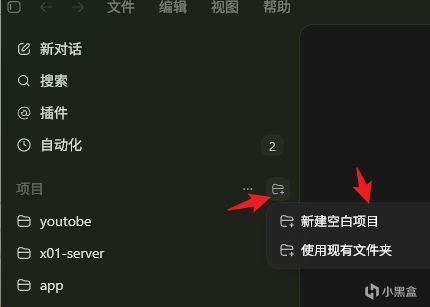
操作:点 “文件图按钮” → 选 “新建空白项目”(新建空文件夹)或 “使用现有文件夹”(打开现有文件夹)→ 给项目改个名。
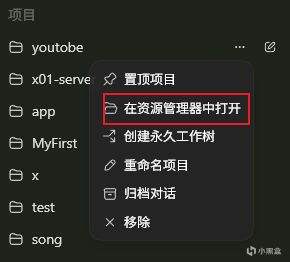
右键项目点 “在资源管理器中打开”,就能看到它在你电脑上的真实位置。
四、写一份 AGENTS.md:你的AI 员工入职手册
这是决定 Codex 好不好用的最关键一步,90% 的人跳过了它,然后抱怨 AI 不懂自己。
AGENTS.md 是放在项目文件夹根目录的一个文档。Codex 每次开工前都会先读它,再按里面的规则干活。它就像新员工的入职手册,写三件事就够:
你是谁:比如”我是做美妆内容的博主,受众是 25-35 岁女性”。
输出要求:比如”所有输出用简体中文,文风直接干脆,不要绕弯子”。
工作原则:比如”执行任务前先列计划,完成后告诉我生成了哪些文件”。
懒得从零写?这份通用模板直接复制进项目根目录,把方括号里的内容换成你自己的:
# AGENTS.md — AI 工作手册
## 1. 我是谁
- 身份:[例:自媒体博主 / 电商运营 / 独立开发者]
- 主要业务:[例:做 AI 工具测评内容,发布在 X 和 YouTube]
- 目标受众:[例:25-40 岁、想用 AI 提效的职场人]
## 2. 输出要求
- 语言:简体中文
- 文风:直接、干脆、白话,不堆术语,不绕弯子
- 文件命名:\`日期_主题_版本\`,例:\`0610_codex教程_v1.md\`
- 所有产出文件存到本项目对应子目录,不要散落在根目录
## 3. 目录约定
- \`/content\` — 文章、文案成品
- \`/drafts\` — 草稿和半成品
- \`/assets\` — 图片、素材
- \`/memory\` — 工作记录、复盘笔记
- 发现目录结构混乱时,先整理再开工
## 4. 工作原则
1. 接到任务先列计划,确认后再执行
2. 改文件前先说明要改什么、为什么
3. 任务完成后报告:生成/修改了哪些文件,放在哪里
4. 不确定的事直接问我,不要自己猜着做
5. 同一个错误不犯第二次:我纠正过的做法,记进本文件第 6 节
## 5. 安全红线
- 永远不删除文件,只移动到 \`/trash\` 目录
- 不碰本项目文件夹以外的任何文件
- 涉及发布、发送邮件、花钱的操作,必须先经我确认
## 6. 我的偏好积累(持续更新)
- [例:标题不超过 20 字,必须有数字或对比]
- [例:报告先给结论,再给过程]
划重点:第 6 节是这份文件的灵魂。 每次你纠正了 AI,就让它把教训写进去——这就是 AI 越用越懂你的机制,没有这一节,它永远是个新来的实习生。
不想手动改模板,也可以直接对 Codex 说:
帮我在项目里创建 AGENTS.md 文件,根据以下信息填写:(把你的身份、要求、习惯丢给它)
它自己就写好了。以后你用得越久,还可以让它定期回顾你的工作记录,自动优化这份手册——你的 AI 员工会越来越懂你。
顺便说一句:Claude Code 读的同款文件叫 CLAUDE.md,内容格式通用。这就是后面”搬家”的伏笔哈
五、权限系统:先搞懂再放权
对话框附近有个权限设置(change permissions),三个档位:
请求批准:它只能在当前项目文件夹里干活,联网、跑命令都要先问你。最安全,也最烦。
替我审批:AI 自己判断——简单操作(查资料、移动文件)直接做,危险操作(删除、装软件)才问你。新手推荐这档。
完全访问权限(Full Access):所有操作全放行,文件夹外也能动。效率最高,风险也最高——它真的可能删你的文件。
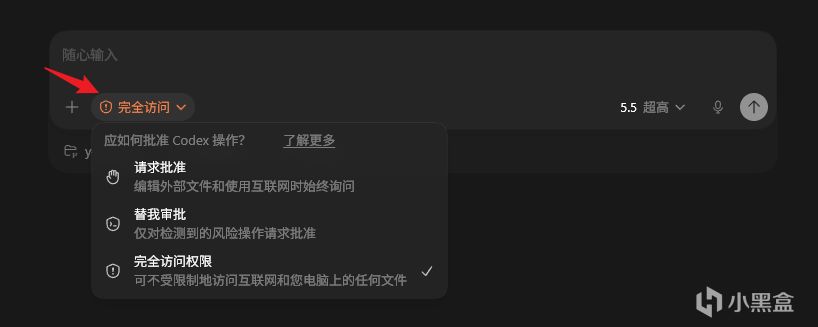
老手一般开完整权限换效率,但请记住一条铁律:重要文件先备份,删除类操作永远多看一眼。
六、Skills 和 Plugins:给你的 AI 员工发工具
点左上角 “插件”,里面有两页:Skills(技能)和 Plugins(插件)。这两个概念分清楚,Codex 就算入门了。先给一句话口诀:
Skill 管”怎么做”,Plugin 管”能碰什么”。
Skill:一套写成文档的标准作业流程(SOP)
你把”先做 A、再做 B、注意 C”写进一个 Markdown 文件,AI 执行对应任务时就照着做,需要用到的素材、代码也可以一起打包进去。它解决的痛点是:不用每次重新交代,且每次产出质量完全一致。
哪里来?三个渠道:
官方现成的:Skills 页里直接点安装。推荐几个:imagegen(图片生成)、PDF(生成 PDF 文档,比如合同)、Playwright(浏览器自动化)、Skill Creator(专门用来创建其他 Skill 的 Skill)。还有一些好玩的,比如模仿费曼、Karpathy 思维框架的表达类 Skill。
自己造:对 Codex 说一句话就行—— 用 Skill Creator 帮我建一个 Skill:生成小红书文案,要求口语化、每篇不超过 150 字、结尾必须有行动号召。 它会自动生成 Skill 文档存进你的项目,以后输入 / 加名字随时调用。
网上装别人的:GitHub 上有大量开源 Skill,复制链接丢给 Codex 即可。但记住防坑口诀——别说”帮我安装”,先问”这个适合我吗?”让它评估完再装(详见进阶心法 5)。
怎么调用? 两种方式:输入 / 加 Skill 名精确调用;或自然语言”调用 XX Skill 帮我……”
Plugin:技能包 + 外部软件的通行证
Plugin 和 Skill 的区别在于:它不定义工作步骤,而是把外部软件接进 Codex。一个 Plugin 通常打包了多个 Skill + 与外部服务的连接授权。比如装 Gmail 插件:装完去 Skills 页看,读邮件、发邮件等技能自动挂上了,同时 Codex 拿到了你 Gmail 账号的访问授权——两样齐活,AI 才能真正替你收发邮件。
安装流程:插件页点安装 → 涉及外部账号的(Gmail、Canva、Vercel 等)会弹出登录页 → 点 Connect 授权 → 完成。全程不超过一分钟。
值得装的插件,按用途分类:
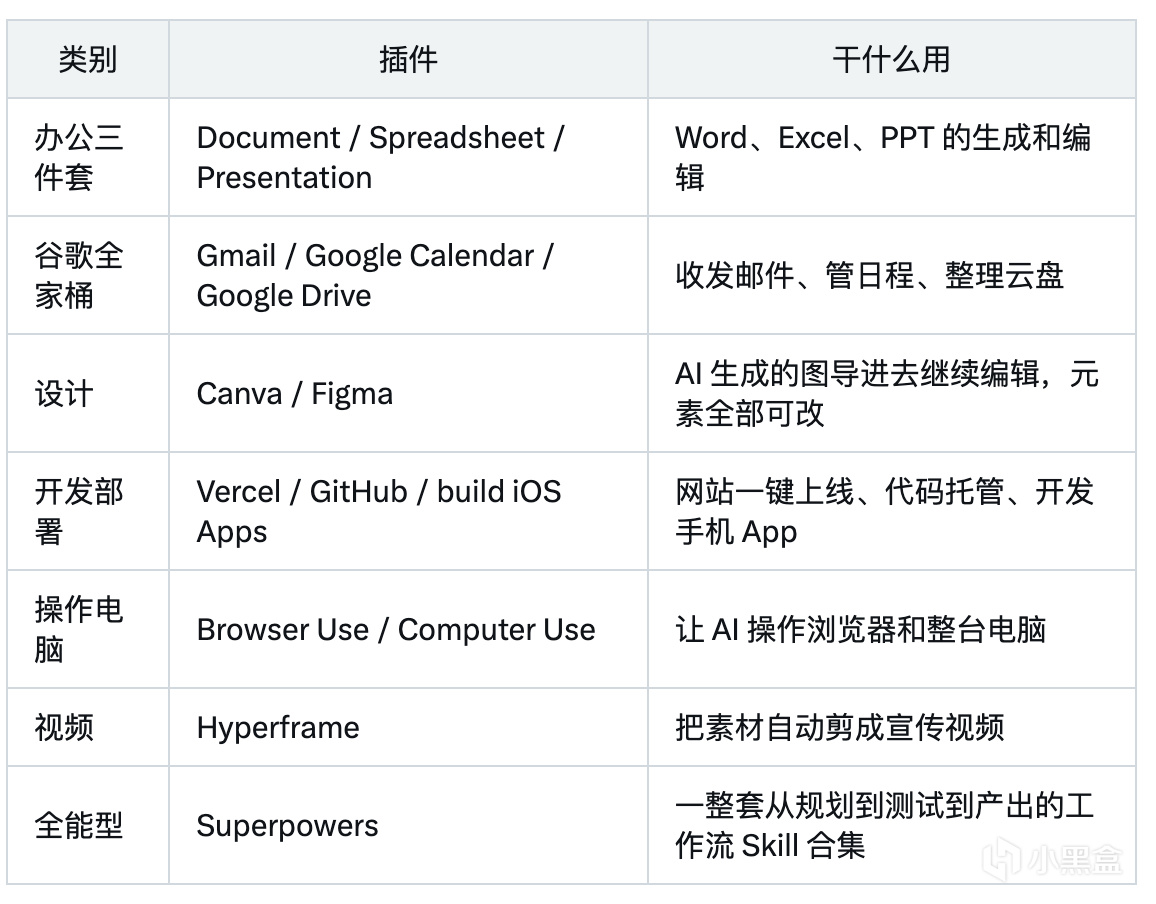
一整套从规划到测试到产出的工作流 Skill 合集
不用全装。先装办公三件套 + 你天天用的那一两个,其余用到再说——装太多没用的,反而浪费 AI 读取它们的 token。
怎么调用? 对话框输入 **@** 弹出插件列表点名使用,比如”@document 帮我把分析写成 Word”。不点名它也会自己挑,但点名更稳。
一个面向未来的提醒:Plugin 的授权只在 Codex 里生效,Claude Code 读不到。如果你打算两边工具都用(文末”搬家”方案),核心服务的连接方式最好写进项目里的 Skill 文档,而不是全依赖 Plugin 勾选——这样换工具时连接方式也能带走。
七、实战一:日常办公——每天一份股票日报(Word + Excel + PPT)
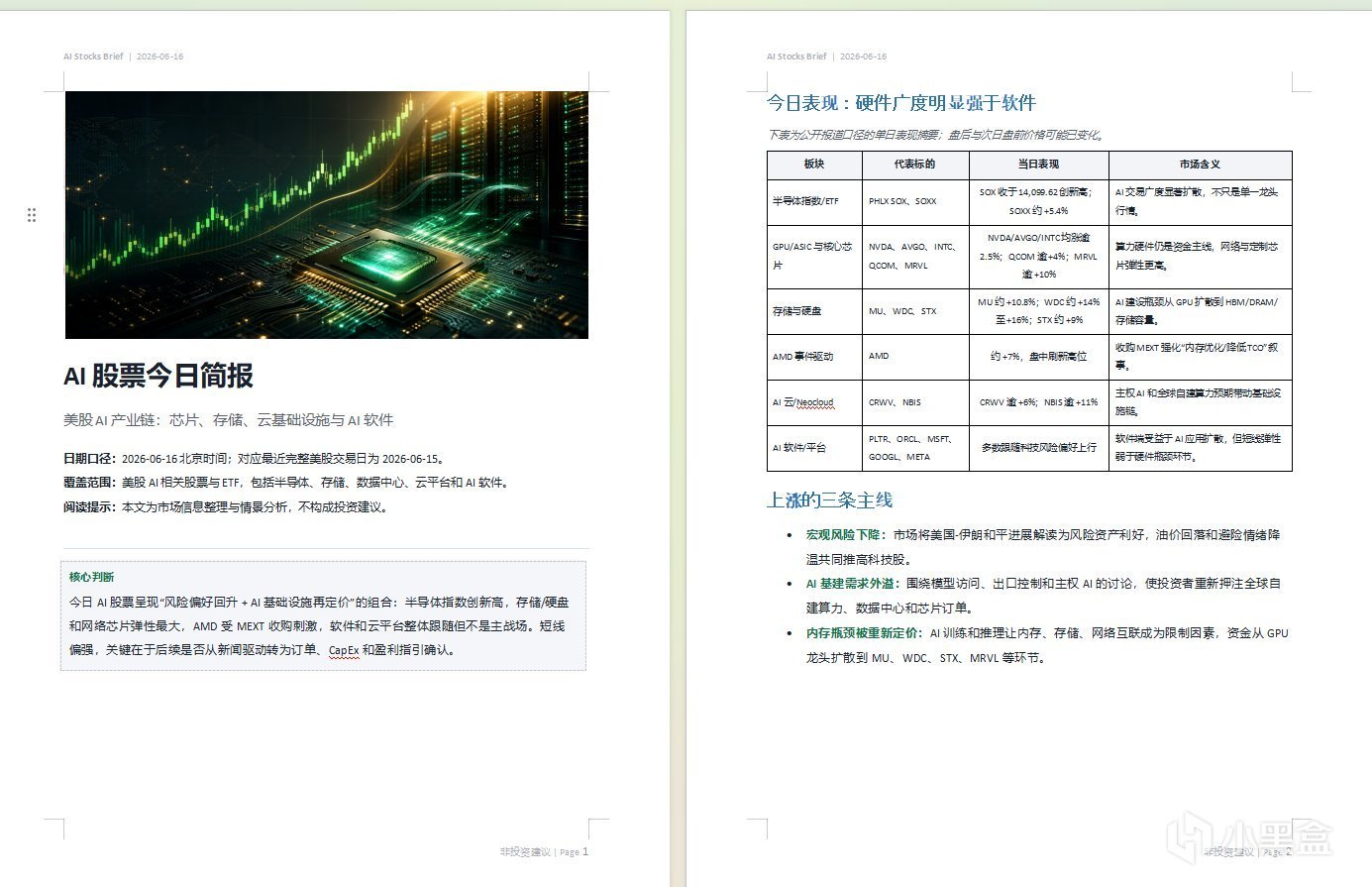
这是最能立竿见影的场景:把”每天都要做的报告”整个外包给 AI。先看成品
跟着做:
第 1 步:装插件。 点左上角 Plugins,搜索并安装三个:Document(Word)、Spreadsheet(Excel)、Presentation(PPT)。
第 2 步:开新对话派活。 在你的项目下点 “Start a new chat”,输入:
分析今天 AI 股票的情况,用 @document 总结成 Word 文档,并用 /imagegen 生成一张总结图放在文档最上方。
注意两个符号:输入 @** 弹出插件列表(这里选 document),输入 /** 弹出技能列表(这里选图片生成)。这样点名调用,比让 AI 自己猜该用什么工具更稳。
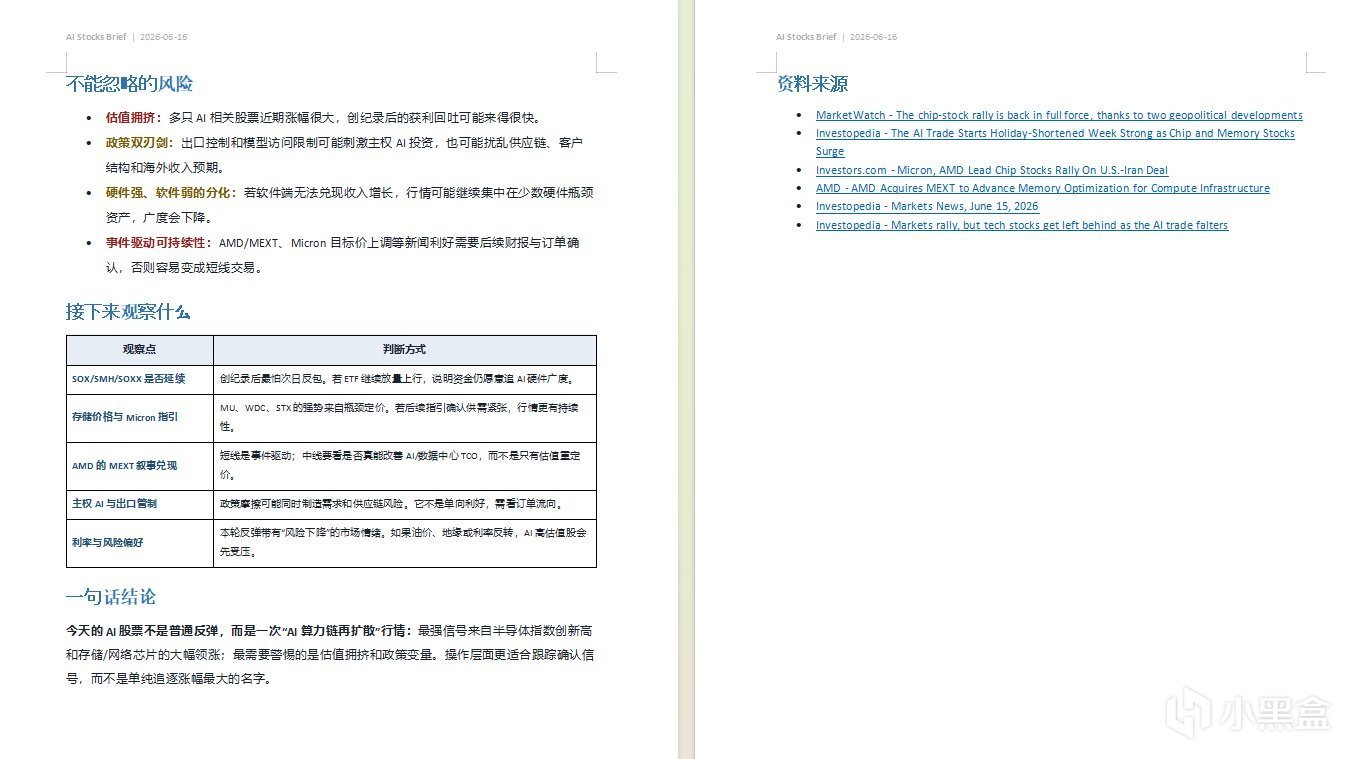
第 3 步:验收和修改。 几分钟后文档生成。点开它,再点最大化,占满整屏看效果——做得相当像样:股票表现汇总成表格,上涨下跌用不同颜色标出,后面还有结论和分析。重点是预览界面下方还有一个对话框:看到哪不满意,直接在这里说”把表格挪到结论前面”,不用切回原对话。
第 4 步:举一反三。 同一个对话里继续说”再用 @spreadsheet 生成数据表格、用 @presentation 做一份汇报 PPT”,三件套一次配齐。
第 5 步:自动化,一劳永逸。 这活每天都要干,不能每天手动输一遍。直接用大白话说:
以后每天早上 8 点,自动搜索当天 AI 股票信息,生成 Word、PPT 和 Excel 报告,存到本项目。
Codex 会自动创建一个定时任务。点左上角 自动化 进自动化界面,能看到:状态 active(已激活)、每天 8 点、在本机的这个项目里跑。几个常用操作:
Run now:立即手动跑一次,先验证效果
Edit Automation:可视化改执行时间(每天/每周)、改任务指令,甚至给这个任务单独指定更强的模型和推理强度
点任务旁的三个点:暂停或删除
从此你每天早上打开电脑,报告已经躺在文件夹里了。这就是开头那个场景的全部秘密。
八、实战二:让 AI 管理你的 Gmail
邮箱是最适合交给 AI 的脏活:量大、重复、规则明确。
第 1 步:装插件 + 授权。 Plugins 里搜 Gmail,点安装。它会弹出谷歌登录页,点 Connect 授权你的邮箱账号。装完去 Skills 页往下拉,你会发现读邮件、发邮件等一串技能已经自动挂上了——这就是前面说的”一个插件 = 一包技能 + 外部连接”。
第 2 步:派活。 试试这句:
最近 7 天我的 Gmail 收到哪些广告合作邀约?整理成列表。
它会自己按日期范围翻邮件,第一轮就能抓出明确的商务邀约,一条条列出来:谁发的、什么合作、什么条件,每条都附原始邮件链接,点一下直接跳回原文。以前翻半小时邮箱的事,现在一句话。
第 3 步:往深了用。 在列表基础上继续指挥:
“第 2 条感兴趣,帮我起草一封礼貌的回复,问清楚预算和档期”
“把所有没回的合作邀约标记出来,按报价从高到低排”
配合自动化:“每周一早上 9 点,汇总上周所有合作邀约发给我”
同一个套路适用于谷歌全家桶:装 Google Calendar 插件让它管日程,装 Google Drive 插件让它整理云盘文件。你常用的工具,先去 Plugins 列表搜一搜,大概率已经有现成插件。
九、实战三:做一个个人网站,并发布到全网
不会写代码也能做网站,这是 AI Agent 最经典的应用。整个流程四步:生成 → 预览迭代 → 部署 → 绑域名。
第 1 步:生成。 提示词按这个结构写,三块内容:
帮我做一个极简但好看的个人品牌网站,让访客打开就知道我是谁、做什么、在哪关注我。我的信息:名字 XX;YouTube / X / 小红书链接是 XX;代表作品是 XX;在卖的产品是 XX。设计风格:高端科技感的创作者主页,参考 Apple 和 Linear 的极简风。
视觉细节不用一次写满——先出第一版,看着改,比凭空描述快得多。
第 2 步:本地预览 + 迭代。 几分钟后网站做好,Codex 会自动开一个终端把网站在你电脑上跑起来,给你一个本地网址。点开看效果:哪个模块丑、哪里要加内容,直接在对话里说,改完刷新就能看到。这个阶段网站只有你能看到,放心折腾。
第 3 步:部署上线。 部署就是把网站代码交给云平台托管,生成一个谁都能访问的公开网址。个人项目用 Vercel(免费档够用):
Plugins 里搜 Vercel,安装,登录授权(和 Gmail 插件一样的流程)。
回到对话,说”帮我把这个网站部署到 Vercel”。
等几分钟,拿到公开网址,发朋友圈。
第 4 步:绑自己的域名(可选)。 默认网址带 vercel 后缀,不好记。去域名平台买一个自己的域名,然后回来对 Codex 说”把我的网站绑定到这个域名”,它去 Vercel 后台帮你改。全程你没碰一行代码。
两个进阶玩法:
嫌 GPT 的设计土? GPT 前端审美确实不如 Claude。可以点右上角打开内置终端,输入 claude 呼出 Claude Code(需另行安装),让它专门优化前端——Codex 干后端杂活,Claude 管脸面,两个 AI 同时为你打工。想做 App? 同一套打法。找一张你喜欢的 App 设计图,丢给 Codex 说”参考这张图的设计风格,用 build iOS Apps 插件帮我做一个音乐播放器 App”。它会先列开发方案让你确认,开发完还能调用 iPhone 模拟器(Mac 需装 Xcode)让你直接上手试玩。有博主用一张多巴胺配色的手绘稿,就得到了一个能切歌、能播放、界面完全复刻设计稿的可用 App。
十、实战四:生图和做视频
生图:自带目前最强的文字渲染
Codex 内置 OpenAI 最新的生图模型(imagegen 技能),对话里输入 /imagegen 加描述就能出图。它对内容创作者最大的价值是中文字渲染准确——做社交媒体配图、带标题的封面图,字不会粘连变形,这是很多生图模型到现在还做不好的事。
让出图稳定带你的风格,两个叠加技巧:
把品牌风格写进文件。 在项目里放一份 Design.md(主色、字体感觉、版式偏好),AGENTS.md 里注明”做图前先读它”。之后你只用说内容,它自动套你的风格——别人看不出是 AI 做的图,才算成功。
配合 Skill 批量出图。 比如建一个”小红书配图”Skill 固定尺寸和排版,每次产出质量完全一致。
出的图还能继续加工:装 Canva 插件并授权后,说一句”把刚才的图导入 Canva”,图就出现在你的 Canva 后台,每个元素都是可编辑状态——字体、颜色随便改。
做视频:从宣传片到 Vlog
入门玩法——Hyperframe 宣传视频。 装 Hyperframe 插件,它的原理是先生成网页、再把网页转成视频。一句提示词:
用 Hyperframe 帮我做一个个人宣传视频,这是我的社交媒体和产品链接,你可以去这些网站抓素材、截屏、录屏。
然后 AI 自己打开浏览器、逐个访问你的主页、截屏录屏抓素材、剪辑合成,全程不用你插手。第一版不满意就继续提意见,像指挥外包剪辑师一样迭代。
进阶玩法——接入 AI 视频生成工具。 即梦、海外的视频生成平台纷纷推出了 CLI(命令行工具),Codex 可以直接调用它们生成真正的 AI 视频。接入只要一句话:
帮我接入即梦的 CLI,并告诉我如何授权和使用。
它会自己下载安装、读完使用文档、再把用法整理成一个 Skill 存进项目。之后的玩法就打开了:丢一张分镜参考图给它,说”按这个分镜生成一支穿搭 Vlog”,它先产出 16 宫格分镜图,确认后逐段生成视频、自动拼接成片——你从头到尾只给了一张图和一句话。
一个真金白银的坑:视频生成按积分计费,而 AI 没有”心疼积分”的概念,放着不管它会并行发起一堆生成任务,积分哗哗掉。用之前在指令里限定数量(“只生成 3 个片段”),或者写一个带预算限制的 Skill 管住它。
十一、实战五:让 AI 操作你的电脑和手机
Computer Use:AI 替你看屏幕、点鼠标
在 Plugins 里打开 Computer Use(操作浏览器的场景也可以打开 Browser Use 或 Chrome),Codex 就能像人一样看屏幕、移动鼠标、点击键入。它最妙的地方是在后台操作,不占用你的鼠标——它干它的,你干你的,这一点比同类工具体验好得多。
几个实测过的用法:
填表单:参加活动要填反馈问卷?把网址丢给它,再用语音把你的真实感受说一遍(“这家餐厅服务很好,叫 XX”),它自己打开页面、逐项填写、点提交。你继续干你的活。
重复性网页操作:签到、抢报名、批量下载,凡是”步骤固定、纯靠点”的活都能交出去。
甚至打游戏:有博主用 iPhone 镜像投到 Mac 上,让 Codex 玩手游的每日任务——它自己点”战斗”、选英雄、打完收菜。当然,这只适合回合制单机;实时对战游戏它反应跟不上,会死得很难看。
两个必须记住的忠告:
极其耗额度。 上面那位打游戏的博主实测:一局下来,周额度从 95% 掉到 83%。屏幕控制是按”截图—思考—操作”循环烧 token 的,比文字指令贵一个量级。
它是最后手段。 让 AI 操作软件的优先级:API > CLI > MCP > 浏览器控制 > 屏幕控制。这串术语不用记,记结论就行:有现成插件就用插件,有接口就用接口,全都没有、又非要代操作,才让它”看屏幕点鼠标”。能走专用通道,别走人肉模拟。
手机远程控制:出门前派活,路上盯进度
人在外面,想看家里电脑上的任务跑得怎么样?不用装任何新 App:
电脑端绑定(只需一次):点 Codex 左下角的手机图标,弹出一个二维码。
手机扫码:打开手机上的 ChatGPT App,顶部有 Codex 入口,点进去扫码。
绑定完成:手机上能看到电脑端所有对话记录和任务进度,可以继续追问、下新指令,响应速度很快。
实际工作流就成了:出门前给电脑派三个任务 → 通勤路上手机看进度、顺手补两条要求 → 到家收结果。在”管理连线”里还能绑多台设备——家人电脑装了 Codex 的话,你甚至可以远程指挥那台电脑帮忙干活(当然,先经过人家同意)。
这是 Codex 目前明显领先 Claude Code 的地方:后者的远程控制不够即时、容易断线,而 Codex 的手机端体验相当流畅。
十二、进阶心法:高手和新手的差距就在这五条
工具人人会装,差距在用法。下面五条是踩坑换来的经验,每一条都附带具体做法。
心法 1:派活要讲背景和目的,不要只下命令
同一个任务,两种说法,结果天差地别:
❌ 帮我整理这个文件夹的照片。
✅帮我整理这个文件夹里的照片和视频,之后我要请剪辑师剪成一支旅行短片。
第一种说法,AI 要么反过来问你”想怎么分类”,要么按它想象的”通用方式”整理——整得很好看,但你用不上。
第二种说法,有博主实测过:AI 知道目的是剪辑,就自动按剪辑师的需求干活——按时间线分一遍(早晨/中午/下午,方便按时间顺序剪)、按场景再分一遍(早餐、公路、花田,方便找过场素材)、单独标出”封面候选”,还生成了一份给剪辑师看的素材总表。更细心的是,它用的是复制而不是移动,原始文件一个没动。这种活儿,一个员工要做一下午,AI 十分钟。
记一个万能派活公式:做什么 + 我是干嘛的 + 做完拿去干什么 + 什么样算合格。四个要素说全,返工率直线下降。
心法 2:给绝对路径,别让 AI 猜
要处理某个文件,三种方式把位置精准交给它:
直接拖:把文件或文件夹从资源管理器拖进对话框,路径自动带上。
复制完整路径:Windows 按住 Shift 右键文件选”复制文件地址”;Mac 选中文件按 Option+Command+C。粘贴给它。
从对话里拿:AI 之前生成的文件,点开预览就能看到路径,复制了在新对话里用。
为什么重要:你只说”帮我改一下那个教程文档”,它就要满硬盘搜关键词,把无关文件翻一遍才找到——又慢,又烧 token,还可能找错。你明明知道在哪,直接给地址。
心法 3:管好上下文——AI 越聊越笨的真正原因
很多人发现 AI 聊久了开始降智、跑偏、忘事。不是模型变笨了,是上下文爆了。上下文就是 AI 在这个对话里的”工作记忆”,容量有限,塞满了就开始丢东西。三个习惯管住它:
习惯一:知道在哪看。 对话框附近有个小圆环,显示当前对话用掉了百分之几的上下文。另外左下角”设置”里能看”剩余用量”——你这 5 小时和这一周的额度还剩多少。两个数字都要会看:圆环管这个对话还能聊多久,用量管你今天还能干多少活。
习惯二:80% 手动压缩。 圆环到 80% 左右,输入 / 调出命令列表,点”精简上下文”。它会把前面的对话总结压缩,腾出空间。不要等满了被强制自动压缩——那种压缩经常发生在你干活干到一半时,重要细节最容易丢。
习惯三:规划和执行分开两个对话。 大项目先开一个对话专门讨论方案,聊透了让它把方案写成一份文件;然后新开一个对话,把文件路径丢进去,只说一个字:“执行”。为什么?规划阶段的反复讨论会吃掉大量上下文,带着这堆”聊天残骸”去执行,又贵又容易错。新对话轻装上阵,执行正确率明显更高。
顺带说模型选择:对话框右下角可以切模型和推理强度(low 到 extra high)。日常任务选 high 完全够用;越高越聪明,但思考越久、烧 token 越多。“速度”选项里的 fast 快 1.5 倍,代价也是多耗 token。好钢用在刀刃上。
心法 4:多任务并行 + 引导 插队 + 派生
Codex 干活要时间,但你不用排队等。三个调度技巧:
并行:在项目名右边书写按钮 开第二个对话派第二个任务,两个任务同时跑,左侧能看到各自的进度条。注意:不同对话之间上下文不共享(互相不知道对方聊了什么),但都能读写项目文件夹里的文件。派完活去泡咖啡,回来全干完了——以前串行要两三个小时的活,并行压到二三十分钟。
引导 插队:任务跑到一半,你突然想起”网站主色调要改成蓝色”。这时直接发消息,它会排到队尾,等当前任务跑完才处理——晚了。正确做法:输入要求后点 引导 按钮,新要求立刻插进当前任务,AI 边干边把它考虑进去。

派生:在左侧对话上选派生到本地,会复制出一个带完整历史的新对话——派生前的记忆完全一样,派生后各走各的。典型用法:方案讨论完,想试两种不同风格,派生成两个对话各做一版,对比着选。
心法 5:把成功的流程沉淀成 Skill——AI 越用越聪明的唯一秘诀
很多人抱怨”AI 用了一阵也没变聪明”。不是 AI 的问题——是你每次都从零交代,它当然永远像个新来的实习生。正确的闭环是这样的:
第一步,干活。 比如让它剪一支视频、写一篇文案。
第二步,调教。 第一版必定不完美,来回提意见:“横版素材别裁满屏,会切到人”“给我看的初稿别做无声版”。它每改一版,就更懂你一分。
第三步,沉淀。 调到满意的那一刻,立刻说:
把我以上提出的所有修改意见收敛成一个 Skill,命名为”我的视频风格”,下次做同类任务直接照这个执行。
它会把你的口味写成一份标准流程文档。下次再剪视频,它直接读这个 Skill,第一版就是你的风格——而不是 YouTube 上那种”通用大众版”。
从零创建也一样简单,对它说:
用 Skill Creator 帮我建一个 Skill:生成小红书文案,要求口语化、每篇不超过 150 字、结尾必须有行动号召。
之后输入 / 加 Skill 名就能随时调用,每次产出质量完全一致。
这套打法总结成九个字:个人化 → 系统化 → 自动化。先把别人的流程改成自己的,再把自己的流程固化成 Skill,最后挂上定时任务自动跑。三步走完,你才真正拥有一个 AI 分身。
最后一个防坑技巧:网上看到别人分享的 Skill,别直接说”帮我安装”,先把链接丢给 Codex 问一句”这个适合我吗?”它会对比你的现有配置给出评估。有博主拿一个大热门 Skill 测过,AI 的回答是:这个适合刚入门、想被动发现热门内容的人,但你的 Skill 已经高度个人化,装它反而会浪费大量 token 去读通用解答——劝退了。很多网红 Skill 对你就是冗余,先评估再安装。
十三、终极防身术:把 AI 养在本地,随时可以搬家
最后讲一个大多数教程不会告诉你的事:不要把你的记忆和配置锁死在任何一家公司手里。
Codex 设置里有个”启用记忆”开关,开了之后它会记住你——但这份记忆存在 Codex 里,哪天你想换 Claude Code,记忆带不走,一切归零。这和当年互联网巨头圈用户数据是一个套路。
聪明的做法:
所有规则、记忆、Skill 都放在你的项目文件夹里(本地文件,谁都拿不走)。
用”单一事实来源”(SSOT)管理核心规则——下面手把手教。
换工具的时候,让新 AI 读同一个文件夹——它立刻拥有你积累的全部记忆和技能,无痛搬家。
SSOT 实操:5 分钟,三步做完
先说原理。问题是这样的:Codex 开工前读的是 AGENTS.md,Claude Code 读的是 CLAUDE.md,Gemini 读的是 GEMINI.md——三个工具,三份文件。如果你分开维护,今天在这份里加了条规则,明天忘了同步那份,你的几个 AI 就会”记忆分裂”:一个懂你,一个不懂。
解法:只写一份本体文件,其他几份全部做成指向它的”替身”(符号链接)。替身在电脑看来就是本体——AI 打开 AGENTS.md,读到的就是本体内容。你只维护一份,所有 AI 永远读到最新版。这就是工程师常说的 SSOT(Single Source of Truth,单一事实来源)。
第一步:建本体。 在项目文件夹里新建 CORE_RULES.md,把你 AGENTS.md 的内容全部搬进去(就用上面第四节的模板)。以后只改这一份。
第二步:把原来的 AGENTS.md、CLAUDE.md 删掉(内容已经搬走了,放心删)。
第三步:创建替身。 最省事的办法——直接让 Codex 自己干,把这句话发给它:
把我项目里的 AGENTS.md 和 CLAUDE.md 做成指向 CORE_RULES.md 的符号链接(symlink),做完后验证:打开 AGENTS.md 应该能看到 CORE_RULES.md 的内容。
它会自己执行命令并验证。想手动做的,打开终端进入项目文件夹,执行:
Windows(PowerShell,需管理员权限或开启开发者模式):
New-Item -ItemType SymbolicLink -Path AGENTS.md -Target CORE_RULES.md
New-Item -ItemType SymbolicLink -Path CLAUDE.md -Target CORE_RULES.md
Mac / Linux:
ln -s CORE_RULES.md AGENTS.md
ln -s CORE_RULES.md CLAUDE.md
验收标准:随便打开 AGENTS.md,内容和 CORE_RULES.md 一模一样;往 CORE_RULES.md 里加一行字保存,再开 AGENTS.md,那行字也在——成了。以后不管用哪家 AI,你都只维护 CORE_RULES.md 这一份。
注意:是”符号链接”,不是 Windows 右键菜单里的”创建快捷方式”。快捷方式生成的是 .lnk 文件,AI 读不了。分不清就用上面的懒人办法,让 Codex 自己弄。
GPT 和 Claude 模型总是交替领先,今天 Codex 强,明天可能 Claude Code 强。把 Agent 养在本地,你就永远站在赢的那边。
写在最后:今天就做这三件事
看完不动手,等于没看。三件事,每件 10 分钟:
装好 Codex,登录,切中文,建第一个 Project。
写你的 AGENTS.md:你是谁、输出要求、工作习惯,丢给它让它自己生成。
建第一个 Skill:想一件你每周重复做、最花时间的事,把要求和格式说清楚,让它存成 Skill。
不需要一次做完所有事。 但是可以每天前进一点点 。
更多游戏资讯请关注:电玩帮游戏资讯专区
电玩帮图文攻略 www.vgover.com