Arch Linux以其高度的自定義性和滾動更新模式吸引了衆多技術愛好者。
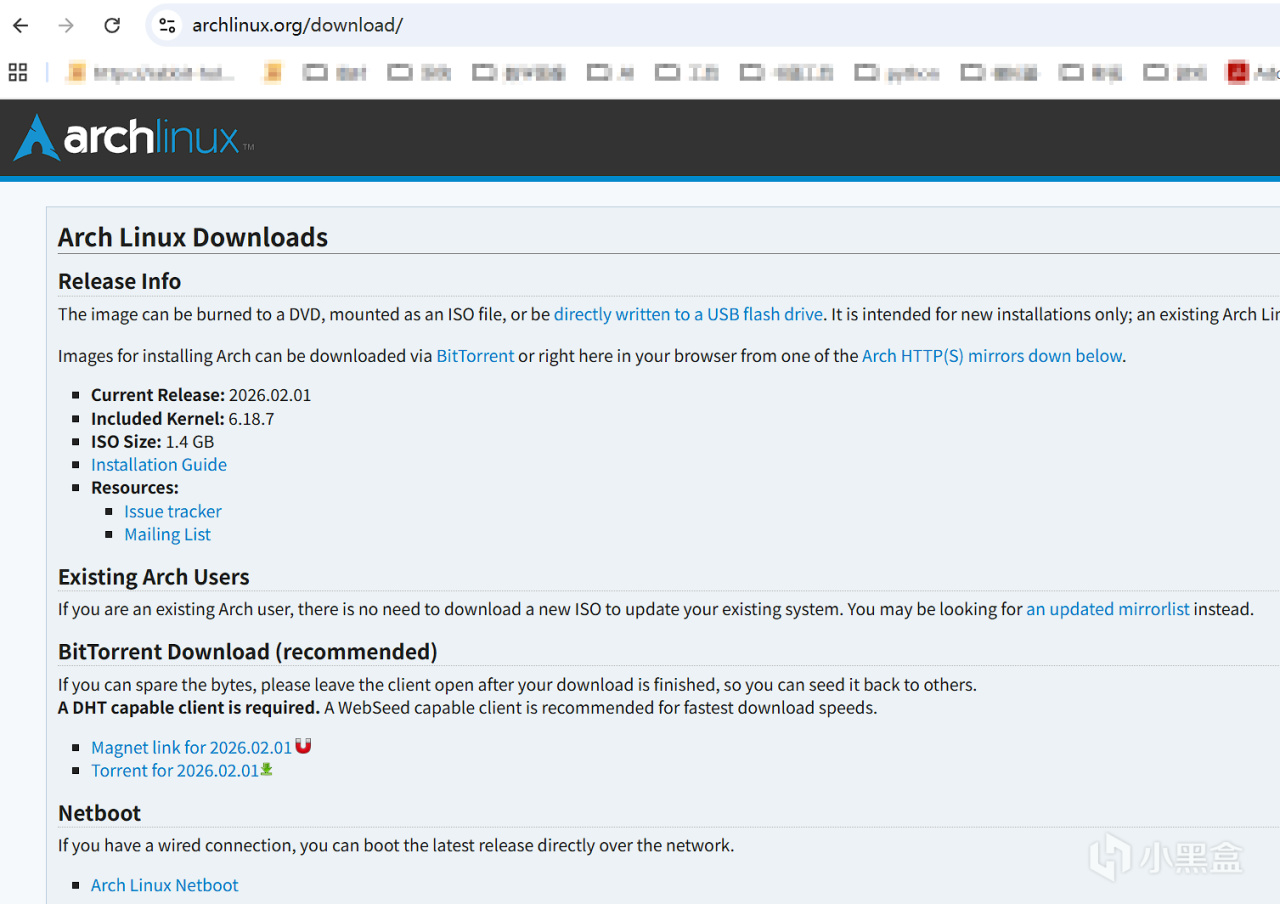
本文將爲您提供一份詳細的Arch Linux安裝指南,幫助您順利完成系統安裝。首先,需要掛載鏡像
1、掛載鏡像
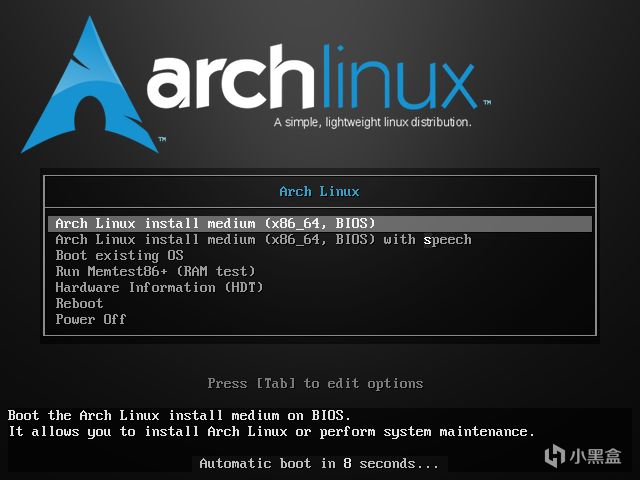

2、進入安裝界面,如圖:
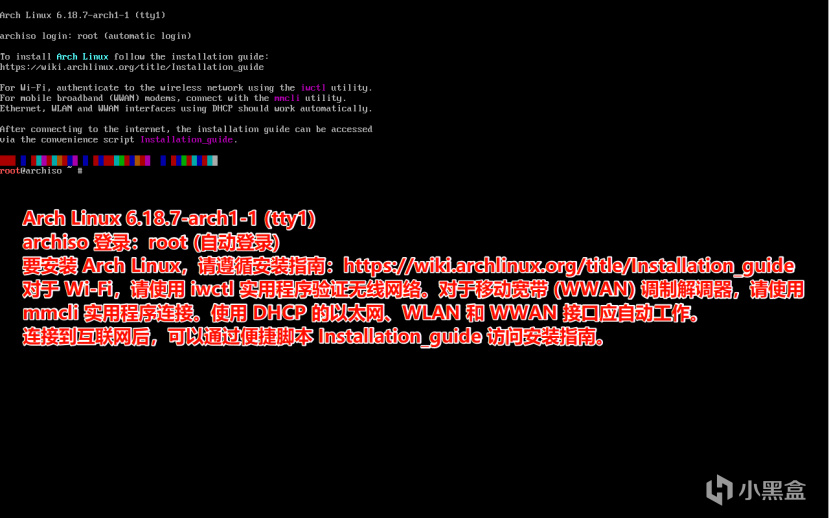
3、設置控制檯鍵盤佈局和字體(可跳過)
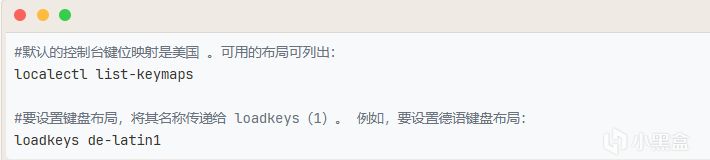
4、檢查啓動模式

5、確保你的網絡接口已被列入並啓用,例如使用ip-link($ man 8 ip-link)
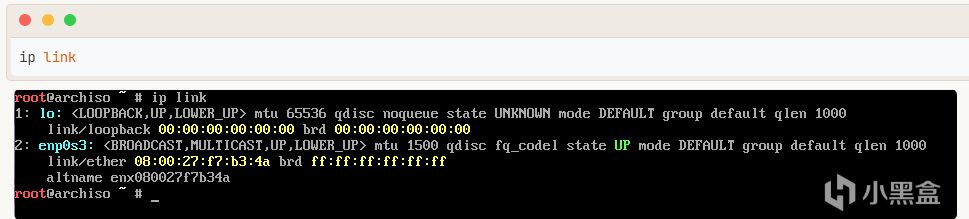
6、 更新系統時鐘
實時系統需要準確的時間以防止包簽名驗證失敗和 TLS 證書錯誤。
在實時環境中默認啓用了 systemd-timesyncd 服務,一旦建立互聯網連接,時間將自動同步。
使用timedatectl確保系統時鐘同步
7、磁盤分區
當實時系統識別時,磁盤會被分配到一個**塊設備**,如 /dev/sda、/dev/nvme0n1 或 /dev/mmcblk0。要識別這些設備,可以使用 lsblk 或 fdisk。
注意:在分區前,檢查你的 NVMe 硬盤和高級格式硬盤是否使用了最佳邏輯扇區大小 。
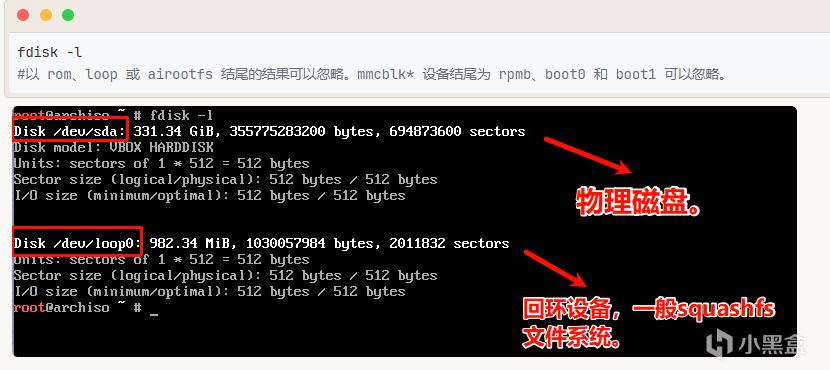
7.1、選定設備需要以下分區 :
a、一個分區用於根目錄
b、用於 UEFI 模式啓動:EFI 系統分區 。
UEFI with GPT :

BIOS with MBR :

7.2、使用fdisk /dev/sda 分區[UEFI with GPT ]
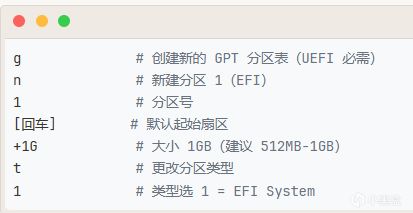
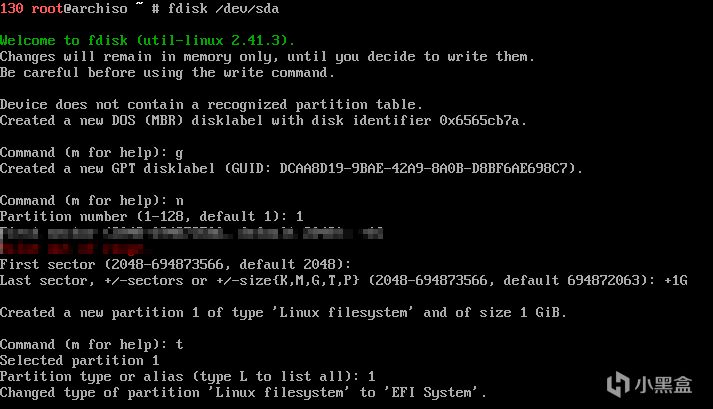
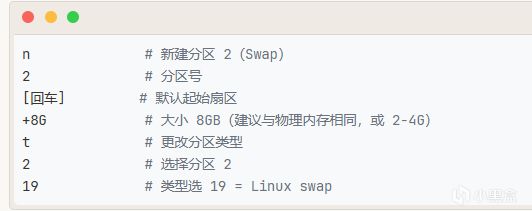
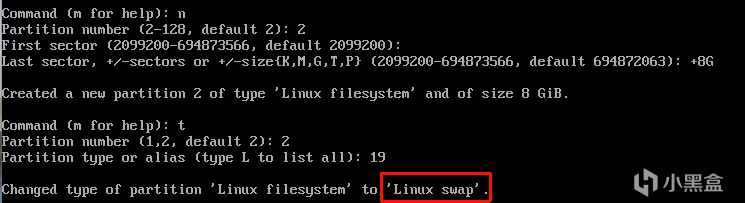
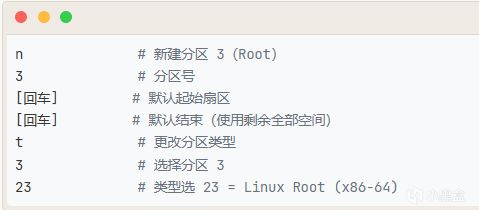
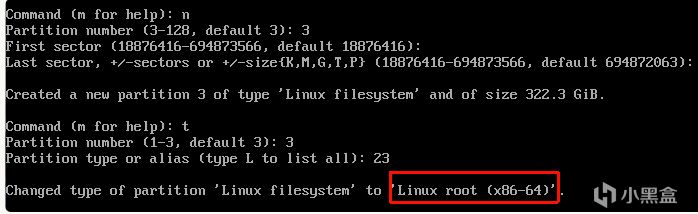
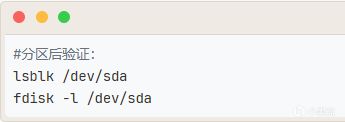
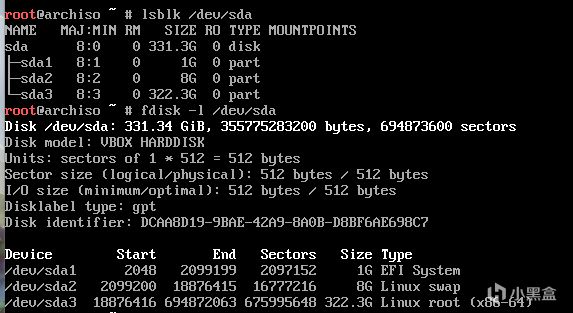
8、格式化分區
分區創建後,每個新創建的分區都必須用相應的文件系統格式化。
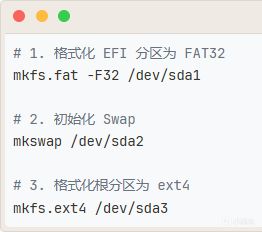
9、掛載文件系統
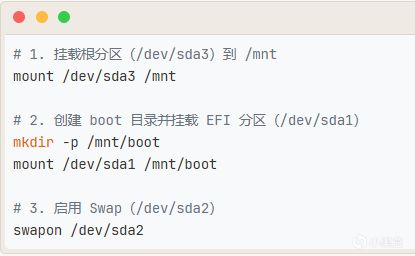
驗證掛載
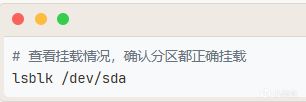
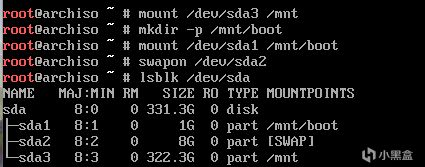
10、Arch Linux 軟件源替換
Arch Linux 使用其獨特的軟件包管理器 Pacman 來安裝,更新與卸載軟件包。Pacman 以 mirrorlist 中 Server 的順序作爲優先級,因此,用戶可以在 /etc/pacman.d/mirrorlist 文件的最頂端添加相應鏡像,同時可註釋其它鏡像。
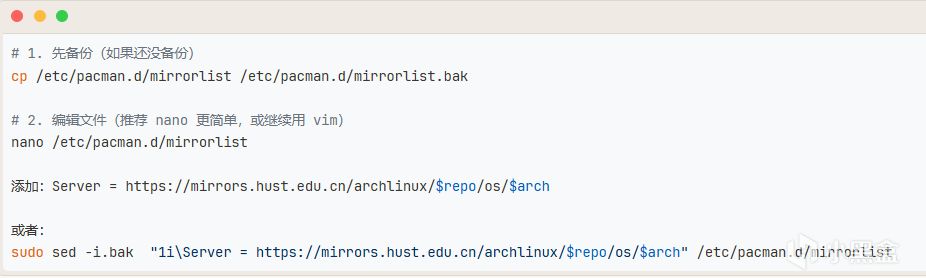
11、安裝基礎系統
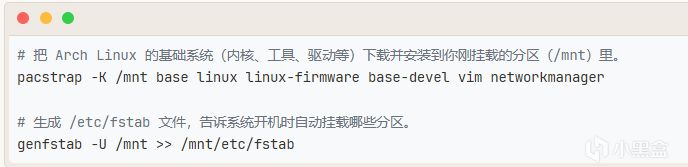
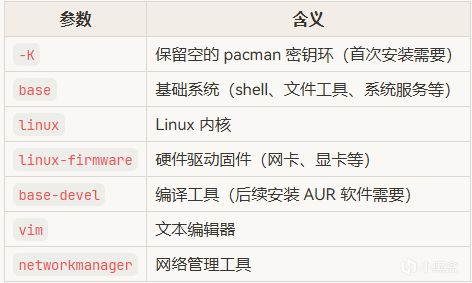
12、要像啓動新系統一樣直接與新系統的環境、工具和配置交互,進行下一步作,請更改 root 權限進入進入新系統進行基礎配置和安裝引導器
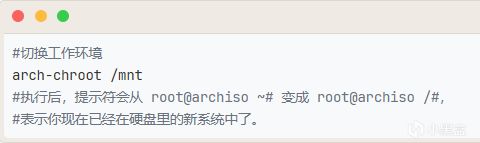
進入在新系統內依次執行
1. 設置時區(以中國爲例)

2、設置語言和地區
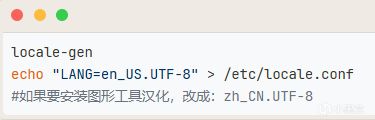
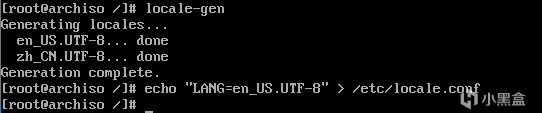
要使用正確的地區和語言格式(如日期、貨幣、十進制分隔符)、 編輯 /etc/locale.gen,並取消註釋你將使用的 UTF-8 位置 。通過運行以下方式生成這些地點:
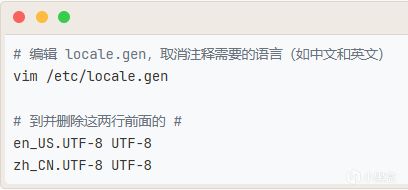
保存後生成配置:
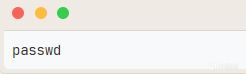
3、設置 root 密碼(必須)
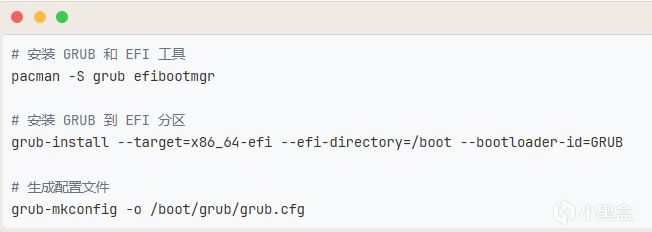
4、安裝引導器(UEFI 必需步驟)
5、安裝圖形界面(可選,但推薦現在做,省得進 TTY 再折騰)
圖形界面不能用 root 登錄,必須先創建用戶:
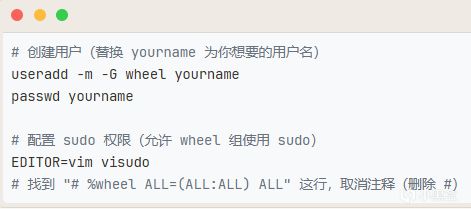
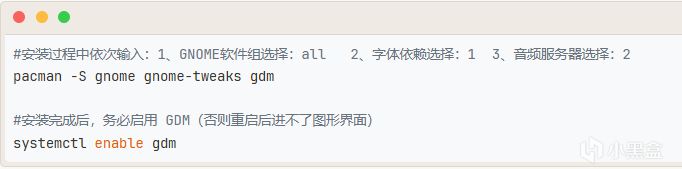
6、完成,退出重啓
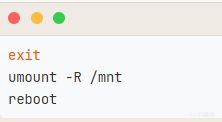
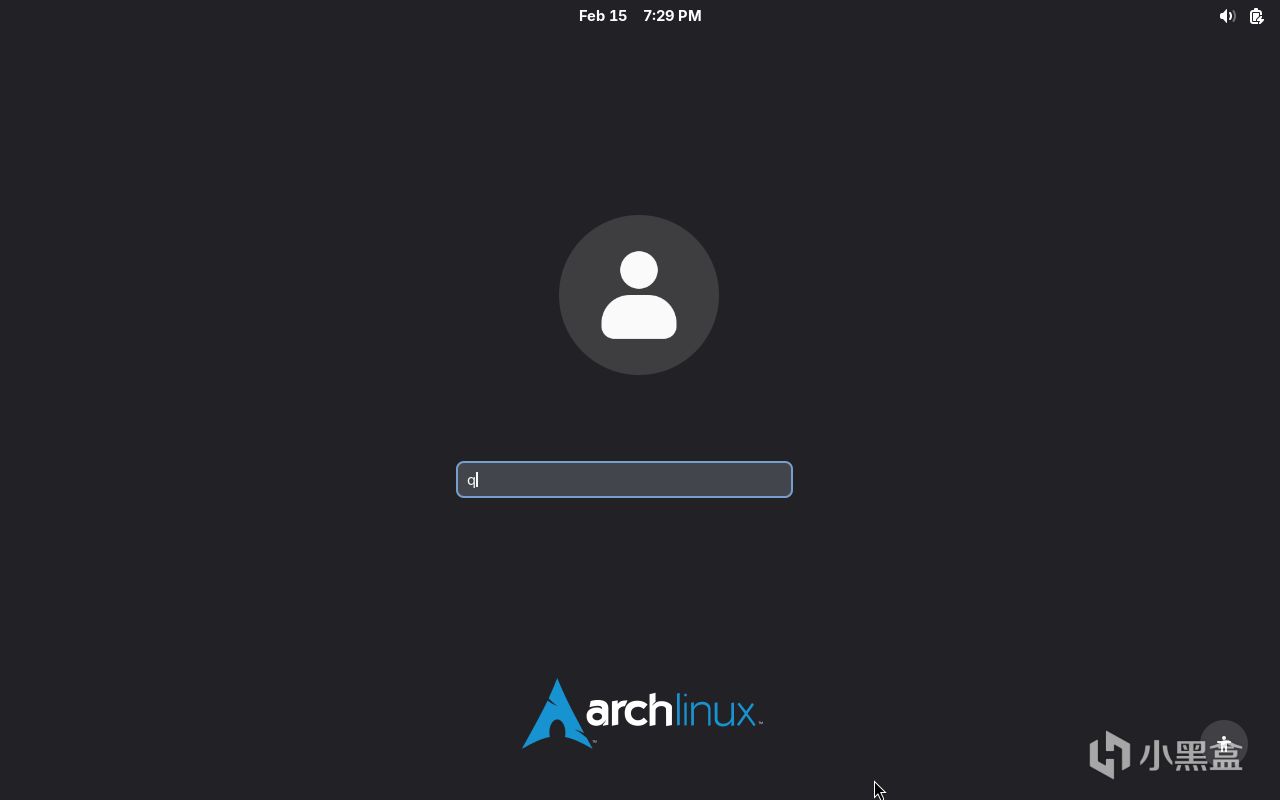
最後,完成所有步驟後,退出並重啓系統。根據上述步驟,您應該能夠成功安裝並啓動Arch Linux。安裝過程中如遇到問題,請參考Arch Linux官方文檔。
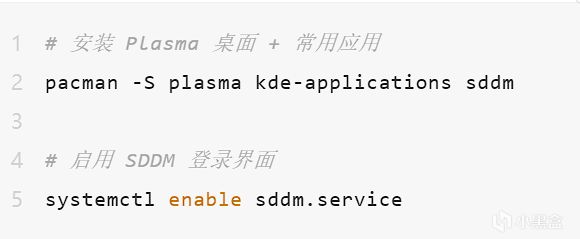
附贈額外圖形界面:KDE Plasma(美觀、高度可定製)
更多遊戲資訊請關註:電玩幫遊戲資訊專區
電玩幫圖文攻略 www.vgover.com