一、選對接口和連接線
首先要選對接口和連接線,沒選對的話,要麼顯示器黑屏,要麼刷新率低分辨率模糊
目前主流的筆記本接口有HDMI還有C口,推薦大家儘可能使用mini DP或者HDMI接口
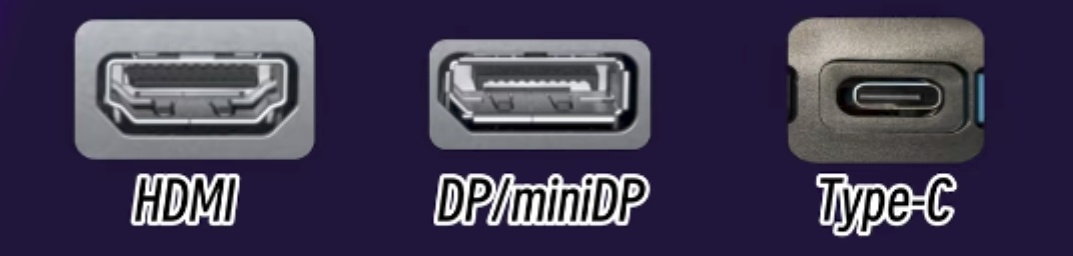
因爲不少筆記本的C口不支持視頻連接或者不支持獨顯直連
把筆記本和顯示器連接,win+P,會跳出投影設置,
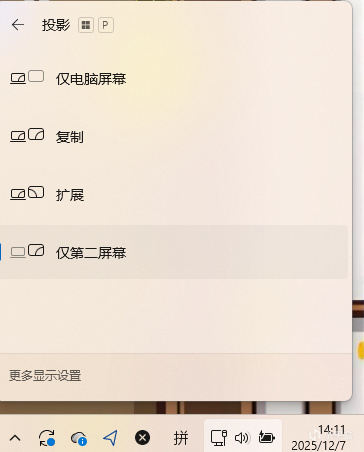
第一個選項僅電腦屏幕,這個模式下只有筆記本屏幕會亮,顯示器不會亮
第二個選項複製 顯示器和筆記本屏幕顯示的畫面是一樣的分辨率和刷新率
第三個選項擴展 相當於多了一塊副屏,然後自己調整兩塊屏幕的位置
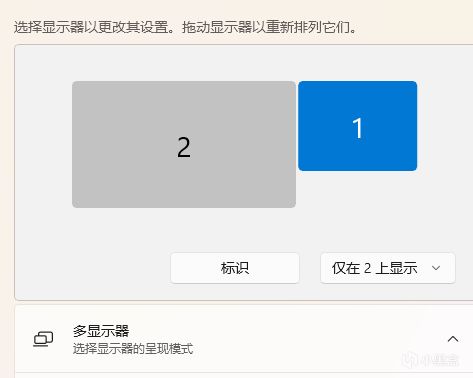
1是筆記本屏幕,2是顯示器
第四個選項僅第二屏幕 筆記本屏幕不亮,只有外接顯示器會亮,建議大家日常就放在這個模式使用
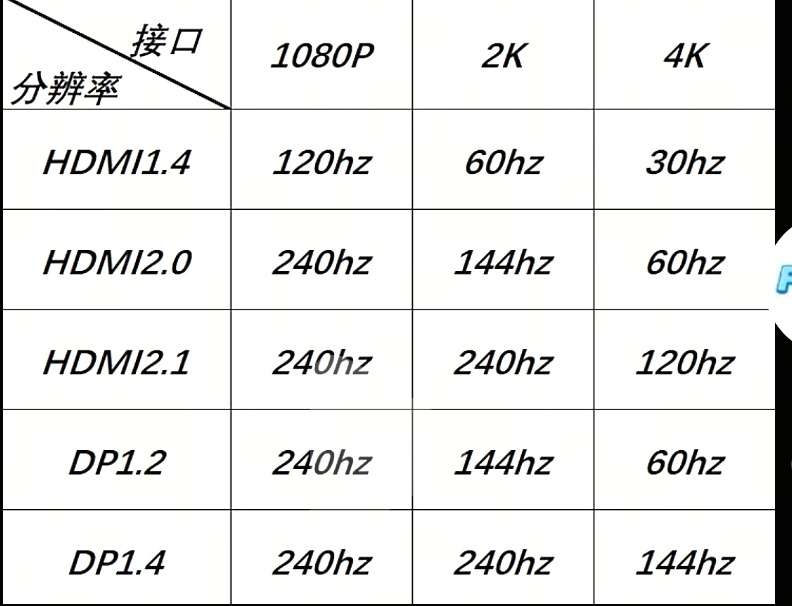
建議大家選擇DP1.4或者HDMI2.1的連接線設備的分辨率和刷新率比較全面,最高支持4K144赫茲和2K240赫茲,
不少筆記本的C口不支持視頻連接或者不支持獨顯直連
當然具體也得看你的設備支持什麼規格,像我筆記本電腦配置較低只能外接1k
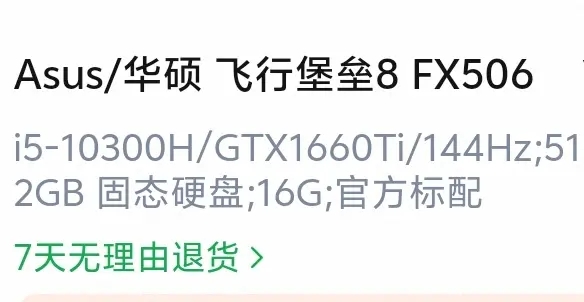
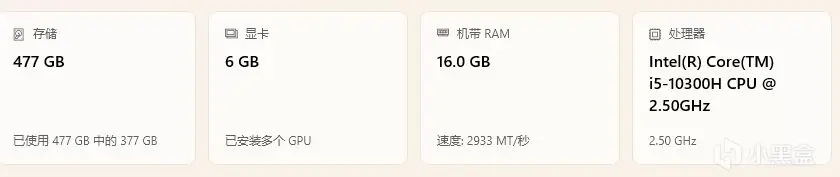
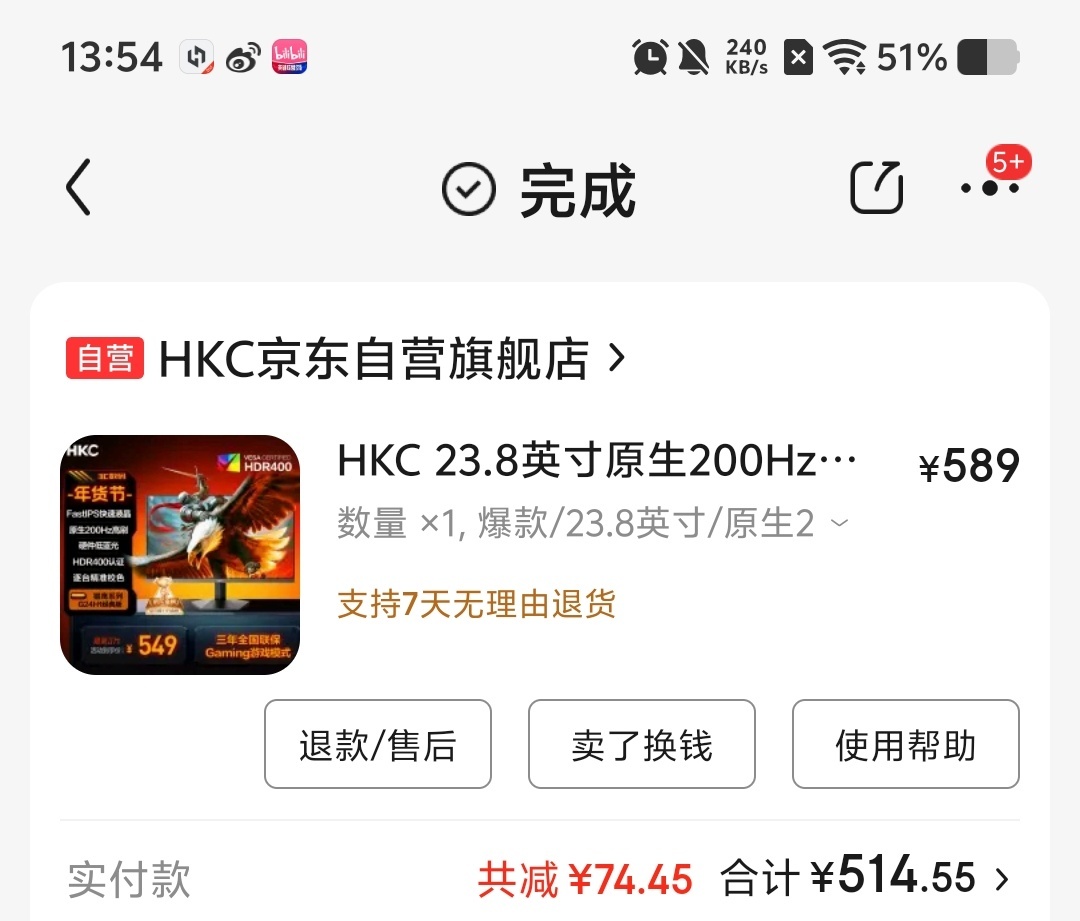
顯示器1k200hz的hkc
連接後在顯示設置中確認分辨率是否正確
鼠標右擊桌面進入顯示設置,或者win+p更多顯示設置。下滑查看分辨率
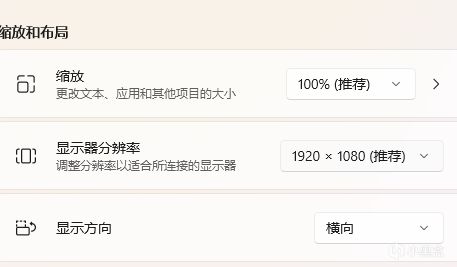
1K 1920×1080,2K 2560×1440爲2K;4K 3840x2160
獨顯控制面板設置
針對遊戲本用戶,在桌面右鍵NVIDIA控制面板,點擊“顯示”→“更改分辨率”,檢查並設置正確的分辨率與刷新率,確保外接顯示器正常工作並實現最佳顯示效果
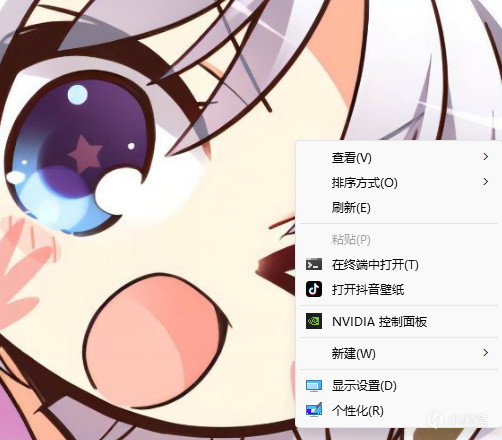
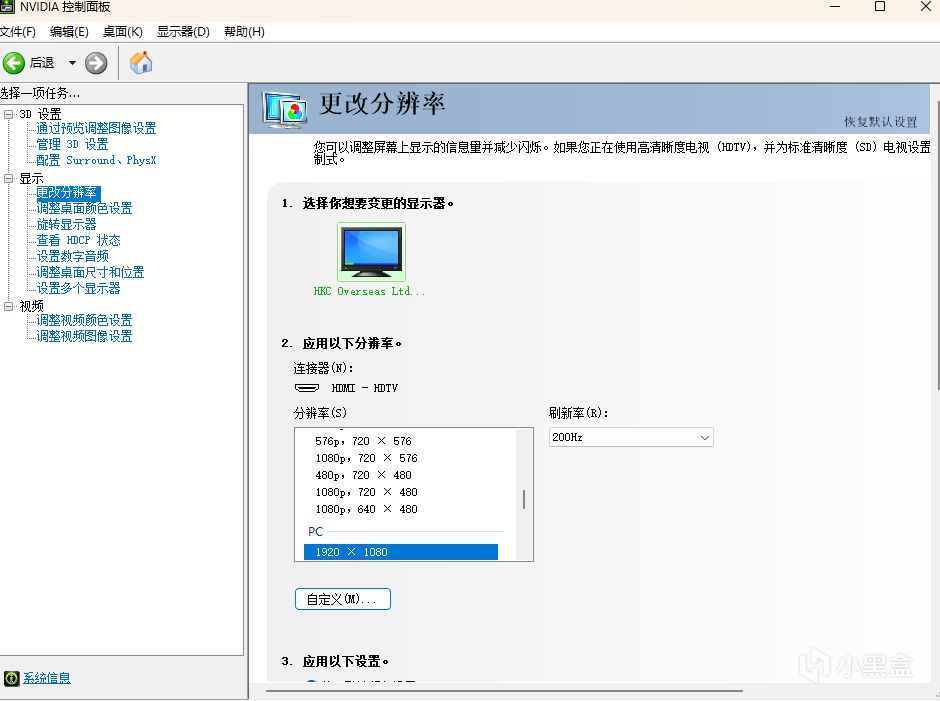
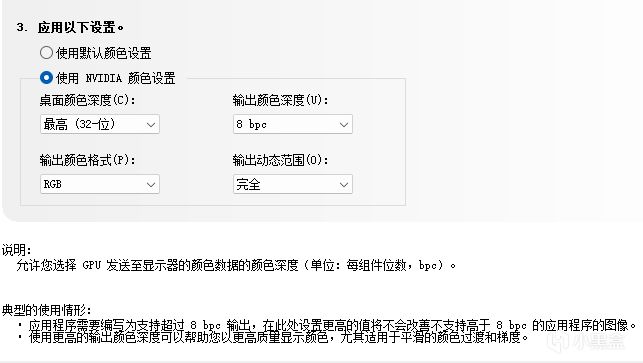
然後nVidia顏色設置,剩下個人偏好,最後輸出動態完全應用
最後最後最後最重要:筆記本都是有出風口的,蓋熱風就會直接烤屏幕,所以別合蓋。
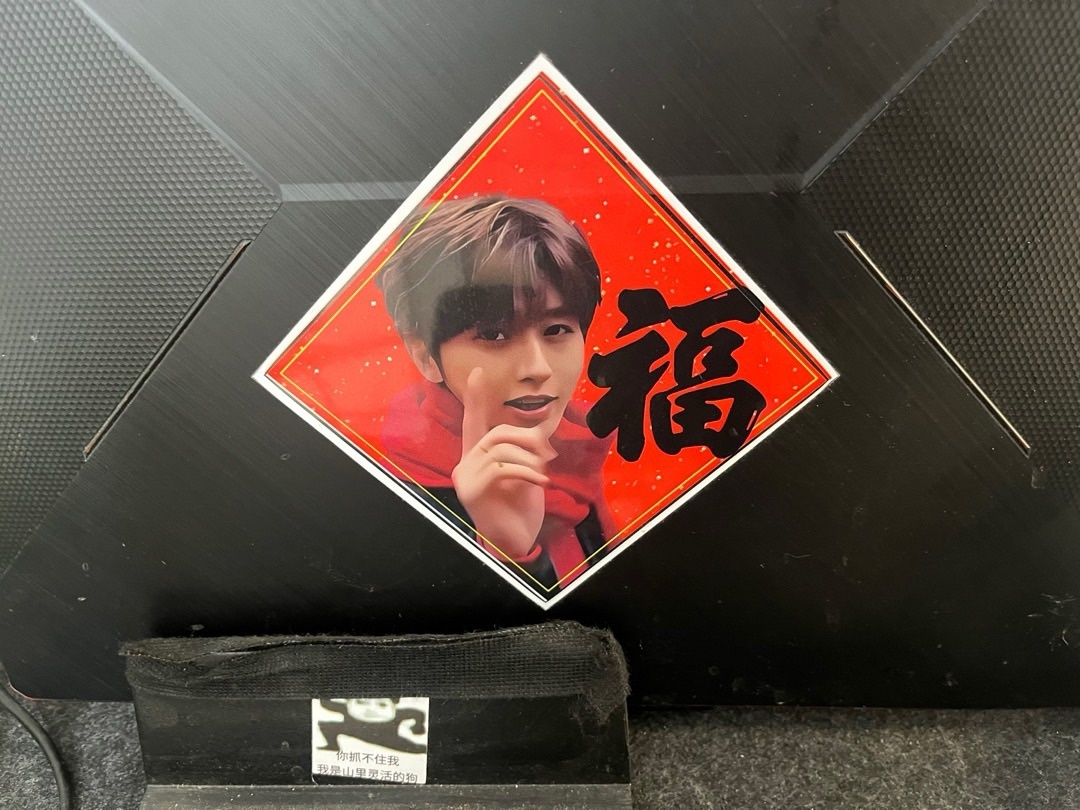
長時間用會把屏幕給搞壞了,你不知道辦,可以學我買一個這種立式支架

更多遊戲資訊請關註:電玩幫遊戲資訊專區
電玩幫圖文攻略 www.vgover.com