一、选对接口和连接线
首先要选对接口和连接线,没选对的话,要么显示器黑屏,要么刷新率低分辨率模糊
目前主流的笔记本接口有HDMI还有C口,推荐大家尽可能使用mini DP或者HDMI接口
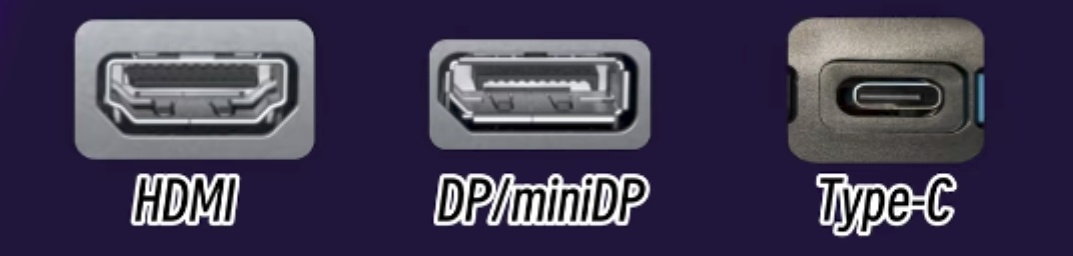
因为不少笔记本的C口不支持视频连接或者不支持独显直连
把笔记本和显示器连接,win+P,会跳出投影设置,
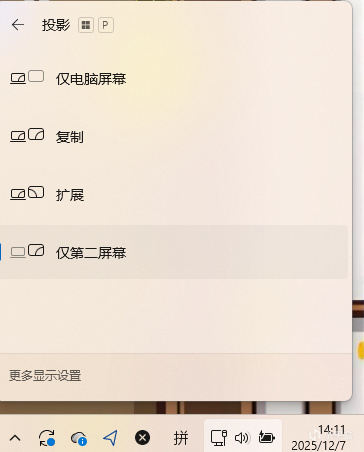
第一个选项仅电脑屏幕,这个模式下只有笔记本屏幕会亮,显示器不会亮
第二个选项复制 显示器和笔记本屏幕显示的画面是一样的分辨率和刷新率
第三个选项扩展 相当于多了一块副屏,然后自己调整两块屏幕的位置
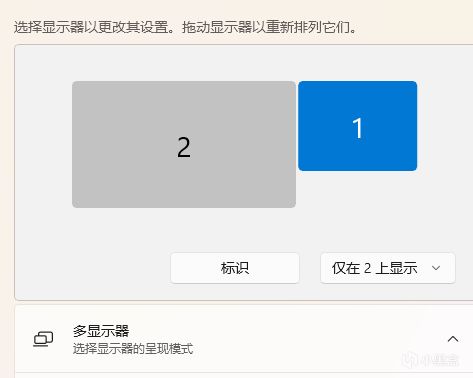
1是笔记本屏幕,2是显示器
第四个选项仅第二屏幕 笔记本屏幕不亮,只有外接显示器会亮,建议大家日常就放在这个模式使用
建议大家选择DP1.4或者HDMI2.1的连接线设备的分辨率和刷新率比较全面,最高支持4K144赫兹和2K240赫兹,
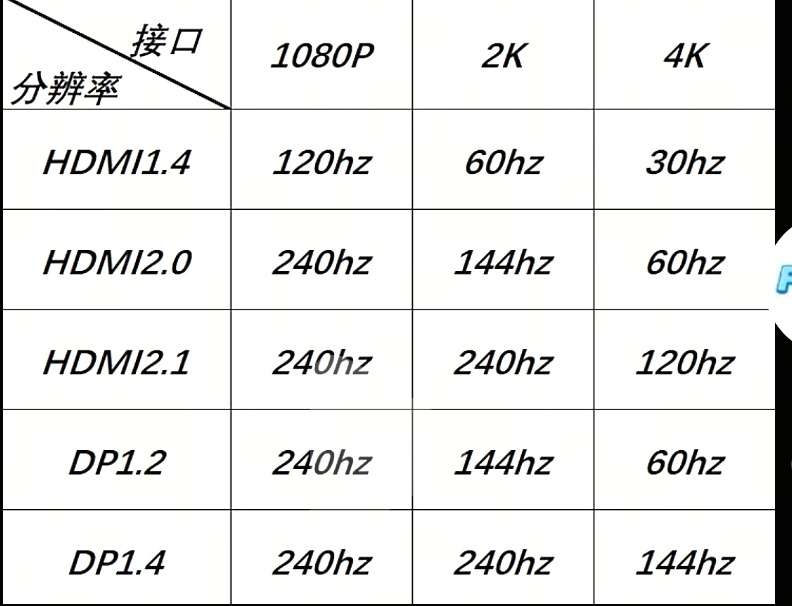
不少笔记本的C口不支持视频连接或者不支持独显直连
当然具体也得看你的设备支持什么规格,像我笔记本电脑配置较低只能外接1k
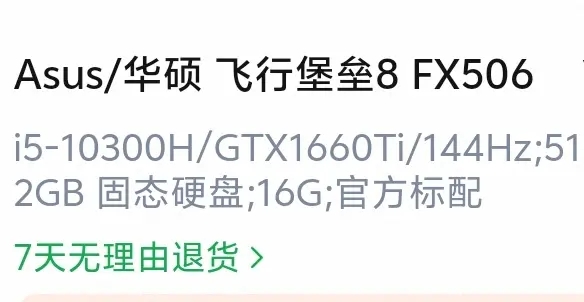
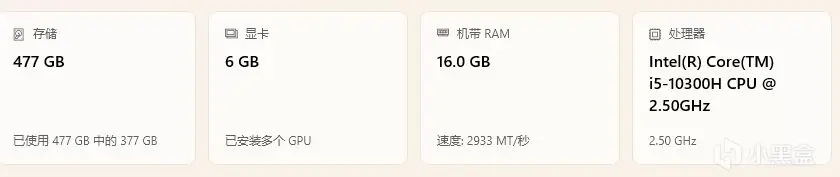
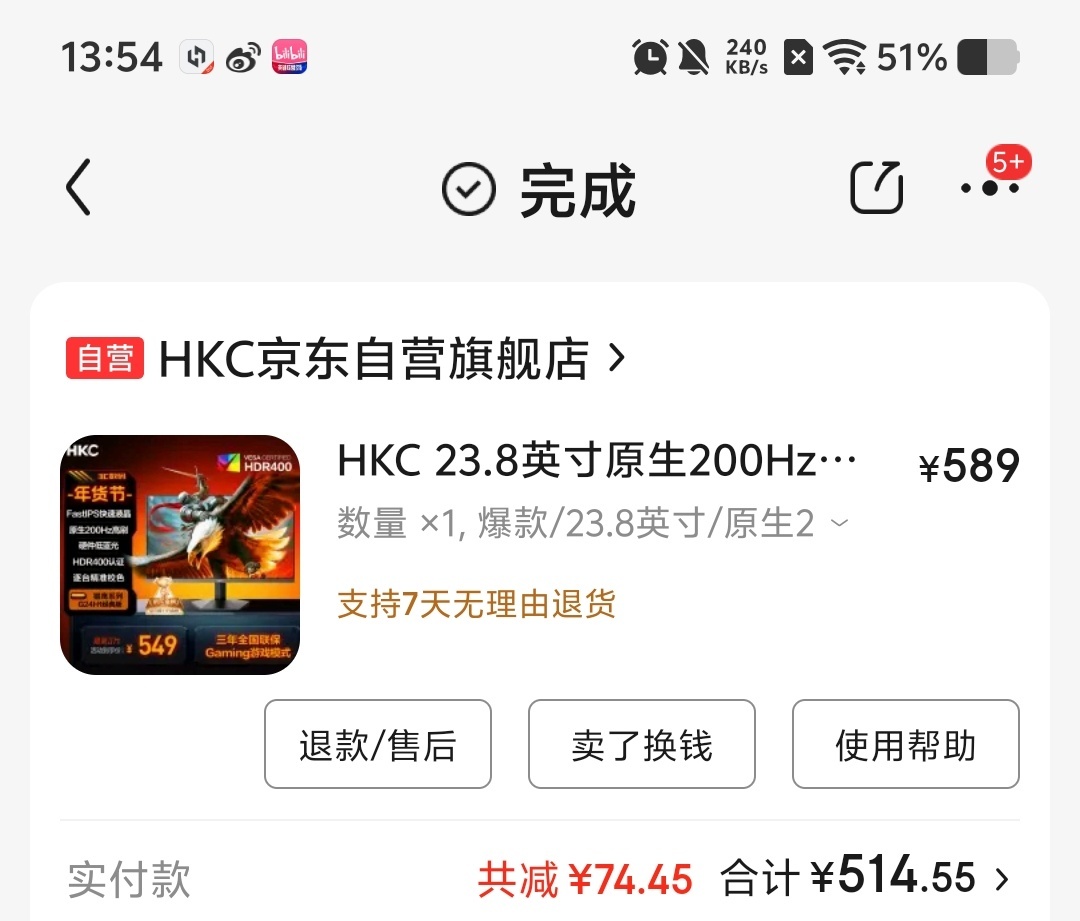
显示器1k200hz的hkc
连接后在显示设置中确认分辨率是否正确
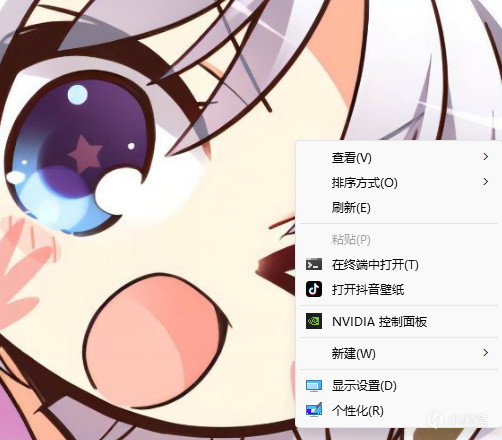
鼠标右击桌面进入显示设置,或者win+p更多显示设置。下滑查看分辨率
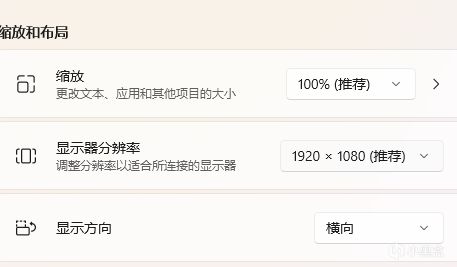
1K 1920×1080,2K 2560×1440为2K;4K 3840x2160
独显控制面板设置
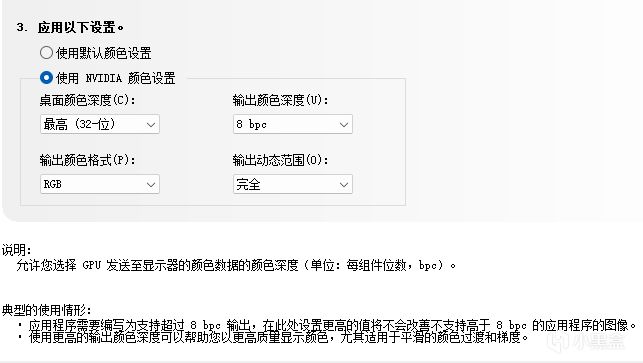
针对游戏本用户,在桌面右键NVIDIA控制面板,点击“显示”→“更改分辨率”,检查并设置正确的分辨率与刷新率,确保外接显示器正常工作并实现最佳显示效果
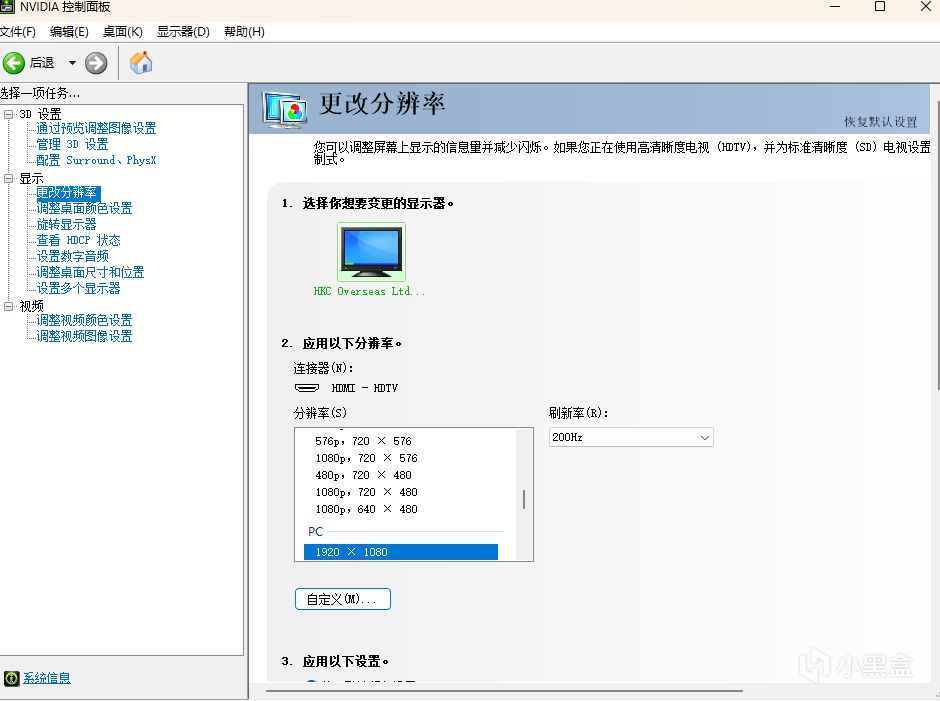
然后nVidia颜色设置,剩下个人偏好,最后输出动态完全应用
最后最后最后最重要:笔记本都是有出风口的,盖热风就会直接烤屏幕,所以别合盖。
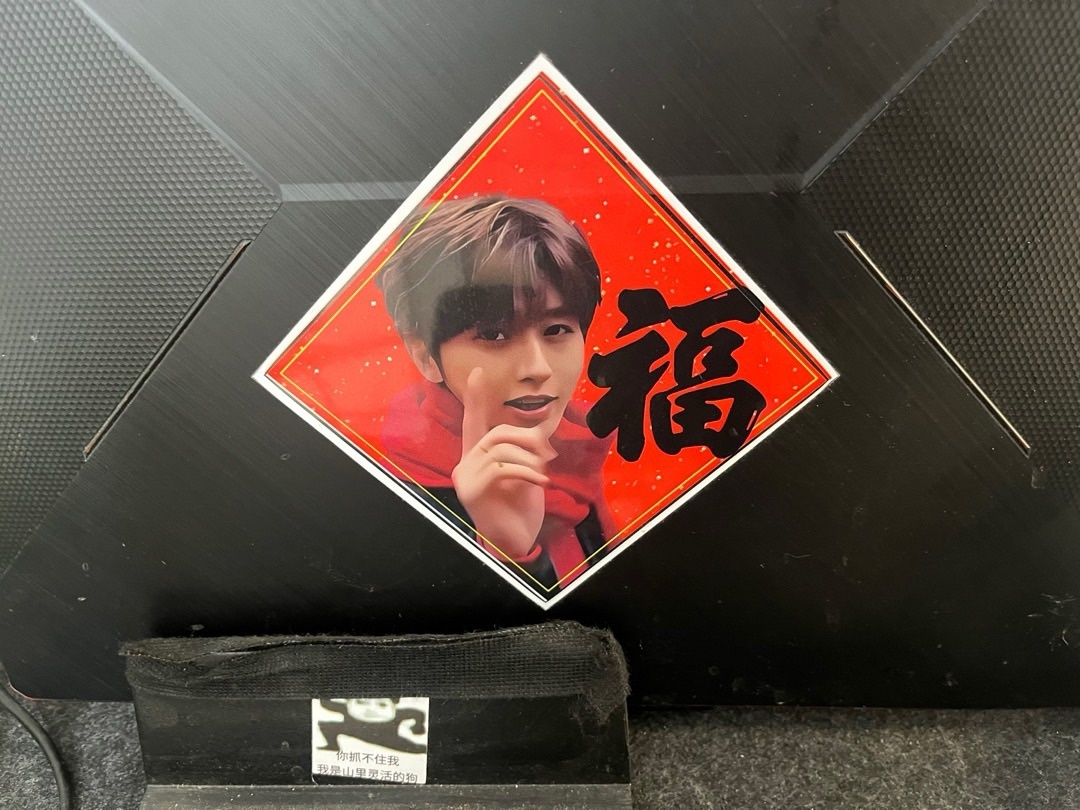
长时间用会把屏幕给搞坏了,你不知道办,可以学我买一个这种立式支架

更多游戏资讯请关注:电玩帮游戏资讯专区
电玩帮图文攻略 www.vgover.com