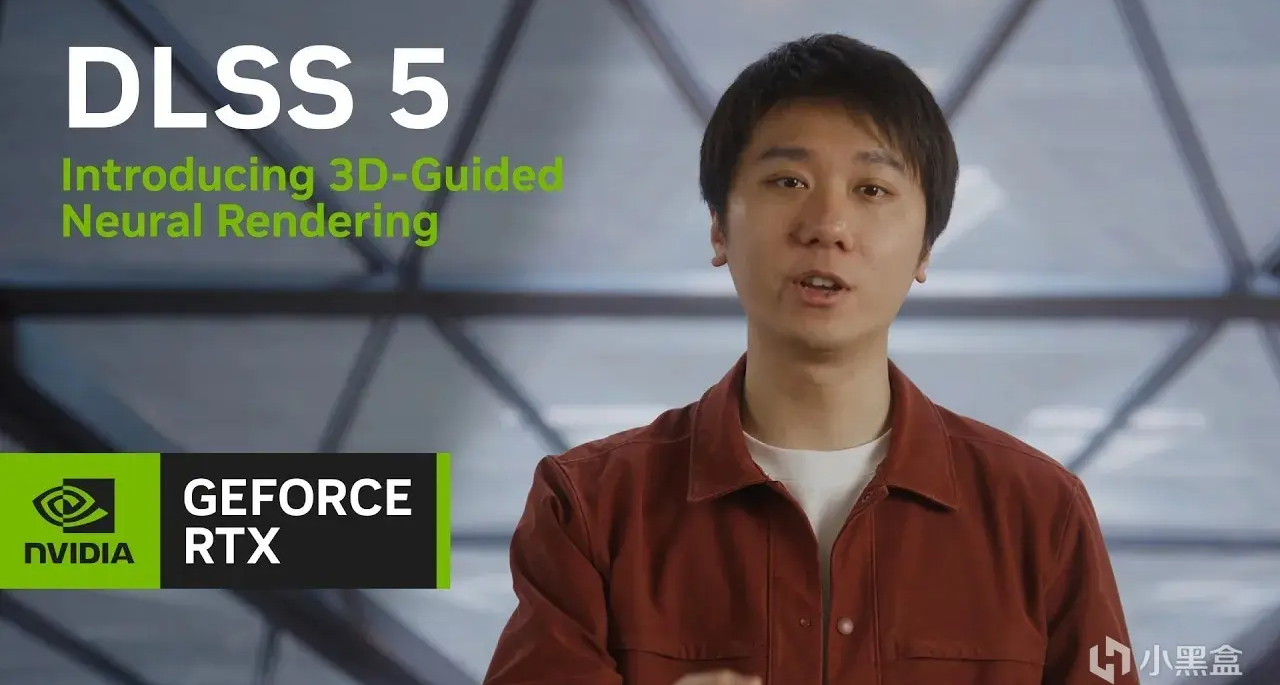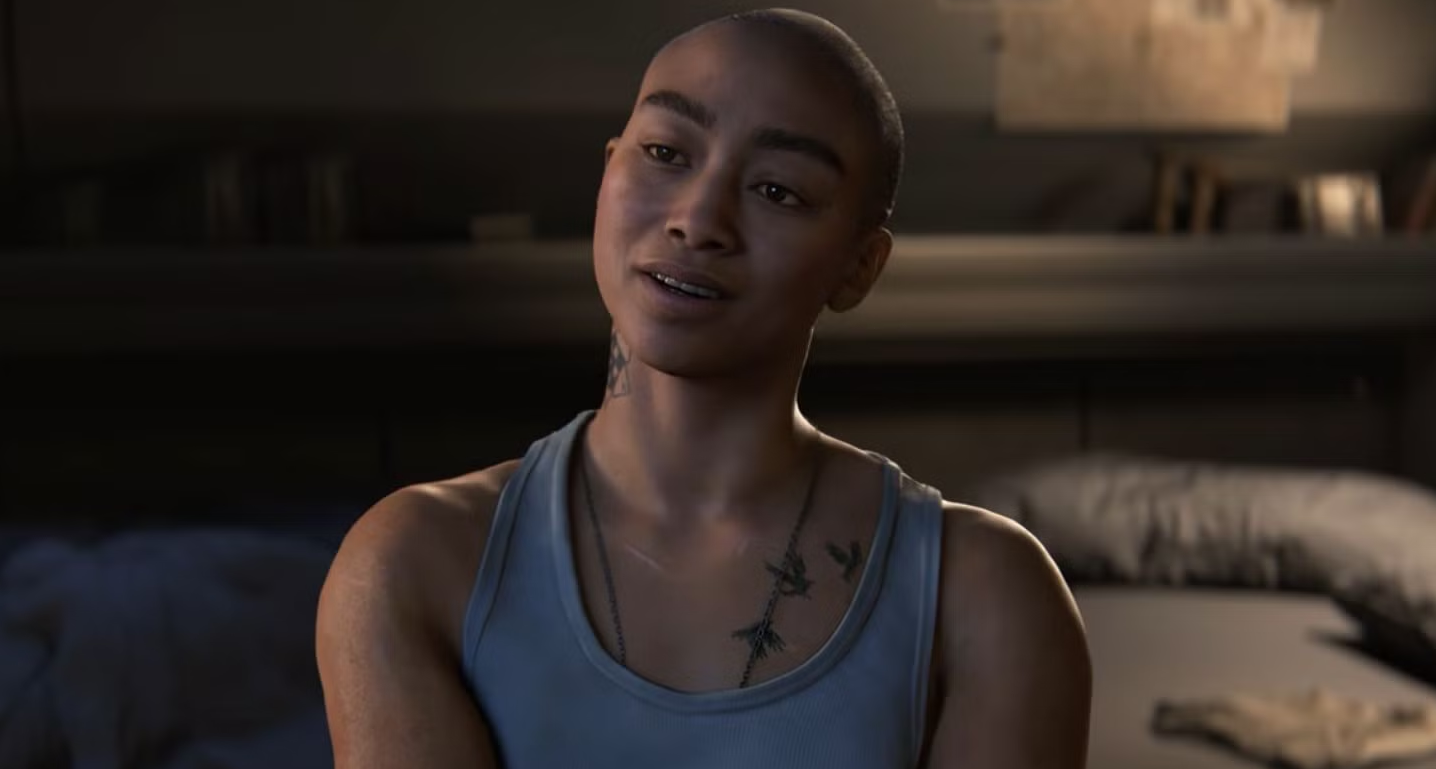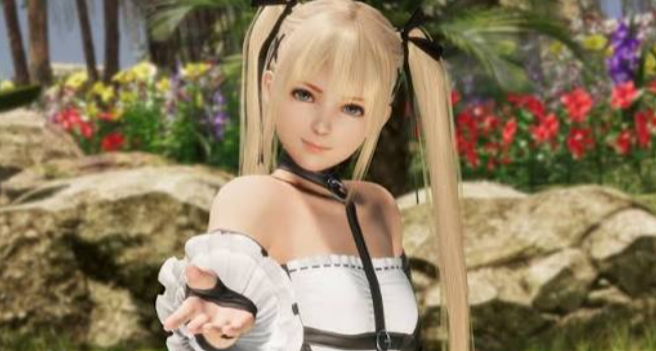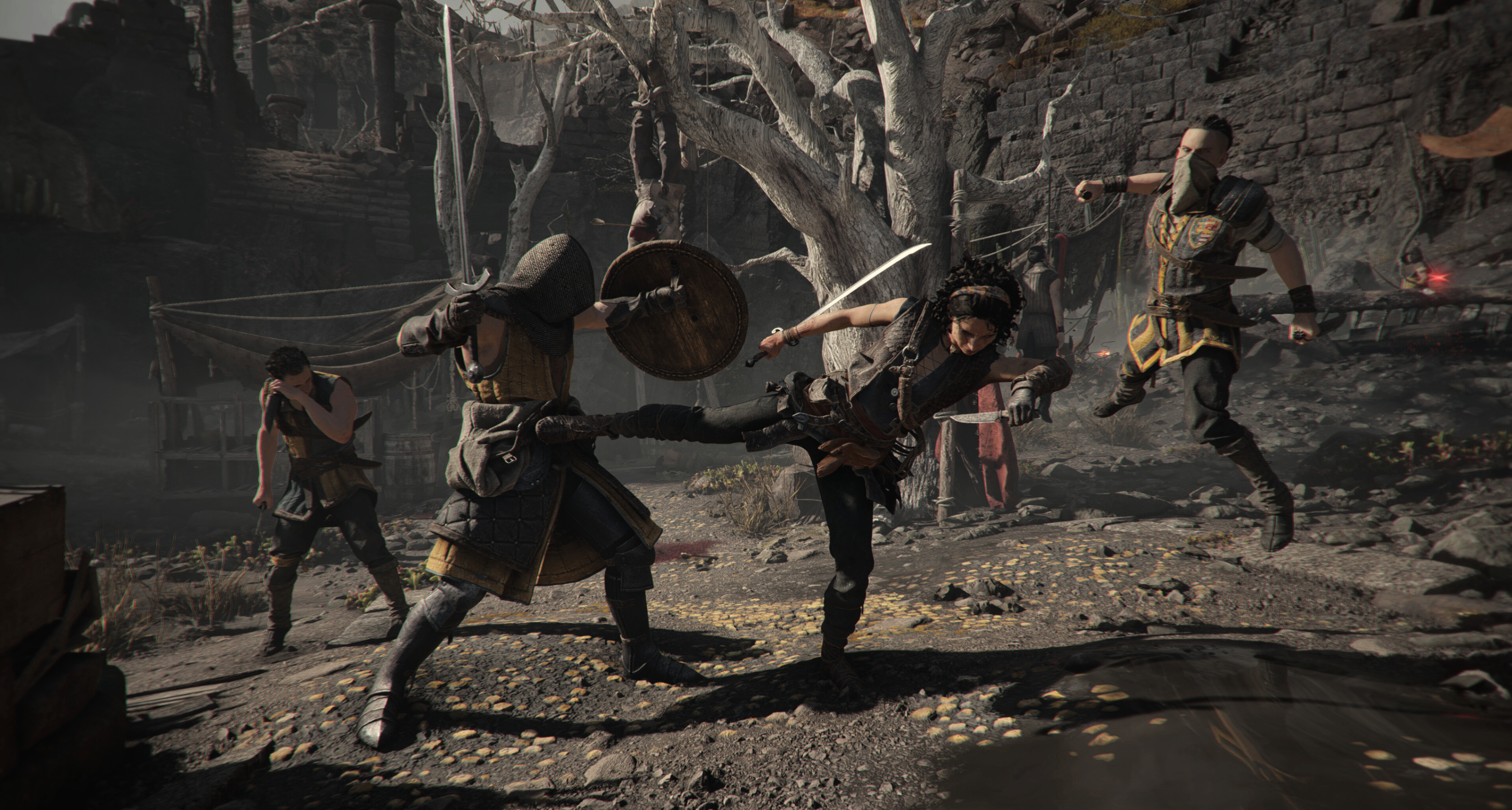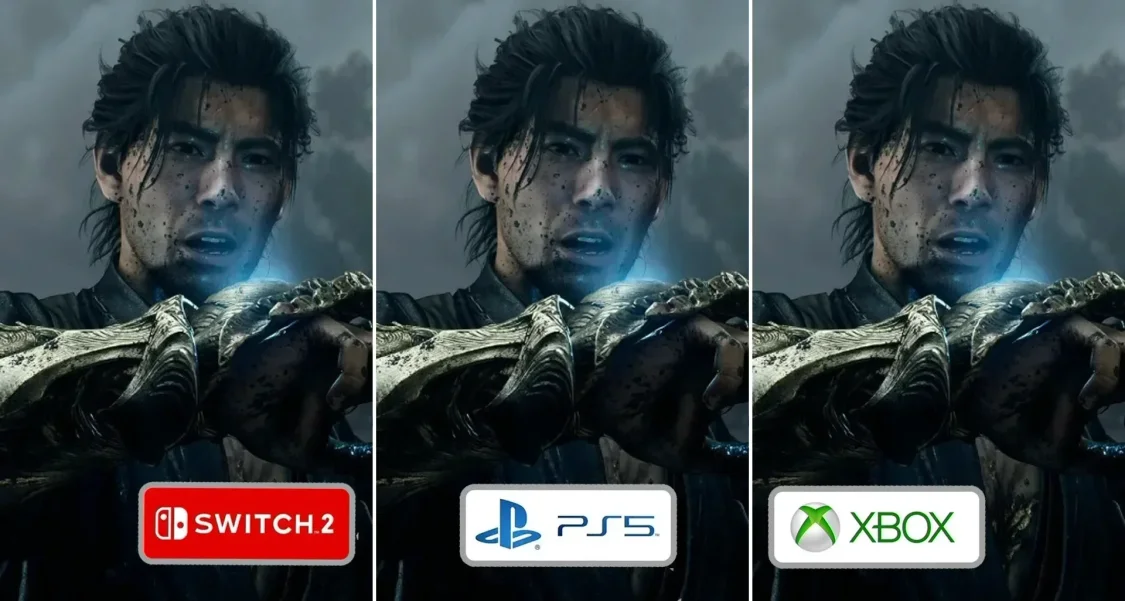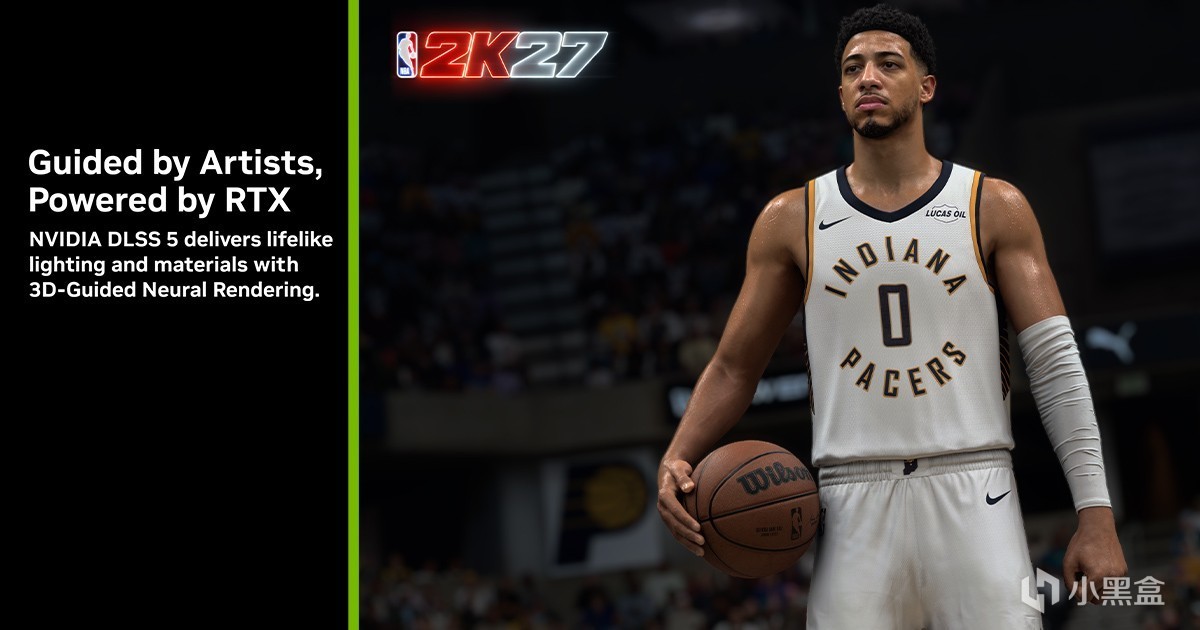
DLSS5刚上一天,玩家社区已经把它塞进《控制》《最终幻想VII 重生》等老游戏了。这些游戏经过DLSS5加强,人物的脸更立体,皮肤透光,画质大幅提升。
这一篇就来简单讲下怎么给还不支持DLSS5的游戏装上DLSS5.
用的方法是玩家社区研究出来的方法,安装目前还有不少限制,动手前先看看自己能不能用。
01 | 先检查显卡和游戏
按下`Ctrl + Shift + Esc`打开任务管理器,点“性能”,再点“GPU”,右上角就是显卡型号。
RTX 50系列可以继续。RTX 40系列目前还要修改程序,过于折腾。RTX 20和30系列虽然有人成功运行,但很多游戏只剩下几帧,基本没法正常玩。
显卡没问题,再进游戏的画面设置,找“DLSS”或“NVIDIA DLSS”。能找到并且正常打开,才适合用下面的方法。游戏如果能选择DX12,也要切到DX12,然后重启一次。
安装还要使用ReShade的完整插件功能,带反作弊的联网游戏不要装,有封号风险。简单来说,RTX 50系列、游戏自带DLSS、能开DX12、玩的是单机,这四项全都符合再继续。
驱动记到要先更新。打开[NVIDIA官方驱动页面](https://www.nvidia.com/en-us/drivers/),下载最新的Game Ready驱动即可,不用装第三方驱动软件。
02 | 安装前先备份
在Steam游戏库里右键游戏,点“管理”—“浏览本地文件”,这时候弹出来的就是游戏文件夹。
先看看里面有没有`dxgi.dll`、`d3d12.dll`、`version.dll`和`ReShade.ini`。如果有,全部复制到桌面单独存好;如果一个都没有,说明这个游戏大概率没装过同类MOD。
最好再进一次游戏,找一个方便测试的存档。记一下现在的帧率,顺手截张图。等装完以后还会用上,对比起来看比较准。
03 | 要下载什么
一共要准备三个东西。
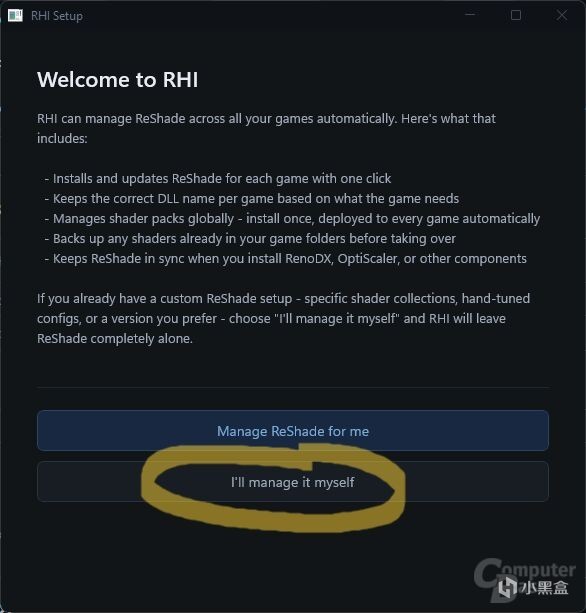
第一个是[ReShade](https://reshade.me/#download)。下载页面里有普通版和`Full Add-On Support`版,我们要的是后者。
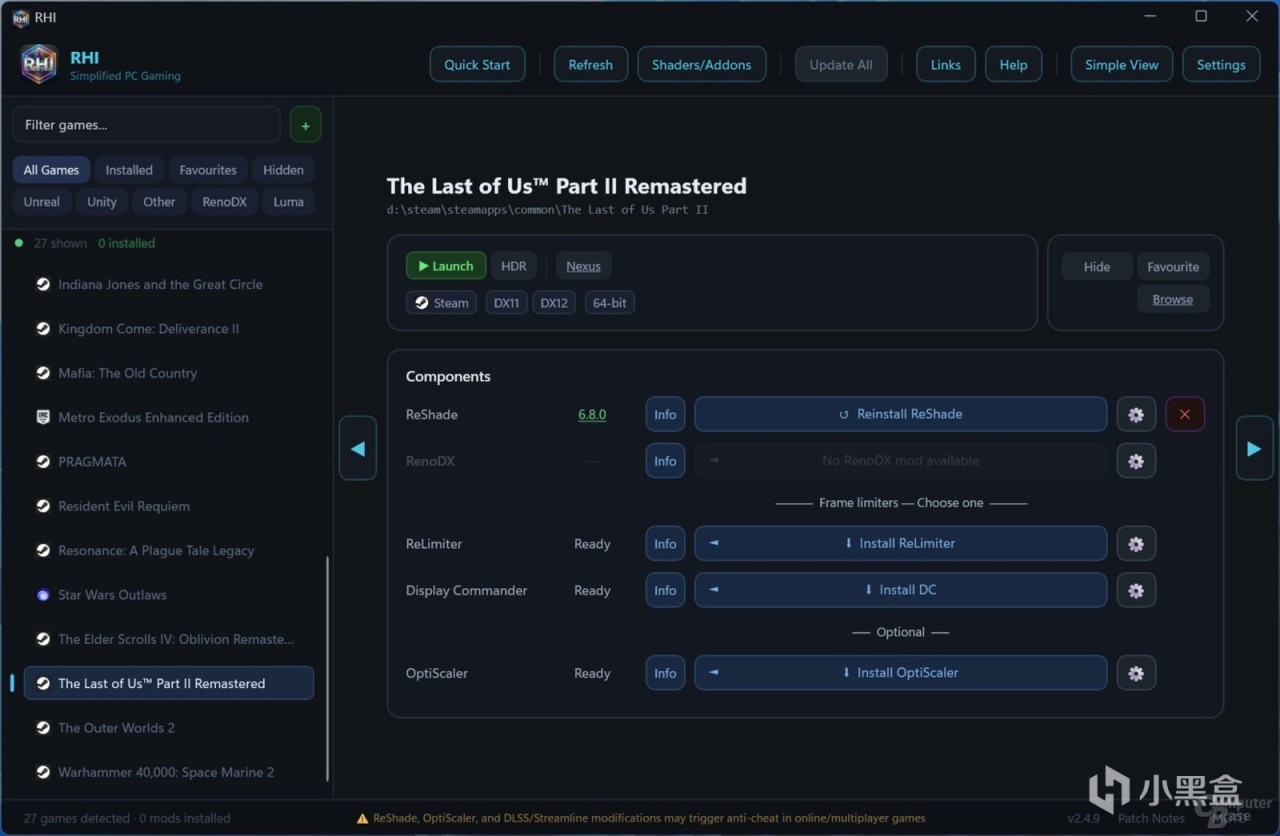
第二个是RenoDX的DLSS 5插件。进入[RenoDX官方Discord](https://discord.com/invite/renodx),打开名称带有`DLSS5`的频道,在置顶消息里下载最新版`renodx-dlss5.addon64`。如果频道里的文件名变了,就以置顶消息为准,不要去网盘找同名文件。[RenoDX项目主页](https://github.com/clshortfuse/renodx)和[MOD列表](https://github.com/clshortfuse/renodx/wiki/Mods)也可以用来核对项目是不是原作者发布的。
第三个是`nvngx_dlssnr.dll`,也就是DLSS 5实际使用的运行文件。这个文件来自正版PC版《NBA 2K27》,不是去NVIDIA网站单独下载。
已经购买并安装《NBA 2K27》的玩家,在Steam游戏库里右键游戏,点“管理”—“浏览本地文件”,然后依次打开`data`和`streamline`文件夹,就能找到`nvngx_dlssnr.dll`。把它复制出来,后面放进要加强画质的游戏里即可。
如果没有《NBA 2K27》,目前就没有面向普通玩家的官方下载地址。不要随便下载网盘里的“一键全显卡包”,里面的DLL可能已经被人修改过。
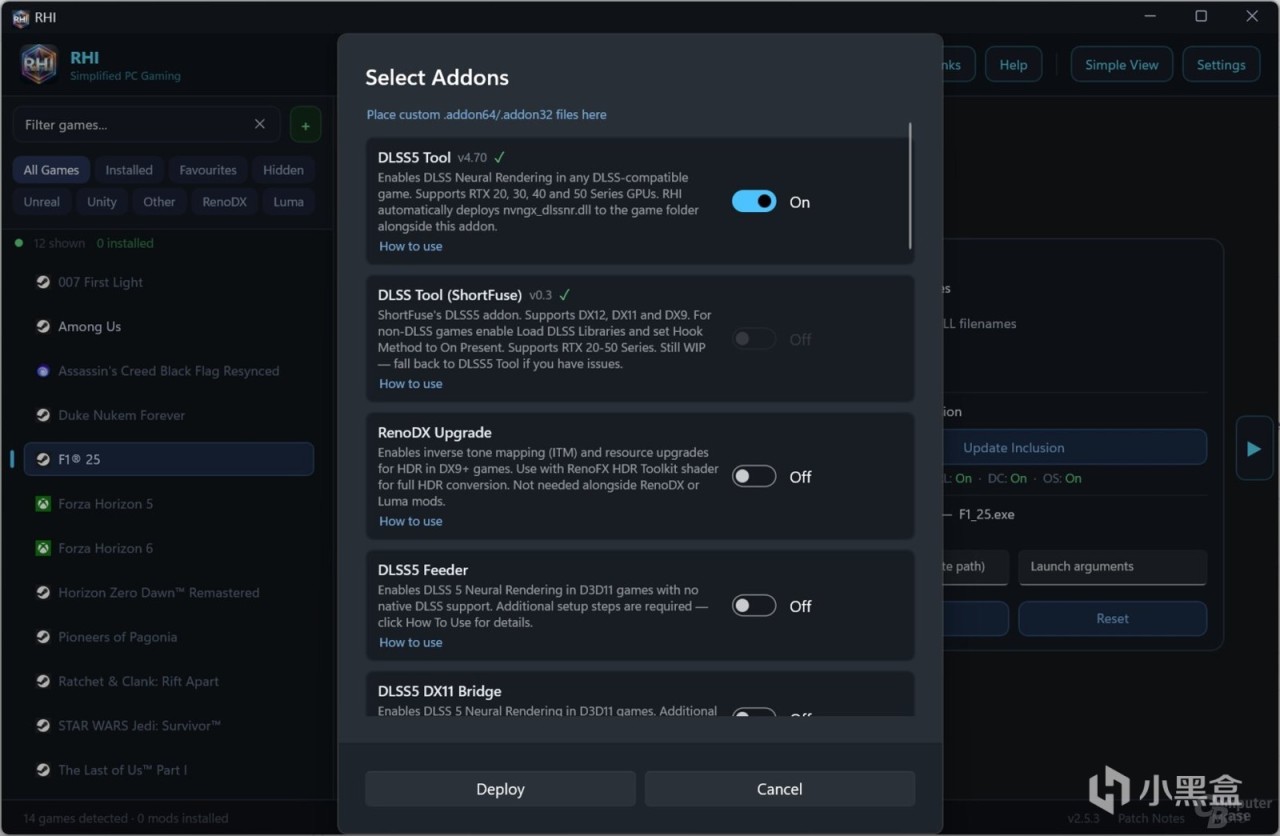
04 | 开始安装
先运行ReShade安装程序,在列表里找到要安装的游戏。如果没有,就点`Browse`,打开刚才的游戏文件夹,选择游戏真正使用的EXE。注意别选成Steam,也别选游戏启动器。
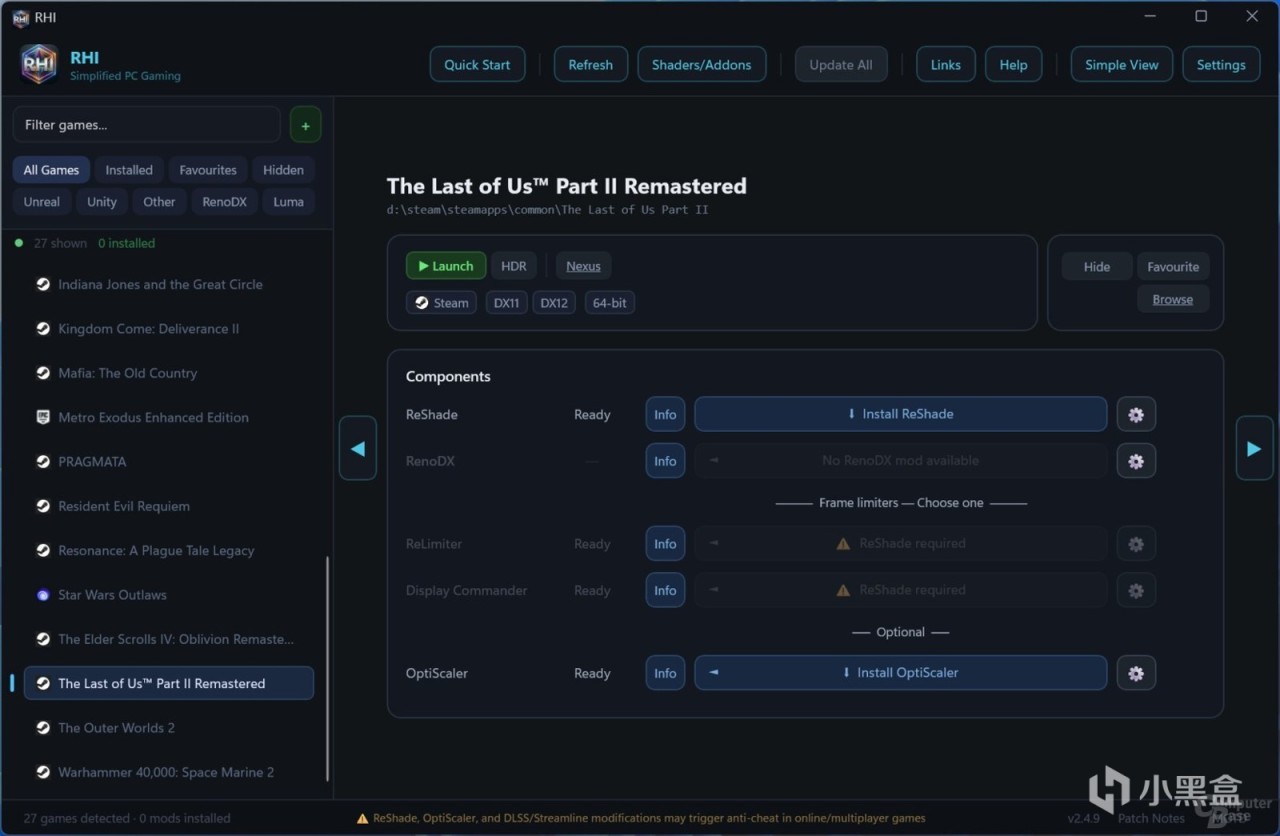
接下来选择`DirectX 10/11/12`。程序如果询问预设文件,直接跳过;滤镜包也不用下载,这次用不到。
ReShade装好以后,把刚才下载的RenoDX插件和`nvngx_dlssnr.dll`放进游戏文件夹,位置就是游戏EXE所在文件夹。
然后启动游戏。屏幕顶部出现ReShade提示,就说明第一步装对了。按`Home`键打开ReShade,进入`Add-ons`页面,找到带有`DLSS 5`或`Neural Rendering`字样的项目。
第一次先保持默认设置,处理次数开一次,强度放在`1.00`附近就行。不要急着把数值拉满,也不要同时再开锐化和HDR滤镜,否则画面出了问题,很难看出是哪一个插件造成的。
最后回到游戏自己的画面设置,确认DLSS仍然开着。
05 | 怎么确定安装成功
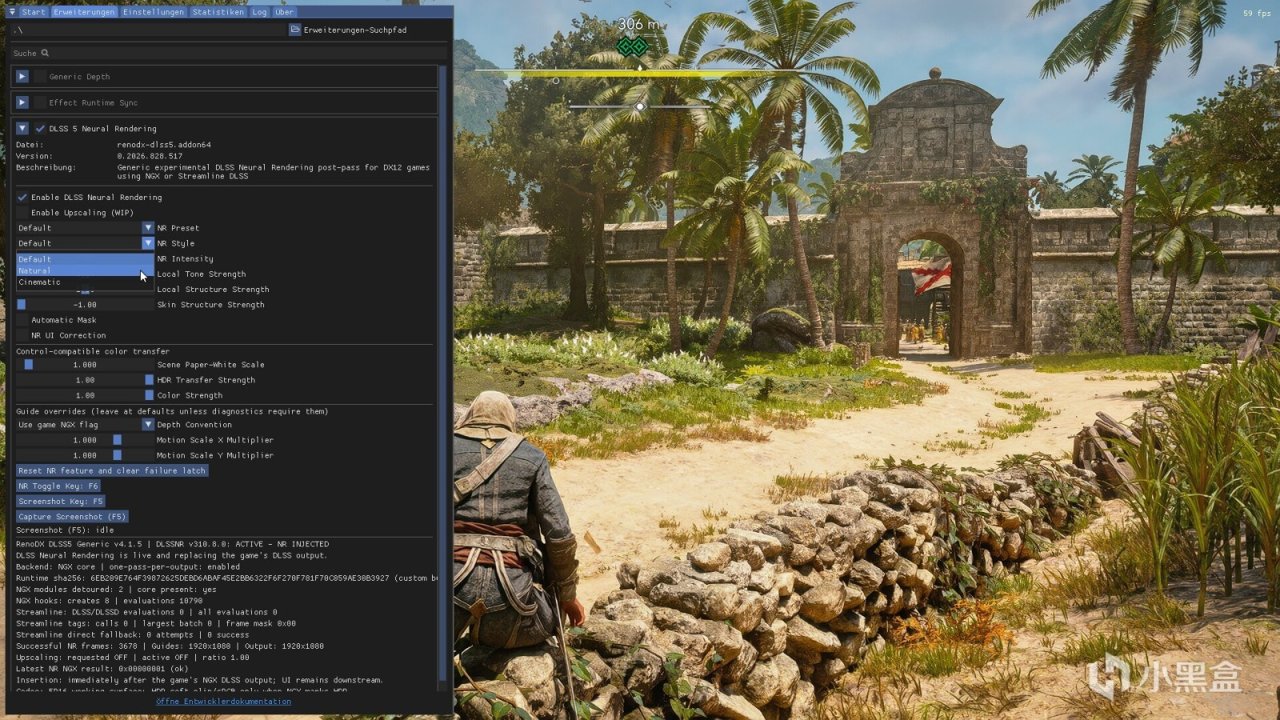
重新打开ReShade的`Add-ons`页面。DLSS 5的状态应该显示`RUNNING`,成功处理的帧数也要不停增加。有些版本会把它写成`Successful NR frames`。
只显示`RUNNING`还不够。如果后面的数字一直不动,说明插件虽然加载了,却没有真正处理游戏画面。
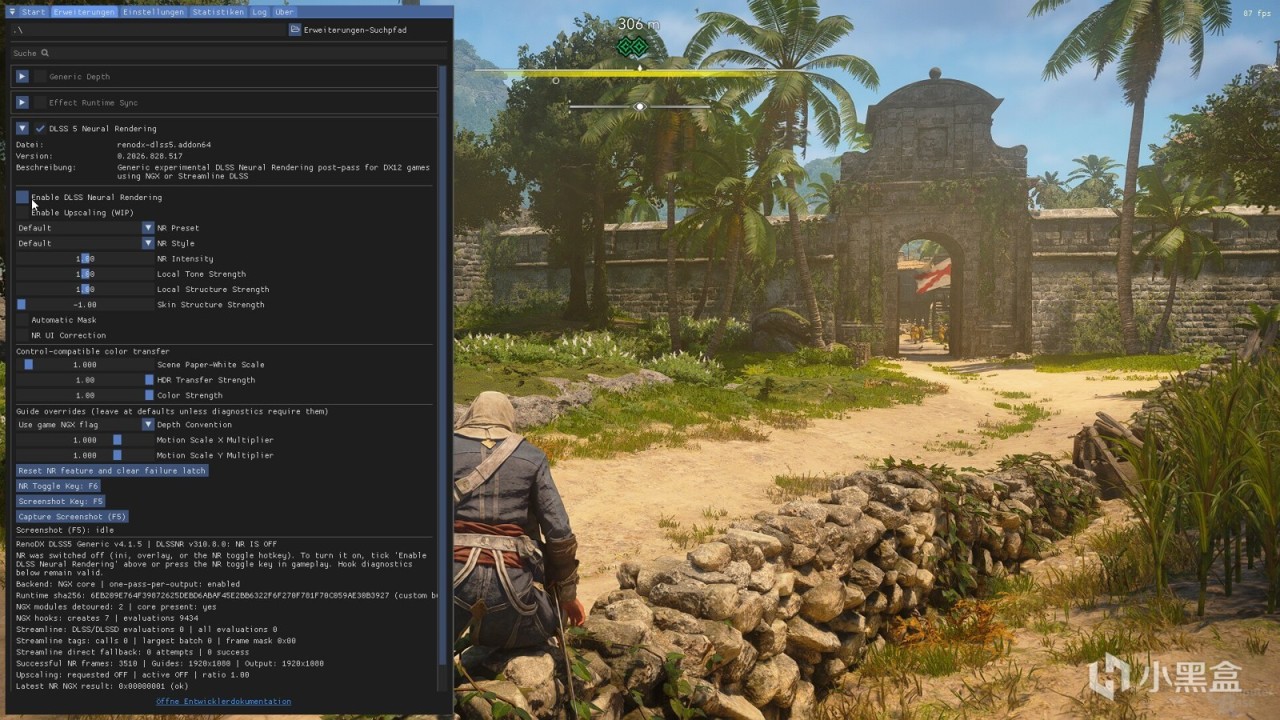
确认数字正常增加以后,回到安装前选好的存档,开关几次DLSS 5看看区别。除了人物的脸和皮肤,也要转动镜头看看头发、树叶和栅栏,再打开字幕和菜单。
人物一动就有重影、树叶拖出长影子、字幕变糊,或者脸部忽明忽暗,都说明效果不稳定。先把强度调回`1.00`,还是有问题就直接关闭。不要再加锐化,锐化只能让错误的边缘变得更明显。
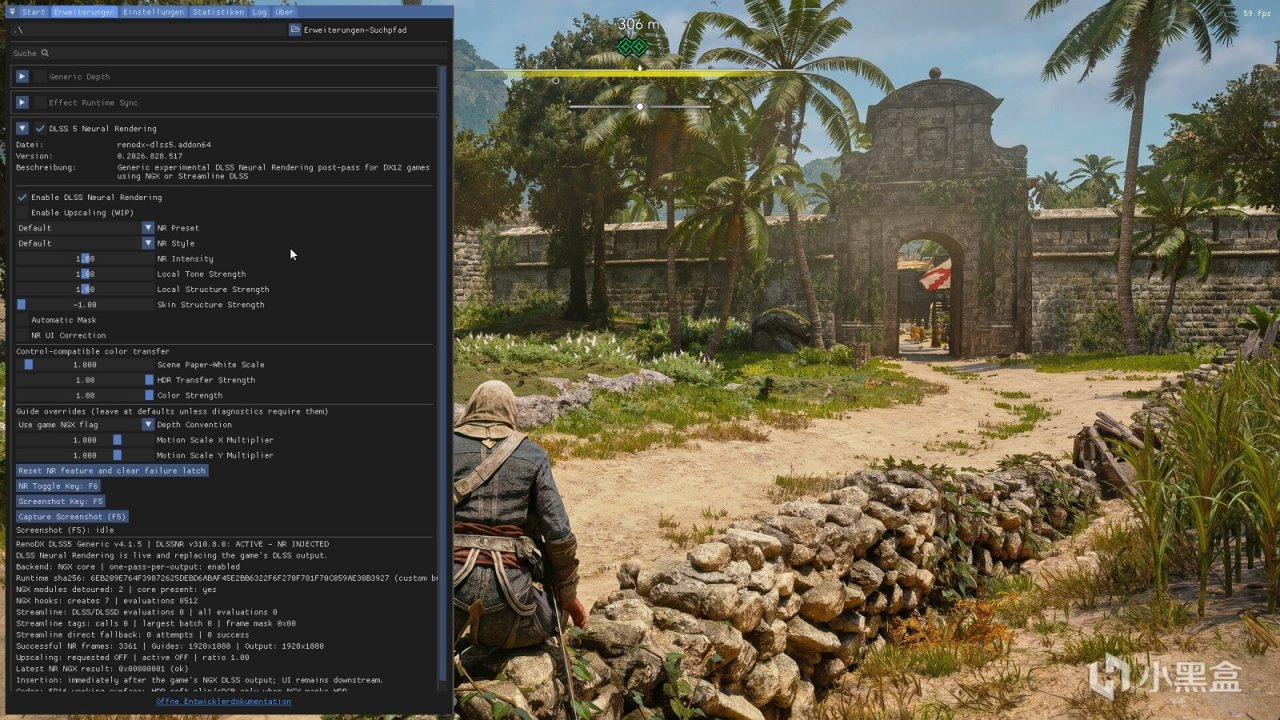
06 | 下一步看帧率
DLSS 5提升画质的代价并不小。玩家在《控制》里的早期测试中,RTX 5070 Ti在4K下从大约71帧降到了35帧。RTX 30系列的一些测试更夸张,只剩下2到7帧。
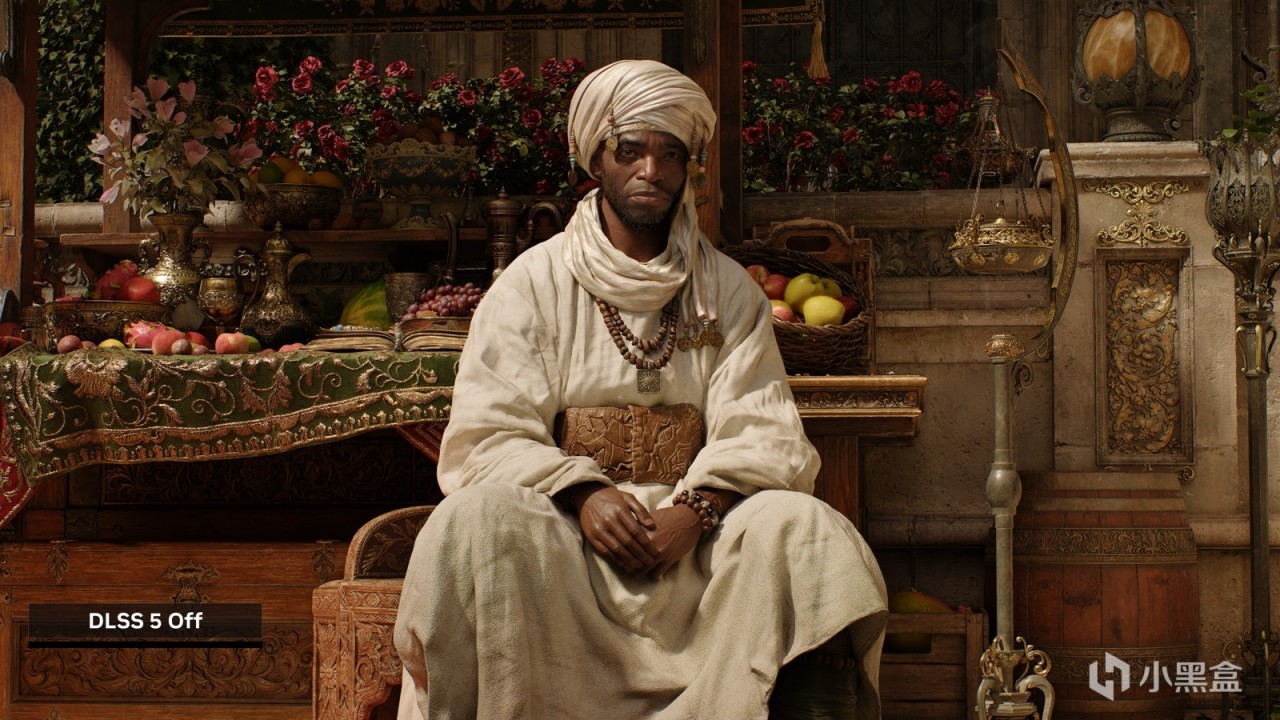
所以装完以后,最好在同一个地方分别开关DLSS 5,各玩一分钟。如果画面只是稍微好看一点,帧率却掉了一半,就没有必要硬开。
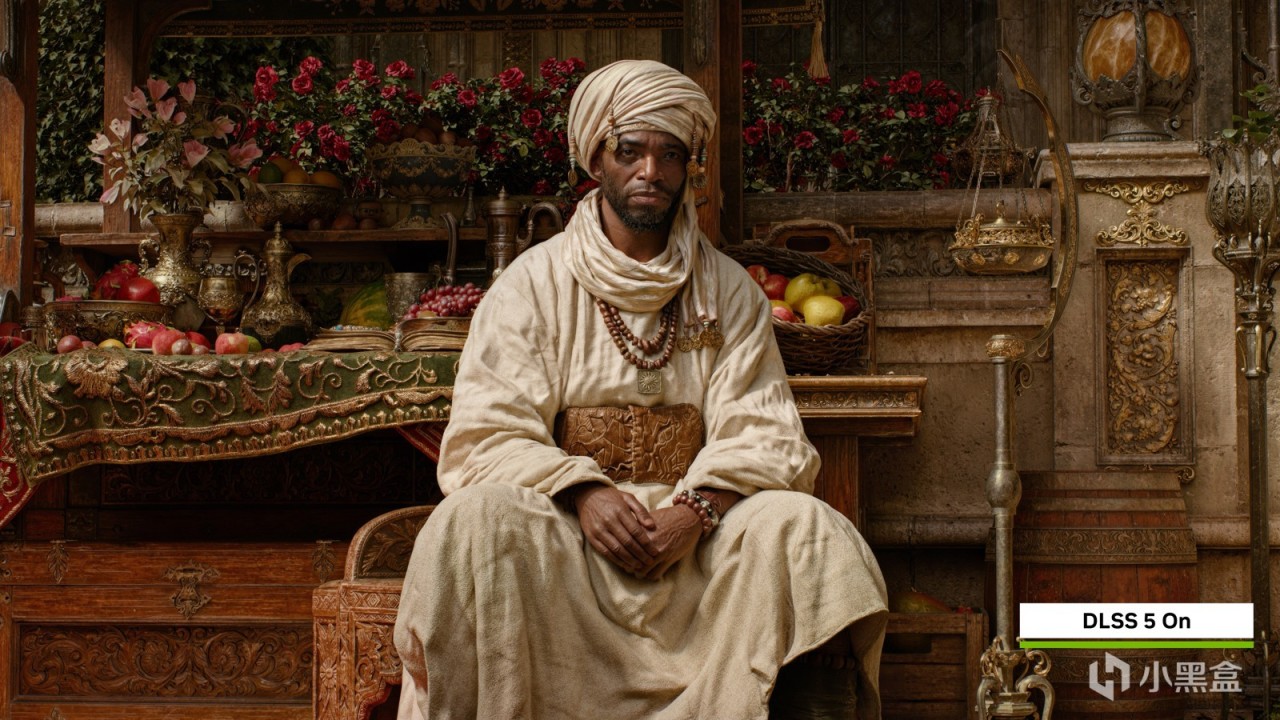
判断标准很简单。人物没变形,字幕没变糊,跑动时没有拖影,帧率自己能够接受就行了。
07 | 不想用了怎么卸载
先退出游戏,把这次放进去的RenoDX插件和`nvngx_dlssnr.dll`删除,再把桌面备份的文件复制回游戏文件夹。
然后在Steam里右键游戏,点“属性”—“已安装文件”—“验证游戏文件的完整性”。重新启动游戏,确认ReShade面板和DLSS 5都不再出现,帧率也恢复正常,就算卸载干净了。
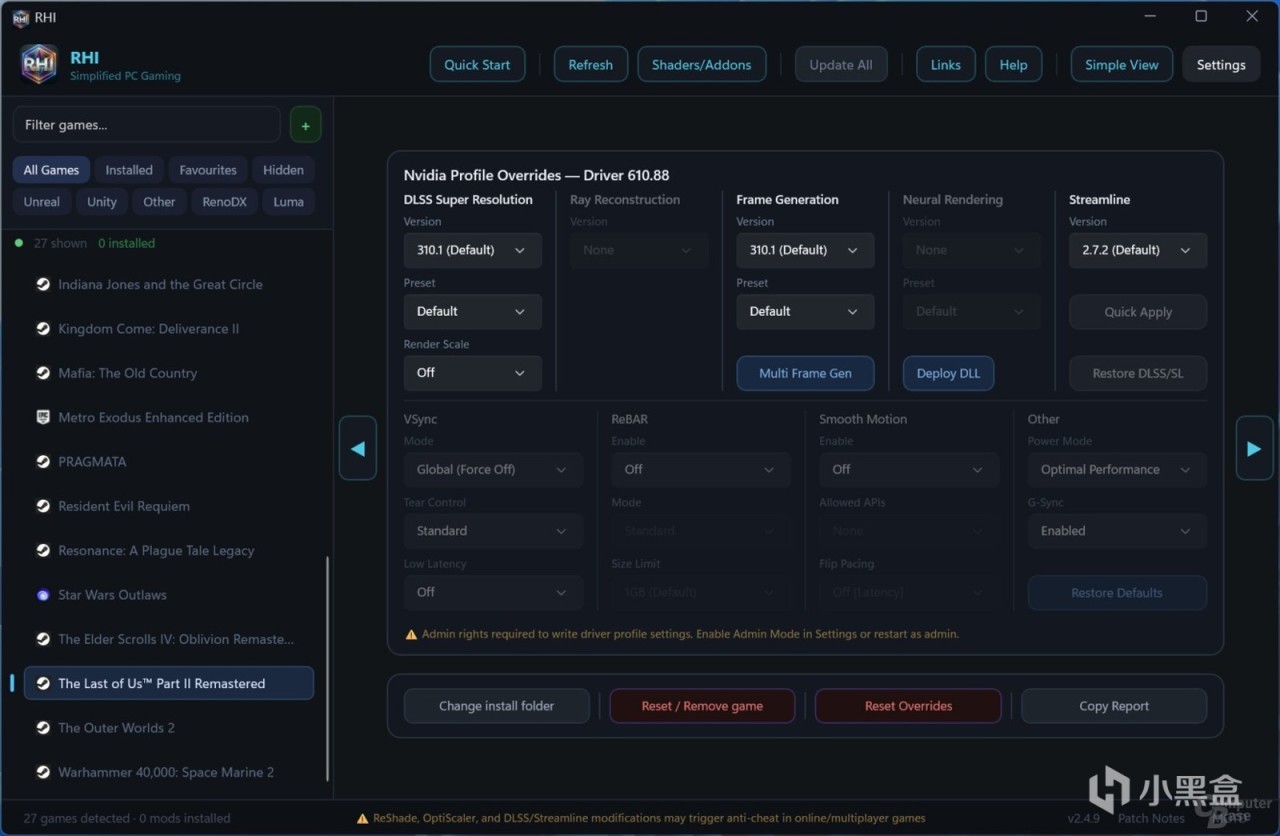
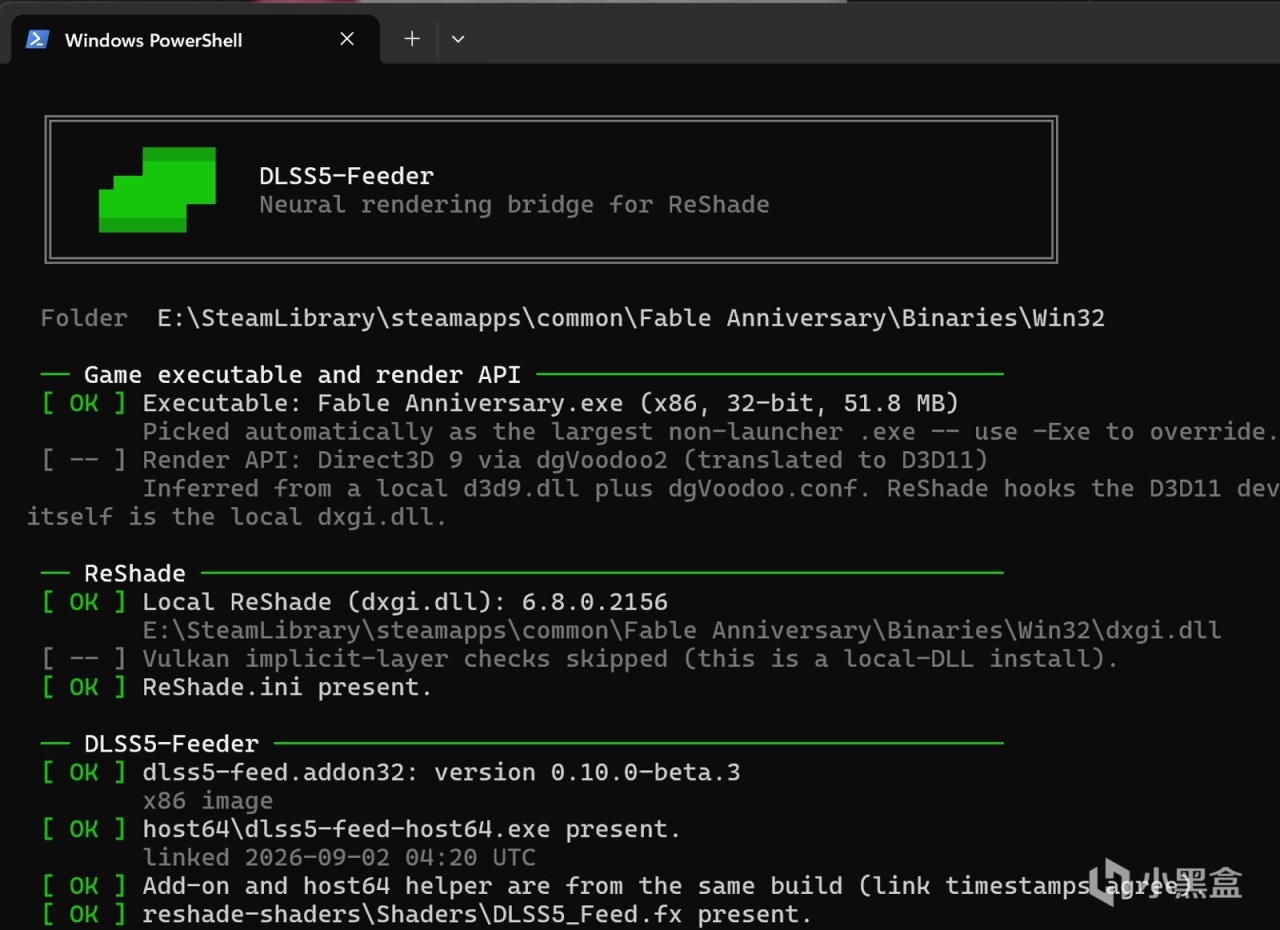
没有自带DLSS的老游戏,也可以通过[DLSS 5 Bridge](https://github.com/NIGos/dlss5-bridge)或[DLSS5-Feeder](https://github.com/jlrouzies-fr/DLSS5-Feeder)来安装。不过这两种方法还要自己处理游戏的深度画面和运动信息,步骤复杂,字幕发糊、树叶拖影的情况也更多。第一次装DLSS 5,先从自带DLSS的单机游戏开始,成功率会高很多。
更多游戏资讯请关注:电玩帮游戏资讯专区
电玩帮图文攻略 www.vgover.com