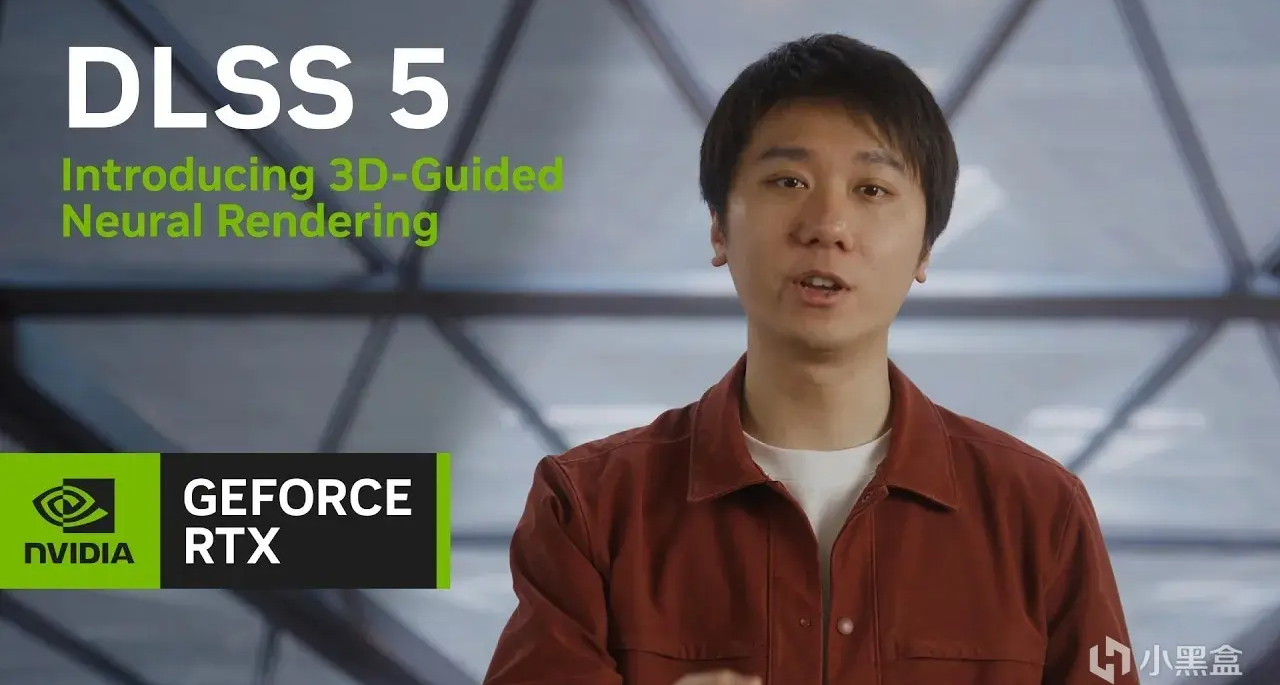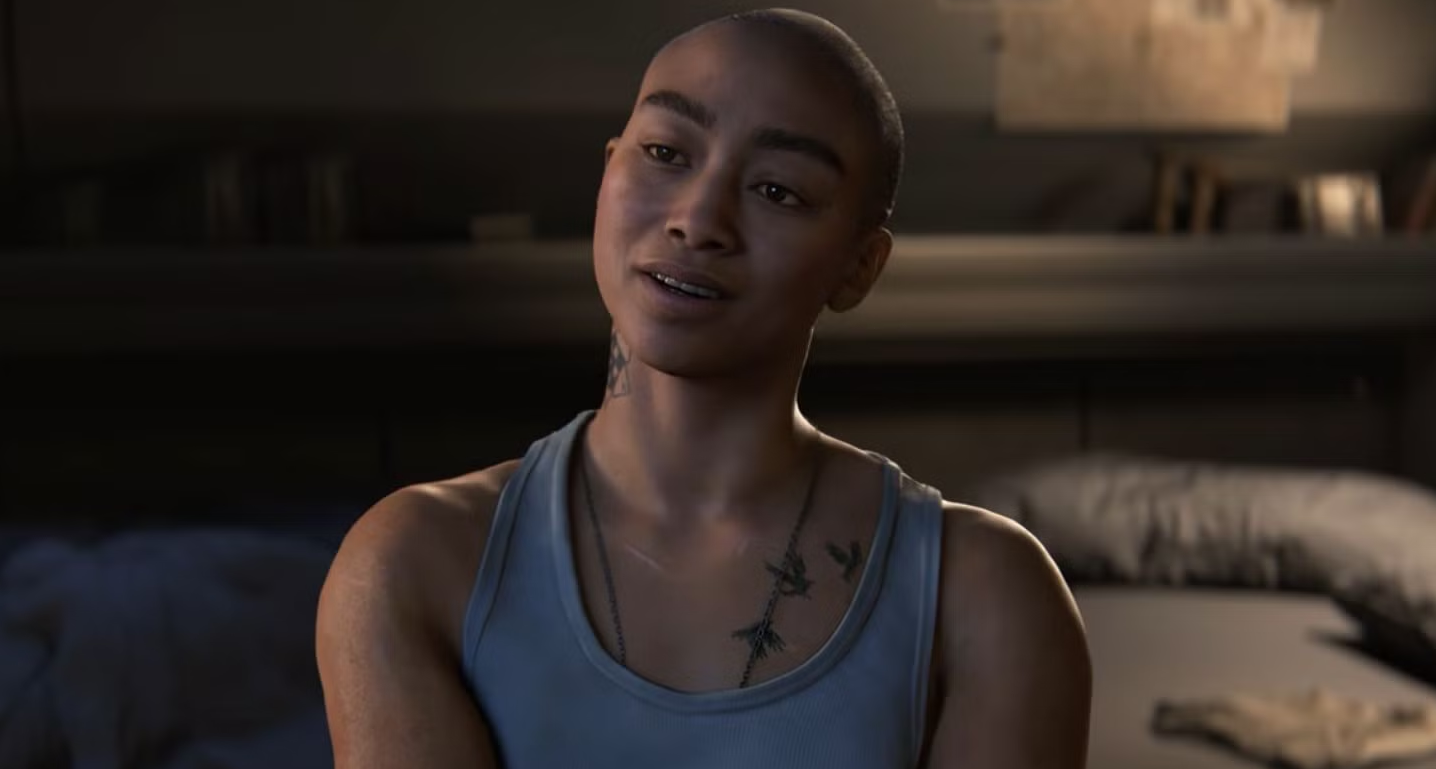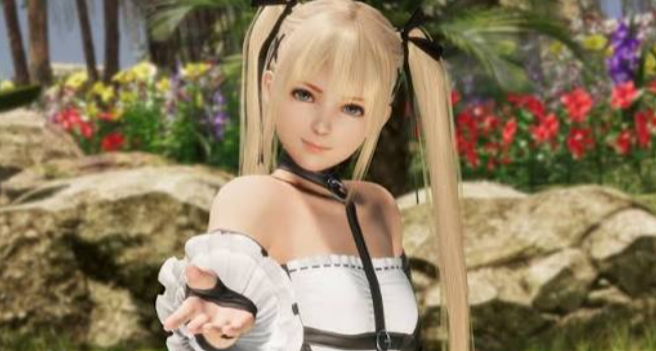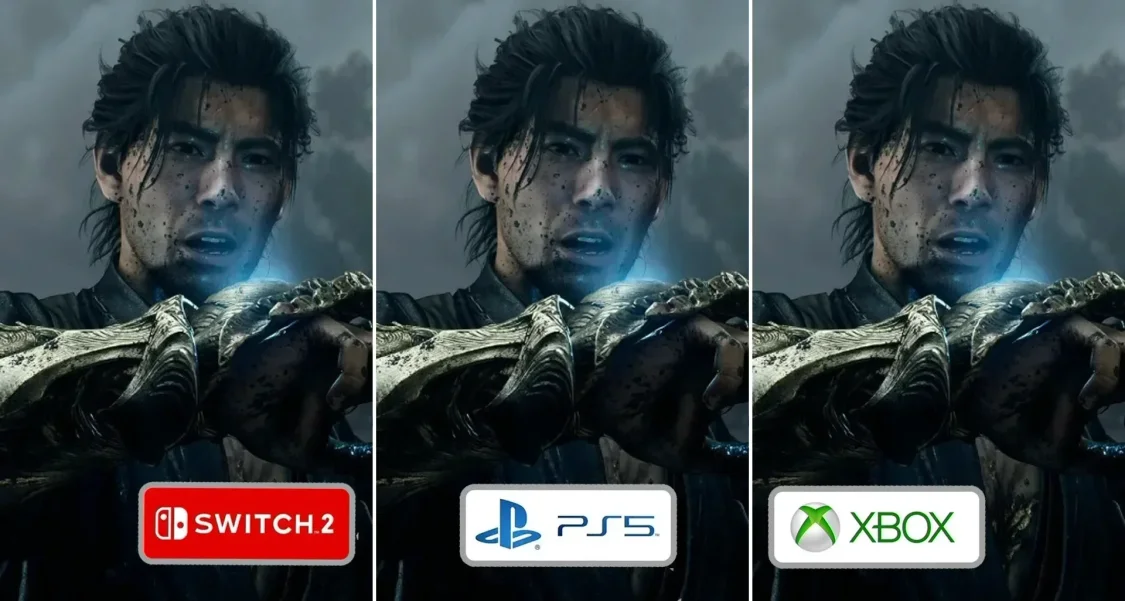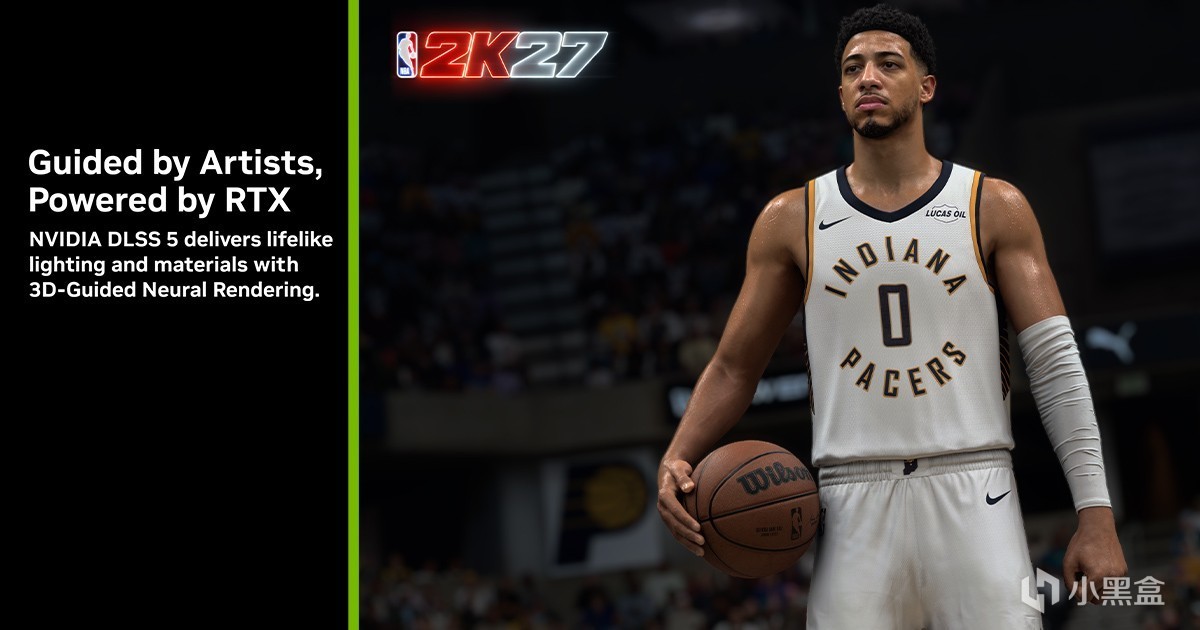
DLSS5剛上一天,玩家社區已經把它塞進《控制》《最終幻想VII 重生》等老遊戲了。這些遊戲經過DLSS5加強,人物的臉更立體,皮膚透光,畫質大幅提升。
這一篇就來簡單講下怎麼給還不支持DLSS5的遊戲裝上DLSS5.
用的方法是玩家社區研究出來的方法,安裝目前還有不少限制,動手前先看看自己能不能用。
01 | 先檢查顯卡和遊戲
按下`Ctrl + Shift + Esc`打開任務管理器,點“性能”,再點“GPU”,右上角就是顯卡型號。
RTX 50系列可以繼續。RTX 40系列目前還要修改程序,過於折騰。RTX 20和30系列雖然有人成功運行,但很多遊戲只剩下幾幀,基本沒法正常玩。
顯卡沒問題,再進遊戲的畫面設置,找“DLSS”或“NVIDIA DLSS”。能找到並且正常打開,才適合用下面的方法。遊戲如果能選擇DX12,也要切到DX12,然後重啓一次。
安裝還要使用ReShade的完整插件功能,帶反作弊的聯網遊戲不要裝,有封號風險。簡單來說,RTX 50系列、遊戲自帶DLSS、能開DX12、玩的是單機,這四項全都符合再繼續。
驅動記到要先更新。打開[NVIDIA官方驅動頁面](https://www.nvidia.com/en-us/drivers/),下載最新的Game Ready驅動即可,不用裝第三方驅動軟件。
02 | 安裝前先備份
在Steam遊戲庫裏右鍵遊戲,點“管理”—“瀏覽本地文件”,這時候彈出來的就是遊戲文件夾。
先看看裏面有沒有`dxgi.dll`、`d3d12.dll`、`version.dll`和`ReShade.ini`。如果有,全部複製到桌面單獨存好;如果一個都沒有,說明這個遊戲大概率沒裝過同類MOD。
最好再進一次遊戲,找一個方便測試的存檔。記一下現在的幀率,順手截張圖。等裝完以後還會用上,對比起來看比較準。
03 | 要下載什麼
一共要準備三個東西。
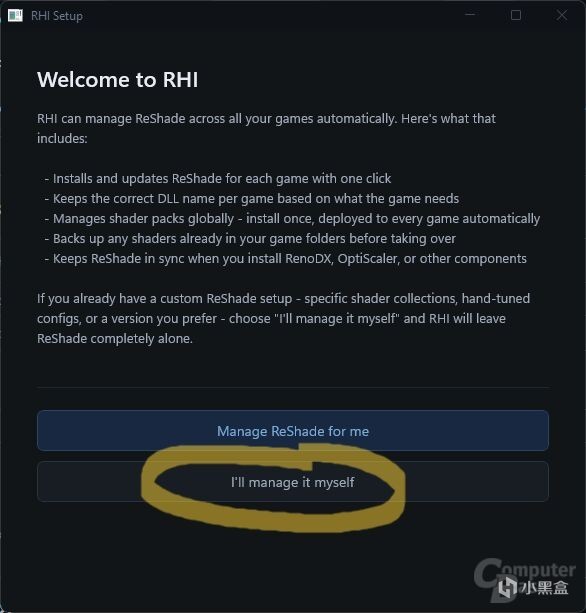
第一個是[ReShade](https://reshade.me/#download)。下載頁面裏有普通版和`Full Add-On Support`版,我們要的是後者。
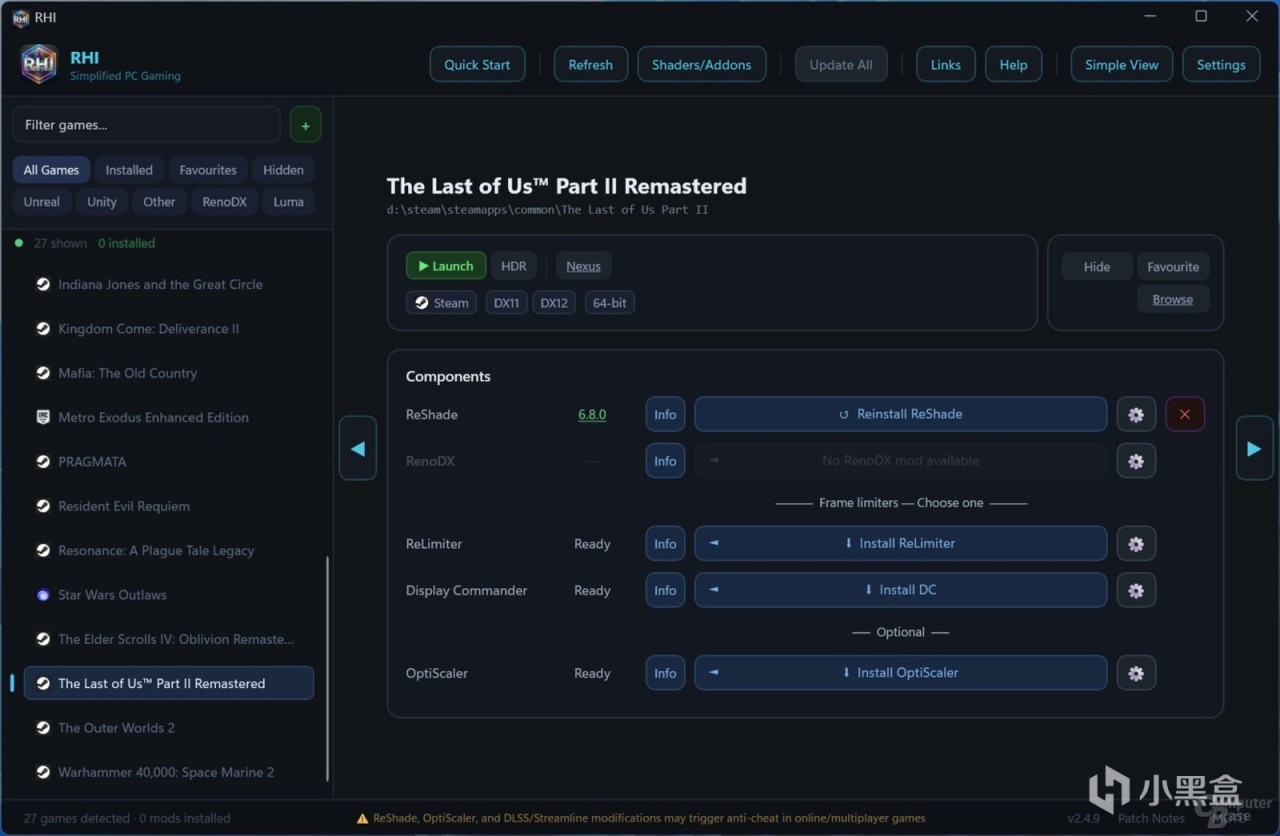
第二個是RenoDX的DLSS 5插件。進入[RenoDX官方Discord](https://discord.com/invite/renodx),打開名稱帶有`DLSS5`的頻道,在置頂消息裏下載最新版`renodx-dlss5.addon64`。如果頻道里的文件名變了,就以置頂消息爲準,不要去網盤找同名文件。[RenoDX項目主頁](https://github.com/clshortfuse/renodx)和[MOD列表](https://github.com/clshortfuse/renodx/wiki/Mods)也可以用來覈對項目是不是原作者發佈的。
第三個是`nvngx_dlssnr.dll`,也就是DLSS 5實際使用的運行文件。這個文件來自正版PC版《NBA 2K27》,不是去NVIDIA網站單獨下載。
已經購買並安裝《NBA 2K27》的玩家,在Steam遊戲庫裏右鍵遊戲,點“管理”—“瀏覽本地文件”,然後依次打開`data`和`streamline`文件夾,就能找到`nvngx_dlssnr.dll`。把它複製出來,後面放進要加強畫質的遊戲裏即可。
如果沒有《NBA 2K27》,目前就沒有面向普通玩家的官方下載地址。不要隨便下載網盤裏的“一鍵全顯卡包”,裏面的DLL可能已經被人修改過。
04 | 開始安裝
先運行ReShade安裝程序,在列表裏找到要安裝的遊戲。如果沒有,就點`Browse`,打開剛纔的遊戲文件夾,選擇遊戲真正使用的EXE。注意別選成Steam,也別選遊戲啓動器。
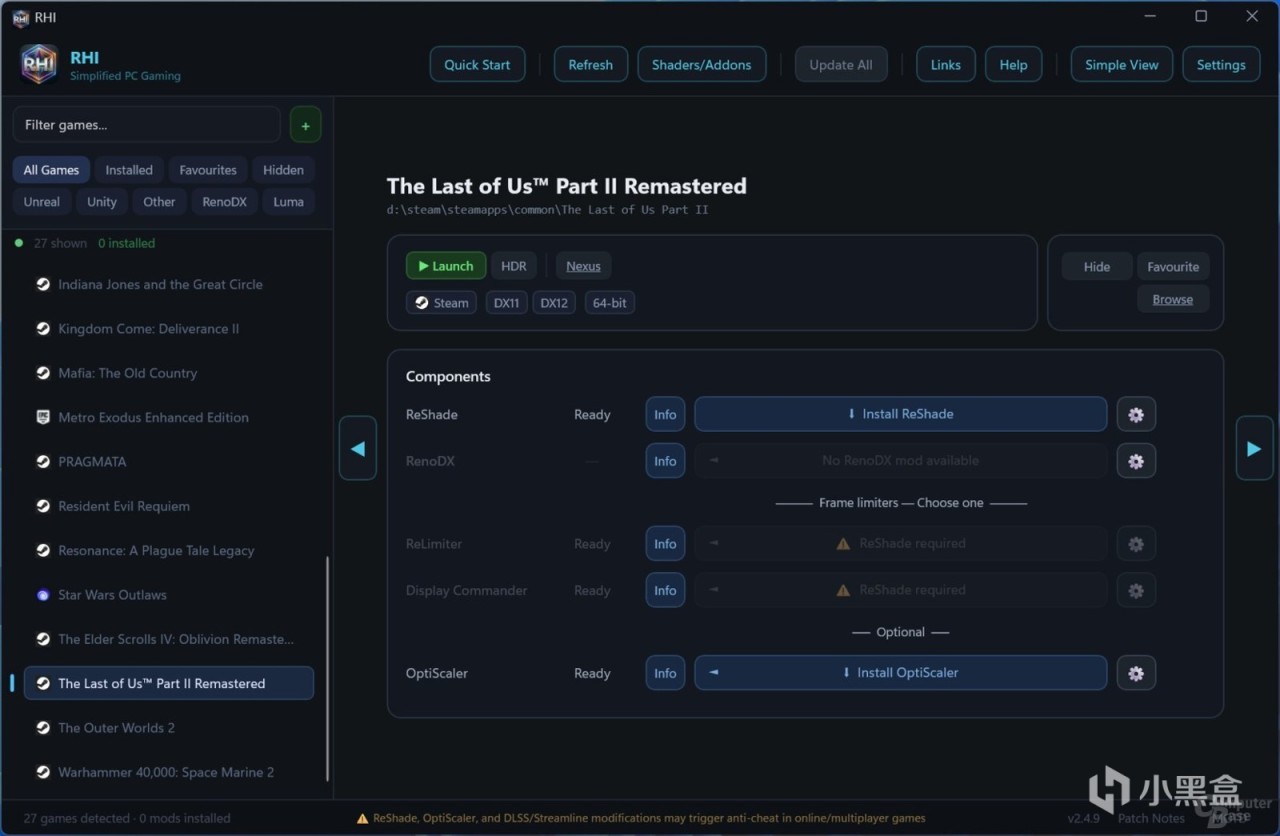
接下來選擇`DirectX 10/11/12`。程序如果詢問預設文件,直接跳過;濾鏡包也不用下載,這次用不到。
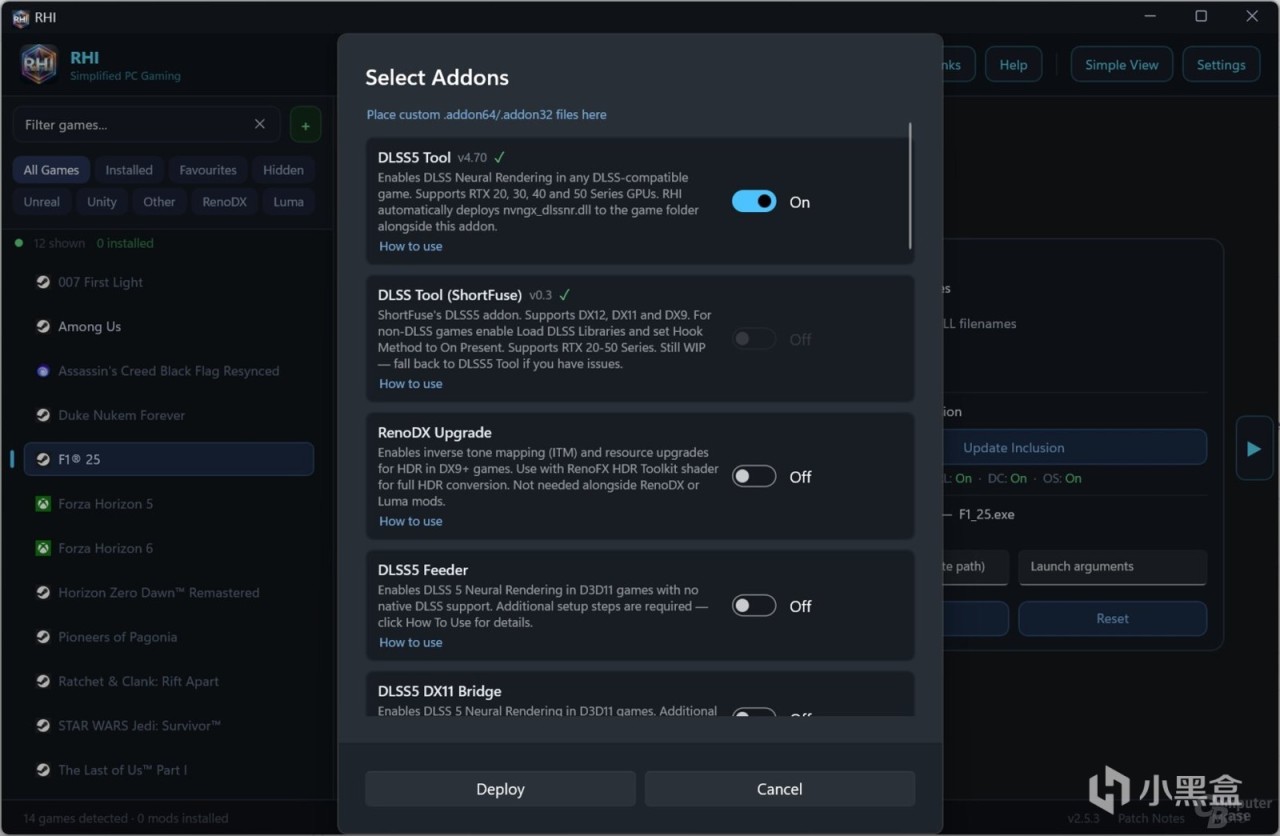
ReShade裝好以後,把剛纔下載的RenoDX插件和`nvngx_dlssnr.dll`放進遊戲文件夾,位置就是遊戲EXE所在文件夾。
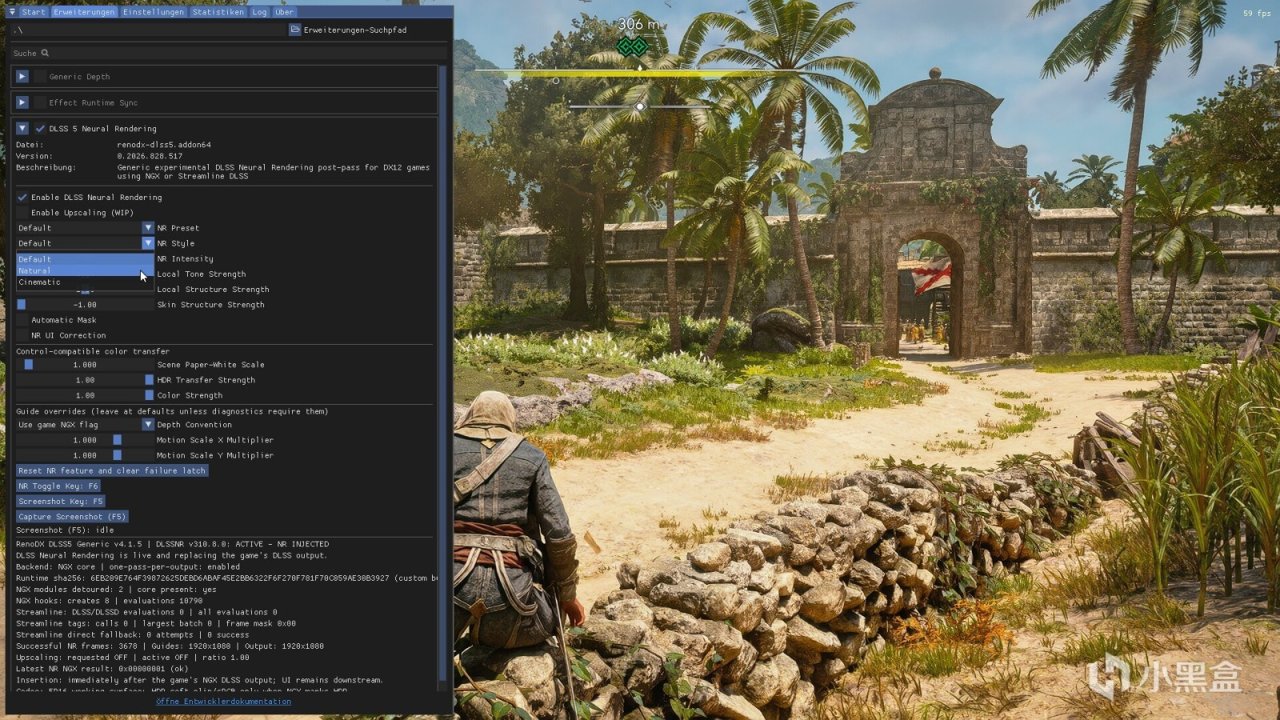
然後啓動遊戲。屏幕頂部出現ReShade提示,就說明第一步裝對了。按`Home`鍵打開ReShade,進入`Add-ons`頁面,找到帶有`DLSS 5`或`Neural Rendering`字樣的項目。
第一次先保持默認設置,處理次數開一次,強度放在`1.00`附近就行。不要急着把數值拉滿,也不要同時再開銳化和HDR濾鏡,否則畫面出了問題,很難看出是哪一個插件造成的。
最後回到遊戲自己的畫面設置,確認DLSS仍然開着。
05 | 怎麼確定安裝成功
重新打開ReShade的`Add-ons`頁面。DLSS 5的狀態應該顯示`RUNNING`,成功處理的幀數也要不停增加。有些版本會把它寫成`Successful NR frames`。
只顯示`RUNNING`還不夠。如果後面的數字一直不動,說明插件雖然加載了,卻沒有真正處理遊戲畫面。
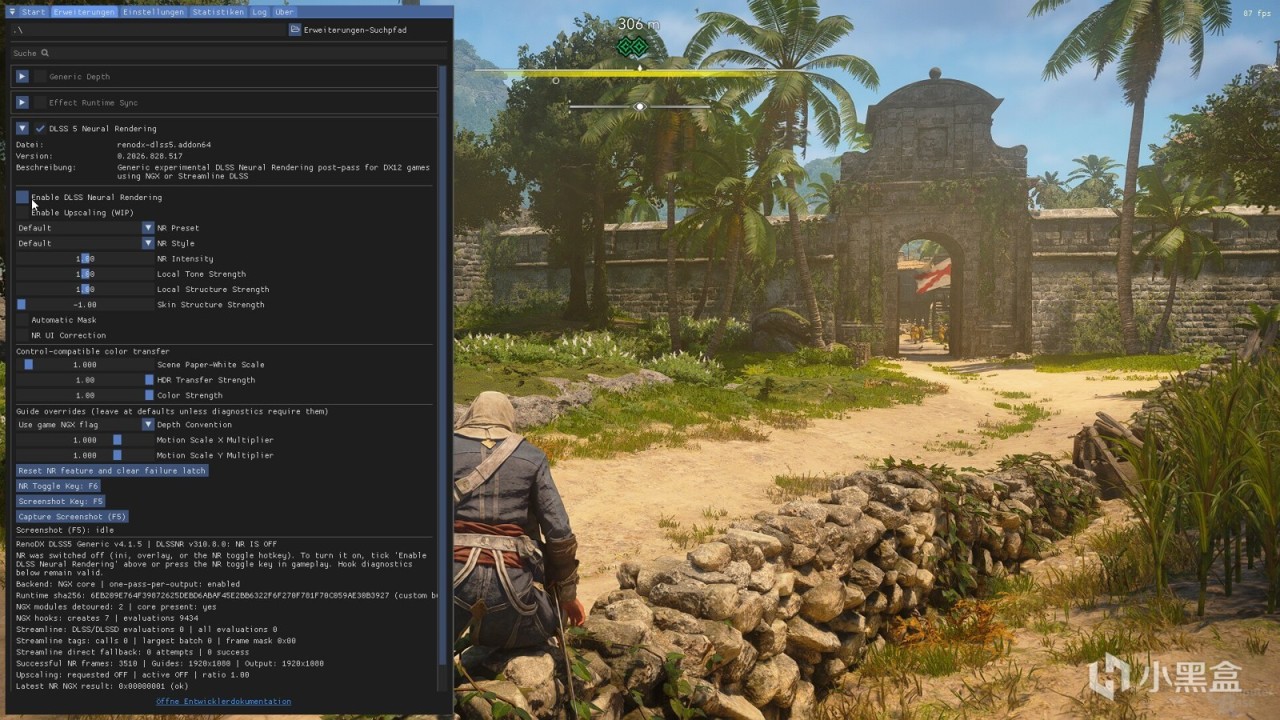
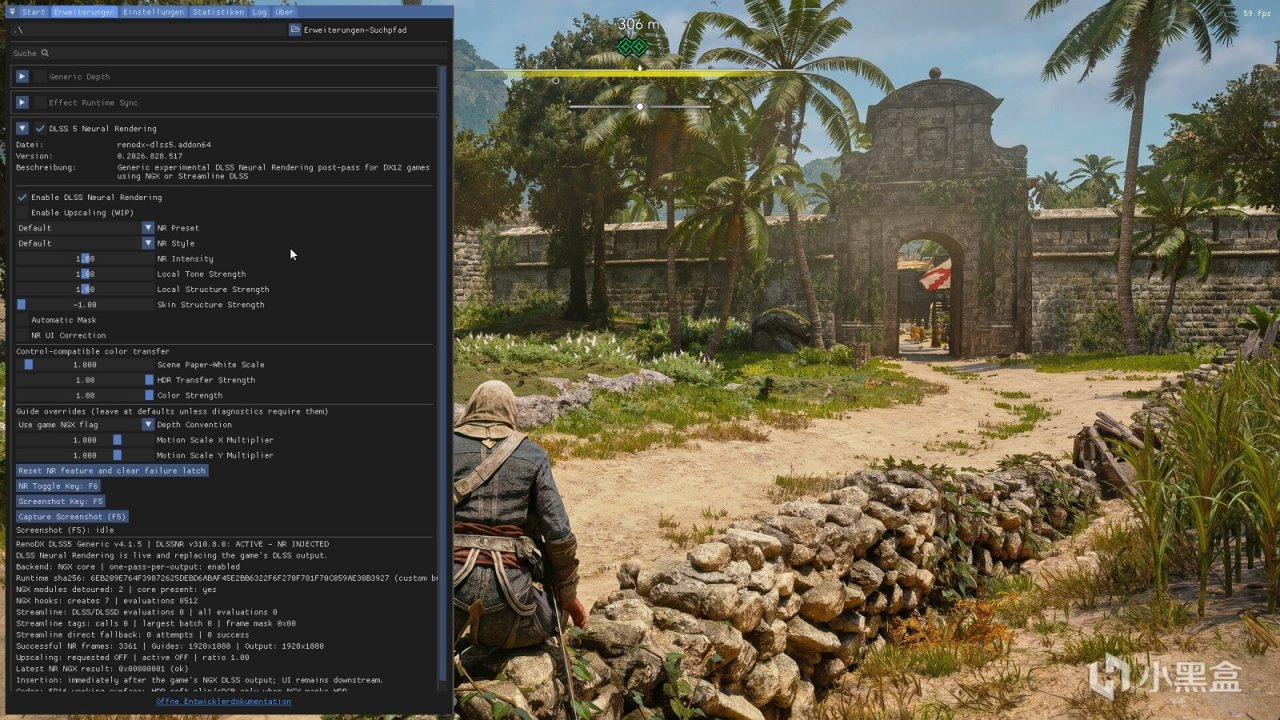
確認數字正常增加以後,回到安裝前選好的存檔,開關幾次DLSS 5看看區別。除了人物的臉和皮膚,也要轉動鏡頭看看頭髮、樹葉和柵欄,再打開字幕和菜單。
人物一動就有重影、樹葉拖出長影子、字幕變糊,或者臉部忽明忽暗,都說明效果不穩定。先把強度調回`1.00`,還是有問題就直接關閉。不要再加銳化,銳化只能讓錯誤的邊緣變得更明顯。
06 | 下一步看幀率
DLSS 5提升畫質的代價並不小。玩家在《控制》裏的早期測試中,RTX 5070 Ti在4K下從大約71幀降到了35幀。RTX 30系列的一些測試更誇張,只剩下2到7幀。
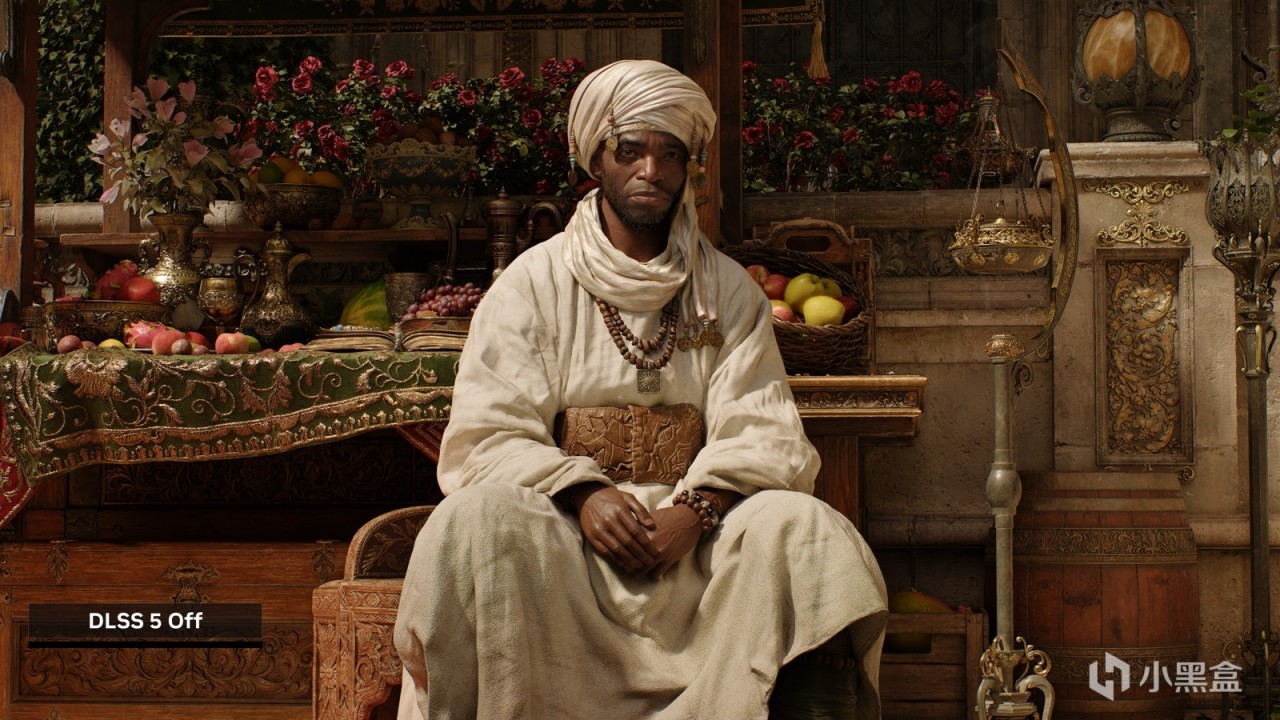
所以裝完以後,最好在同一個地方分別開關DLSS 5,各玩一分鐘。如果畫面只是稍微好看一點,幀率卻掉了一半,就沒有必要硬開。
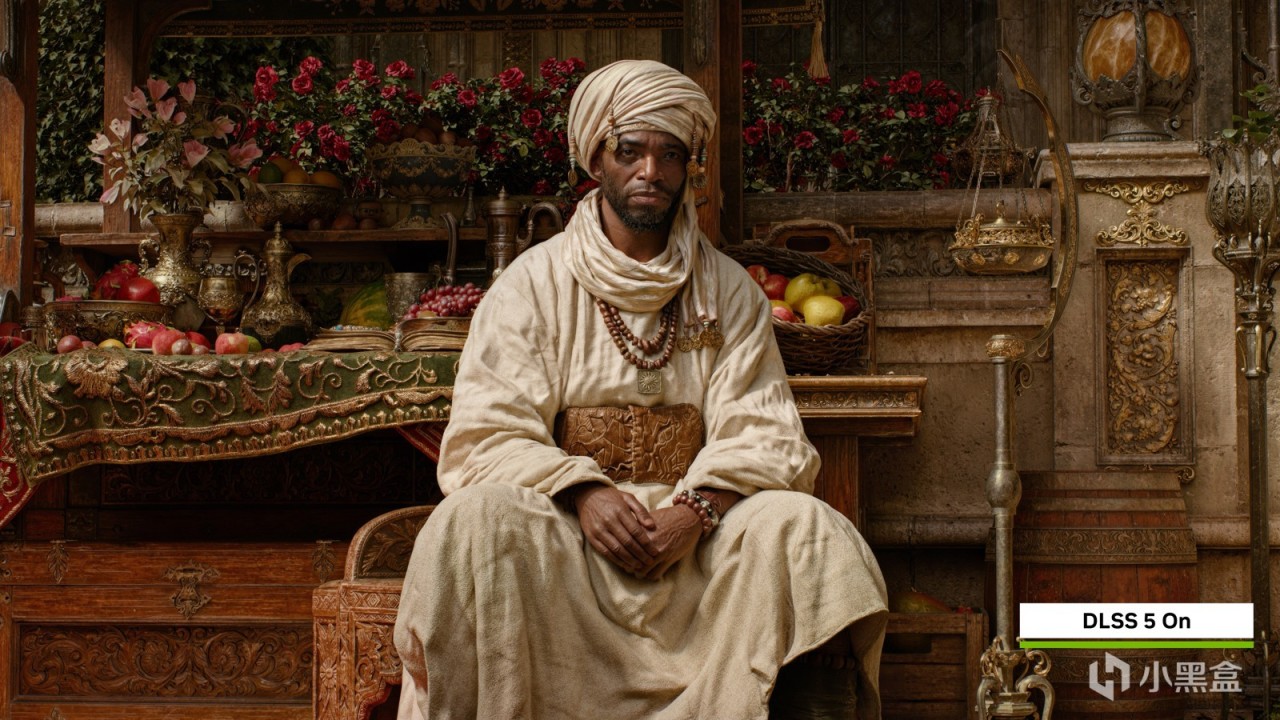
判斷標準很簡單。人物沒變形,字幕沒變糊,跑動時沒有拖影,幀率自己能夠接受就行了。
07 | 不想用了怎麼卸載
先退出遊戲,把這次放進去的RenoDX插件和`nvngx_dlssnr.dll`刪除,再把桌面備份的文件複製迴游戲文件夾。
然後在Steam裏右鍵遊戲,點“屬性”—“已安裝文件”—“驗證遊戲文件的完整性”。重新啓動遊戲,確認ReShade面板和DLSS 5都不再出現,幀率也恢復正常,就算卸載乾淨了。
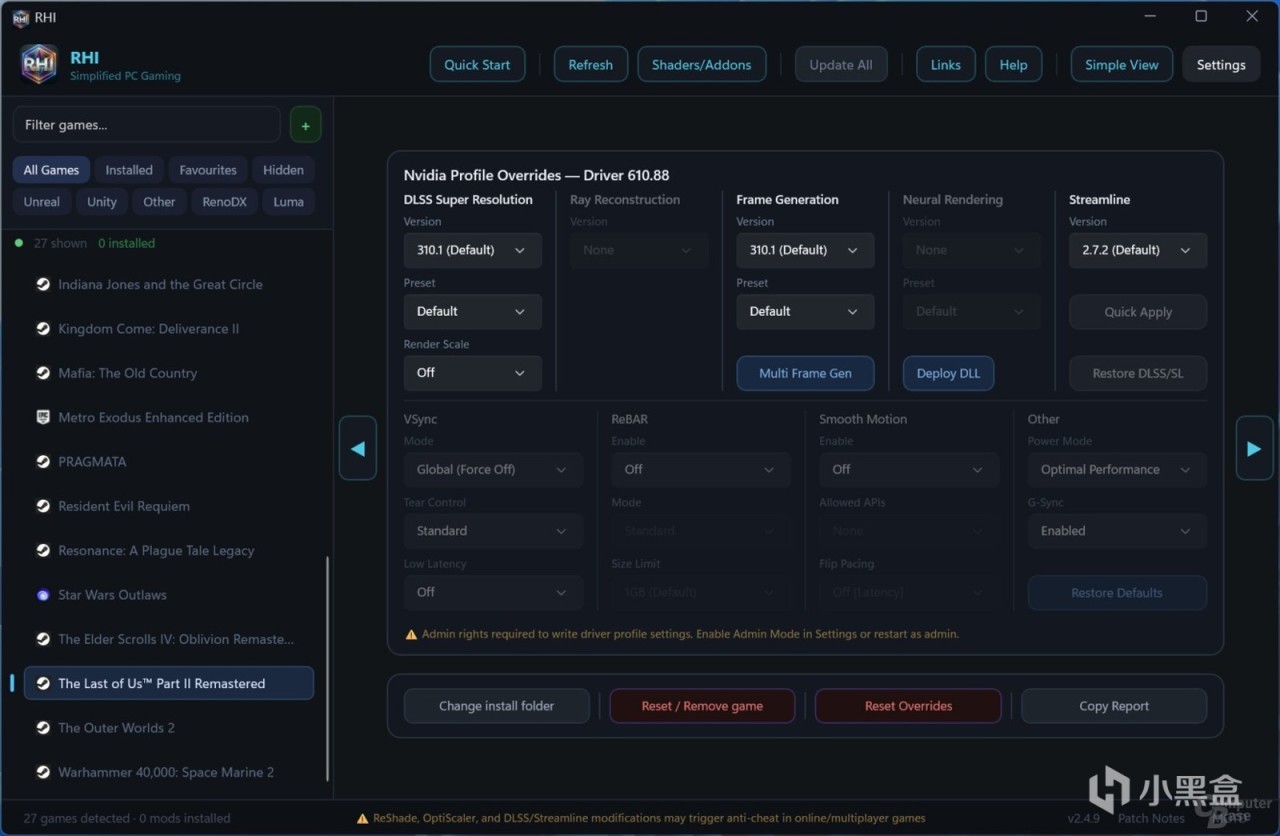
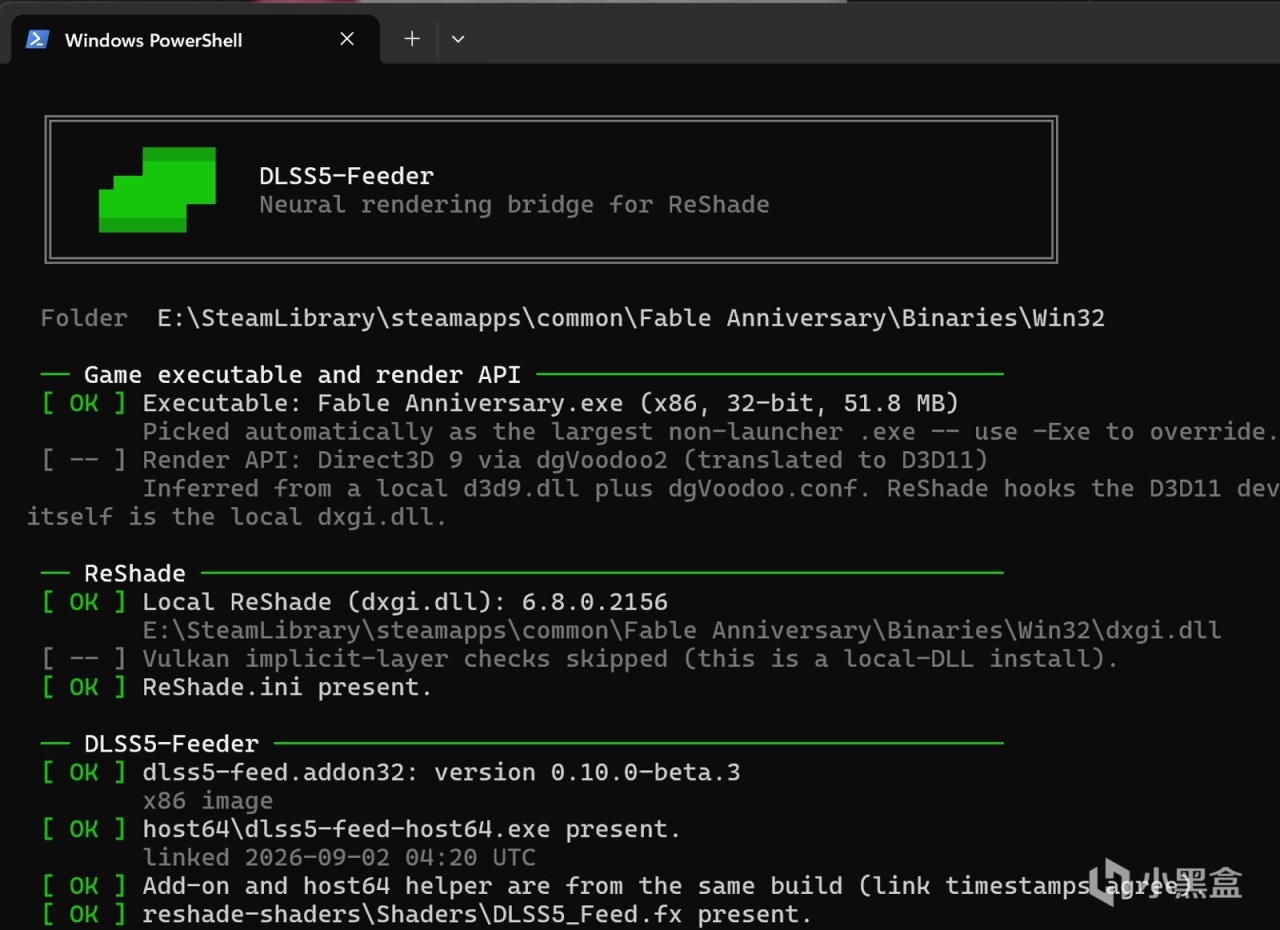
沒有自帶DLSS的老遊戲,也可以通過[DLSS 5 Bridge](https://github.com/NIGos/dlss5-bridge)或[DLSS5-Feeder](https://github.com/jlrouzies-fr/DLSS5-Feeder)來安裝。不過這兩種方法還要自己處理遊戲的深度畫面和運動信息,步驟複雜,字幕發糊、樹葉拖影的情況也更多。第一次裝DLSS 5,先從自帶DLSS的單機遊戲開始,成功率會高很多。
更多遊戲資訊請關註:電玩幫遊戲資訊專區
電玩幫圖文攻略 www.vgover.com