对于长期使用电脑的人来说,系统变慢几乎是一个无法避免的问题。刚买新电脑运行流畅,但随着时间推移,系统中会逐渐积累大量临时文件、浏览器缓存、应用残留、日志文件以及各种不再需要的数据。这些文件不仅占用磁盘空间,也可能影响系统响应速度。与此同时,用户对于系统优化工具也越来越谨慎。
过去很多所谓的“电脑加速软件”“系统清理神器”存在几个明显问题:
闭源运行,用户无法知道它到底删除了什么;
内置广告和推广内容;
频繁诱导付费;
后台收集数据;
部分软件甚至本身就存在安全风险。
在这样的背景下,软件格律诗 接下来要介绍的这个开源项目 Kudu 提供了一种不同思路。
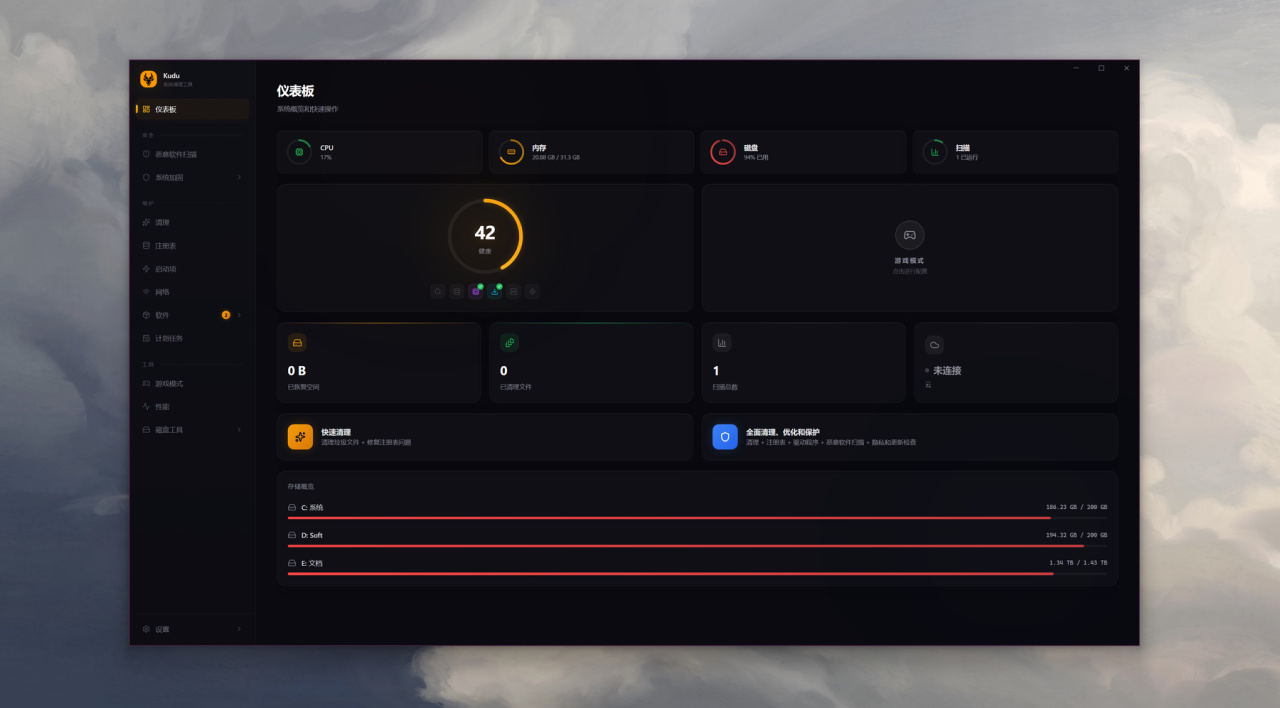
Kudu 是一款免费、开源的系统清理与安全扫描工具,支持 Windows、macOS 和 Linux 三大桌面平台,目标是帮助用户释放磁盘空间、清理系统垃圾、检测恶意软件,并增强个人隐私保护。它不仅是一款系统清理软件,同时也是一个安全扫描工具。
乱入推荐
口碑真的好!5000+星标!精细化管控200+系统服务,界面非常友好!

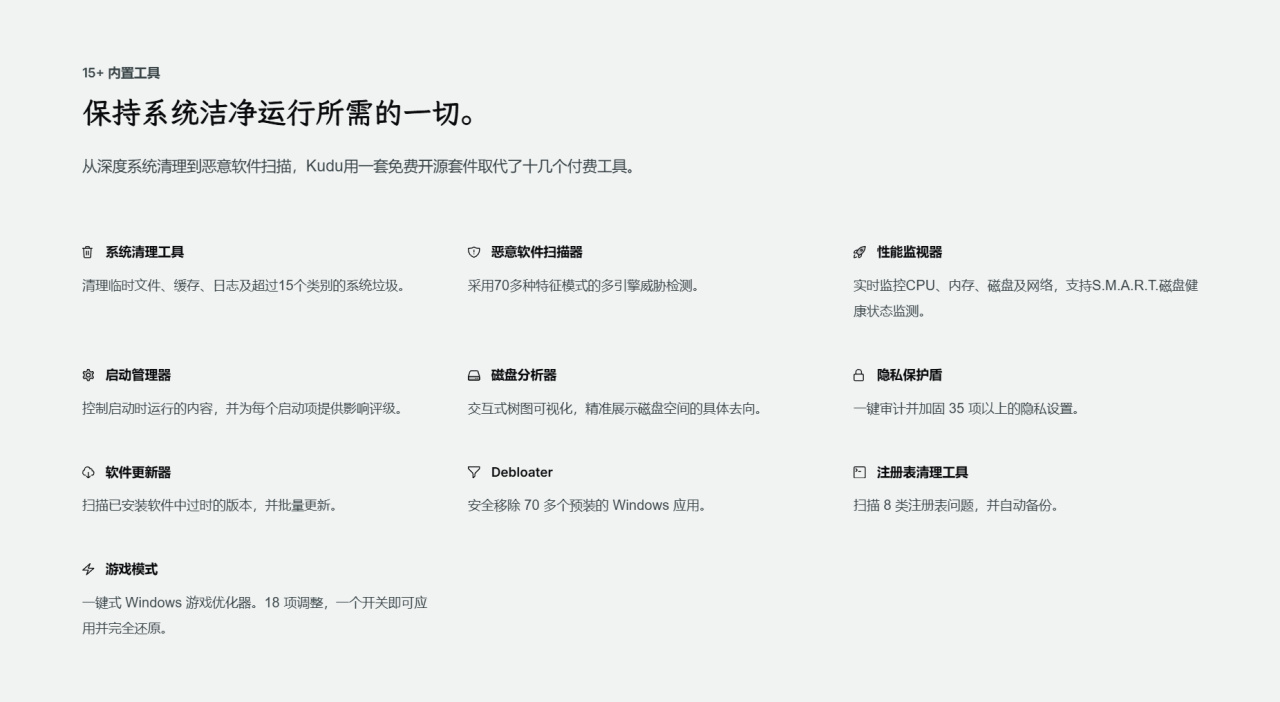
Kudu 将传统系统优化软件中的多个功能模块集中到一个开源应用中,包括:
系统垃圾清理;
浏览器缓存清理;
软件残留清理;
游戏缓存清理;
注册表优化;
启动项管理;
磁盘空间分析;
恶意软件扫描;
隐私设置管理;
性能监控;
自动化清理。
希望打造一个透明、安全、用户可控的电脑维护工具。
Kudu 强调:
100% 免费;
开源透明;
无广告;
无强制升级;
无遥测数据收集。
Kudu 不包含广告、不进行推销、不上传遥测数据,用户可以查看代码、审查扫描逻辑,并验证删除行为。对于习惯使用开源软件的用户来说,这一点非常重要。
电脑使用过程中,会产生大量“隐形垃圾”
系统临时文件
Windows、macOS 和 Linux 在运行过程中都会生成缓存和临时数据。
这些文件短期内有作用,但长期积累后可能占用大量空间。
浏览器缓存
现代浏览器为了提升访问速度,会保存大量:
图片缓存;
网页数据;
Cookie;
临时资源。
如果长期不清理,可能积累数 GB 数据。
软件残留
很多应用卸载后,并不会完全删除:
配置文件;
缓存目录;
日志文件;
用户数据。
这些残留文件会逐渐堆积。
游戏缓存
大型游戏和游戏平台通常会生成:
Shader 缓存;
下载缓存;
启动器缓存。
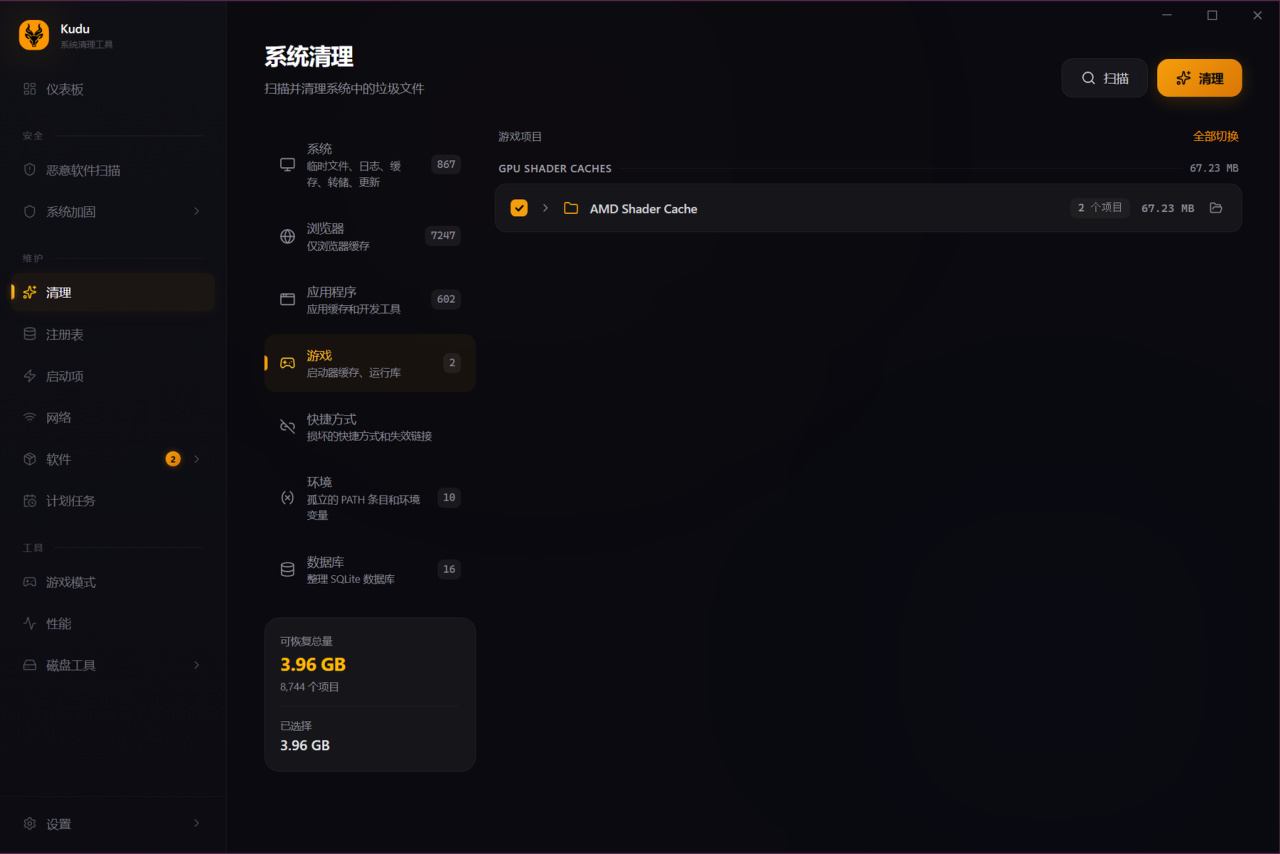
Kudu 专门提供 Gaming Cleaner,用于处理这些内容。
Kudu 主要功能特点
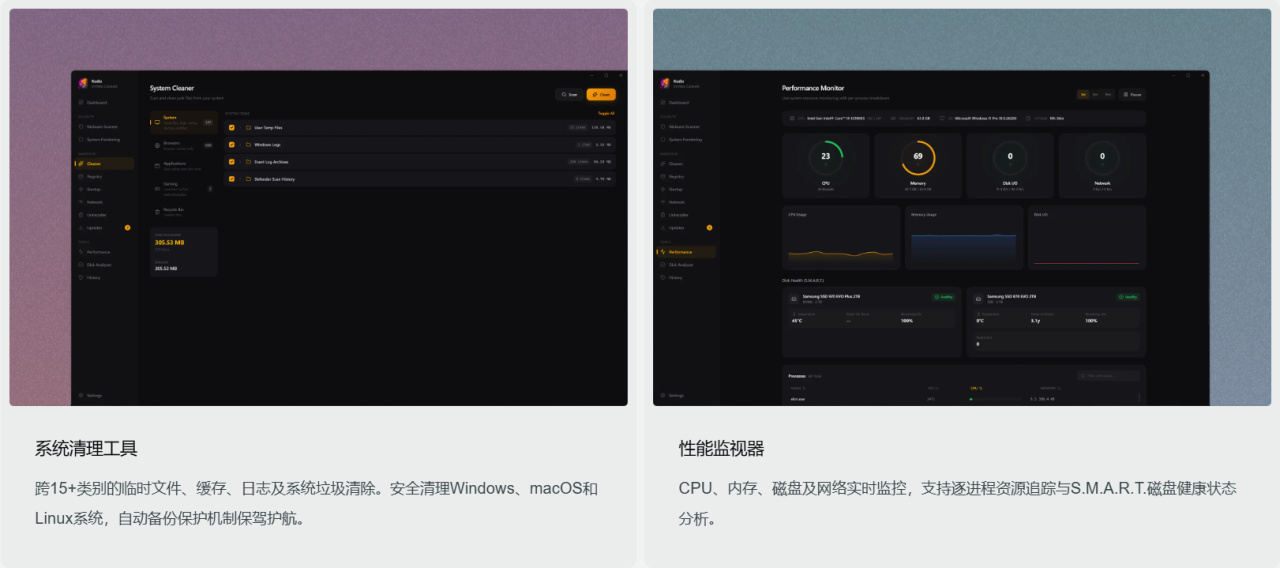
系统清理与优化
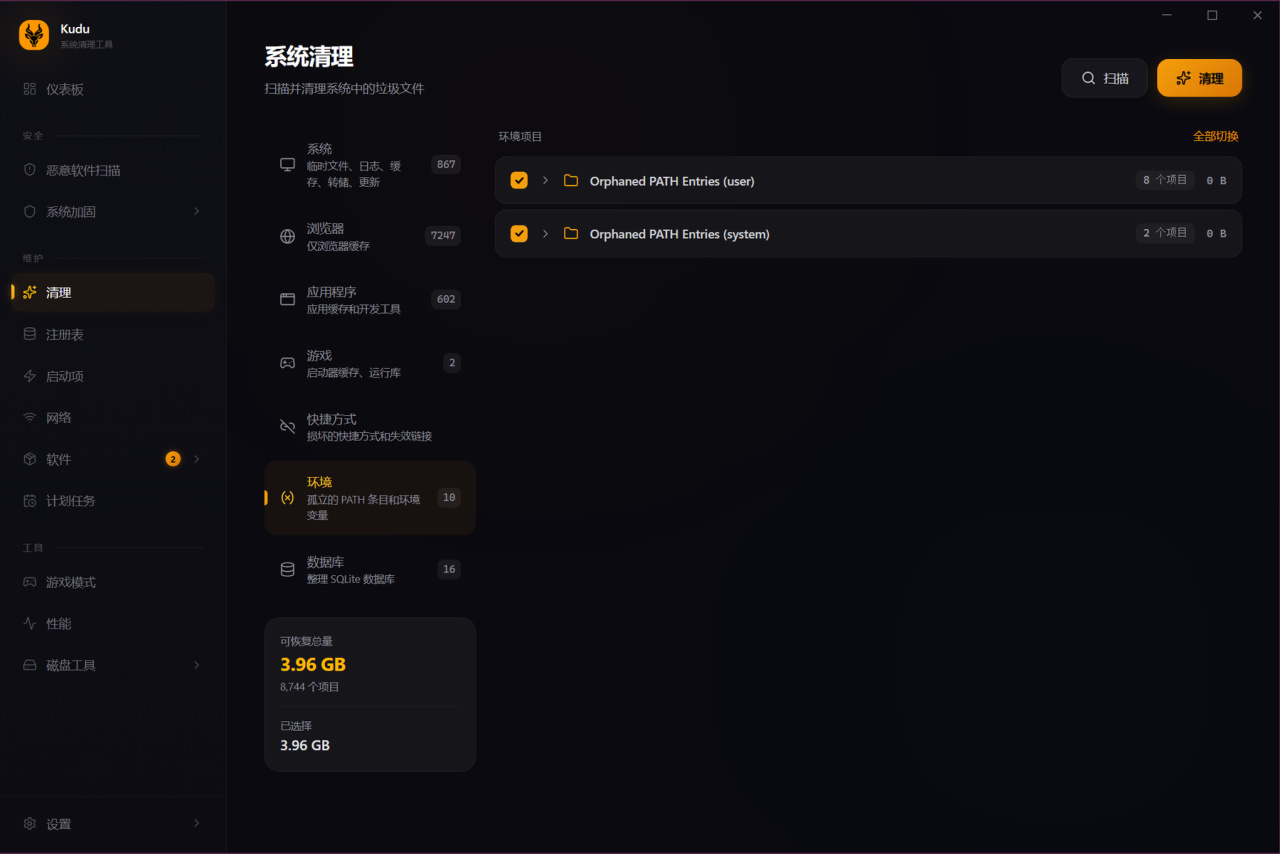
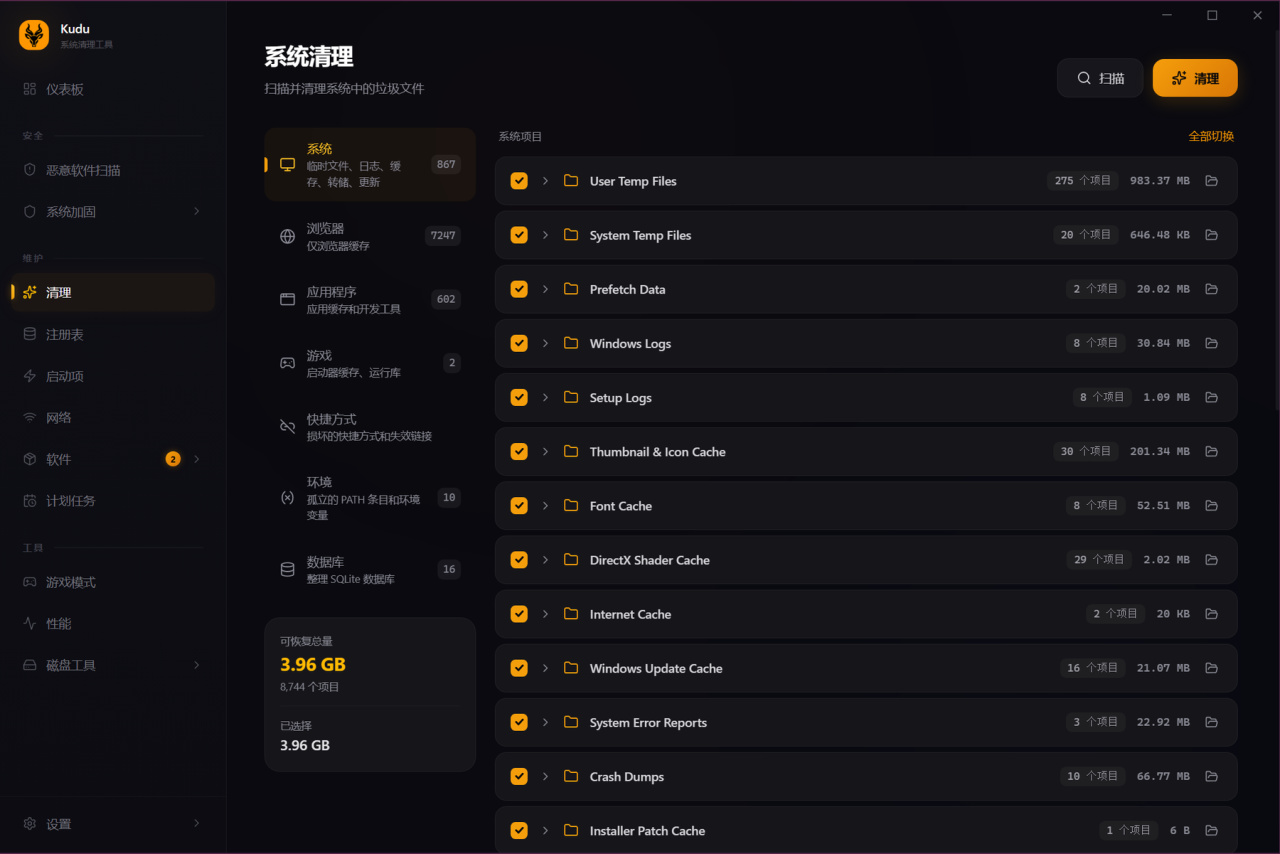
Kudu 最基础也是最核心的功能,就是系统清理。
它支持清理:
临时文件;
系统日志;
缓存;
崩溃转储文件。
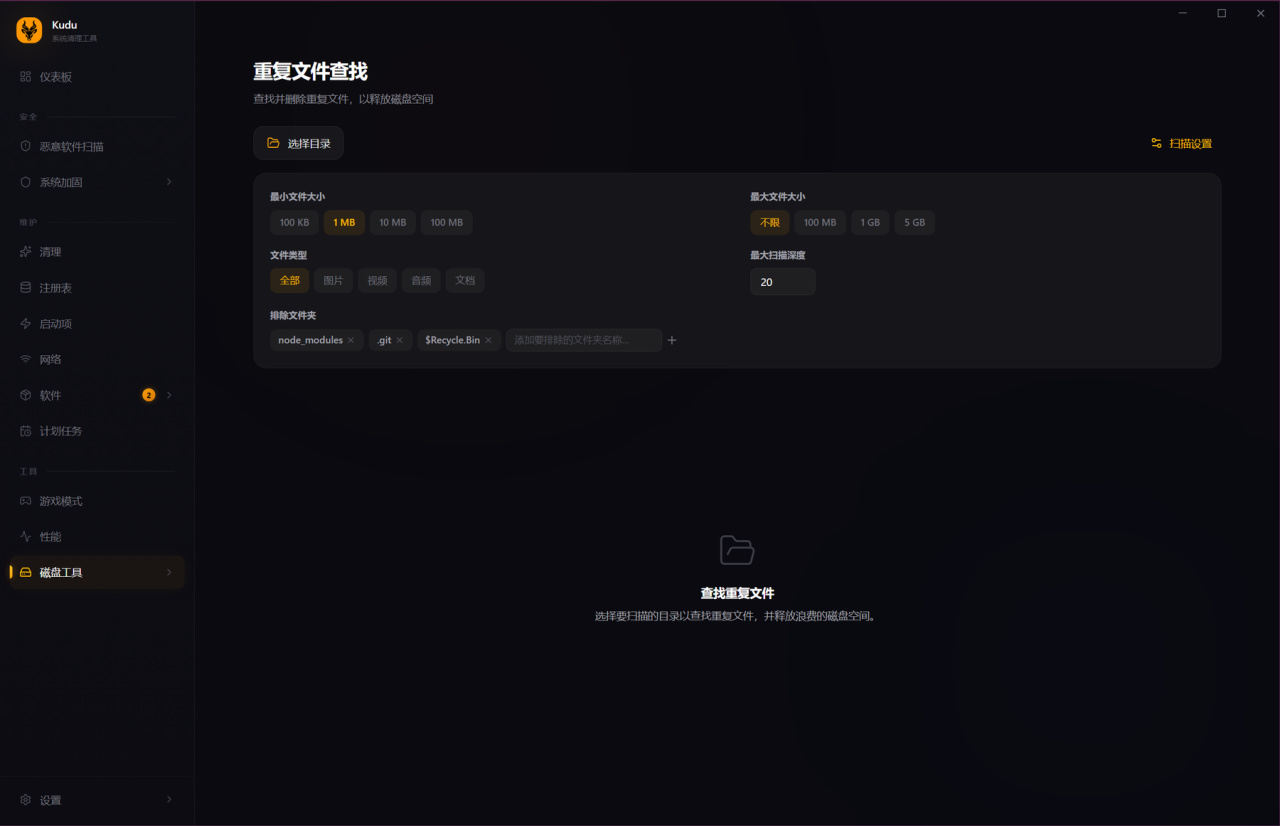
对于长期使用电脑的用户来说,这些文件通常是磁盘空间不断减少的重要原因。相比手动查找系统目录,Kudu 可以自动扫描这些位置,并提供统一管理。
浏览器清理
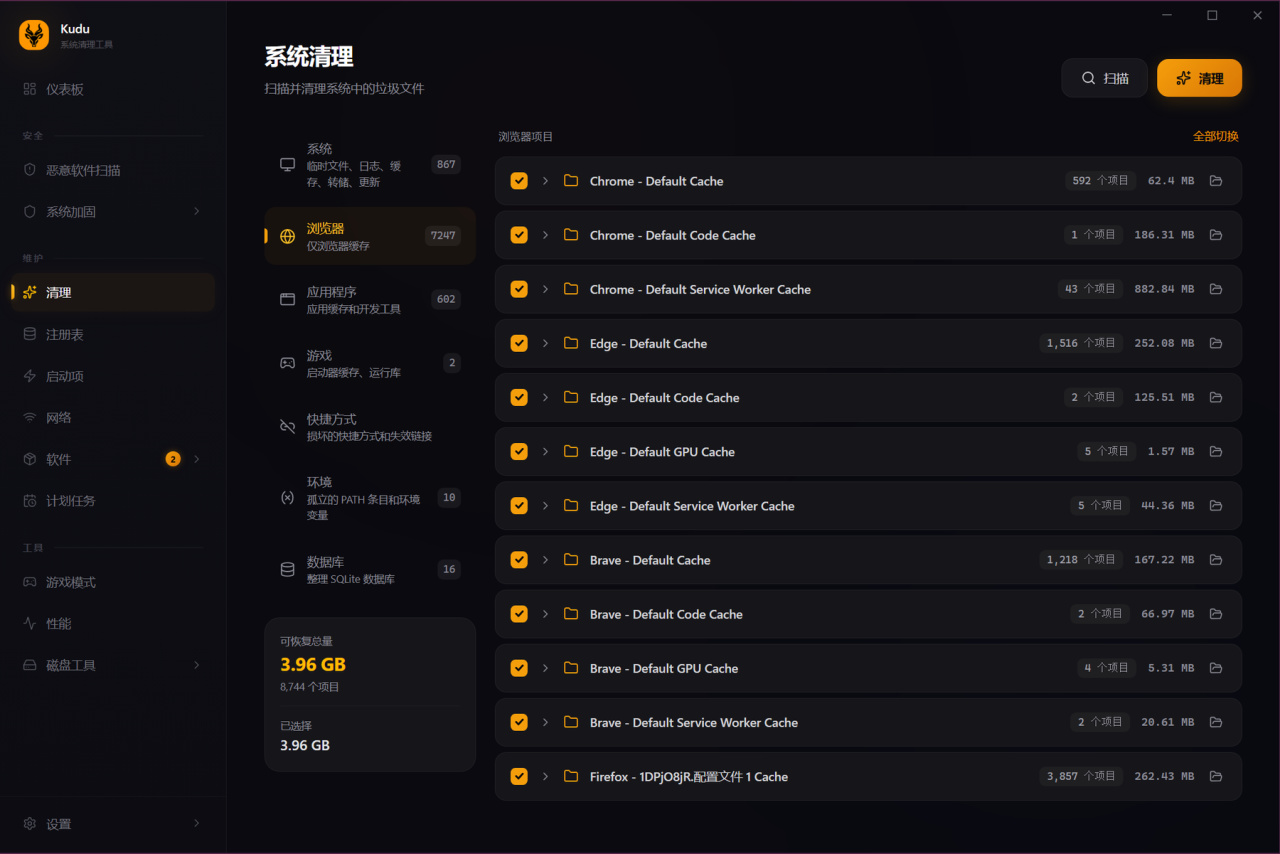
浏览器是日常使用中产生缓存最多的软件之一。
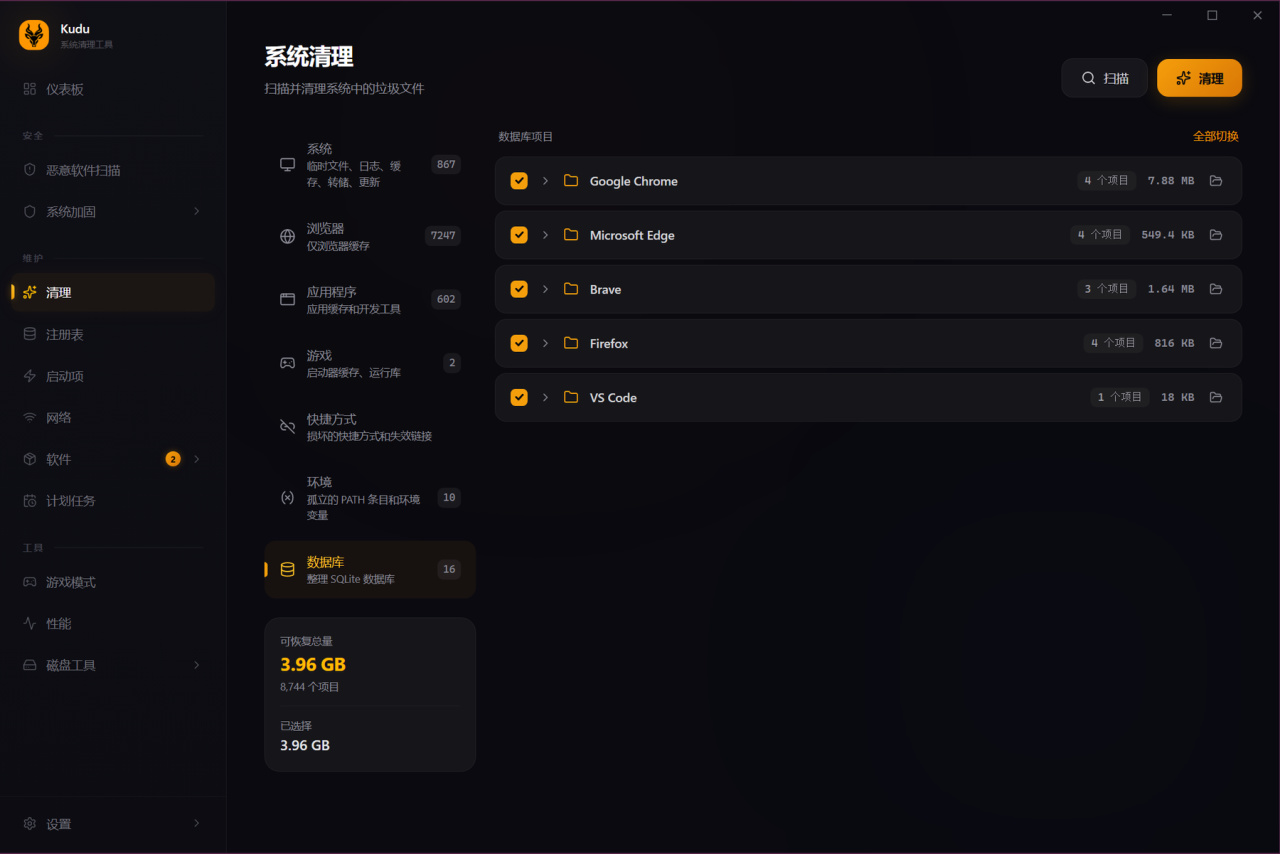
Kudu 提供 Browser Cleaner,可以清理主流浏览器中的缓存数据。
适用于:
Chrome;
Edge;
Firefox;
其他主流浏览器环境。
当浏览器出现:
占用空间异常;
缓存过多;
页面加载异常;
清理缓存往往能够解决部分问题。
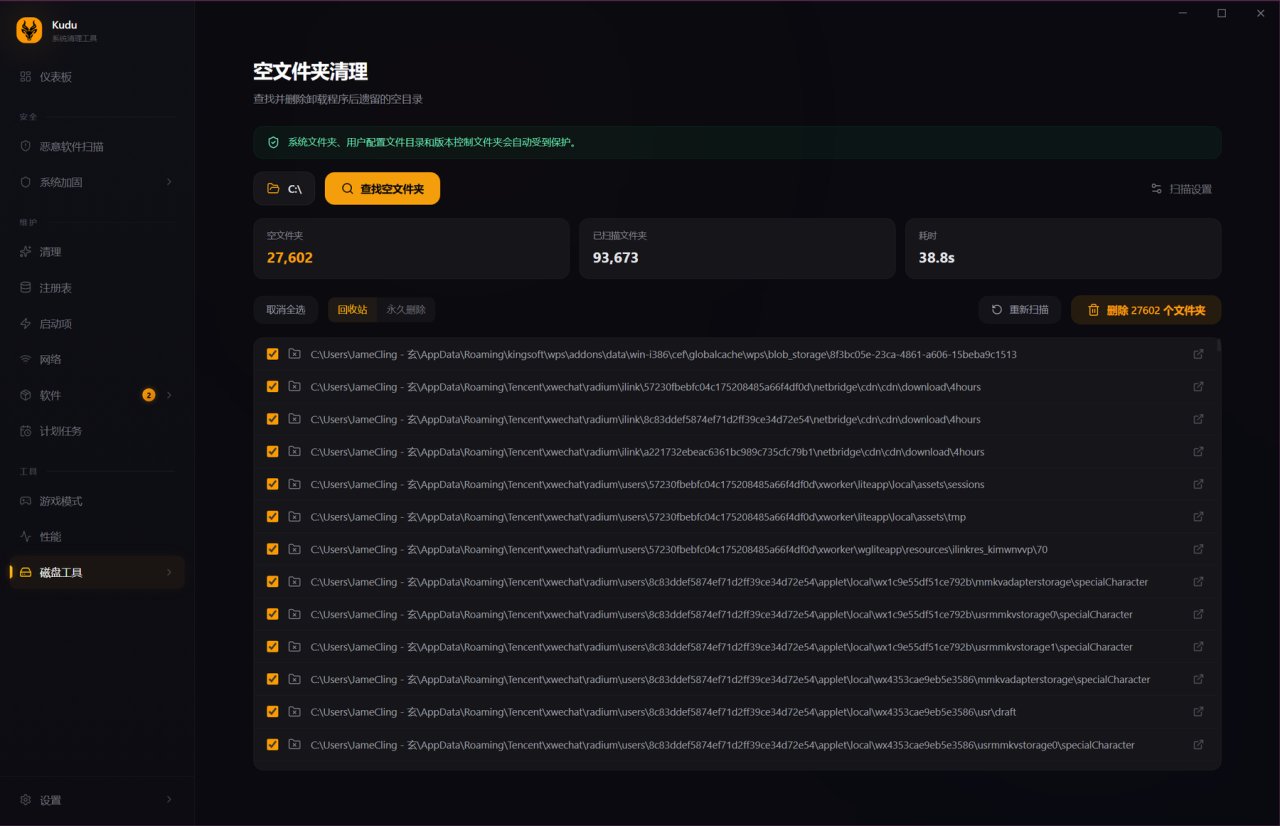
应用残留清理
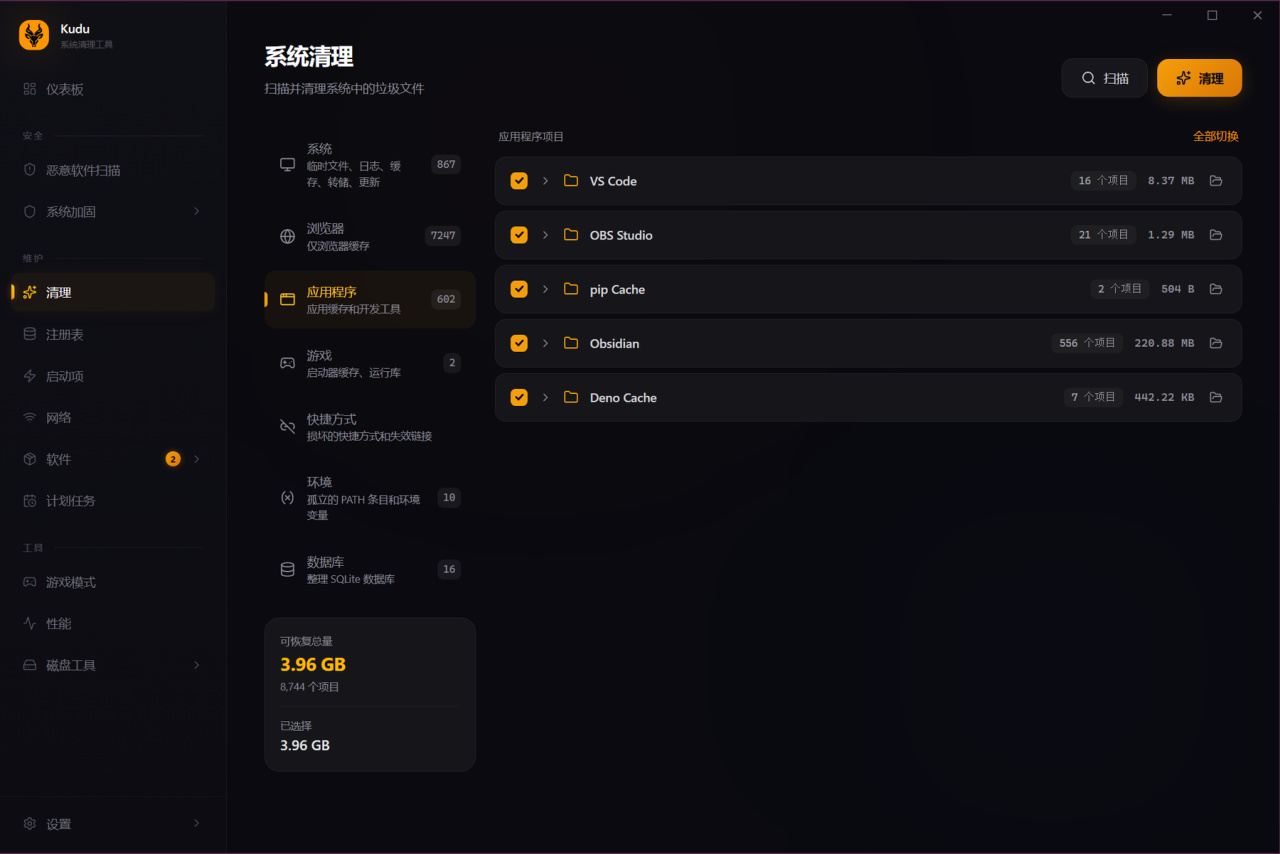
很多软件卸载后,会留下大量数据。
例如:
配置文件;
临时缓存;
日志文件。
Kudu 提供 App Cleaner,可以删除应用留下的残余数据。这对于经常测试软件的用户尤其有价值。



游戏清理功能
游戏玩家通常会遇到一个问题:
游戏本体删除了,但缓存还存在。
Kudu 提供 Gaming Cleaner,可以处理游戏启动器缓存和 Shader 缓存。对于安装大量 Steam、Epic Games 或其他游戏平台游戏的用户来说,这个功能比较实用。

注册表清理
Windows 用户经常会接触到注册表问题。
Kudu 提供 Registry Cleaner,用于处理:
无效注册表项;
孤立条目。
不过需要注意,注册表修改具有一定风险。
在使用任何注册表清理功能之前,建议先创建系统还原点。Kudu 也提供 System Restore Points 功能,可以在清理前创建恢复点。

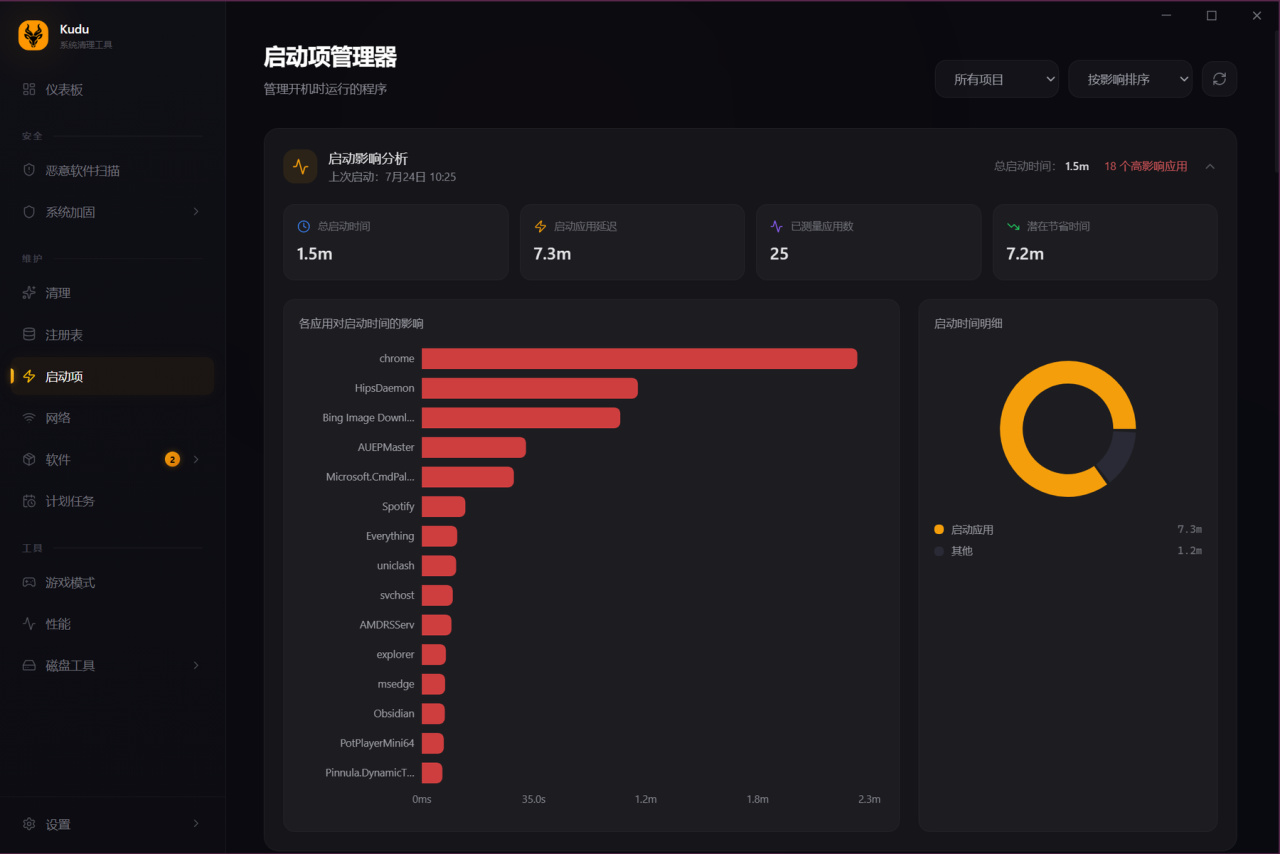
启动项管理
很多电脑变慢,并不是因为硬件不足,而是开机启动的软件太多。
Kudu 提供 Startup Manager,可以分析启动影响。
用户可以查看:
哪些程序自动启动;
启动影响程度;
是否需要禁用。
磁盘空间分析
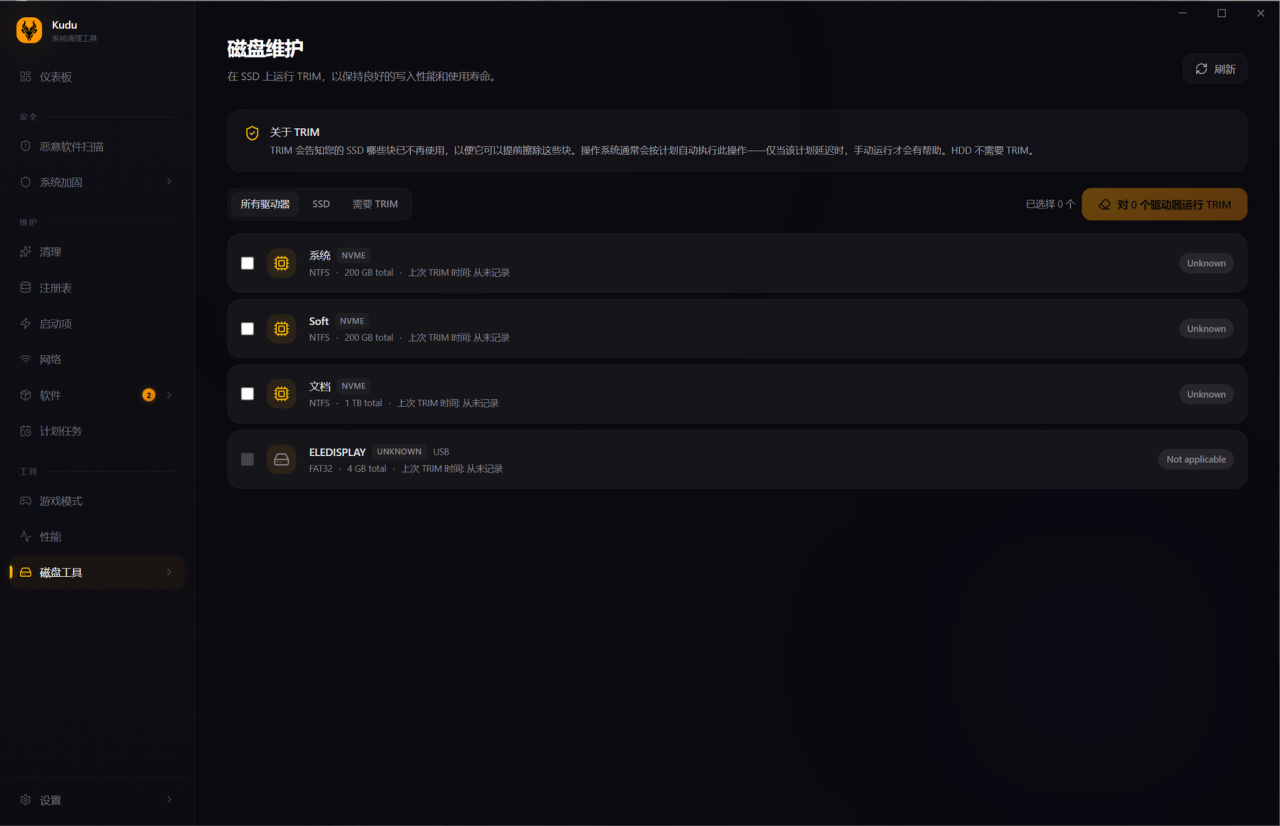
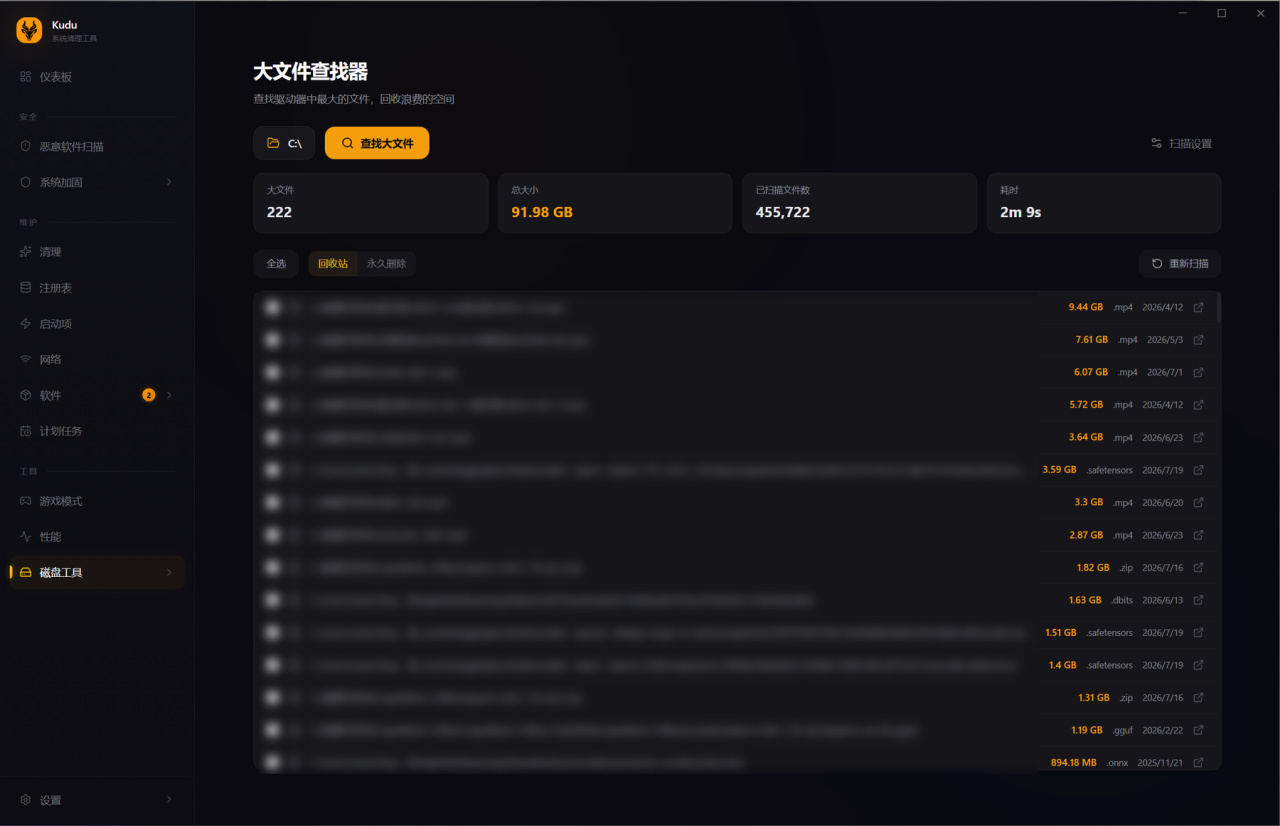
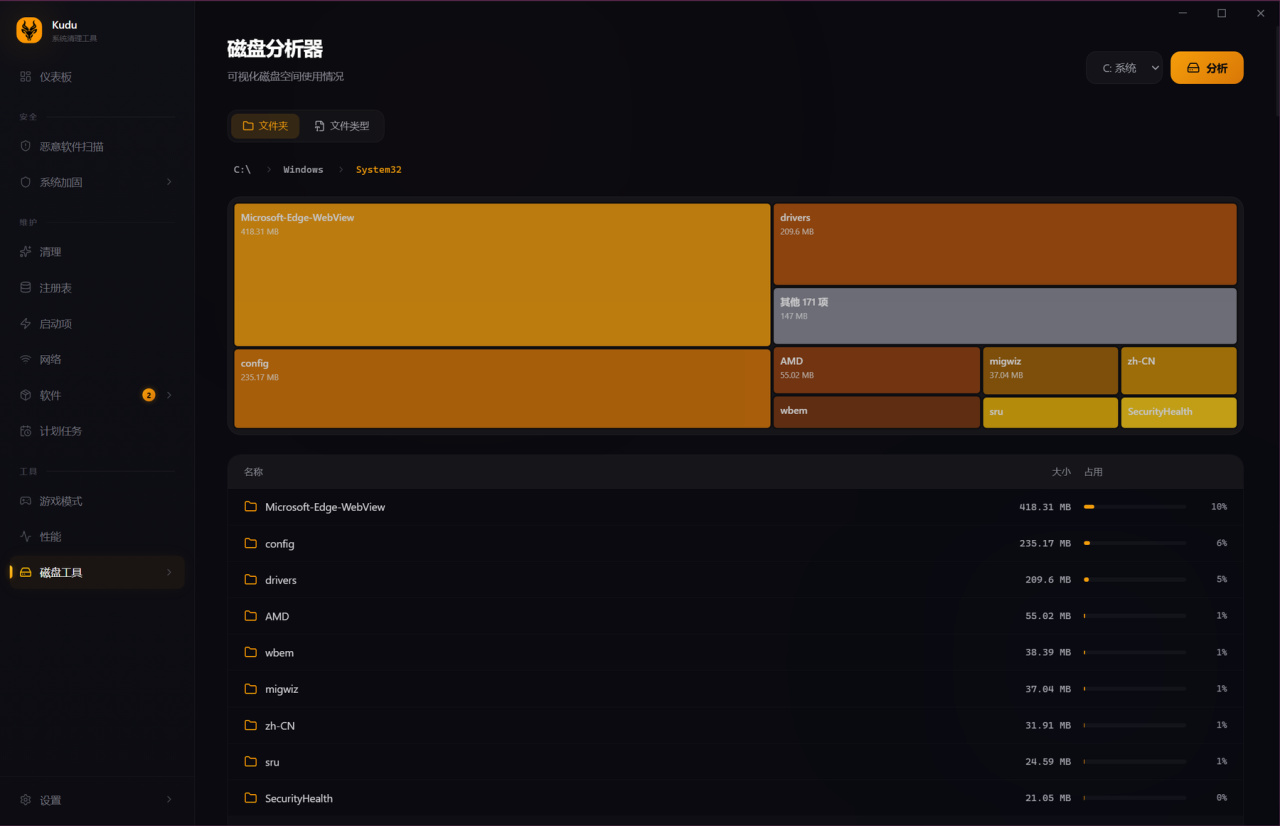
Kudu 提供 Disk Analyzer。
它通过交互式 Treemap 图形展示磁盘占用情况。相比传统文件管理器,这种方式更直观。用户可以快速发现:
哪些文件夹占空间最大;
哪些文件长期未使用。

Windows 去臃肿功能
Windows 系统通常预装一些用户不需要的软件和服务。Kudu 提供 Debloater 功能,可以帮助删除 Windows 中的冗余组件。喜欢保持系统简洁的高级用户来说,这个功能比较有吸引力。
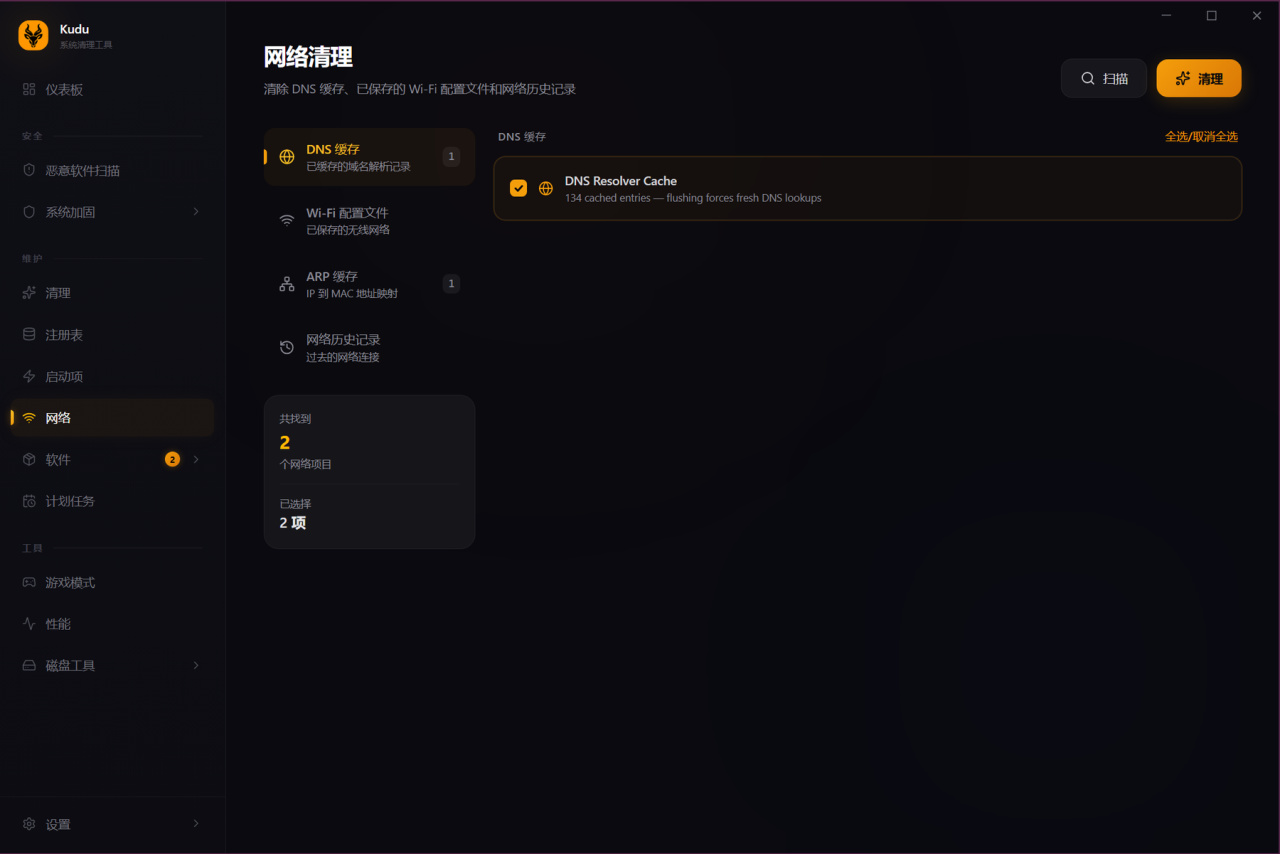
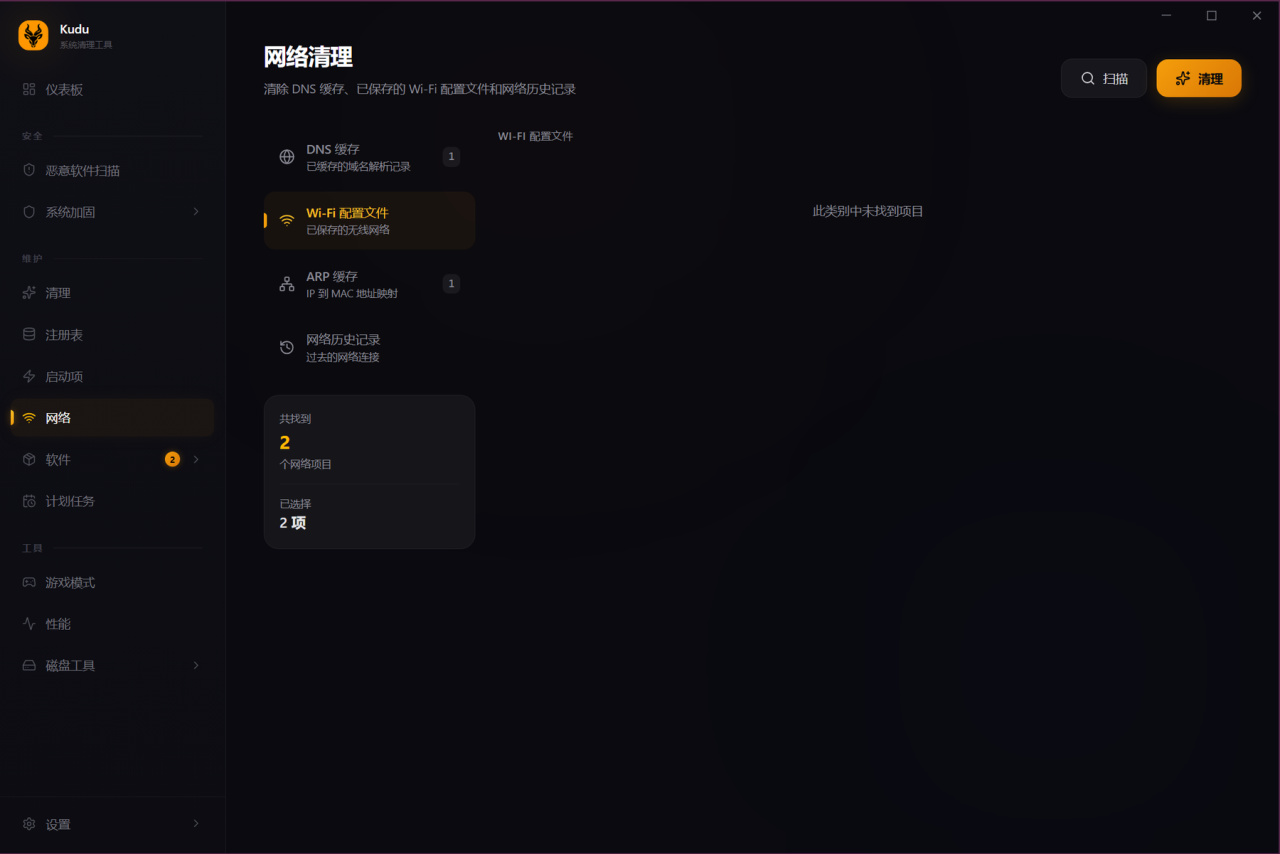
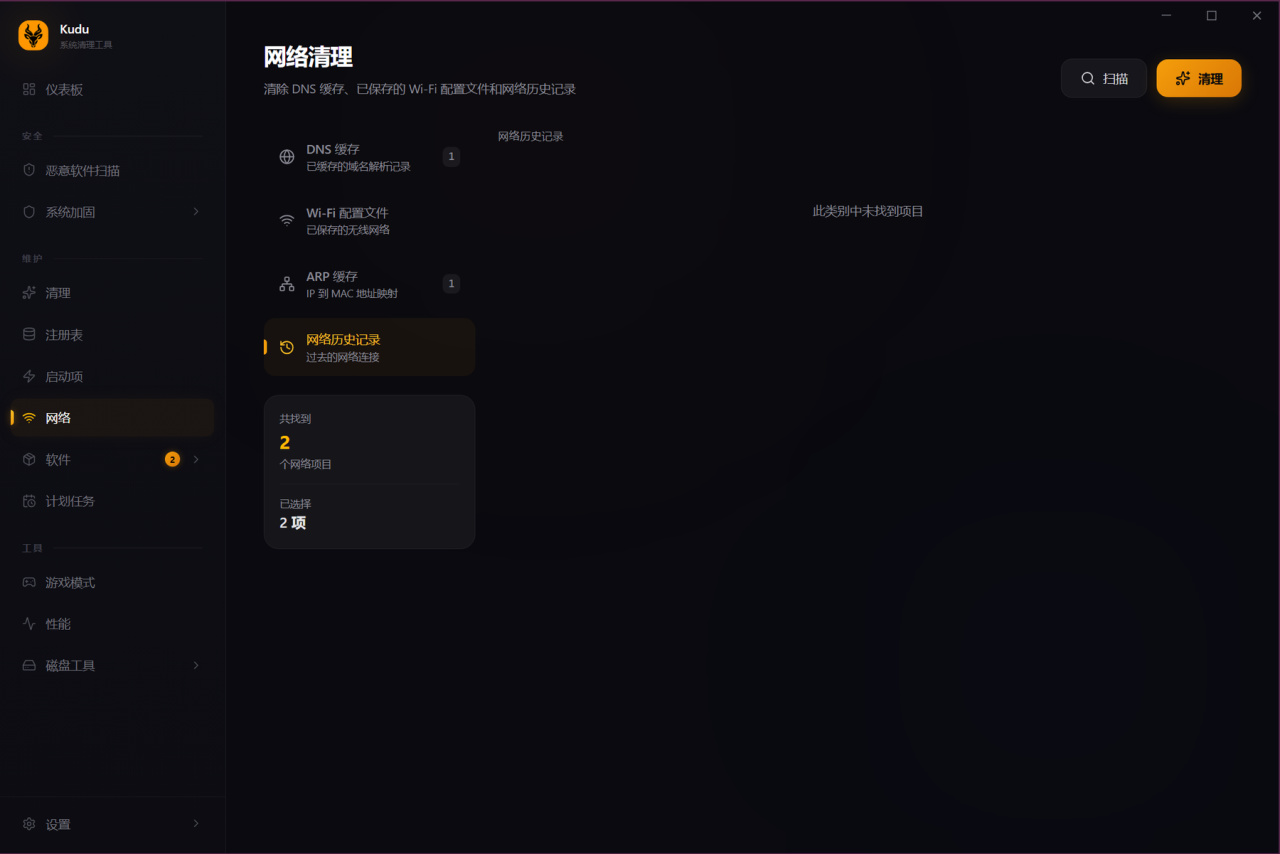
驱动和软件管理
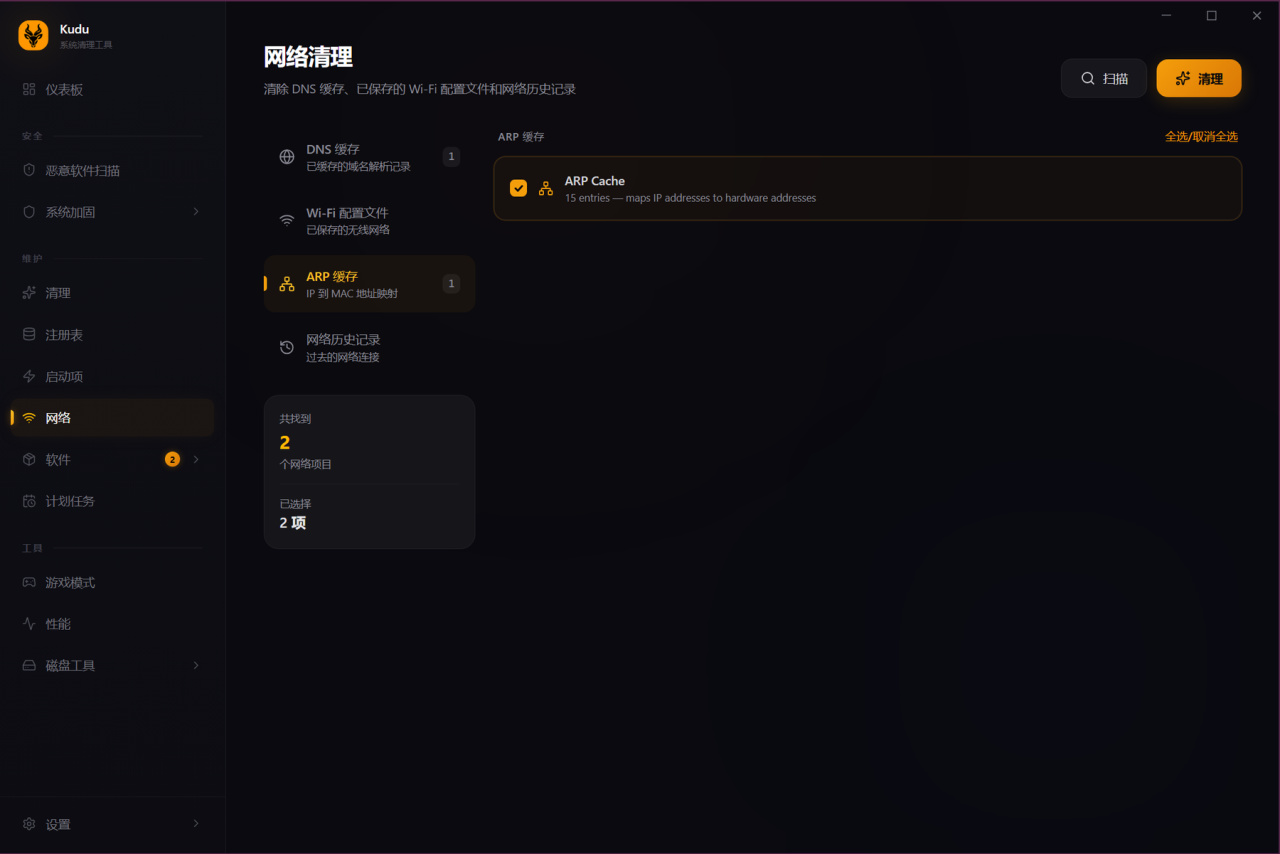
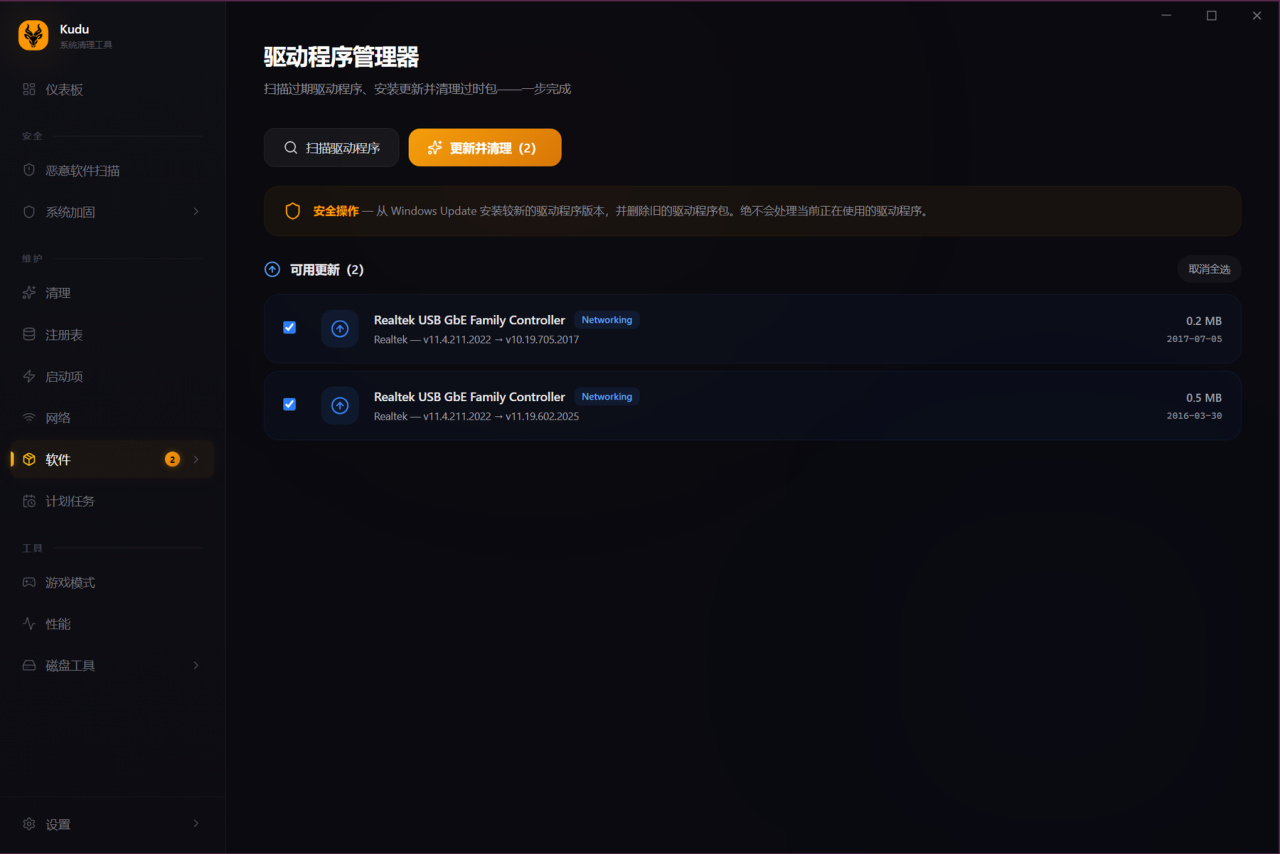
除了清理功能之外,Kudu 还提供:
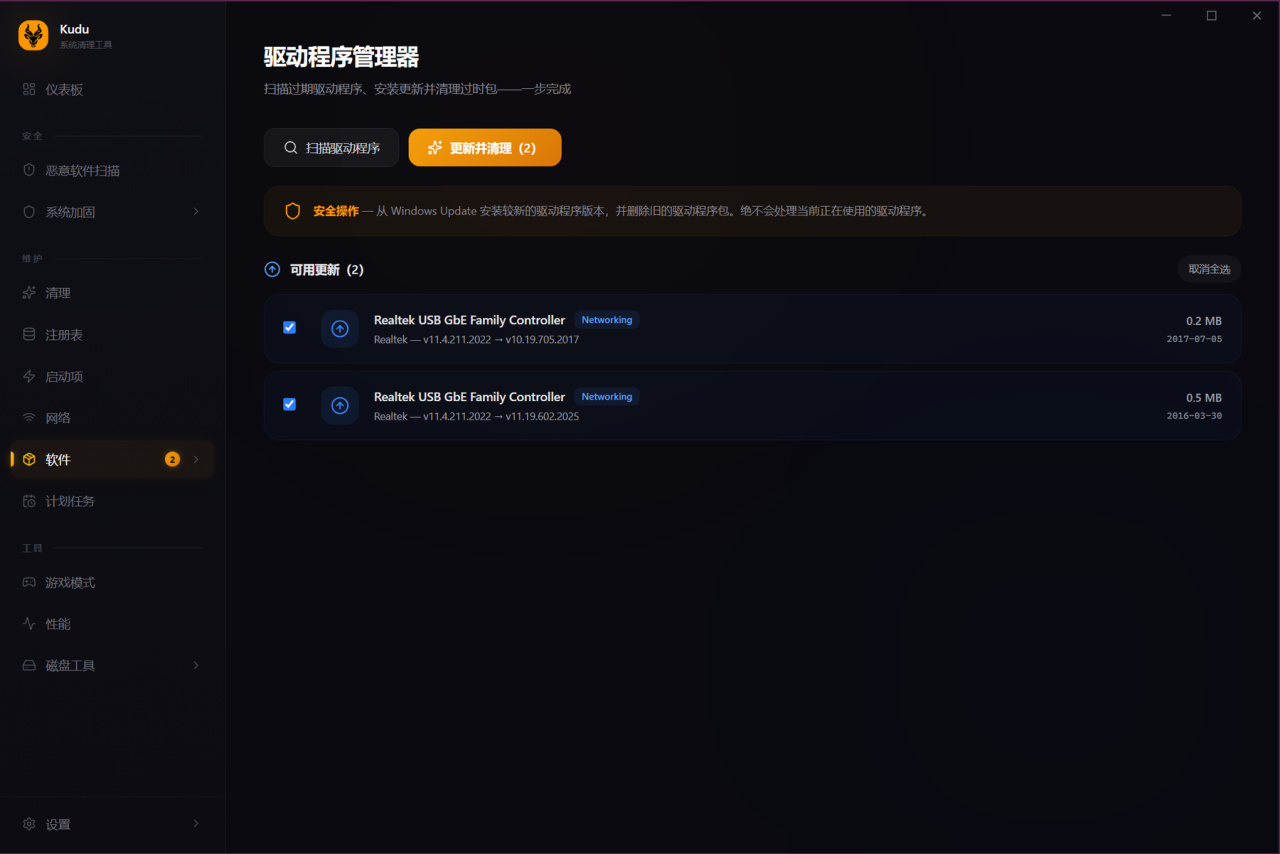
Driver Manager
用于清理过期驱动。

Program Uninstaller
除了卸载程序,还可以清理卸载后的残留文件。
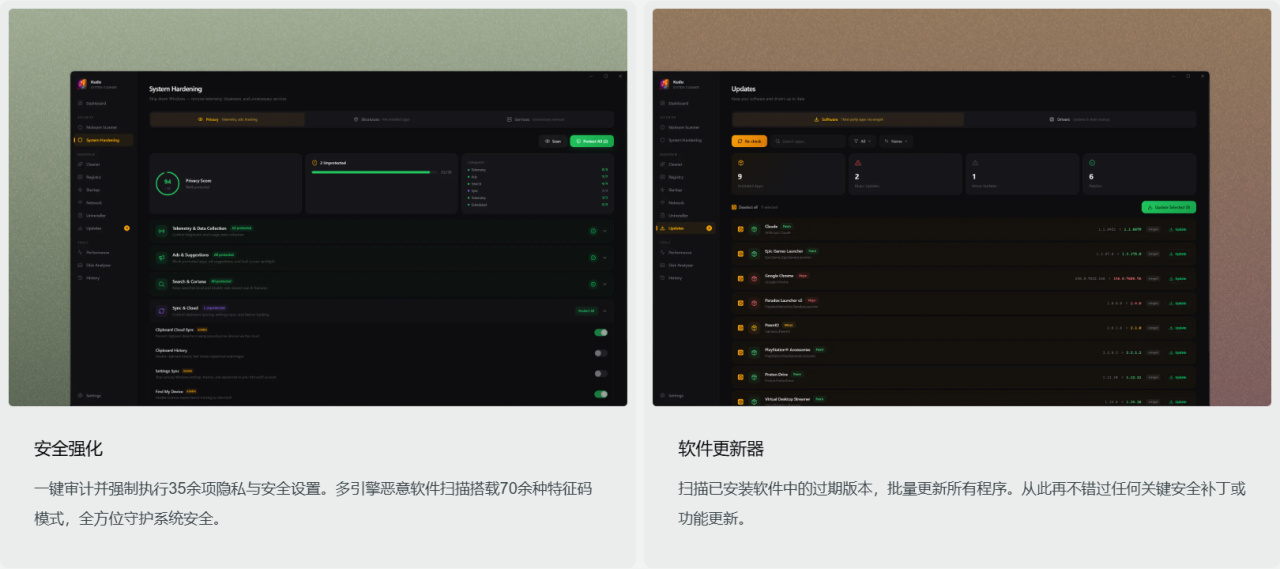
Service Manager
用于优化 Windows 服务。

Software Updater
支持通过:
winget;
Chocolatey;
Scoop;
npm
批量更新软件。
这对于开发者和高级用户来说非常方便。

Kudu 安全与隐私功能
除了系统清理,Kudu 的另一个重点是安全。
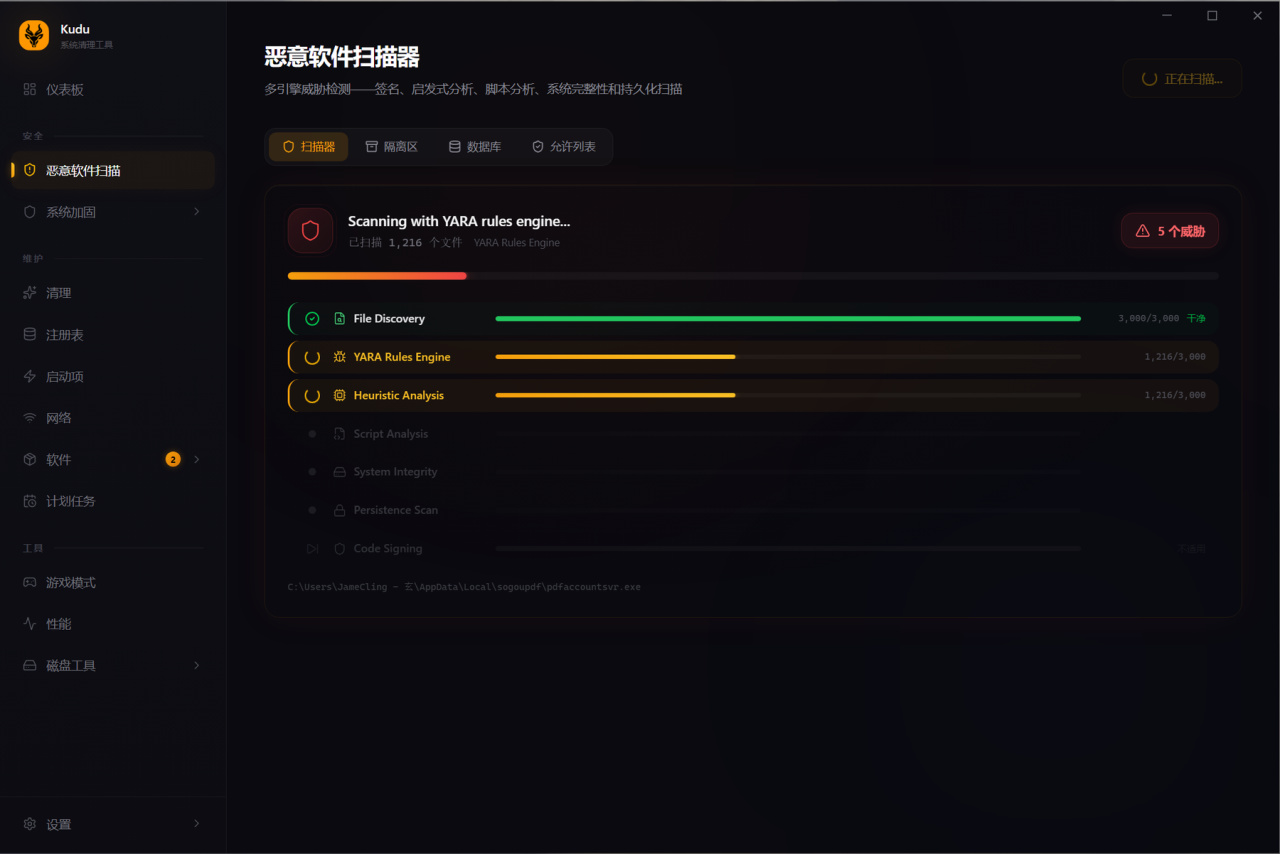
恶意软件扫描
Kudu 提供 Malware Scanner。
支持:
特征匹配;
启发式分析;
Windows Defender 集成。
它并不是替代专业杀毒软件,而是提供额外检查能力。
Privacy Shield 隐私保护
现代系统越来越重视隐私。
Kudu 提供 Privacy Shield,可以管理 30 多项 Windows 隐私设置,包括:
遥测;
广告 ID;
Cortana;
跟踪功能。
对于希望减少系统数据收集的用户来说,这个功能比较实用。


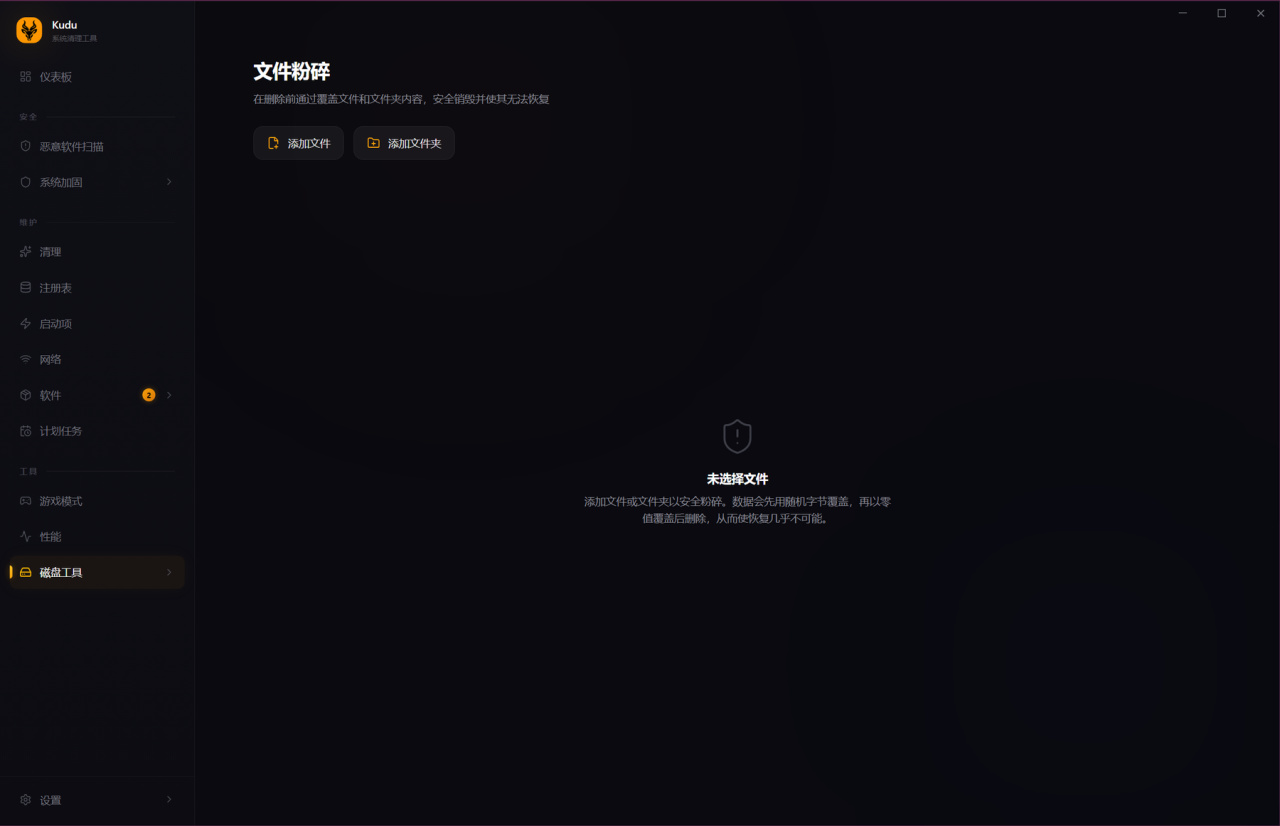
Secure Delete 安全删除
普通删除文件后,数据可能仍然可以恢复。Kudu 提供 Secure Delete,会使用随机数据覆盖文件后再删除。
适合处理:
敏感文件;
私人资料;
工作文档。
Kudu 性能监控功能
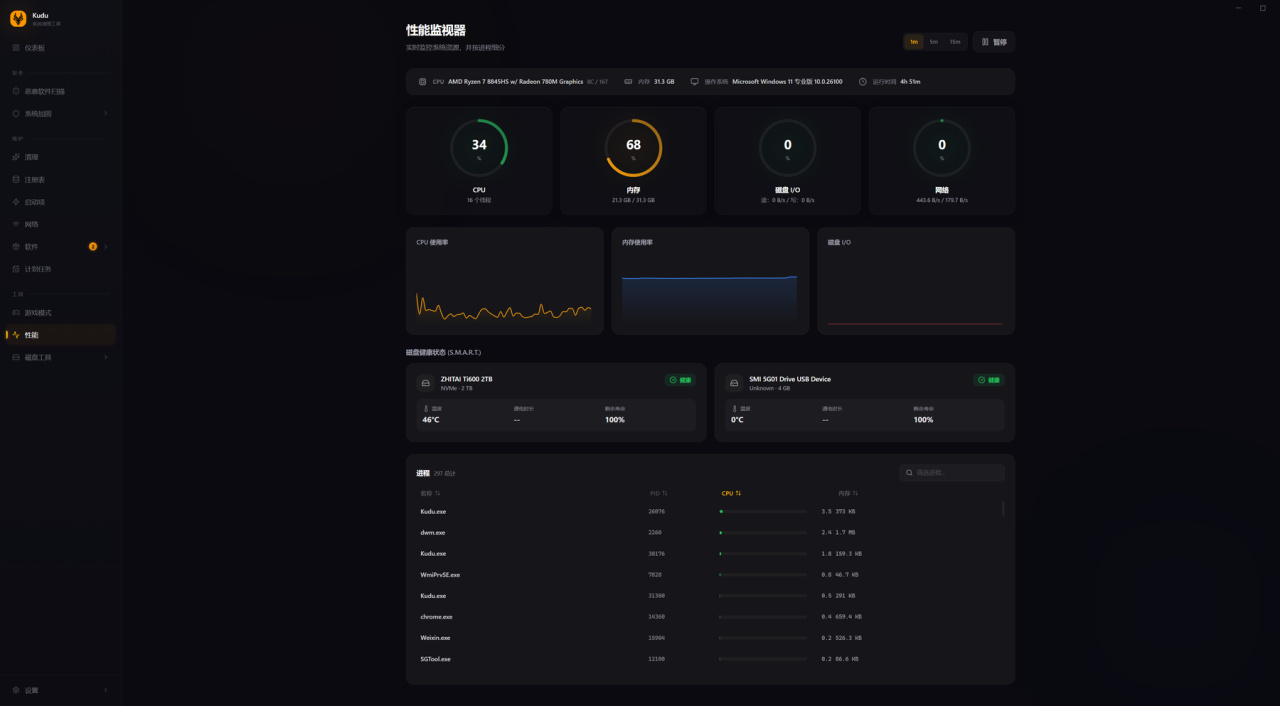
除了清理和安全工具之外,Kudu 还提供实时性能监控。这让 Kudu 不只是一个清理工具,也具备一定系统监控能力。
包括:
CPU;
内存;
磁盘;
网络;
每核心状态;
S.M.A.R.T 信息。
Kudu 使用教程
第一步:启动软件
打开 Kudu 后,进入主界面。
第二步:选择扫描项目
根据需求选择:
系统清理;
浏览器清理;
软件残留;
安全扫描。
第三步:执行扫描
等待 Kudu 分析系统。
软件会列出:
可删除文件;
潜在风险;
可优化项目。
第四步:确认删除
由于清理工具涉及文件删除,建议:
仔细查看扫描结果。
官方也提醒用户:
Kudu 会主动删除系统文件,用户需要自行确认删除内容,并承担可能的数据风险。
我的使用感受
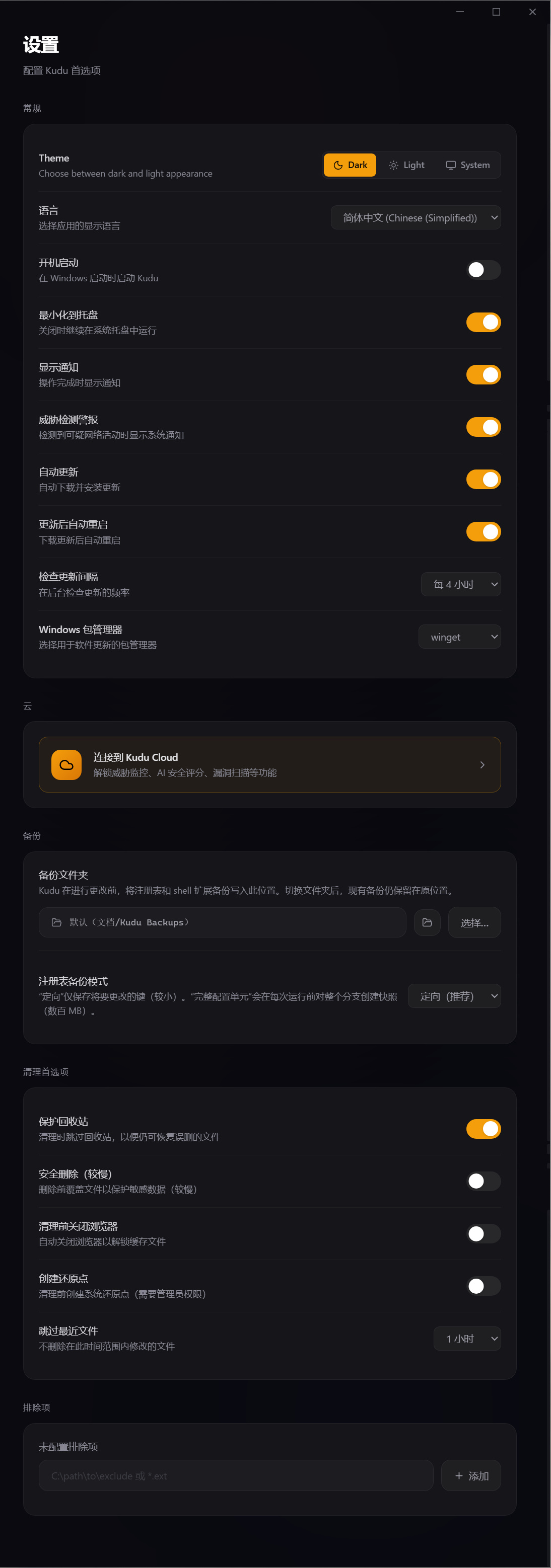
从定位来看,Kudu 最大的优势是“透明”。过去很多系统优化软件的问题,不是没有功能,而是用户无法确定它到底做了什么。
功能方面,它覆盖范围比较全面:从垃圾清理,到隐私保护,再到性能监控,基本涵盖日常电脑维护需求。
虽然 Kudu 功能比较丰富,并不是一个完全“无脑点击”的工具。
尤其涉及:
注册表;
系统服务;
驱动;
这些高级功能时,需要用户具备一定判断能力。不过这也是专业系统工具和普通清理软件之间的区别。Kudu 更像是给愿意掌控电脑的人准备的维护工具。

汁源见评论!!
近期热门
我汇总了一篇从始至今发布过的200+软件及各类资源(每日更新)
温故知新!近期发布过的100+热门资源,肯定能帮到你(持续更新)
更多游戏资讯请关注:电玩帮游戏资讯专区
电玩帮图文攻略 www.vgover.com