以下内容为纯干货,可以先收藏起来备用~
什么是UU远程?
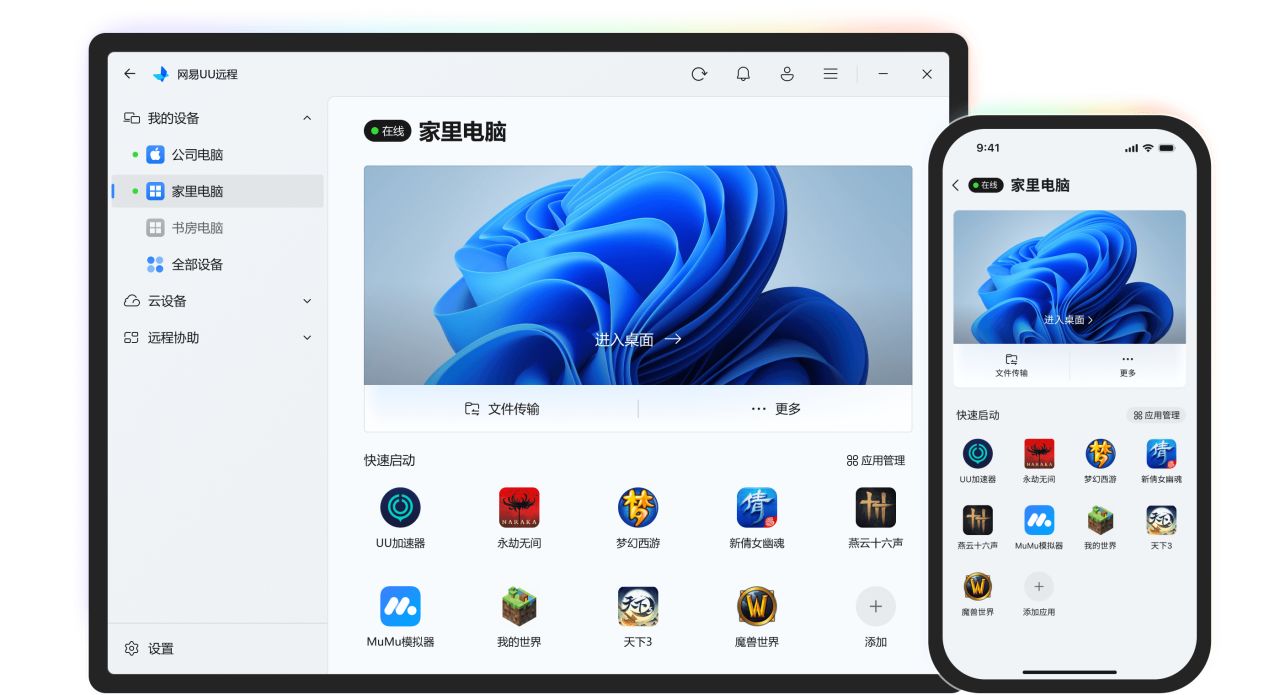
这是一款专业且完全免费的远程控制软件,支持电脑、手机、平板等多端互连,
即使人在教室或者外地出差,也可以用手机远程玩电脑游戏,最高支持4K分辨率+144帧画面,非常好用。
核心功能介绍
1. 隐私屏保
在进行远程操控时,可以让电脑黑屏并不发出声音,在宿舍也可以安心使用。
2. 高速文件传输
支持全平台文件传输,不限速,大文件传输速度可稳定在10MB/s以上。
3. 跨设备兼容
完美兼容Windows、macOS、Android、iOS,移动端还深度适配了键鼠和外设,方便手机搓端游。
4. 丰富的辅助功能
拥有远程开机、云电脑接入等其他功能。
客户端下载/初始化配置
第一步
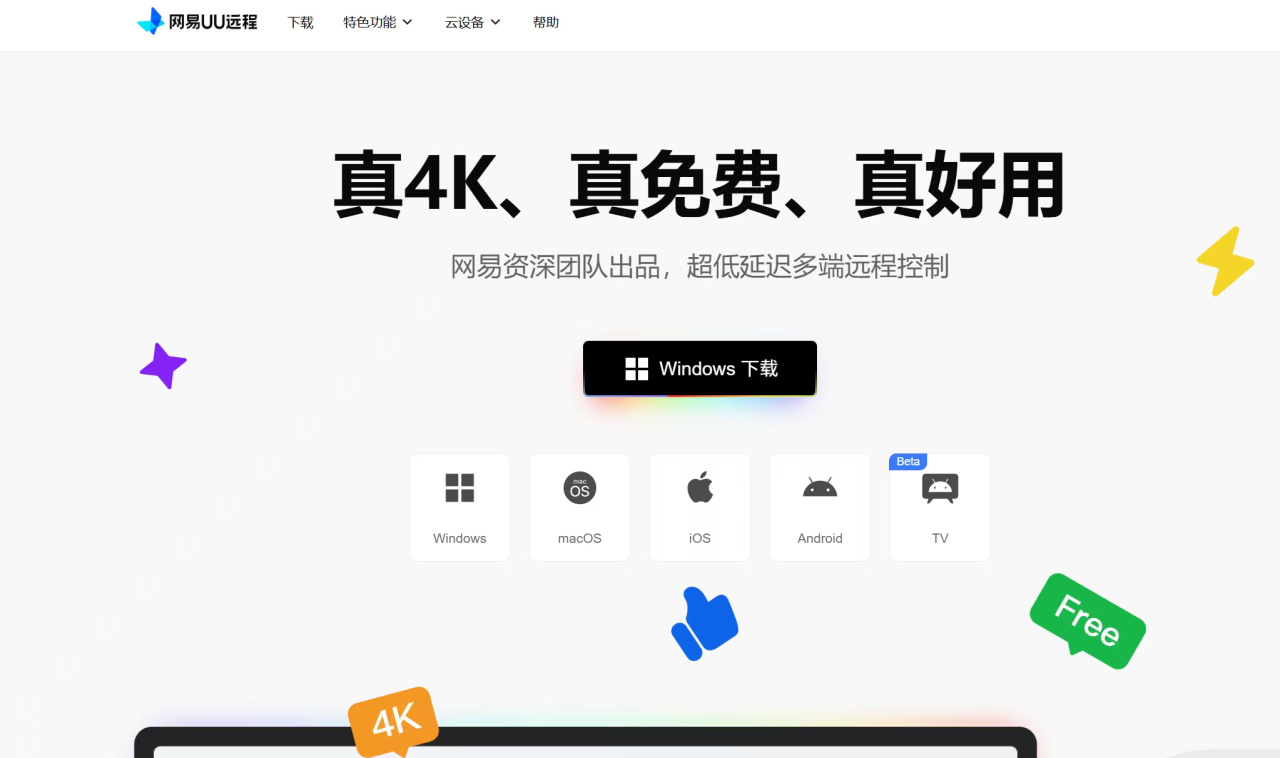
从官网下载UU远程,记住手机和PC都要下!!
第二步
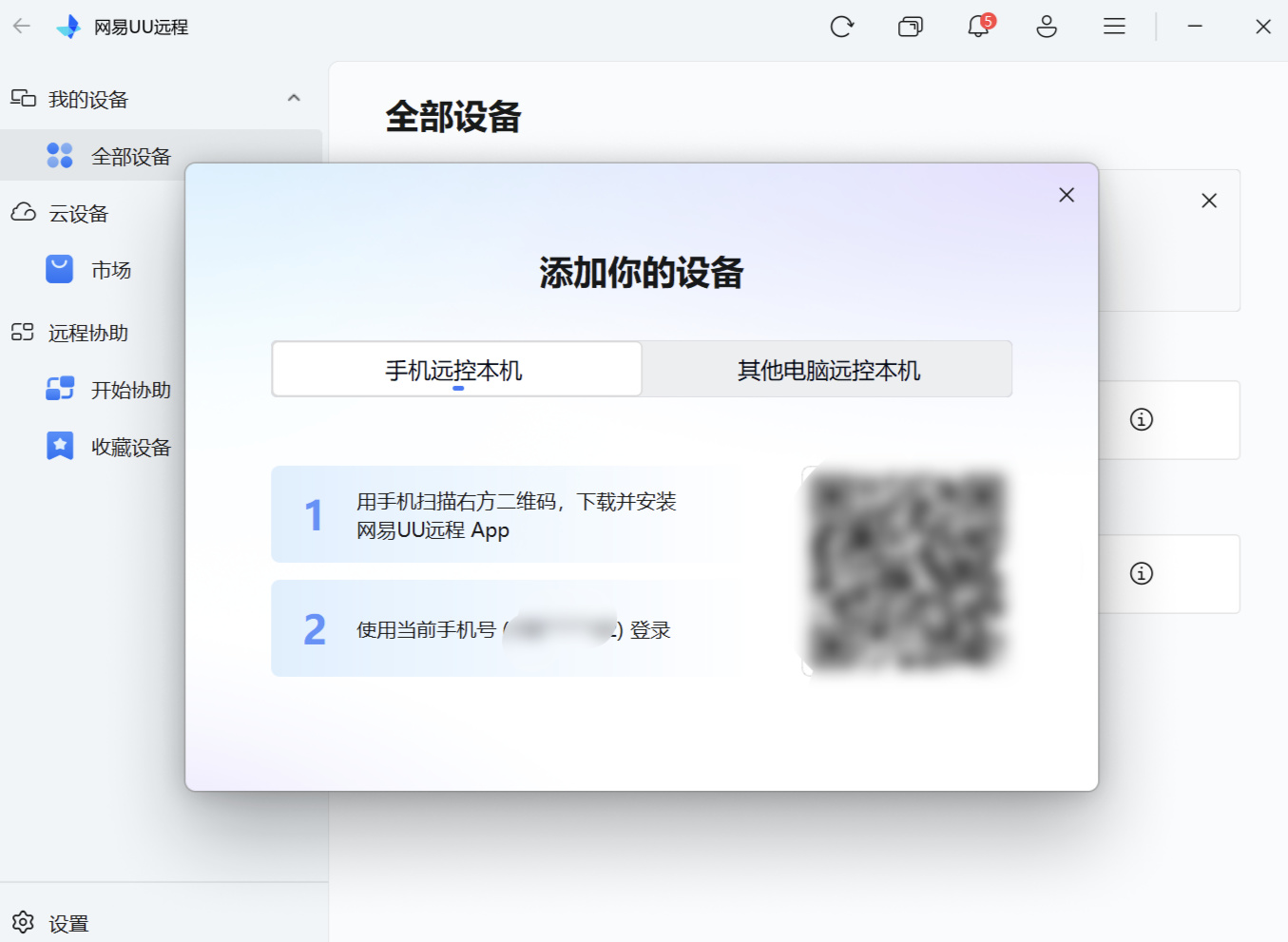
手机客户端点击【我的】→右上角【扫码】。
PC客户端点击【全部设备】→【如何添加设备】。
第三步
绑定成功后,应该可以在【全部设备】看到自己的手机和PC。
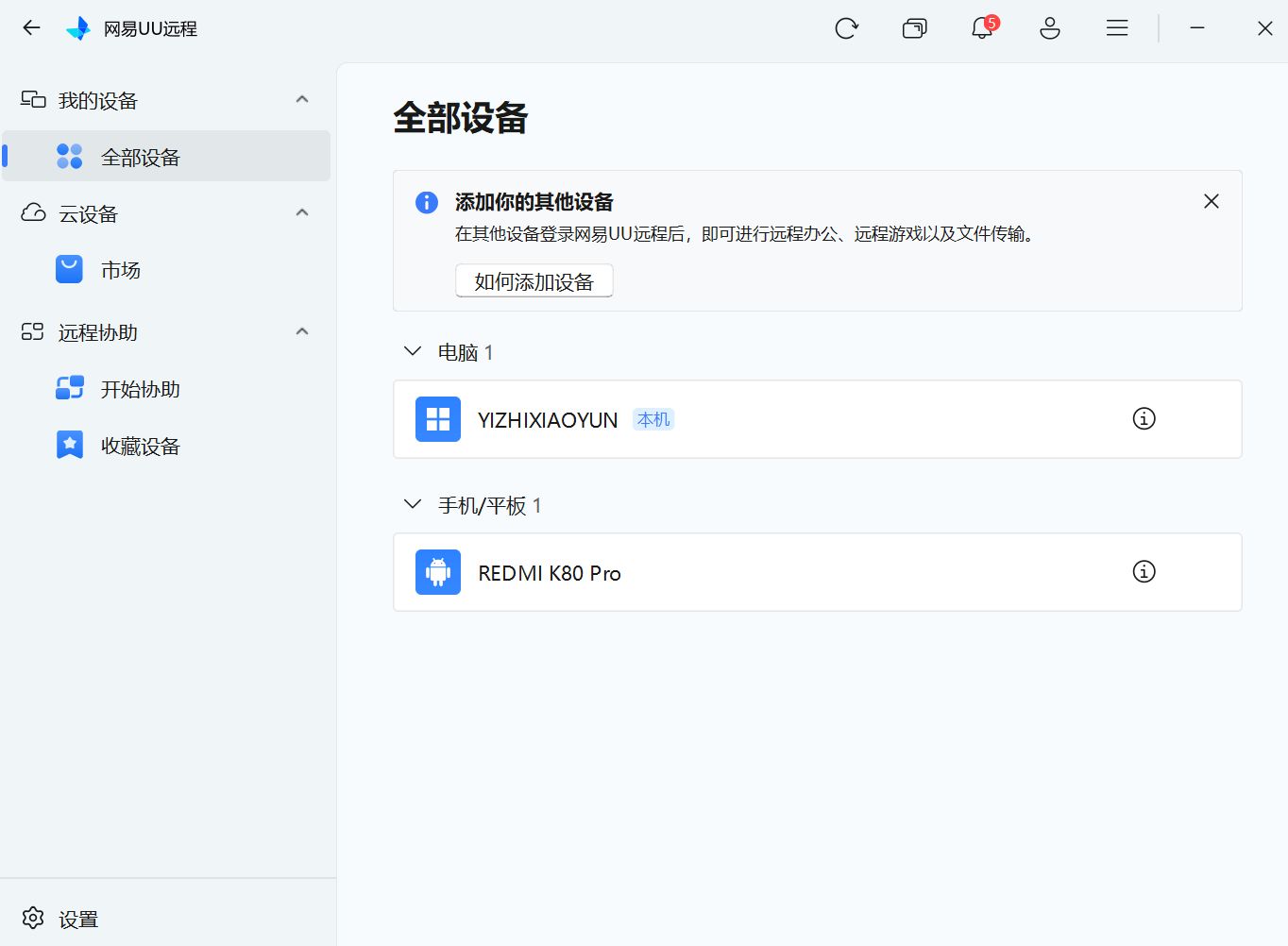
第四步
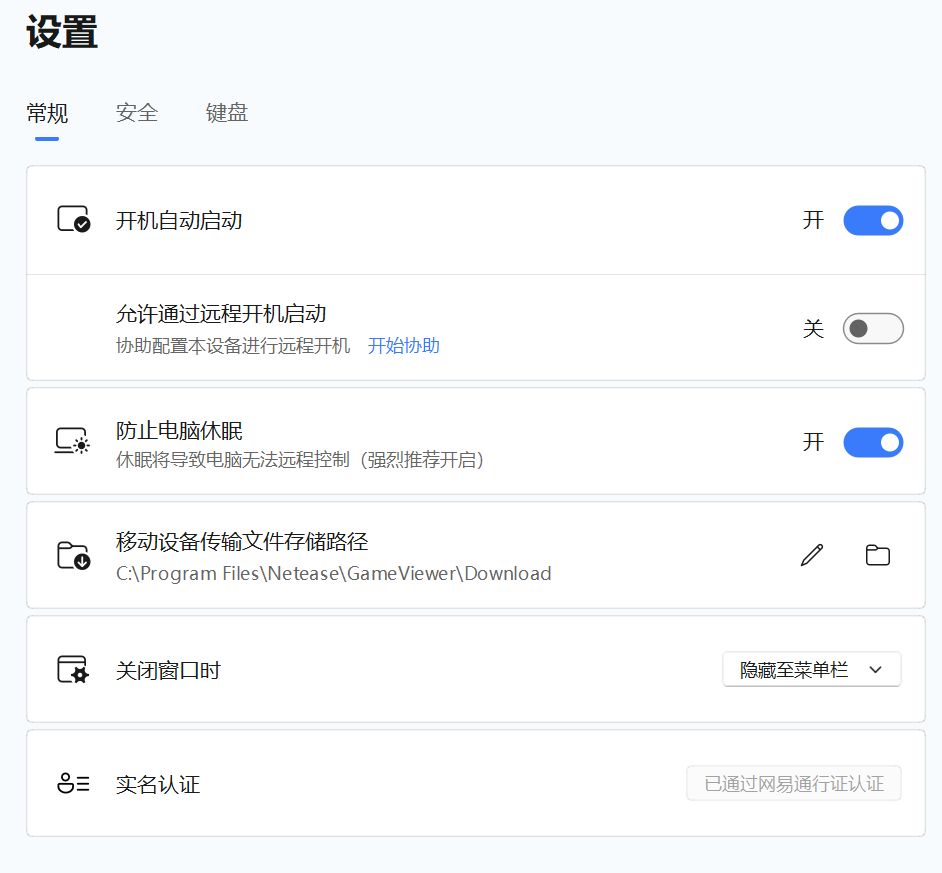
PC客户端点击左下角【设置】,进行一些初始化设置。
【开机自动启动】推荐打开,默认出现在后台,不会影响正常使用。
【允许远程开机启动】需要专门配置,比较麻烦,可以看个人情况选择。
【防止电脑休眠】推荐打开,否则电脑一旦自动休眠无法远程操控。
【关闭窗口时】推荐选择【隐藏至菜单栏】。
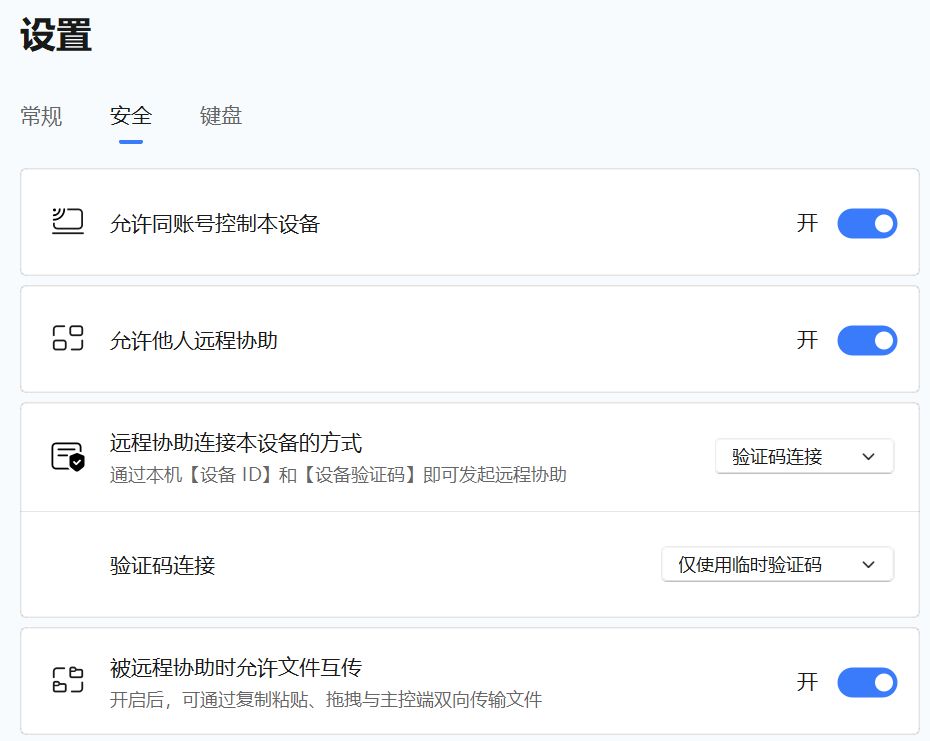
【允许同账号控制本设备】推荐打开。
【允许他人远程协助】可开可不开,看个人选择。
【被远程协助时允许文件互传】推荐打开,即使不传文件也可以复制东西到电脑。
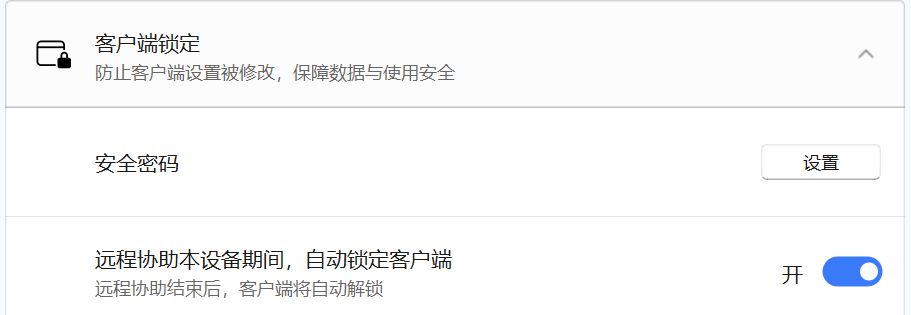
【客户端锁定】推荐打开,一定要勾选【自动锁定客户端】!!
【功能快捷键】可以看个人选择添加,不用也可以。
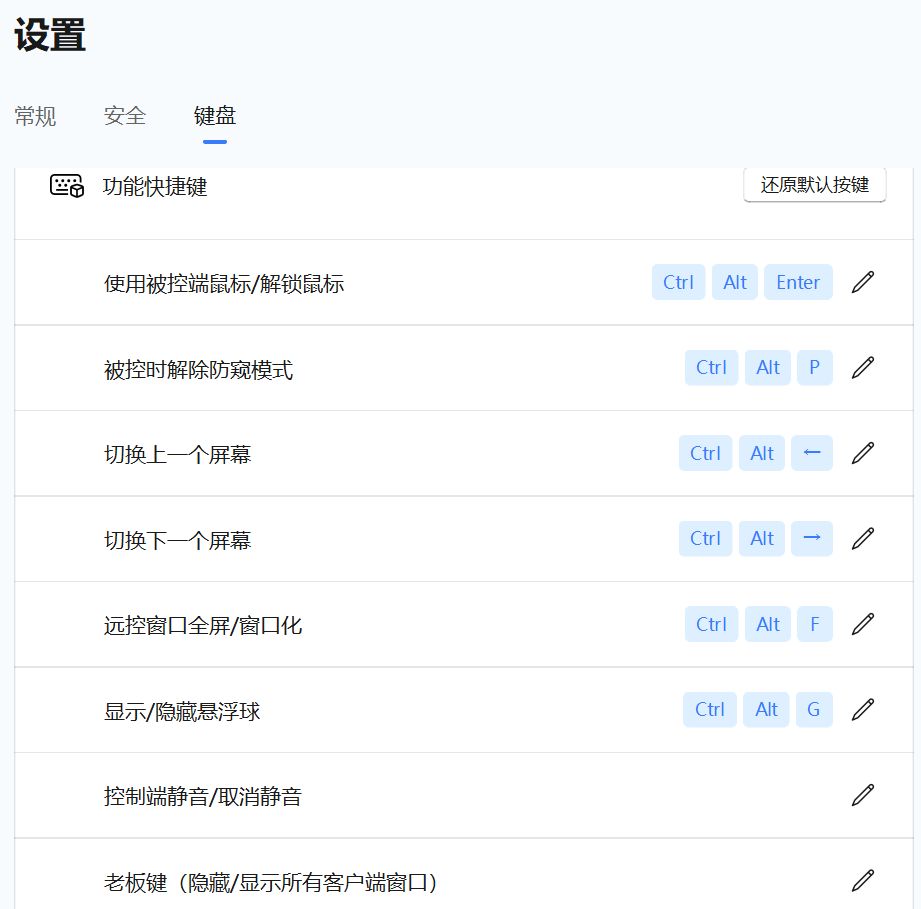
远程串流设置
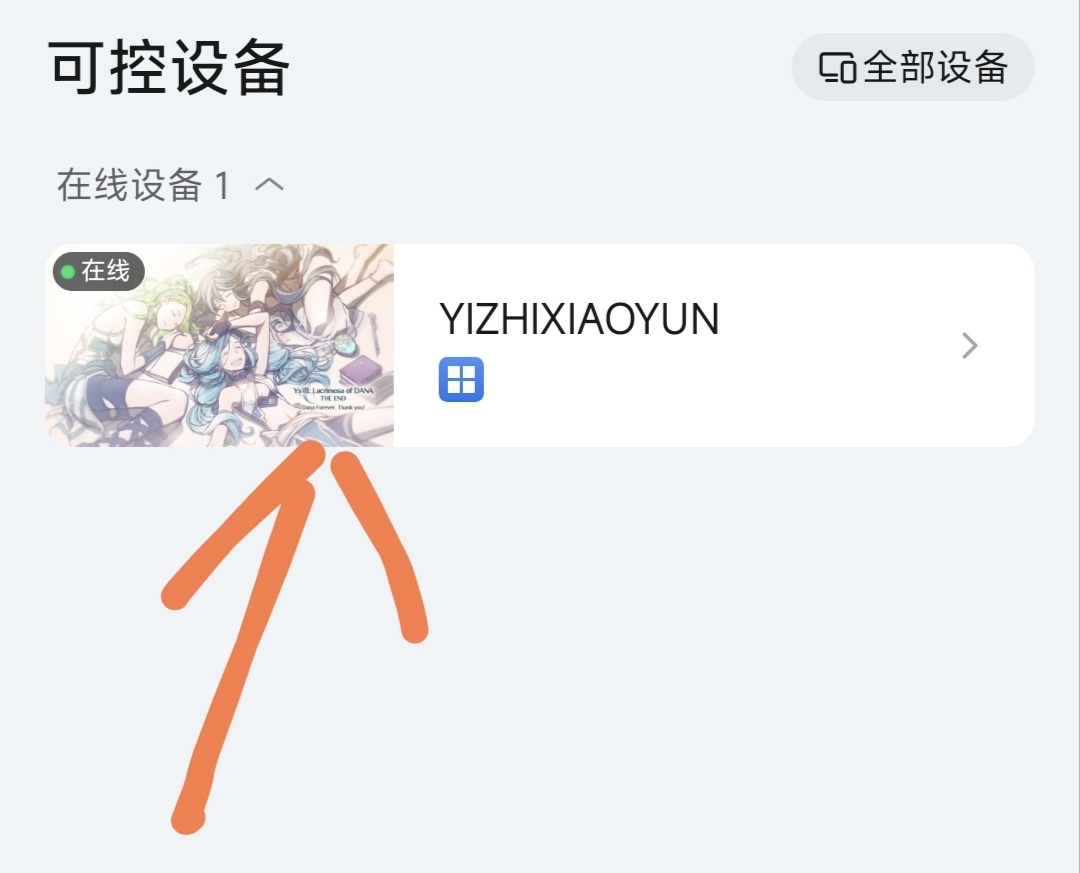
接下来在手机端选择PC,点击进入远程串流。
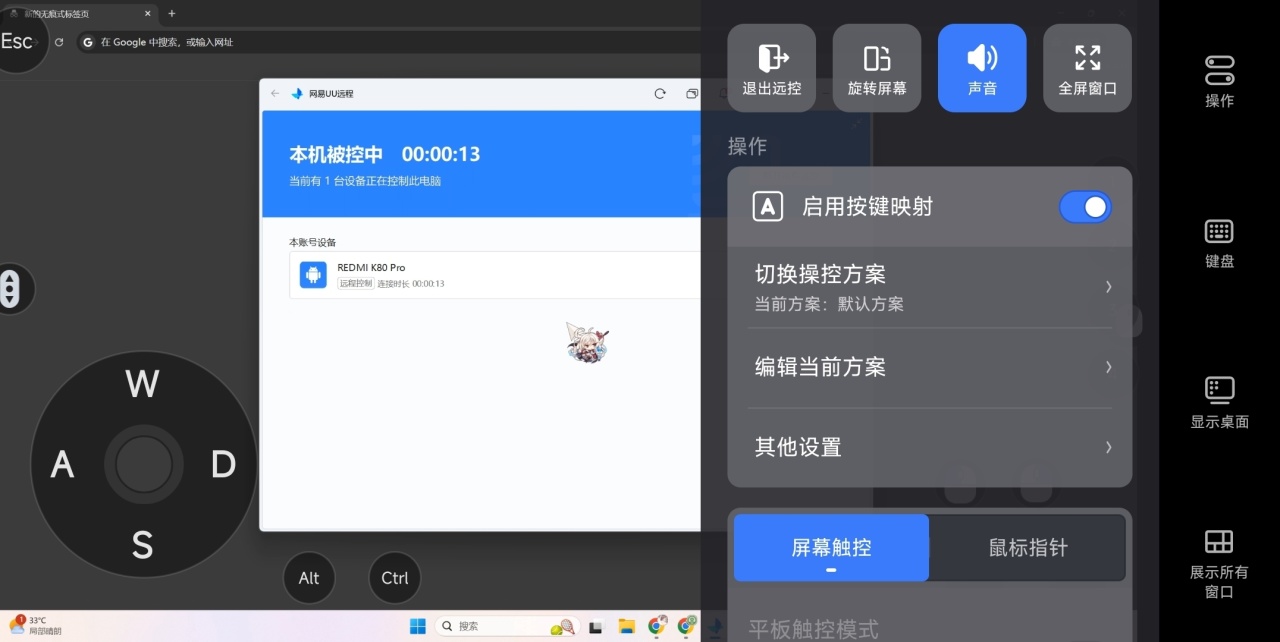
手机端点击右侧【操作】打开设置,【启用按键映射】是为打游戏准备的,也可以用手指控制鼠标。
接下来在下方选择【显示】和【安全】,如图进行设置。
【远程结束后,被控端锁屏】可以自行选择打开,个人习惯关闭。
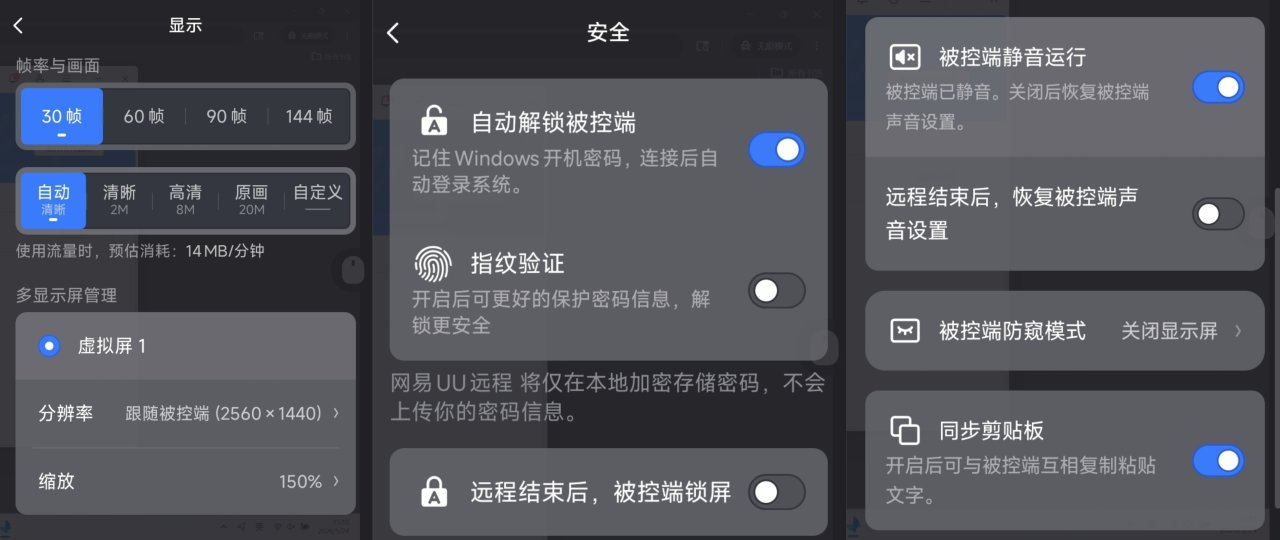
帧率和画面按需求调整,取决于你的网好不好
隐私屏功能为什么是神?
这是UU远程最突出的亮点之一,分为两种模式。
【黑屏防护】目前不推荐使用,这个功能其实是用一张黑色图片挡住了显示屏,手机操纵时鼠标依然会在屏幕上移动,很容易被发现。
【关闭显示屏】则是完全让显示屏熄屏,和关机之后一模一样,完全不会被看出来,可以放心使用。
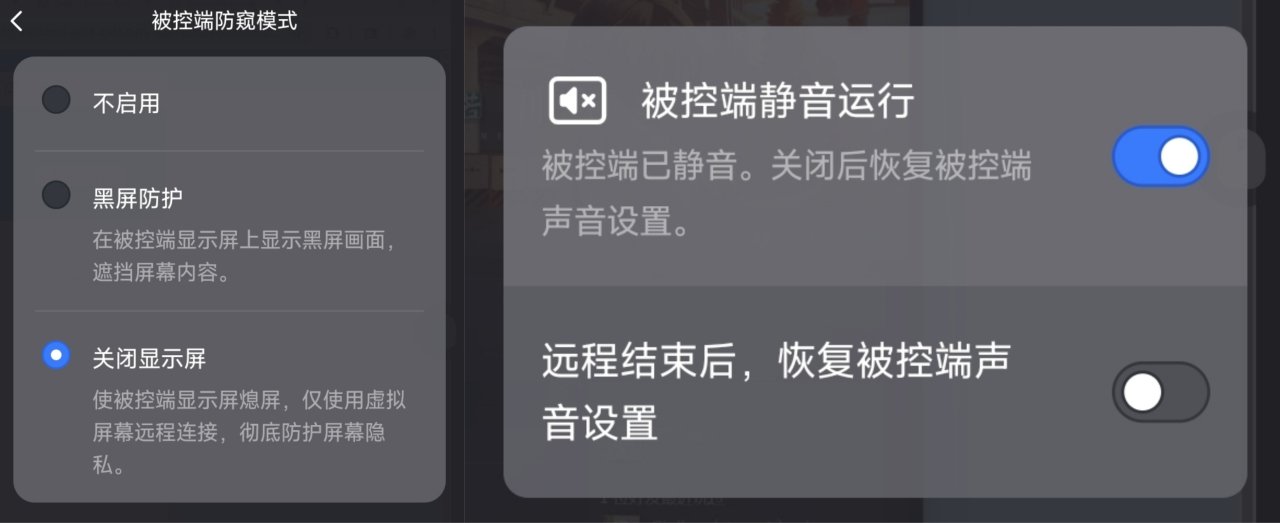
搭配【静音运行】实现全部隐私保护
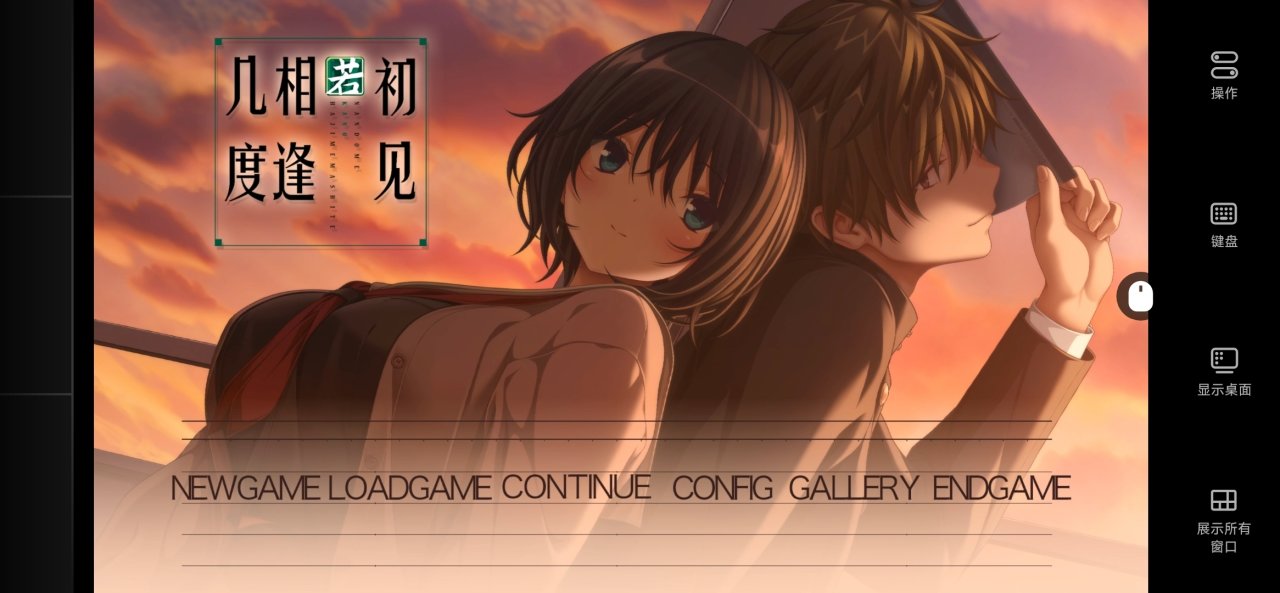
这个功能就非常适合用来玩Galgame!如果你人在宿舍,怕被室友发现,那么就可以把电脑放在桌子上,开启隐私屏然后躺床上玩。
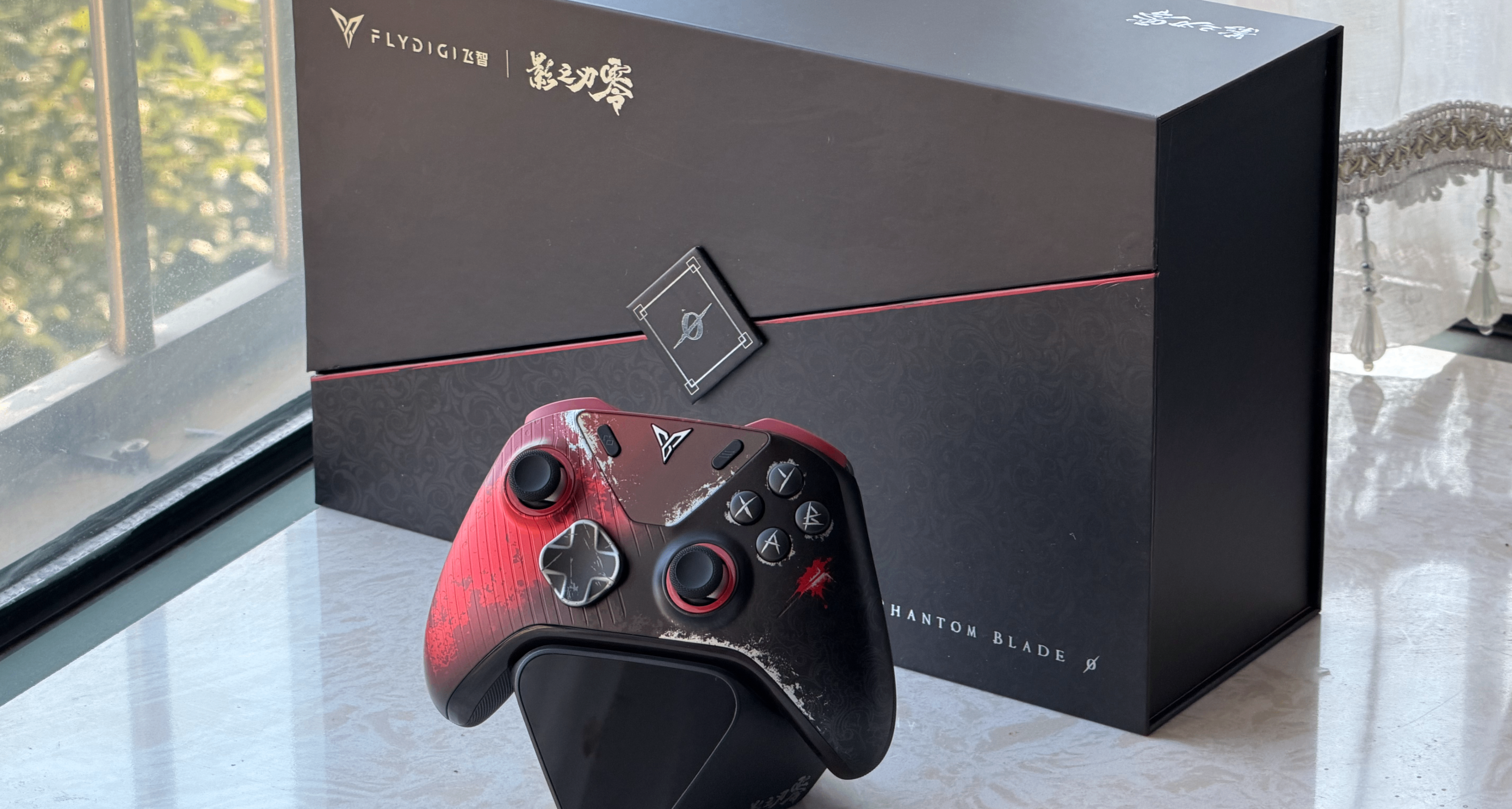
在家里也一样,不想正襟危坐地靠在椅背上,就把笔记本往床头柜一放,连上手柄,就可以窝在被子里玩游戏啦~
结语
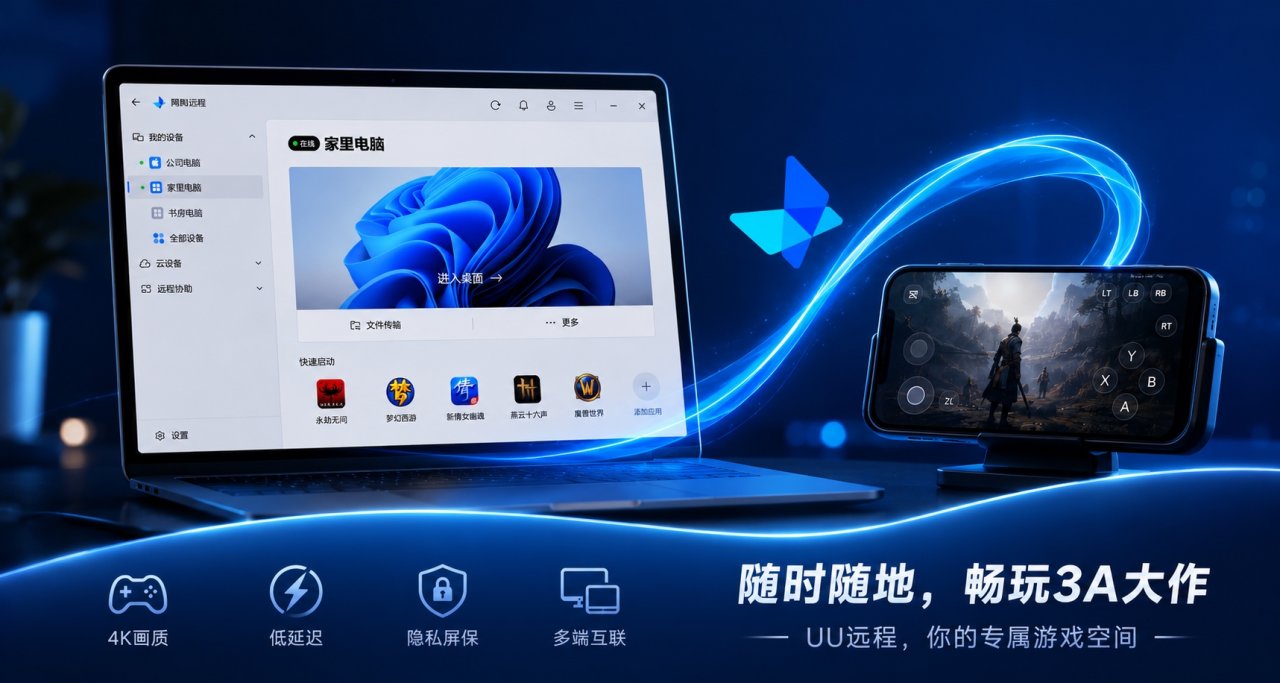
总而言之,UU远程绝对是一个兼顾性能与隐私安全的游戏串流神器。
无论是在办公室摸鱼,还是在宿舍背着室友偷偷打游戏,你都能一边享受4K低延迟的远程画面,一边彻底告别屏幕内容被偷瞄的尴尬。
强烈建议盒友们来试试这款软件,一旦用过你就会发现,远程游戏原来这么爽!
以上就是本期的全部内容了。创作不易,欢迎点赞收藏!
如果喜欢的话也可以充电支持一下,感谢大家~
更多游戏资讯请关注:电玩帮游戏资讯专区
电玩帮图文攻略 www.vgover.com