以下內容爲純乾貨,可以先收藏起來備用~
什麼是UU遠程?
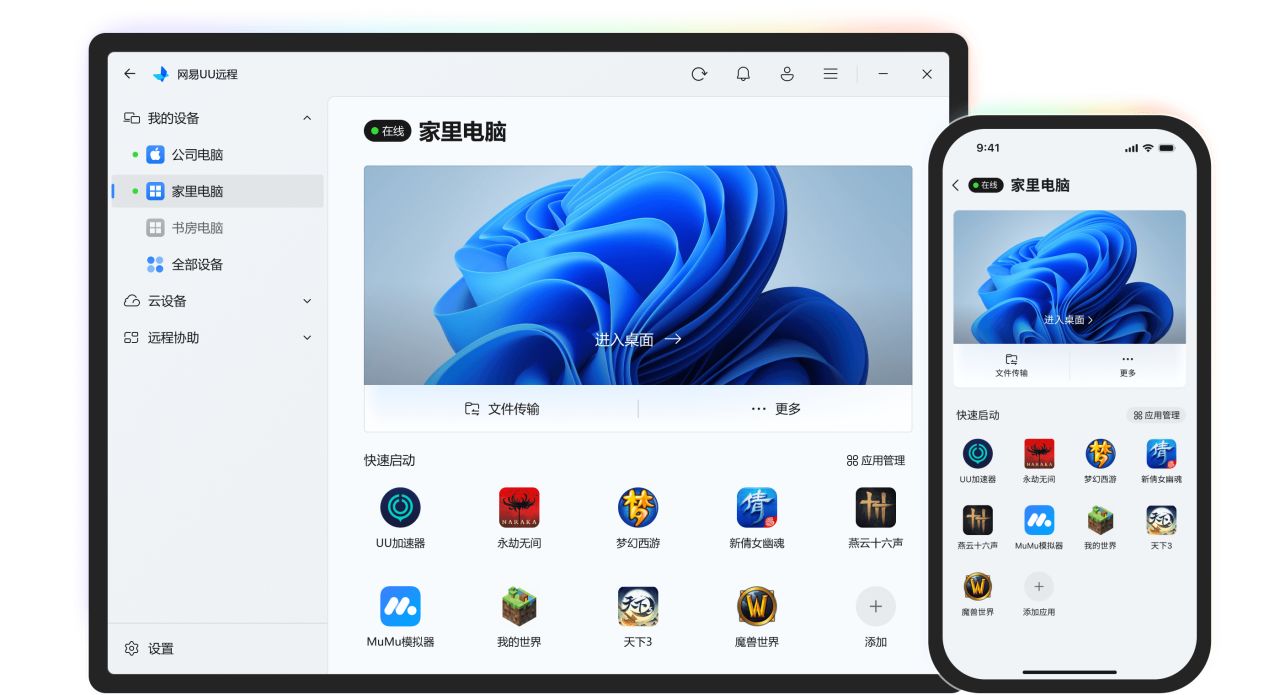
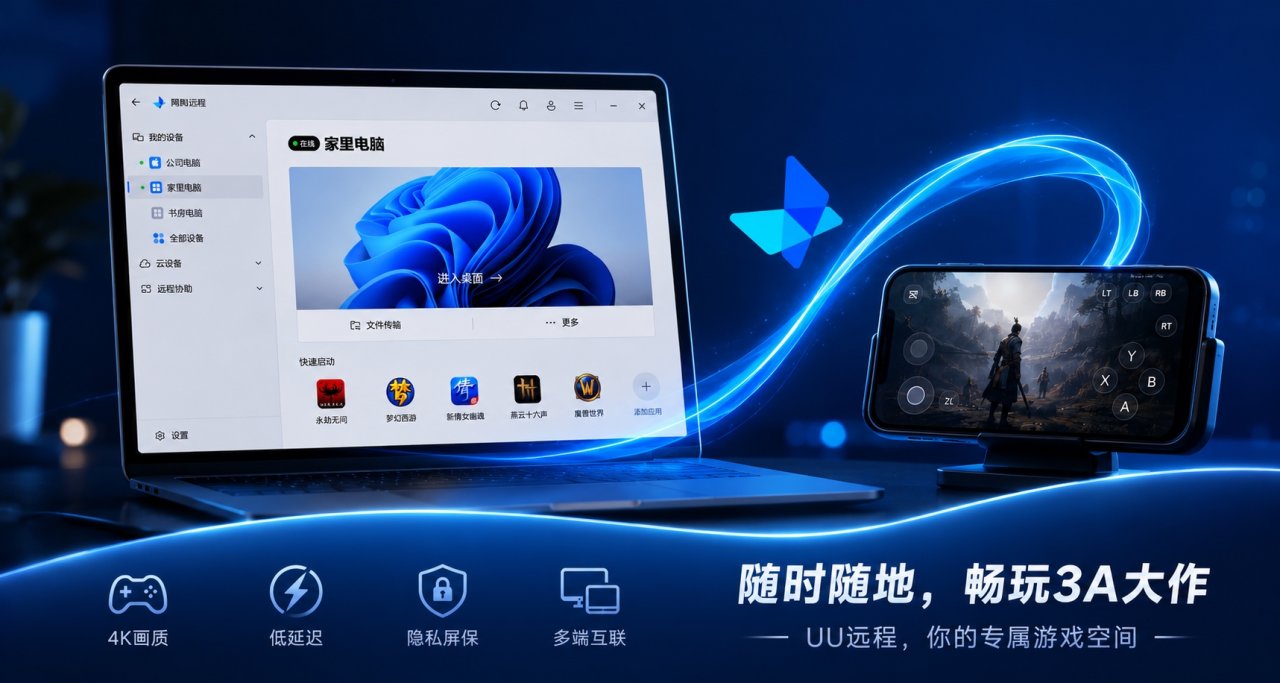
這是一款專業且完全免費的遠程控制軟件,支持電腦、手機、平板等多端互連,
即使人在教室或者外地出差,也可以用手機遠程玩電腦遊戲,最高支持4K分辨率+144幀畫面,非常好用。
核心功能介紹
1. 隱私屏保
在進行遠程操控時,可以讓電腦黑屏並不發出聲音,在宿舍也可以安心使用。
2. 高速文件傳輸
支持全平臺文件傳輸,不限速,大文件傳輸速度可穩定在10MB/s以上。
3. 跨設備兼容
完美兼容Windows、macOS、Android、iOS,移動端還深度適配了鍵鼠和外設,方便手機搓端遊。
4. 豐富的輔助功能
擁有遠程開機、雲電腦接入等其他功能。
客戶端下載/初始化配置
第一步
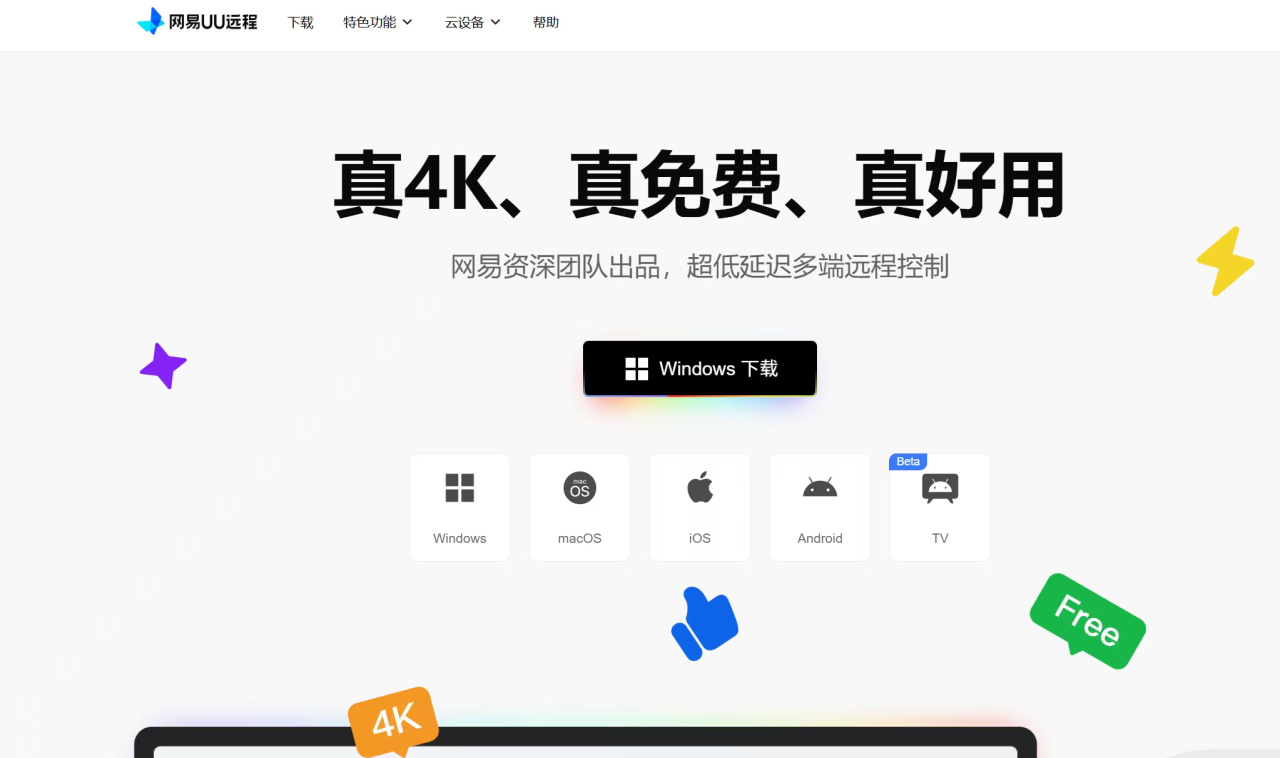
從官網下載UU遠程,記住手機和PC都要下!!
第二步
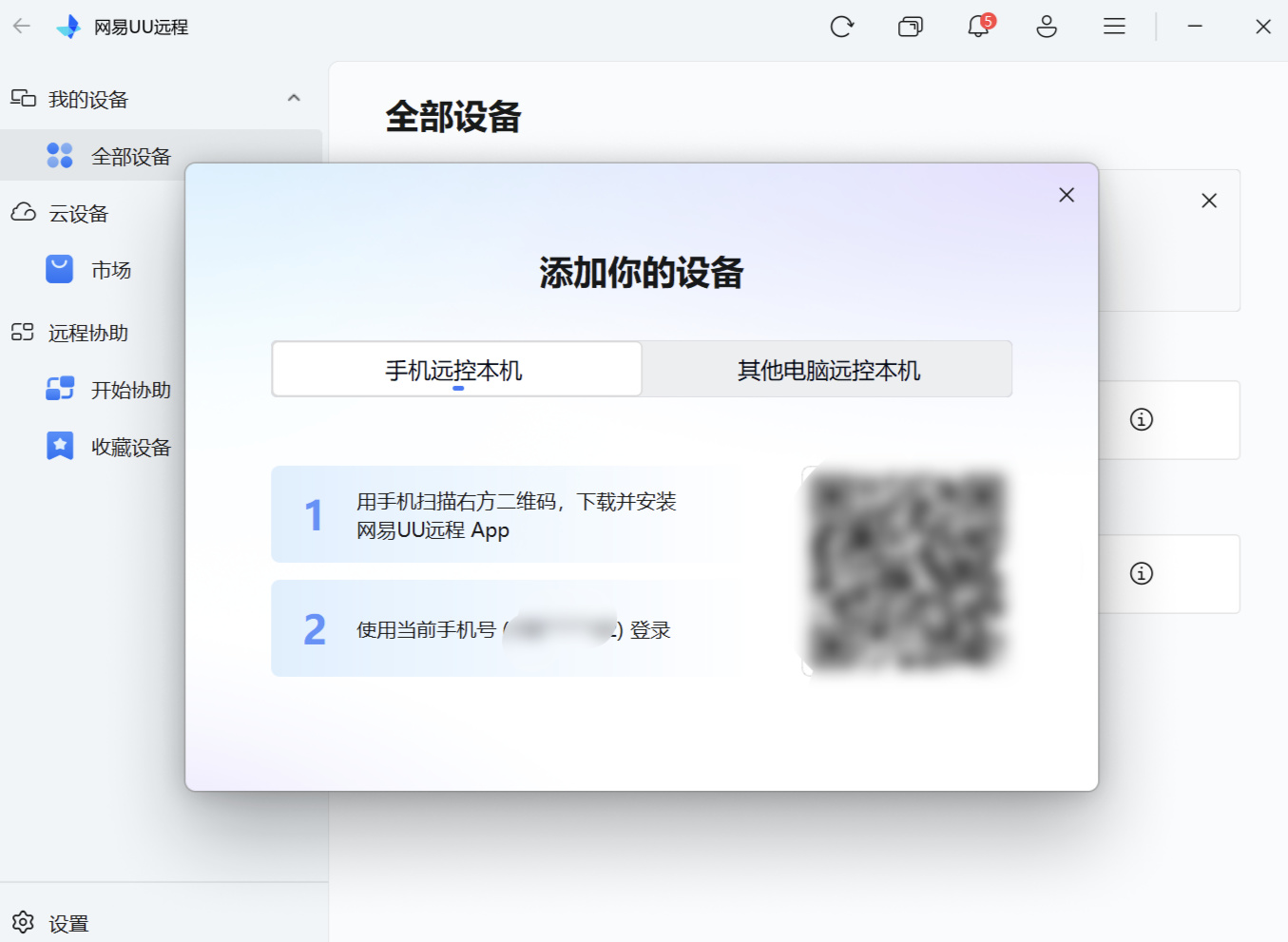
手機客戶端點擊【我的】→右上角【掃碼】。
PC客戶端點擊【全部設備】→【如何添加設備】。
第三步
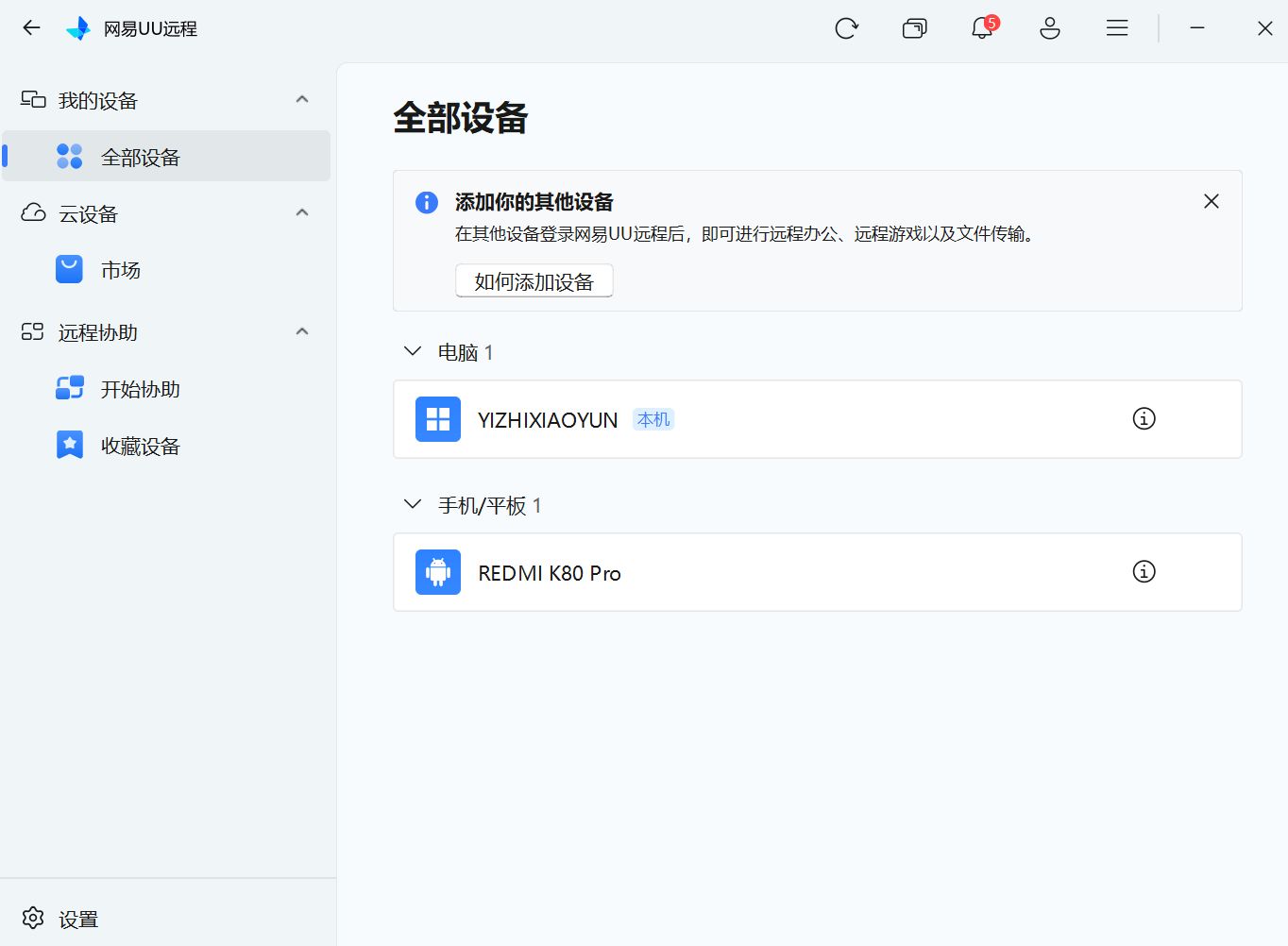
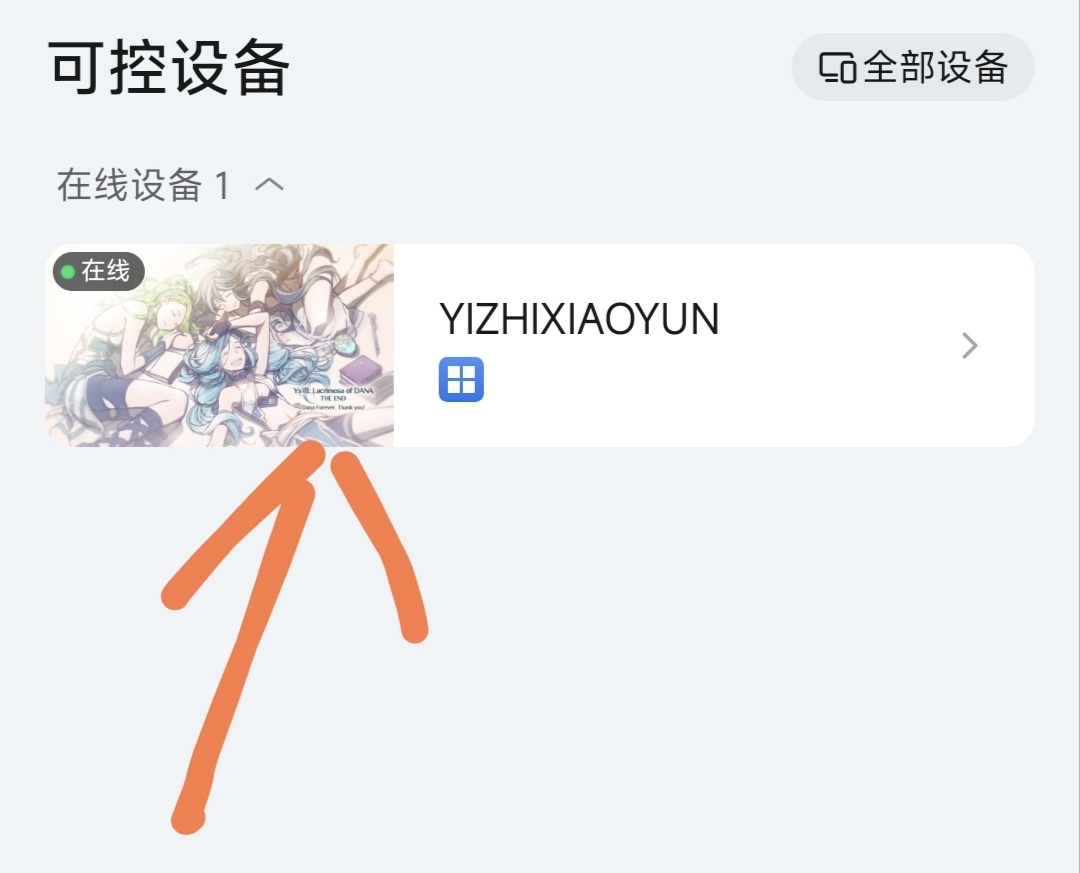
綁定成功後,應該可以在【全部設備】看到自己的手機和PC。
第四步
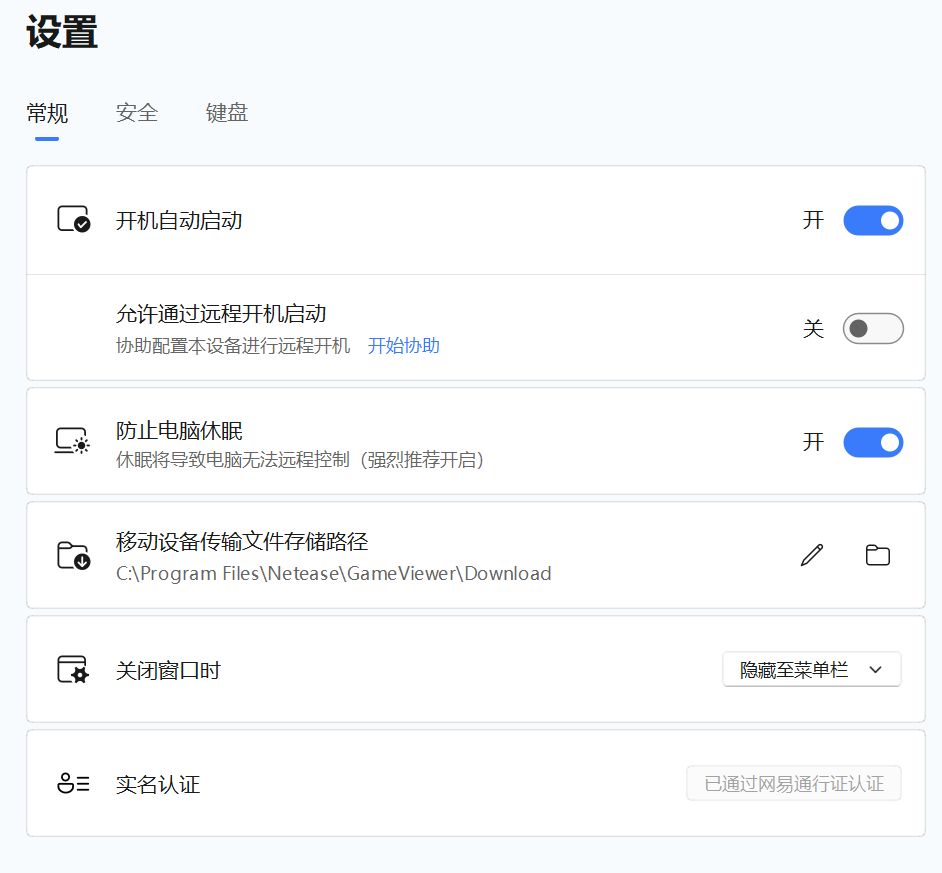
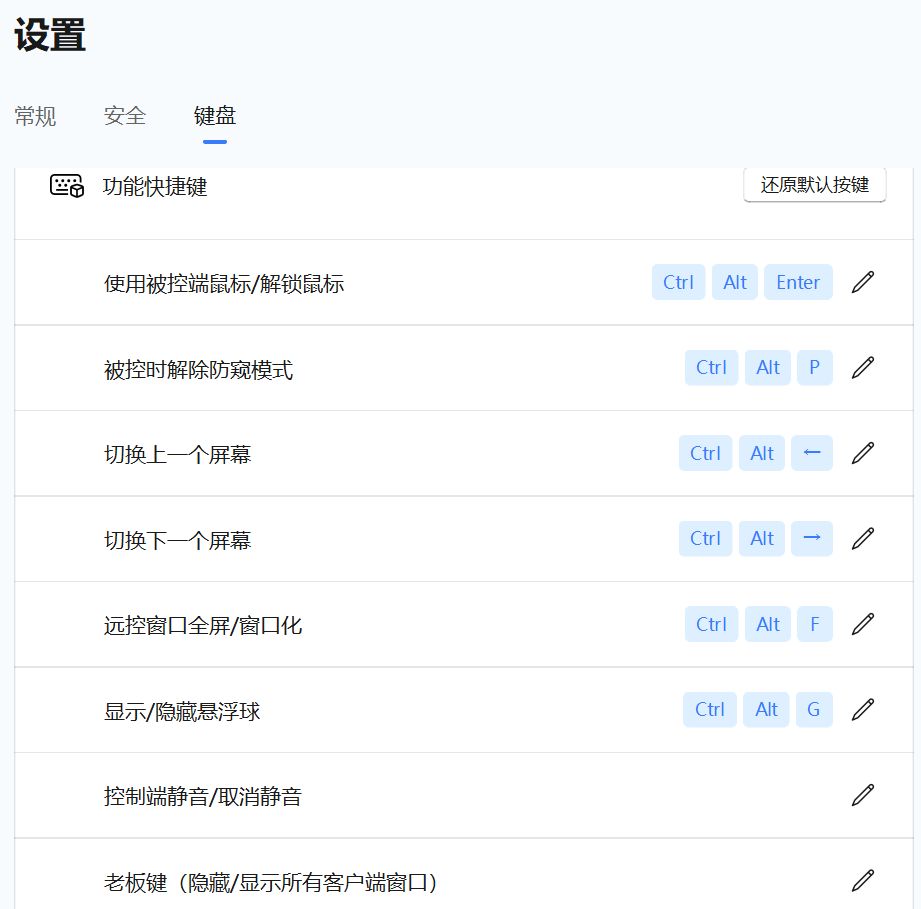
PC客戶端點擊左下角【設置】,進行一些初始化設置。
【開機自動啓動】推薦打開,默認出現在後臺,不會影響正常使用。
【允許遠程開機啓動】需要專門配置,比較麻煩,可以看個人情況選擇。
【防止電腦休眠】推薦打開,否則電腦一旦自動休眠無法遠程操控。
【關閉窗口時】推薦選擇【隱藏至菜單欄】。
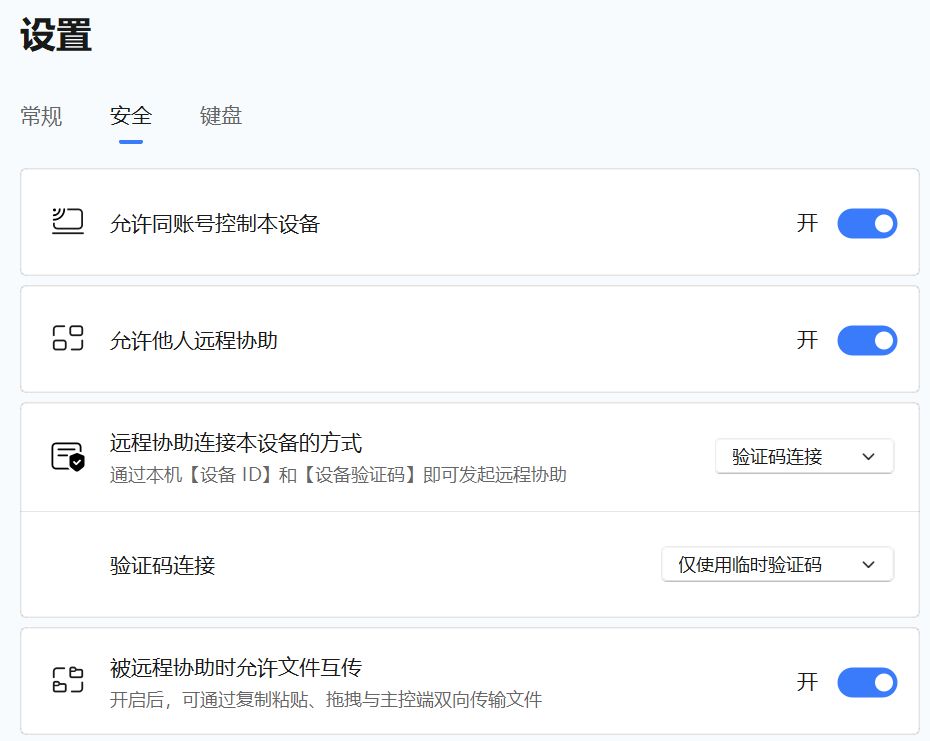
【允許同賬號控制本設備】推薦打開。
【允許他人遠程協助】可開可不開,看個人選擇。
【被遠程協助時允許文件互傳】推薦打開,即使不傳文件也可以複製東西到電腦。
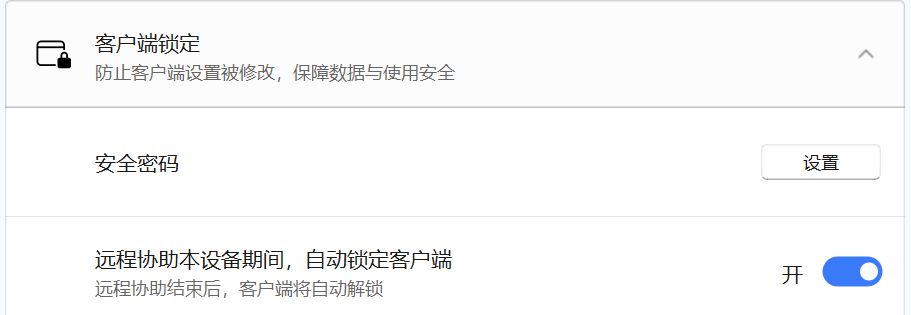
【客戶端鎖定】推薦打開,一定要勾選【自動鎖定客戶端】!!
【功能快捷鍵】可以看個人選擇添加,不用也可以。
遠程串流設置
接下來在手機端選擇PC,點擊進入遠程串流。
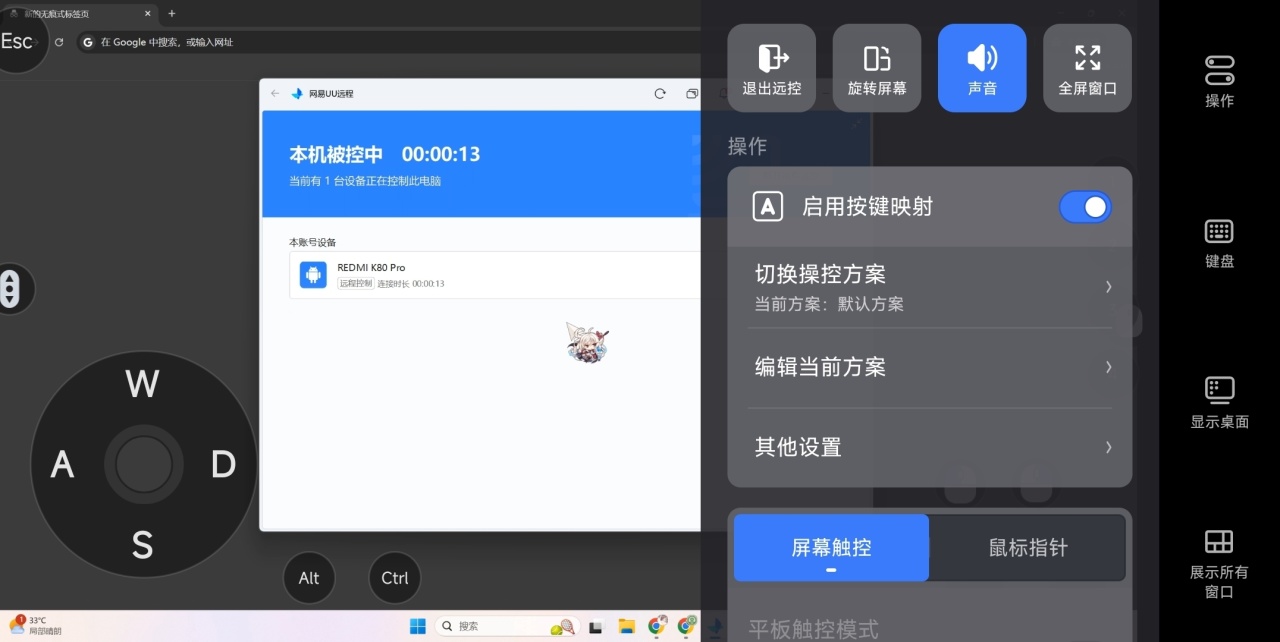
手機端點擊右側【操作】打開設置,【啓用按鍵映射】是爲打遊戲準備的,也可以用手指控制鼠標。
接下來在下方選擇【顯示】和【安全】,如圖進行設置。
【遠程結束後,被控端鎖屏】可以自行選擇打開,個人習慣關閉。
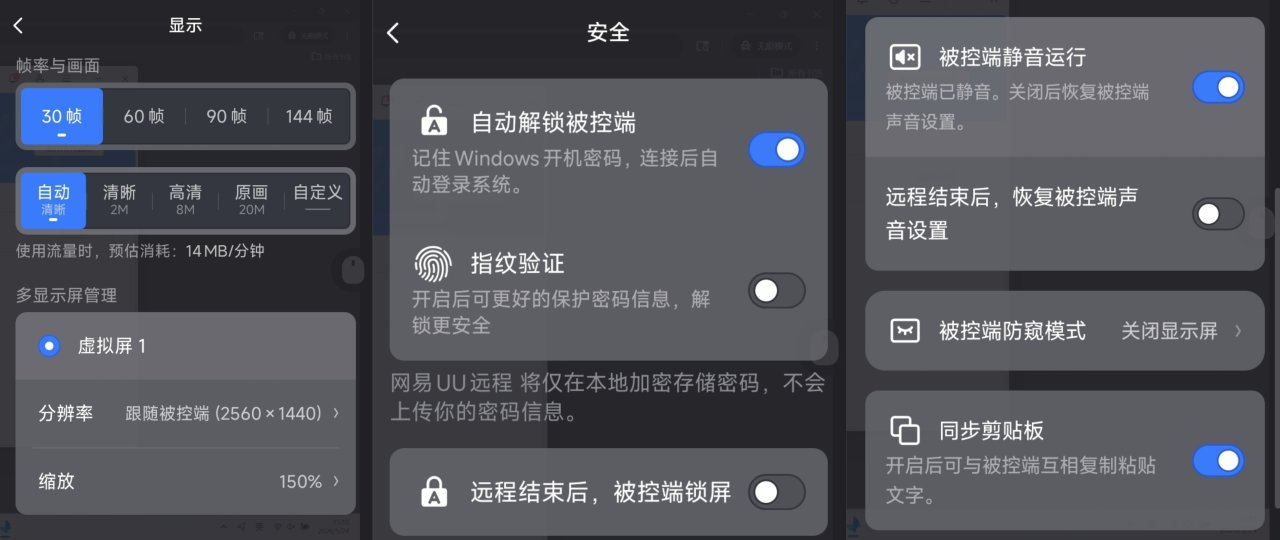
幀率和畫面按需求調整,取決於你的網好不好
隱私屏功能爲什麼是神?
這是UU遠程最突出的亮點之一,分爲兩種模式。
【黑屏防護】目前不推薦使用,這個功能其實是用一張黑色圖片擋住了顯示屏,手機操縱時鼠標依然會在屏幕上移動,很容易被發現。
【關閉顯示屏】則是完全讓顯示屏熄屏,和關機之後一模一樣,完全不會被看出來,可以放心使用。
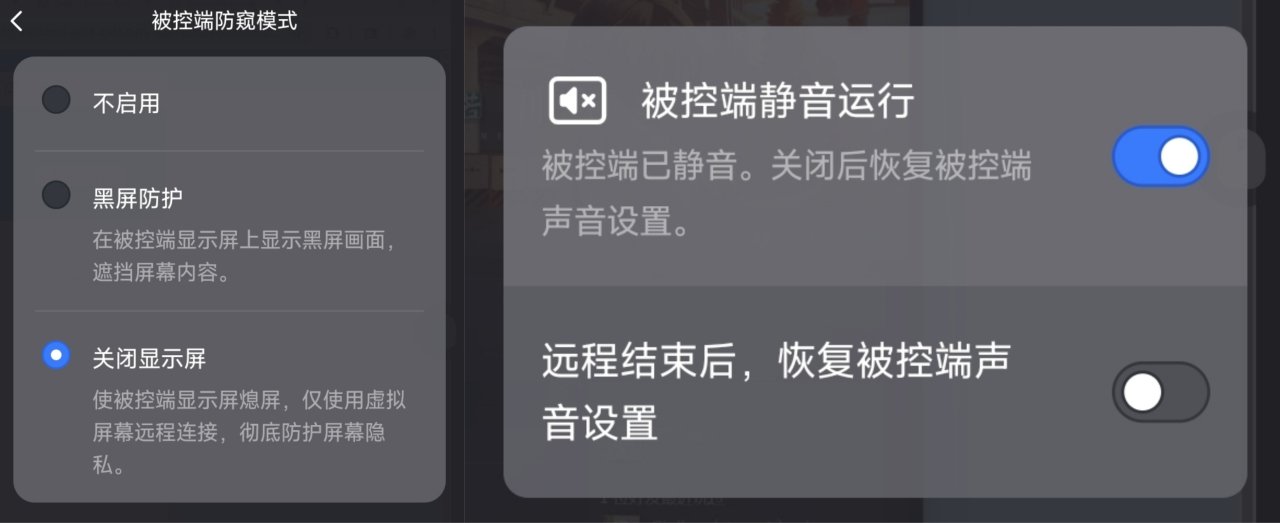
搭配【靜音運行】實現全部隱私保護
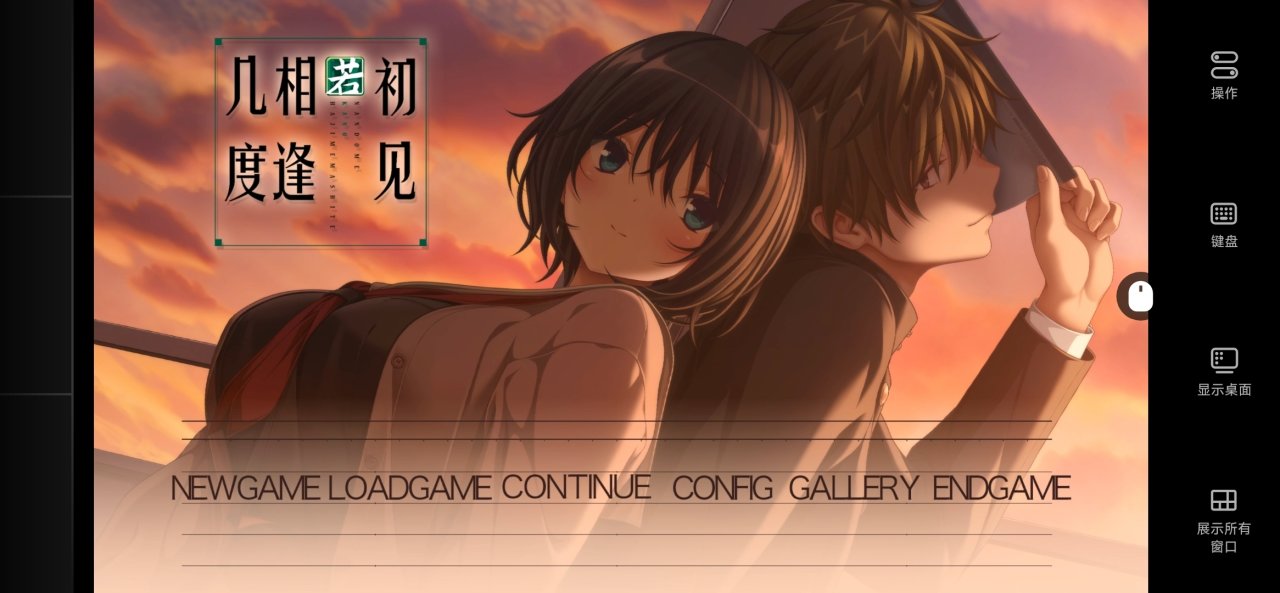
這個功能就非常適合用來玩Galgame!如果你人在宿舍,怕被室友發現,那麼就可以把電腦放在桌子上,開啓隱私屏然後躺牀上玩。
在家裏也一樣,不想正襟危坐地靠在椅背上,就把筆記本往牀頭櫃一放,連上手柄,就可以窩在被子裏玩遊戲啦~
結語
總而言之,UU遠程絕對是一個兼顧性能與隱私安全的遊戲串流神器。
無論是在辦公室摸魚,還是在宿舍揹着室友偷偷打遊戲,你都能一邊享受4K低延遲的遠程畫面,一邊徹底告別屏幕內容被偷瞄的尷尬。
強烈建議盒友們來試試這款軟件,一旦用過你就會發現,遠程遊戲原來這麼爽!
以上就是本期的全部內容了。創作不易,歡迎點贊收藏!
如果喜歡的話也可以充電支持一下,感謝大家~
更多遊戲資訊請關註:電玩幫遊戲資訊專區
電玩幫圖文攻略 www.vgover.com