在官方店買的筆記本電腦到手後還需要驗機嗎?怎樣驗機最保險?
除非你和我一樣是數碼博主,並且有信心買到機器就算翻車也可以很輕鬆維權,而且手上有超過三臺電腦,就算耽擱時間修一陣子也不要緊的話,忙到飛起的時候,買自用機那偷個懶,就不驗咯。
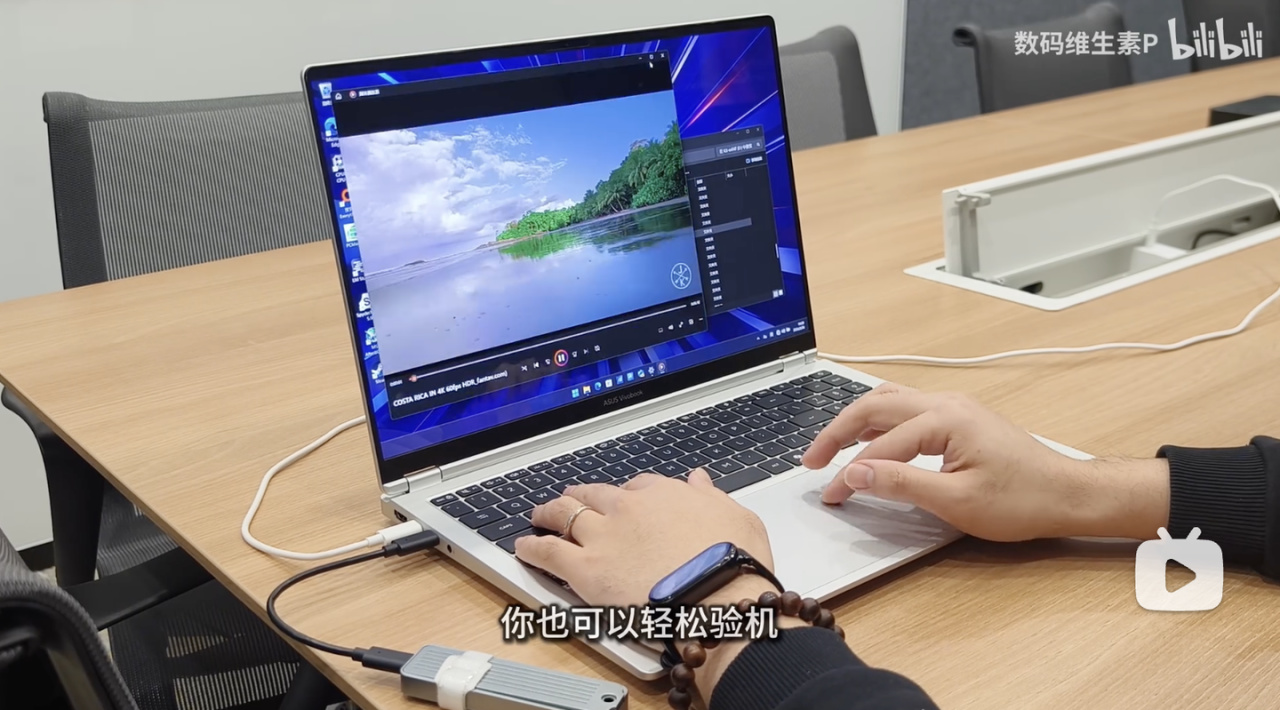
但是,你要就是個普通用戶買個新電腦,稍微有那麼15分鐘的時間,你可以照着我這個最簡單的驗機教程走一遍,不喫虧不上當,簡單驗一下圖個安穩:
趕快收藏! 最簡單的驗機教程,有手就會!
開箱& 開機
今天這期內容,我會用一臺真實全新買來的筆記本電腦,給大家做一個最淺顯、最簡單明瞭的開箱驗機指南。這個教程可以幫到很多人,大家記得點贊、收藏、關注、轉發。
這期內容不是廣告哈,是我自己買了一臺華碩的無畏Pro16。
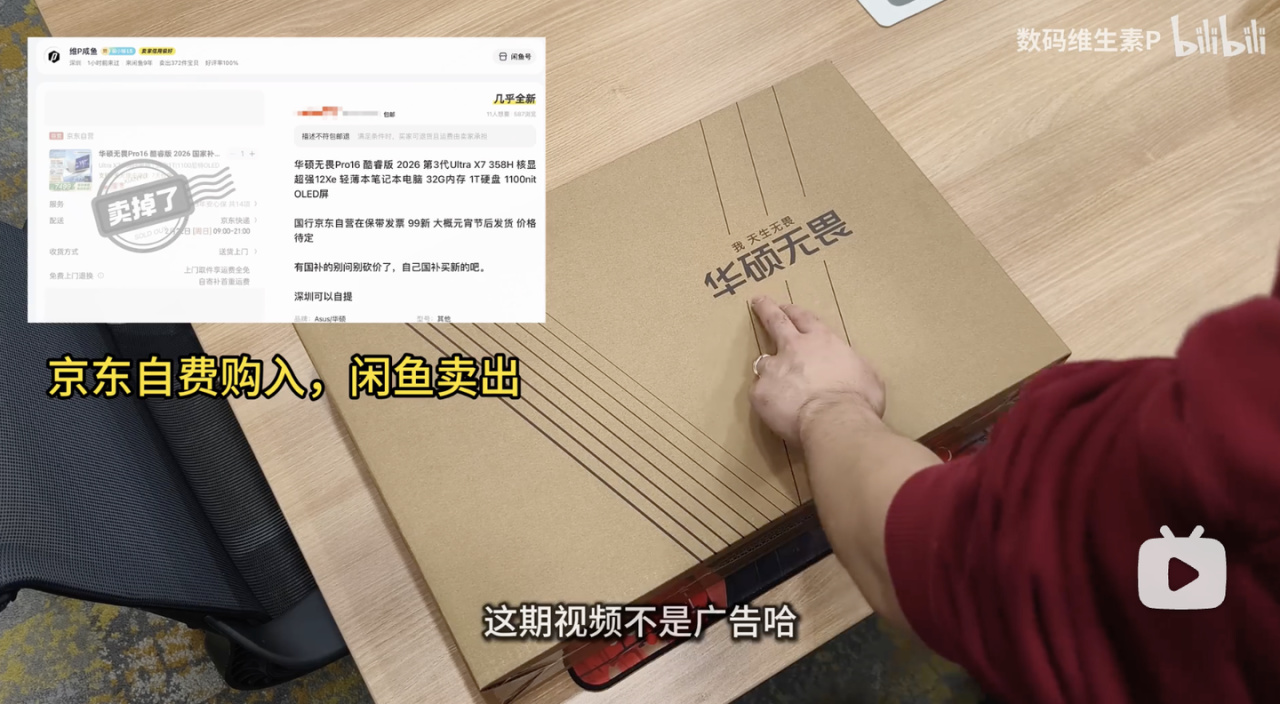
機器到手之後,要檢查一下密封條,檢查外箱的外觀,然後把它打開就好了。如果你發現盒子本身就破了一個大洞,可以直接找售後做退換貨,不需要再往下拆了。
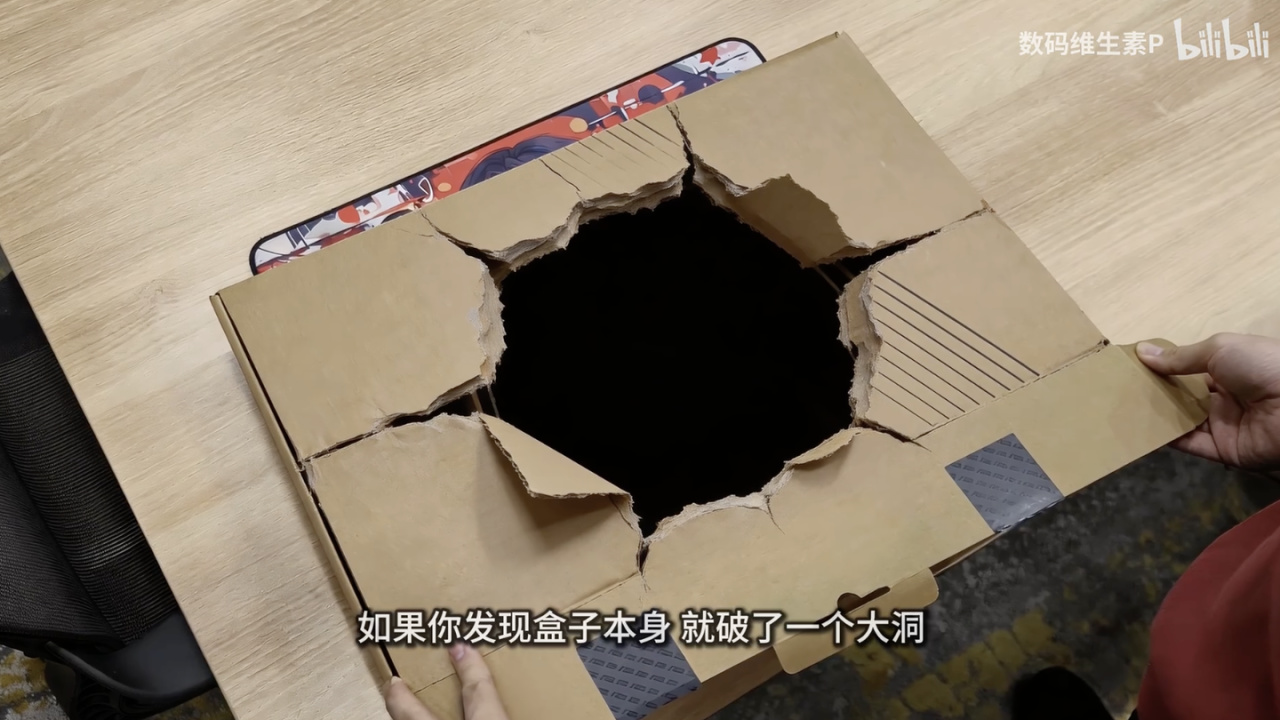
現在市場上的筆記本電腦都是帶電源適配器的。我們拿到手後,先把電源適配器拿出來。有些筆記本的箱子裏會有一些像使用手冊、保修卡之類的文件。
筆記本電腦本體拿出來後,我們先要做的是外觀檢查,仔細檢查它各個面有沒有劃痕或者磕碰。
對1萬塊錢以下的機器,有時候模具製造會稍微有一些公差,不要對接縫處有太高的細節要求。
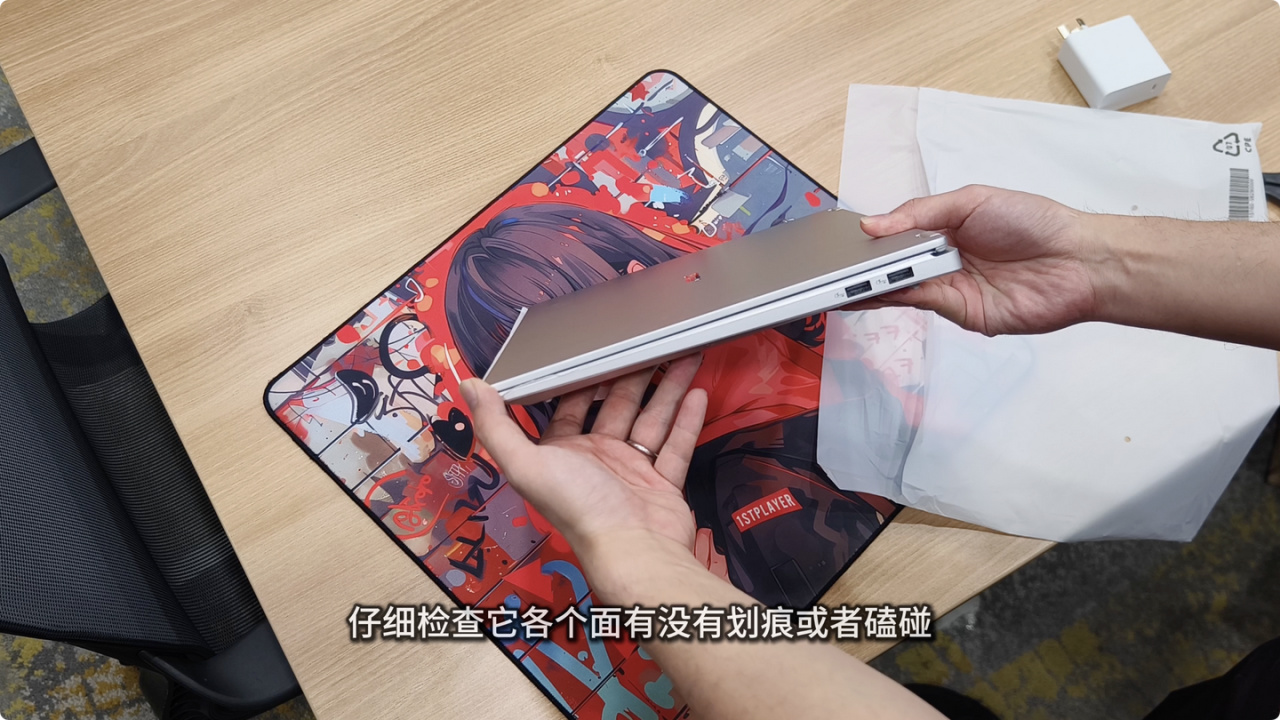
檢查完外觀,我們打開屏幕,看一下屏幕有沒有破損。
觀察鍵帽是否有破損或者錯誤印刷,試一下觸摸板是否正常。
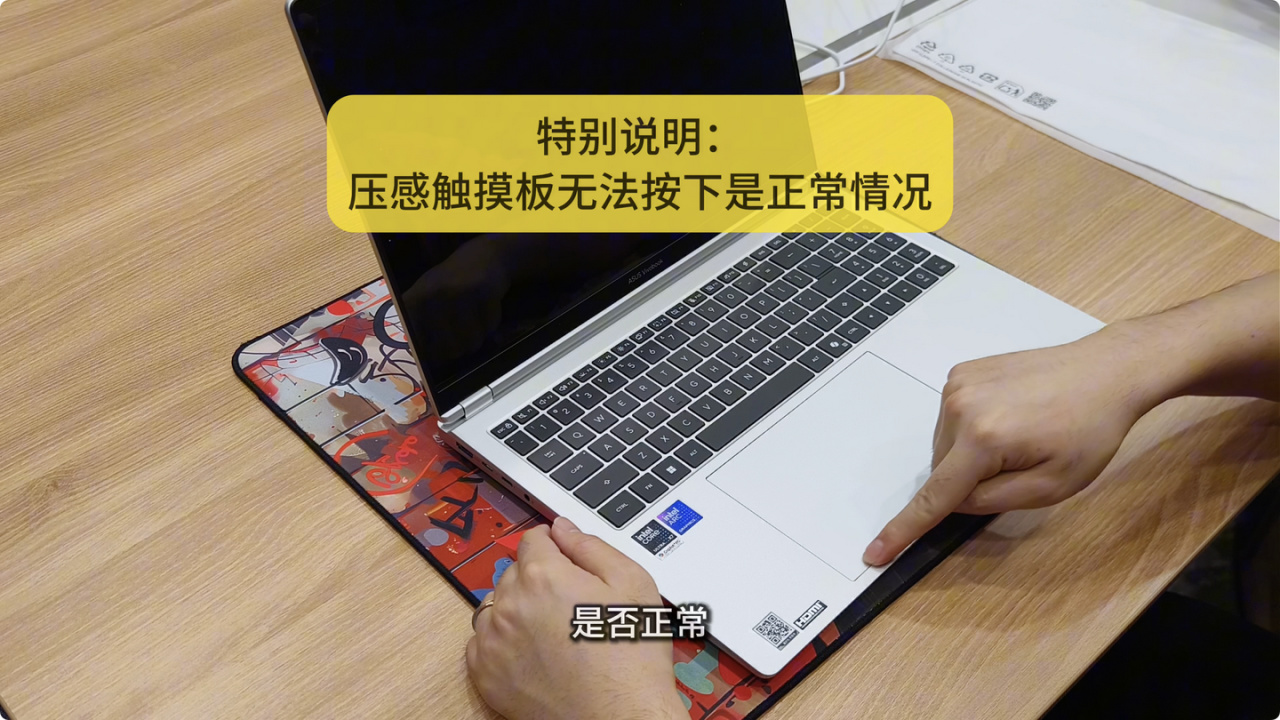
目前市面上絕大多數電腦都有運輸模式,在第一次打開的情況下,不插電是不能開機的。當然這個運輸模式在部分電腦也可以被重置。如果說你發現拿到手一按開機鍵就開機了,那麼請你去聯繫客服確認一下這個事情。
華碩無畏Pro16是有運輸模式的,我們需要插電,然後開機。
開機會先出現一個黑色畫面,然後中間出現 “請稍等...” 以及一個點狀轉圈的動畫,接着會出現微軟的 logo ,進入到開機的初始化頁面。
進到初始化頁面。第一時間把音量關掉,不然的話,你待會就知道爲什麼了。
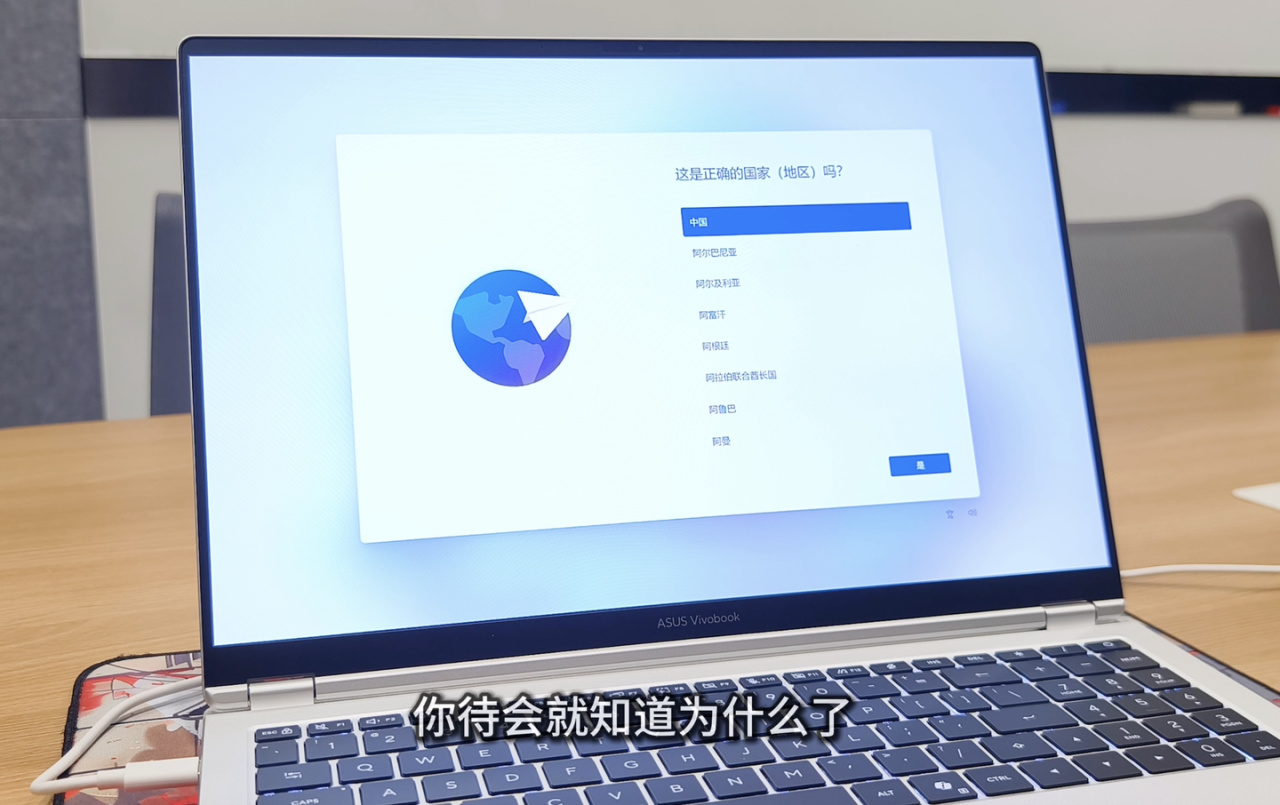
這時候,小娜的聲音就會出現:(若要使用屏幕閱讀器設置設備....請按 Windows 加 Control 加 Enter 打開講述人....若要查看更多輔助功能....
我們這裏用 shift + F10 打開命令行,輸入一個命令:
oobe\bypassnro
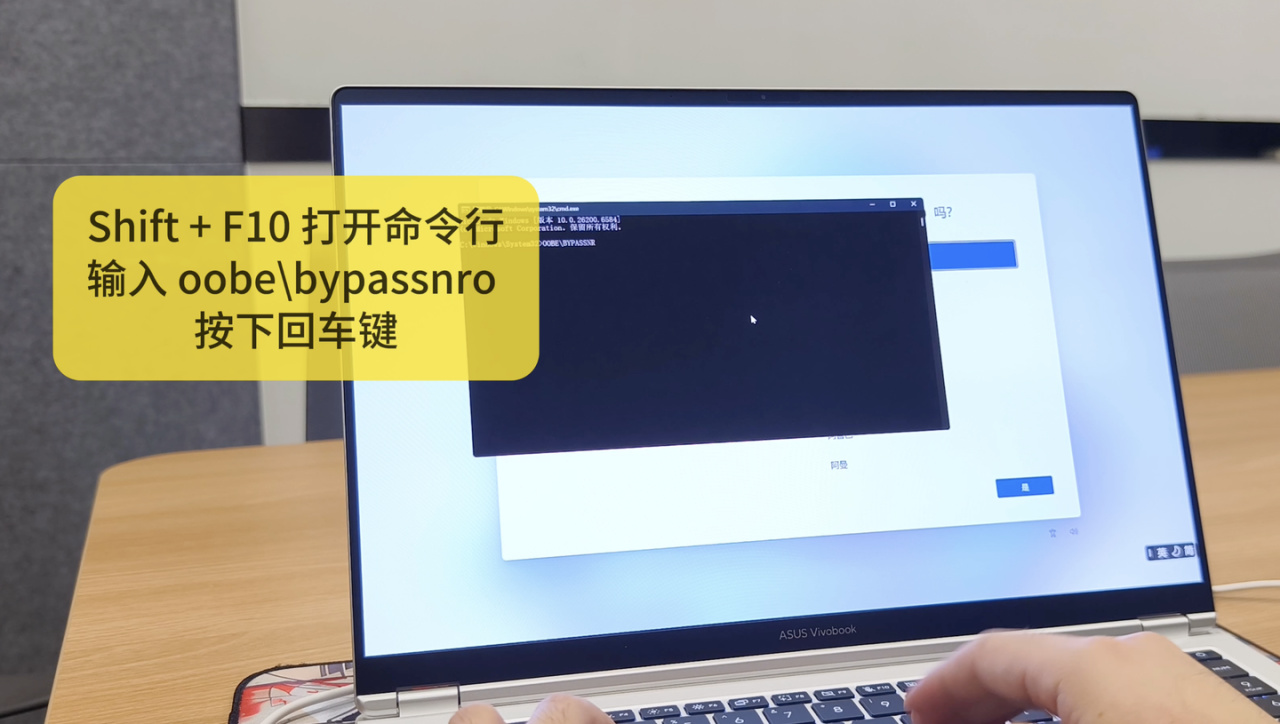
這就能允許我們後續跳過聯網。
進來之後,國家我們直接選中國,鍵盤佈局自己選一個,鍵盤第二種佈局直接跳過。
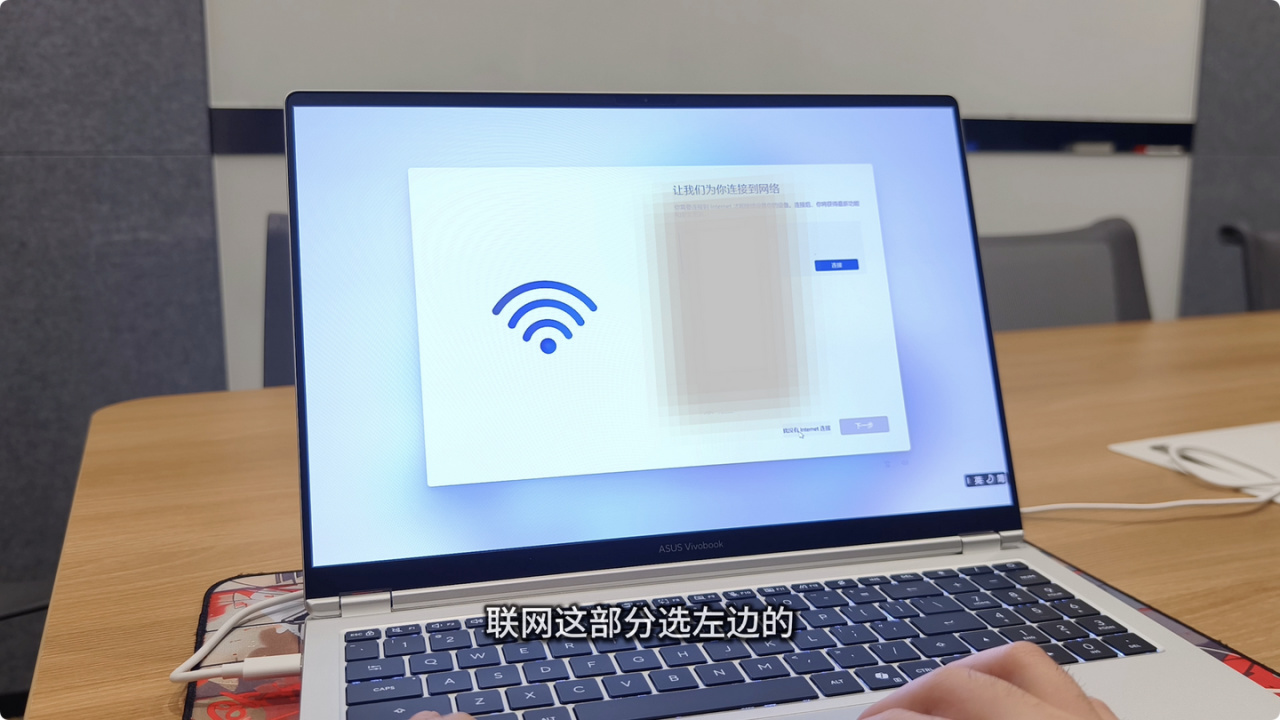
聯網這部分選左邊的"我沒有Internet選項"。
下一步,接受微軟的許可協議。
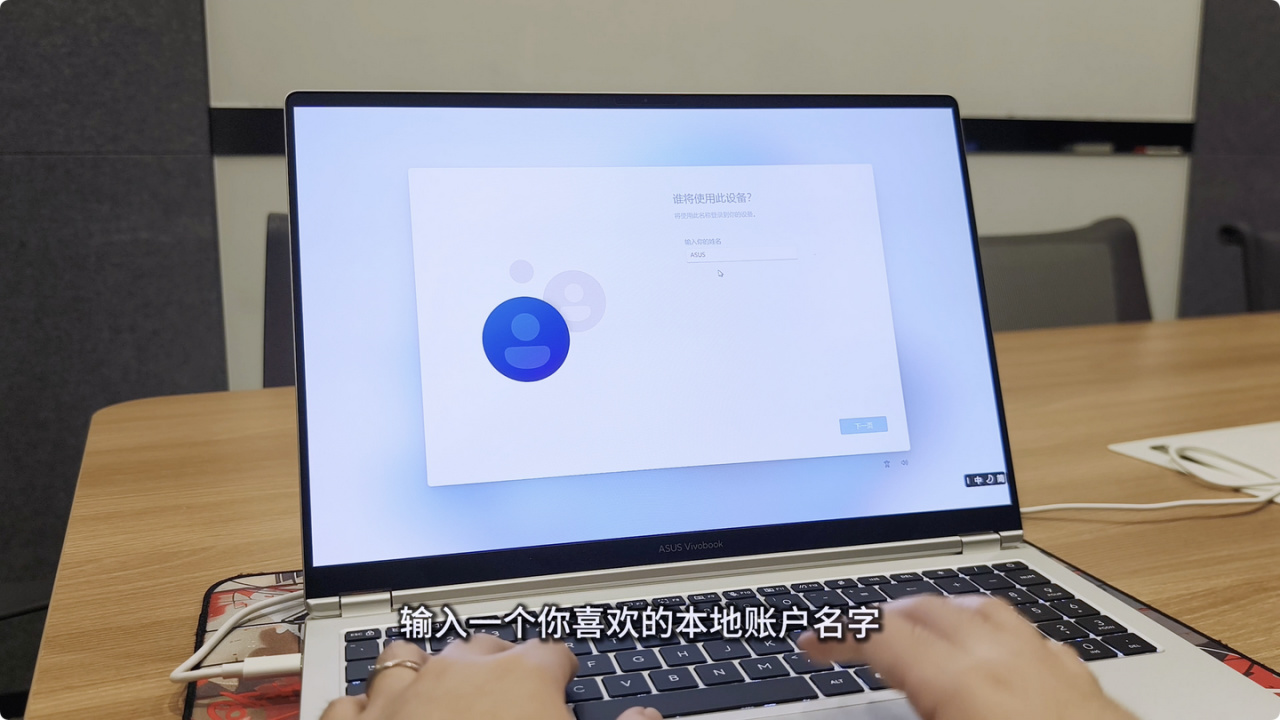
在下一步,輸入一個你喜歡的本地賬戶名字(建議全英文,不要用中文),密碼不用填,直接選下一頁。
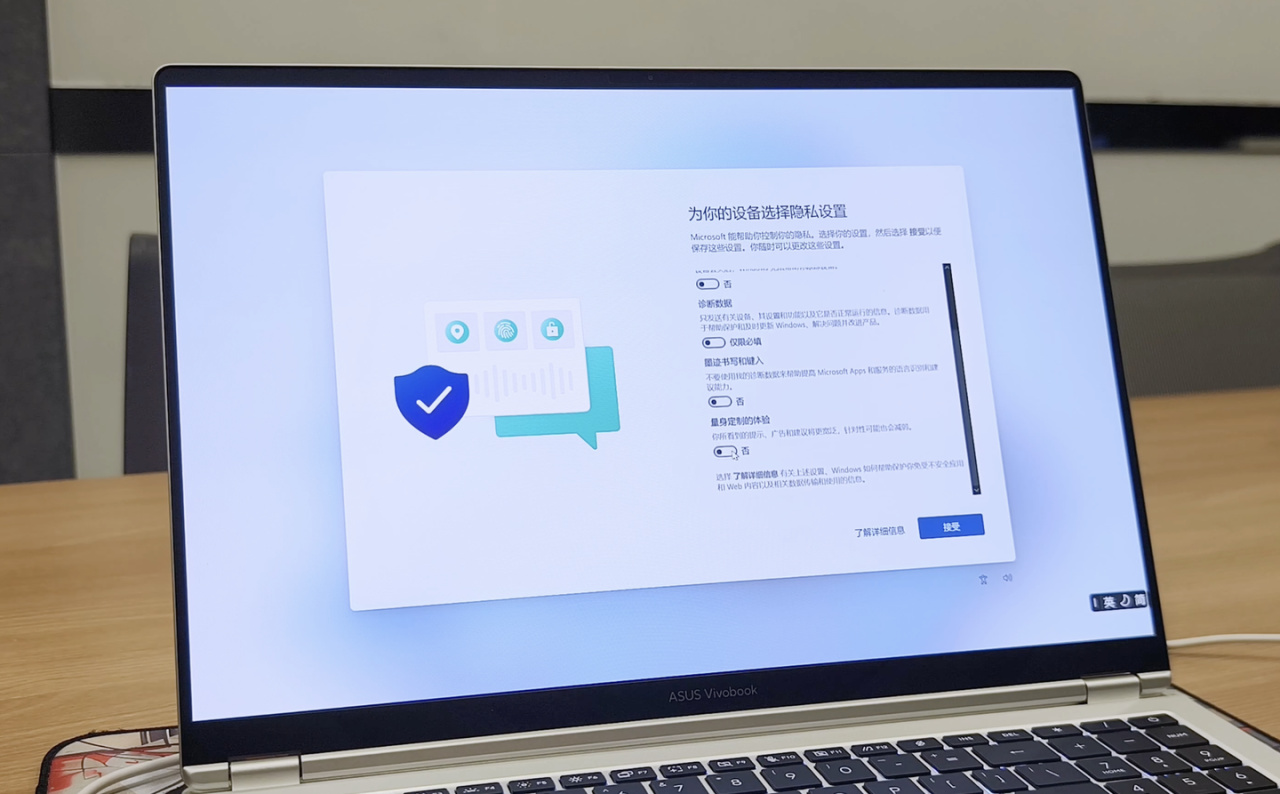
隱私設置這裏,全部給它關掉。
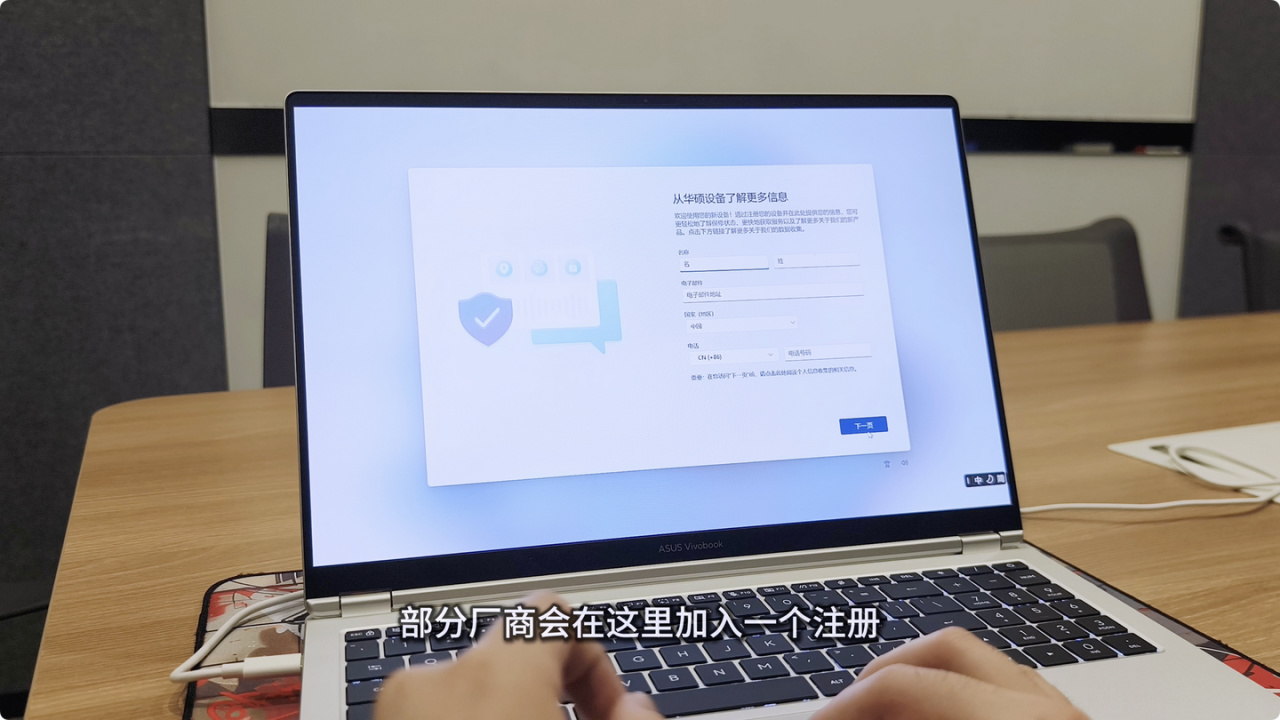
部分廠商會在這裏加入一個註冊設備的流程,我們直接跳過,不用填任何東西。
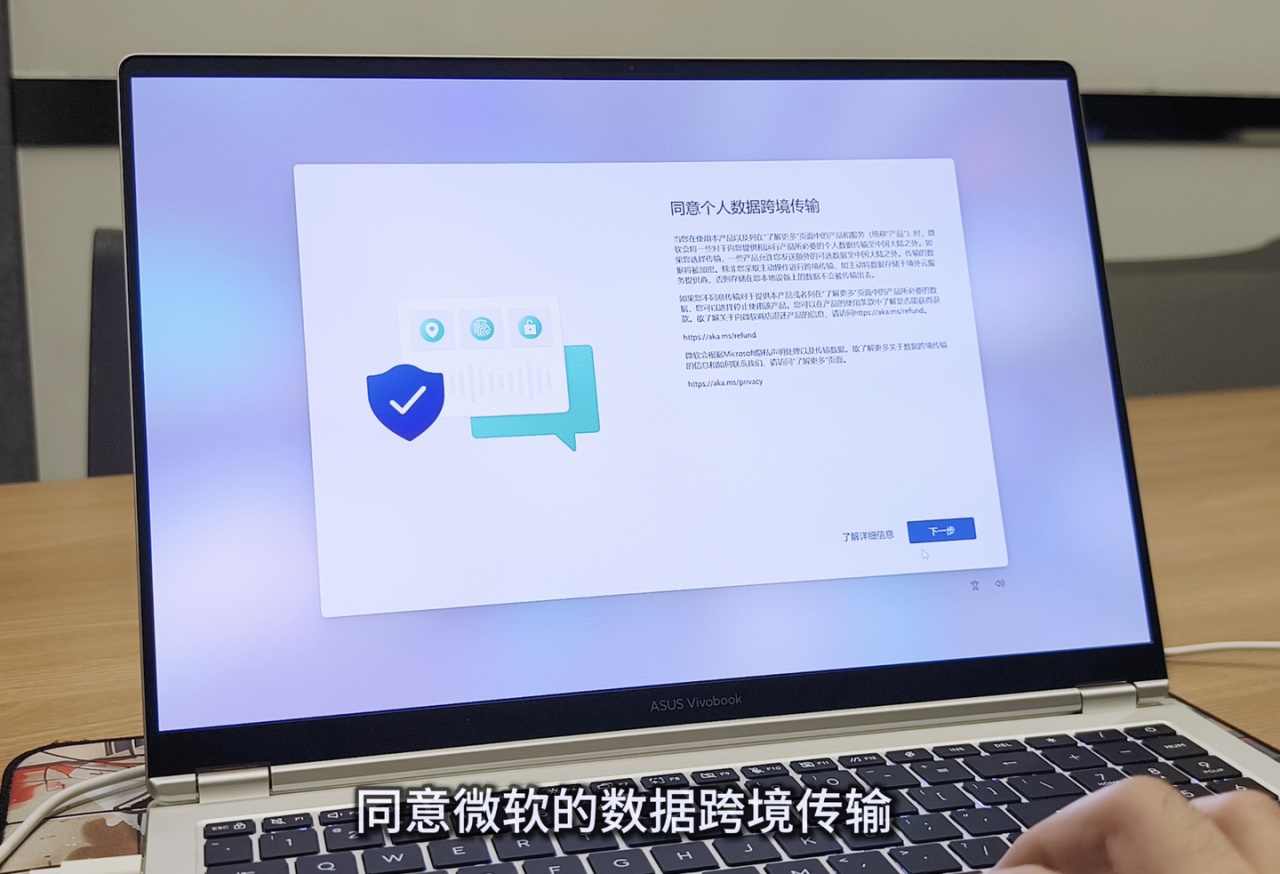
同意微軟的數據跨境傳輸,然後我們就進到系統裏了。
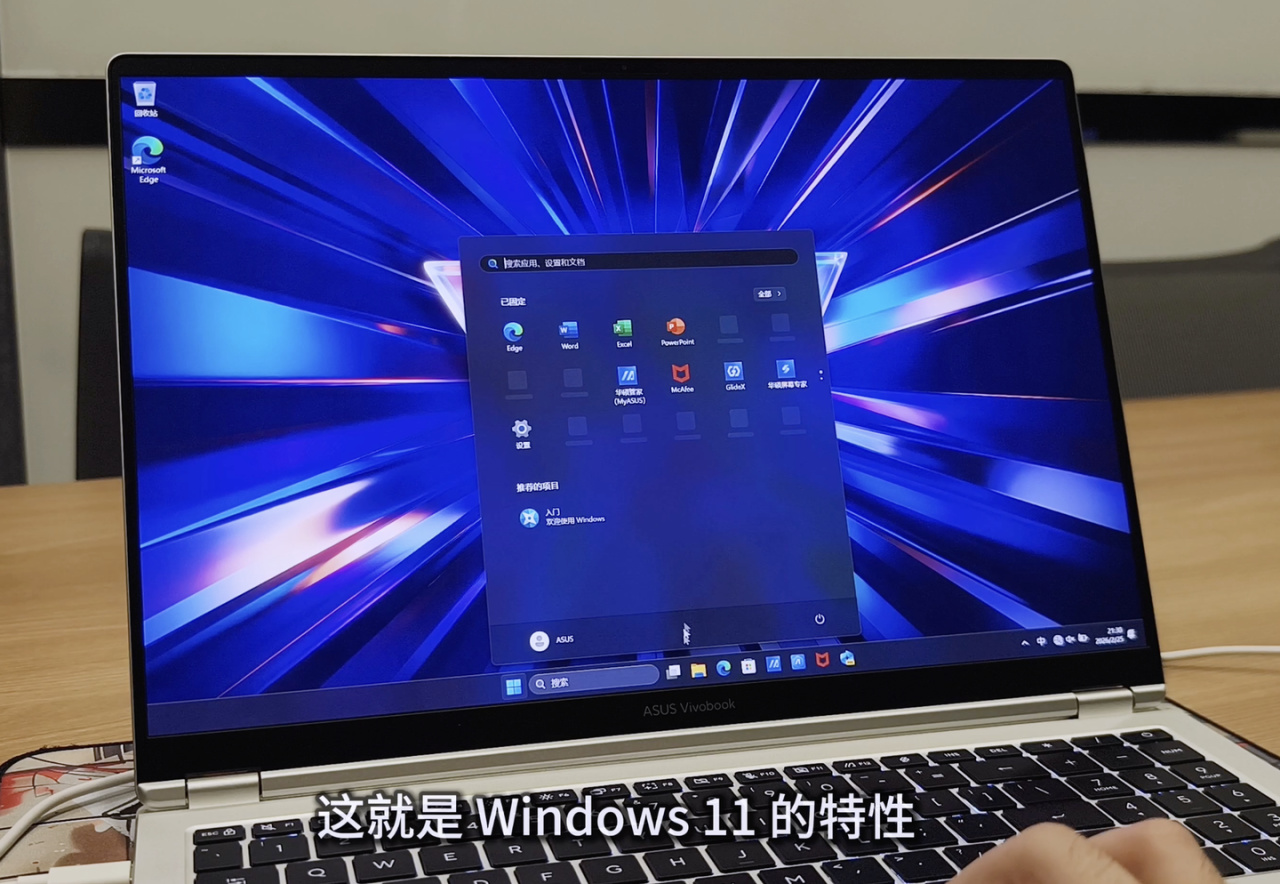
進到系統之後,開始菜單裏會看到有一些圖標顯示不出來,不用擔心,這就是 Windows 11 的特性,是 feature 不是 bug。
簡單驗機
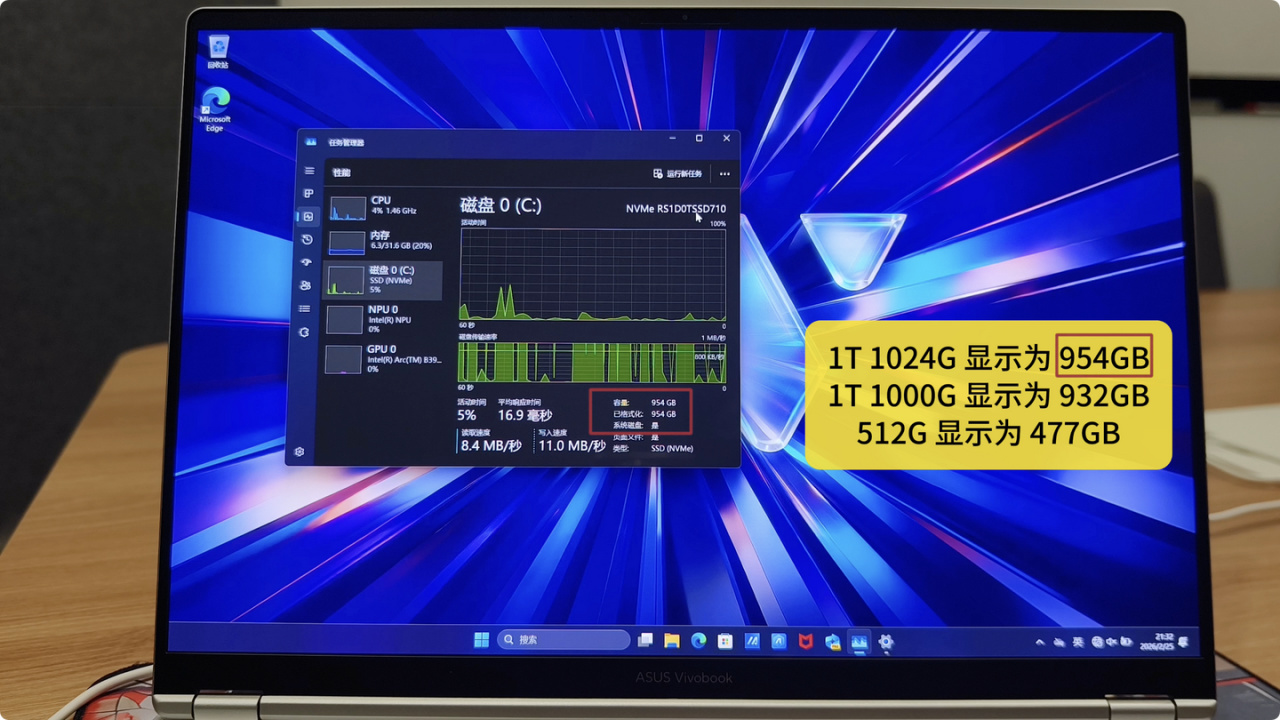
在底下的任務欄,按右鍵或者雙擊觸摸板,打開任務管理器,可以看到一些基本的配置信息。這時候你就對照一下自己的訂單,確認一下自己有沒有買錯,或者是對方有沒有發錯貨。
CPU的型號、內存的大小、硬盤的大小,各種數據都要對上。硬盤容量因爲它計數單位的不同,你在系統裏面看到的容量比你宣傳頁上面標的那個容量小一點點,這是正常的。
如果你是核顯輕薄本,CPU定了基本上你的 GPU 也會是對的。如果你是獨顯的遊戲本或者全能本,這裏就應該是英偉達的 RTX 顯卡,或者是 AMD 的顯卡(稀有)。
如果發現顯卡找不到,那你就需要去控制檯裏面檢查一下是不是開了核顯模式。
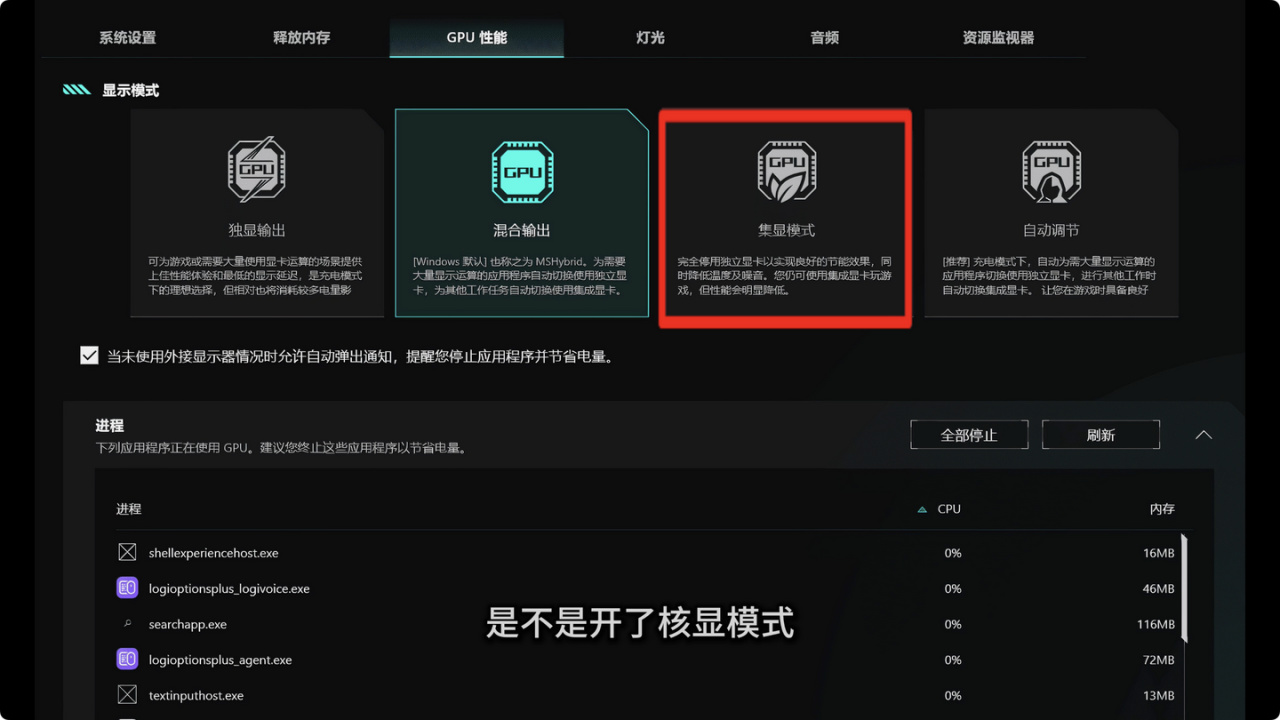
配置簡單對過之後,我們在設置裏面查看一下 Windows 的激活狀態。
位置在:設置-系統-系統信息,下滑到底部,點產品密鑰和激活。
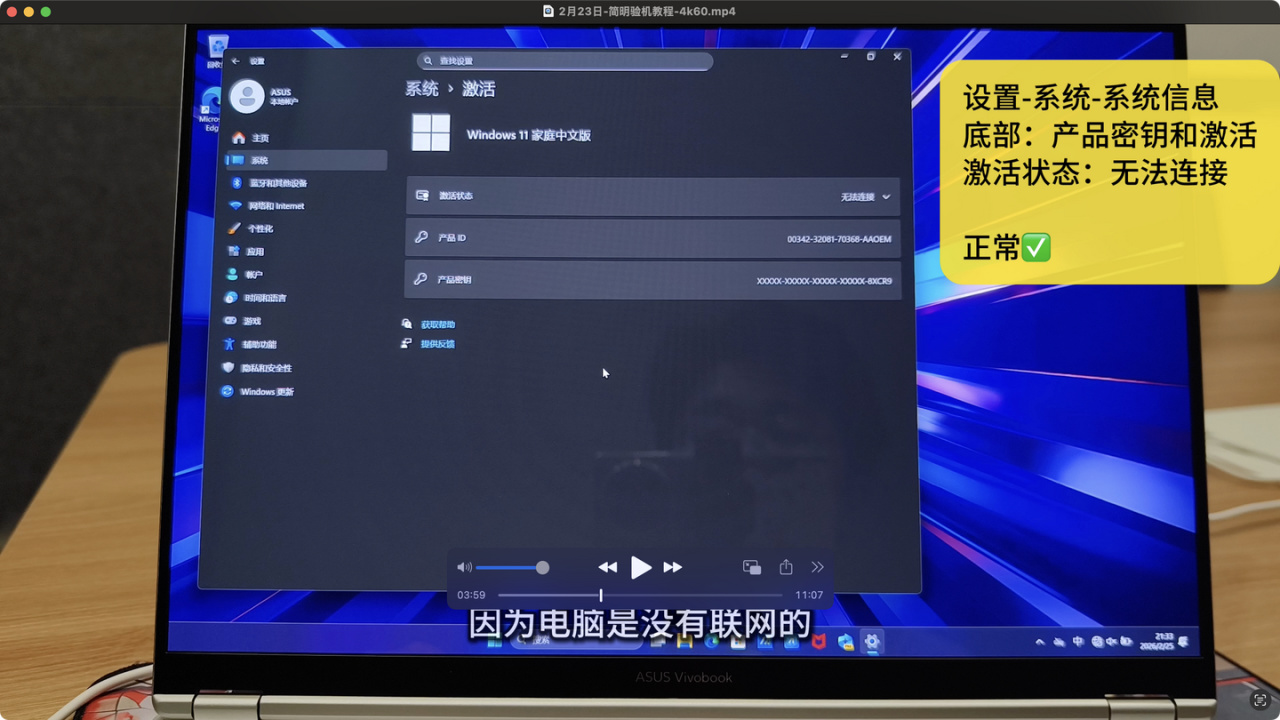
因爲電腦是沒有聯網的,所以它的激活狀態應該是"無法連接"。
進到系統以後,還有一件很重要的事情,就是要關閉 bitlocker 加密。在菜單欄搜索加密,打開設備加密設置。
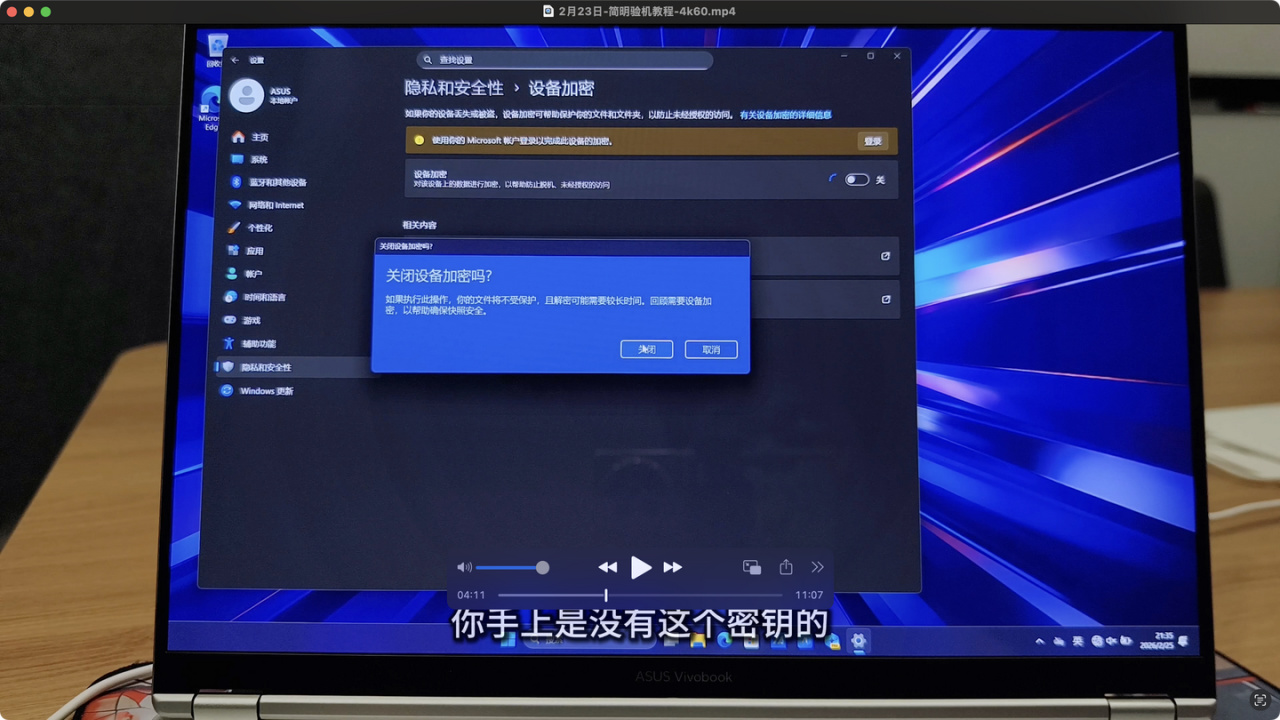
因爲你現在用的是一個本地賬戶登錄,你手上是沒有這個密鑰的。如果你想加密的話,插個u盤進去,再打開它,把密鑰存到你的u盤裏,那就可以了。
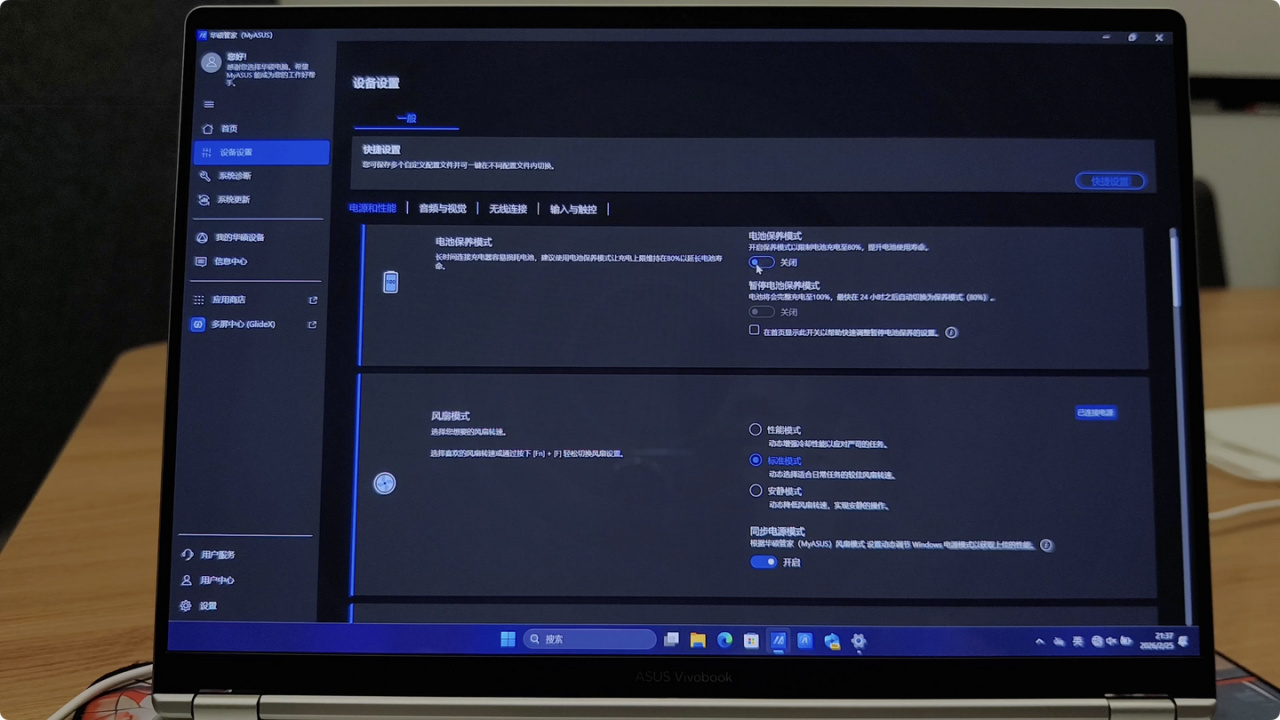
大多數廠商都會在系統裏內置一個控制檯的軟件,我們可以在這個控制檯裏面看到機型、配置、序列號等一系列的信息。這個控制檯或者電腦管家裏面會有比較多的配置項(可以自己摸索一下)。
下面就簡單驗一下亮度調節跟音量調節,點一下右下角的電池圖標,在彈出來的控制板裏面,拖動亮度條和音量條。
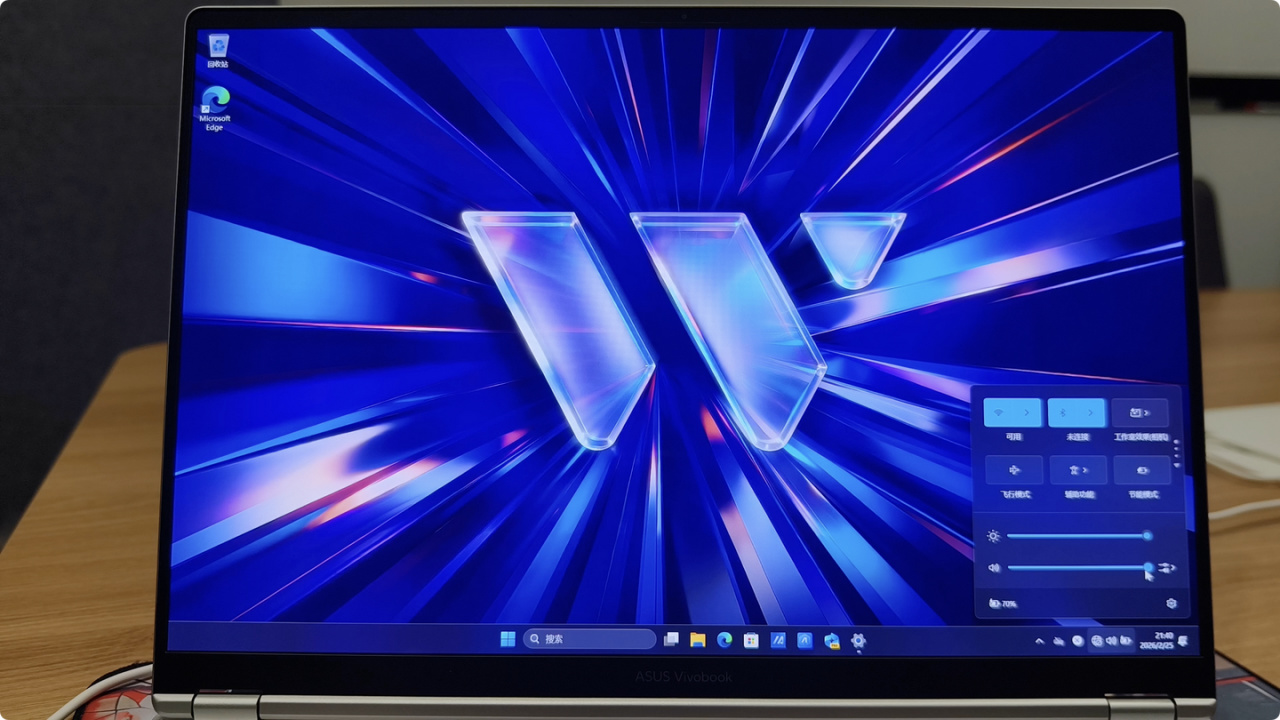
如果你發現你獨顯的機型亮度調節有問題,同樣要去控制檯檢查一下,獨顯模式跟核顯模式配置項的東西。
在設置裏面,你也可以很容易的找到屏幕的參數,檢查是否和自己買的對應上,可以根據自己的需要調節縮放、分辨率以及刷新率。
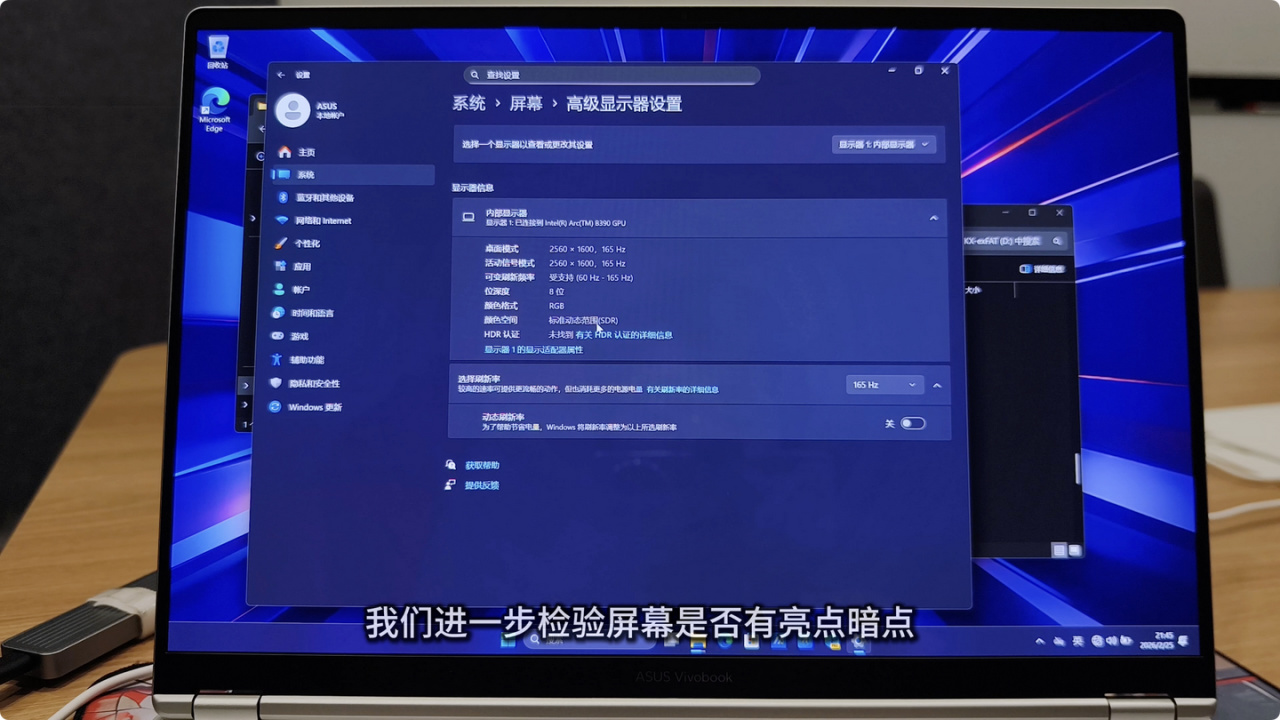
接下來,我們進一步檢驗屏幕是否有亮點暗點。這一步其實不需要聯網,你只需要用Windows自帶的畫圖軟件,自己做幾張有顏色的圖就可以了。
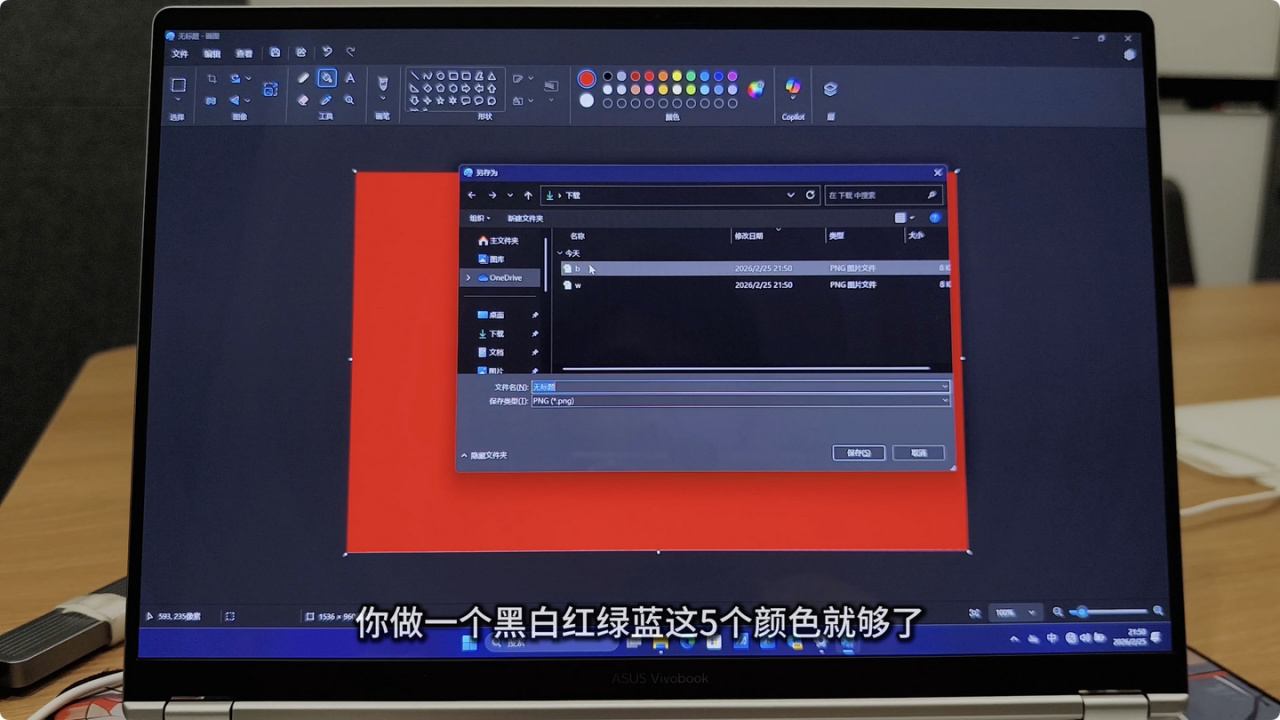
簡單一些的話,你做一個黑白紅綠藍這5個顏色就夠了。打開之後把圖片全屏,然後把它放大,你就可以讓整個屏幕顯示出某一個固定的顏色。
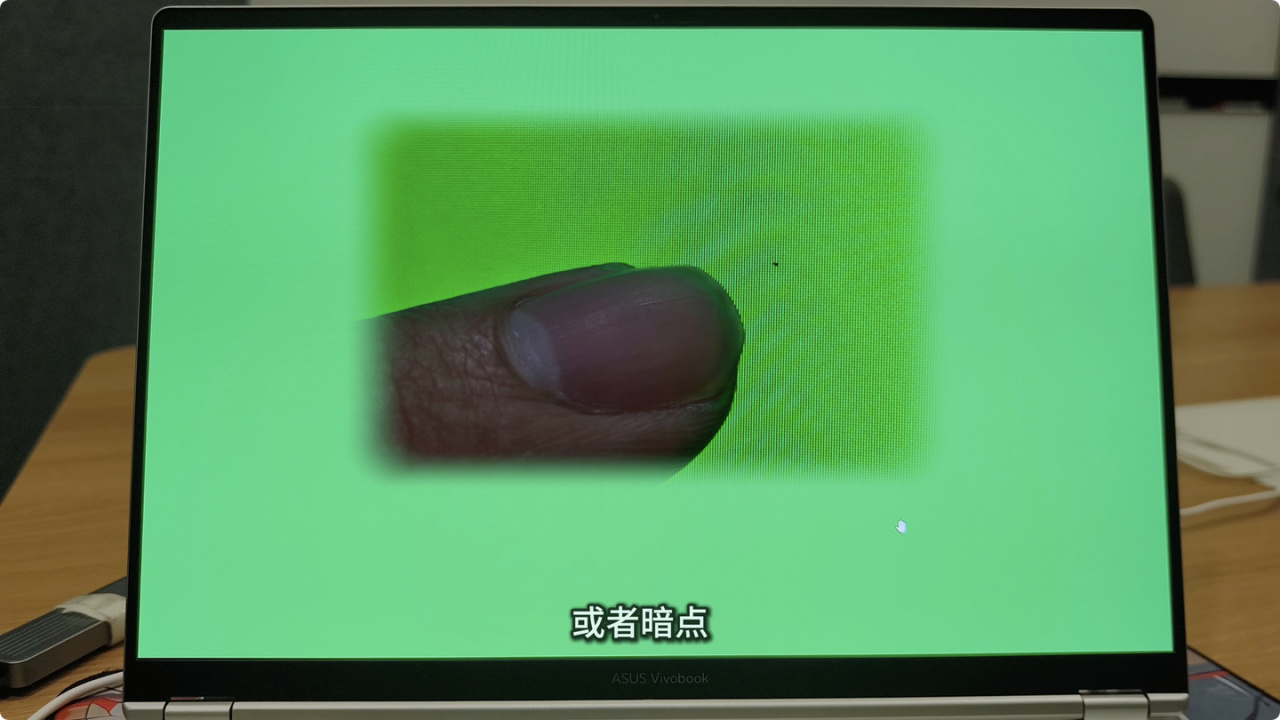
如果你發現屏幕有異常的亮點或者暗點,請立刻馬上跟客服溝通。不同廠商對於這個屏幕的售後標準不同,如果你只有一個壞點的話,有些廠商是給你換的,有些廠商是不給你換的,這個具體情況具體分析。
在不聯網的情況下,我們還可以打開記事本,去簡單的檢驗一下我們鍵盤的功能,確保每一個按鍵都能夠使用,並且按壓回彈都沒有問題。
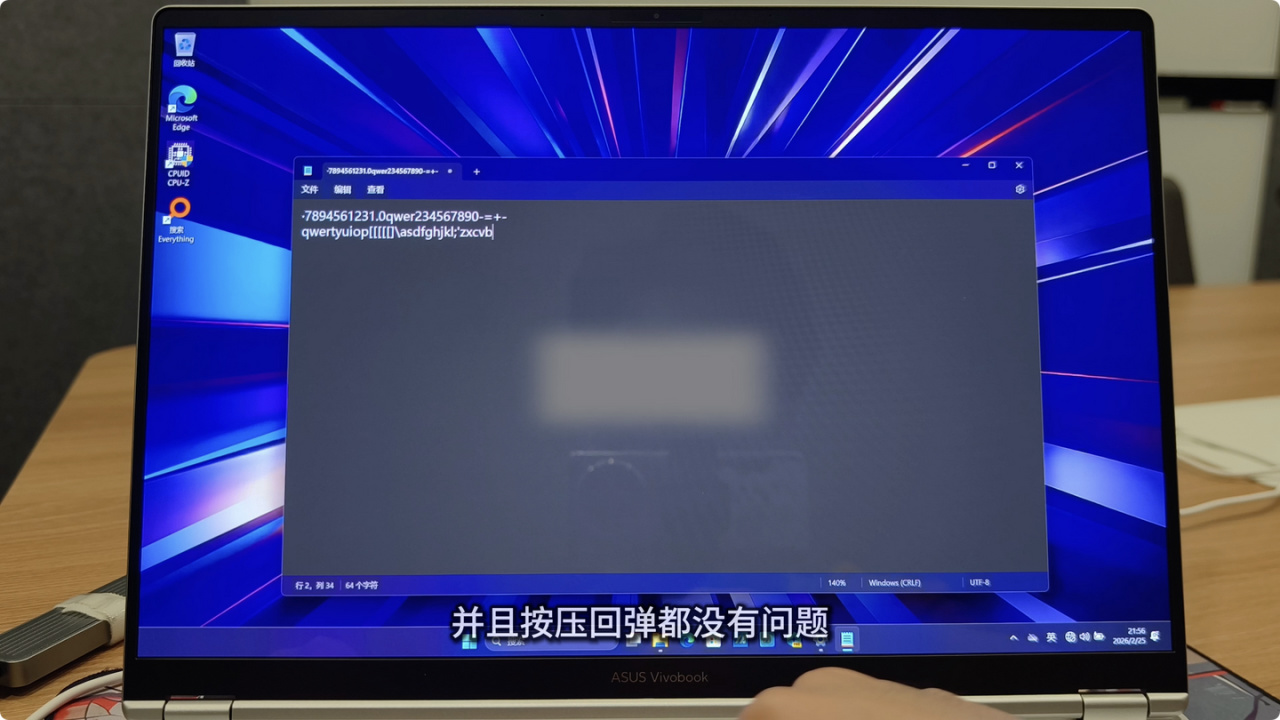
有鍵盤背光的機型,也可以在比較暗的環境下檢查一下背光是否能正常亮起。
多數筆記本都有一個前置攝像頭,我們打開攝像頭,檢查一下是否正常工作,錄音機也要打開講兩句,檢查一下錄製後是否可以正常聽到聲音。
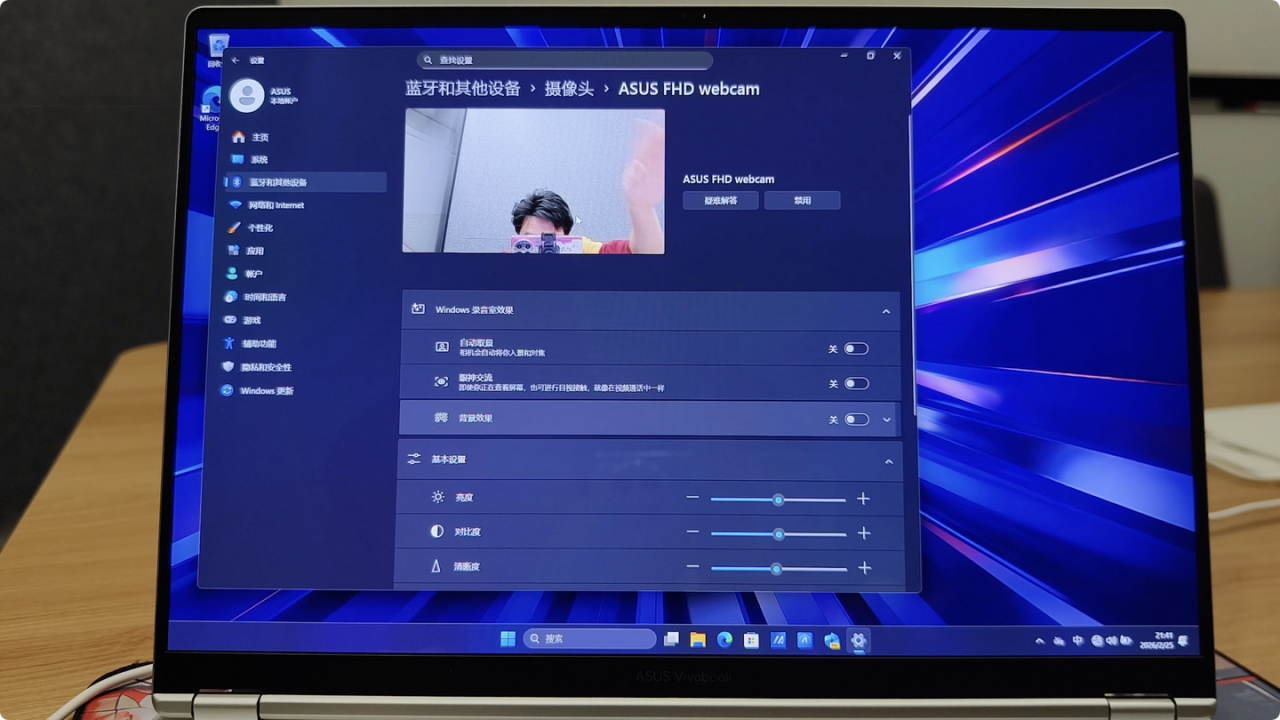
再後面的驗機,就需要你準備一個u盤或者移動硬盤,去檢查更詳細的東西了。
這些驗機所需要的軟件,我全部都給大家準備好了,大家可以看一下評論區。
進階驗機
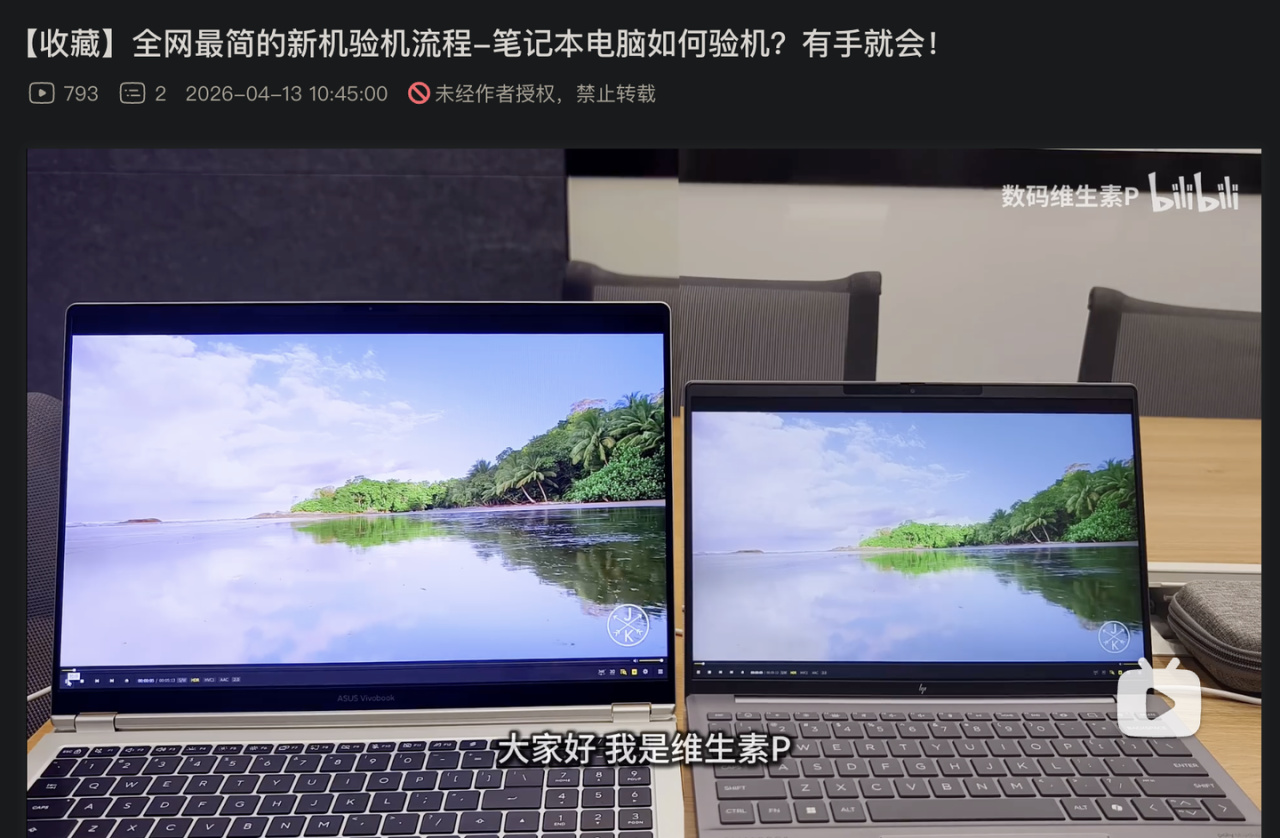
我們再來檢查一下筆記本電腦的視聽體驗。你可以自己準備一個視頻,也可以用我網盤給你準備好的視頻。
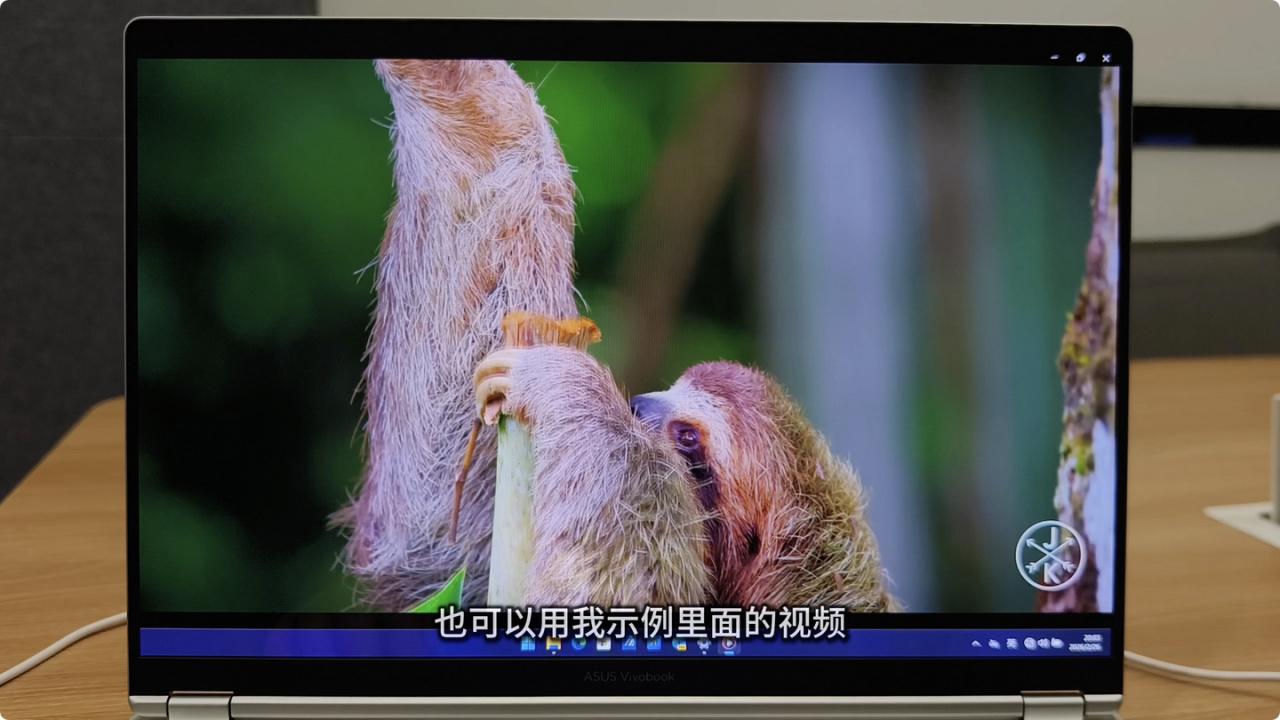
屏幕素質和外放,網上是不怎麼提的,但實際真的會很影響你的使用體驗。
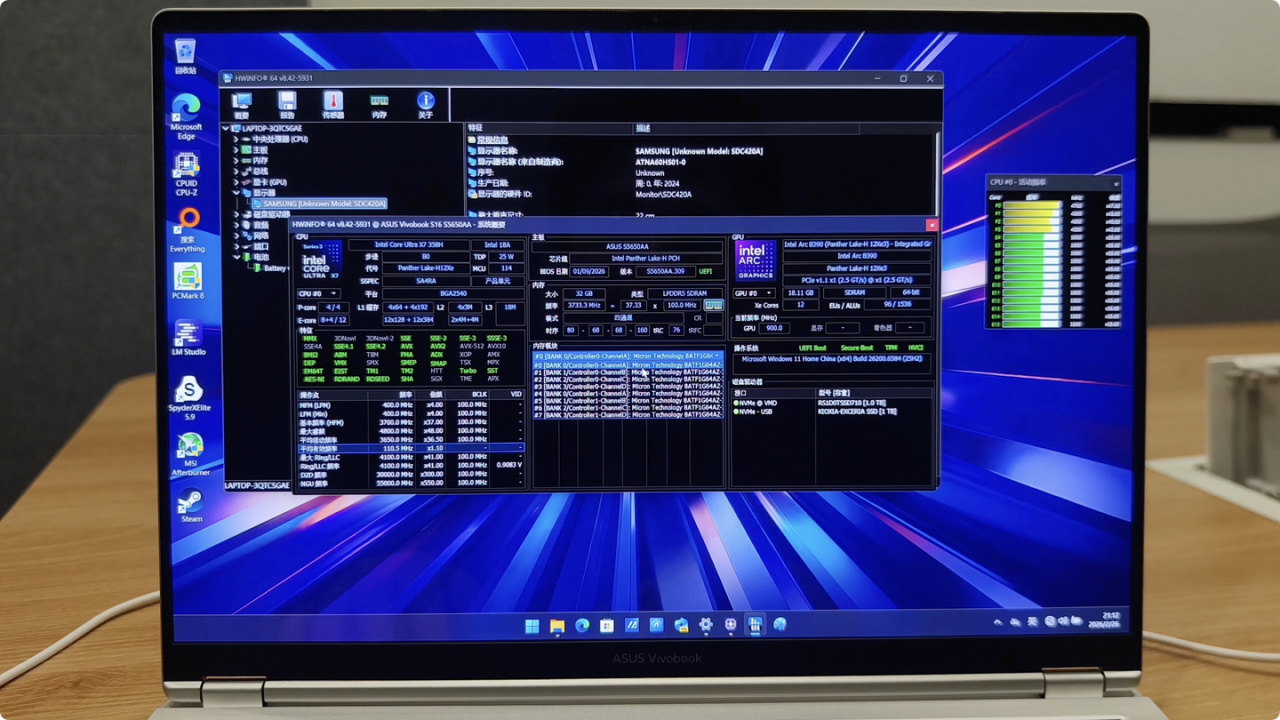
更細節的配置部分,我們需要打開 HWiNFO 64,去檢查具體的配置。
我們在這裏面可以看到CPU的具體型號、內存的具體顆粒廠商、電池的具體參數和循環次數,以及屏幕面板的型號。
通過 DiskInfo 軟件,我們還可以看到硬盤的讀寫數據以及通電時間。
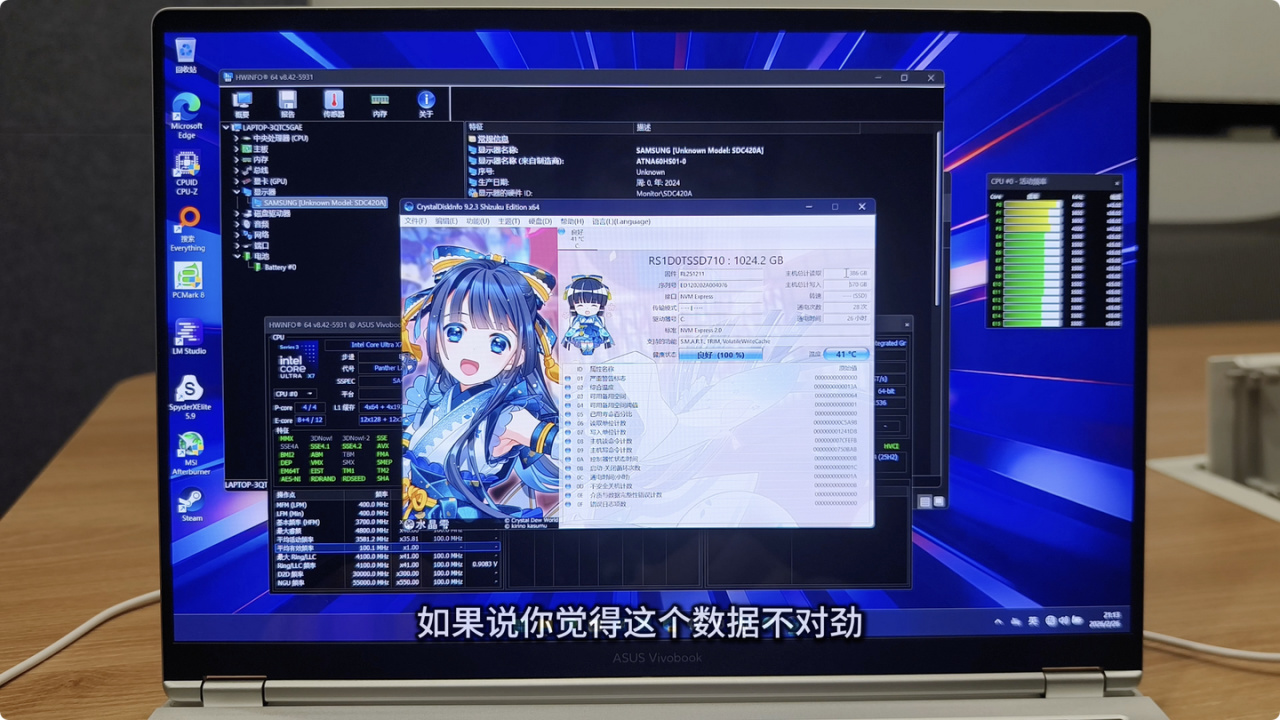
一般來說,這個讀寫值小於800以下都是安全的(甚至多數會低於500),通電時間一般會小於60。如果說你覺得這個數據不對勁,你直接拿着這個數據去問客服,要求他們給出具體的解釋就好。
接下來是重頭戲,我們要對這個筆記本電腦的性能做一個檢測。
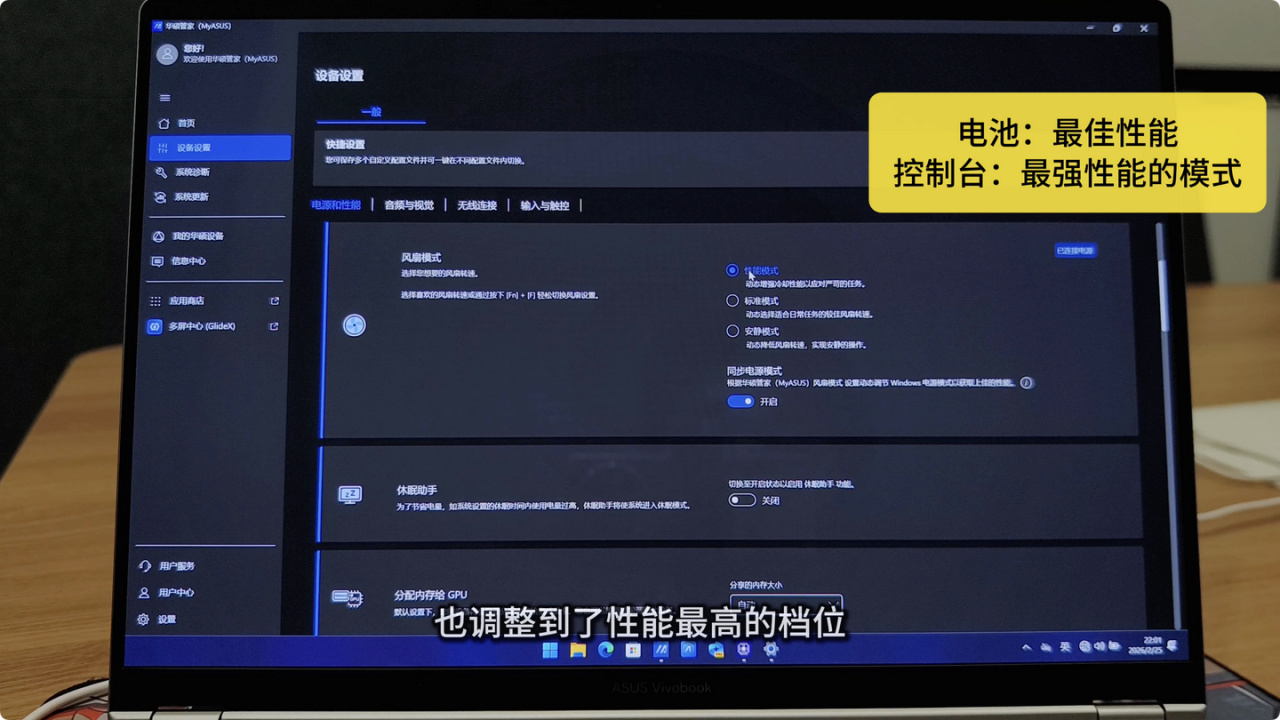
首先我們要保證電腦是插電狀態,電源模式調整到了最佳性能,並且在控制檯裏面也調整到了性能最高的檔位,還可以拿瓶蓋墊高一下機身優化進風。
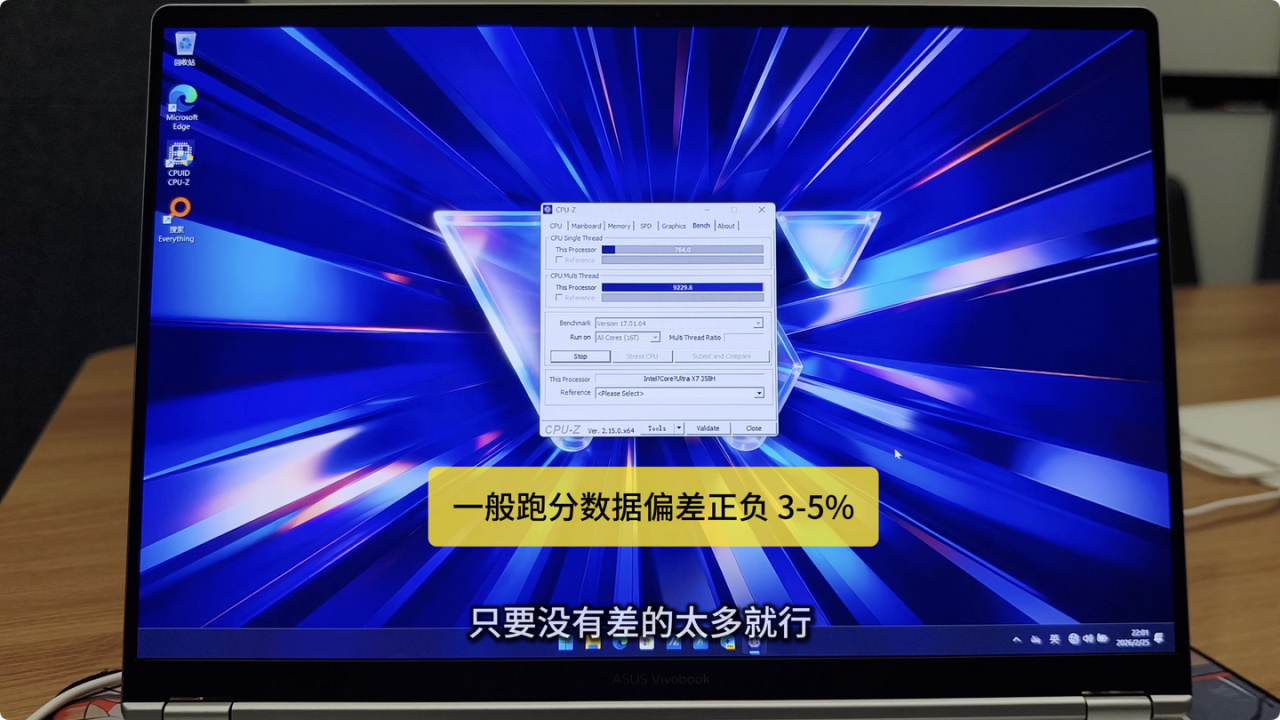
我們可以直接跑一個CPUZ,這個軟件比較老,但是它能夠快速的得到一個單核跟多核性能的跑分。跑分本身是會有波動的,所以你跑着跑着發現這個分數忽高忽低,也是很正常的情況,只要沒有差的太多就行。
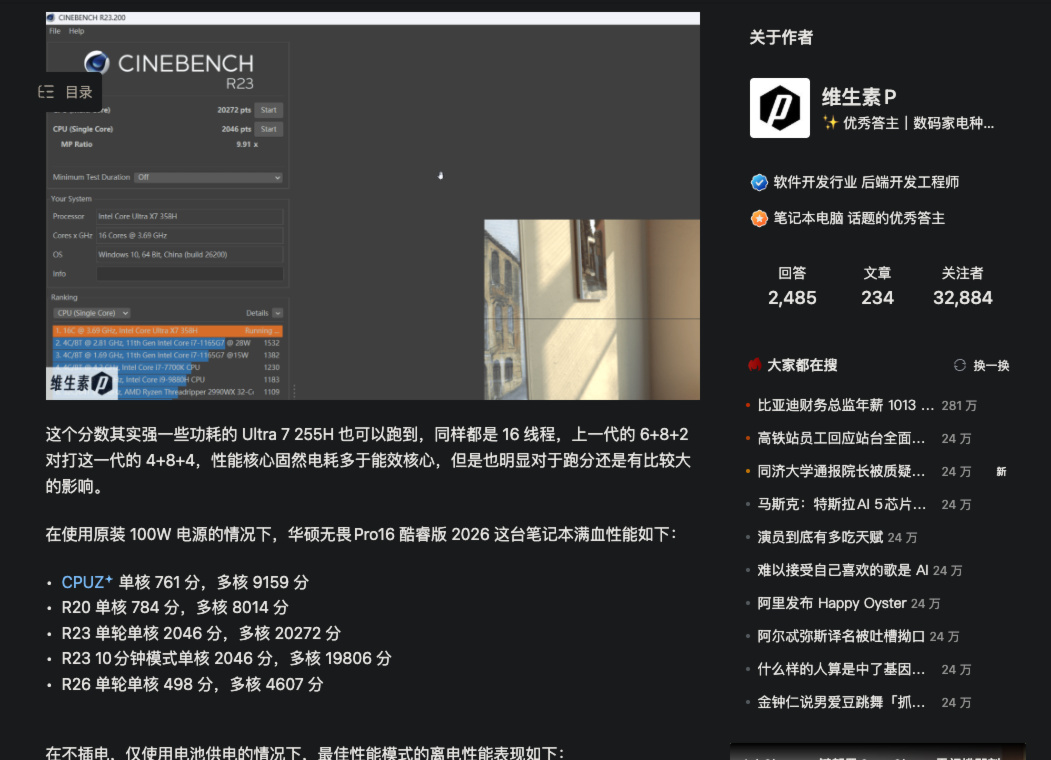
Cinebench R23 也是同理,要在菜單選項裏面找到 Advanced,然後吧 Minimum Test Duration 選 off 跑單輪。不讓默認它要跑 10 分鐘,會有點久。
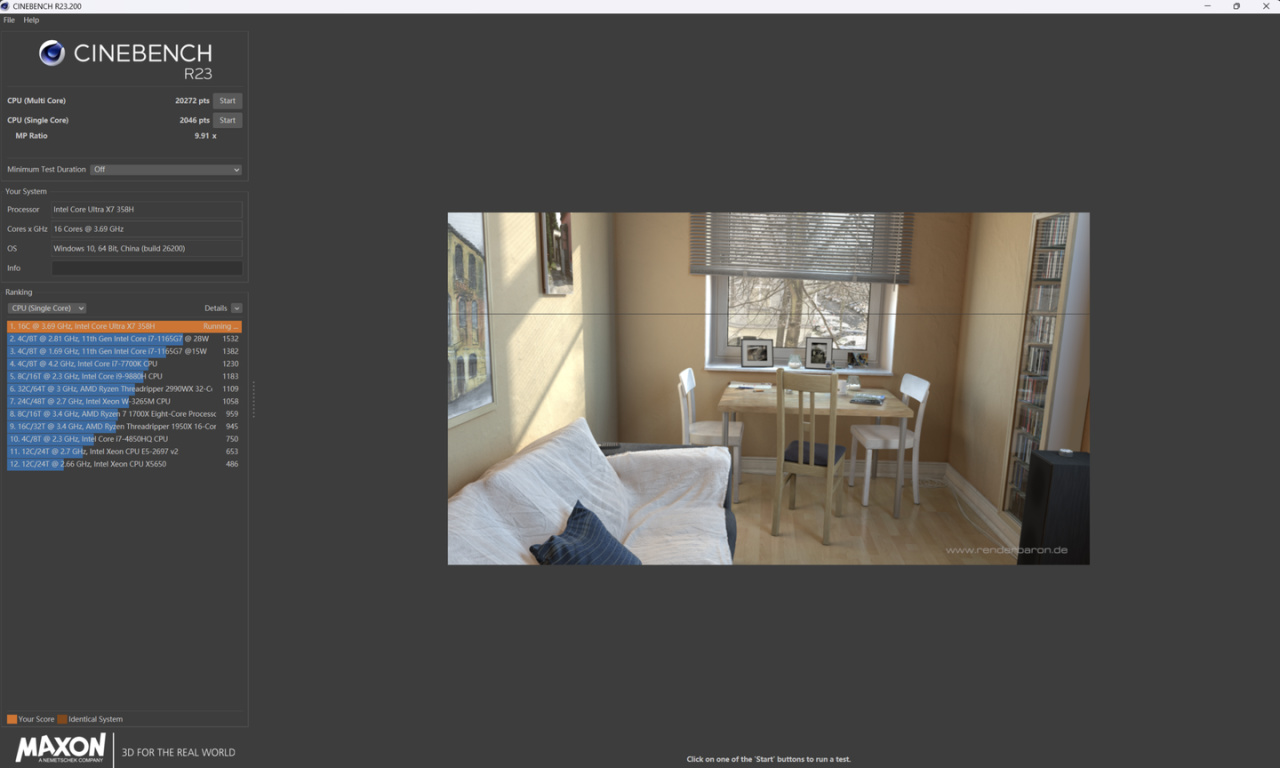
你拿到這個數據之後,就可以去跟別人的測評數據去做一個橫比,看一下自己的數據是否正常。
如果說分數正常,你又不是發燒友的話,後面的烤機部分你就不用再看了。
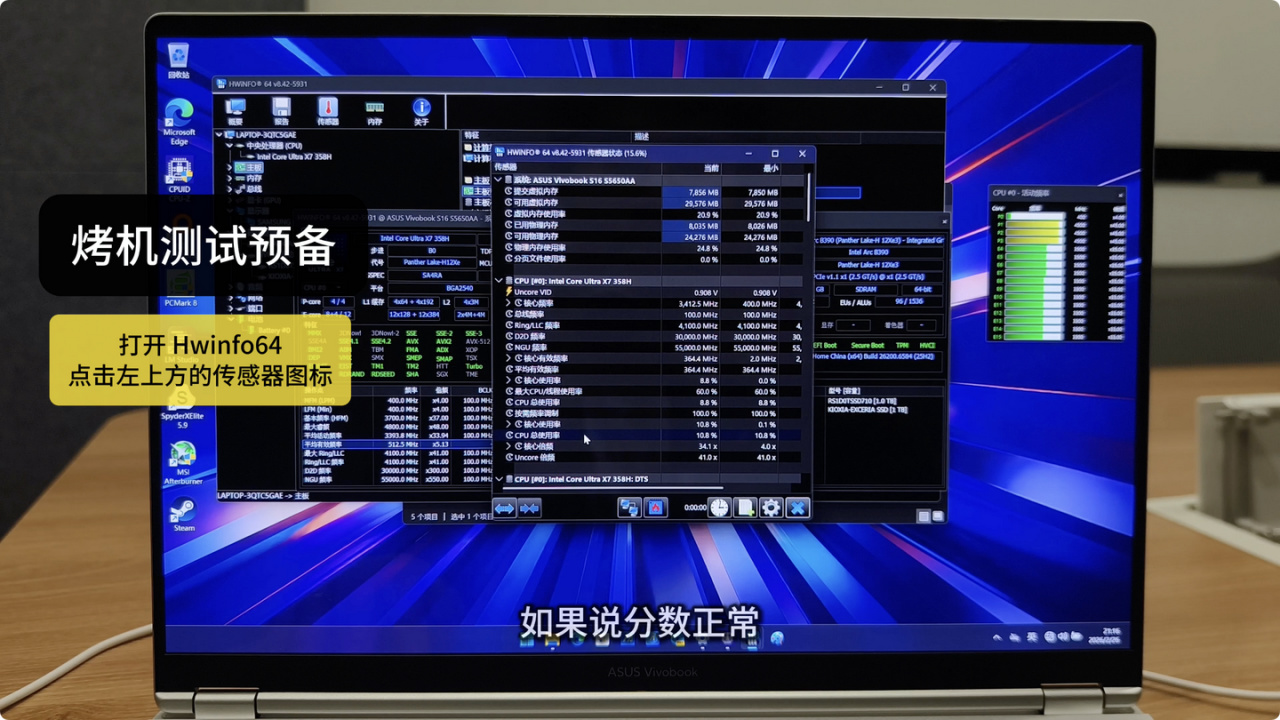
烤機的意思,就是對CPU和GPU的極端負載測試。我們同樣確認好性能模式都已經拉滿了,然後選取一個可以產生高負載的軟件進行測試就可以。
打開 HWiNFO64,點開左上方的傳感器圖標,點擊右下方的齒輪,進入設置菜單,將輪詢週期框框裏面的全局選項,改爲1000 ms,然後點擊右邊的設置按鈕。
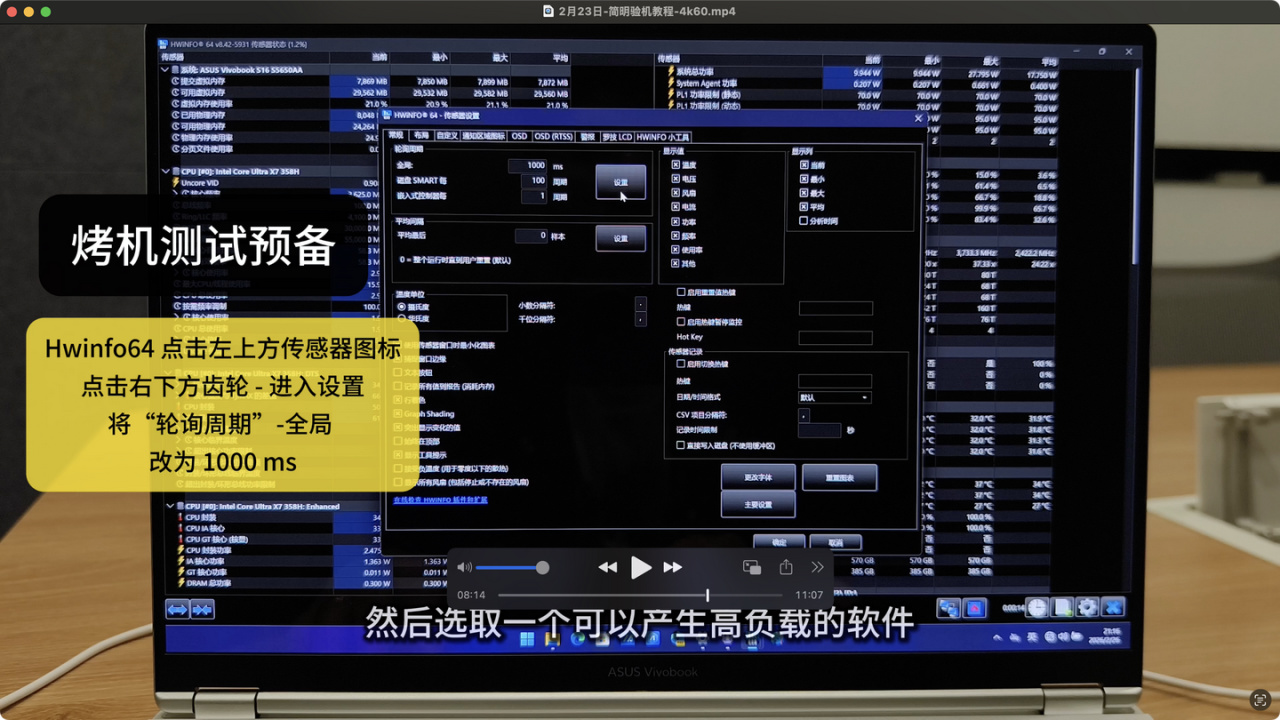
接着在這個有超多數據顯示的傳感器內容裏,找到自己要關注的數據行。
雙擊“CPU封裝功耗”,會彈出一個折線圖框,右邊可以自己改顯示的上限值,以及顯示曲線顏色。
把功耗和溫度兩個框拉出來,拉長佈置好。
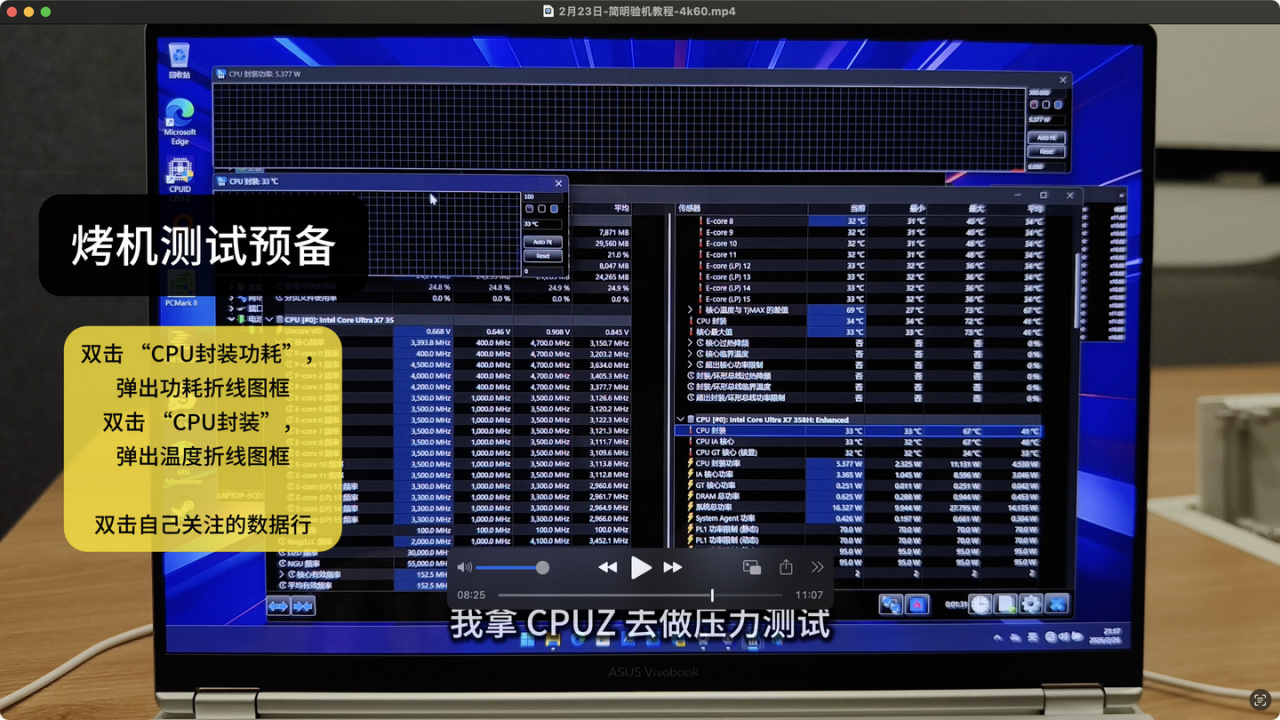
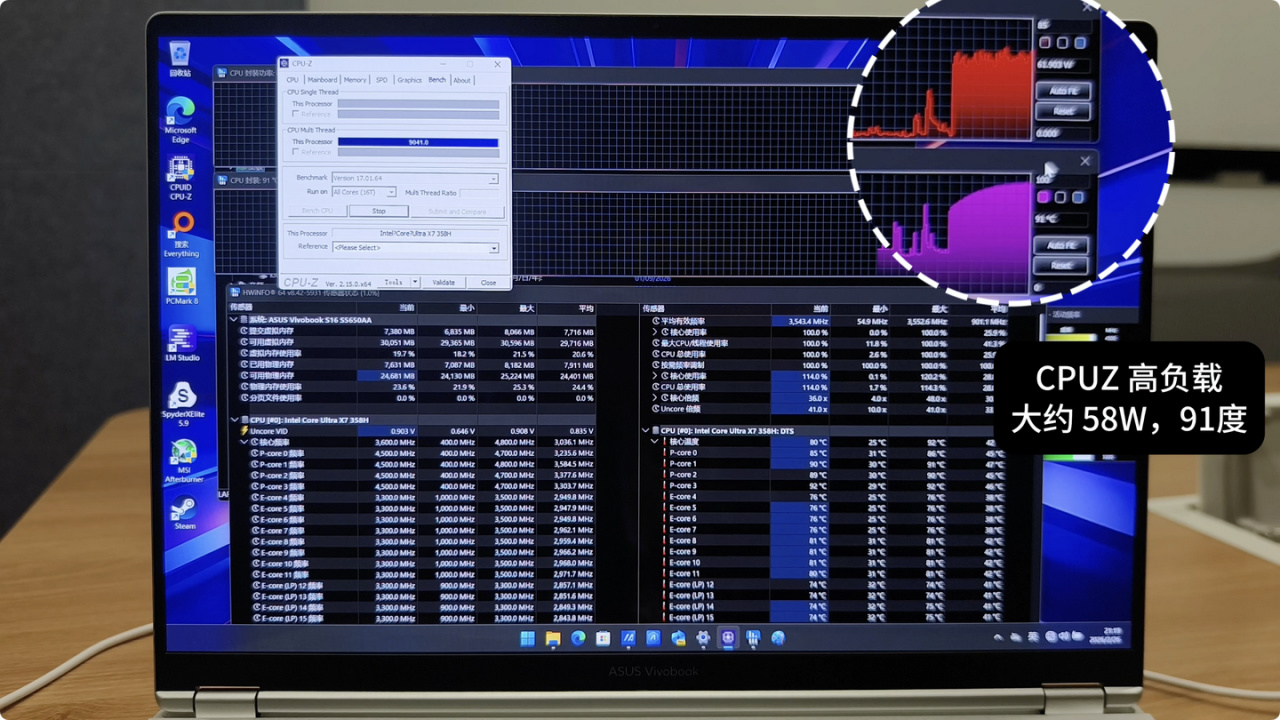
不同軟件表現出來的功耗其實是可能不一樣的,我這裏給大家做一個示例。我拿 CPUZ 去做壓力測試,你會看到它的數據是這樣的。
我也可以換成prime 95,然後你就會發現它的功耗曲線好像又有一點點變化。我再換成數碼博主最常用的 AIDA 64,點擊這個一團火的圖標進入穩定性測試,左上方的框框只勾選一個 Stree FPU 。
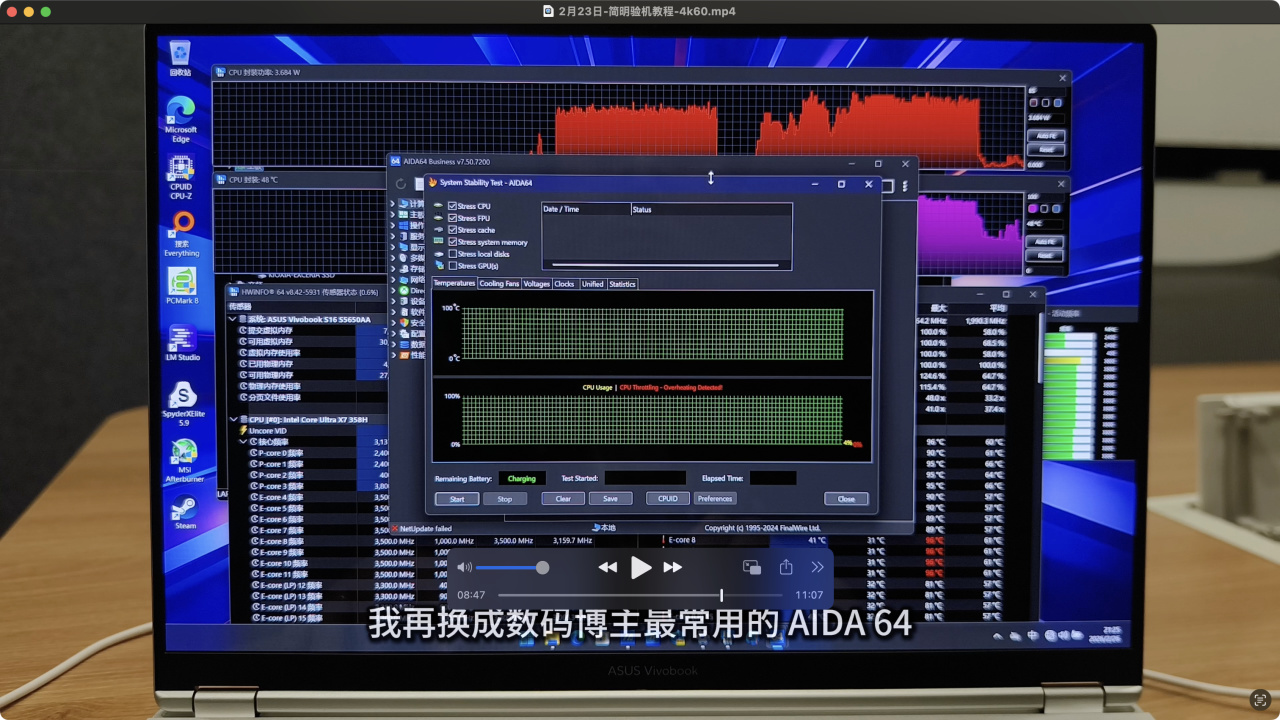
啓動 FPU 進行高負載測試,你又會看到這樣的結果。
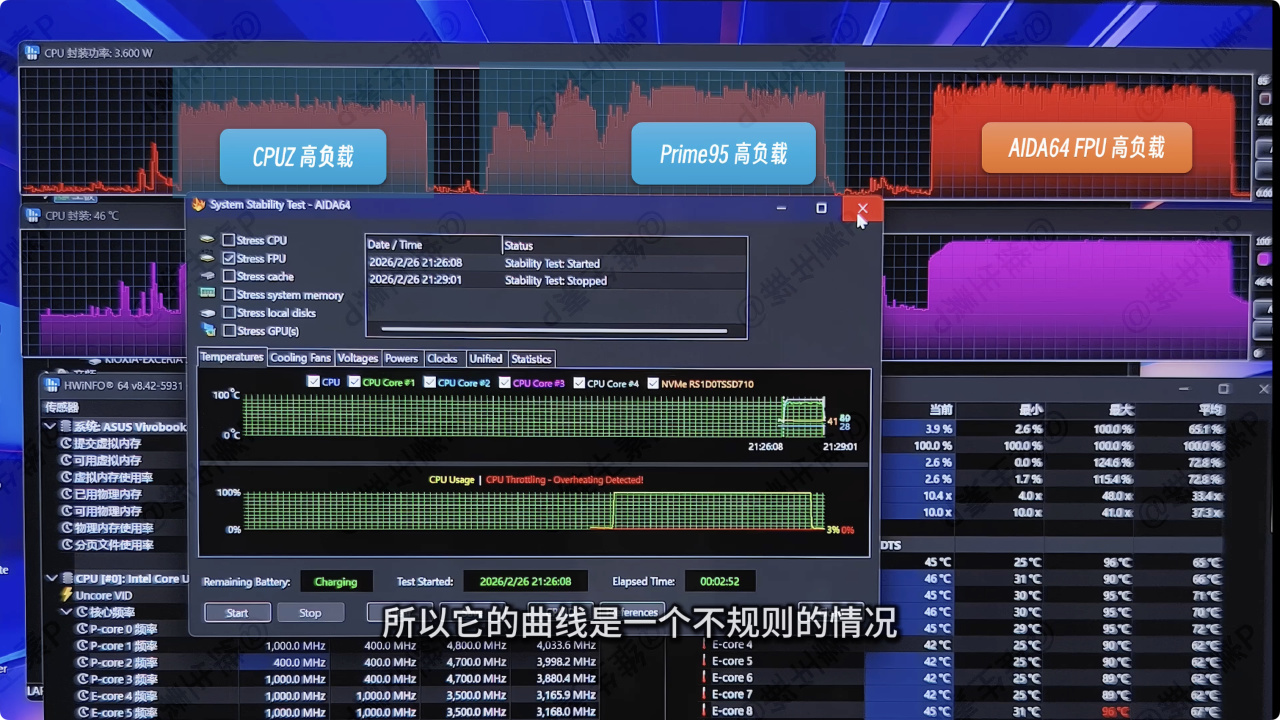
有一些機型是因爲它受到溫控影響,所以它的曲線是一個不規則的情況。有一些則是撞到人爲設定的功耗牆,那它的功耗可能就會是一條直線。
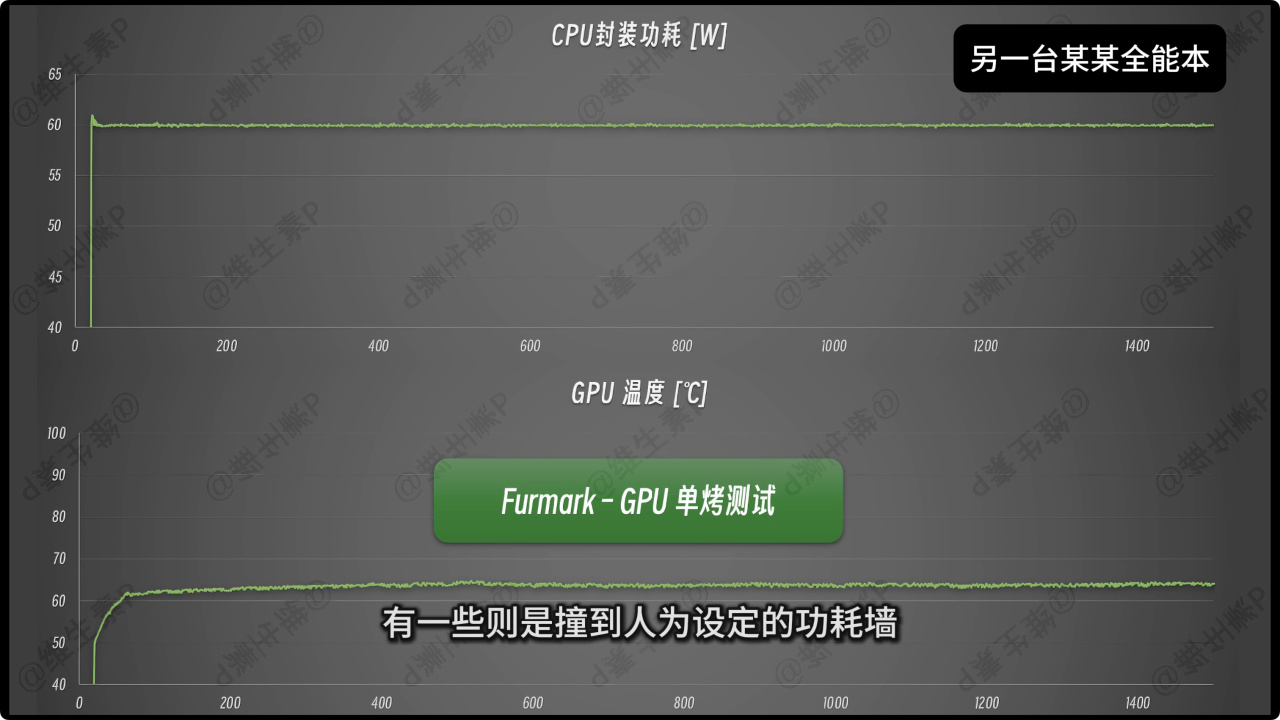
但只要它最後平穩的那個區間是落在它的宣傳範圍,並且也符合其他博主的測評數據的話,那麼這臺機器的散熱部分應該就是沒有問題的。
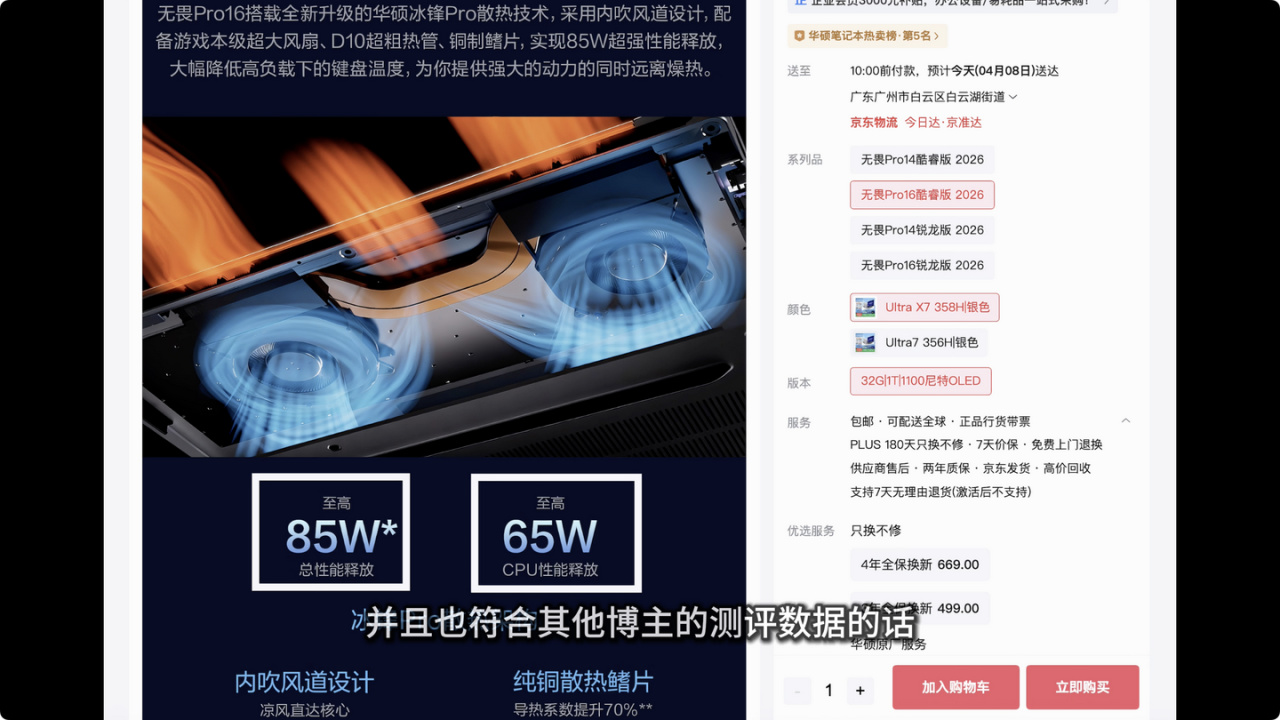
當然也有些廠商是這樣的情況,你機器拿到手不聯網的情況下你去烤機,烤出來是65瓦,然後你一聯網呢,馬上你就可以更新一版新的 BIOS,更新完之後你就會發現,哎你的雙烤功耗到了70瓦。
還有一些廠商可能是反過來的,最開始的時候是70瓦,然後把你降到了65瓦。
這些其實都是屬於廠商的調教策略,而且一定要記住,這種烤機測試是極端場景,在你日常使用的時候一般是不會這麼高負載的,除非你是拿來玩3A大作,或者是生產力軟件需要渲染和跑項目,那麼它就會比較接近雙烤負載的情況。
GPU單烤的原理也是類似的,我們也需要找一個對GPU有負載的軟件。
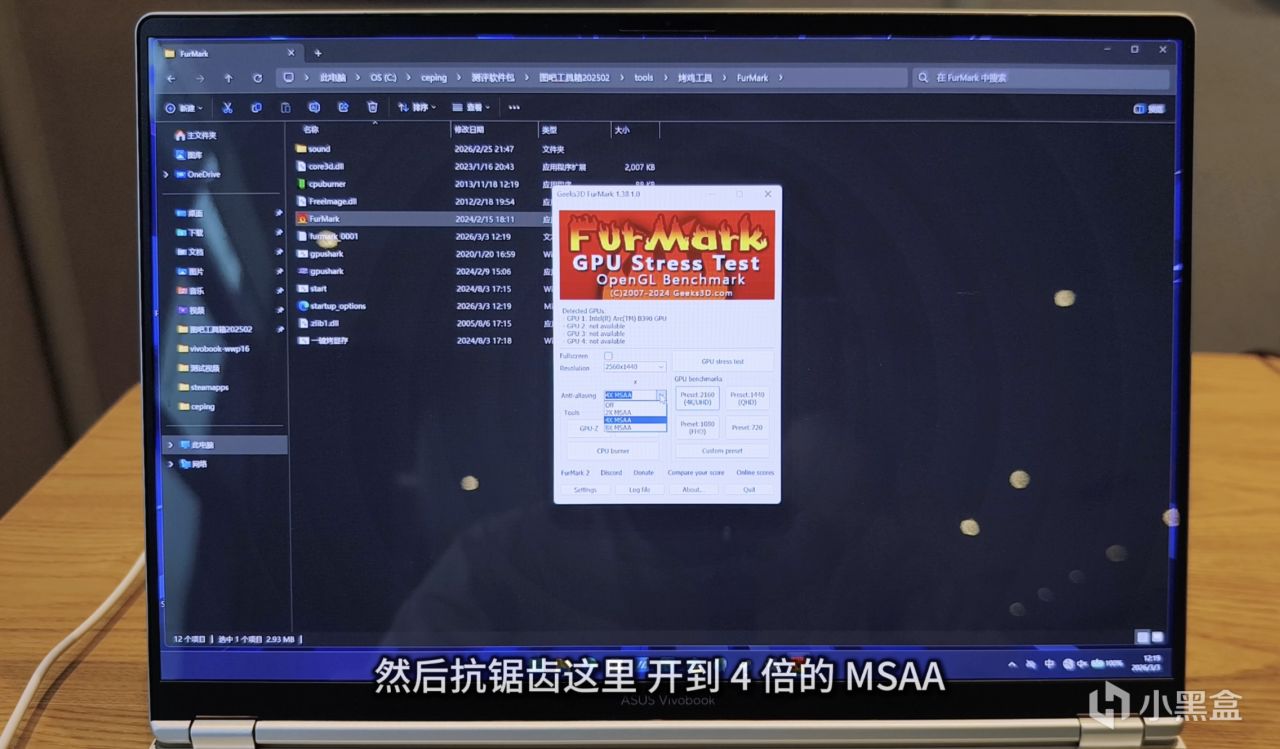
我們這裏使用 Furmark 進行測試。Furmark 可以選擇 2560*1440 的分辨率,然後抗鋸齒 Anti-aliasing這裏開到 4 倍的 MSAA,這是一個可以滿足獨顯性能測試的高負載。
同時我們檢查好所有的設置,保證性能模式是開到最強的檔位上。我們打開 HWinfo 64,找到對應的傳感器選項,跟之前單烤 CPU 一樣把這些數據框拉出來。
-- GPU 功率(獨顯看這個)
-- GT 核心功率(核顯看這個)
-- GPU 頻率
-- GPU 溫度
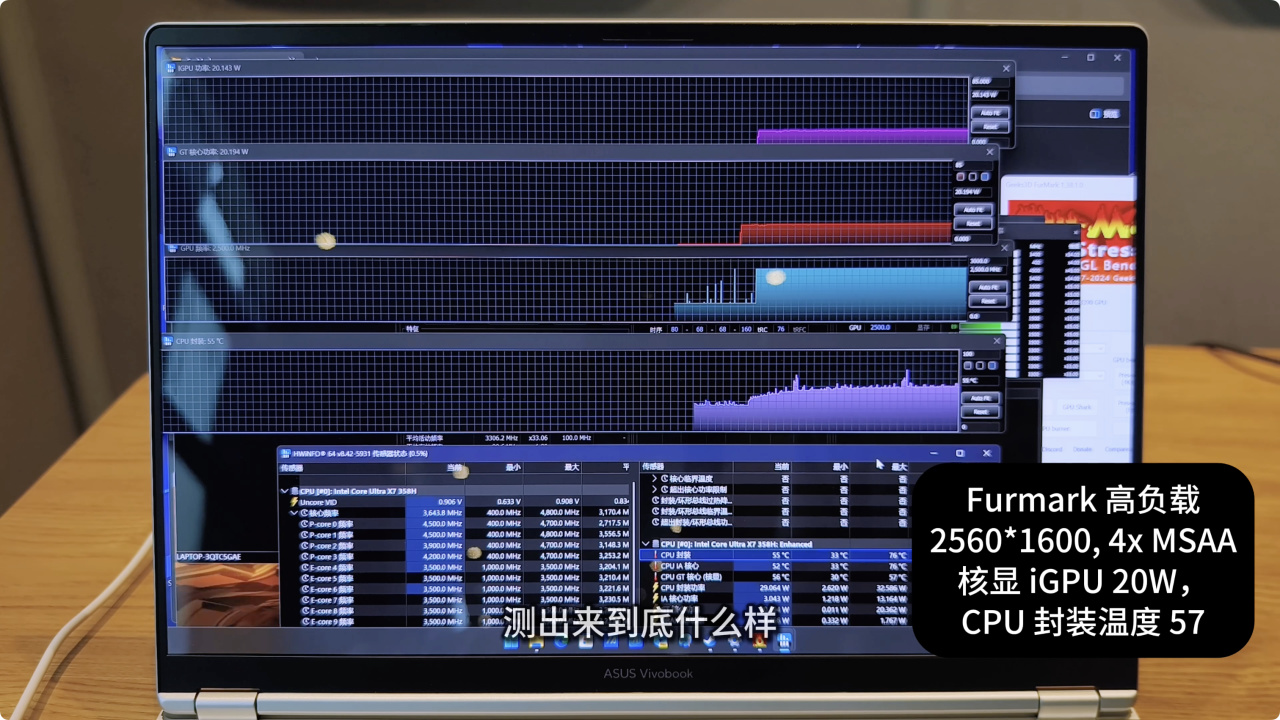
運行一段時間之後,我們就可以看到這個GPU的功耗、溫度還有對應的一些數據。同樣的我們拿着這個數據去看一下網上的測評博主測出來到底什麼樣,確保自己的功耗對應上就行了。
明白這些原理之後,雙烤也就很簡單了,CPU 單烤 + GPU 單烤 = 雙烤,在插電電情況下,開啓到最高的性能檔位,同時開啓兩個負載就行,你會看到 CPU 和 GPU 可能會互相搶佔功耗有波動鋸齒形單圖線,自己烤15分鐘之後截個圖,算下 CPU + GPU 的總功耗釋放大概多少,和廠商宣傳以及測評是否對得上就行。
好了,以上就是本期簡明筆記本電腦驗機教程的全部內容。
如果大家覺得有幫助的話,記得一鍵三連。
這裏是略懂一點數碼的維生素P,我們下期再見,拜拜。

更多遊戲資訊請關註:電玩幫遊戲資訊專區
電玩幫圖文攻略 www.vgover.com