本文爲C盤紅了的用戶提供參考,廢話不多說,直接上乾貨
這裏先介紹一款軟件:SpaceSniffer
SpaceSniffer是磁盤佔用分析工具,使用方法右鍵以管理員身份運行,然後選擇C盤
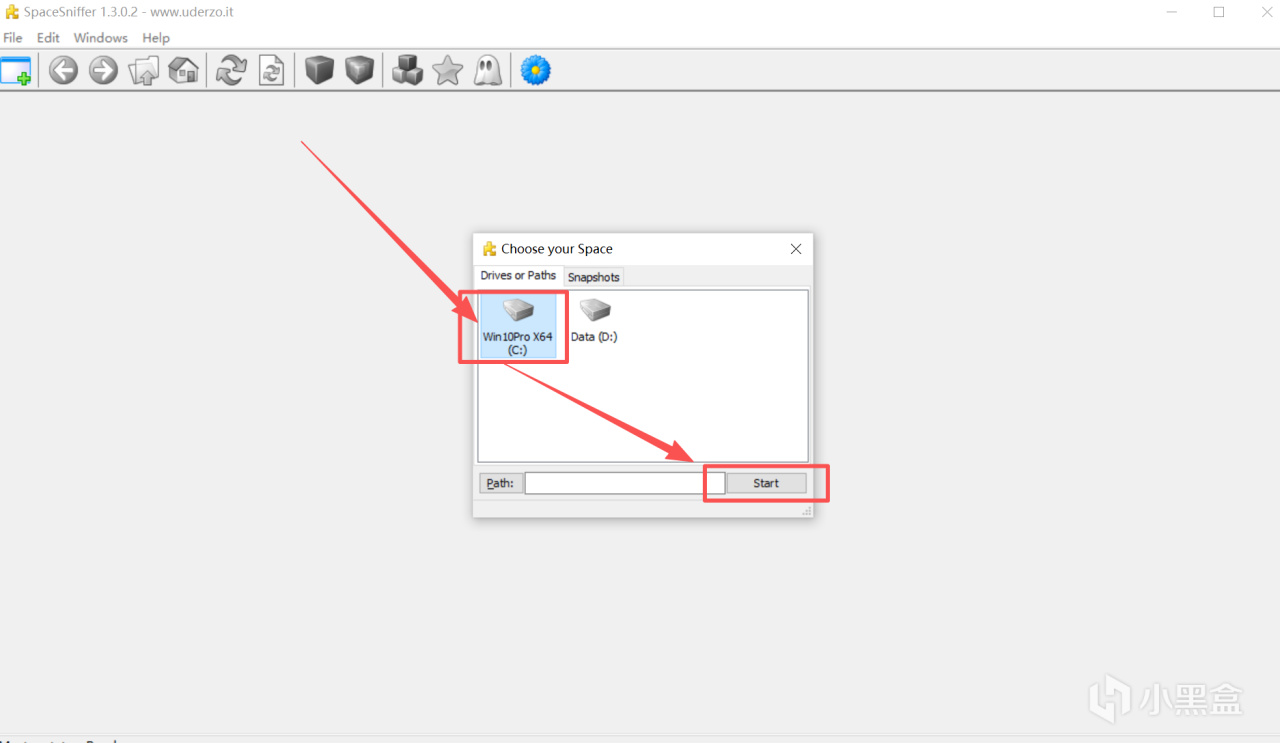
分析結束後就可以看到究竟是什麼東西佔用了你的C盤
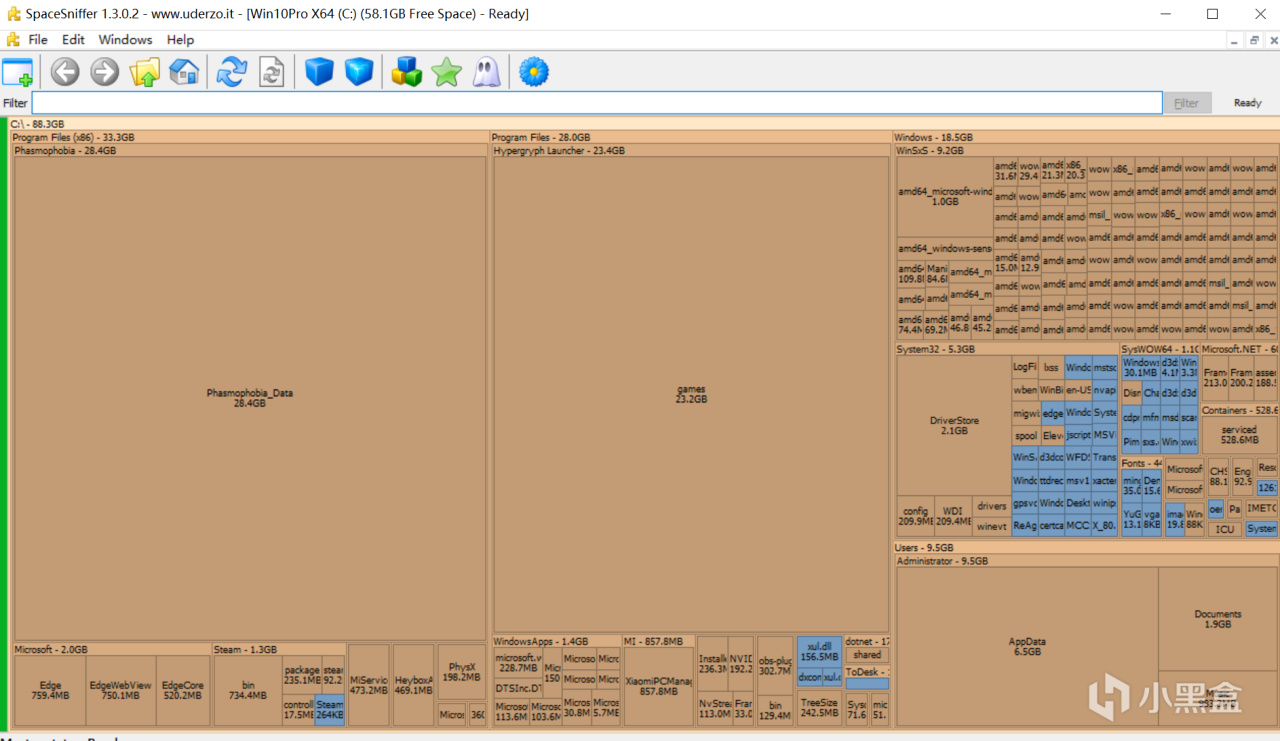
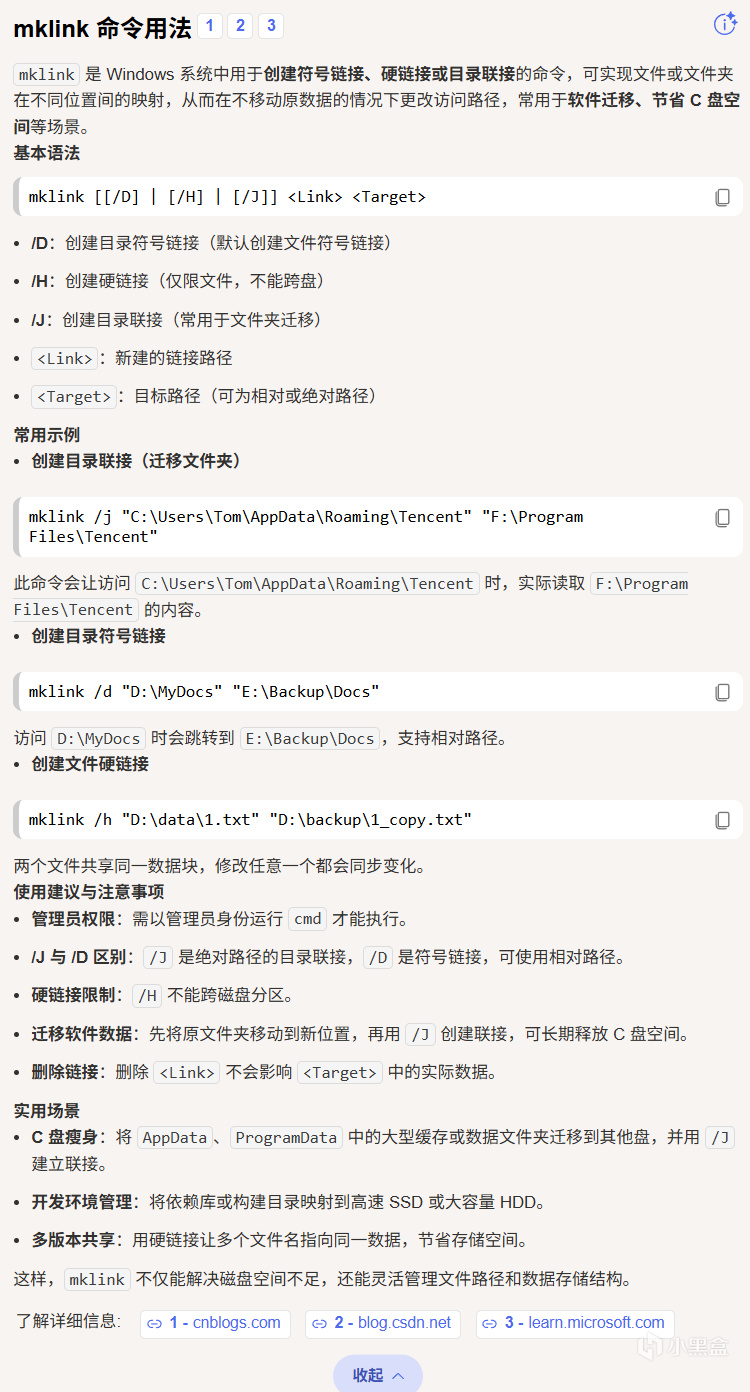
一般情況別動系統和微軟的,其他的能刪就刪;拿不準的或者不能刪的仍佔大量空間的,搜索下mklink命令,移到D盤(算了我還是幫你們百度罷)
接下來介紹系統優化方法
通用清理法之:關閉系統還原點
操作如下圖
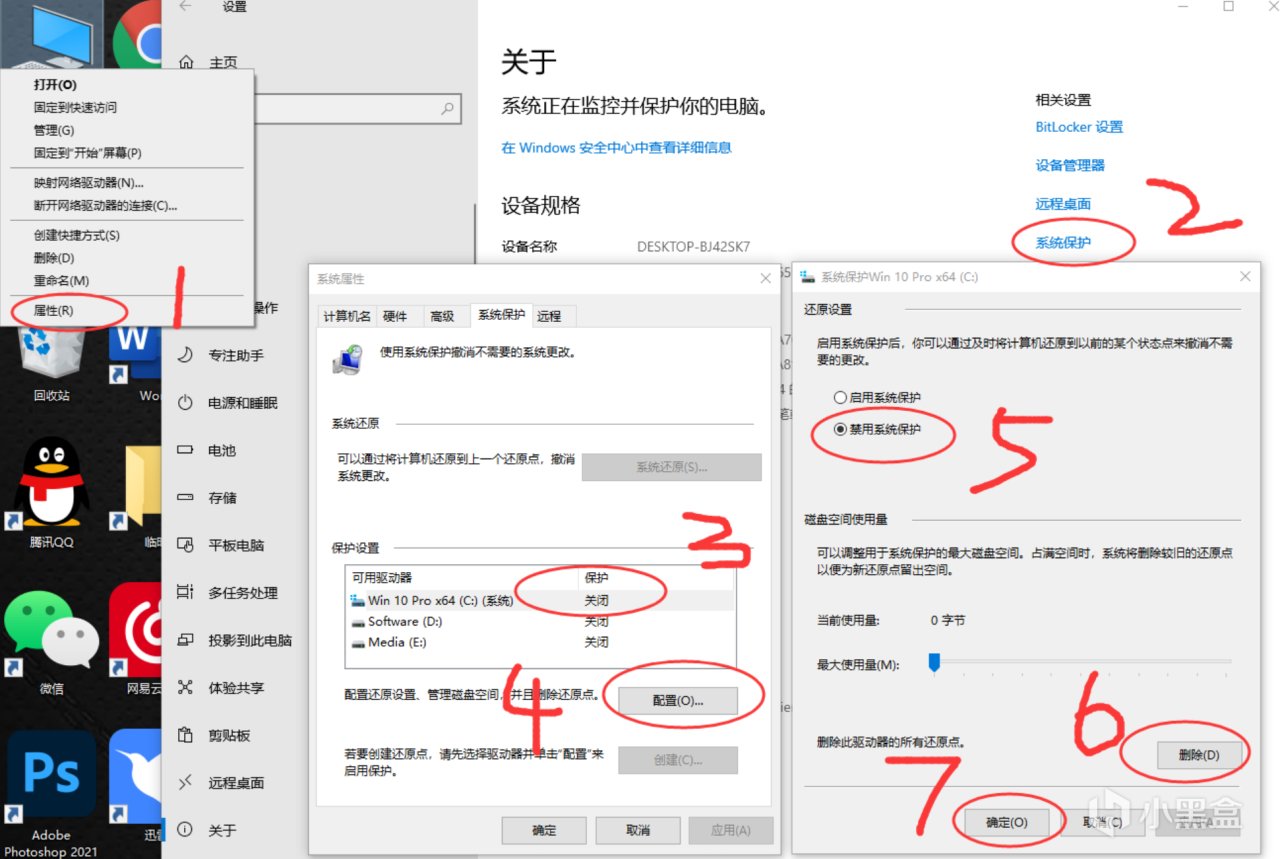
個人評語:系統還原點功能一直很雞肋,關吧,關吧
通用清理法之:關閉休眠
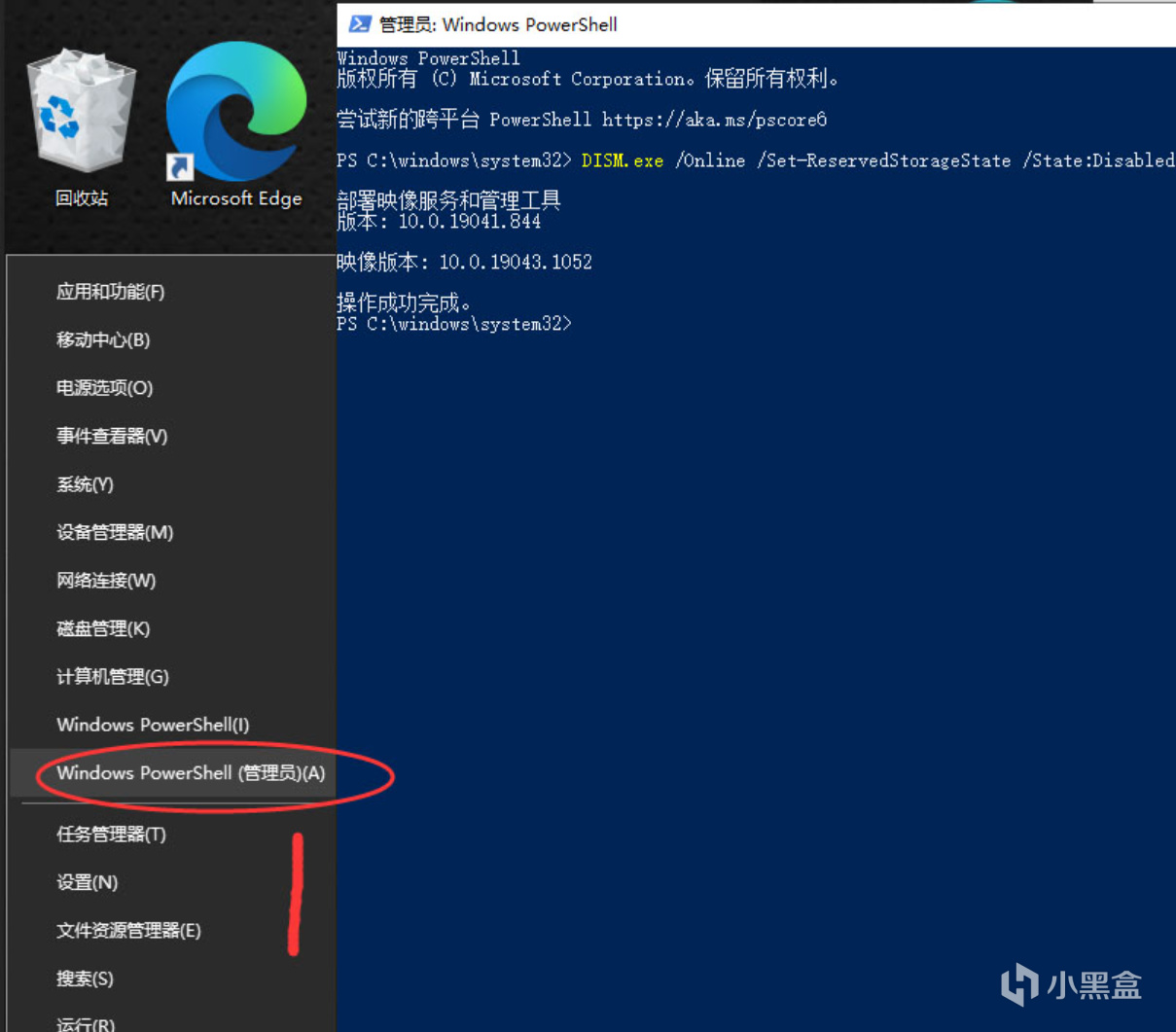
1、右鍵開始按鈕——powershell管理員
2、輸入powercfg -h off 回車
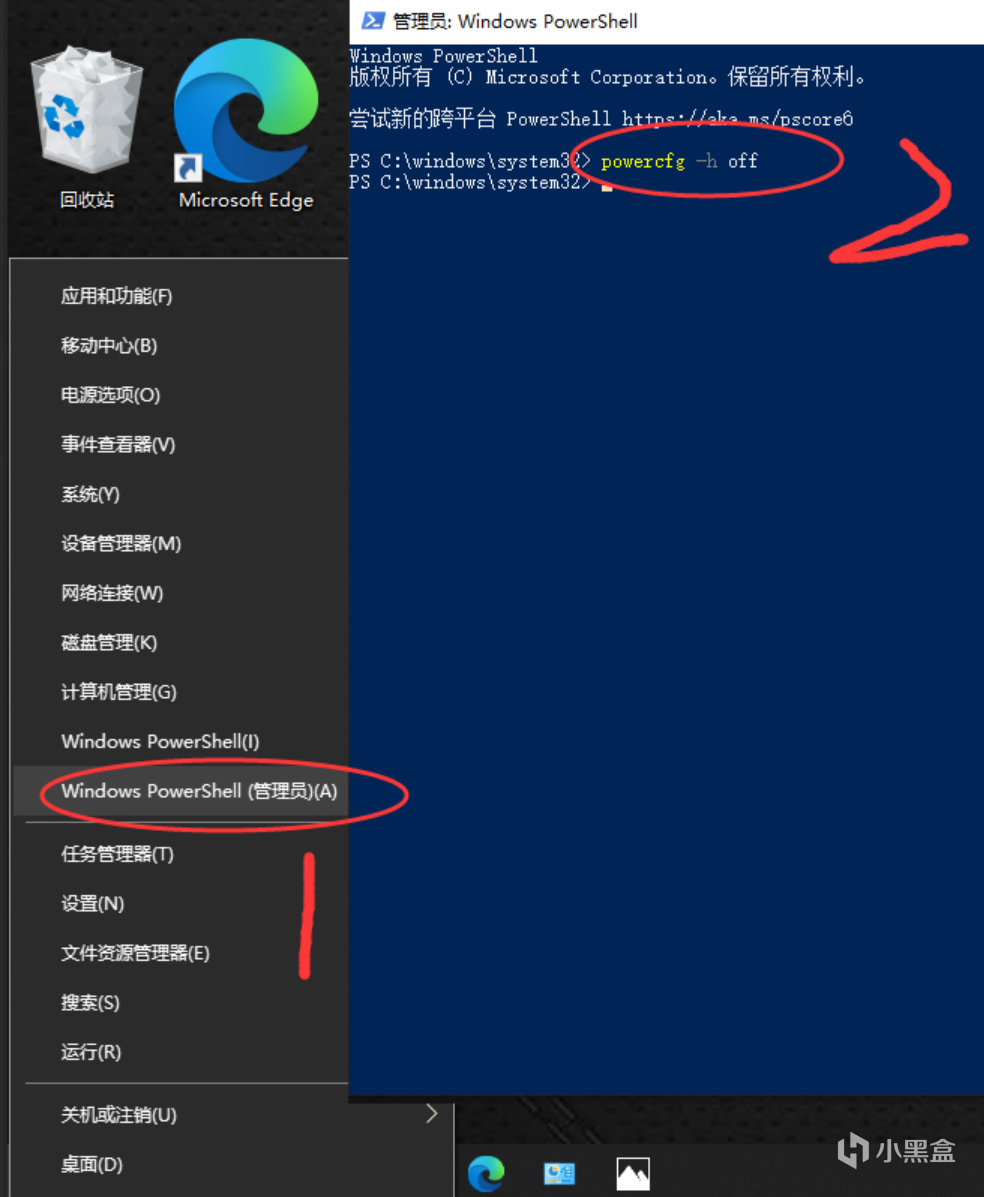
個人評語:應該沒什麼人用過休眠功能吧,關閉休眠後,快速開機功能會失效,有固態情況下影響微乎其微,不過這年頭誰系統盤不是固態呢?再說,這個快速開機經常會有莫名其妙的症狀(如關機無法斷電),還是關了好
通用清理法之:用自帶的磁盤工具清理
右鍵C盤屬性,餘下如圖操作
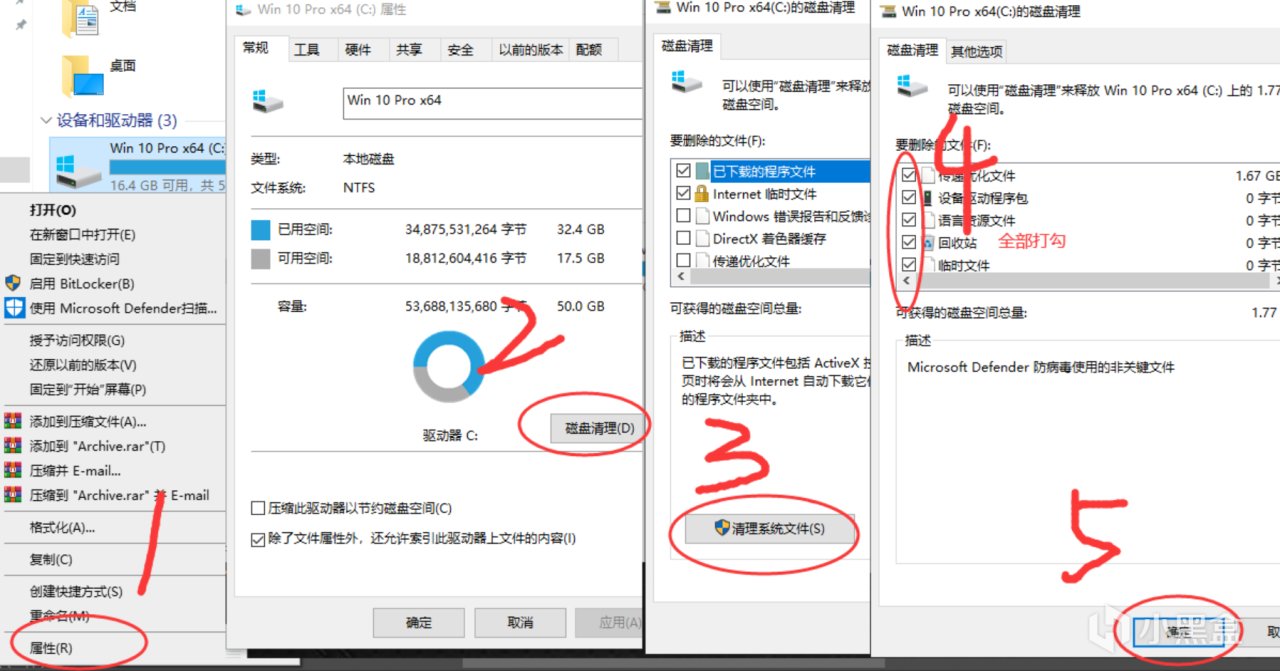
個人評語:我一直覺得這個功能是微軟最良心的功能,主要用於更新包清理,以及清理重裝後,上一個系統的備份。“清理系統文件”,這個關鍵步驟別漏了(我上一篇文章就漏了,請見諒)。
通用清理法之:關閉系統保留存儲
1、先看“保留的儲存”開沒開
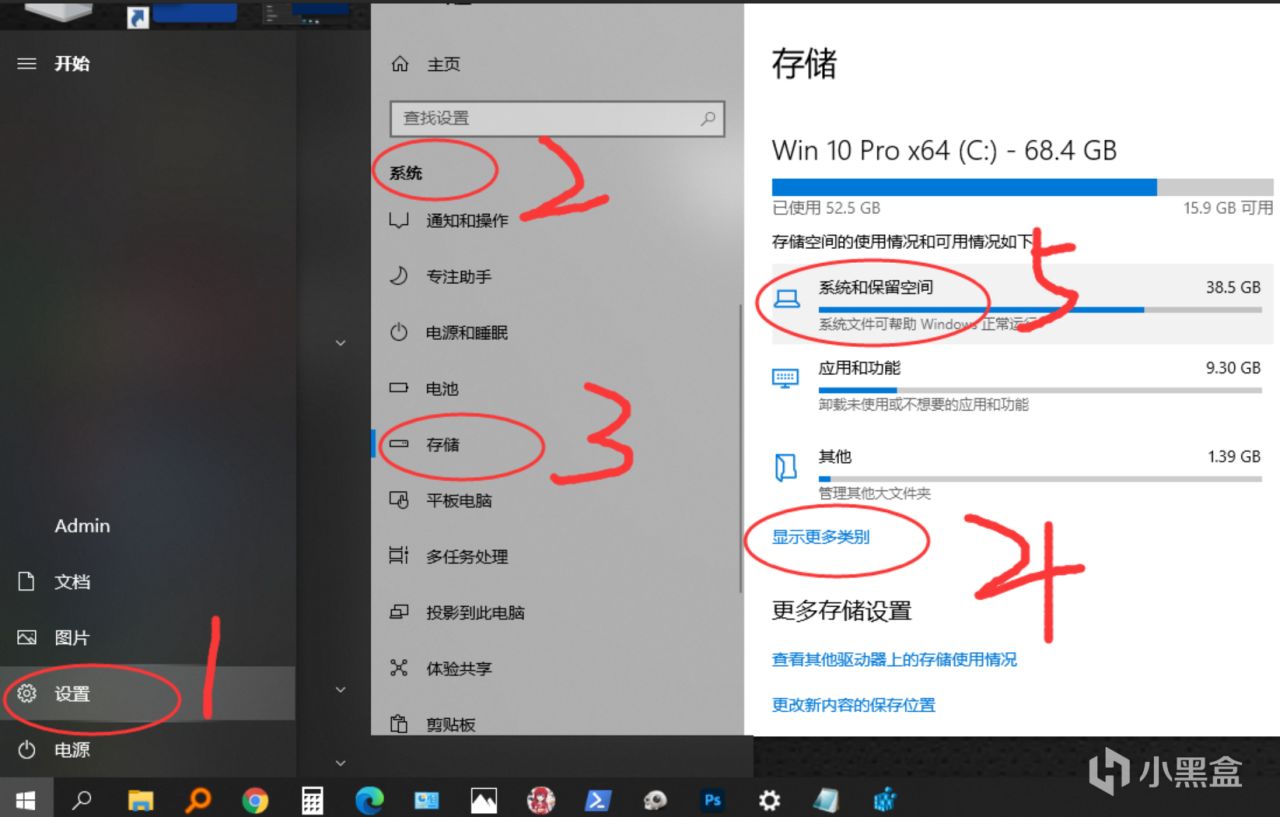
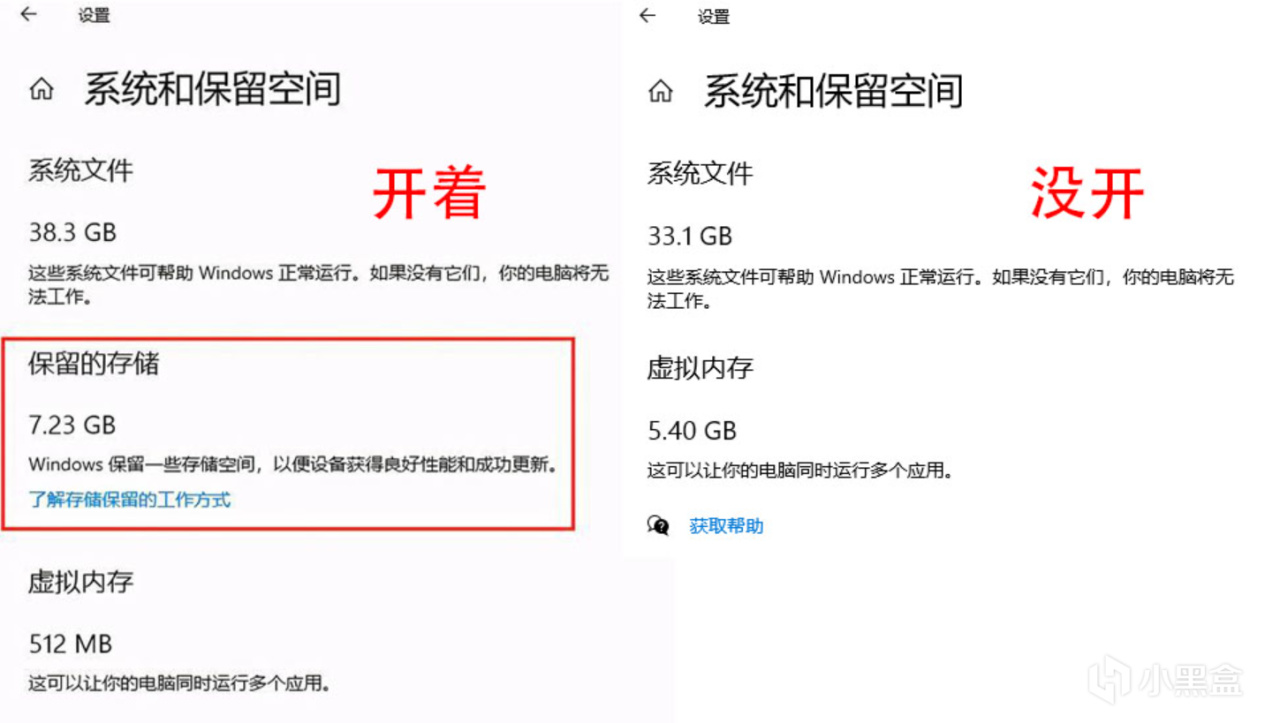
2、如果開着
運行powershell管理員,輸入以下命令回車,然後重啓電腦生效。
DISM.exe /Online /Set-ReservedStorageState /State:Disabled
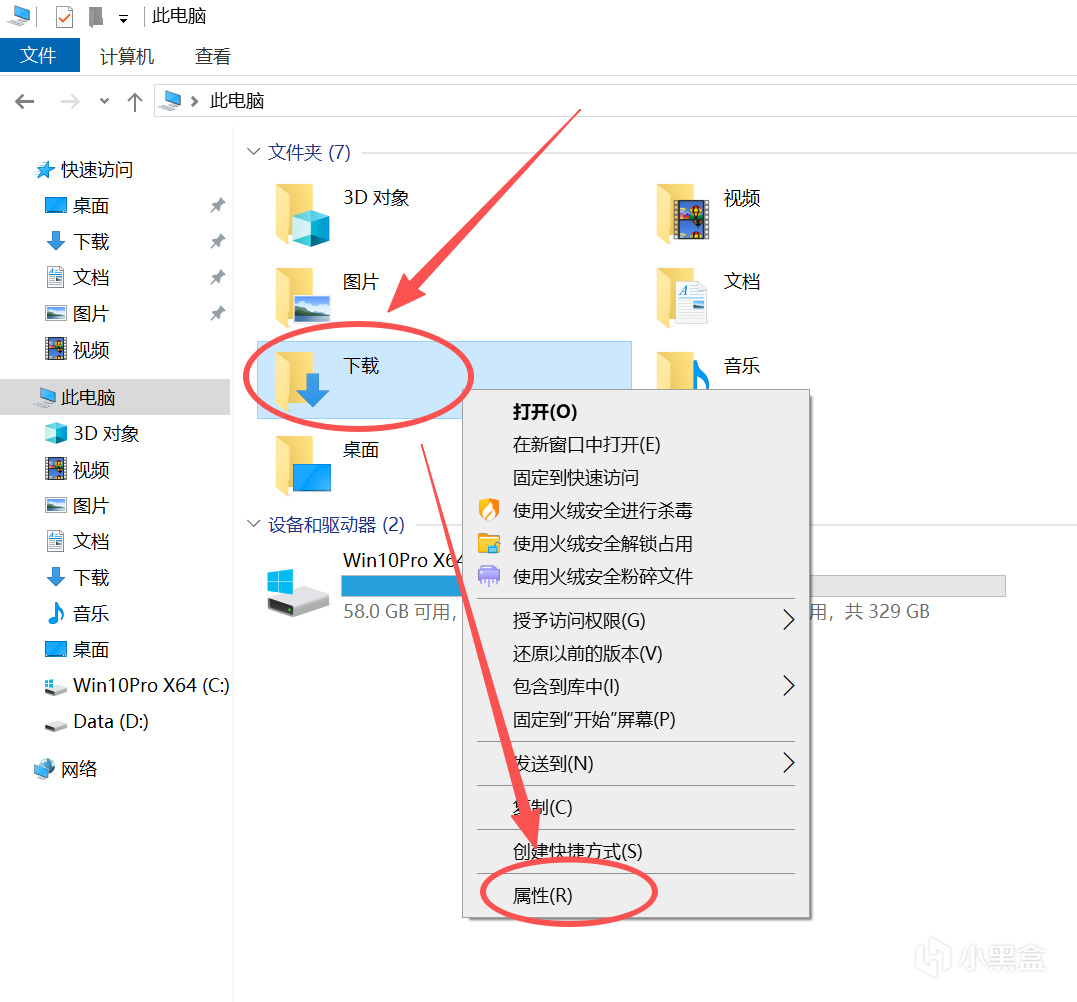
通用清理法之:轉移用戶目錄
打開此電腦,這裏我以download文件夾爲例子,其餘的皆可以這麼做,右鍵點擊文件夾,打開屬性
彈出窗口操作如下圖(我將文件夾路徑設置在D盤,你們可以怎麼順手怎麼來,但是千萬不要設置路徑爲磁盤根目錄)
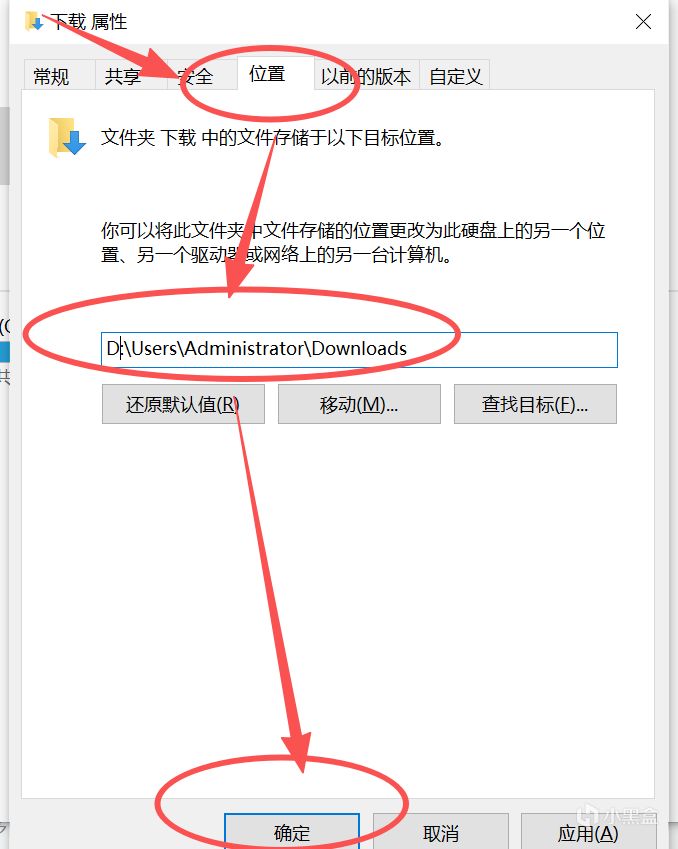
移動用戶文件夾,作用有二。1、減少對C盤的空間佔用。2、系統損壞時可以直接重裝,不用特意去備份自己的個人文件,特別是桌面和文檔。新系統都挺方便的,剪切後註冊表關聯的路徑也自動改。win7及以前的系統需要手動改註冊表。
轉移目錄前記得,關掉QQ以及微信等所有可能讀寫文檔桌面文件夾的軟件。否則無法轉移成功。
關閉系統更新(僅支持專業版、企業版系統)
右鍵左下角運行——輸入gpedit.msc回車
其餘操作如圖
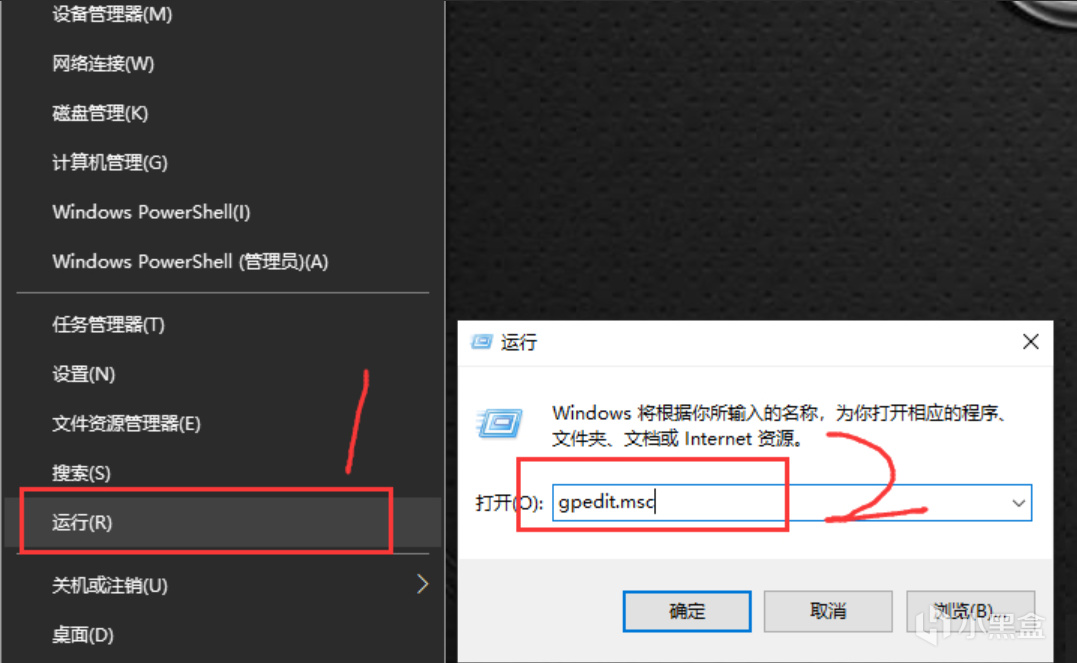
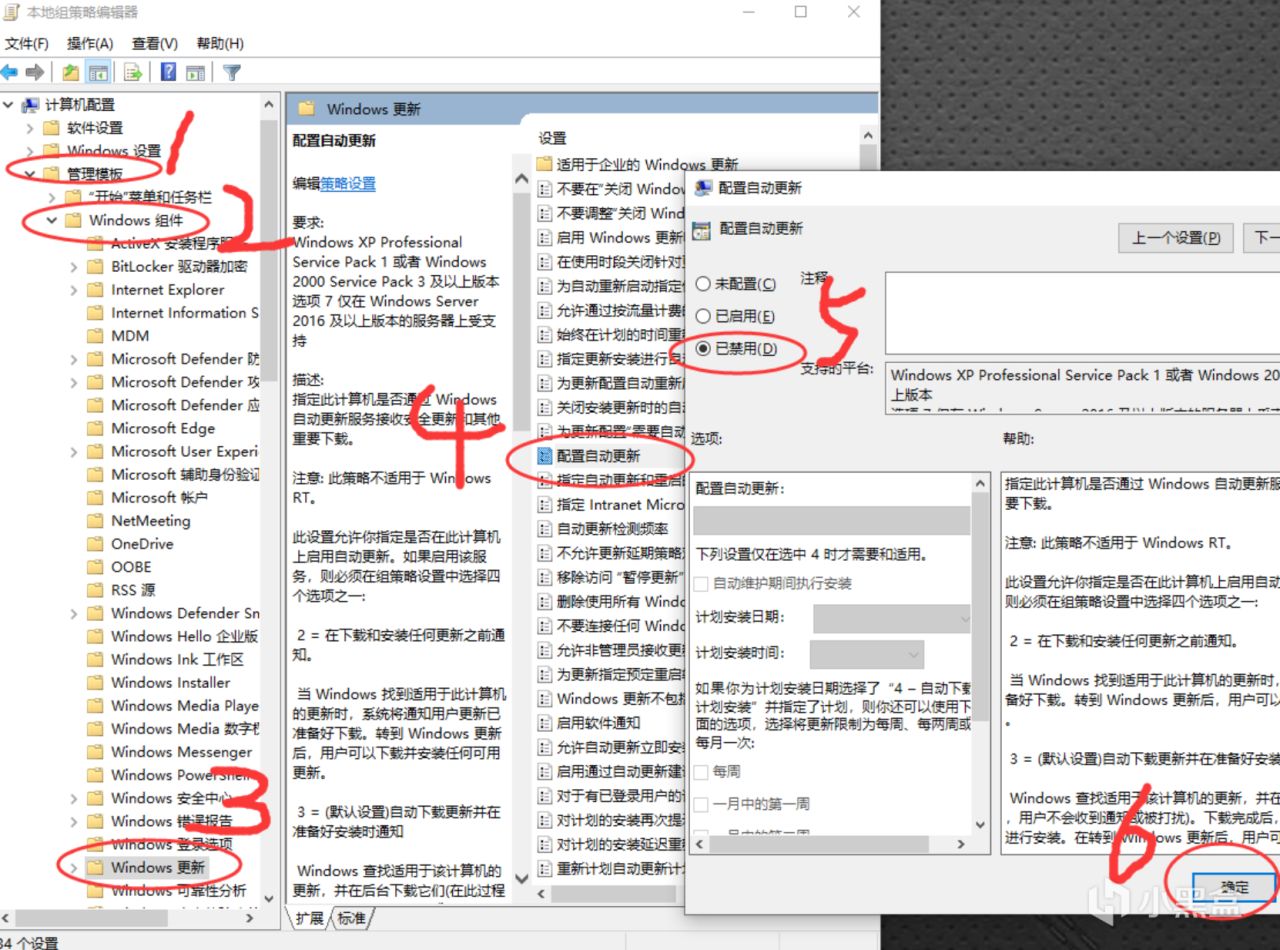
很多系統故障都是因爲自動更新造成,而且造成系統死重,C盤膨脹,所以自動更新這功能最好關閉。最好的系統更新方式其實是重裝系統,最乾淨。
更多遊戲資訊請關註:電玩幫遊戲資訊專區
電玩幫圖文攻略 www.vgover.com