此係列介紹電腦基本使用方法,供給電腦小白參考
廢話不多說,上正文(快捷鍵表在文章最末尾,想看的可以直接跳)
認識C盤
點擊,這個叫做“此電腦”的東西
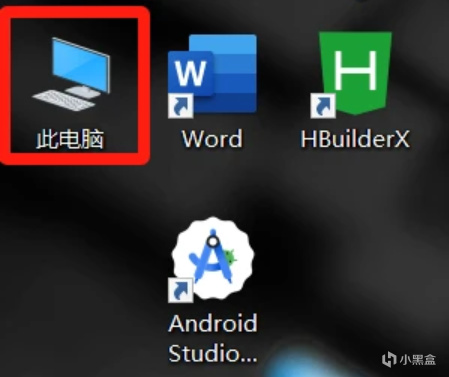
win10示例(win11類似)
而這就是你的C盤
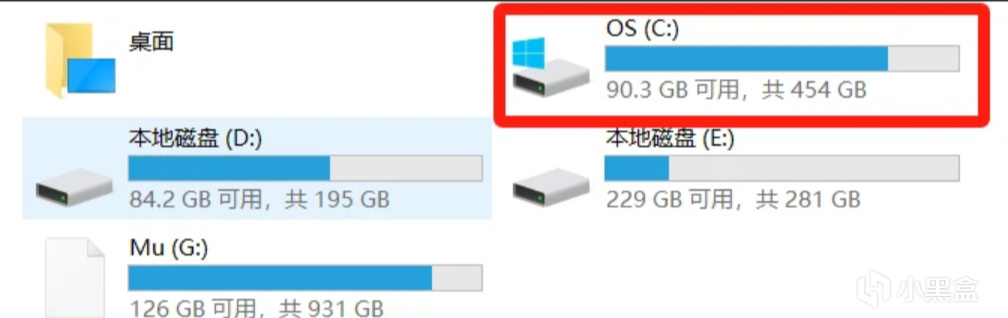
只需要瞭解兩種狀態,分別是藍着,或者紅溫了!如下圖
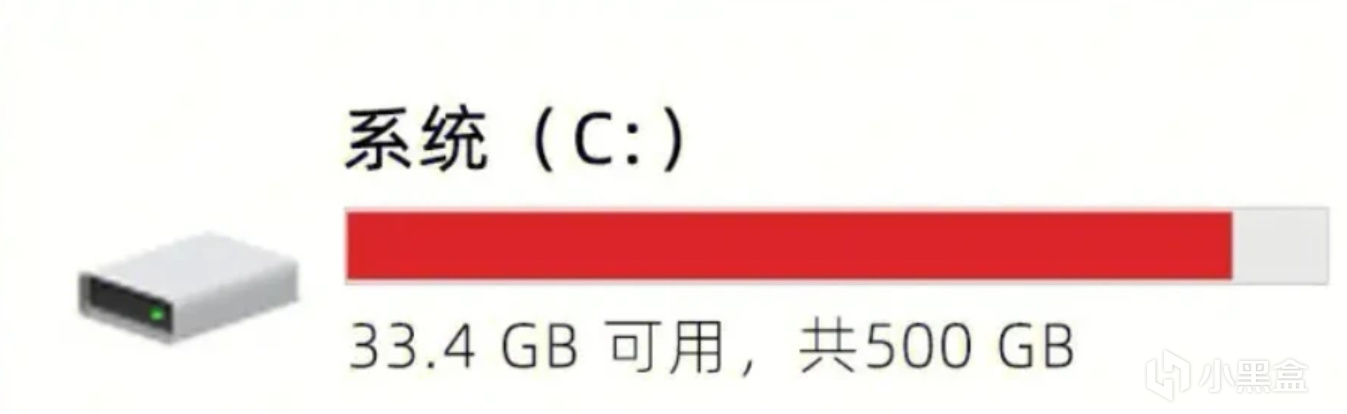
上圖來自網絡,如有侵權,請私聊刪除)(爲什麼我的Mu盤沒圖標呢?是因爲我的像素貓娘.ico被人刪了!)
你如果下載不下來東西,或者電腦卡,或者一些奇怪的問題,請先看看自己的C盤紅溫了沒有!
這是爲什麼呢?你可以認爲C盤就是你的家,而其他盤就是你的倉庫,而你的家被塞滿了東西,寸步難行了,你就紅溫了!(這只是個人比喻,本人的個人想法,如有相異,那麼按你的來就行)
那麼要如何避免家裏被塞滿呢?
方法1:有錢買內存大的電腦,讓商家分配多一些

(表情鍵好應景)
方法2:不放東西,在安裝軟件的時候,不選擇C盤

點擊瀏覽,選擇其他盤
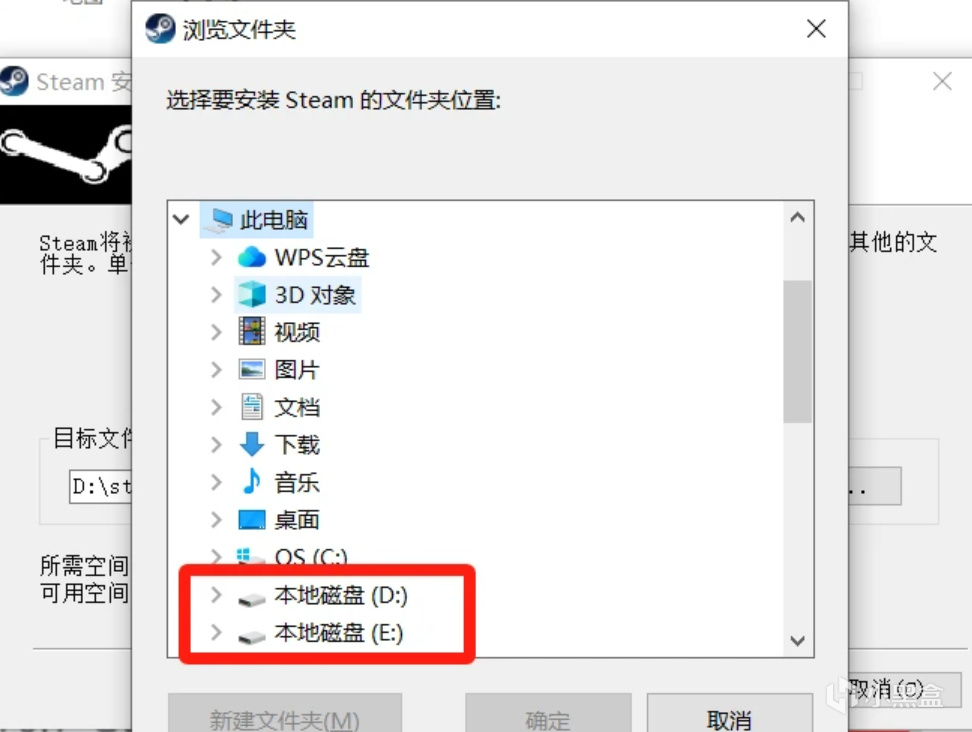
然後點擊確定!,如果沒有文件夾呢,就先創建一個,然後用自己看的懂的英文命名文件夾名字!(是在不會英語,那就中文拼音吧,大部分人是不會遇到問題的,不是歧視中文!不是崇洋媚外!不是數典忘祖!是因爲有些軟件保存路徑不能有中文!疊甲+N)
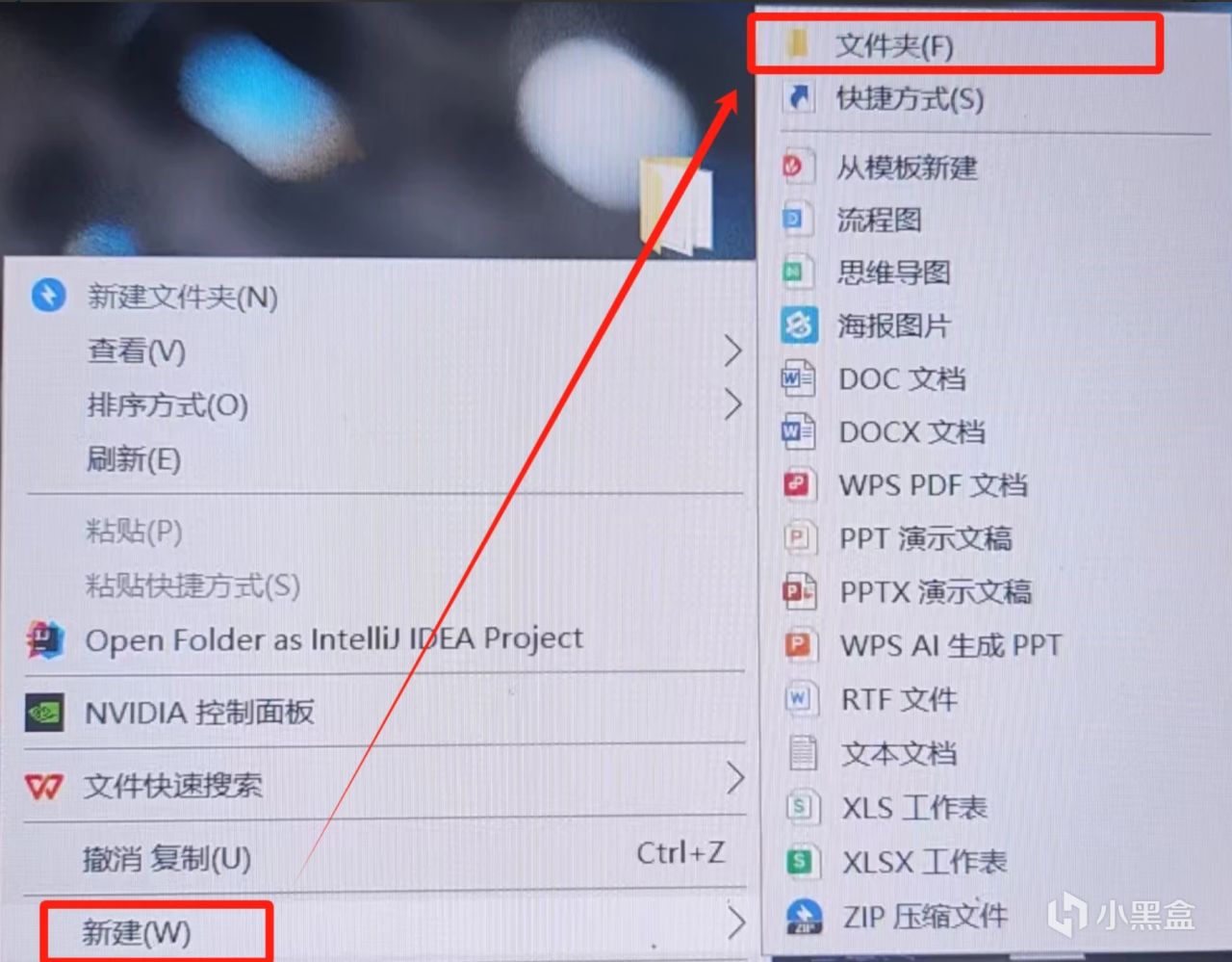
(才發現截圖鍵會取消掉右鍵菜單,只能拍照了,請見諒)
方法3:清理回收站
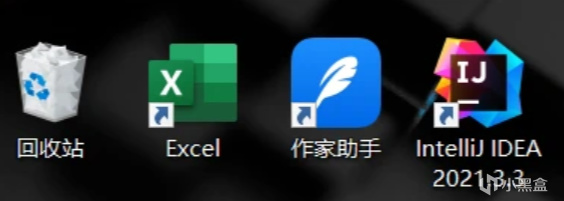
這個長得就和垃圾桶一樣的東西叫做回收站
點擊清空垃圾
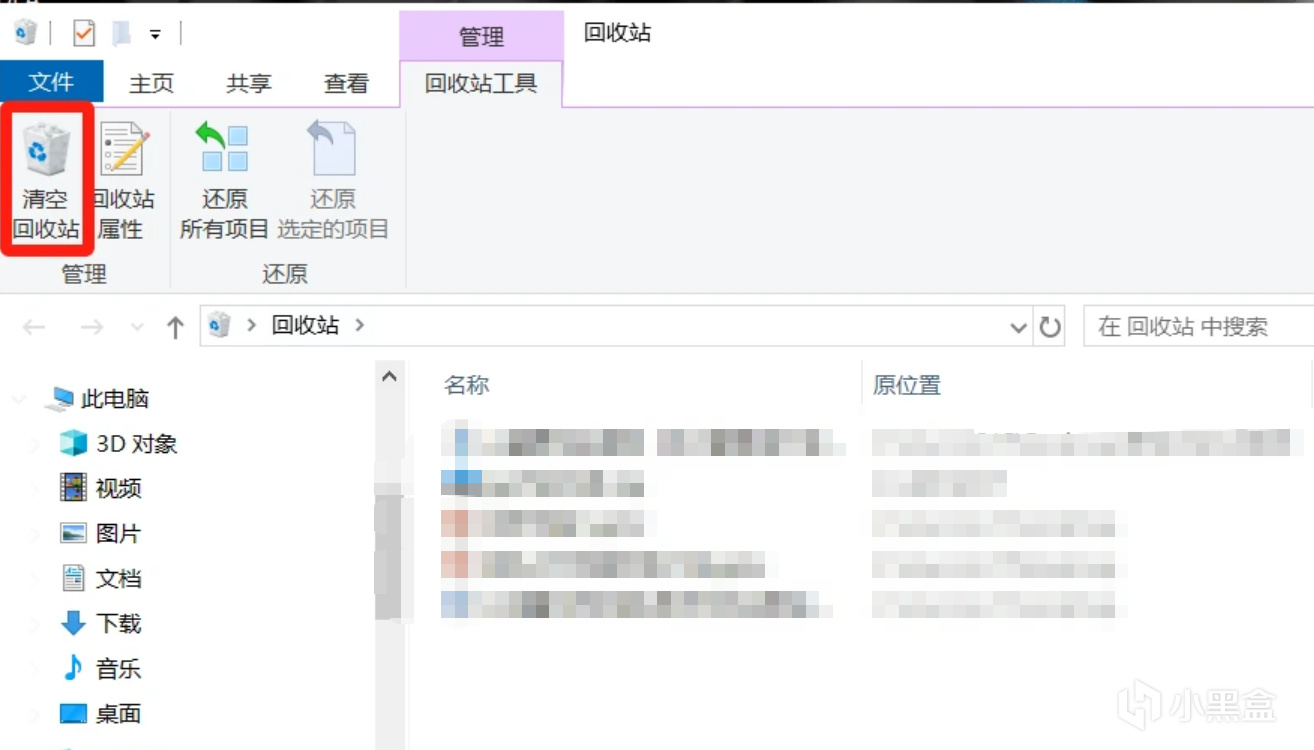
(有小祕密,不給你們看,嘻嘻)
方法4:清理垃圾
電腦使用過程中會有各種各樣的緩存殘留,長時間不清理就會造成嚴重佔用,我們可以通過使用系統自帶工具和第三方工具清理
這裏先說系統工具,點開開始菜單(哦,對了,忘記介紹這個了)

這個叫開始菜單
一般開始菜單鍵在左下角,win11可能會在中間
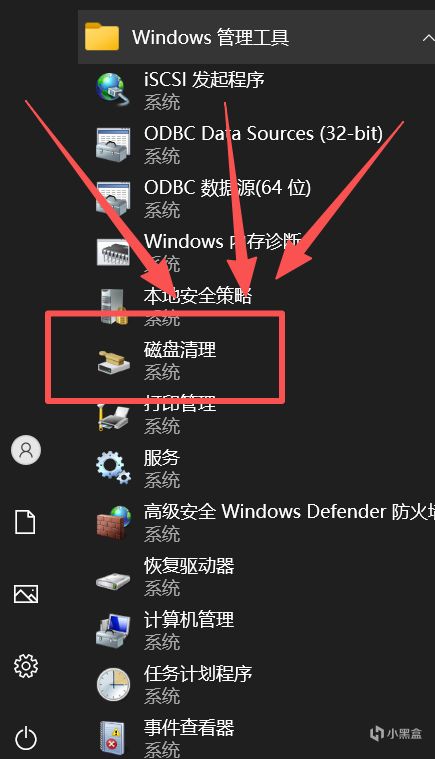
然後找到Windows管理工具,點擊磁盤清理
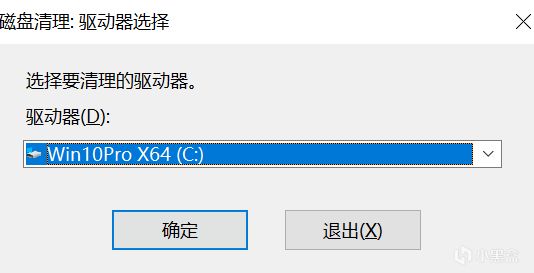
然後選擇你要清理垃圾的盤
點擊確認後等一小會兒會彈出這個界面
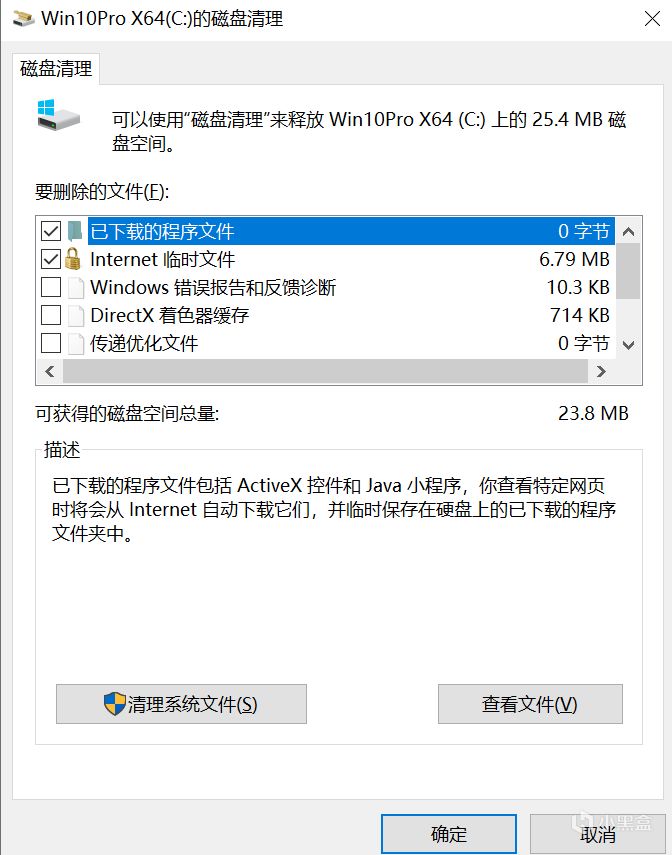
選擇要清理的內容後勾選,然後點擊確認(我個人認爲上面的內容全勾選沒問題,並且我也一直都是這麼做的)
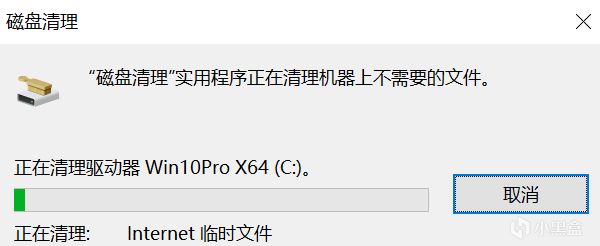
正在清理磁盤ing
接下來介紹第三方工具清理垃圾(現在買的電腦應該都自帶電腦管家)
比如我的小米
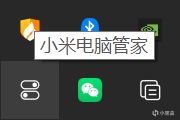
但是我們以火絨爲例子(因爲有些朋友沒有自帶電腦管家),其他的都差不多
我們打開火絨,如圖操作
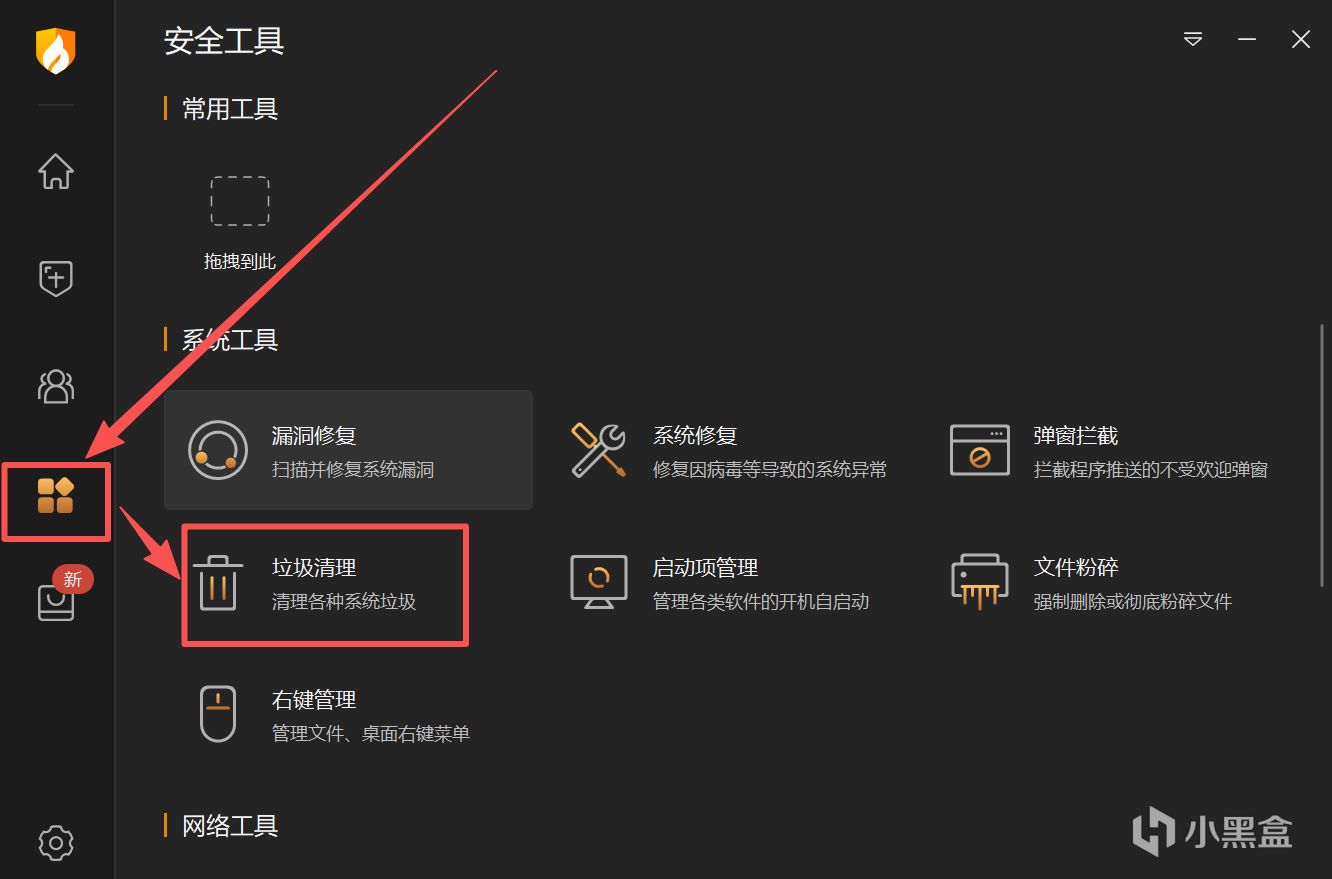
其實這裏小工具挺多的,建議自行研究使用,以後有時間挨個介紹工具作用
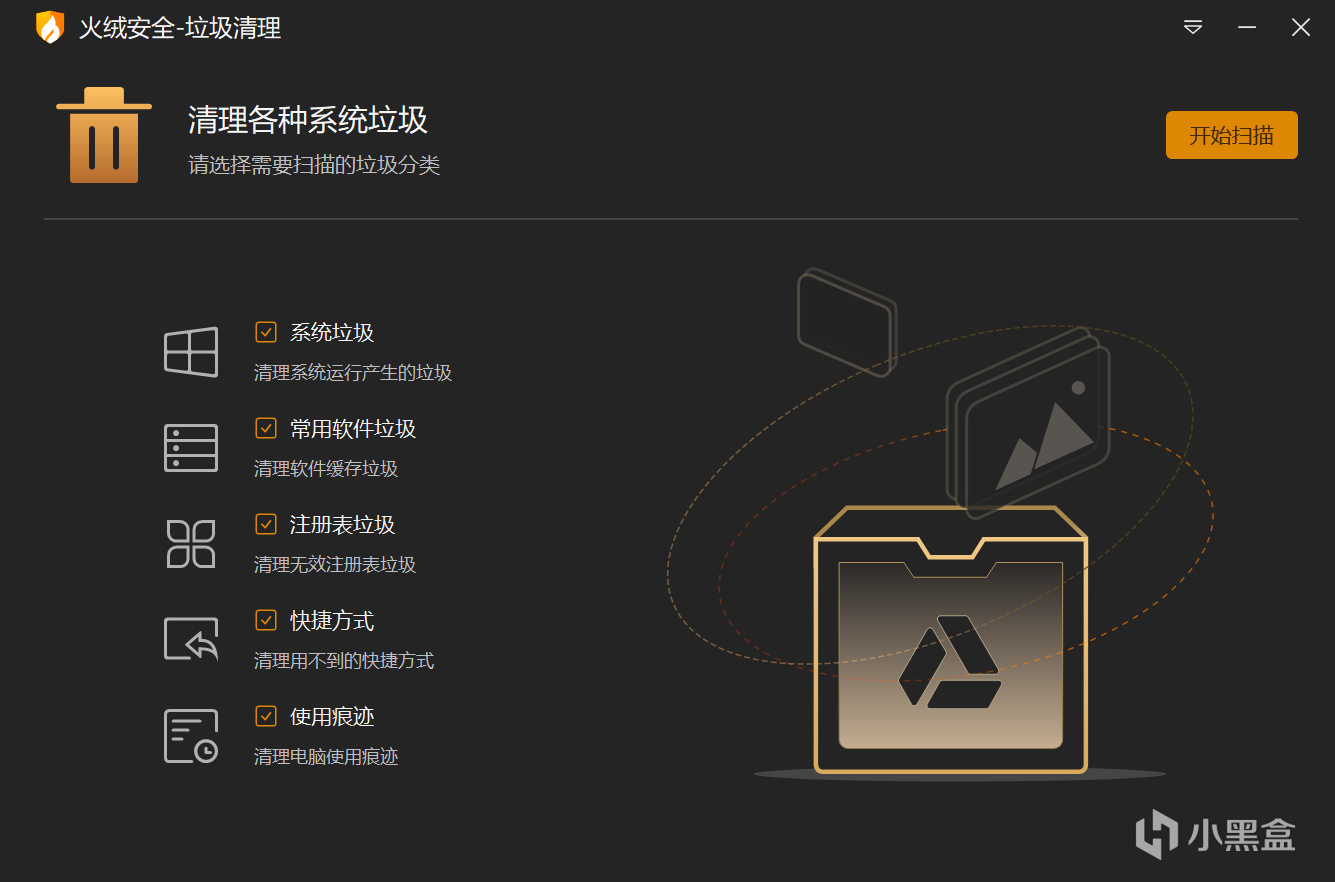
打開垃圾清理後點擊開始掃描
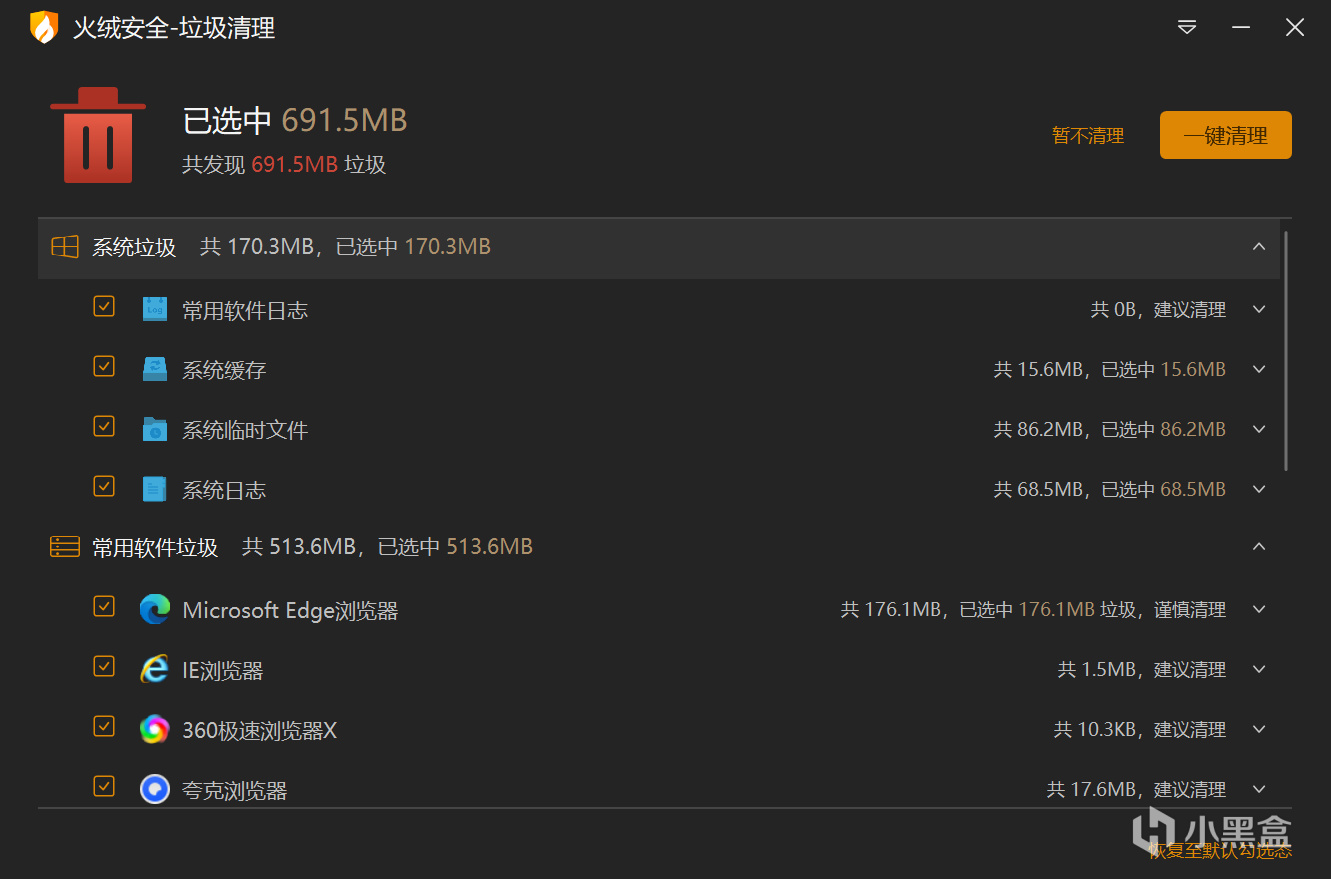
掃描完成後選擇你要清理的垃圾然後點擊一鍵清理(我個人認爲上面的內容全勾選沒問題,並且我也一直都是這麼做的)
文章到這裏已經結束了,下面附上Windows常用快捷鍵
1、Win :打開或關閉「開始」菜單
2、Win+D:返回/顯示桌
3、Win+E:打開計算機
4、Win+L:鎖定計算機或切換用戶
5、Win+R:打開“運行”對話框
6、Win+T:循環切換任務欄上的程序
7、Alt + Tab 切換應用程序 (按住 Alt 不放,單擊 Tab)
8、Ctrl + Tab 切換同一個瀏覽器打開的標籤頁 (按住 Ctrl 不放,單擊 Tab )
9、Ctrl + Shift + Esc 打開任務管理器
10、Win+Pause:顯示“系統屬性”對話框
11、Win+M:最小化所有窗口
12、Win+Home:最小化除活動窗口之外的所有窗口
13、Win+Shift+M:將最小化的窗口還原到桌面
14、Win+P:選擇演示顯示模式
15、Win+U:打開輕鬆訪問中心
16、Win+X:打開Windows移動中心
17、Win+向上鍵:最大化窗口
18、Win+向下鍵:最小化窗口
19、Win+向左鍵:將窗口最大化到屏幕的左側
20、Win+向右鍵:將窗口最大化到屏幕的右側。
21、Win + V: 查看剪貼板歷史記錄並粘貼其中內容
更多遊戲資訊請關註:電玩幫遊戲資訊專區
電玩幫圖文攻略 www.vgover.com