写在前面:最近刷到过一些视频,说现在很多00后05后同学对于电脑感到陌生,平常只玩手机接触不到电脑,但是电脑确是以后工作最需要的生产力方式。
还有很多同学刚从高中升大学,之前从来没接触过电脑 , 所以分享一篇电脑基操科普,希望看完能对你们有所帮助,写的不好还请见谅。
下面给大家讲几个键盘快捷键和操作逻辑:
一、截图绝活:告别微信QQ,系统自带才是YYDS
别再只用微信/QQ截图了Windows自带的截图工具,又快又强,可能没用对。
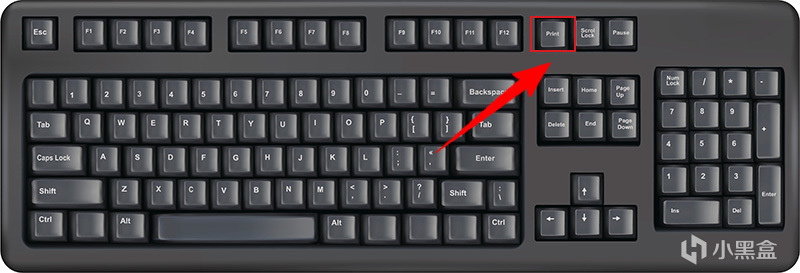
位置在键盘的这个地方
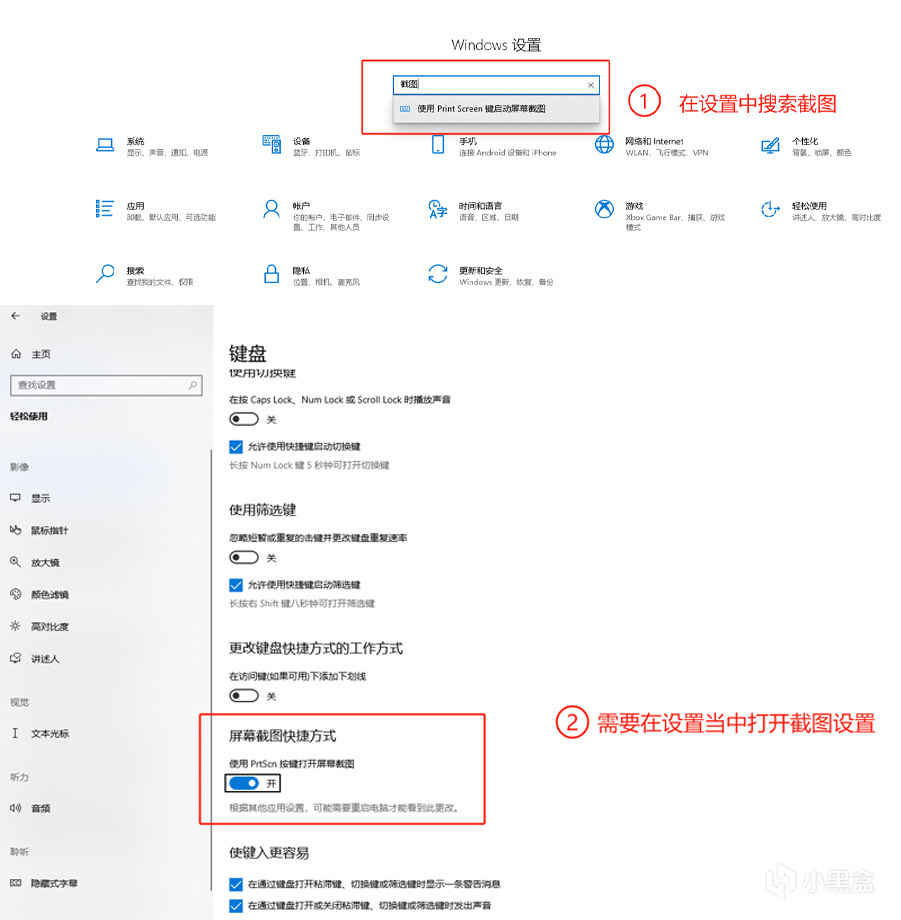
有些盒友的按键没反应可能需要去设置里打开
1.全屏/窗口截图
PrintScreen键按下后,整个屏幕画面已静默保存到剪贴板(可理解为临时中转站)。随后打开微信、Word或画图,按 Ctrl+V 粘贴即可。
2.神器:区域截图(Win + Shift + S)
按下后屏幕变暗,可自选矩形、任意形状、窗口或全屏截图,截取后自动保存到剪贴板,并弹出预览通知,支持即时编辑(画箭头、打马赛克)。速度比第三方快一倍!
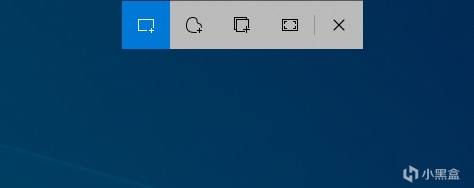
就是这个东西
进阶技巧:按 Win + V 可打开剪贴板历史,能找到最近复制或截图的所有内容,再也不怕刚截的图被覆盖啦。
二、多任务与救急:让卡死的电脑瞬间听话
一堆窗口来回点,卡死了就重启?学会这两招,直接掌控全场。
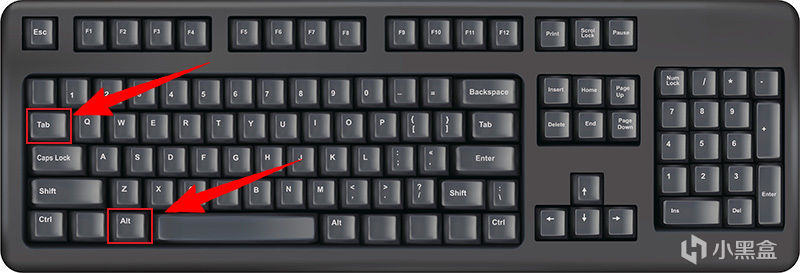
位置在这
1.按住 Alt,点按 Tab 键,秒速切换所有已打开窗口。
高阶玩法:按 Win + Tab 开启虚拟桌面。把工作、游戏、学习分到不同桌面,Win + Ctrl + 左/右方向键 即可无缝切换。摸鱼党终极福音,老板来了秒切回工作桌面。
2.任务管理器:电脑的“急诊室”(Ctrl + Shift + Esc)
游戏卡死、程序无响应?直接按这组键,找到“无响应”的任务,右键结束任务,瞬间解救系统。
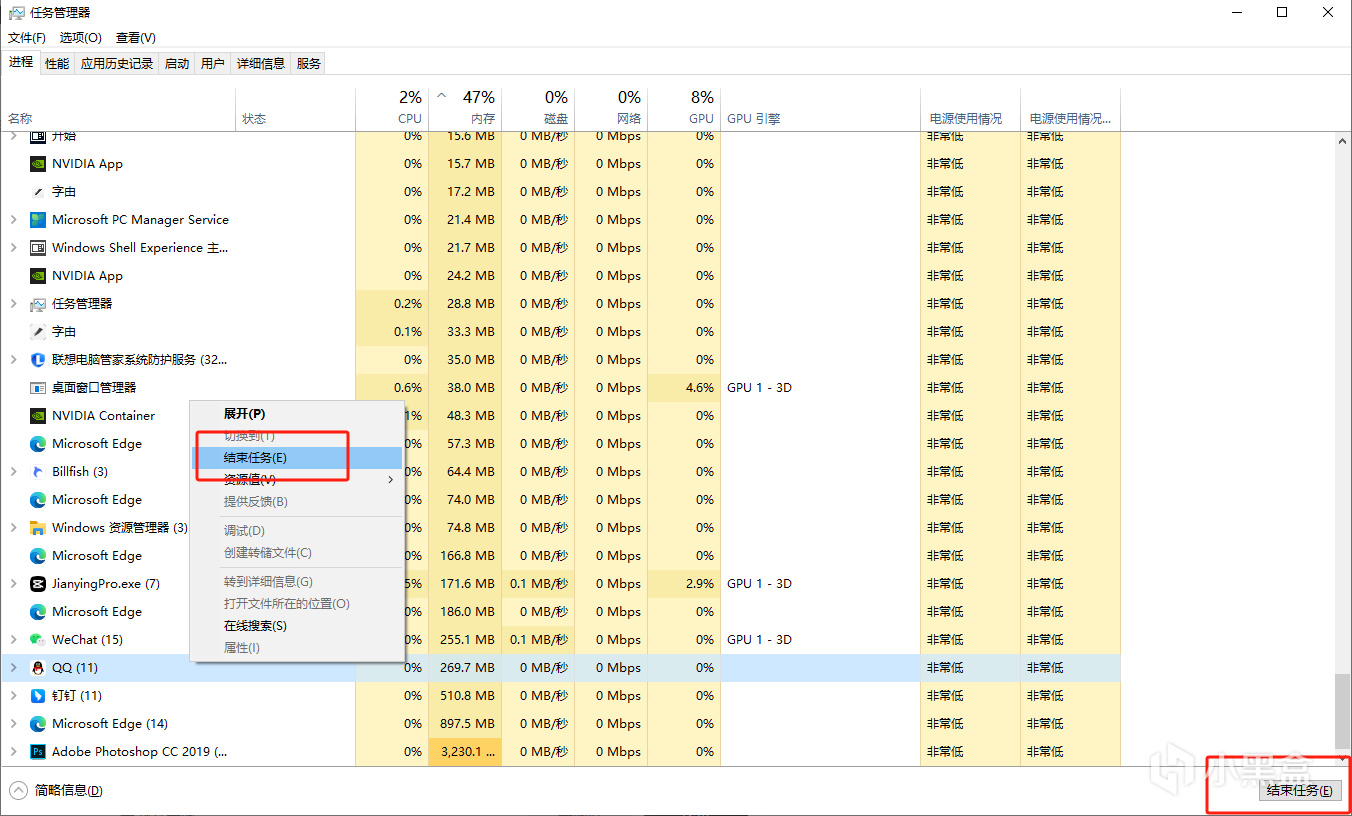
现在没有卡死的程序 用qq打个比方
3.隐藏的实用工具
虚拟键盘:键盘失灵或需输入特殊字符时,Win + R 输入 osk 回车,鼠标也能打字。
屏幕放大镜:看细节、给长辈调大字,Win + 加号 放大,Win + 减号 缩小,比调系统设置方便得多。
三、文件管理:3秒找到任何文件,告别C盘爆红
文件存完就失踪?C盘莫名变红?那是你的方法不对。
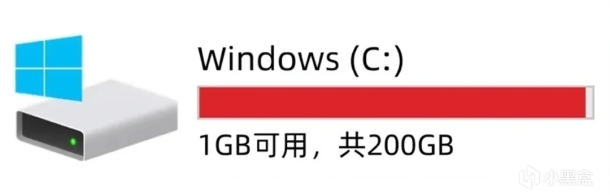
1.模糊搜索:通配符绝技
* (星号):代表任意字符。例:搜索 *.jpg 找出所有JPG图片;报告*.docx 找出所有以“报告”开头的Word文档。
? (问号):代表单个字符。例:搜索 ???.png 找出所有3个字符文件名的PNG图。
2.文本查找之王(Ctrl + F)
在浏览器、Word或文件夹内按此键,输入关键词,所有匹配项会立即高亮显示。在几十页攻略里找特定道具?用它一秒定位。

ctrl+f 按出来之后是这样
3.软件卸载:正确给C盘“减肥”
千万别只删桌面图标! 那只是“快捷方式”,程序本体仍霸占C盘。
正确姿势:
Win10/11:设置 → 应用 → 安装的应用 → 找到程序点“卸载”。
通用方法:控制面板 → 程序和功能 → 右键程序选择“卸载/更改”。
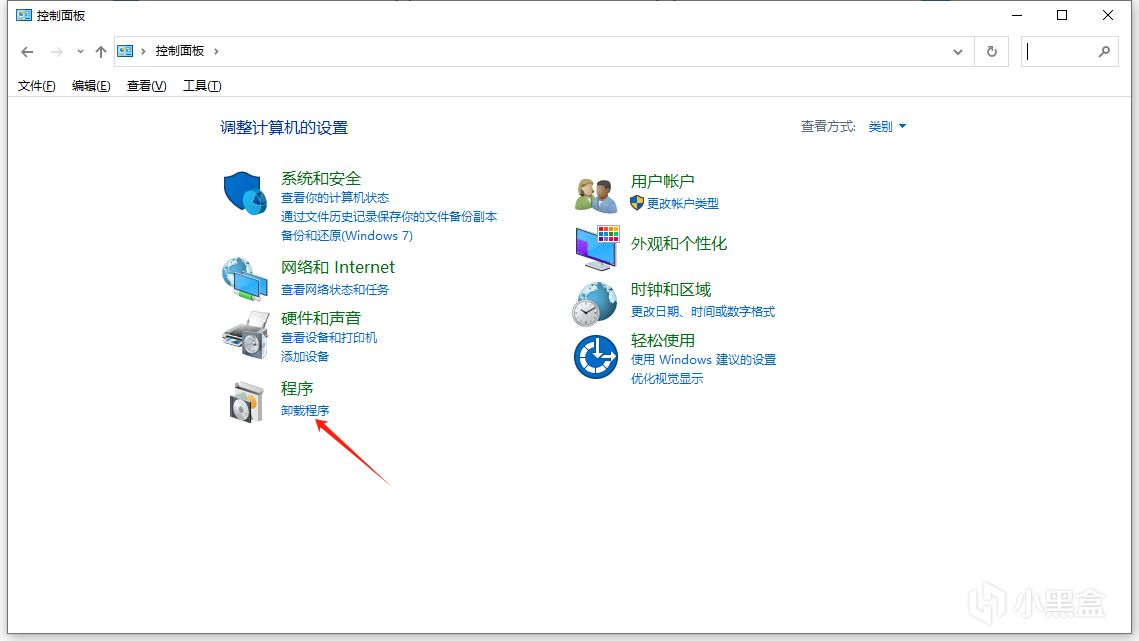
亲测好用
只有这样才能彻底删除程序文件册表,真正释放空间。
因为字数原因,暂时先写这三大块,后续内容下期咱再接着盘。
文章创作不易,点个关注不迷路,盒友们下期再见~
更多游戏资讯请关注:电玩帮游戏资讯专区
电玩帮图文攻略 www.vgover.com





![[6月26夏促第二弹]——30款平价游戏推荐,最低价仅需3元!](https://imgheybox1.max-c.com/web/bbs/2026/06/26/ba0fd9cdbf0e5489453a605ce7cd90c1.png?imageMogr2/auto-orient/ignore-error/1/format/jpg/thumbnail/398x679%3E)
![[6月26夏促第一弹]——30款精品游戏推荐!](https://imgheybox1.max-c.com/web/bbs/2026/06/26/9931502661e41b8286f0c38edffdf3fa.png?imageMogr2/auto-orient/ignore-error/1/format/jpg/thumbnail/398x679%3E)