steam夏促正在火热进行中,新电脑刚到手,别急着直接下载游戏。花几分钟先把系统设置好,不仅能避免日后卡顿和广告骚扰,还能让加载和响应更快,游戏体验直接上一个档次。以下是新机必做的9个优化,赶紧收藏设置起来吧。
目录
一、桌面图标设置
二、硬盘分区
三、设置缓存清理以及文件保存位置
四、电脑休眠时间
五、电脑显示器刷新率
六、关闭系统内所有广告
七、关闭系统各种软件通知
八、关闭软件开启通知
九、优化开机速度
一、桌面图标设置
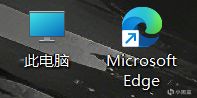
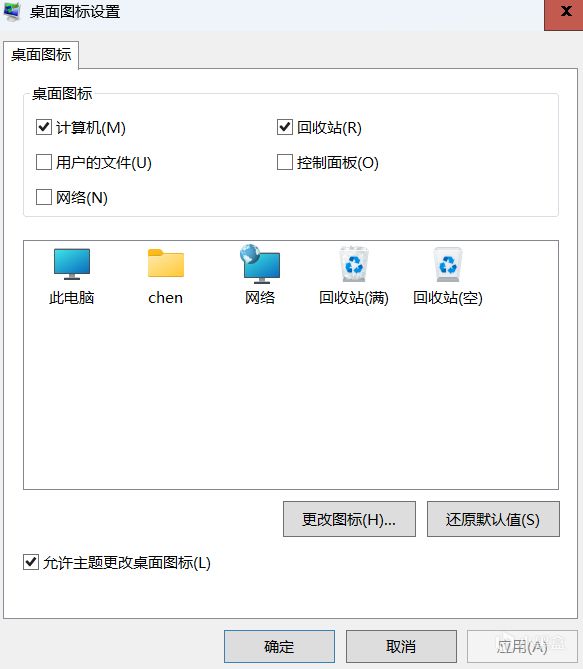
新电脑开机后桌面一般只有回收站和浏览器两个图标,常用入口都找不到。我们只需要桌面右键选择“个性化”,然后再选择“桌面”,接着往下拉,在弹出的窗口中选择自己需要的图标打勾

二、硬盘分区
很多品牌机默认只有一个C盘,文件、游戏、软件全塞在一起,不方便管理还容易拖慢系统。建议单独分一个D盘出来。
键盘按Win+X,然后点击”磁盘管理“
然后右击C盘,选择压缩卷,输入你要分出去的磁盘大小(比如100G就要输入1000000),输入完成后点击压缩
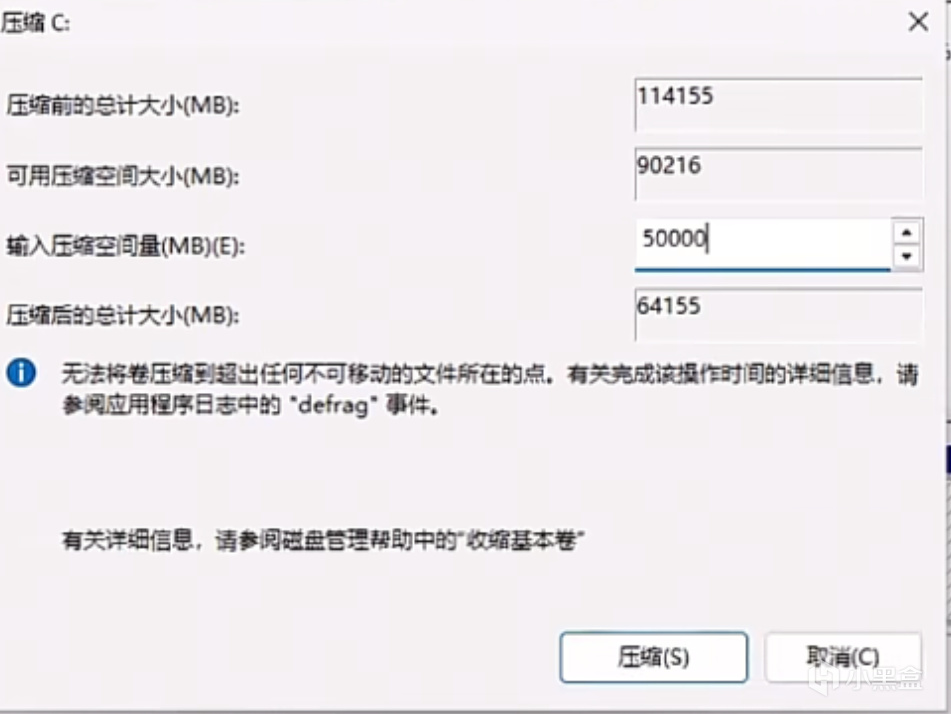
这里小编磁盘不足,就按照这个给大家展示啦
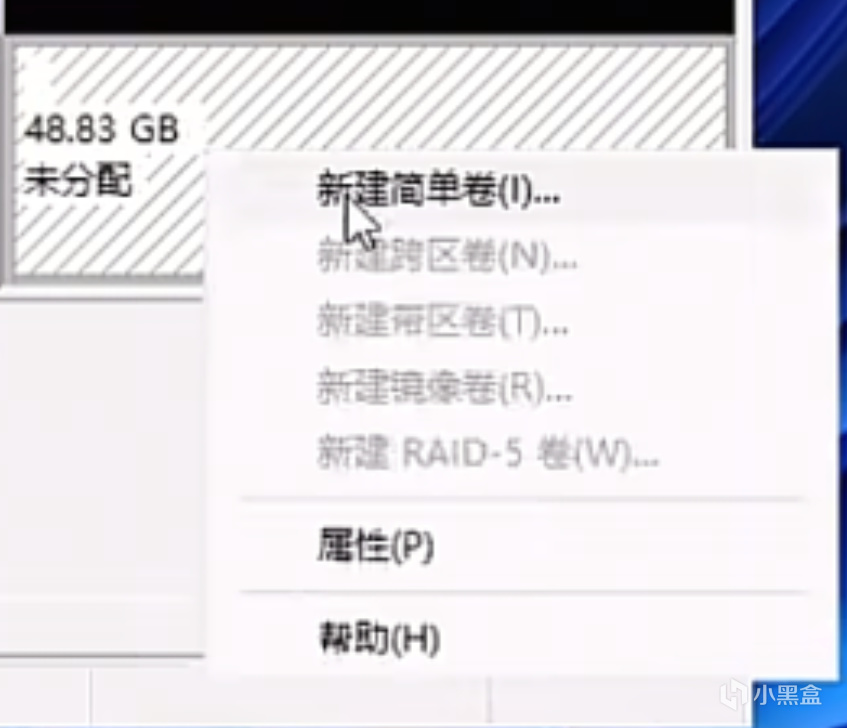
接着会出现一个未分配的盘,右键选择新建简单卷,在弹出的窗口中一直点击下一步就能完成分盘。
三、设置缓存清理以及文件保存位置
打开系统设置,左侧选“系统”,右侧点“存储”。往下滑找到“高级存储设置”,进入“保存新内容的地方”,把所有默认保存位置从C盘改到D盘(或你想存放的盘),逐一点击“应用”。
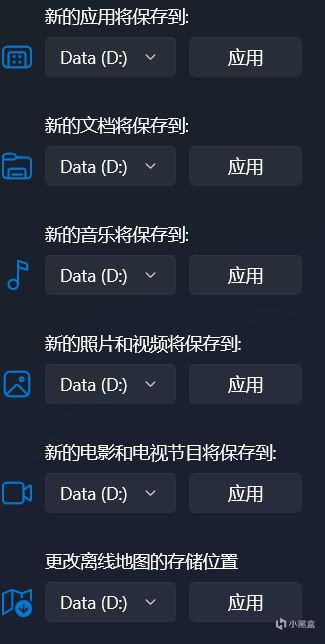
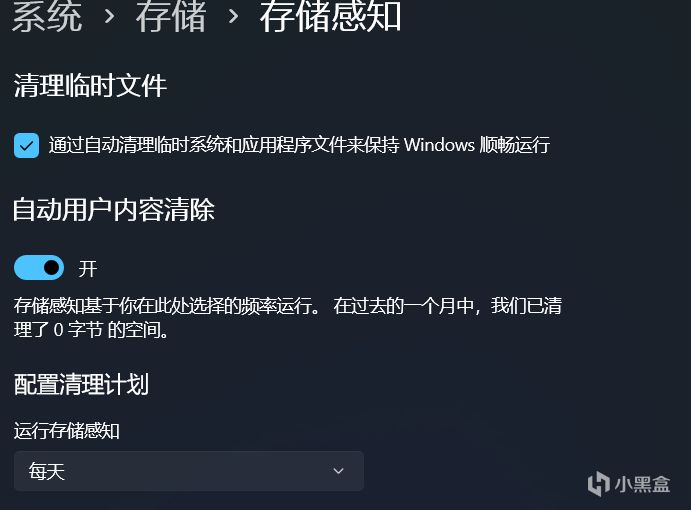
返回“存储”页面,打开“存储感知”,把“清理临时文件”和“自动用户内容清除”都开启,并将“运行存储感知”设为“每天”。这样系统会定期自动清理垃圾,不给C盘添乱。把所有的默认保存位置的改为D盘,或者是你想放的磁盘,然后全部点击应用
四、电脑休眠时间
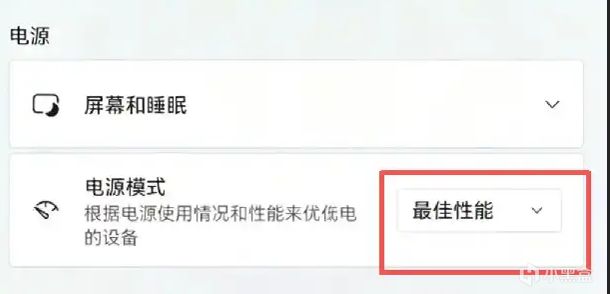
进入系统设置中找到“电源和电池”,点击“屏幕、、睡眠超时”,把里面的选项全部设为“从不”,避免游戏挂机或下载时电脑自动休眠。笔记本用户记得把电源模式选为“高性能”,保证游戏时性能全开。
五、电脑显示器刷新率
部分新机显示器默认只有60Hz,买的高刷屏白白浪费。在设置里找到“系统“,然后点击”屏幕”,下拉找到“高级显示器设置”,把刷新率选到最高值(如144Hz、165Hz等),游戏画面立刻丝滑起来,夏促入手的FPS大作正需要它。

六、关闭系统内所有广告
左下角小组件一打开都是乱七八糟的广告,任务搜索栏中也还有广告,看着就头疼
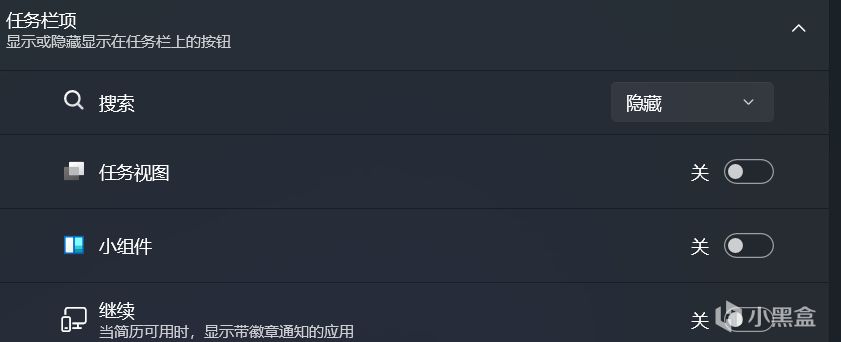
我们进入系统设置界面,选择个性化,然后点开任务栏

将任务栏项全部关闭,关闭后桌面干净整洁无广告
七、关闭系统各种软件通知
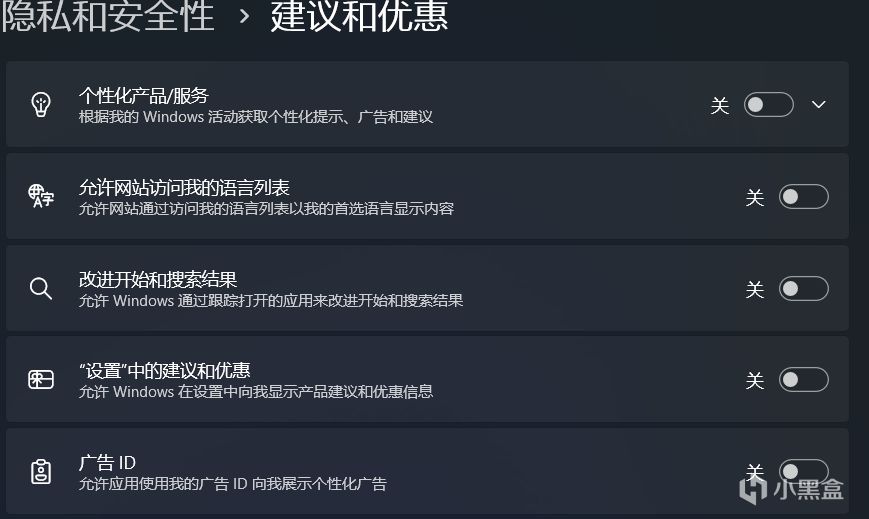
在系统设置内,选择隐私和安全,右边点击建议和优惠

把所有的通知全部关闭,关闭软件通知弹窗
八、关闭软件开启通知
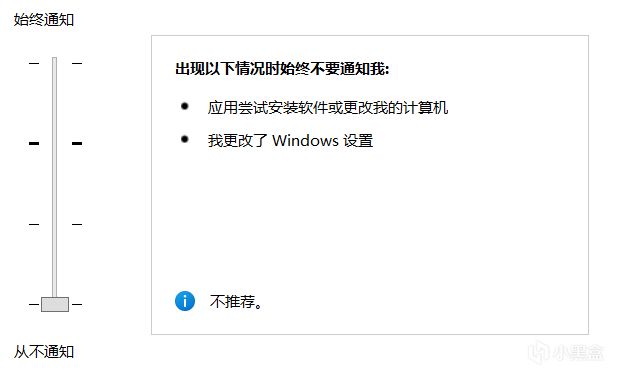
打开控制面板,选择系统和安全,点击安全和维护,然后点击更改用户账户控制设置

将小方块往下拉,拉到从不通知,然后点击确定即可。之后再启动软件或游戏就不会频繁弹出权限确认窗口,流畅感提升不少。
九、优化开机速度
右键底部任务栏,打开“任务管理器”,点进左侧”启动应用”标签。
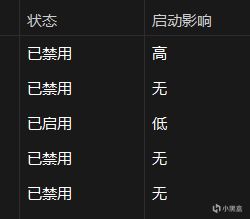
把那些“启动影响”高且不常用的软件右键禁用,开机速度明显加快,steam也能更快跳出来迎接夏促。
设置完这些,电脑不仅更干净、更快,而且长期使用也不会变得臃肿。现在打开steam,趁着夏促把心愿单清一清,加载更快、弹窗更少,开黑体验拉满!

更多游戏资讯请关注:电玩帮游戏资讯专区
电玩帮图文攻略 www.vgover.com