steam夏促正在火熱進行中,新電腦剛到手,別急着直接下載遊戲。花幾分鐘先把系統設置好,不僅能避免日後卡頓和廣告騷擾,還能讓加載和響應更快,遊戲體驗直接上一個檔次。以下是新機必做的9個優化,趕緊收藏設置起來吧。
目錄
一、桌面圖標設置
二、硬盤分區
三、設置緩存清理以及文件保存位置
四、電腦休眠時間
五、電腦顯示器刷新率
六、關閉系統內所有廣告
七、關閉系統各種軟件通知
八、關閉軟件開啓通知
九、優化開機速度
一、桌面圖標設置
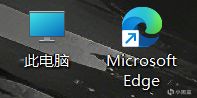
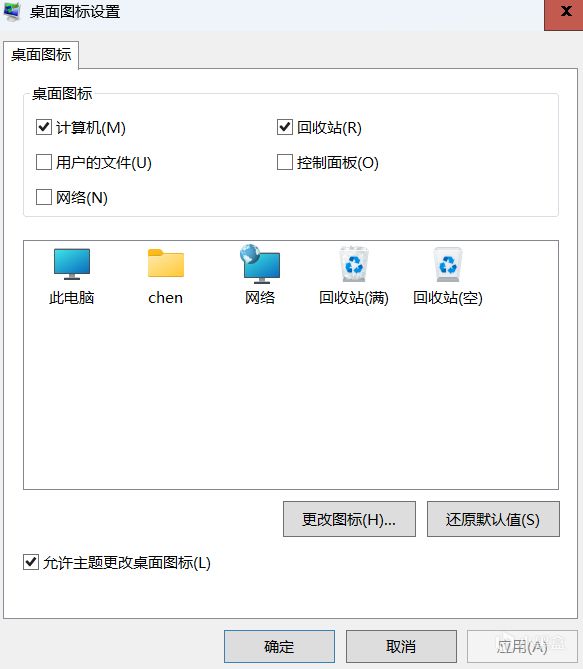
新電腦開機後桌面一般只有回收站和瀏覽器兩個圖標,常用入口都找不到。我們只需要桌面右鍵選擇“個性化”,然後再選擇“桌面”,接着往下拉,在彈出的窗口中選擇自己需要的圖標打勾

二、硬盤分區
很多品牌機默認只有一個C盤,文件、遊戲、軟件全塞在一起,不方便管理還容易拖慢系統。建議單獨分一個D盤出來。
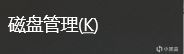
鍵盤按Win+X,然後點擊”磁盤管理“
然後右擊C盤,選擇壓縮卷,輸入你要分出去的磁盤大小(比如100G就要輸入1000000),輸入完成後點擊壓縮
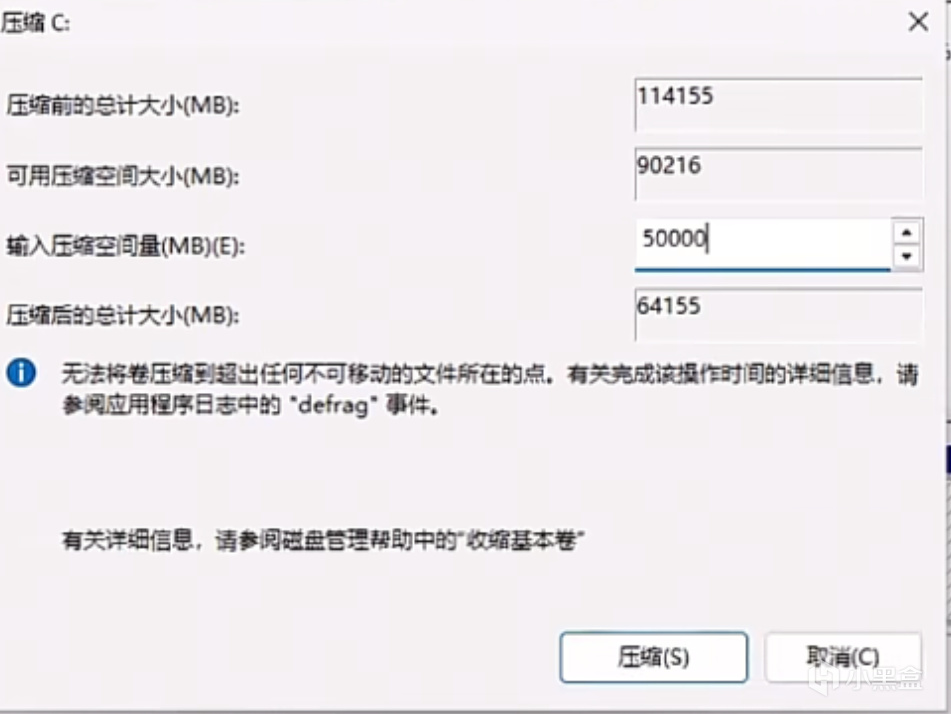
這裏小編磁盤不足,就按照這個給大家展示啦
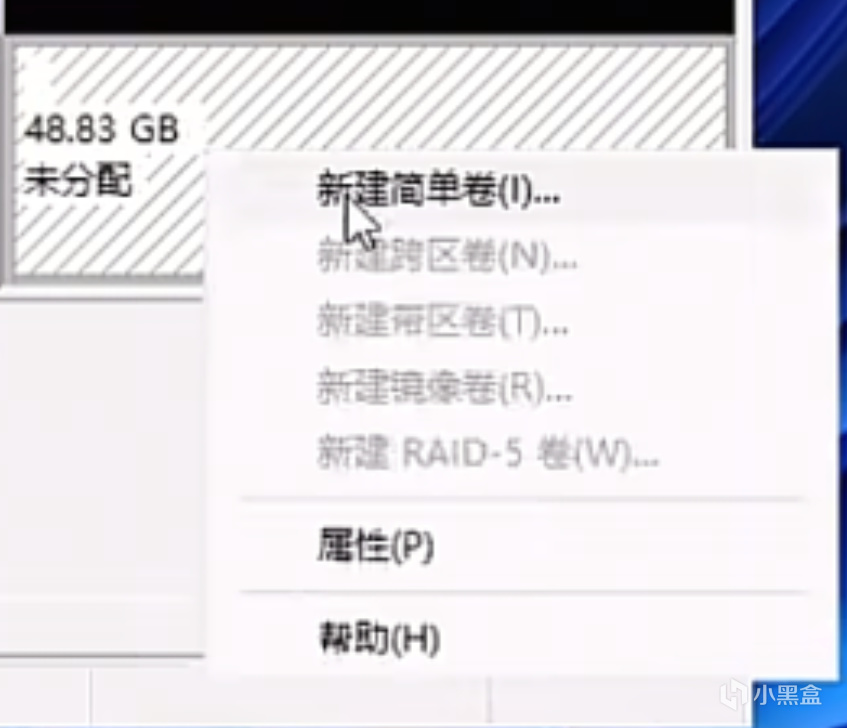
接着會出現一個未分配的盤,右鍵選擇新建簡單卷,在彈出的窗口中一直點擊下一步就能完成分盤。
三、設置緩存清理以及文件保存位置
打開系統設置,左側選“系統”,右側點“存儲”。往下滑找到“高級存儲設置”,進入“保存新內容的地方”,把所有默認保存位置從C盤改到D盤(或你想存放的盤),逐一點擊“應用”。
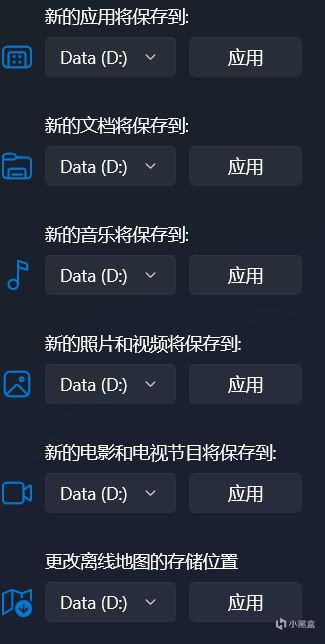
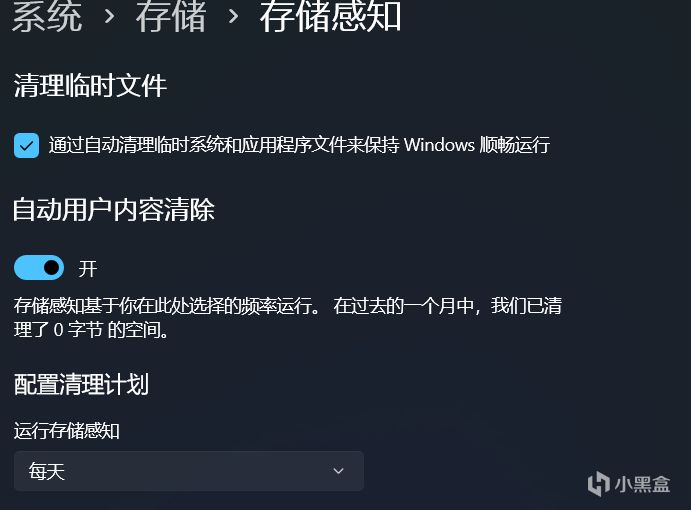
返回“存儲”頁面,打開“存儲感知”,把“清理臨時文件”和“自動用戶內容清除”都開啓,並將“運行存儲感知”設爲“每天”。這樣系統會定期自動清理垃圾,不給C盤添亂。把所有的默認保存位置的改爲D盤,或者是你想放的磁盤,然後全部點擊應用
四、電腦休眠時間
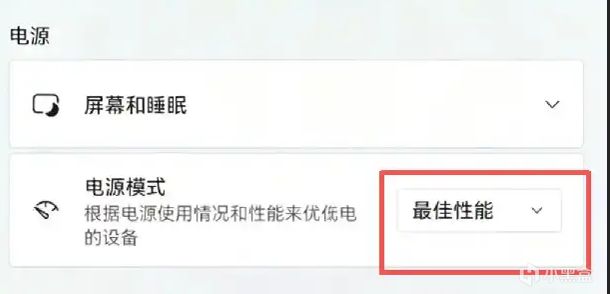
進入系統設置中找到“電源和電池”,點擊“屏幕、、睡眠超時”,把裏面的選項全部設爲“從不”,避免遊戲掛機或下載時電腦自動休眠。筆記本用戶記得把電源模式選爲“高性能”,保證遊戲時性能全開。
五、電腦顯示器刷新率
部分新機顯示器默認只有60Hz,買的高刷屏白白浪費。在設置裏找到“系統“,然後點擊”屏幕”,下拉找到“高級顯示器設置”,把刷新率選到最高值(如144Hz、165Hz等),遊戲畫面立刻絲滑起來,夏促入手的FPS大作正需要它。

六、關閉系統內所有廣告
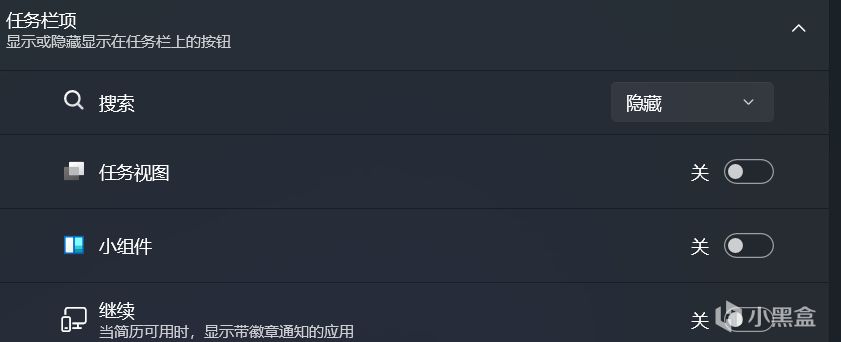
左下角小組件一打開都是亂七八糟的廣告,任務搜索欄中也還有廣告,看着就頭疼
我們進入系統設置界面,選擇個性化,然後點開任務欄

將任務欄項全部關閉,關閉後桌面乾淨整潔無廣告
七、關閉系統各種軟件通知
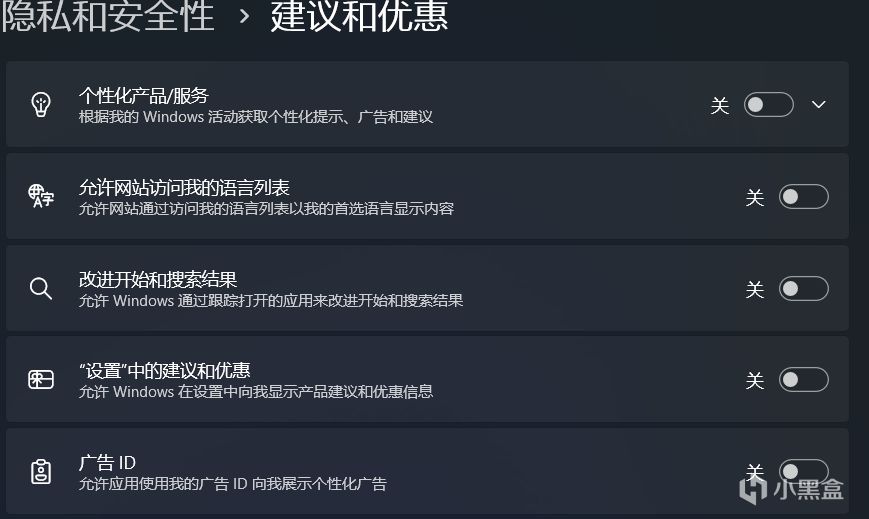
在系統設置內,選擇隱私和安全,右邊點擊建議和優惠

把所有的通知全部關閉,關閉軟件通知彈窗
八、關閉軟件開啓通知
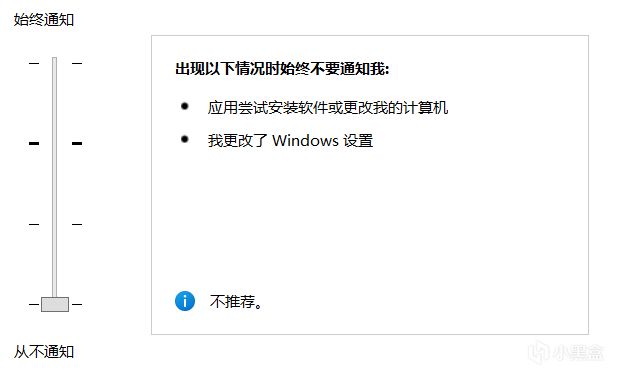
打開控制面板,選擇系統和安全,點擊安全和維護,然後點擊更改用戶賬戶控制設置

將小方塊往下拉,拉到從不通知,然後點擊確定即可。之後再啓動軟件或遊戲就不會頻繁彈出權限確認窗口,流暢感提升不少。
九、優化開機速度
右鍵底部任務欄,打開“任務管理器”,點進左側”啓動應用”標籤。
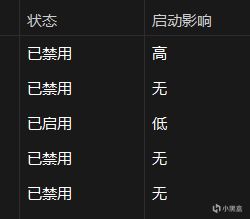
把那些“啓動影響”高且不常用的軟件右鍵禁用,開機速度明顯加快,steam也能更快跳出來迎接夏促。
設置完這些,電腦不僅更乾淨、更快,而且長期使用也不會變得臃腫。現在打開steam,趁着夏促把心願單清一清,加載更快、彈窗更少,開黑體驗拉滿!

更多遊戲資訊請關註:電玩幫遊戲資訊專區
電玩幫圖文攻略 www.vgover.com