寫在前面:最近刷到過一些視頻,說現在很多00後05後同學對於電腦感到陌生,平常只玩手機接觸不到電腦,但是電腦確是以後工作最需要的生產力方式。
還有很多同學剛從高中升大學,之前從來沒接觸過電腦 , 所以分享一篇電腦基操科普,希望看完能對你們有所幫助,寫的不好還請見諒。
下面給大家講幾個鍵盤快捷鍵和操作邏輯:
一、截圖絕活:告別微信QQ,系統自帶纔是YYDS
別再只用微信/QQ截圖了Windows自帶的截圖工具,又快又強,可能沒用對。
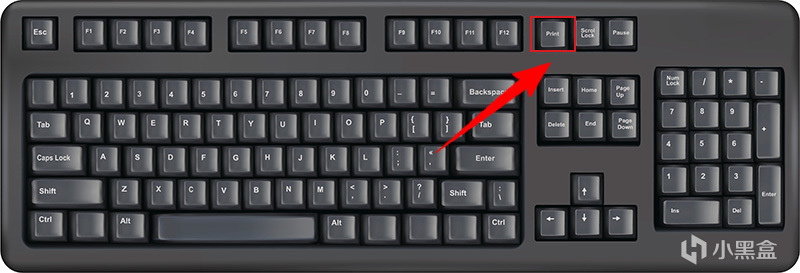
位置在鍵盤的這個地方
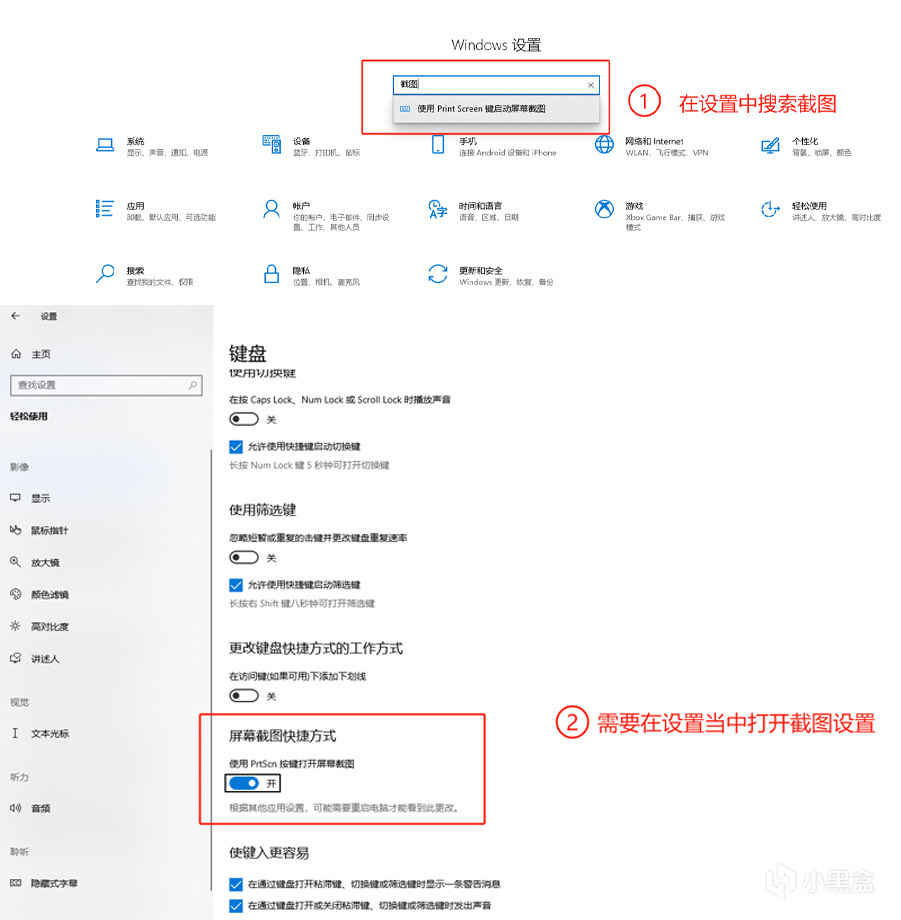
有些盒友的按鍵沒反應可能需要去設置裏打開
1.全屏/窗口截圖
PrintScreen鍵按下後,整個屏幕畫面已靜默保存到剪貼板(可理解爲臨時中轉站)。隨後打開微信、Word或畫圖,按 Ctrl+V 粘貼即可。
2.神器:區域截圖(Win + Shift + S)
按下後屏幕變暗,可自選矩形、任意形狀、窗口或全屏截圖,截取後自動保存到剪貼板,並彈出預覽通知,支持即時編輯(畫箭頭、打馬賽克)。速度比第三方快一倍!
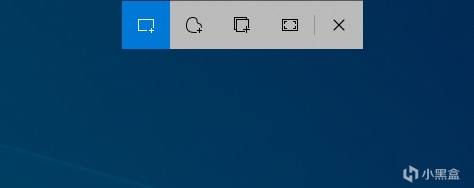
就是這個東西
進階技巧:按 Win + V 可打開剪貼板歷史,能找到最近複製或截圖的所有內容,再也不怕剛截的圖被覆蓋啦。
二、多任務與救急:讓卡死的電腦瞬間聽話
一堆窗口來回點,卡死了就重啓?學會這兩招,直接掌控全場。
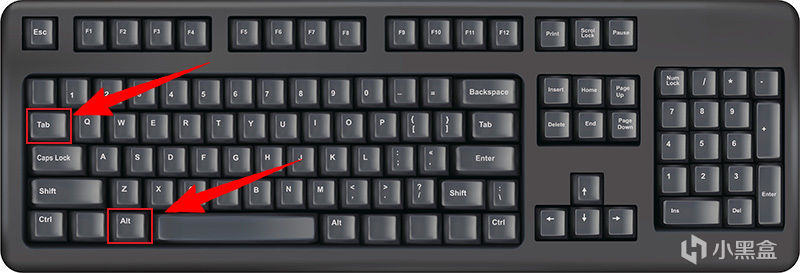
位置在這
1.按住 Alt,點按 Tab 鍵,秒速切換所有已打開窗口。
高階玩法:按 Win + Tab 開啓虛擬桌面。把工作、遊戲、學習分到不同桌面,Win + Ctrl + 左/右方向鍵 即可無縫切換。摸魚黨終極福音,老闆來了秒切回工作桌面。
2.任務管理器:電腦的“急診室”(Ctrl + Shift + Esc)
遊戲卡死、程序無響應?直接按這組鍵,找到“無響應”的任務,右鍵結束任務,瞬間解救系統。
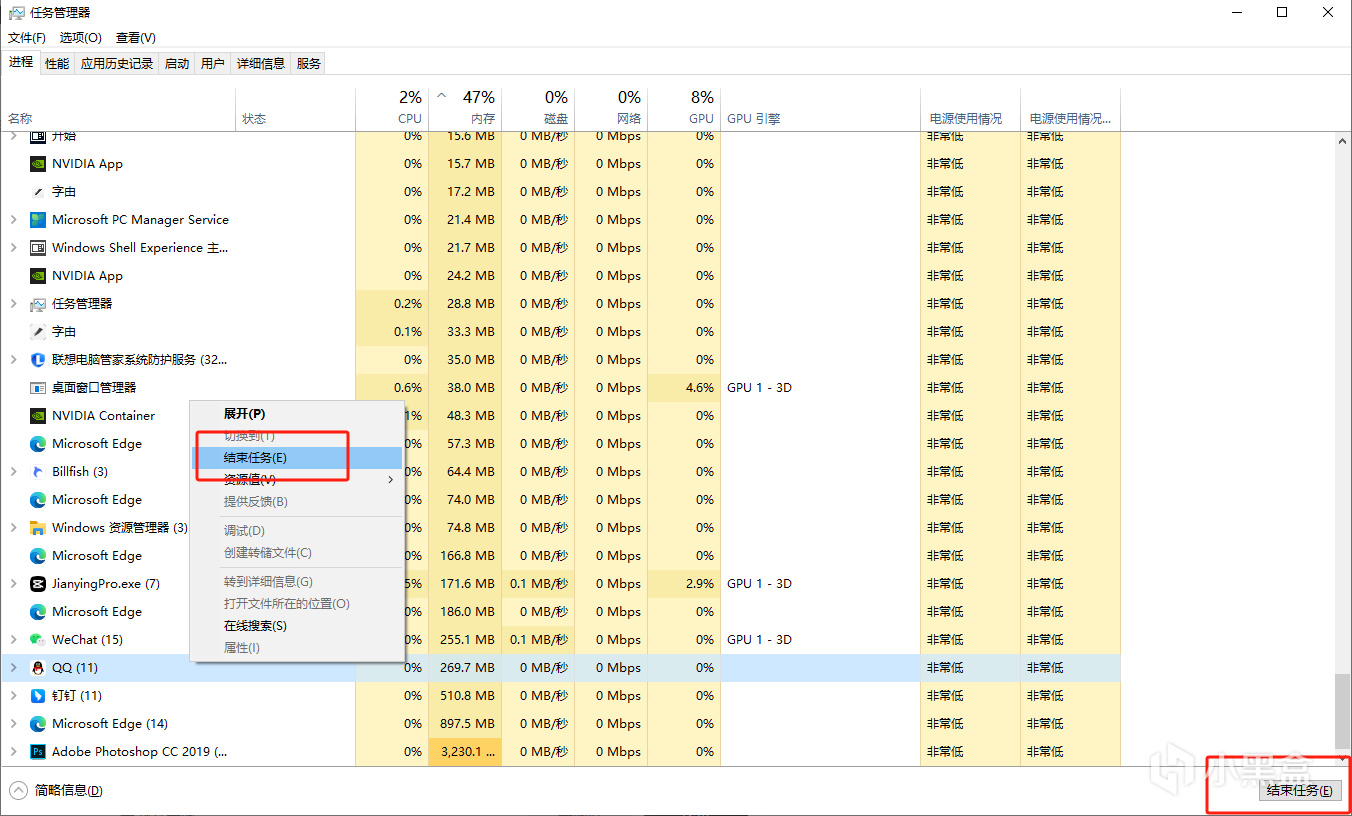
現在沒有卡死的程序 用qq打個比方
3.隱藏的實用工具
虛擬鍵盤:鍵盤失靈或需輸入特殊字符時,Win + R 輸入 osk 回車,鼠標也能打字。
屏幕放大鏡:看細節、給長輩調大字,Win + 加號 放大,Win + 減號 縮小,比調系統設置方便得多。
三、文件管理:3秒找到任何文件,告別C盤爆紅
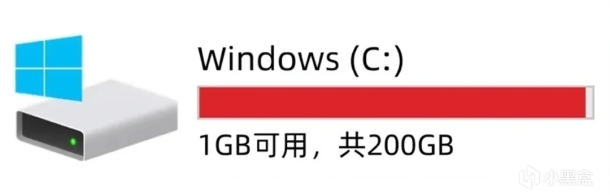
文件存完就失蹤?C盤莫名變紅?那是你的方法不對。
1.模糊搜索:通配符絕技
* (星號):代表任意字符。例:搜索 *.jpg 找出所有JPG圖片;報告*.docx 找出所有以“報告”開頭的Word文檔。
? (問號):代表單個字符。例:搜索 ???.png 找出所有3個字符文件名的PNG圖。
2.文本查找之王(Ctrl + F)
在瀏覽器、Word或文件夾內按此鍵,輸入關鍵詞,所有匹配項會立即高亮顯示。在幾十頁攻略裏找特定道具?用它一秒定位。

ctrl+f 按出來之後是這樣
3.軟件卸載:正確給C盤“減肥”
千萬別隻刪桌面圖標! 那只是“快捷方式”,程序本體仍霸佔C盤。
正確姿勢:
Win10/11:設置 → 應用 → 安裝的應用 → 找到程序點“卸載”。
通用方法:控制面板 → 程序和功能 → 右鍵程序選擇“卸載/更改”。
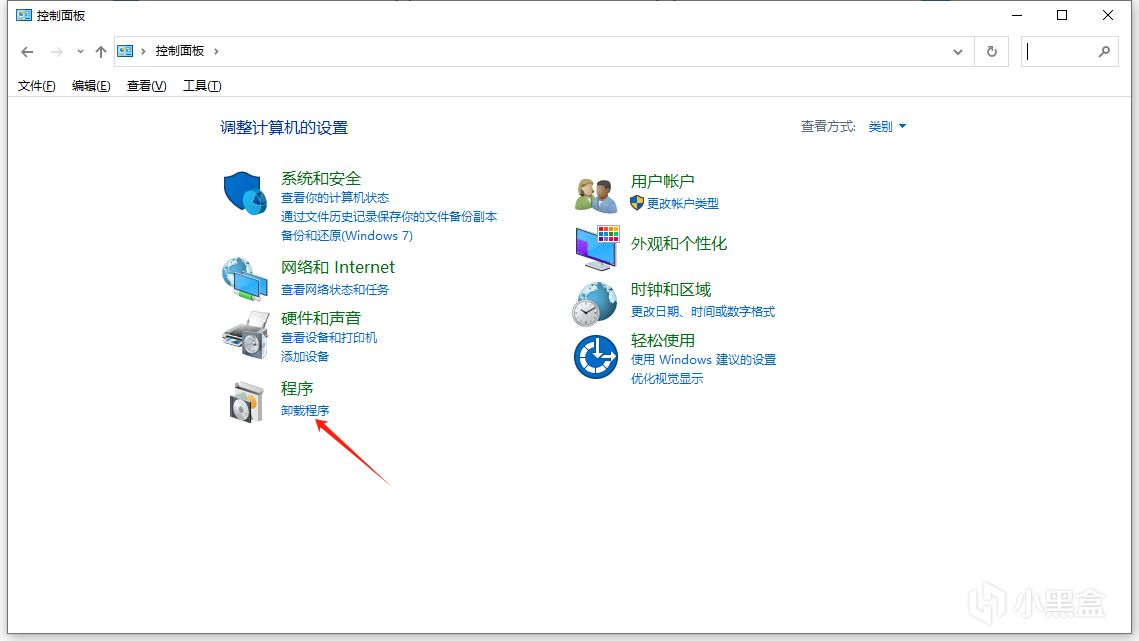
親測好用
只有這樣才能徹底刪除程序文件冊表,真正釋放空間。
因爲字數原因,暫時先寫這三大塊,後續內容下期咱再接着盤。
文章創作不易,點個關注不迷路,盒友們下期再見~
更多遊戲資訊請關註:電玩幫遊戲資訊專區
電玩幫圖文攻略 www.vgover.com