這篇保姆級教程,我寫了接近三個小時。
沒寫之前,我還沒察覺到,竟然已經陸陸續續加了那麼多的功能。
已經越來越龐大、完善了。
如果你也有以下需求場景,不妨看看。
看生肉視頻、外語直播,想要實時雙語字幕。
參加國際會議、音視頻通話、遊戲語音交流,需要雙語字幕,並且希望自己說中文,對方能夠聽到英文或者其他任意語言。
在瀏覽器或本地,想要查看外語文獻、看外語漫畫。
無限拓展,打造屬於自己的個性化軟件。
------------
真的是保姆級使用教程,幹活慢慢,幹得沒有一滴水。
建議先點贊、收藏、插眼再慢慢觀看,避免日後找不到。
如果能充電,那就感激不盡!
瓜子花生快樂水,軟件準備好!我們開始吧!
-------------------
快速使用
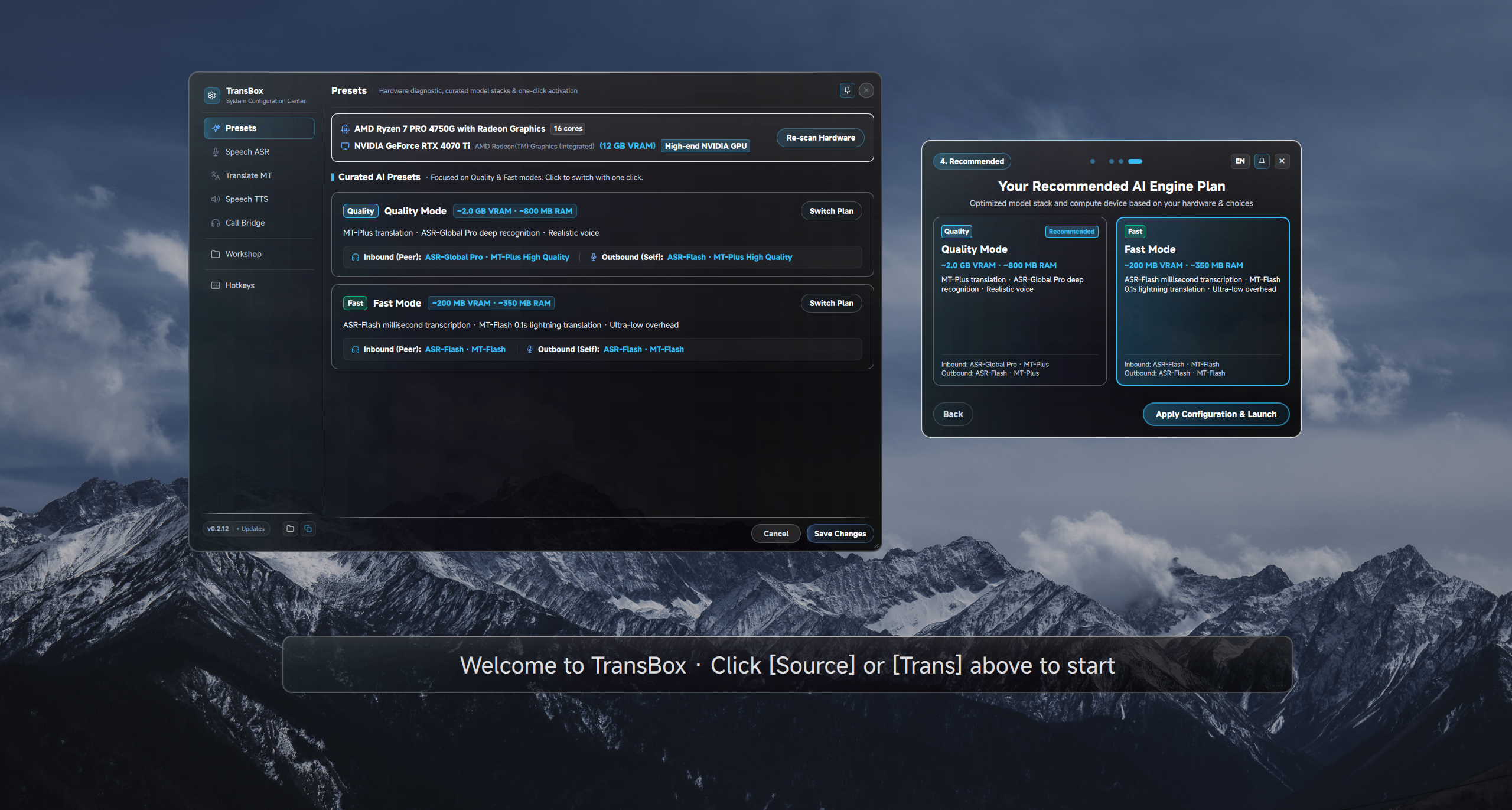
首先,第一次啓動軟件後會彈出硬件檢測彈窗,軟件將自動識別你設備的CPU/GPU。
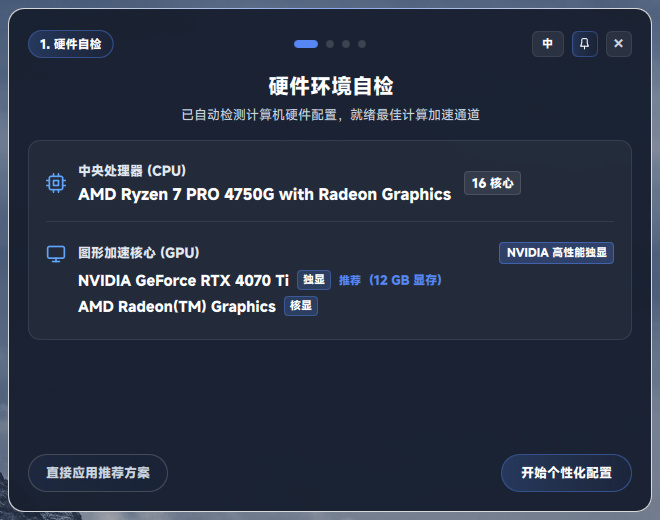
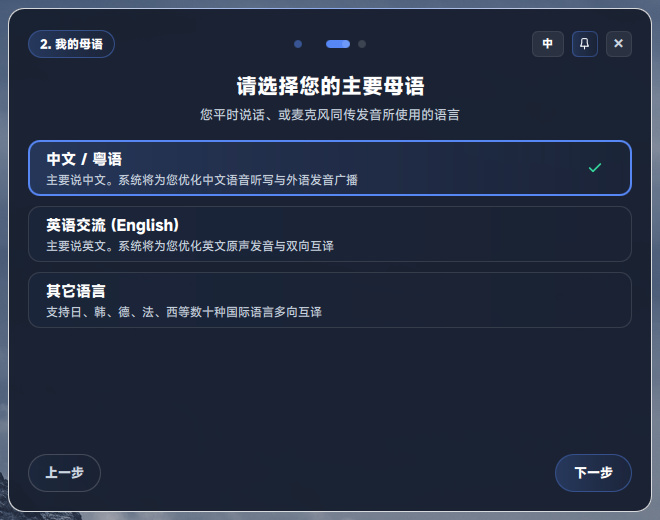
點擊右下角“開始個性化配置”,請選擇你平時說話主要用到的語言。
繼續下一步,選擇你想要翻譯的目標語言。
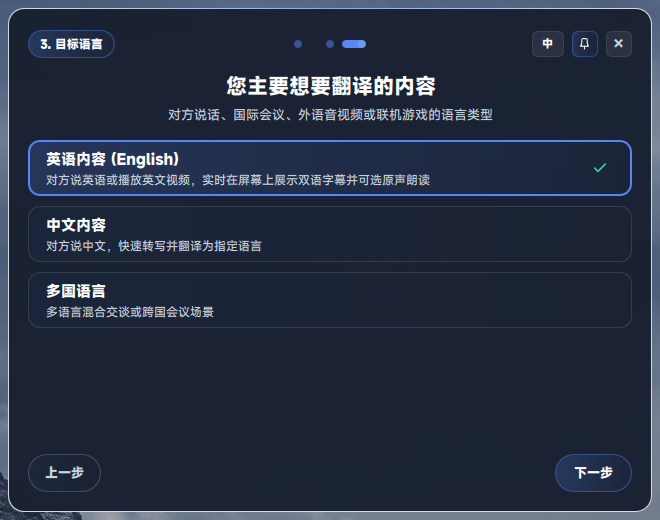
僅需簡單三步,系統將結合你的硬件設備、你的偏好,進行一鍵傻瓜式推薦配置。
分爲兩個模式:質量模式、極速模式。
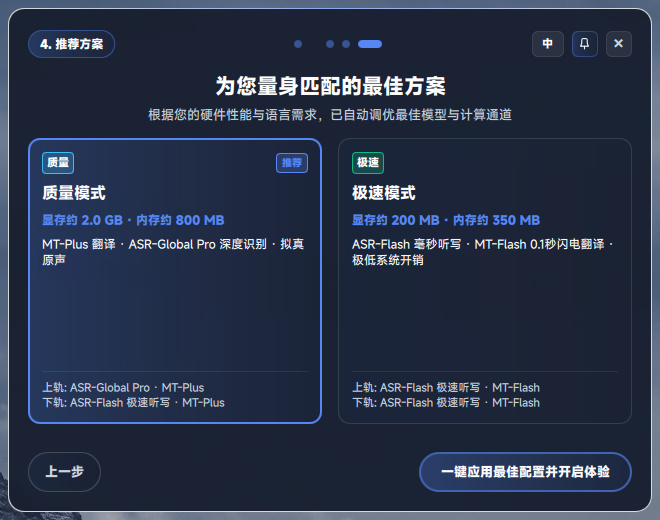
小白不必在意其到底代表什麼,可以簡單理解爲:
質量模式:設備性能佔用較高,翻譯、識別效果更好
極速模式:設備性能佔用極低,翻譯質量略有不足,只支持中英文。速度極快,實測同聲傳譯延遲可低至0.3s左右(0.3s總延遲包含AI語音識別 + AI翻譯 + AI語音合成朗讀!)
推薦先使用極速模式進行體驗,點擊右下角“一鍵應用最佳配置並開啓體驗”,系統將會自動爲你配置好一切。
----------------------------------
接下來正式開始使用軟件

完成新手引導之後,你可能會注意到你的桌面上出現了這個字幕條。

將鼠標移動上去觸碰它,字幕條將會自動向上彈出工具欄。
你可以對工具欄進行任意拖動、拉長拉短等操作。丟到屏幕最上方,將會自動磁吸到屏幕頂部,這時候再鼠標觸碰後,工具欄將會自動向下彈出。

自動展開的工具欄分爲“上軌”和“下軌”。
目前看到的只有“上軌”,接下來進行上軌的介紹。
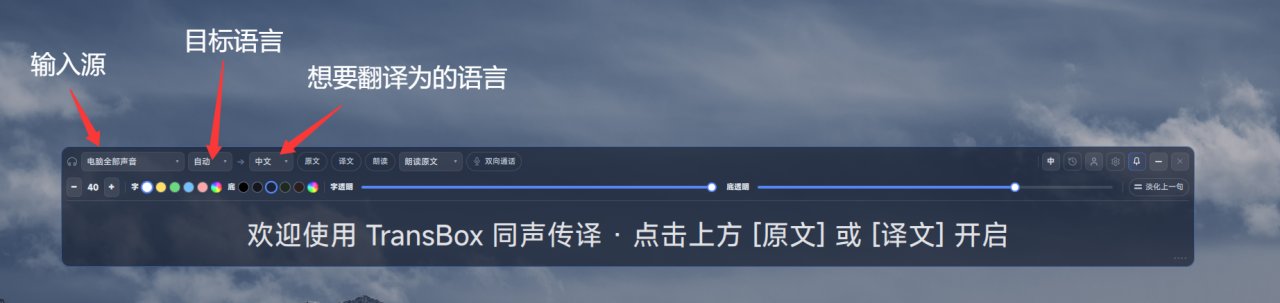
最左側這個按鈕爲“輸入源”的選擇,默認初始爲“電腦全部聲音”,意思就是軟件上軌將會捕獲你電腦全部聲音作爲“輸入源”。
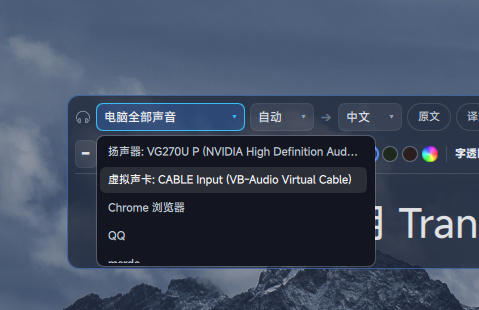
當然,你也可以點擊下拉彈窗的中的任意“揚聲器”、“虛擬聲卡”、“指定應用”進行選擇,作爲上軌的“輸入源”。
(注意⚠:僅限Win11可單獨捕獲獨立應用,Win10由於系統原因,無法捕獲,請捕獲對應揚聲器達到相同效果)
第二個按鈕爲“目標語言的選擇”,可以設置爲“自動”,也可以指定選擇需要識別的語言。指定後,識別將會更加準確,不過這都與你選擇的模型相關。
第三個按鈕爲“翻譯語言的選擇”,顧名思義,就是你想把你聽到的聲音翻譯成什麼,比如你在看英文直播,你想要雙語中英文字幕,你就把目標語言設置爲“英文”,翻譯語言設置爲“中文”即可。
接下來三個按鈕最爲重要,分別是:“原文”、“譯文”、“朗讀”。
點擊“原文”,軟件將自動加載“語音識別模型”,對你選擇的輸入源進行監聽。


比如我這裏播放了一段瀏覽器視頻,字幕窗口上就實時顯示了其語音識別轉錄出的文字。
點擊“譯文”,軟件將自動加載“AI翻譯模型”,對你轉錄出的文字進行翻譯。
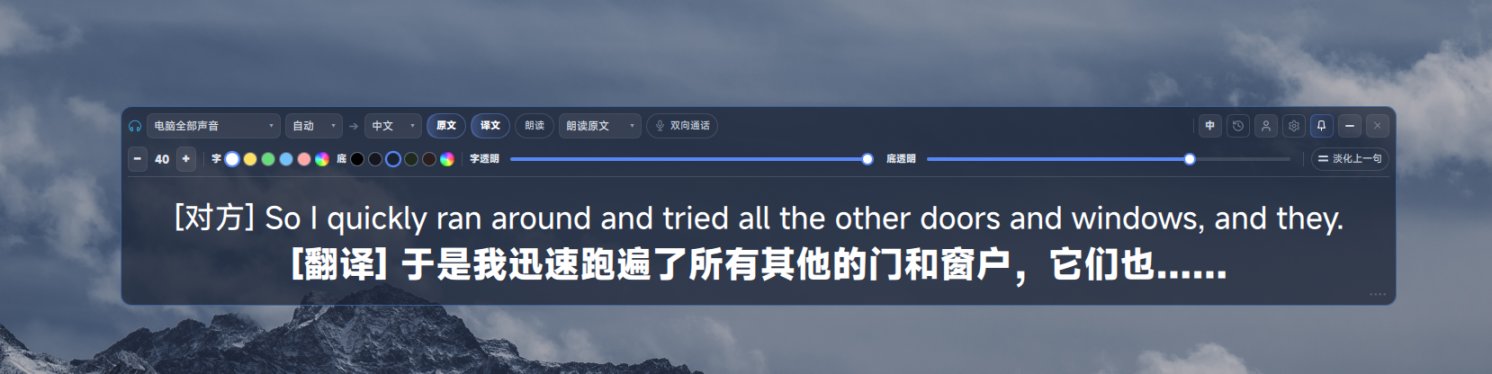
這樣,實時雙語字幕就實現了。
並且由於我們使用的是極速模式,延遲非常低!幾乎感受不到有延遲。
點擊“朗讀”,同理,軟件將自動加載“AI語音合成模型”,對你需要的內容進行朗讀。
可以自由選擇“朗讀原文”、“朗讀譯文”

這裏是圖文教程,無法做朗讀演示,之後我將同步一期視頻教程,可以看下效果。
藉此機會,我們可以同步打開“歷史看板”,進行查看多條歷史消息。
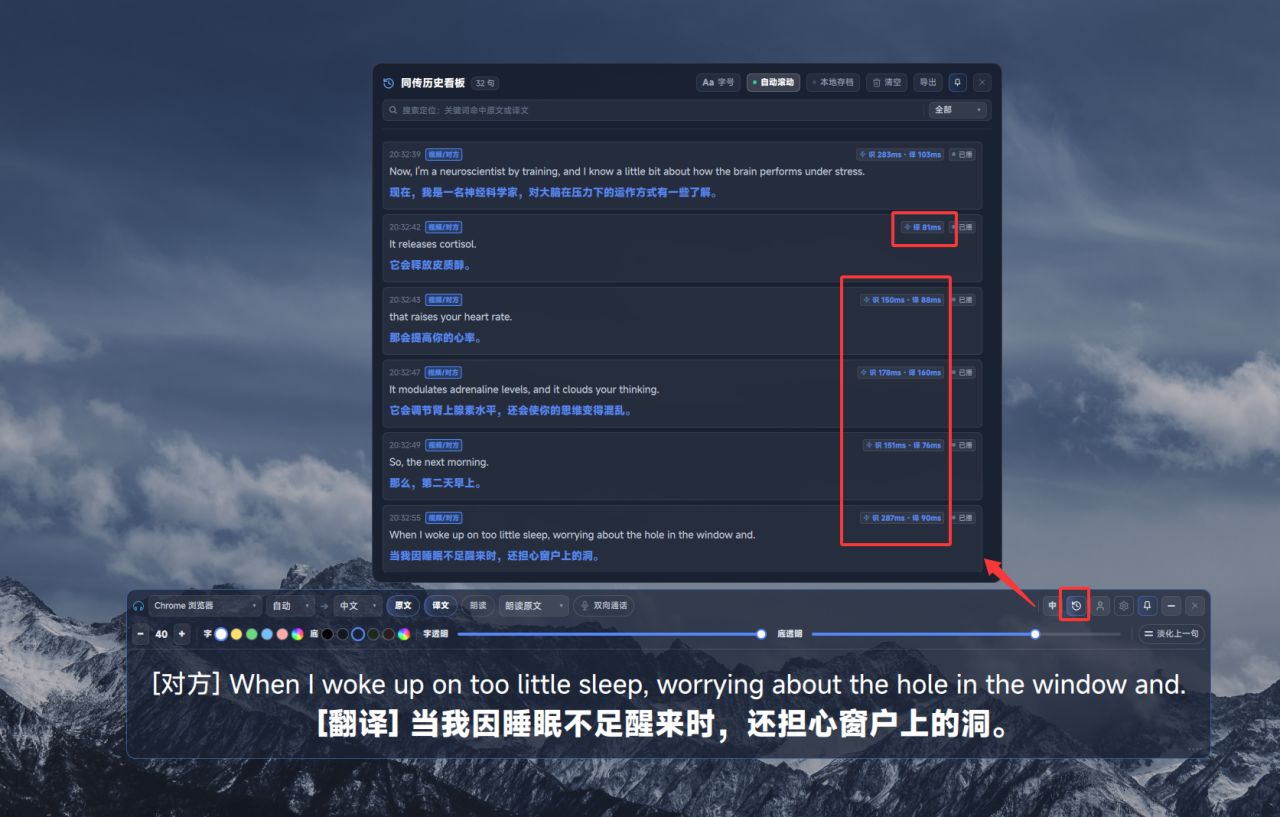
在歷史面板內,你可以自由查看歷史消息,調節原文譯文字號、選擇是否本地存檔、清空消息、導出等等操作。
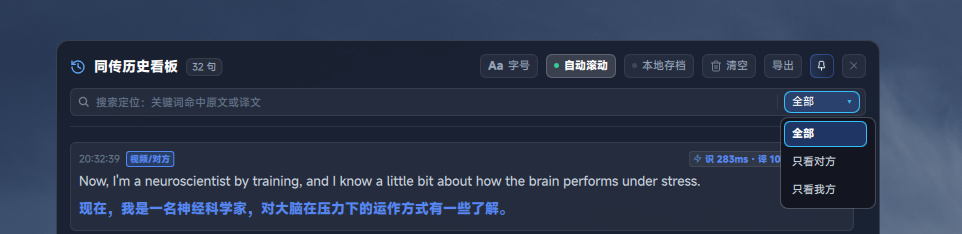
歷史內容太多了?可以進行搜索、篩選。
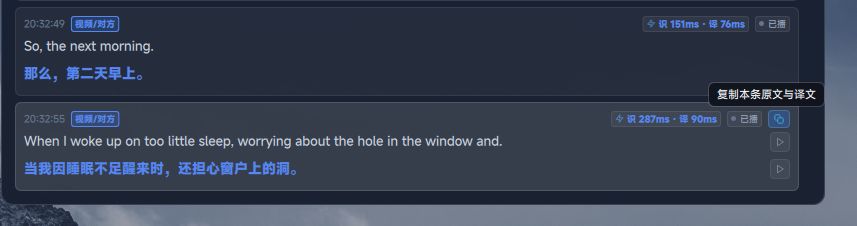
每一條記錄你都可以點擊進行複製、對於原文譯文單獨使用語音合成進行播放。
----------
回到字幕窗口,最右側爲“雙向通話”按鈕,點擊後可開啓“下軌”
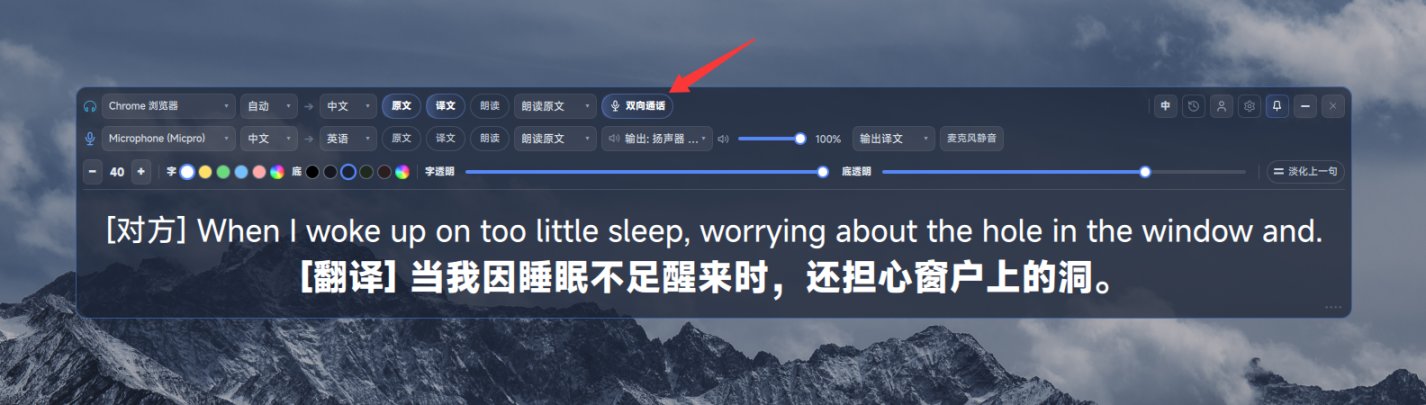
你可以這樣理解:
上軌就是對方說話,也就是某個應用發出的聲音。
下軌就是你自己說話,針對你自己說話內容進行配置。
跟上軌同理,第一個按鈕爲“輸入源”,也就是你選擇你的一個麥克風。
你自己擅長說中文,目標語言就設置爲中文。
你想要將你說出的話翻譯爲英文,就將翻譯語言設置爲英文。
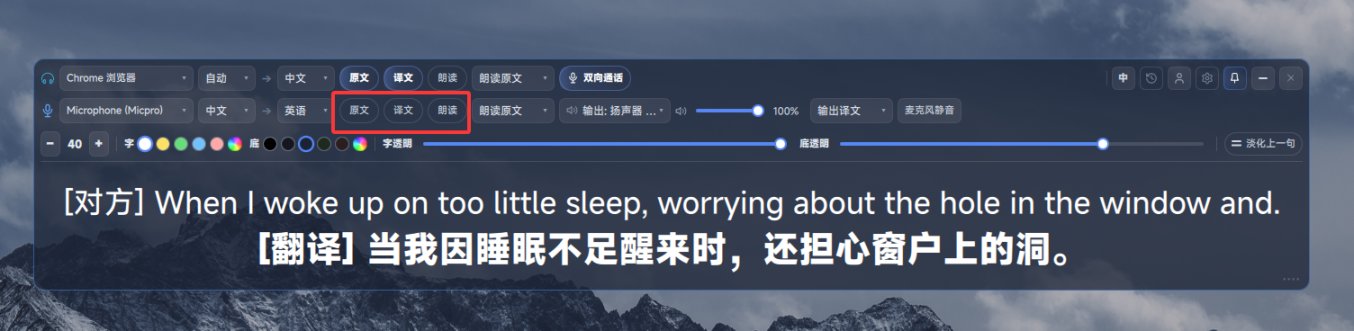
下軌的“原文”、“譯文”、“朗讀”按鈕,所使用的模型可以單獨控制,單獨開啓。
如果你沒配置對應的模型,當你點擊時,將會自動彈出其設置界面。你需要爲你的使用場景分配ai模型。
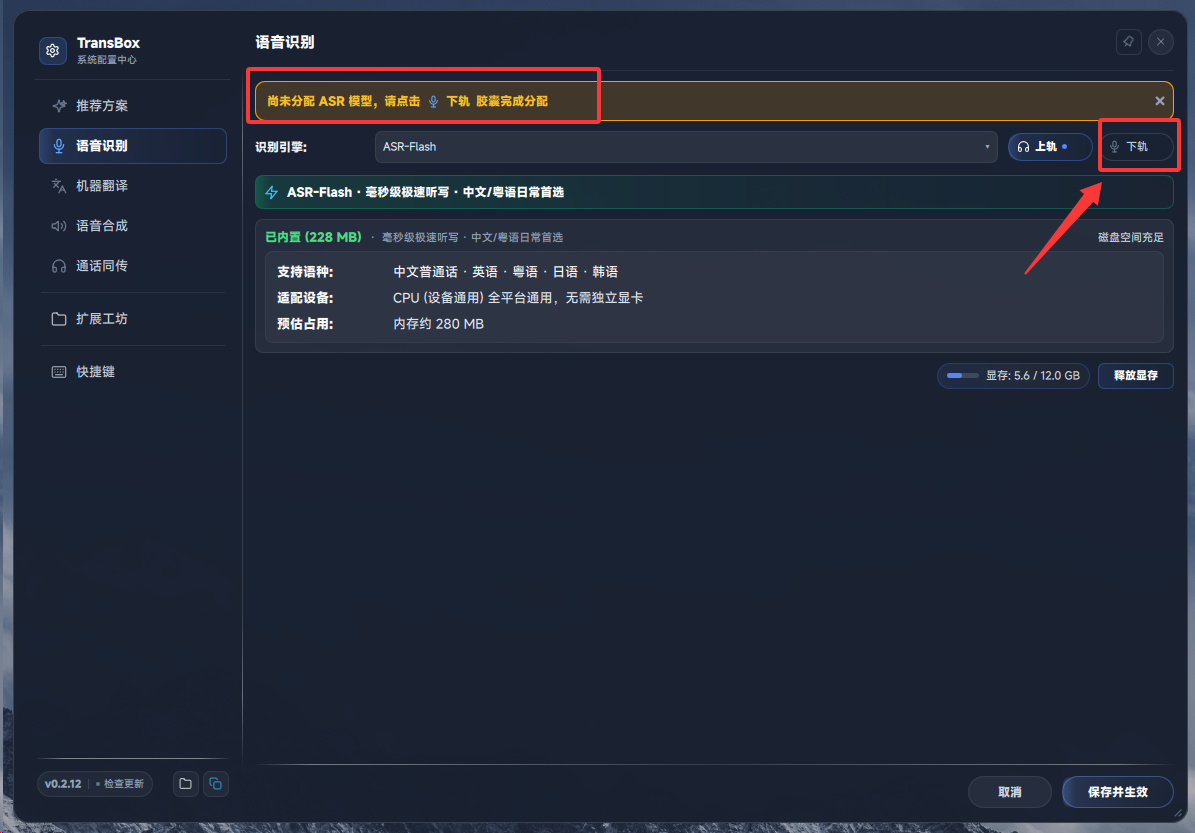
比如我這裏,我想點擊下軌的“原文”按鈕,想要啓動語音識別轉文字,就可以在設置界面,選擇一個喜歡的模型,點擊對應的上軌或者下軌按鈕,進行激活。
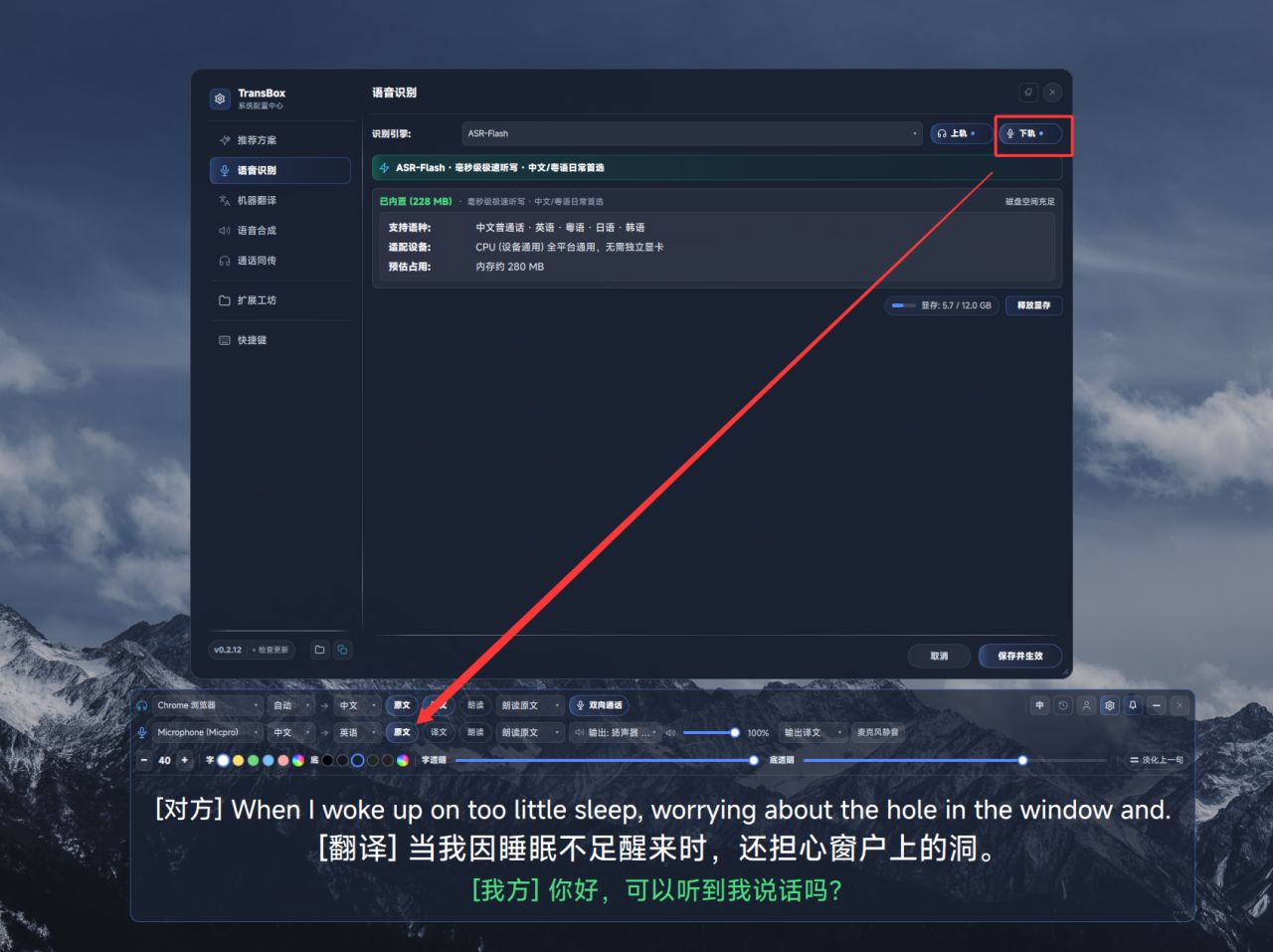
激活之後軟件纔會加載對應的模型,將我說的話轉譯成文字。
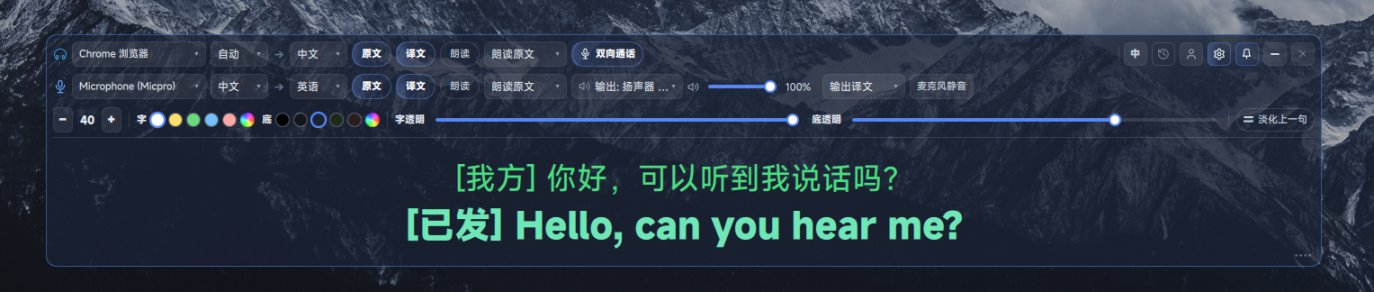
同理,點擊下軌譯文按鈕,將會對我說的話,按照我的配置翻譯成對應的語言。
日語:

韓語:

維吾爾語:

跟上軌一樣,你可以對你的朗讀進行設置,讓其朗讀原文、或是朗讀譯文。
可以自由選擇朗讀的輸出設備,選擇輸出你的原聲還是輸出你的AI朗讀聲音。

這個可玩性就大啦。
就實用性而言,你可以實現“雙向同聲傳譯”,也就是:
對方說英文,你能聽到中文語音。
你說中文,對方能聽到英文語音。
具體如何實現的?請看下圖:
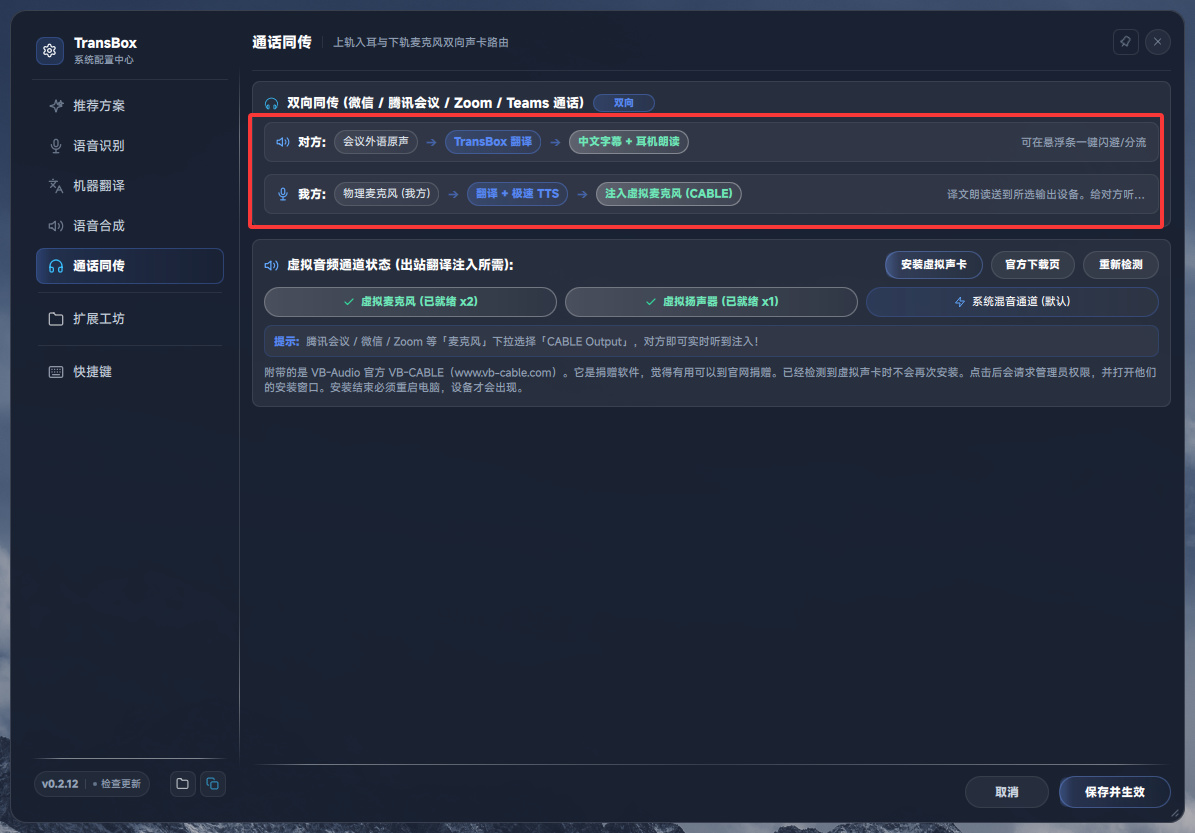
接下來教你配置“雙向同聲傳譯”。

首先,將下軌的原文、譯文、朗讀按鈕打開,選擇朗讀譯文,輸出設備選擇你的揚聲器,選擇輸出譯文。
可以先通過自己揚聲器試聽一下效果,確認沒問題之後,再將下軌輸出設備設置爲“虛擬聲卡的輸入”。
如果你電腦沒配置虛擬聲卡,就打開設置,找到“通話同傳”,點擊安裝即可。以軟件自帶的虛擬聲卡爲例,這裏選擇CABLE input。
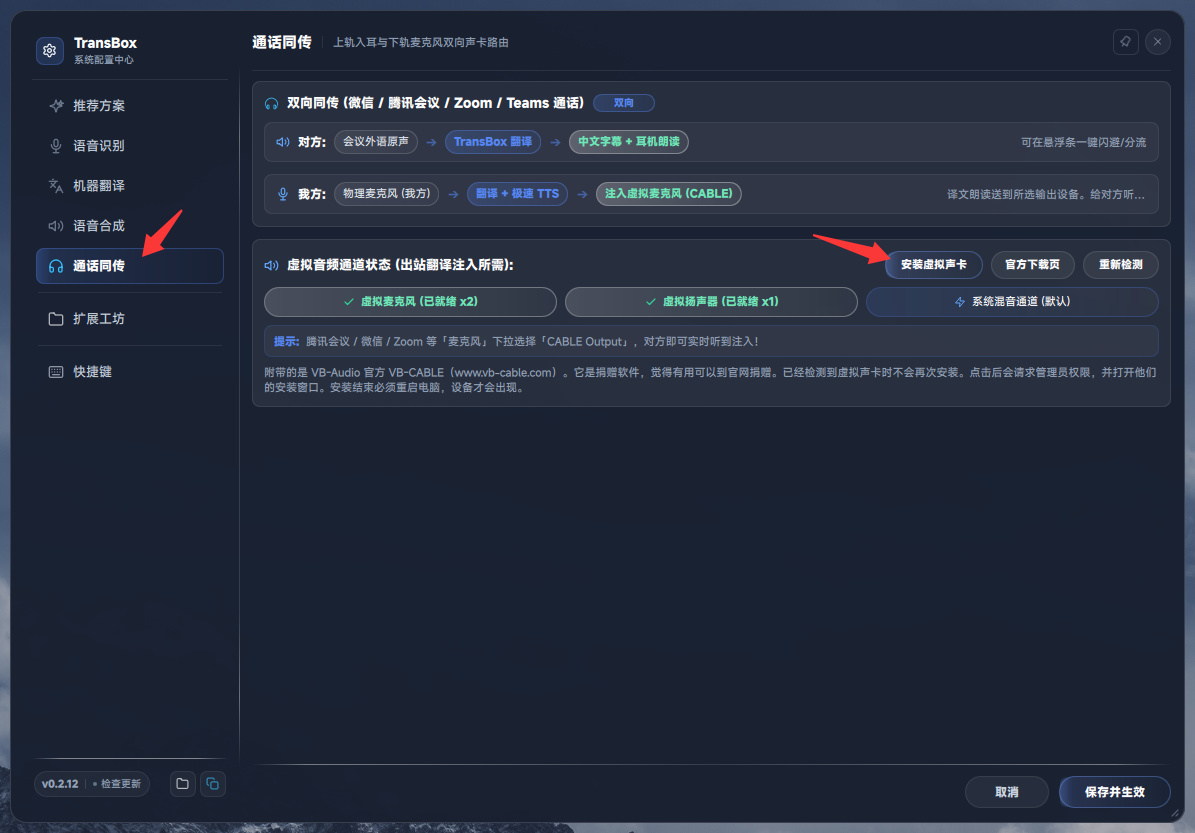
這樣設置好以後,你的聲音將會經過轉文字、翻譯、被你設置的AI朗讀聲音播放,聲音將進入虛擬聲卡通道。
接下來以VRC舉例,一般遊戲同理,會議軟件、音視頻通話軟件也同理。
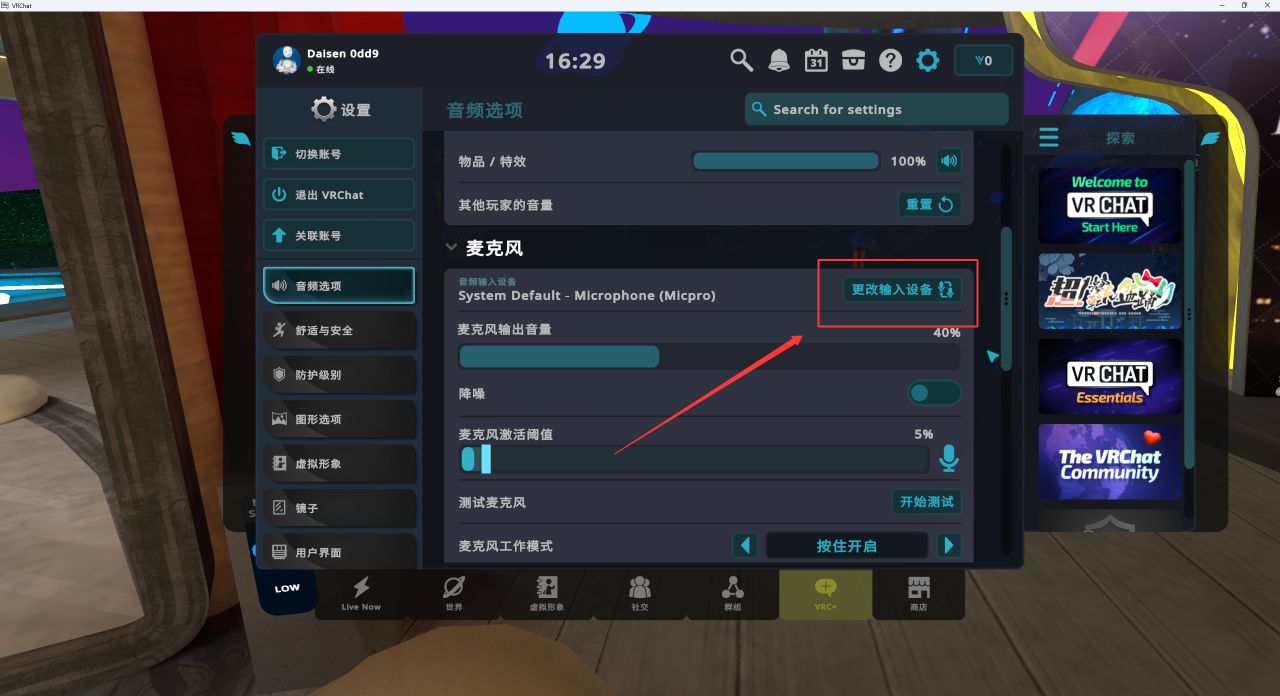
找到設置中的“更改輸入設備”選項。
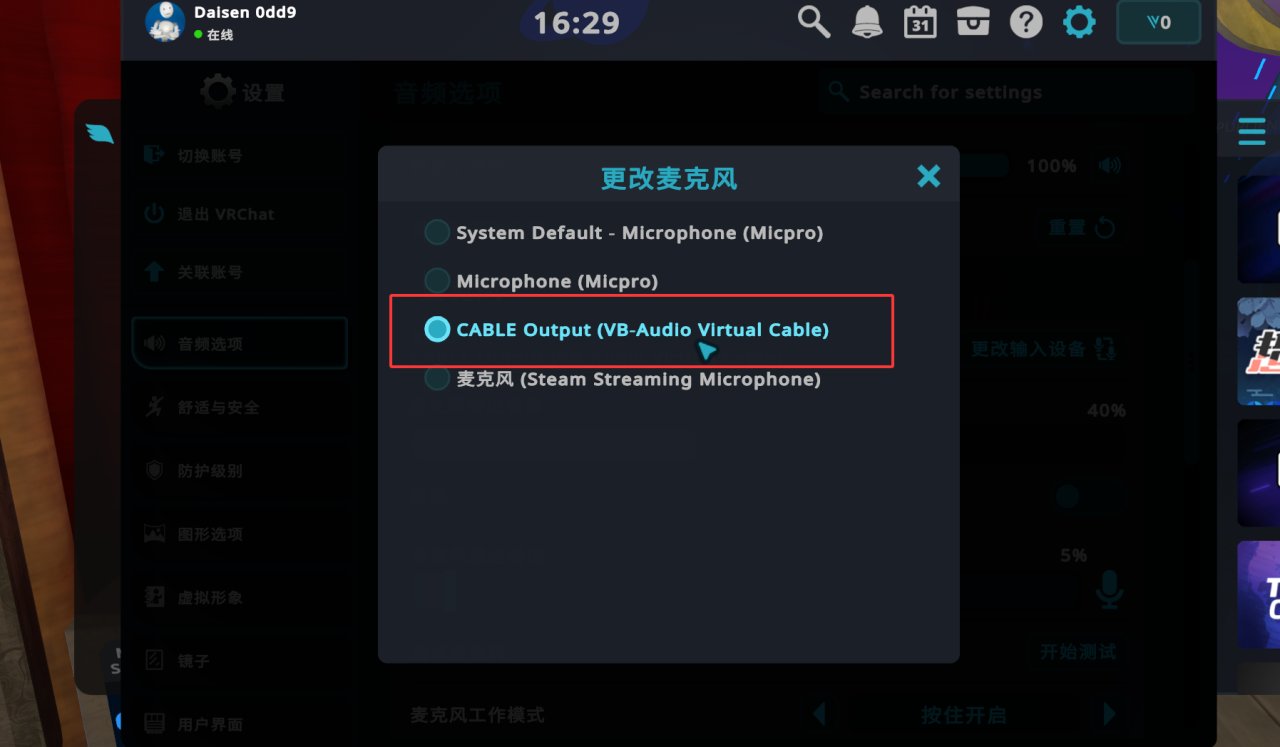
將其“輸入設備”設置爲虛擬聲卡的輸出。
這樣一來,你的AI語音將進入虛擬聲卡通道,然後通過虛擬聲卡輸出到你的語音交流軟件中。
恭喜你!可以暢快無障礙與老外溝通交流啦!
---------------
到這裏,你已經完全學會了如何使用TransBox,你可以開始嘗試着自己個性化裝配自己的軟件啦。
接下來是進階內容。
UI:
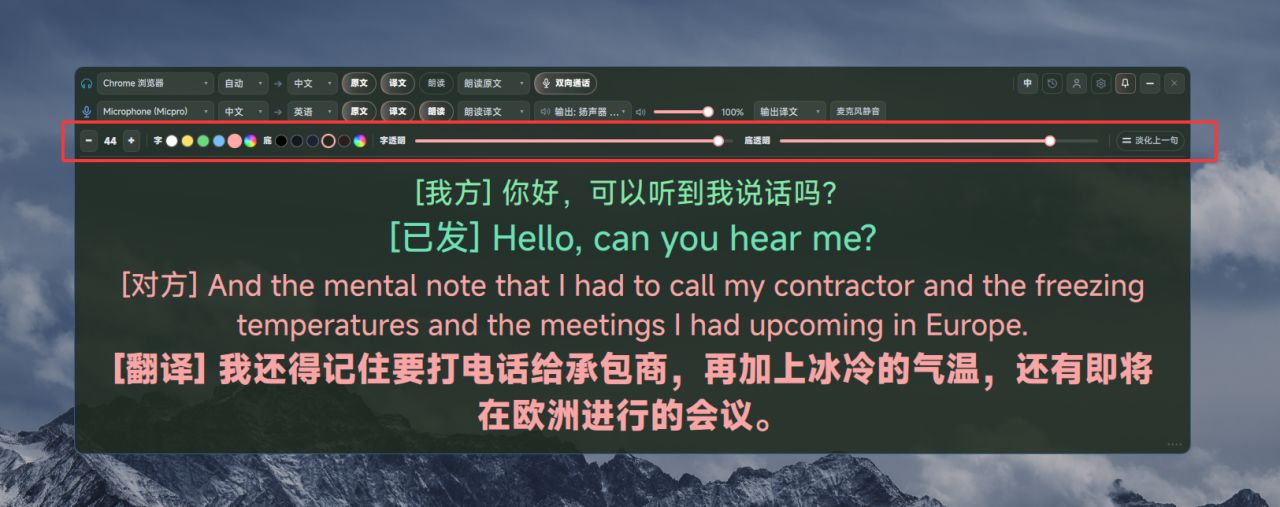
在字幕窗口最下面這一行工具欄,你可以對你的字幕窗口內容進行調整,
比如調整字體大小(快捷鍵Ctrl + =-調大調小)
調節字體顏色、窗口背景顏色、字體透明度、窗口背景透明度。
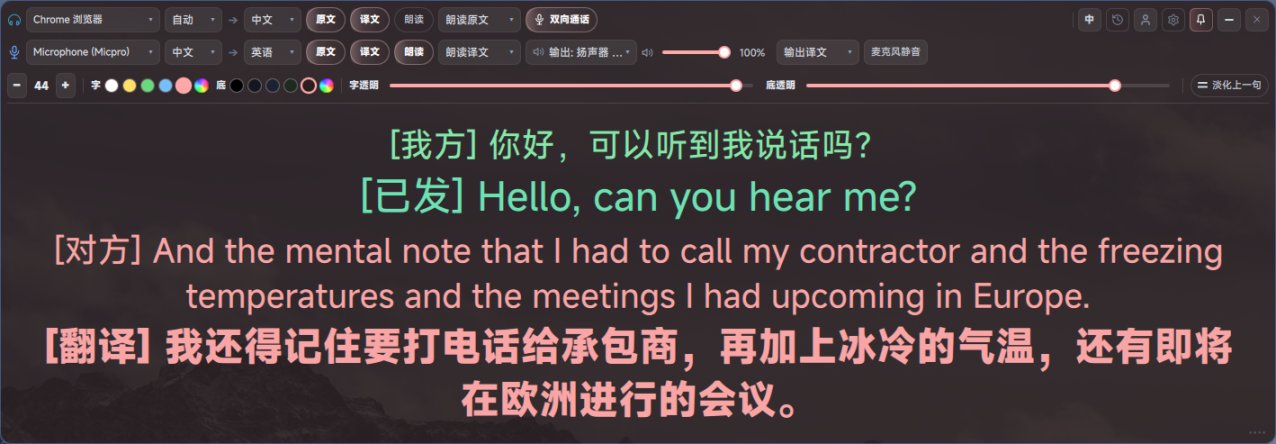
要是都不喜歡呢?
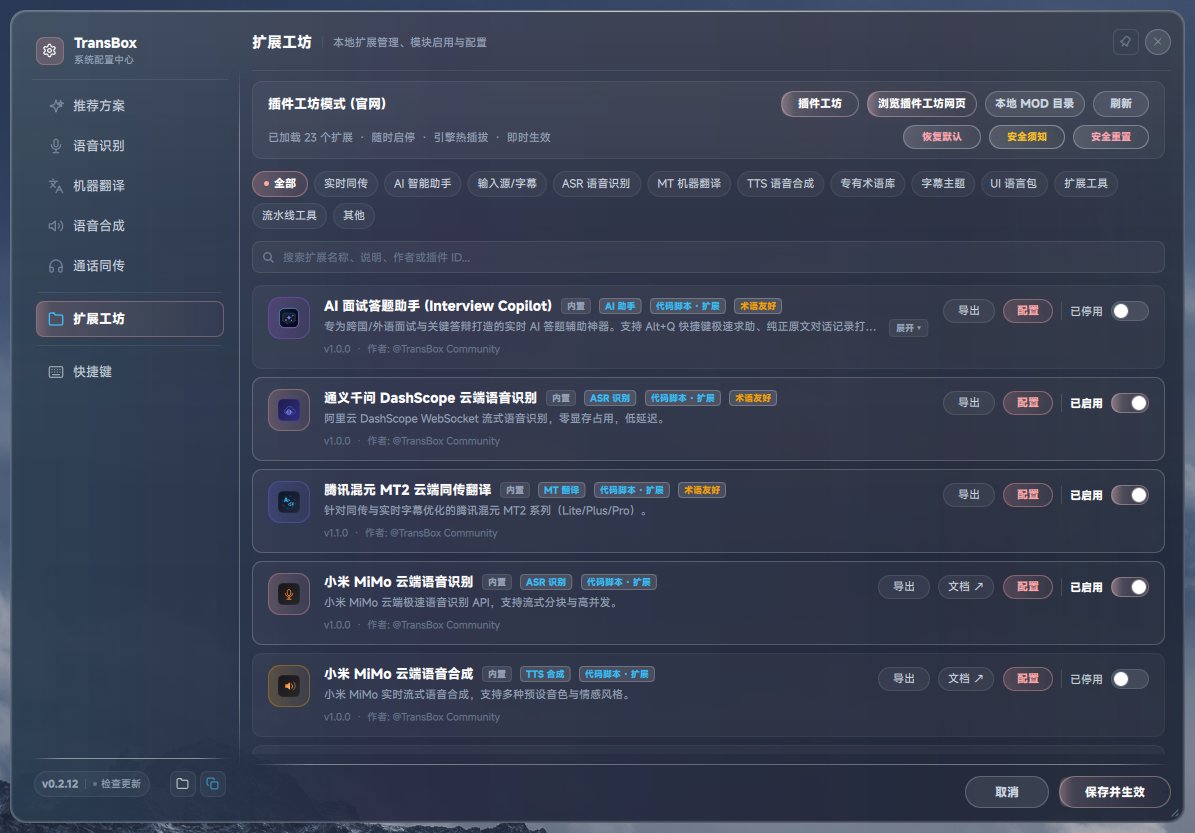
那就打開設置按鈕,去擴展工坊看看,內置了幾款示例主題。
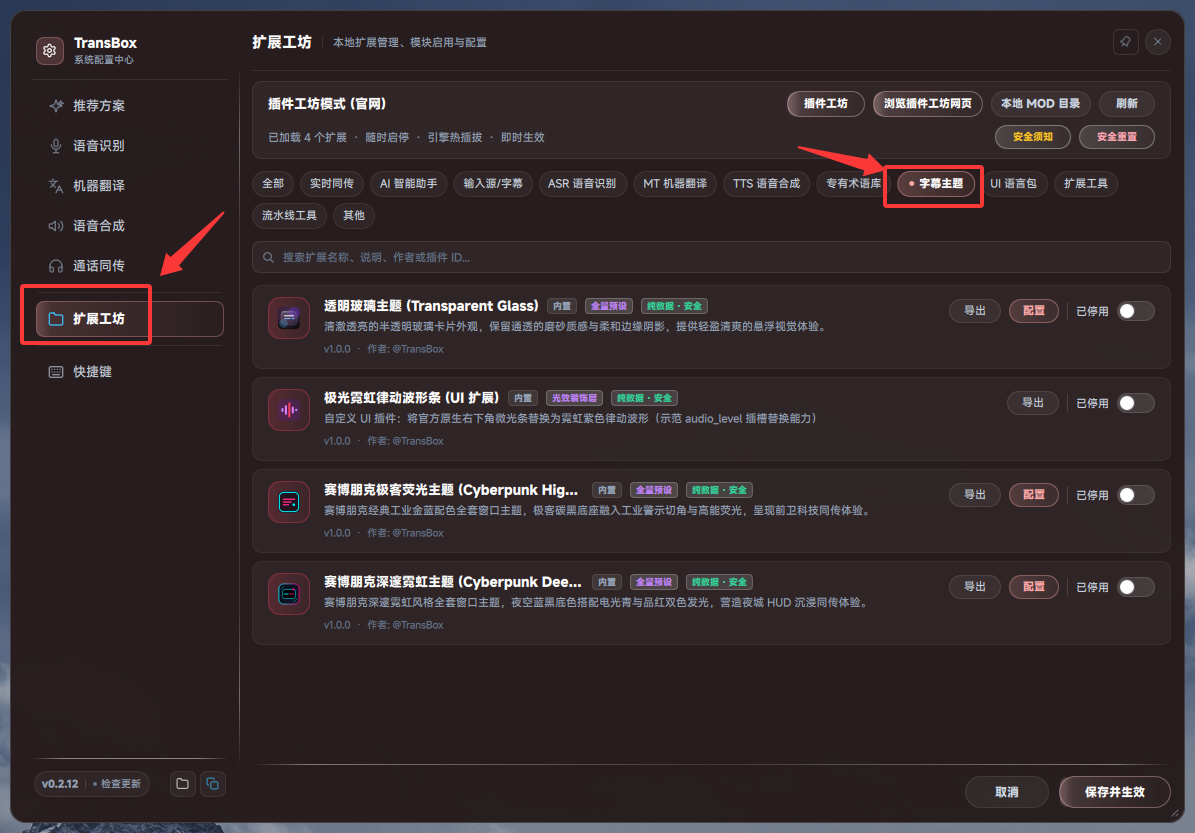
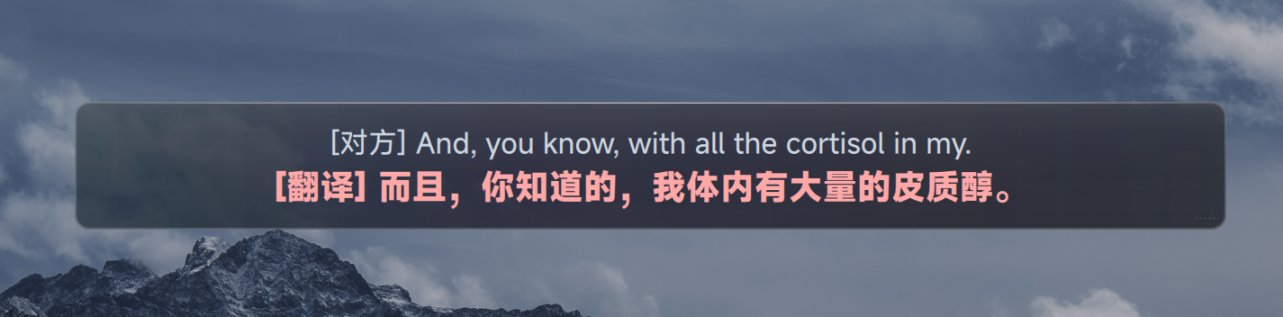
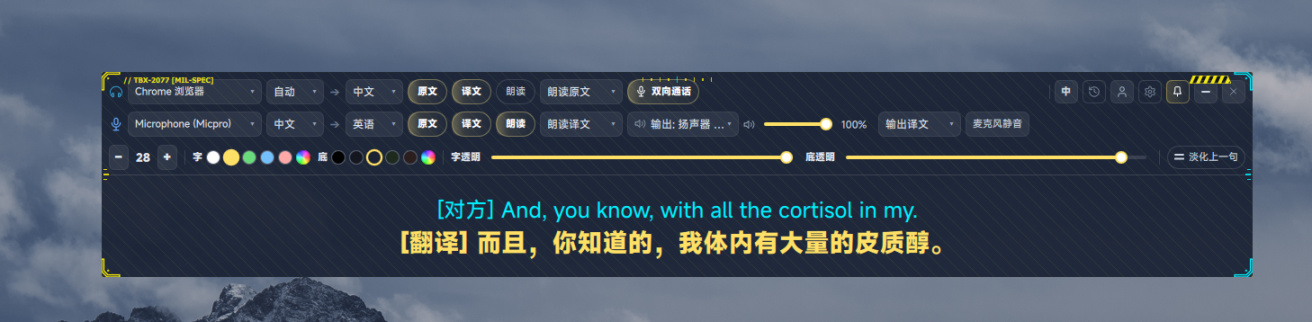
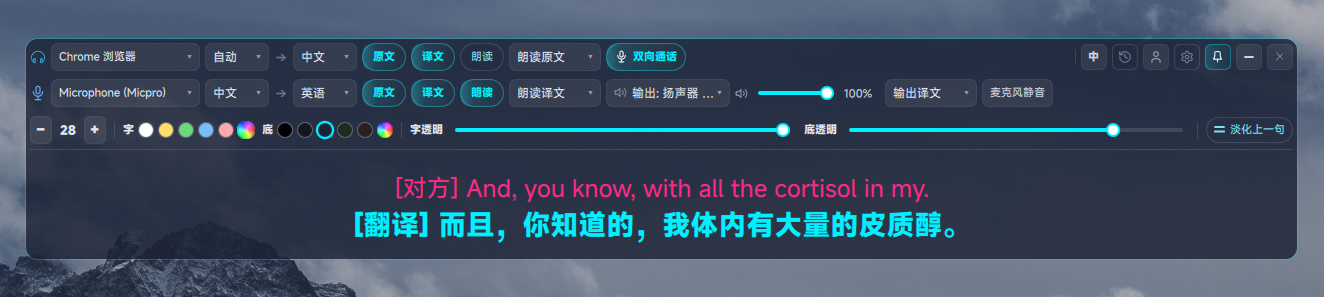
請隨意挑選,隨意搭配。
要是還是不喜歡呢?歡迎自定義自己設計主題!這幾個示例主題的源碼都在插件目錄內,可以自行查看。
要是沒有編程能力,看不懂代碼呢?沒關係!完整第三方開發文檔也在你的軟件安裝目錄內!我開放了非常多接口,直接丟給AI即可,你只需要描述你的需求!
---------------
你已經學會了軟件基本使用,也裝扮好了你的軟件。
接下來我們深入講解下模型的選擇。
----------------
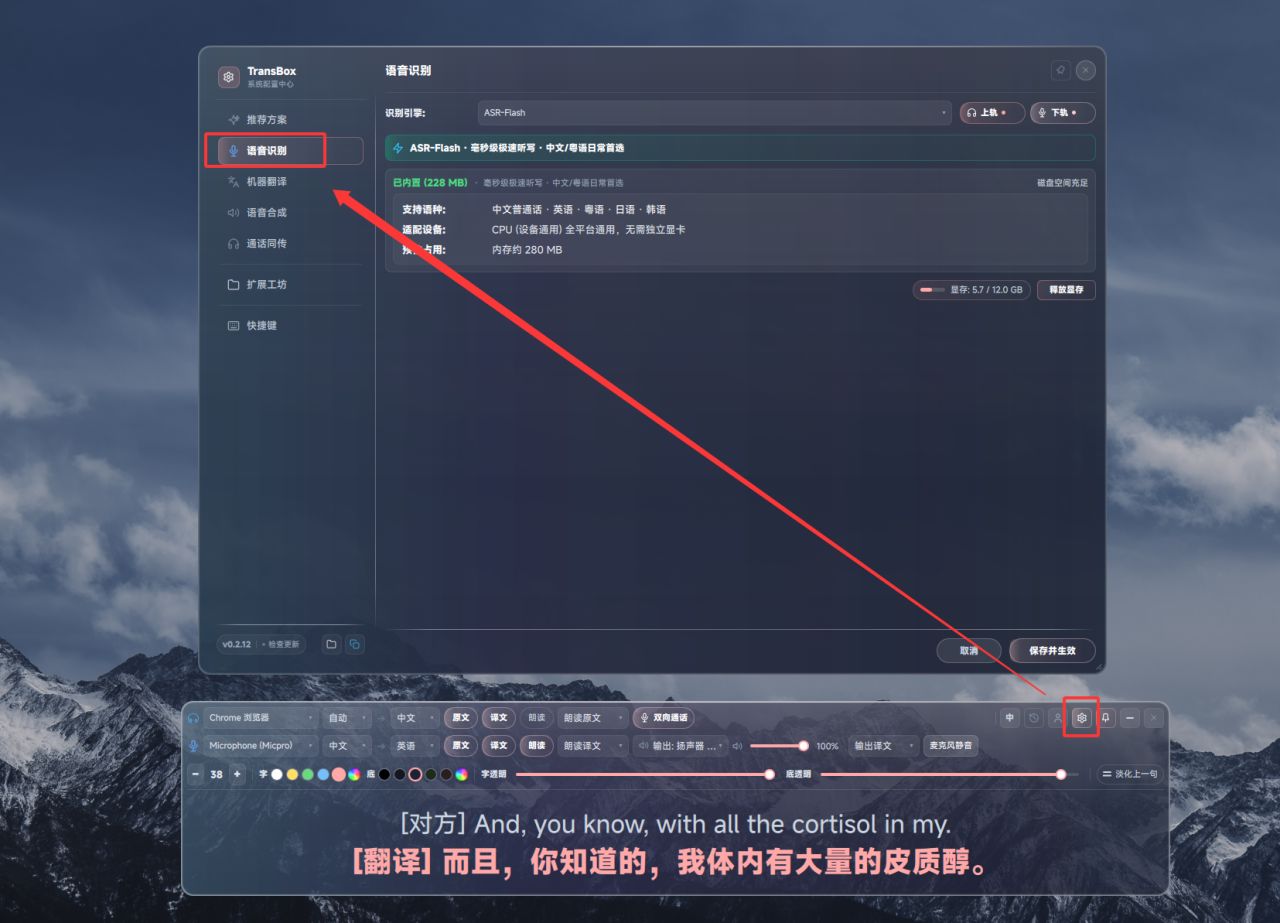
點擊⚙設置按鈕,打開設置面板。找到語音識別選項。
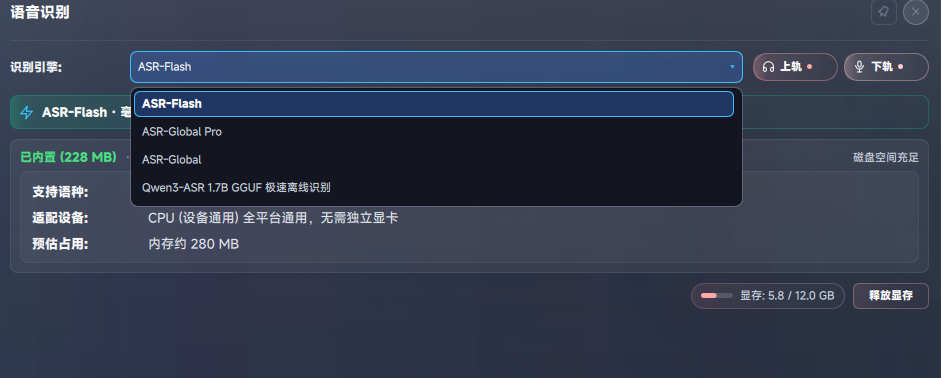
點擊識別引擎,將會展示出你已經激活的模型插件,你可以對上軌、下軌任意分配想要使用的模型。
點擊對應模型後,進入其面板,點擊右側“上軌”、“下軌”即可。
注意!必須是要激活對應模型選擇界面的上軌或者下軌,再點擊右下角保存纔行,並不是你進入了某個模型界面,你沒激活,直接點個保存。那沒有任何意義!
基礎你瞭解了,下面講解下這幾個語音識別模型。
ASR-Flash模型:
僅支持普通話、英語、粵語、日語、韓語 這幾個語言,不過速度極快,使用CPU進行加載運行。
內存佔用大約280M,輕薄本也可使用。
ASR-Global模型:
主打外語識別,對於一些有口音的外語效果也很不錯,對於中文等圖形語言識別能力稍弱。
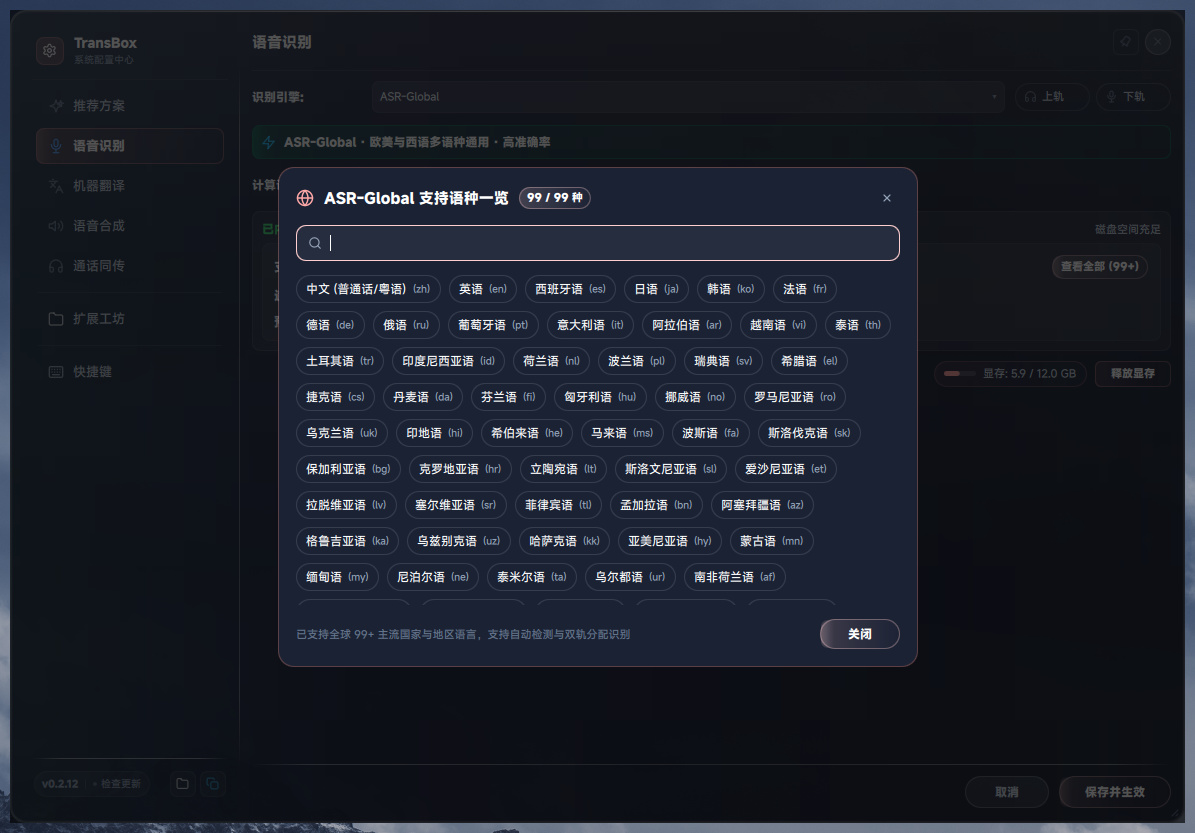
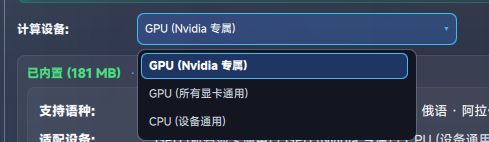
可支持N卡、A卡、I卡、核顯、CPU。
這裏的計算設備千萬別選錯,N卡你就選N卡專屬,A卡或者其他的有顯卡的設備你就選擇通用即可。
預計佔用顯存300M。
ASR-Global Pro模型:
跟上面那個一樣,不過識別效果精度更佳。
佔用顯存1.2GB左右。
雖然可以使用CPU,但還是儘量別用吧,沒意義。
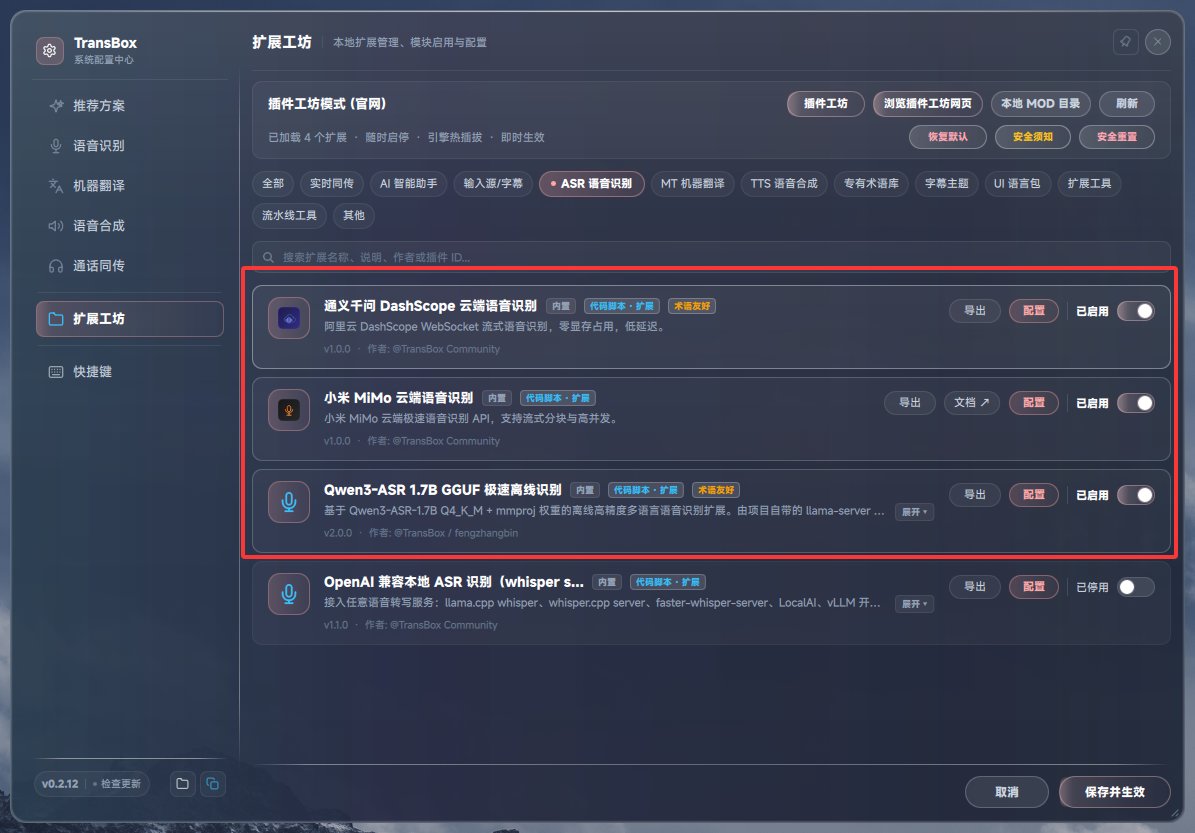
如果你在擴展工坊中啓用了插件,那將會顯示出對應的模型。
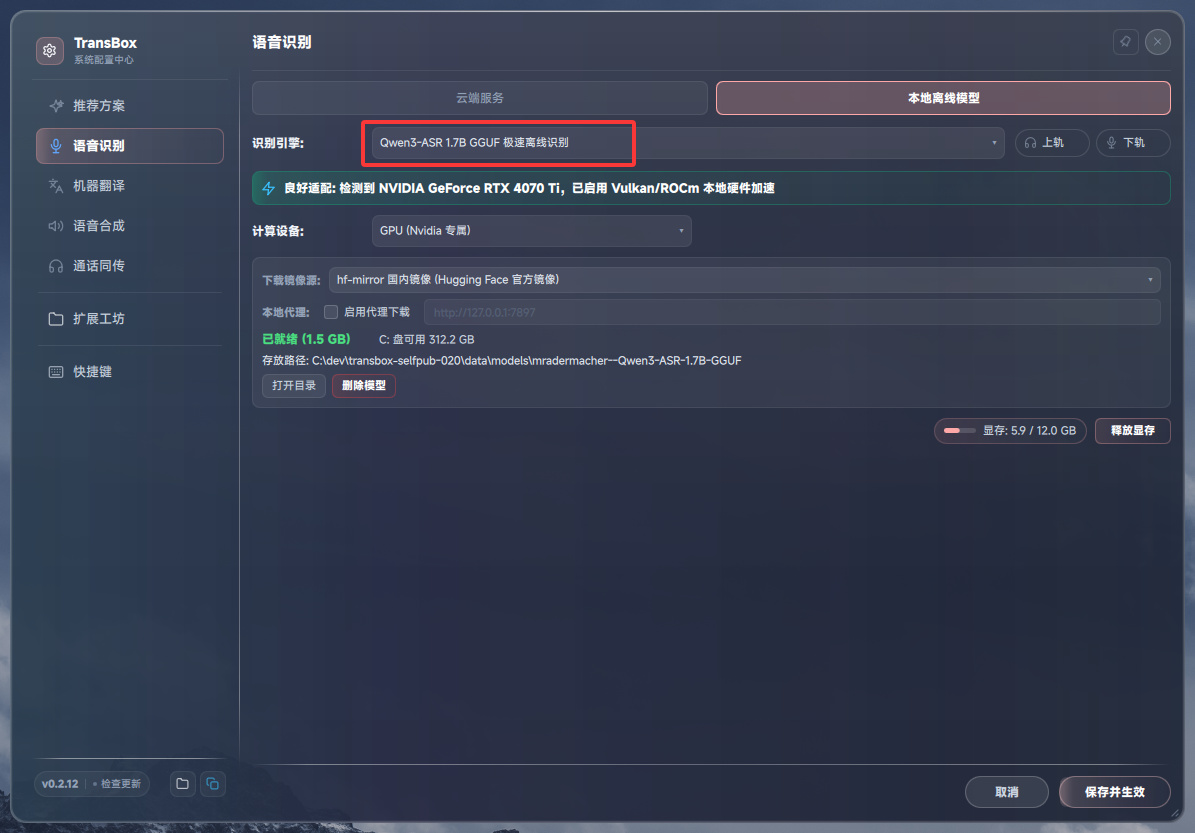
比如這裏出現了千問ASR 1.7B模型,可以自行下載、刪除模型。
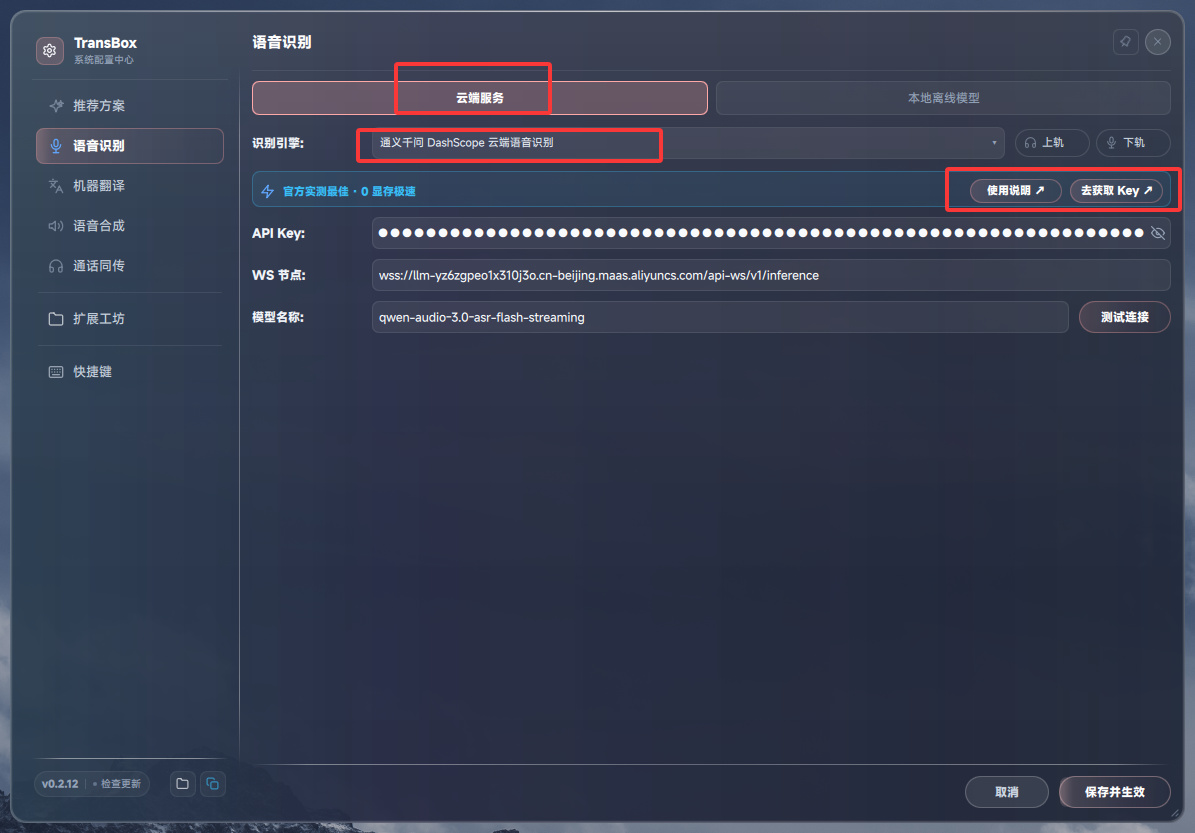
雲端模型同理,只要啓用了插件,就會顯示出來,不過雲端需要自己去雲廠商配置獲取api key,點擊使用說明,按照說明自己去配置即可。
這裏不再過多贅述。
-------------
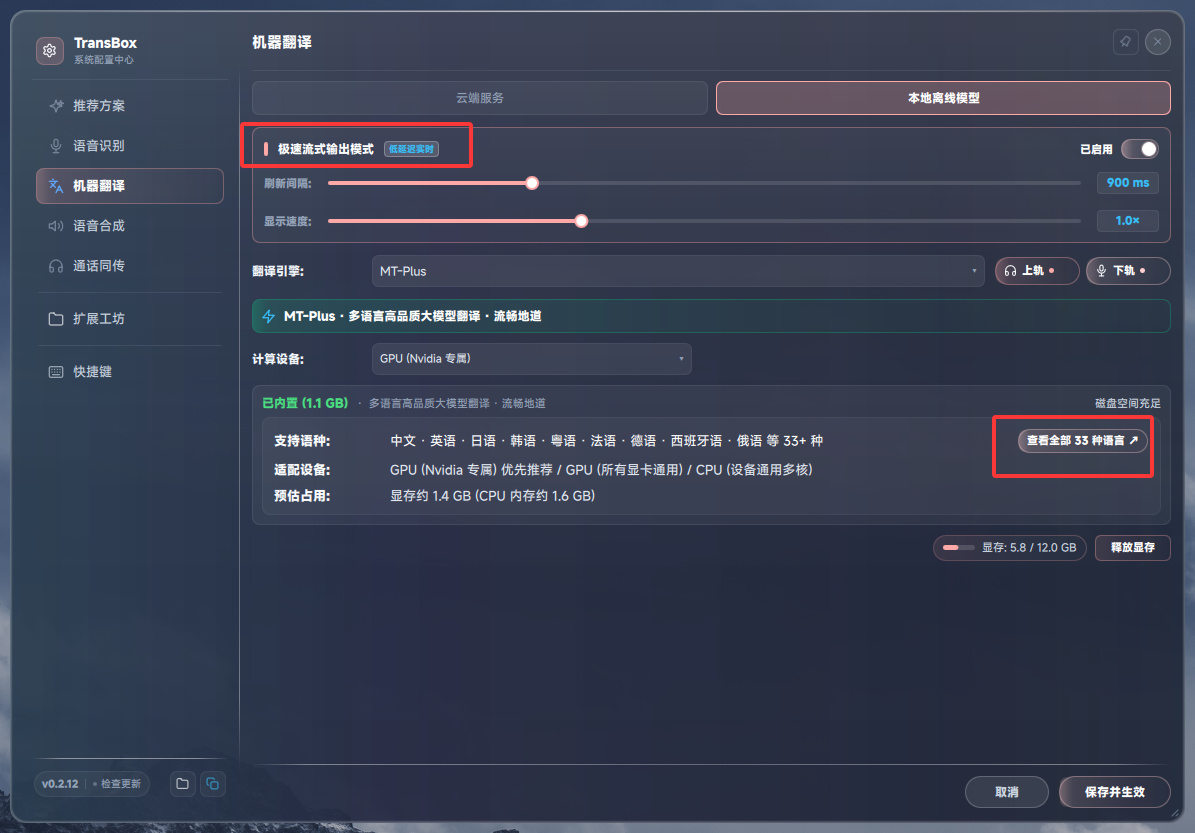
翻譯模型同理,不過有兩個需要額外注意的地方。
1.極速流式輸出:
建議打開,如果不打開,翻譯將會在原文識別到完整語句時纔會開始翻譯。如果開啓,將會按照你設置的刷新間隔進行翻譯、拼湊,觀感就像是對方一邊說話,你這邊就一邊顯示出對應的翻譯了。非常適合快語速及遊戲場景。
2.語言選擇:
點擊查看全部語言,將會展開此模型支持的語音種類,只有你勾選的語言,纔會進入字幕窗口的翻譯選擇下拉選框。
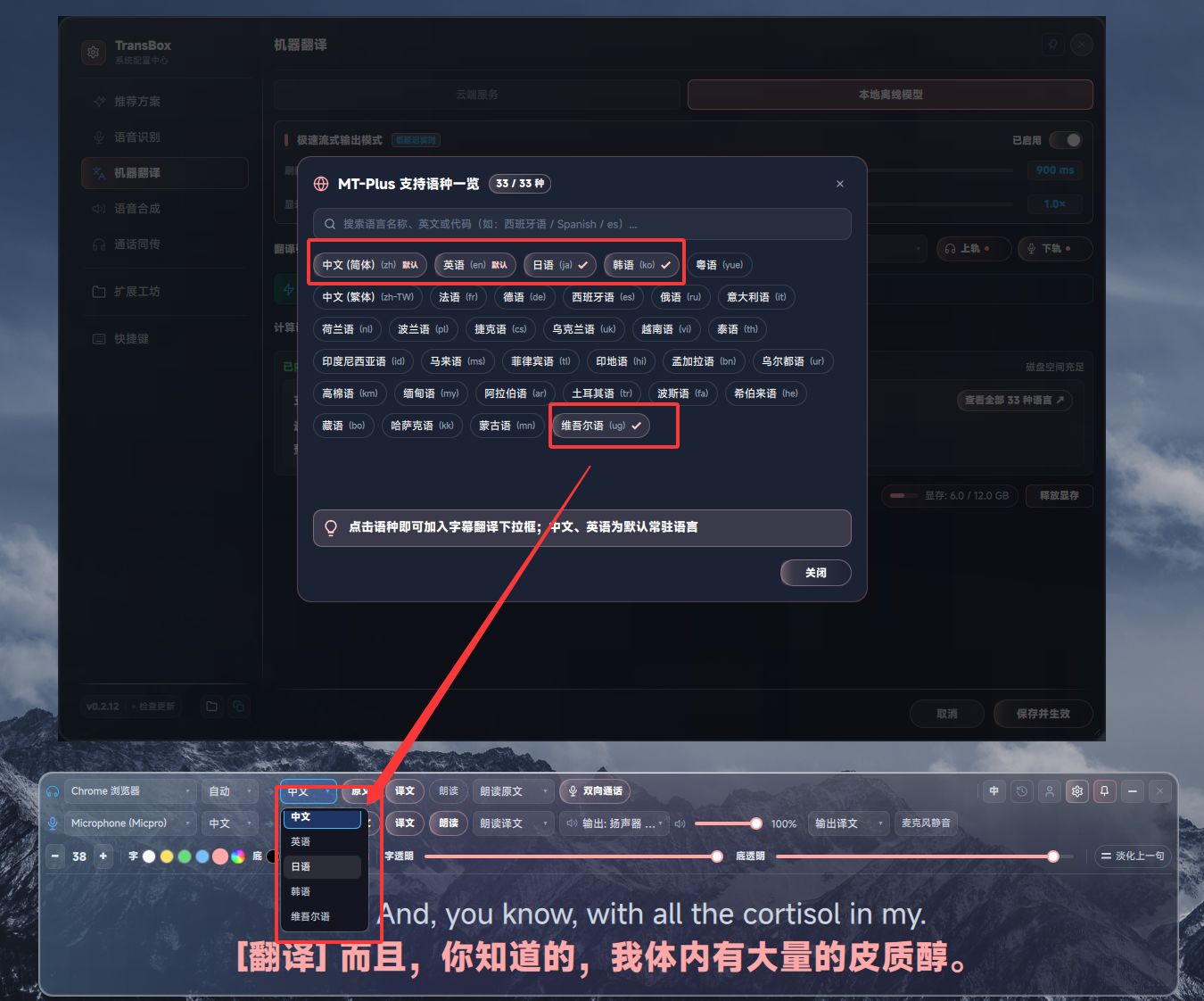
極速模式設置的模型僅支持中英文,所以請不要再問爲什麼只能選擇中英文來!請切換翻譯模型!
------------
接下來是語音合成。
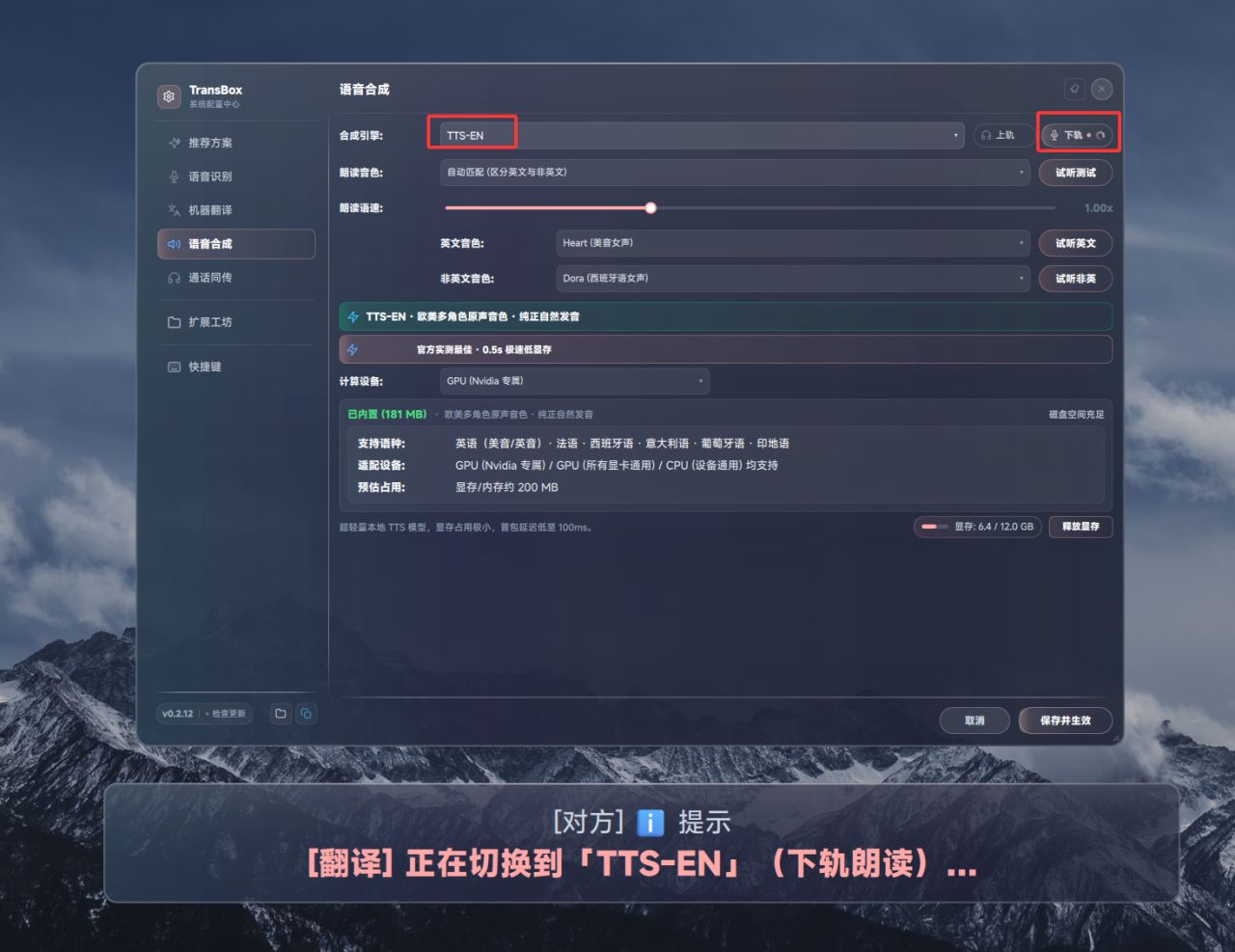
軟件內置了2個語音合成模型,TTS-EN適合分配爲下軌。也就是將你的中文翻譯成英文後進行朗讀。英文朗讀效果絕對頂流,非常出色!
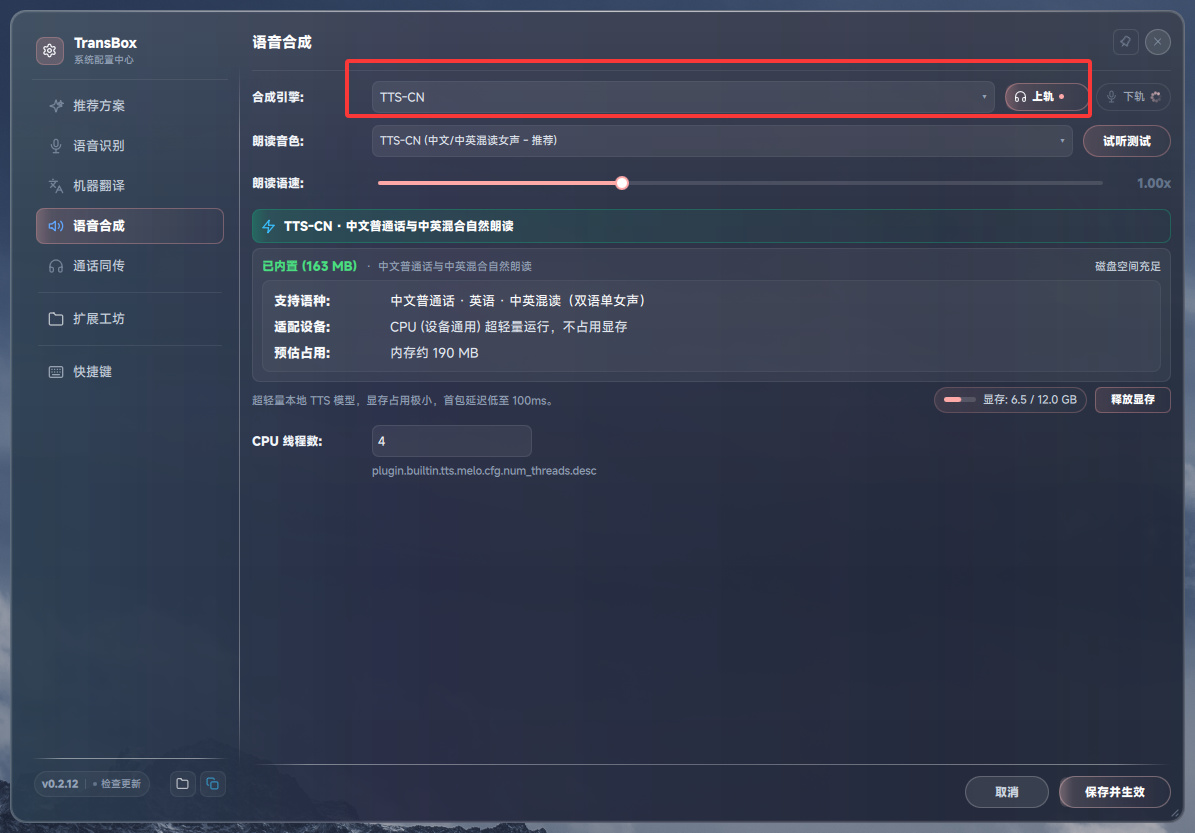
TTS-CN適合分配到上軌,中文比較優秀,音色比較軟糯。使用CPU,不佔顯存。
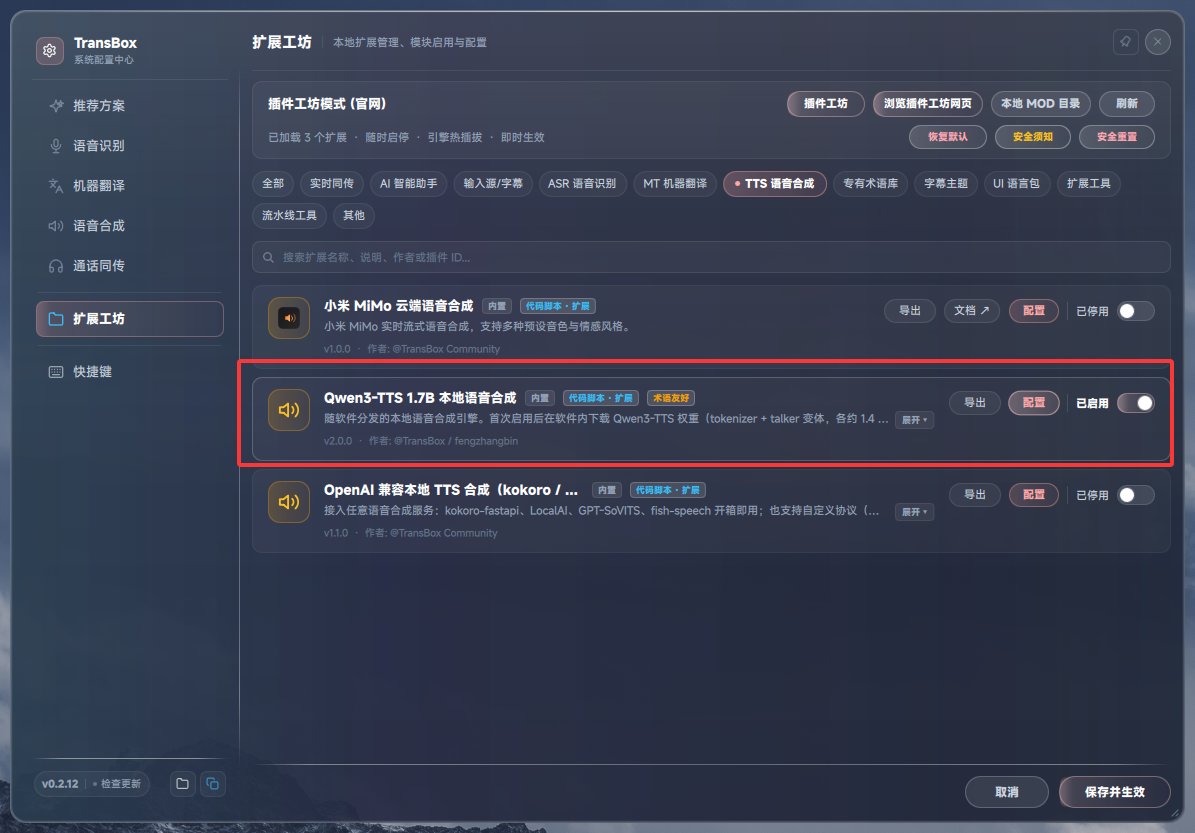
如果你打開了這個千問TTS插件,就可以使用語音克隆了。
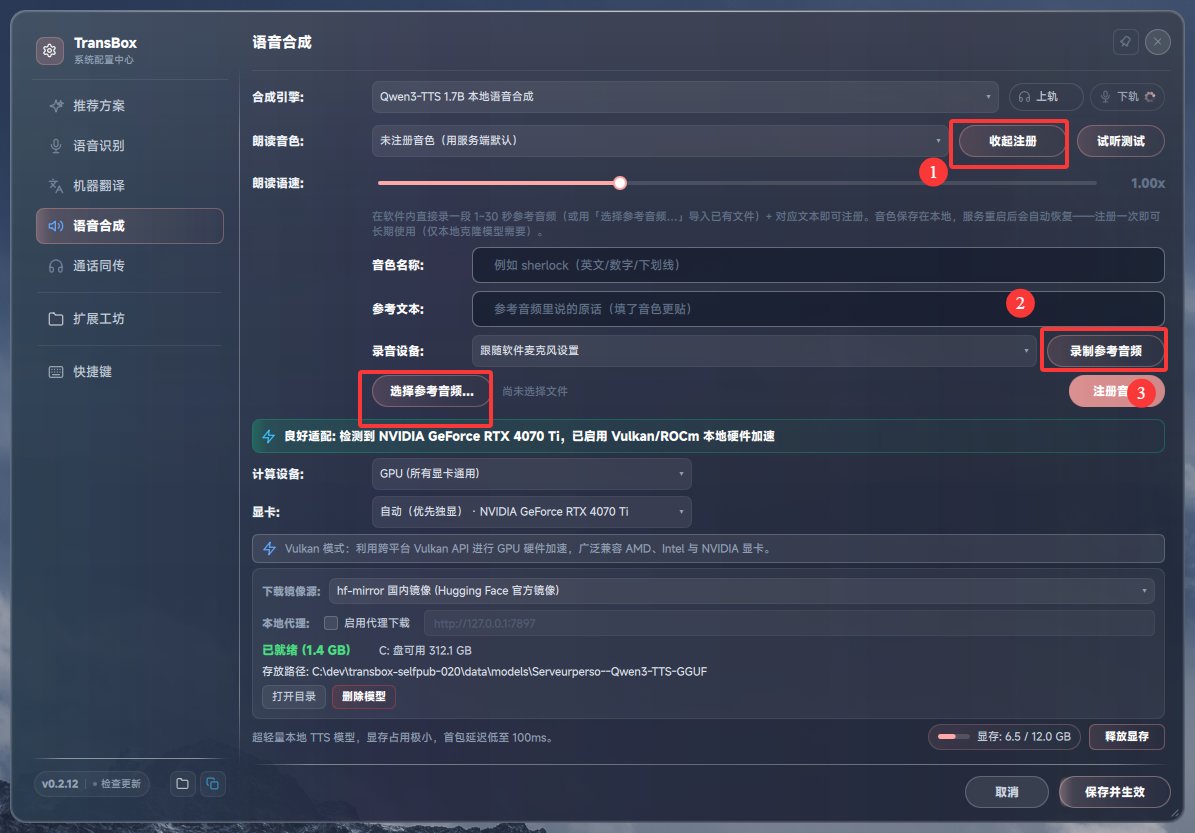
先點擊註冊,再點擊錄製參考音頻,錄製大概十幾秒的聲音即可,給這個音色取個名字,點擊註冊。
恭喜,你的聲音就被克隆啦!可以嘗試着用你的聲音去朗讀一些外語試試效果。
這裏更進階的玩法是隨便找一個你喜歡的語音片段,選擇參考音頻,即可完成克隆。需要儘可能保持語音的乾淨,無雜音,效果纔好。
---------
接下來看一下內置的一些好用的插件:
AI面試答題助手:
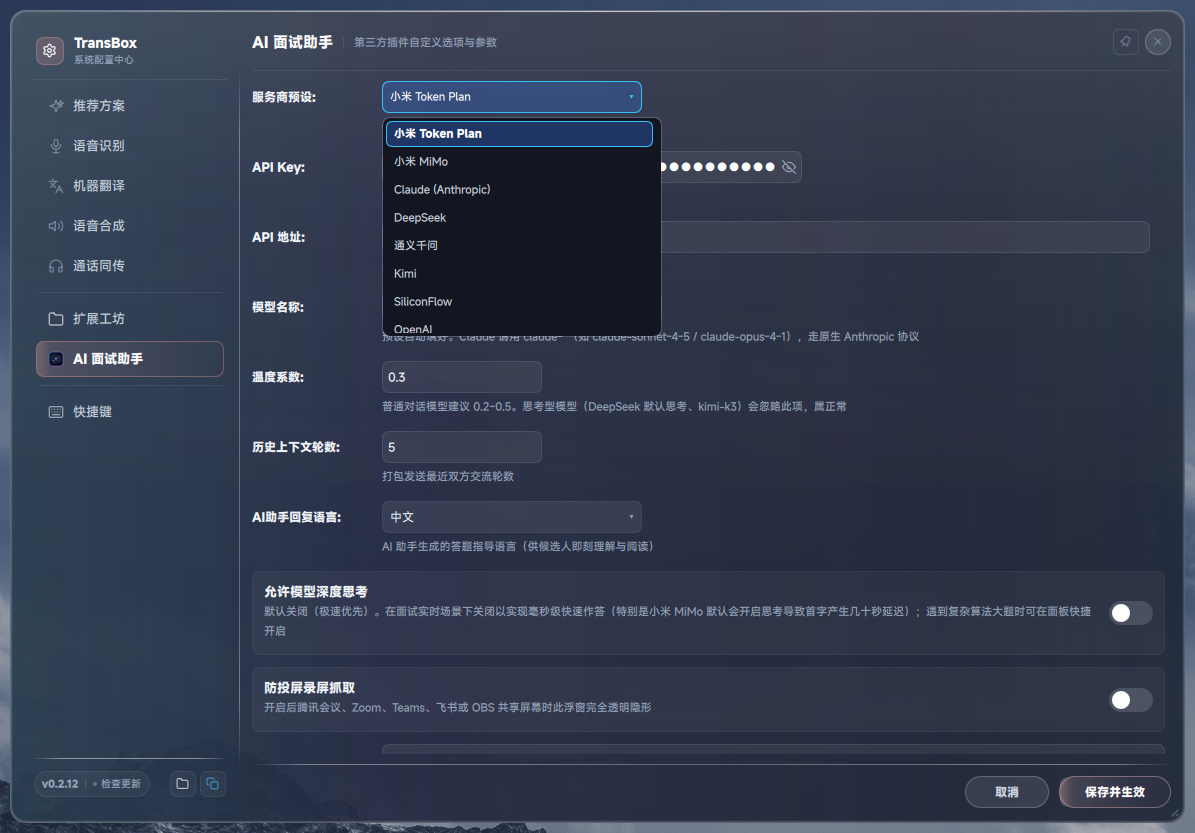
可自定義配置模型、是否思考、提示詞、防錄屏。
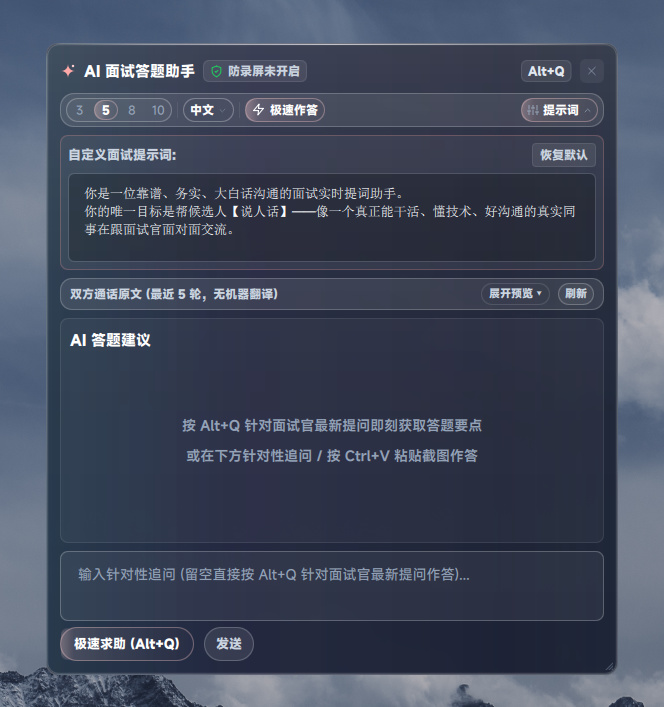
你可以點擊最頂部的防錄屏,可以確保會議軟件、截圖工具都無法看到這個窗口。
快捷鍵Alt + Q 即可快速將最近幾輪識別到的原文發送給AI,請求AI幫助。也可以粘貼圖片到對話框,進行輔助面試。
瀏覽器字幕插件:
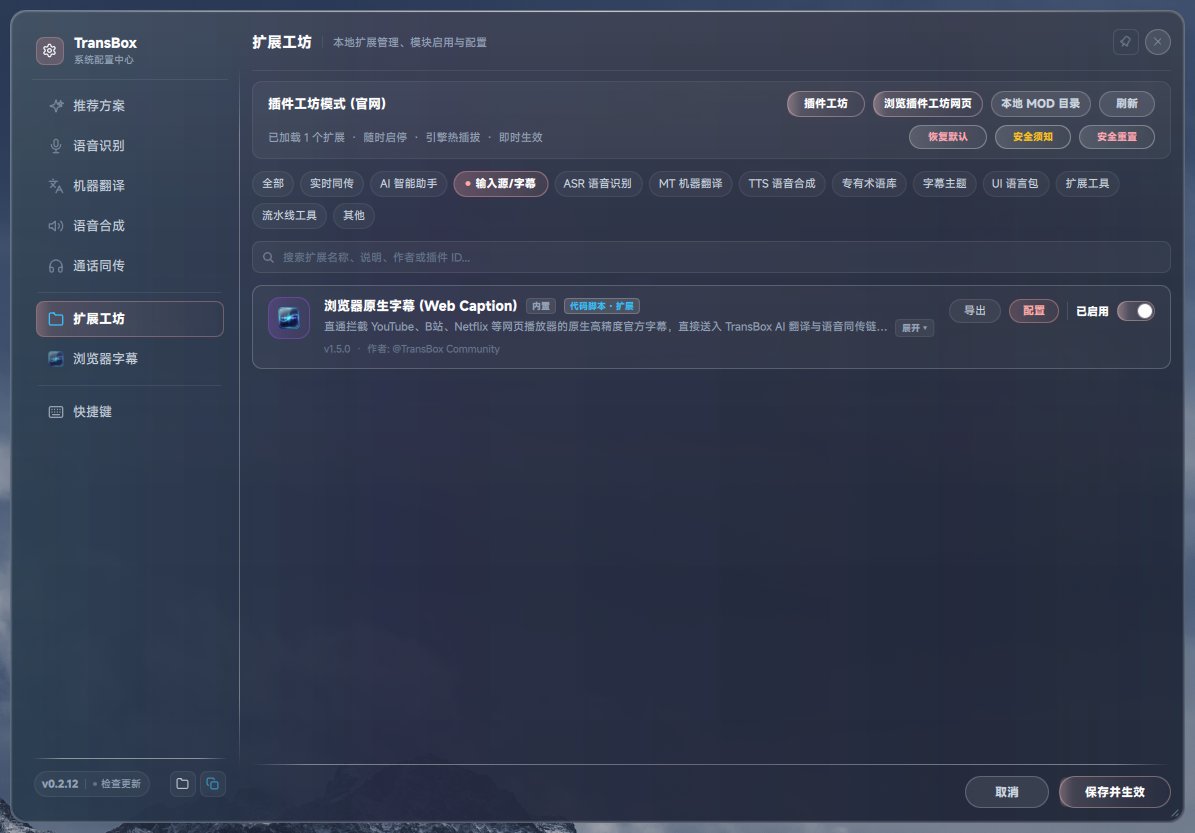
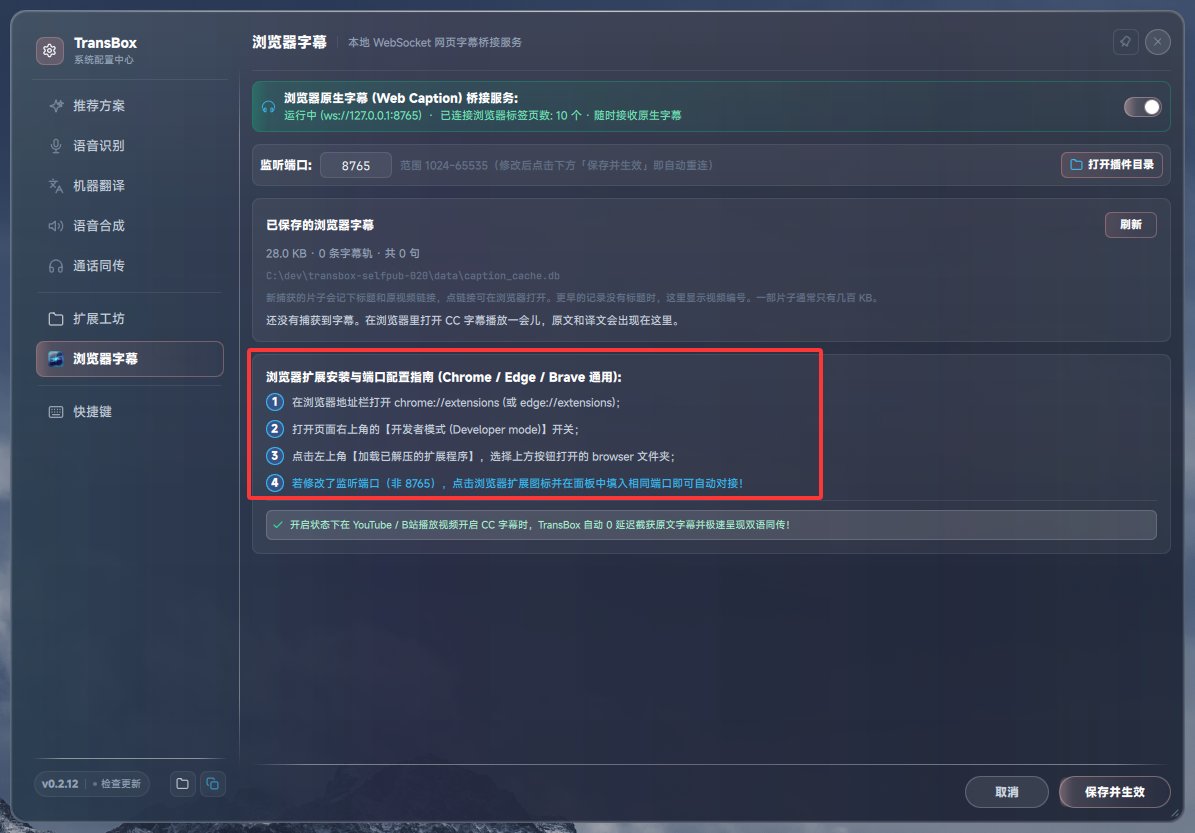
開啓後按照指示將軟件安裝目錄內的文件夾拖入瀏覽器即可。
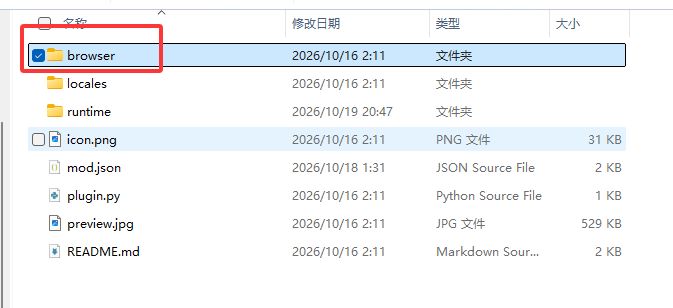
可實現瀏覽器視頻原聲字幕的捕獲、後臺自動翻譯。
並且支持字幕格式的文件導出。
請自行體驗,這裏不再贅述。
------------
開啓對應的專業術語庫即可使得在特定場景翻譯更加準確。
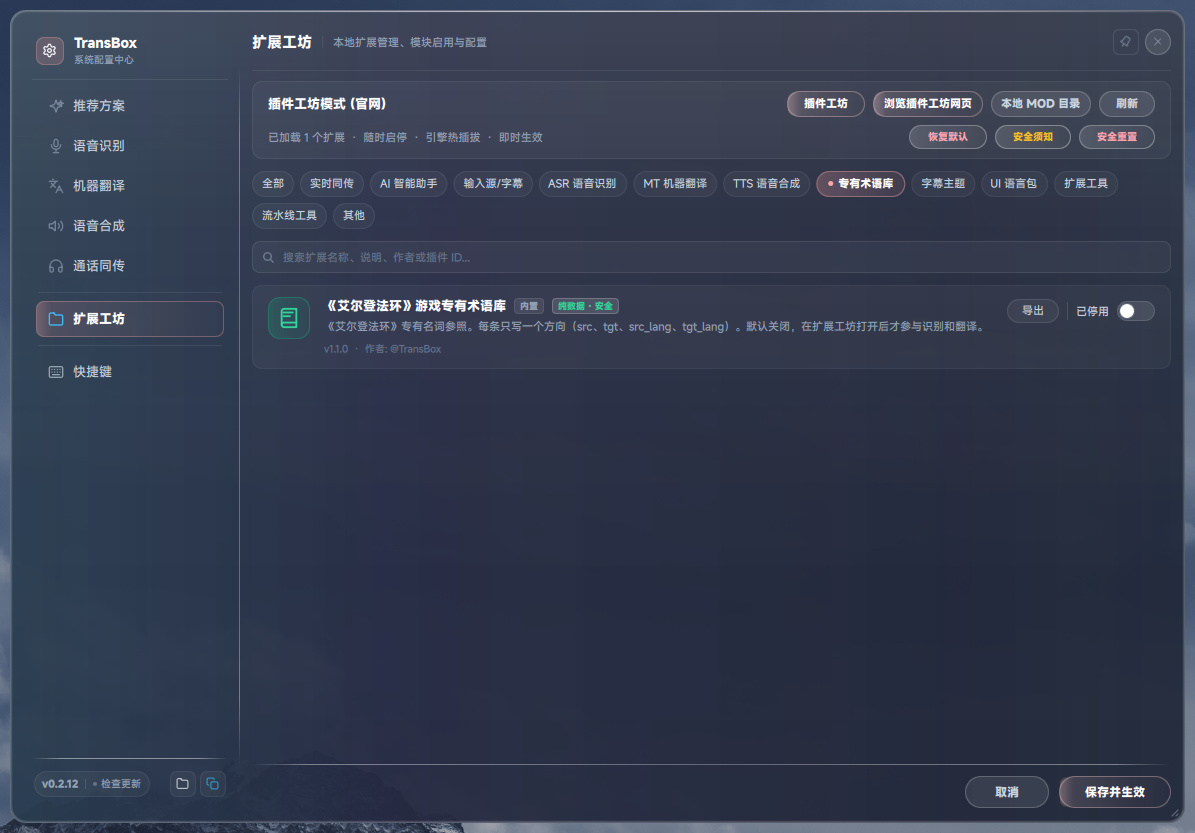
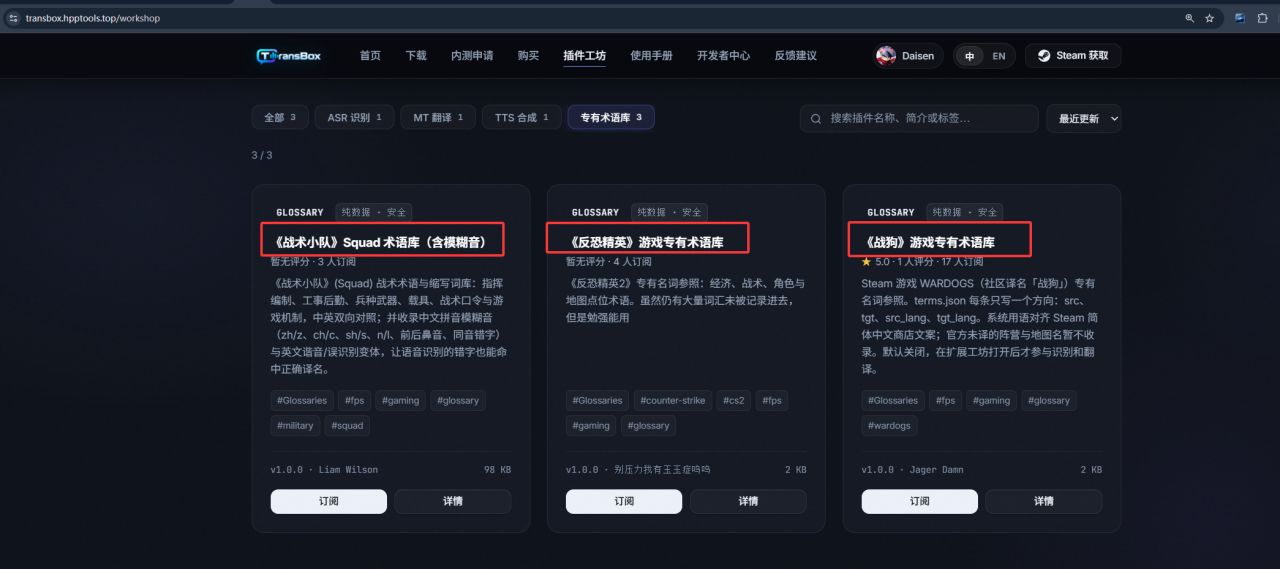
目前社區夥伴們貢獻了《戰術小隊》、《反恐精英》、《戰狗》三款優秀的術語庫,歡迎訂閱以及貢獻更多的術語庫~
-----------
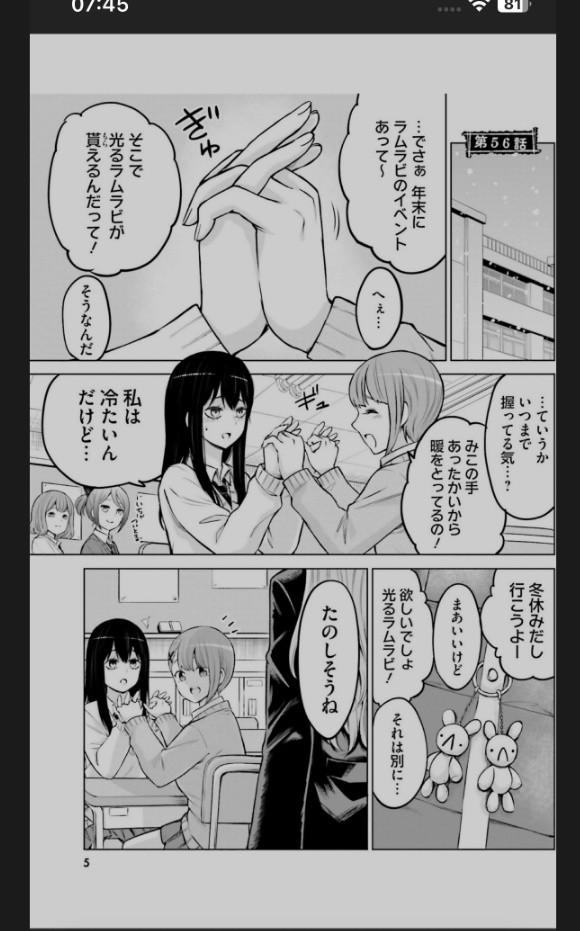
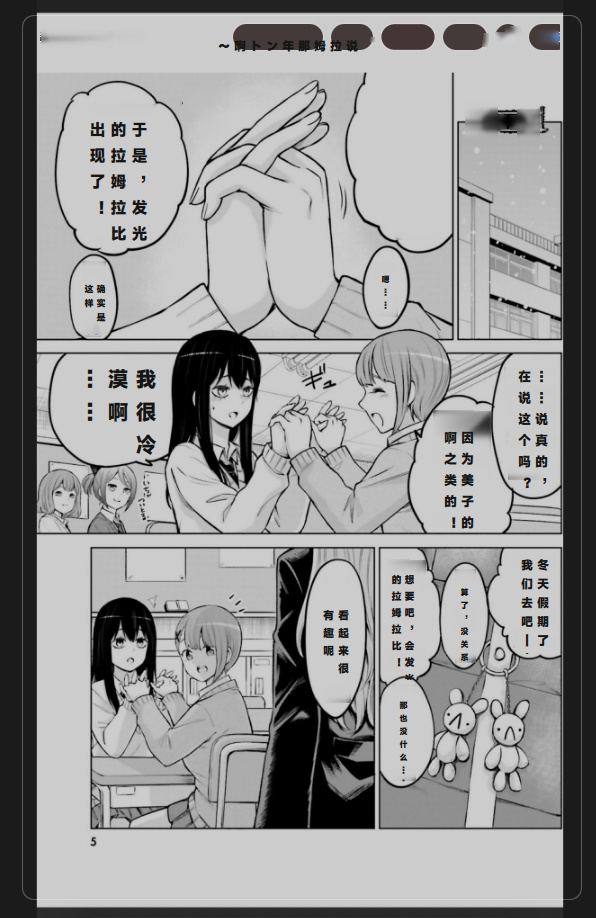
再看一個屏幕識別插件吧。適用於文獻閱讀、無漢化遊戲UI翻譯、漫畫等需要屏幕識別的場景。
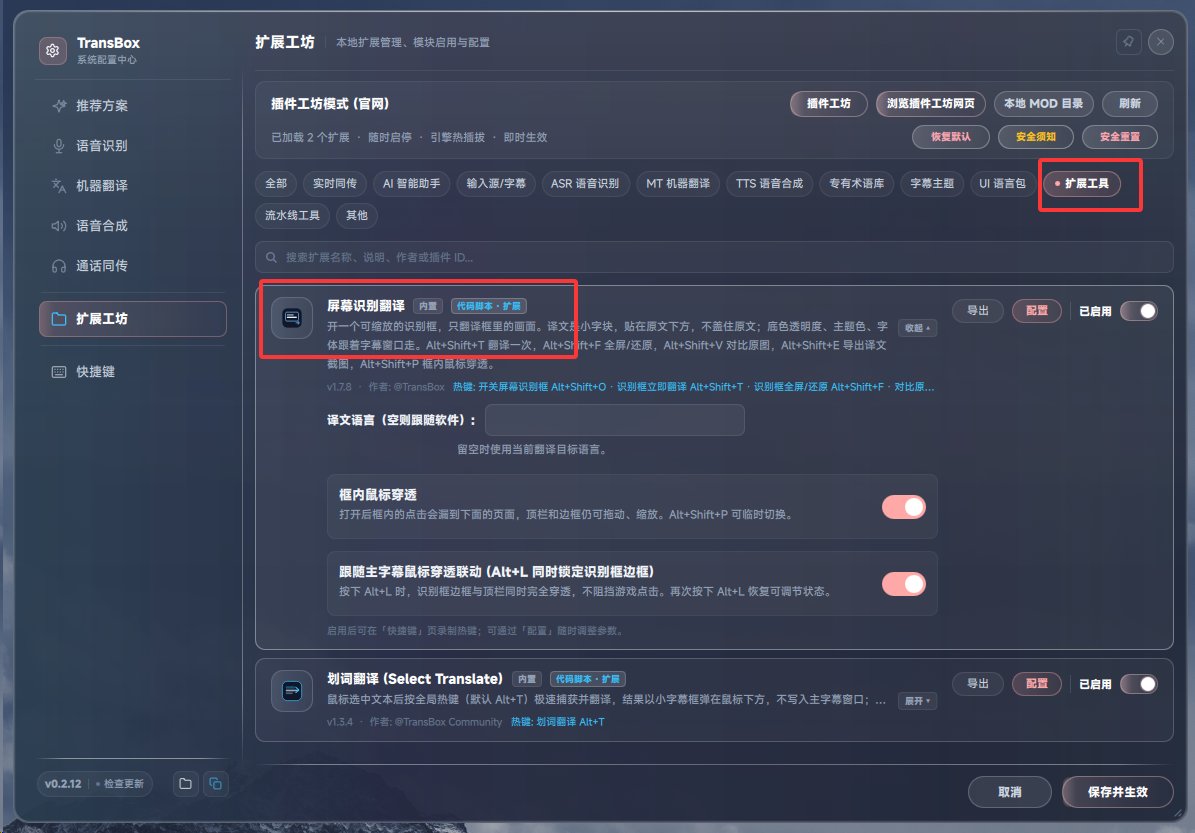
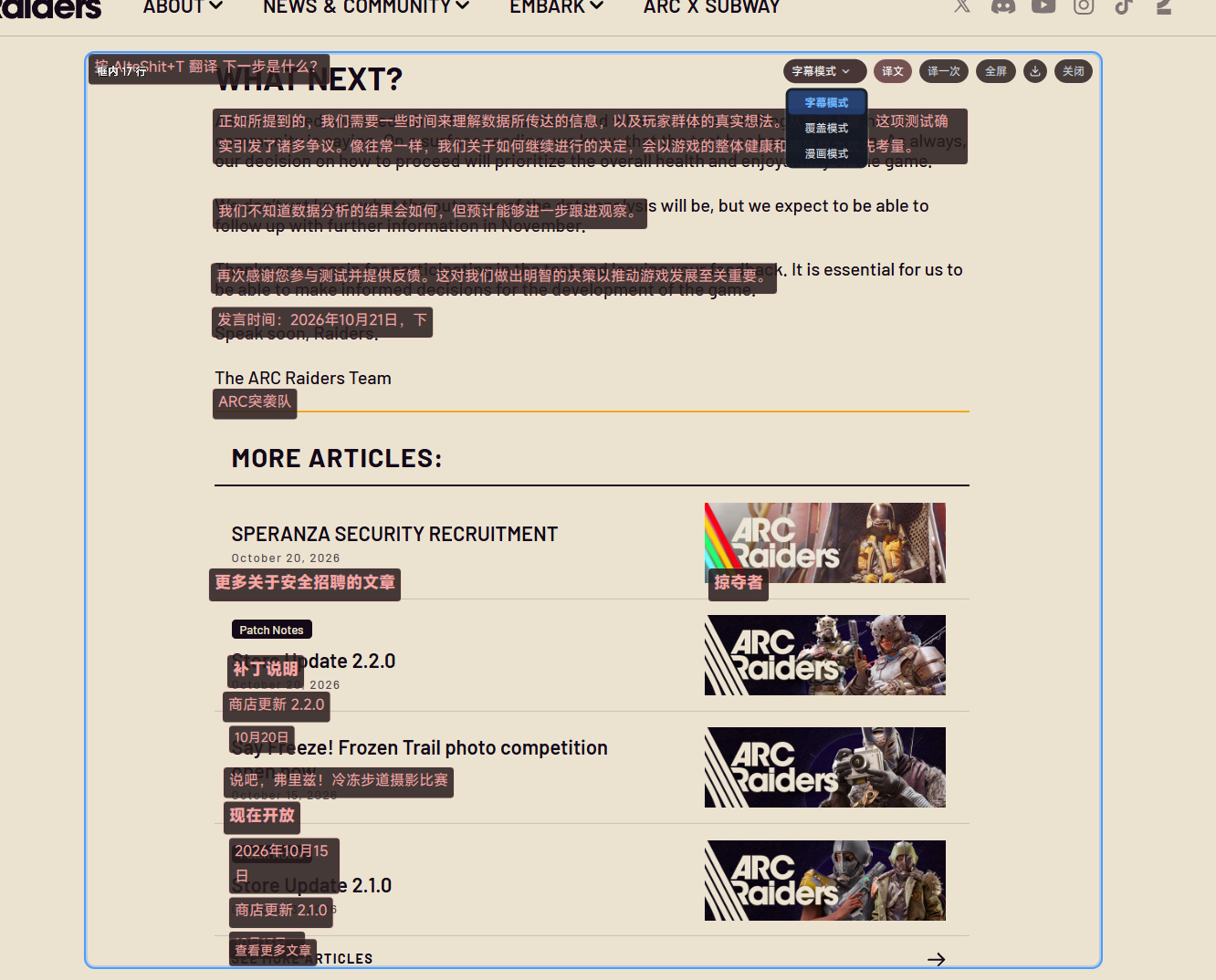
有三種模式可供選擇:
1.字幕模式。
譯文將會以小字幕得像是顯示在原文處。透明度、背景顏色、文字顏色,由主字幕窗口決定,可以自行調節。
2.覆蓋模式,將會對原文內容進行覆蓋填充。
3.漫畫模式,只針對與漫畫有較好效果。
---------
OK,就是這樣,軟件非常簡單,到這裏,你基本已經完全掌握啦如何使用!
可以去自行搭配最適合自己使用場景的模型,或者去尋找、製作自己的插件進行使用。
擴展工坊還有更多插件等待你的發現和把玩~
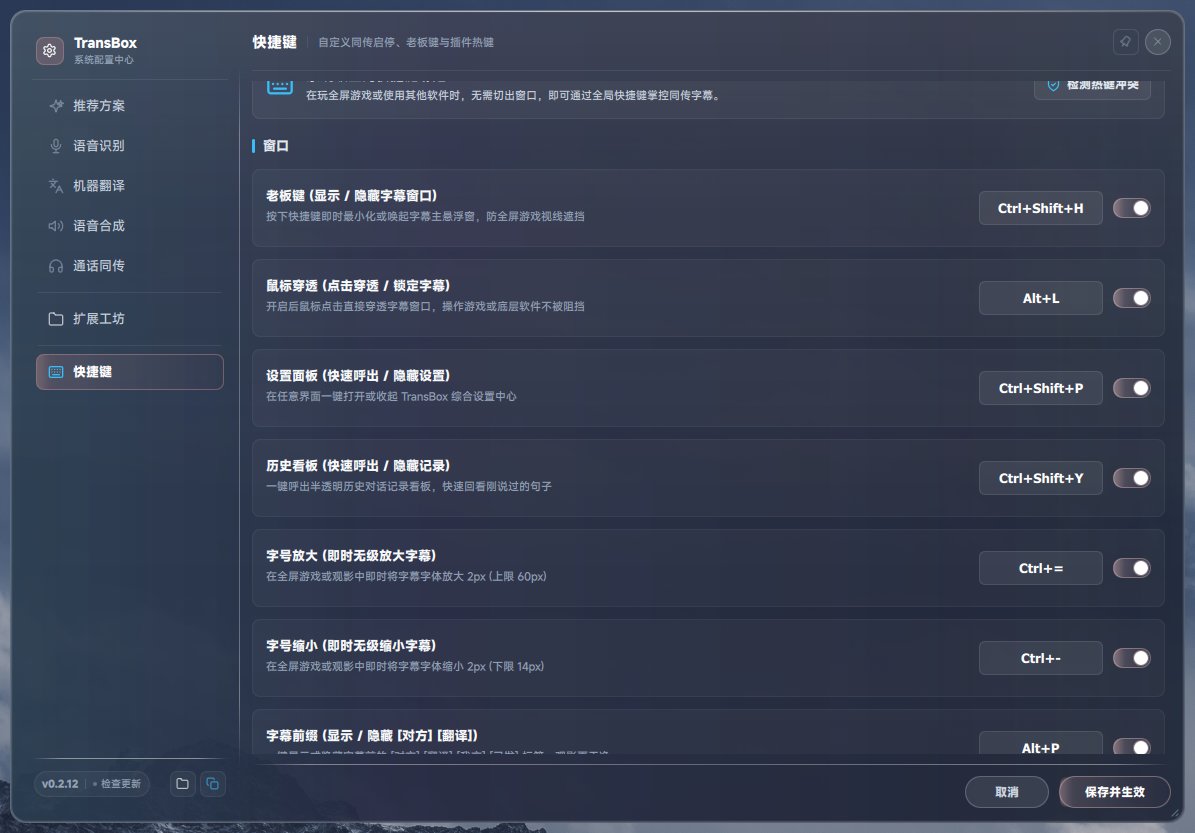
記得查看快捷鍵的使用哦!不需要的就把它關了,常用的就自己定義自己順手的!
-----------------
steam商店正在整改中...敬請期待Steam 版本上線!
覺得不錯,還請加入一個願望單,上線後第一時間踢你~
等不及得朋友可以先下載分發版進行體驗。
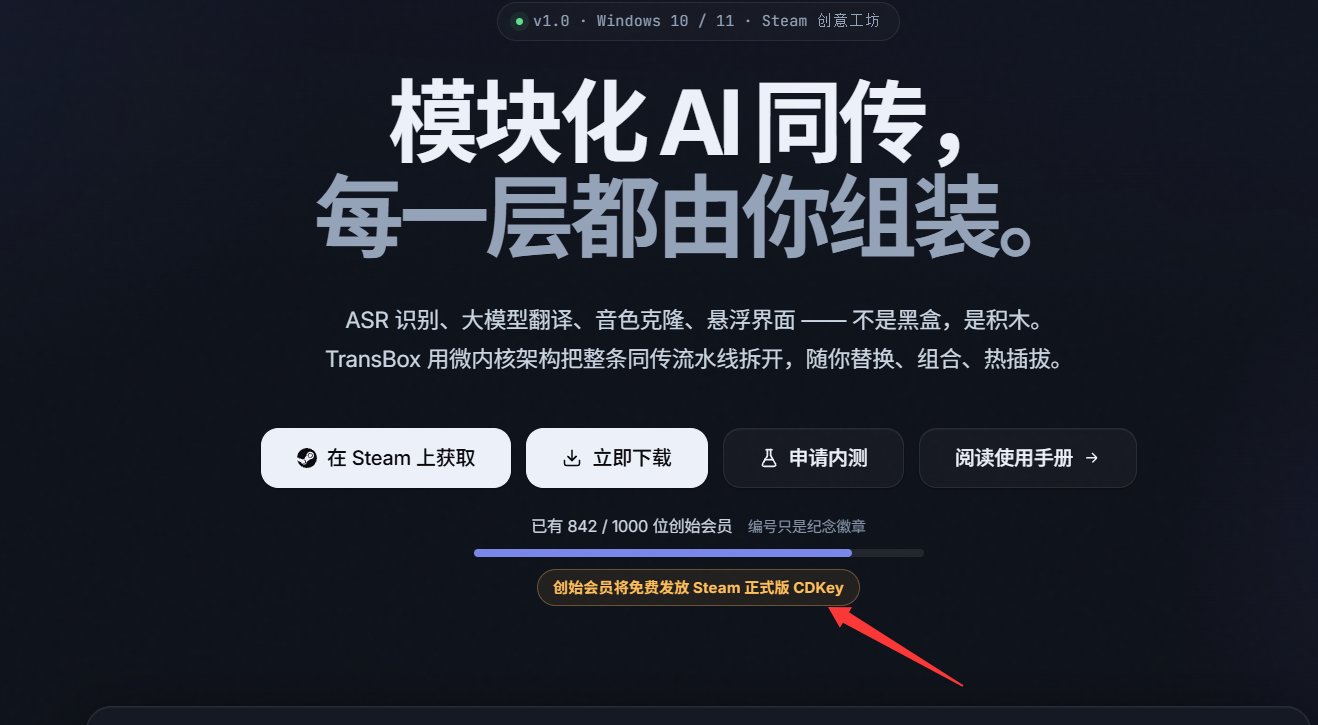
感謝大家得支持!
創世元老席位僅剩100多啦~
更多遊戲資訊請關註:電玩幫遊戲資訊專區
電玩幫圖文攻略 www.vgover.com