这篇保姆级教程,我写了接近三个小时。
没写之前,我还没察觉到,竟然已经陆陆续续加了那么多的功能。
已经越来越庞大、完善了。
如果你也有以下需求场景,不妨看看。
看生肉视频、外语直播,想要实时双语字幕。
参加国际会议、音视频通话、游戏语音交流,需要双语字幕,并且希望自己说中文,对方能够听到英文或者其他任意语言。
在浏览器或本地,想要查看外语文献、看外语漫画。
无限拓展,打造属于自己的个性化软件。
------------
真的是保姆级使用教程,干活慢慢,干得没有一滴水。
建议先点赞、收藏、插眼再慢慢观看,避免日后找不到。
如果能充电,那就感激不尽!
瓜子花生快乐水,软件准备好!我们开始吧!
-------------------
快速使用
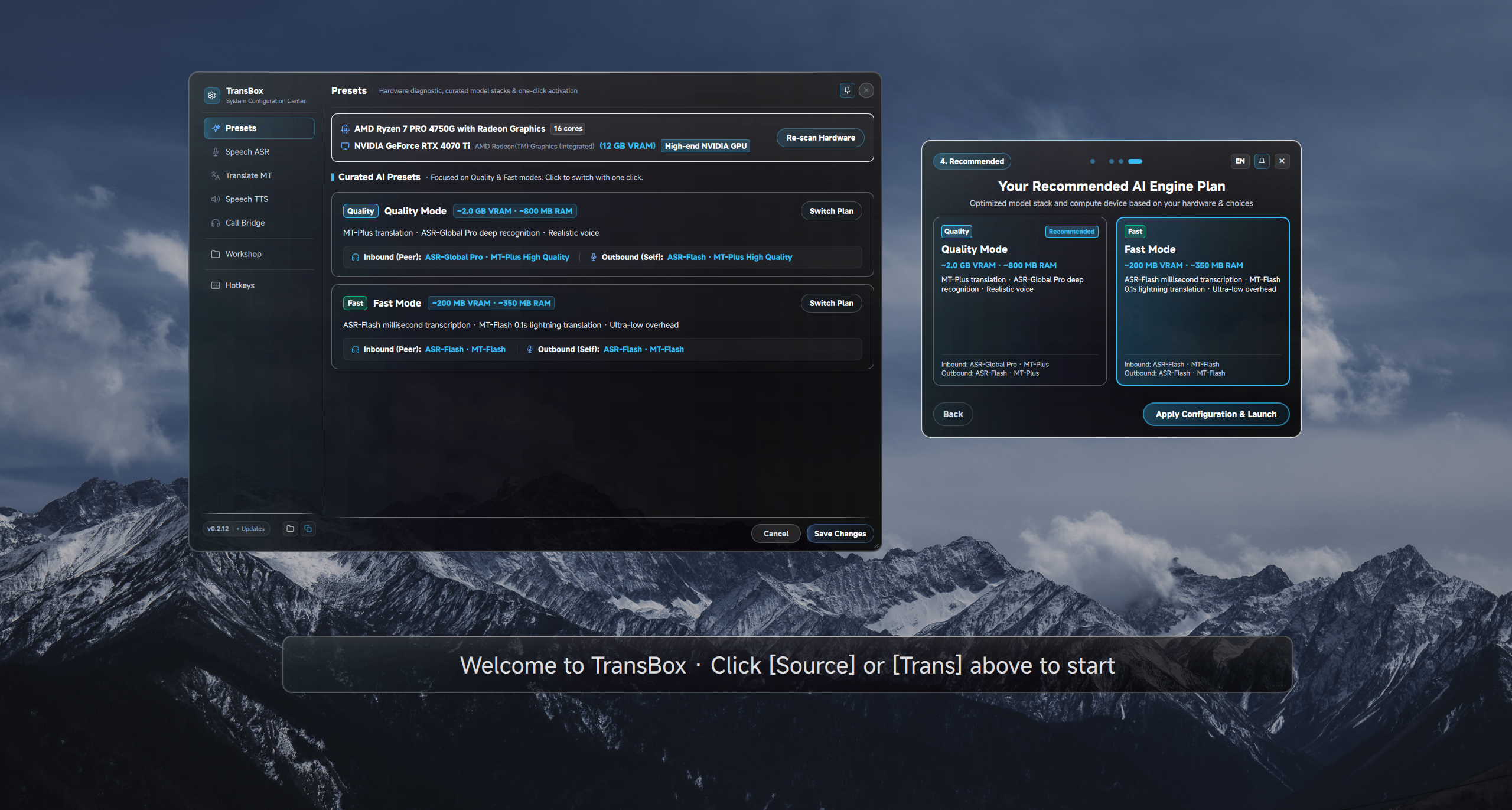
首先,第一次启动软件后会弹出硬件检测弹窗,软件将自动识别你设备的CPU/GPU。
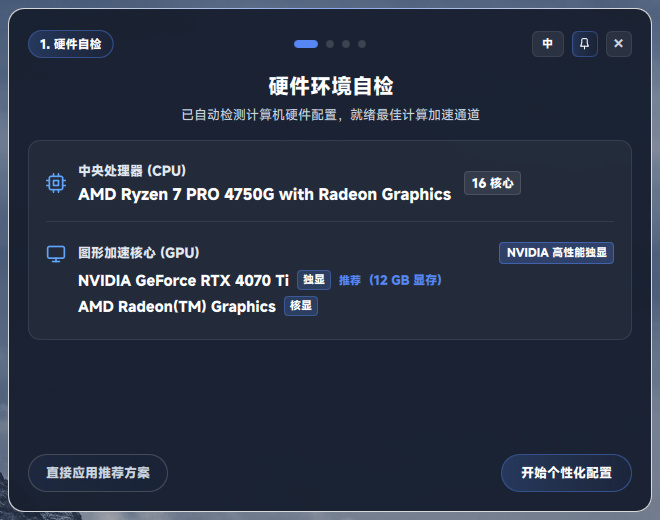
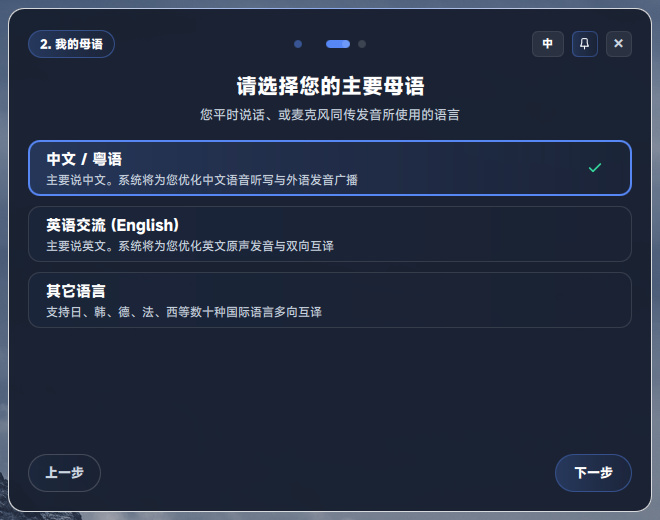
点击右下角“开始个性化配置”,请选择你平时说话主要用到的语言。
继续下一步,选择你想要翻译的目标语言。
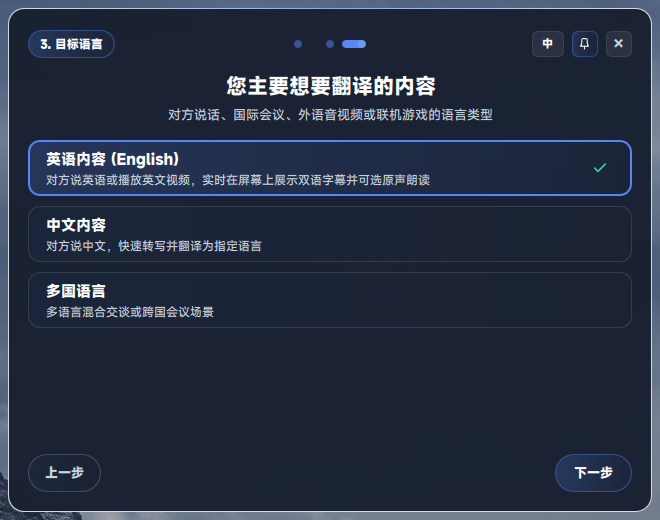
仅需简单三步,系统将结合你的硬件设备、你的偏好,进行一键傻瓜式推荐配置。
分为两个模式:质量模式、极速模式。
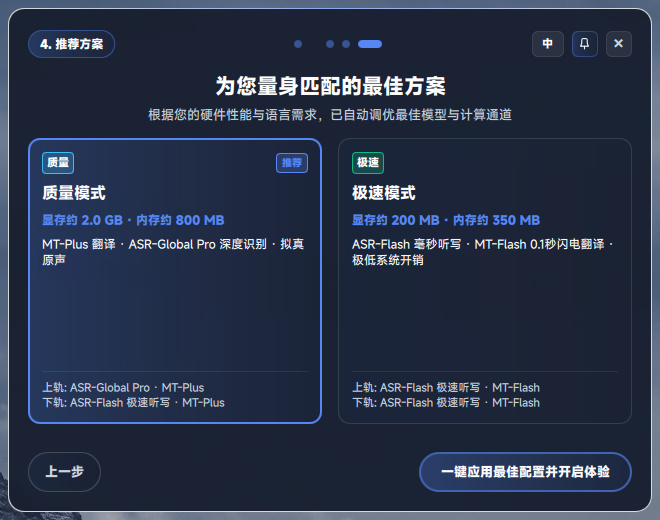
小白不必在意其到底代表什么,可以简单理解为:
质量模式:设备性能占用较高,翻译、识别效果更好
极速模式:设备性能占用极低,翻译质量略有不足,只支持中英文。速度极快,实测同声传译延迟可低至0.3s左右(0.3s总延迟包含AI语音识别 + AI翻译 + AI语音合成朗读!)
推荐先使用极速模式进行体验,点击右下角“一键应用最佳配置并开启体验”,系统将会自动为你配置好一切。
----------------------------------
接下来正式开始使用软件

完成新手引导之后,你可能会注意到你的桌面上出现了这个字幕条。

将鼠标移动上去触碰它,字幕条将会自动向上弹出工具栏。
你可以对工具栏进行任意拖动、拉长拉短等操作。丢到屏幕最上方,将会自动磁吸到屏幕顶部,这时候再鼠标触碰后,工具栏将会自动向下弹出。

自动展开的工具栏分为“上轨”和“下轨”。
目前看到的只有“上轨”,接下来进行上轨的介绍。
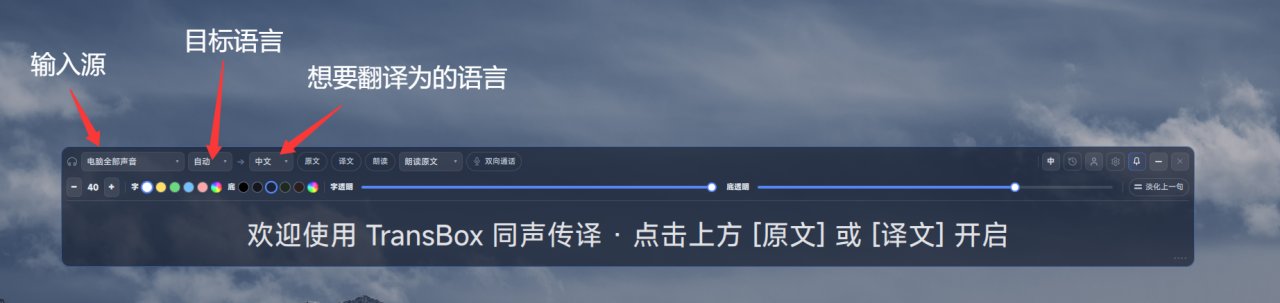
最左侧这个按钮为“输入源”的选择,默认初始为“电脑全部声音”,意思就是软件上轨将会捕获你电脑全部声音作为“输入源”。
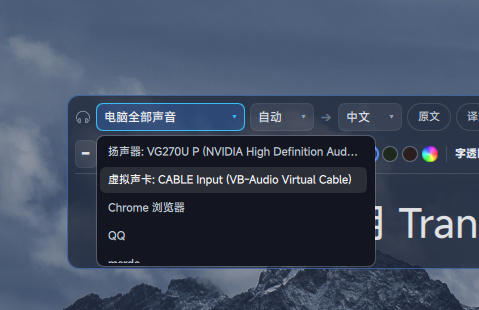
当然,你也可以点击下拉弹窗的中的任意“扬声器”、“虚拟声卡”、“指定应用”进行选择,作为上轨的“输入源”。
(注意⚠:仅限Win11可单独捕获独立应用,Win10由于系统原因,无法捕获,请捕获对应扬声器达到相同效果)
第二个按钮为“目标语言的选择”,可以设置为“自动”,也可以指定选择需要识别的语言。指定后,识别将会更加准确,不过这都与你选择的模型相关。
第三个按钮为“翻译语言的选择”,顾名思义,就是你想把你听到的声音翻译成什么,比如你在看英文直播,你想要双语中英文字幕,你就把目标语言设置为“英文”,翻译语言设置为“中文”即可。
接下来三个按钮最为重要,分别是:“原文”、“译文”、“朗读”。
点击“原文”,软件将自动加载“语音识别模型”,对你选择的输入源进行监听。


比如我这里播放了一段浏览器视频,字幕窗口上就实时显示了其语音识别转录出的文字。
点击“译文”,软件将自动加载“AI翻译模型”,对你转录出的文字进行翻译。
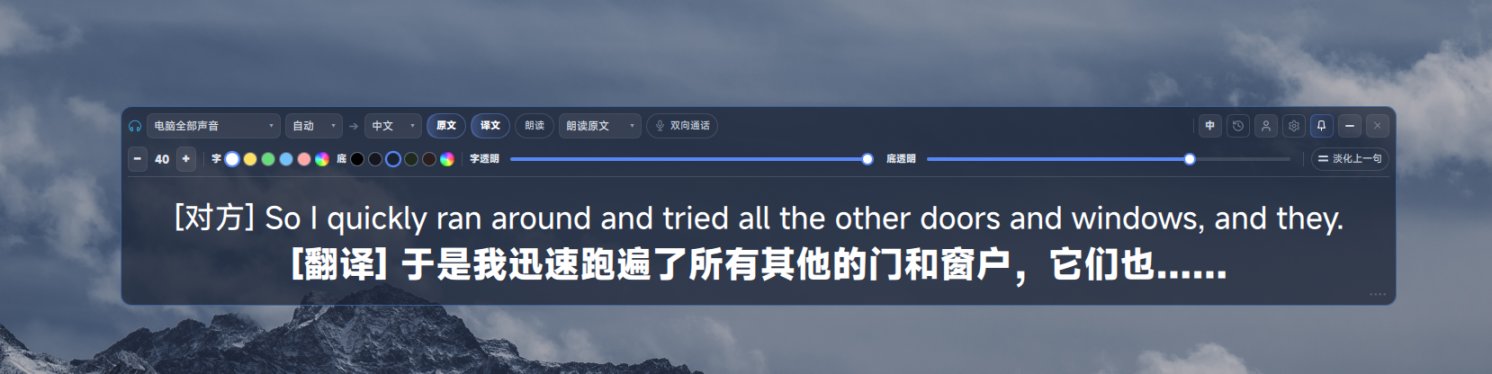
这样,实时双语字幕就实现了。
并且由于我们使用的是极速模式,延迟非常低!几乎感受不到有延迟。
点击“朗读”,同理,软件将自动加载“AI语音合成模型”,对你需要的内容进行朗读。
可以自由选择“朗读原文”、“朗读译文”

这里是图文教程,无法做朗读演示,之后我将同步一期视频教程,可以看下效果。
借此机会,我们可以同步打开“历史看板”,进行查看多条历史消息。
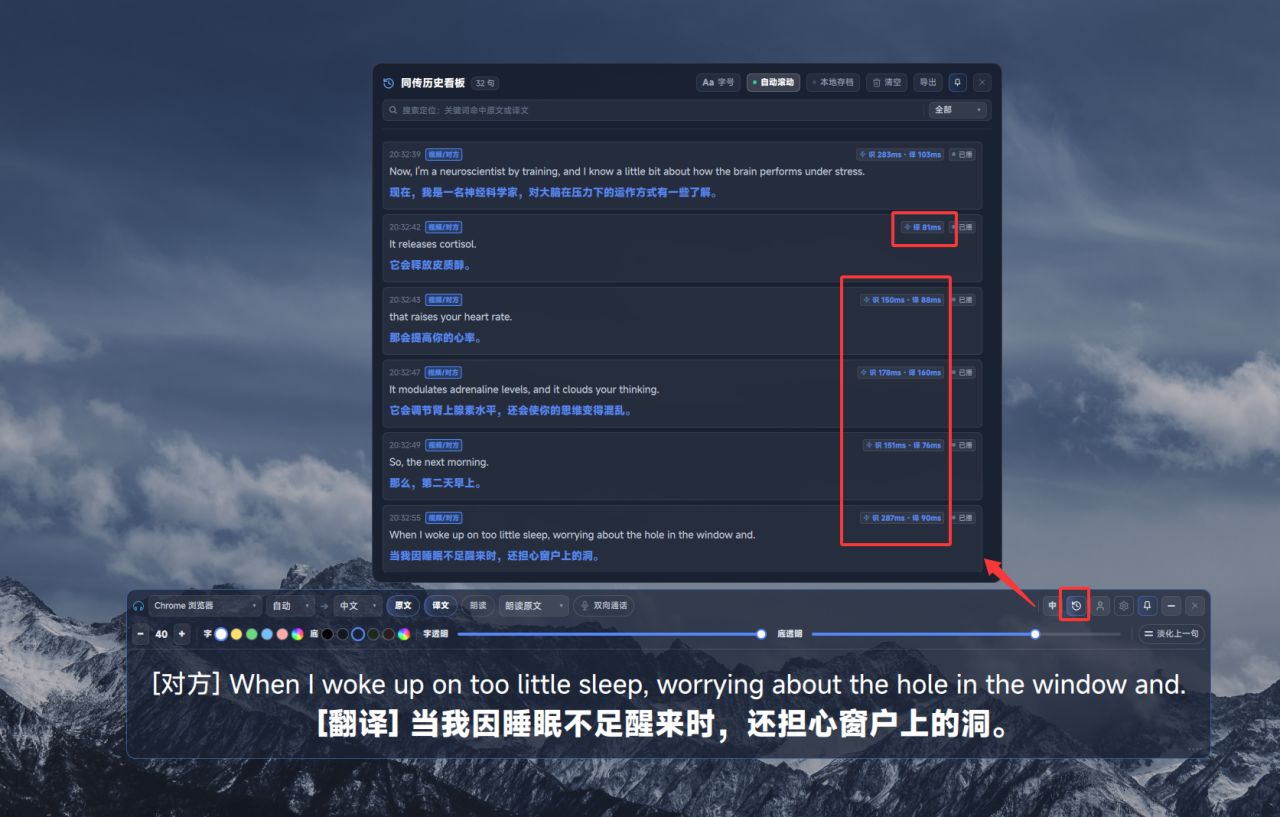
在历史面板内,你可以自由查看历史消息,调节原文译文字号、选择是否本地存档、清空消息、导出等等操作。
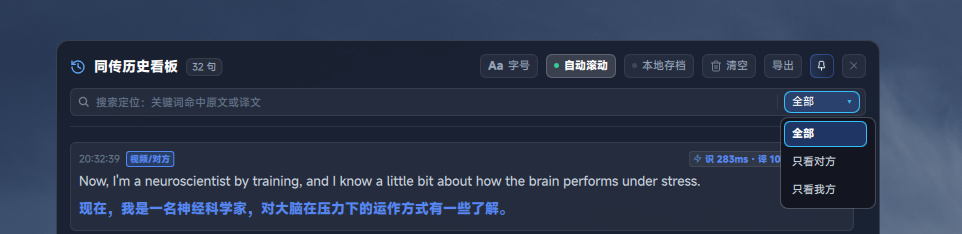
历史内容太多了?可以进行搜索、筛选。
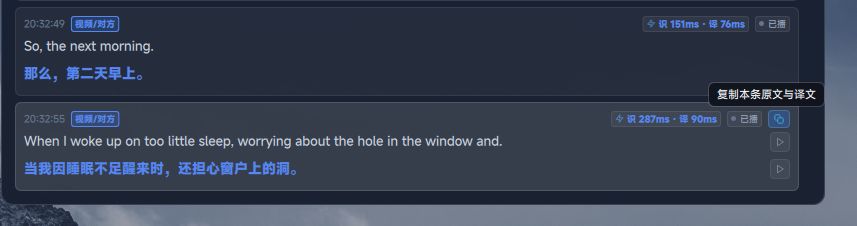
每一条记录你都可以点击进行复制、对于原文译文单独使用语音合成进行播放。
----------
回到字幕窗口,最右侧为“双向通话”按钮,点击后可开启“下轨”
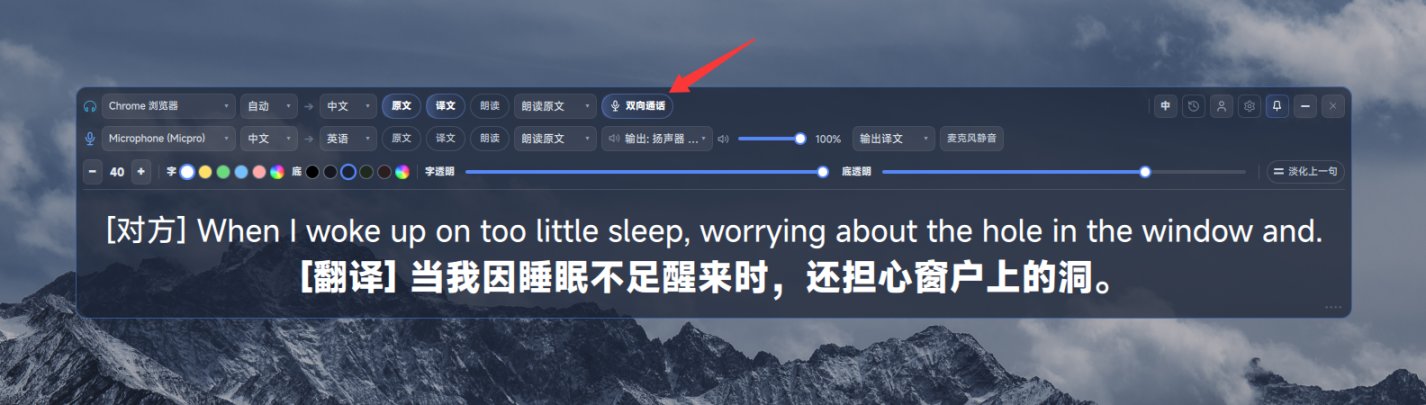
你可以这样理解:
上轨就是对方说话,也就是某个应用发出的声音。
下轨就是你自己说话,针对你自己说话内容进行配置。
跟上轨同理,第一个按钮为“输入源”,也就是你选择你的一个麦克风。
你自己擅长说中文,目标语言就设置为中文。
你想要将你说出的话翻译为英文,就将翻译语言设置为英文。
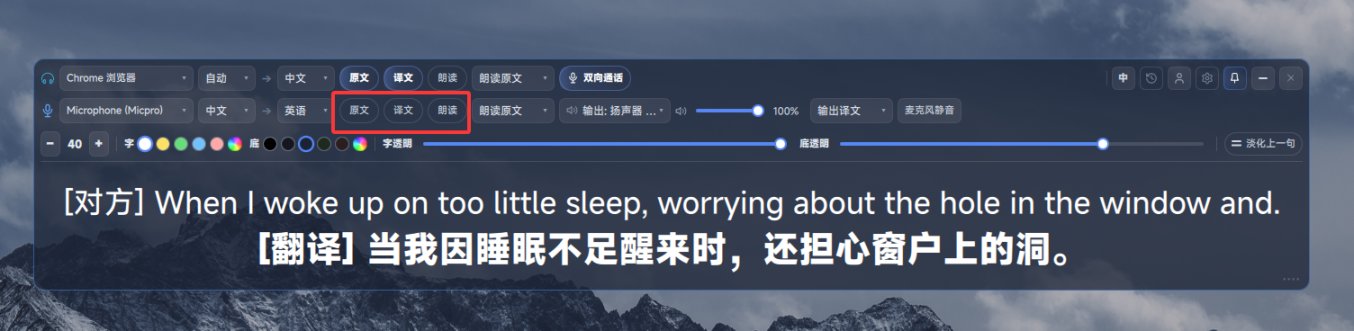
下轨的“原文”、“译文”、“朗读”按钮,所使用的模型可以单独控制,单独开启。
如果你没配置对应的模型,当你点击时,将会自动弹出其设置界面。你需要为你的使用场景分配ai模型。
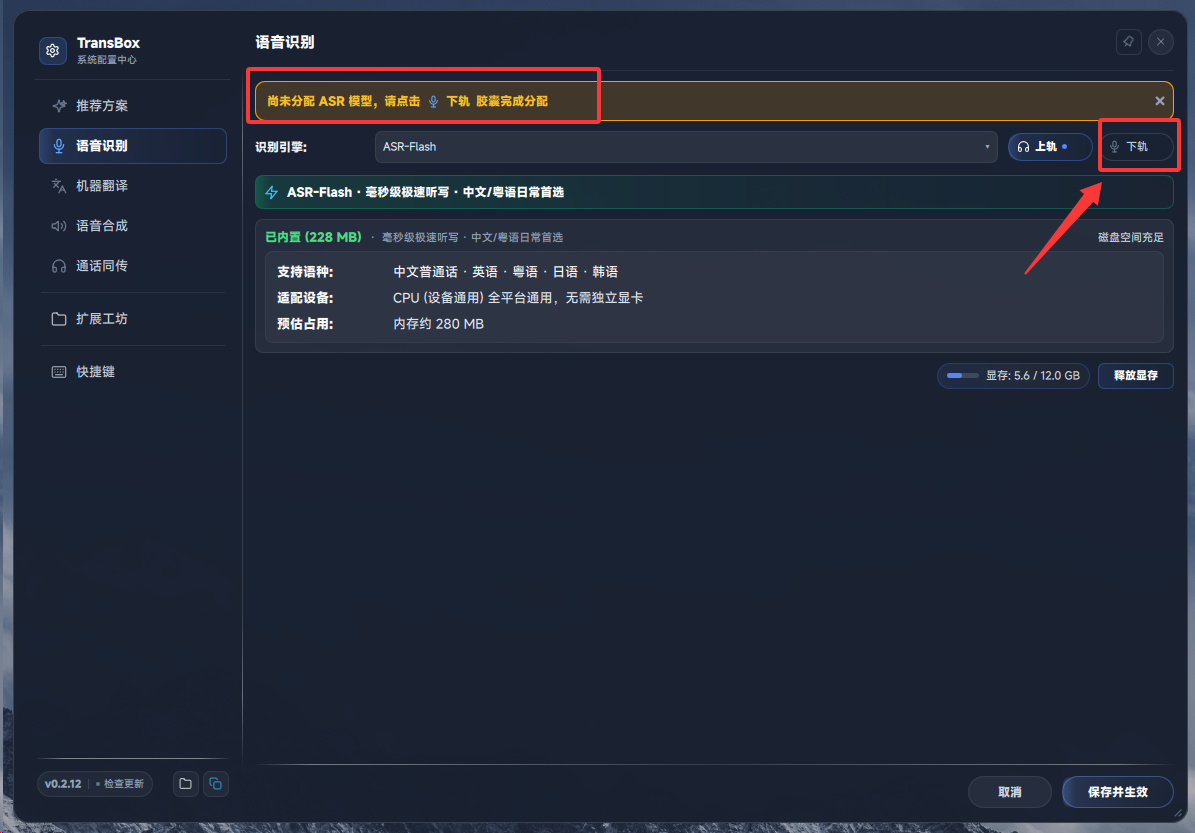
比如我这里,我想点击下轨的“原文”按钮,想要启动语音识别转文字,就可以在设置界面,选择一个喜欢的模型,点击对应的上轨或者下轨按钮,进行激活。
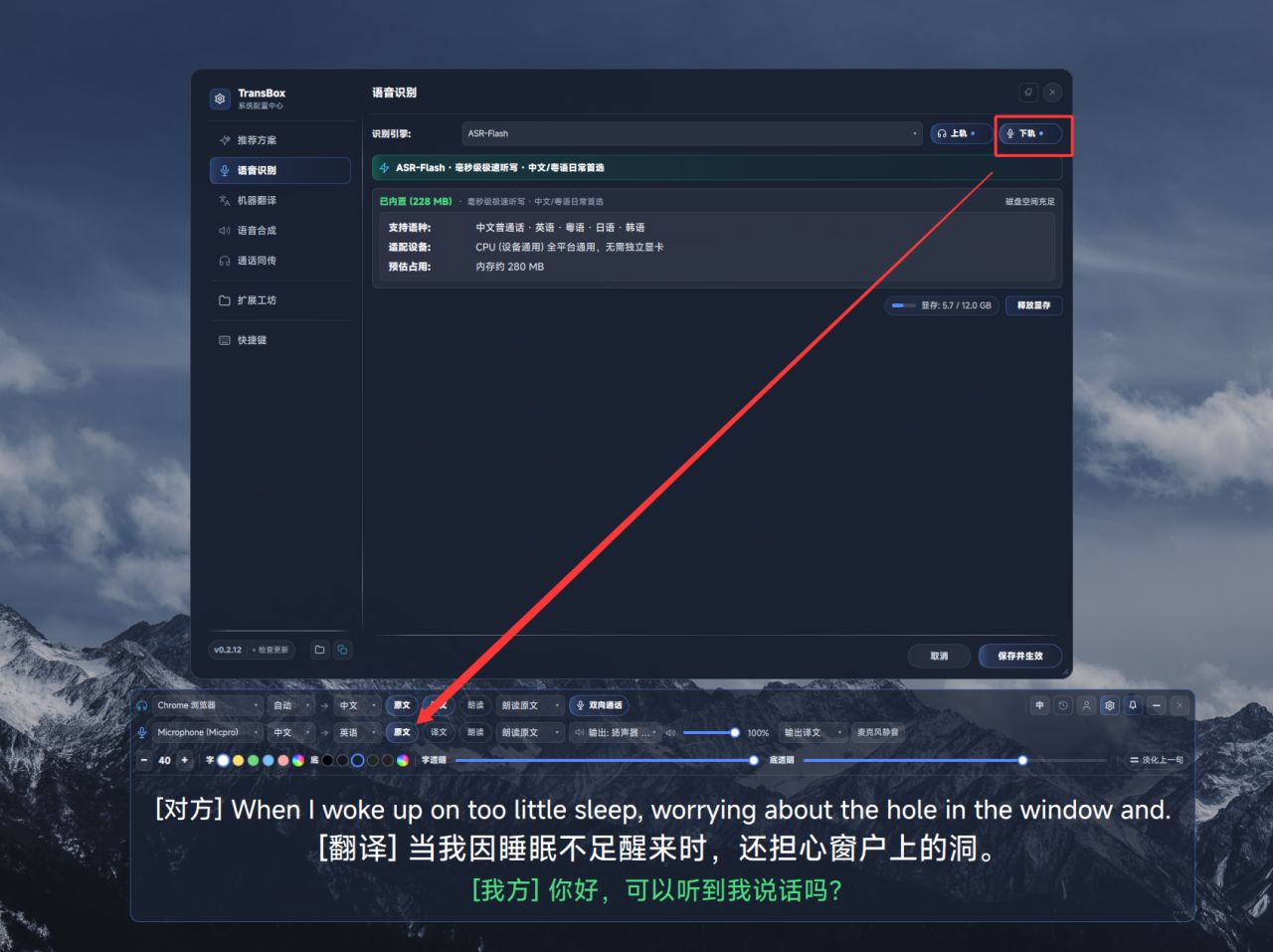
激活之后软件才会加载对应的模型,将我说的话转译成文字。
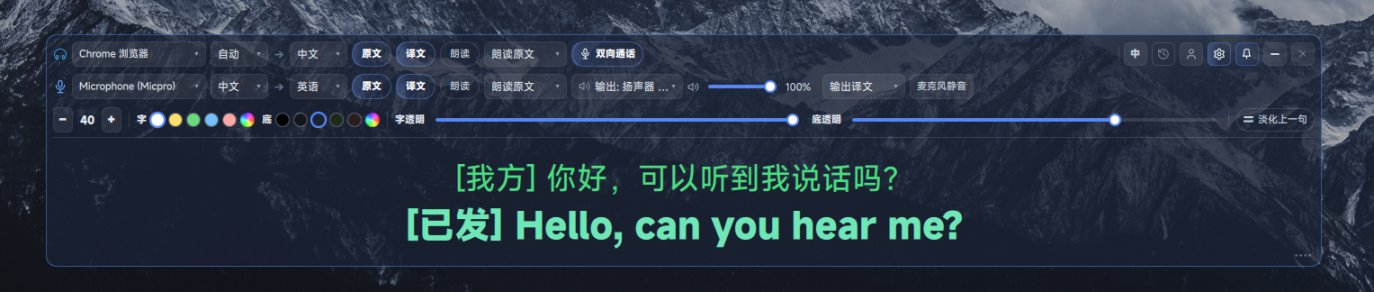
同理,点击下轨译文按钮,将会对我说的话,按照我的配置翻译成对应的语言。
日语:

韩语:

维吾尔语:

跟上轨一样,你可以对你的朗读进行设置,让其朗读原文、或是朗读译文。
可以自由选择朗读的输出设备,选择输出你的原声还是输出你的AI朗读声音。

这个可玩性就大啦。
就实用性而言,你可以实现“双向同声传译”,也就是:
对方说英文,你能听到中文语音。
你说中文,对方能听到英文语音。
具体如何实现的?请看下图:
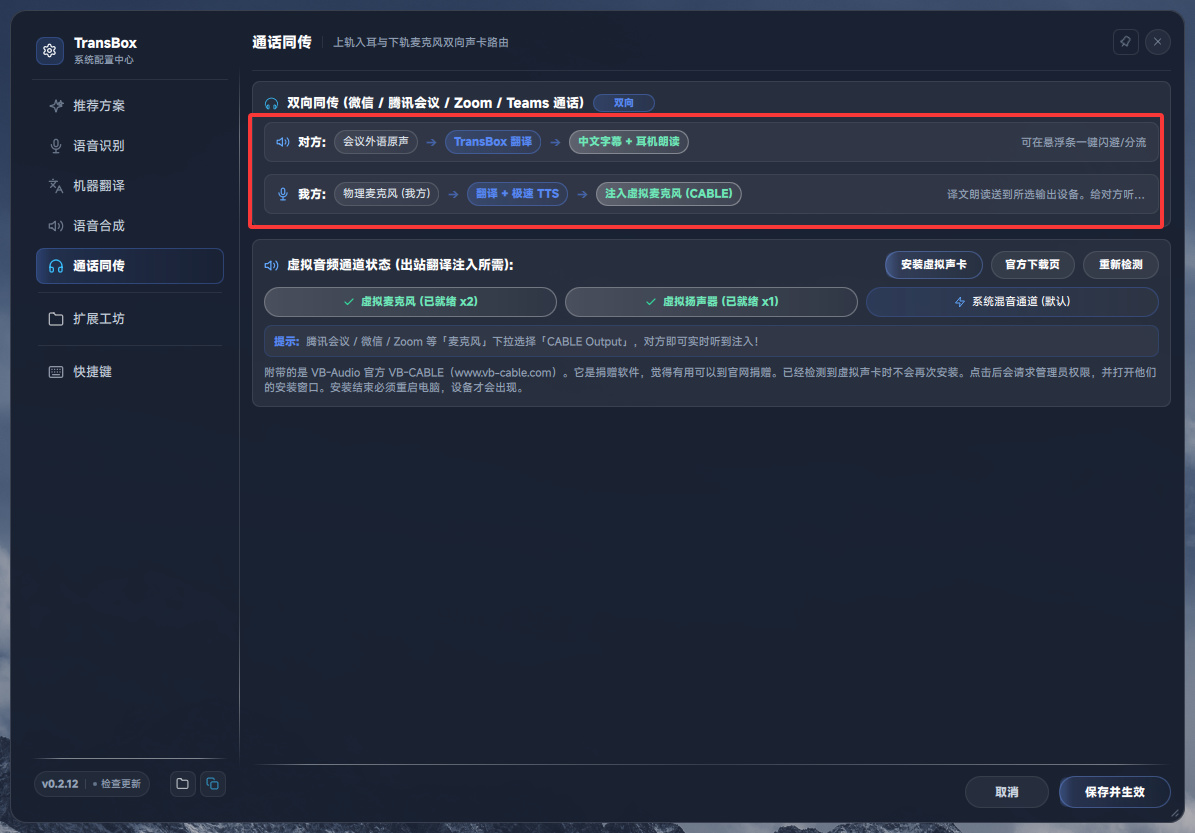
接下来教你配置“双向同声传译”。

首先,将下轨的原文、译文、朗读按钮打开,选择朗读译文,输出设备选择你的扬声器,选择输出译文。
可以先通过自己扬声器试听一下效果,确认没问题之后,再将下轨输出设备设置为“虚拟声卡的输入”。
如果你电脑没配置虚拟声卡,就打开设置,找到“通话同传”,点击安装即可。以软件自带的虚拟声卡为例,这里选择CABLE input。
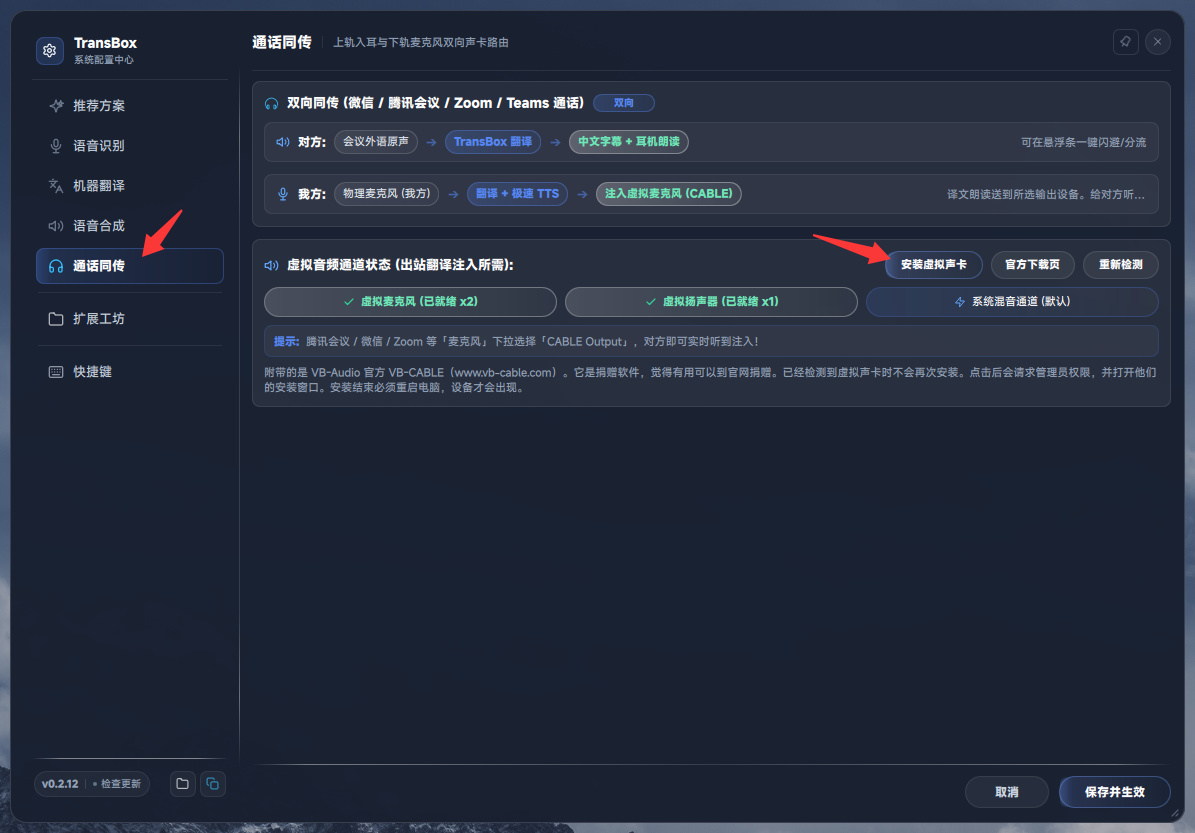
这样设置好以后,你的声音将会经过转文字、翻译、被你设置的AI朗读声音播放,声音将进入虚拟声卡通道。
接下来以VRC举例,一般游戏同理,会议软件、音视频通话软件也同理。
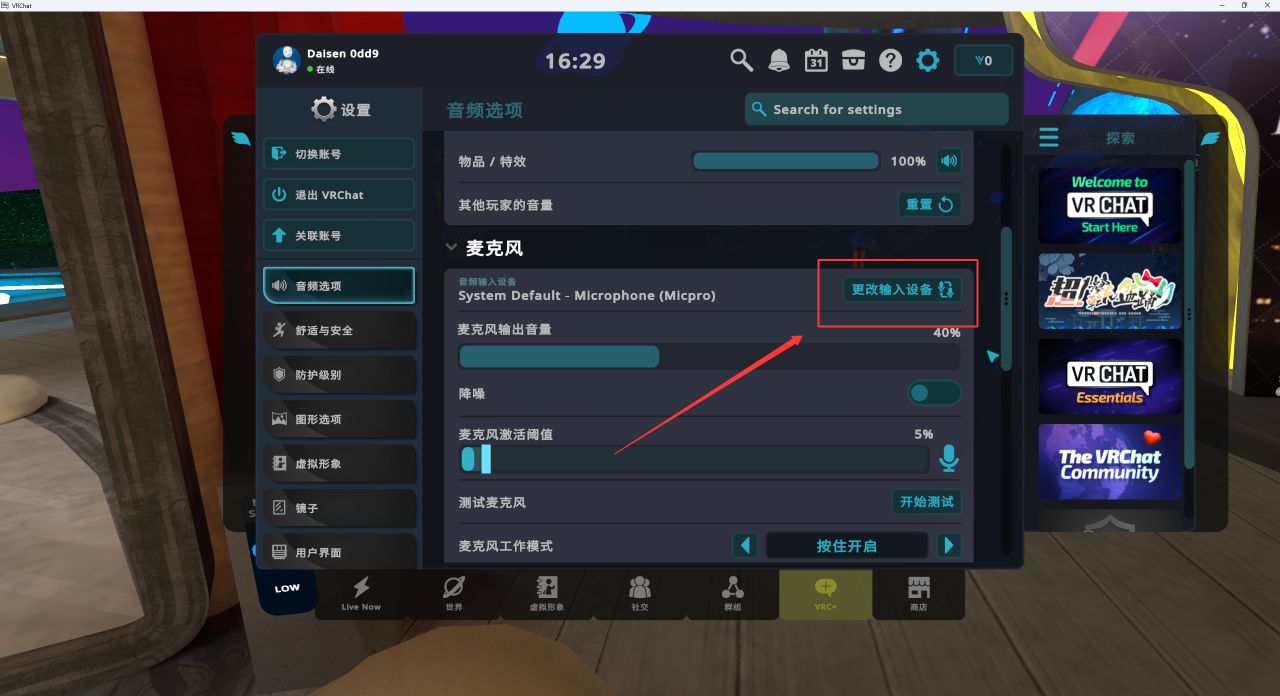
找到设置中的“更改输入设备”选项。
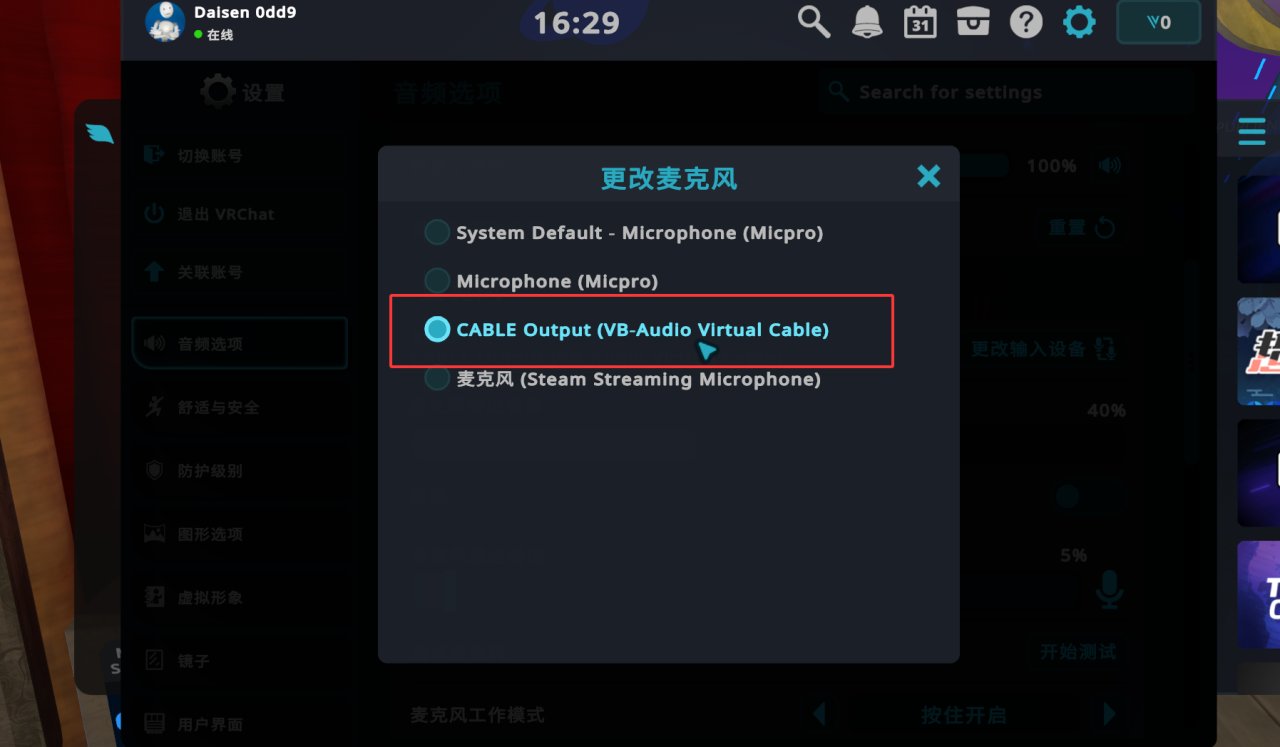
将其“输入设备”设置为虚拟声卡的输出。
这样一来,你的AI语音将进入虚拟声卡通道,然后通过虚拟声卡输出到你的语音交流软件中。
恭喜你!可以畅快无障碍与老外沟通交流啦!
---------------
到这里,你已经完全学会了如何使用TransBox,你可以开始尝试着自己个性化装配自己的软件啦。
接下来是进阶内容。
UI:
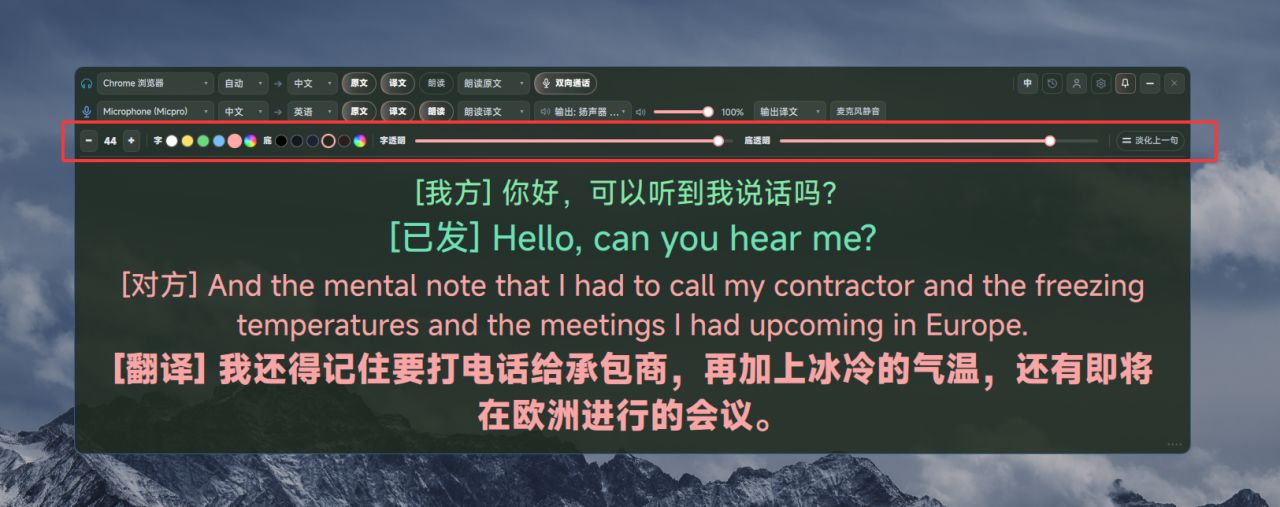
在字幕窗口最下面这一行工具栏,你可以对你的字幕窗口内容进行调整,
比如调整字体大小(快捷键Ctrl + =-调大调小)
调节字体颜色、窗口背景颜色、字体透明度、窗口背景透明度。
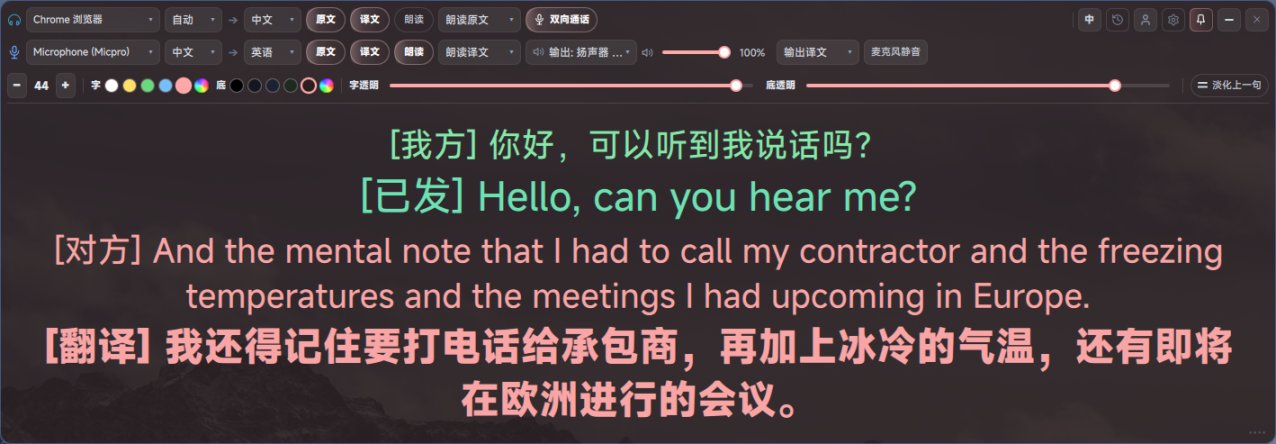
要是都不喜欢呢?
那就打开设置按钮,去扩展工坊看看,内置了几款示例主题。
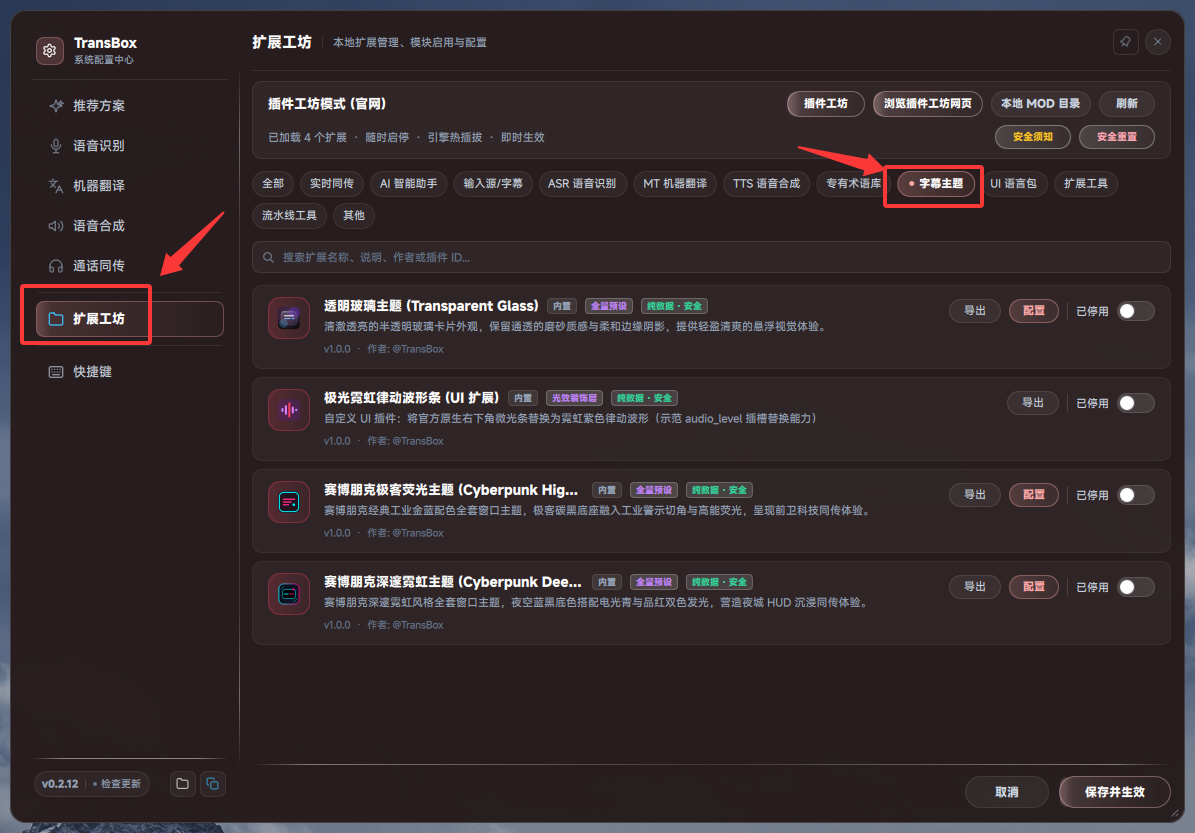
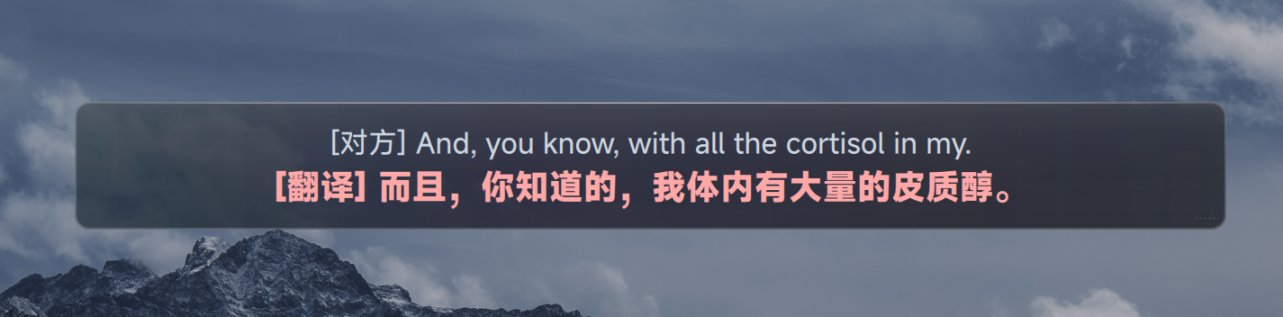
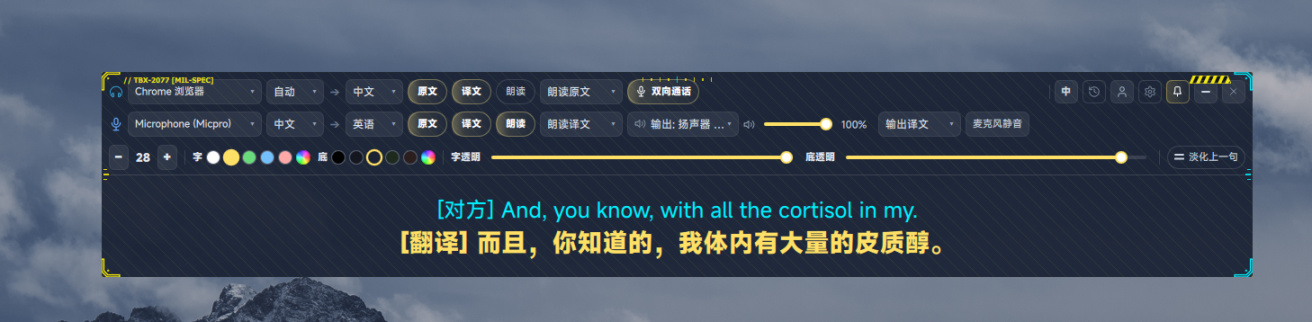
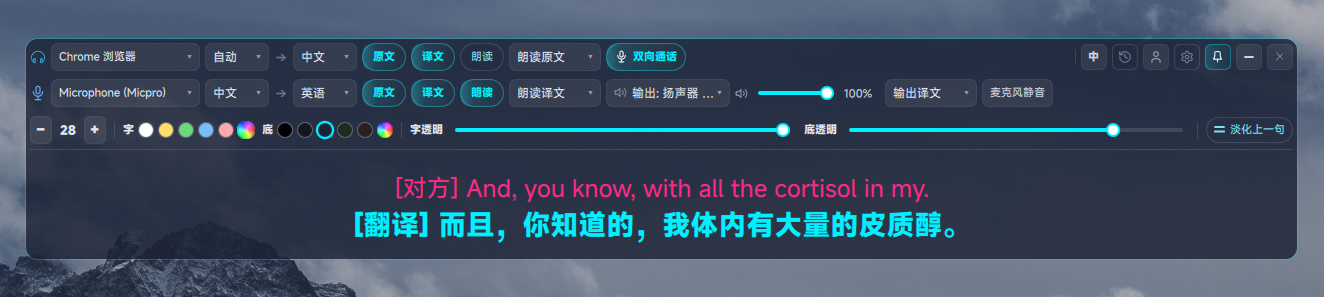
请随意挑选,随意搭配。
要是还是不喜欢呢?欢迎自定义自己设计主题!这几个示例主题的源码都在插件目录内,可以自行查看。
要是没有编程能力,看不懂代码呢?没关系!完整第三方开发文档也在你的软件安装目录内!我开放了非常多接口,直接丢给AI即可,你只需要描述你的需求!
---------------
你已经学会了软件基本使用,也装扮好了你的软件。
接下来我们深入讲解下模型的选择。
----------------
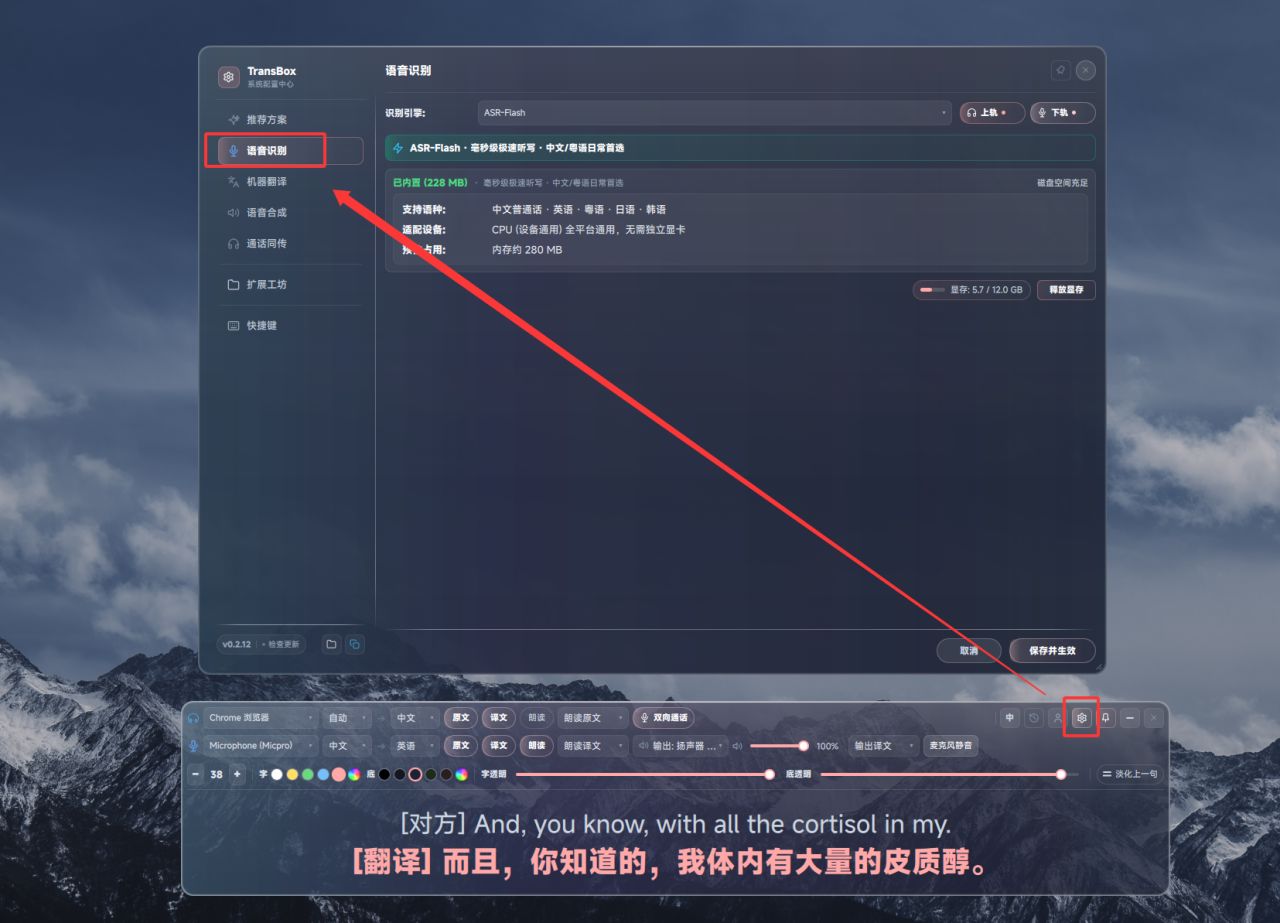
点击⚙设置按钮,打开设置面板。找到语音识别选项。
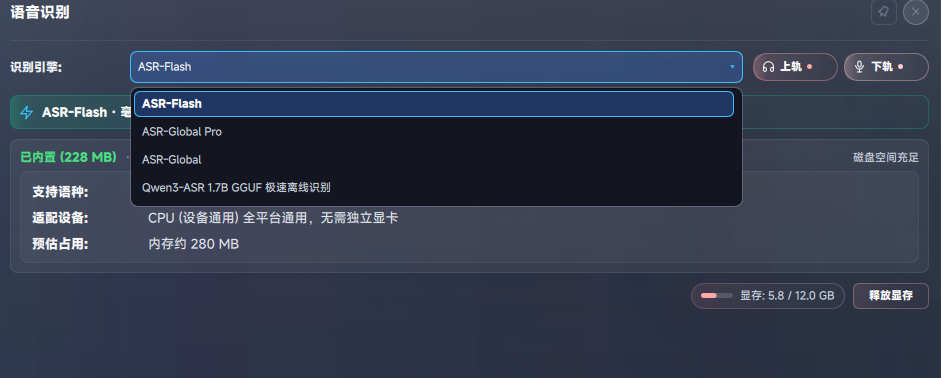
点击识别引擎,将会展示出你已经激活的模型插件,你可以对上轨、下轨任意分配想要使用的模型。
点击对应模型后,进入其面板,点击右侧“上轨”、“下轨”即可。
注意!必须是要激活对应模型选择界面的上轨或者下轨,再点击右下角保存才行,并不是你进入了某个模型界面,你没激活,直接点个保存。那没有任何意义!
基础你了解了,下面讲解下这几个语音识别模型。
ASR-Flash模型:
仅支持普通话、英语、粤语、日语、韩语 这几个语言,不过速度极快,使用CPU进行加载运行。
内存占用大约280M,轻薄本也可使用。
ASR-Global模型:
主打外语识别,对于一些有口音的外语效果也很不错,对于中文等图形语言识别能力稍弱。
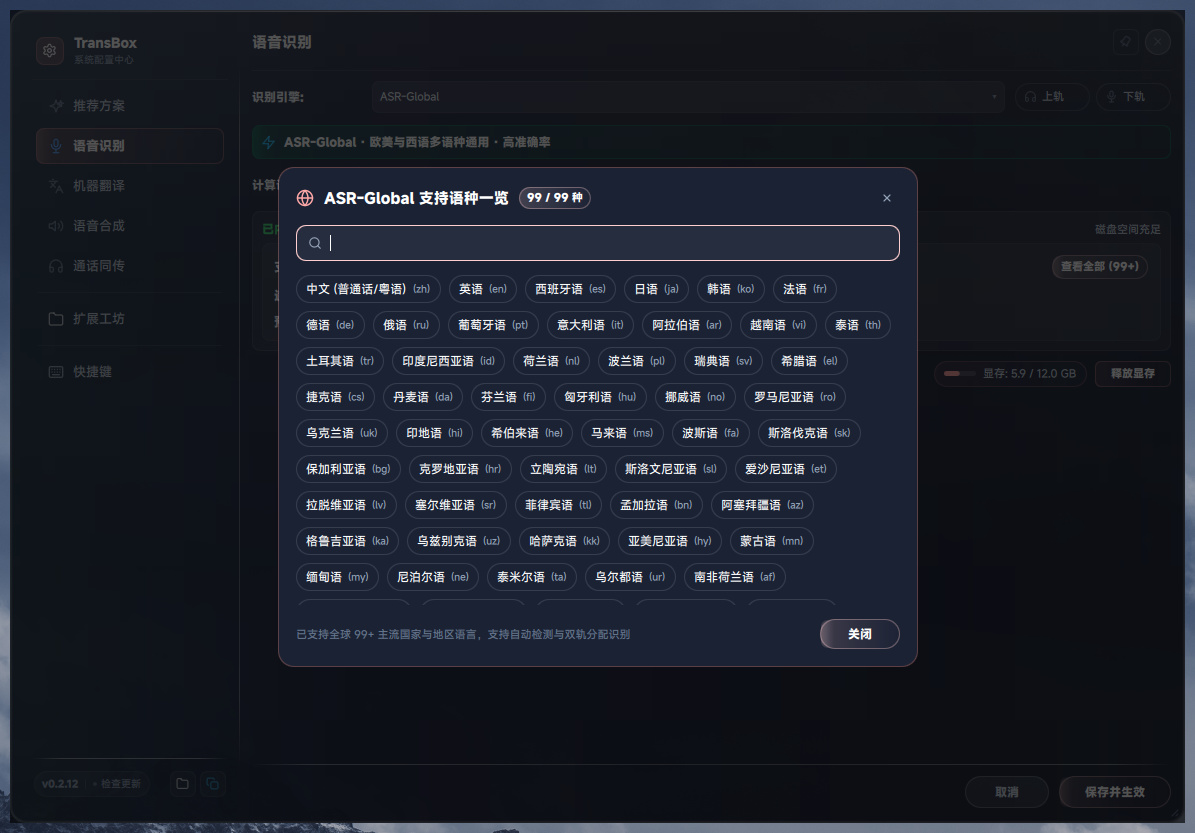
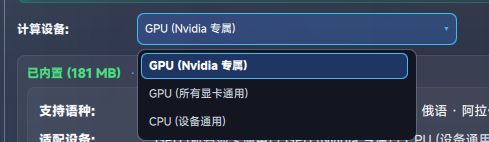
可支持N卡、A卡、I卡、核显、CPU。
这里的计算设备千万别选错,N卡你就选N卡专属,A卡或者其他的有显卡的设备你就选择通用即可。
预计占用显存300M。
ASR-Global Pro模型:
跟上面那个一样,不过识别效果精度更佳。
占用显存1.2GB左右。
虽然可以使用CPU,但还是尽量别用吧,没意义。
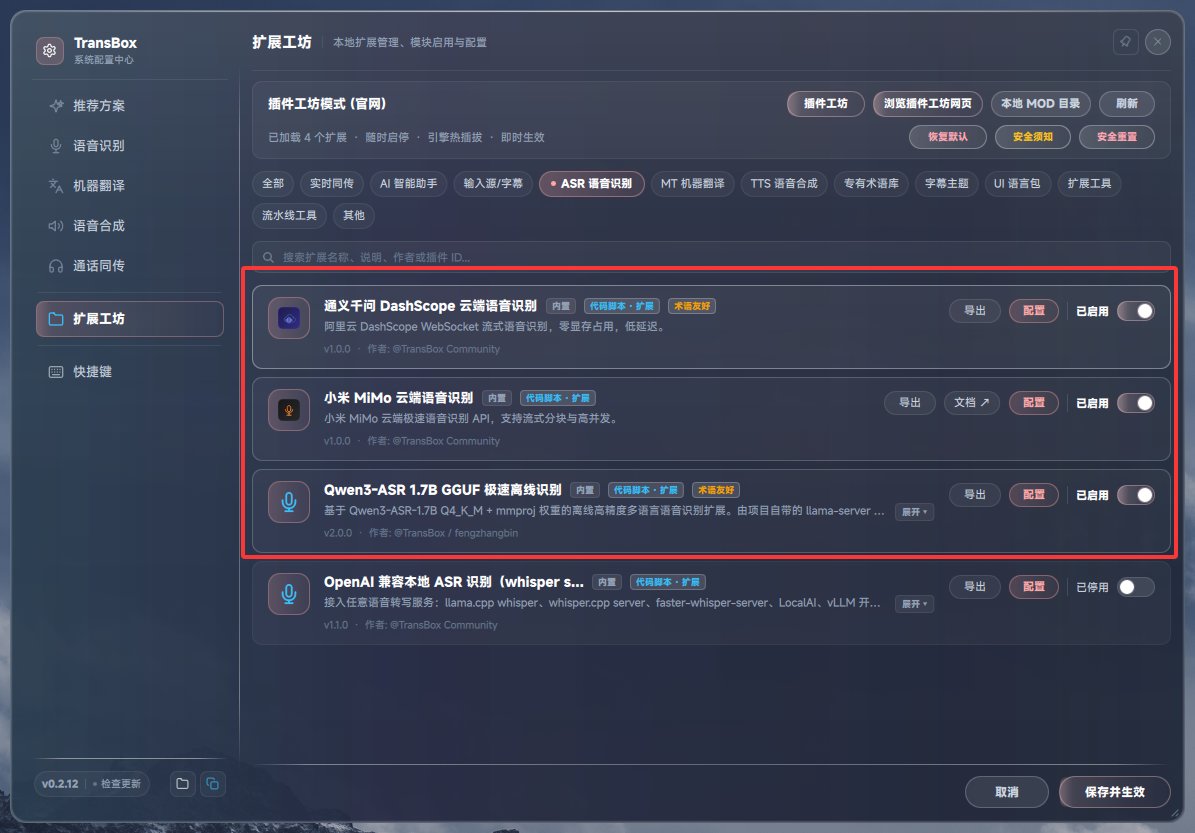
如果你在扩展工坊中启用了插件,那将会显示出对应的模型。
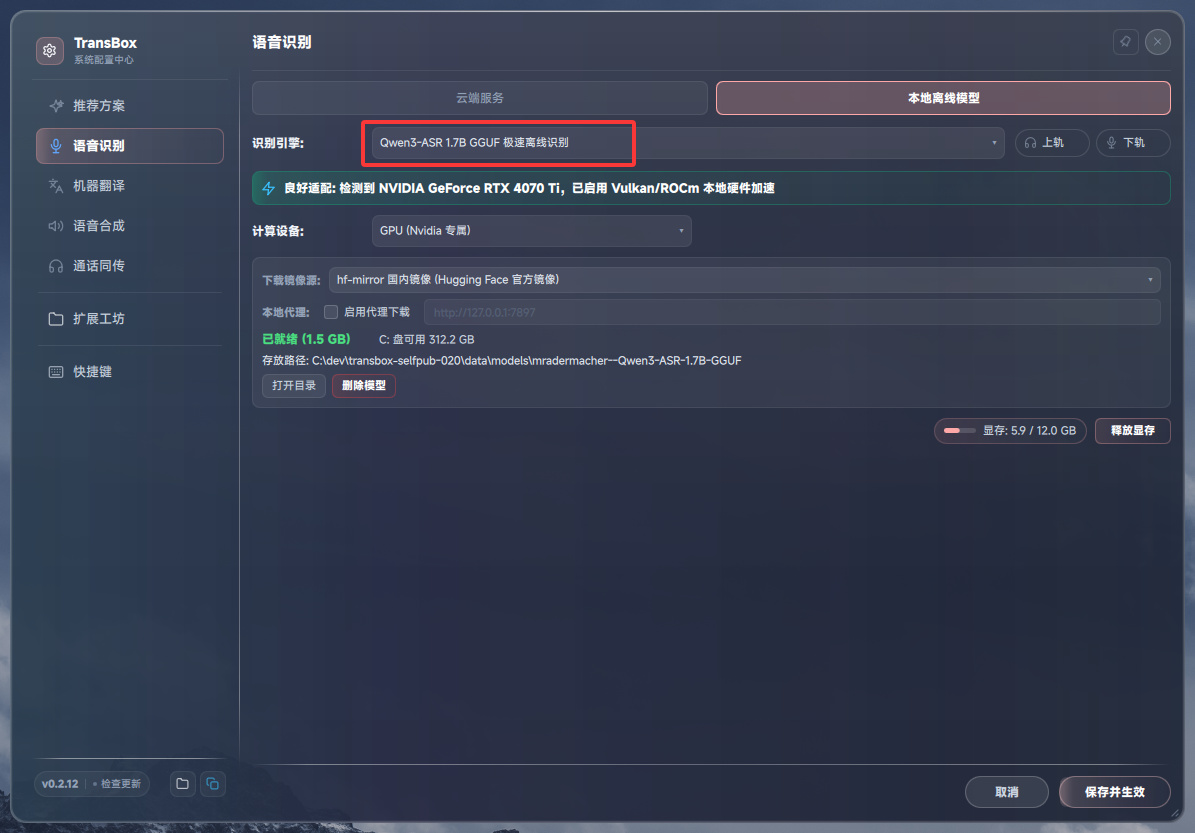
比如这里出现了千问ASR 1.7B模型,可以自行下载、删除模型。
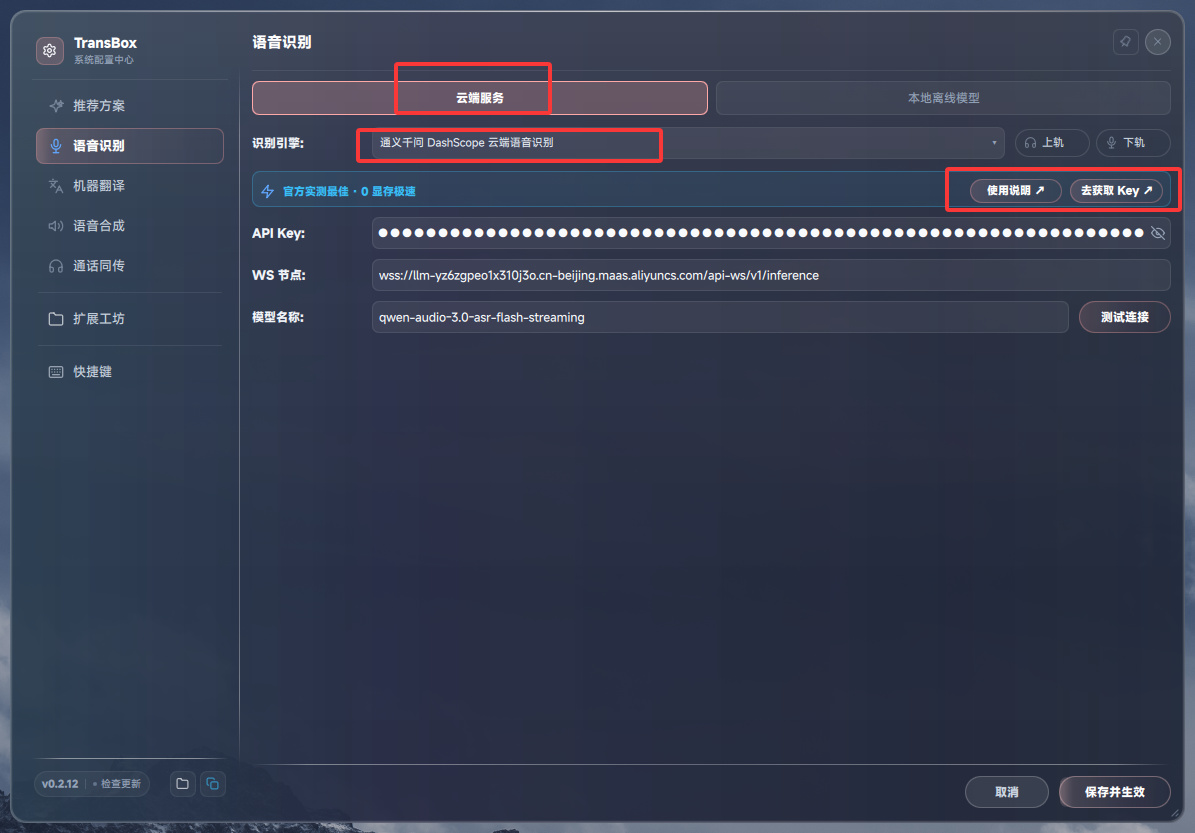
云端模型同理,只要启用了插件,就会显示出来,不过云端需要自己去云厂商配置获取api key,点击使用说明,按照说明自己去配置即可。
这里不再过多赘述。
-------------
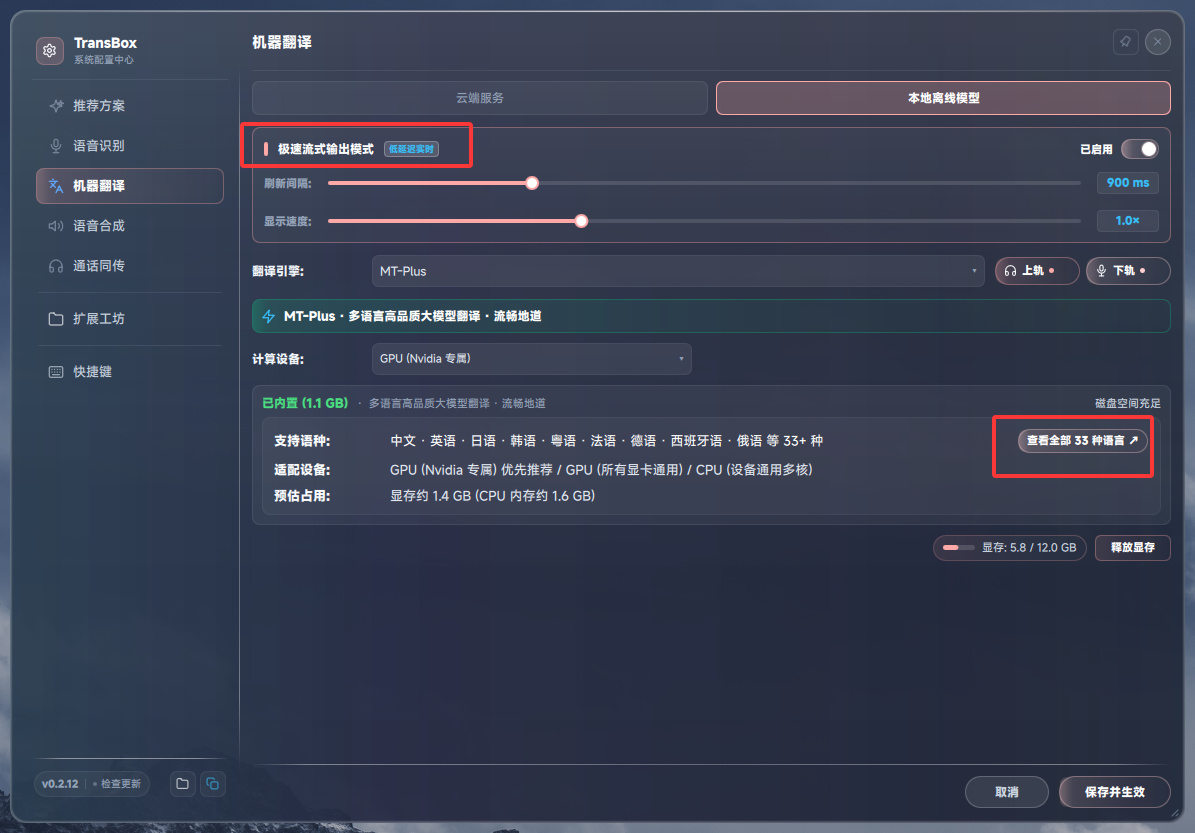
翻译模型同理,不过有两个需要额外注意的地方。
1.极速流式输出:
建议打开,如果不打开,翻译将会在原文识别到完整语句时才会开始翻译。如果开启,将会按照你设置的刷新间隔进行翻译、拼凑,观感就像是对方一边说话,你这边就一边显示出对应的翻译了。非常适合快语速及游戏场景。
2.语言选择:
点击查看全部语言,将会展开此模型支持的语音种类,只有你勾选的语言,才会进入字幕窗口的翻译选择下拉选框。
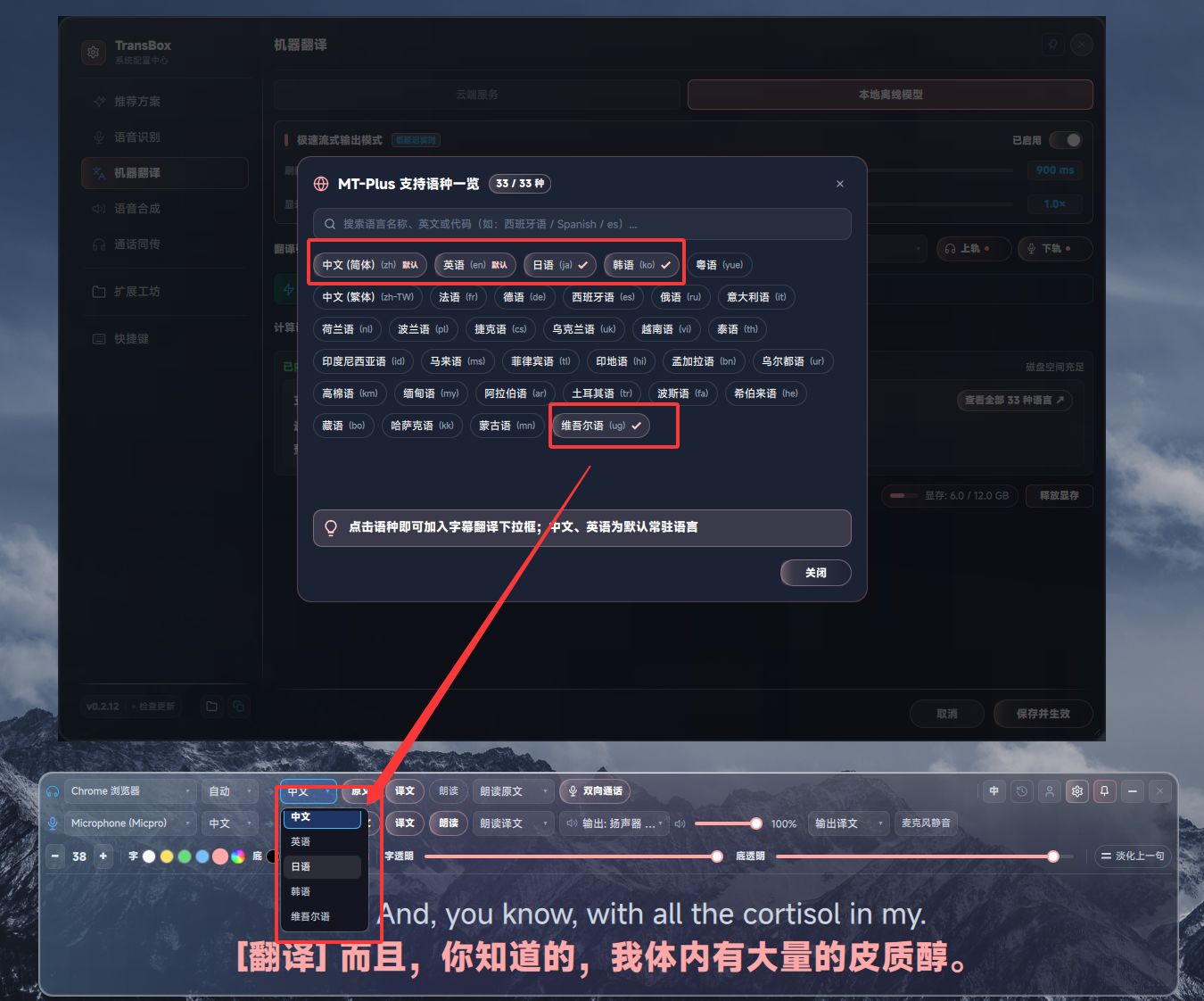
极速模式设置的模型仅支持中英文,所以请不要再问为什么只能选择中英文来!请切换翻译模型!
------------
接下来是语音合成。
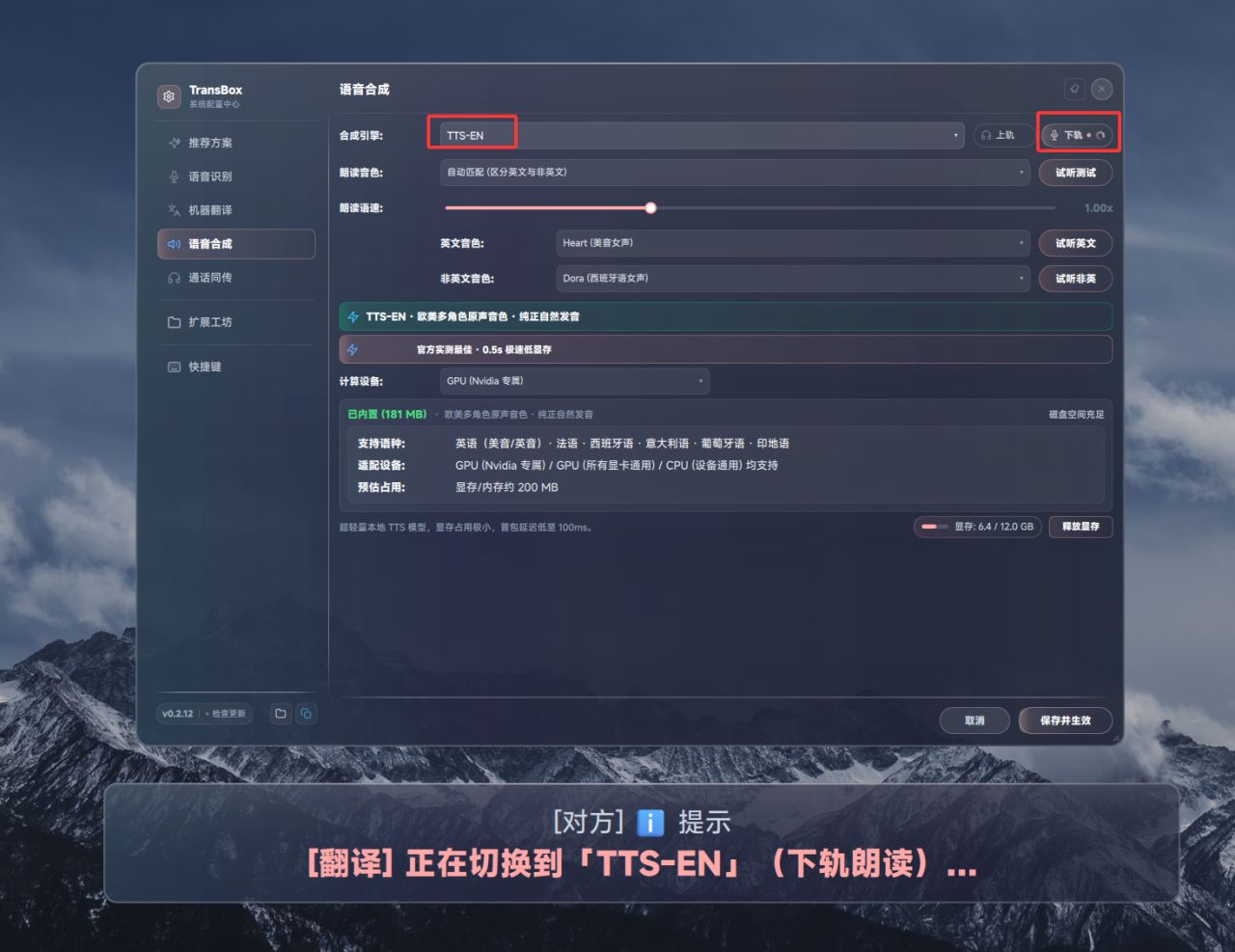
软件内置了2个语音合成模型,TTS-EN适合分配为下轨。也就是将你的中文翻译成英文后进行朗读。英文朗读效果绝对顶流,非常出色!
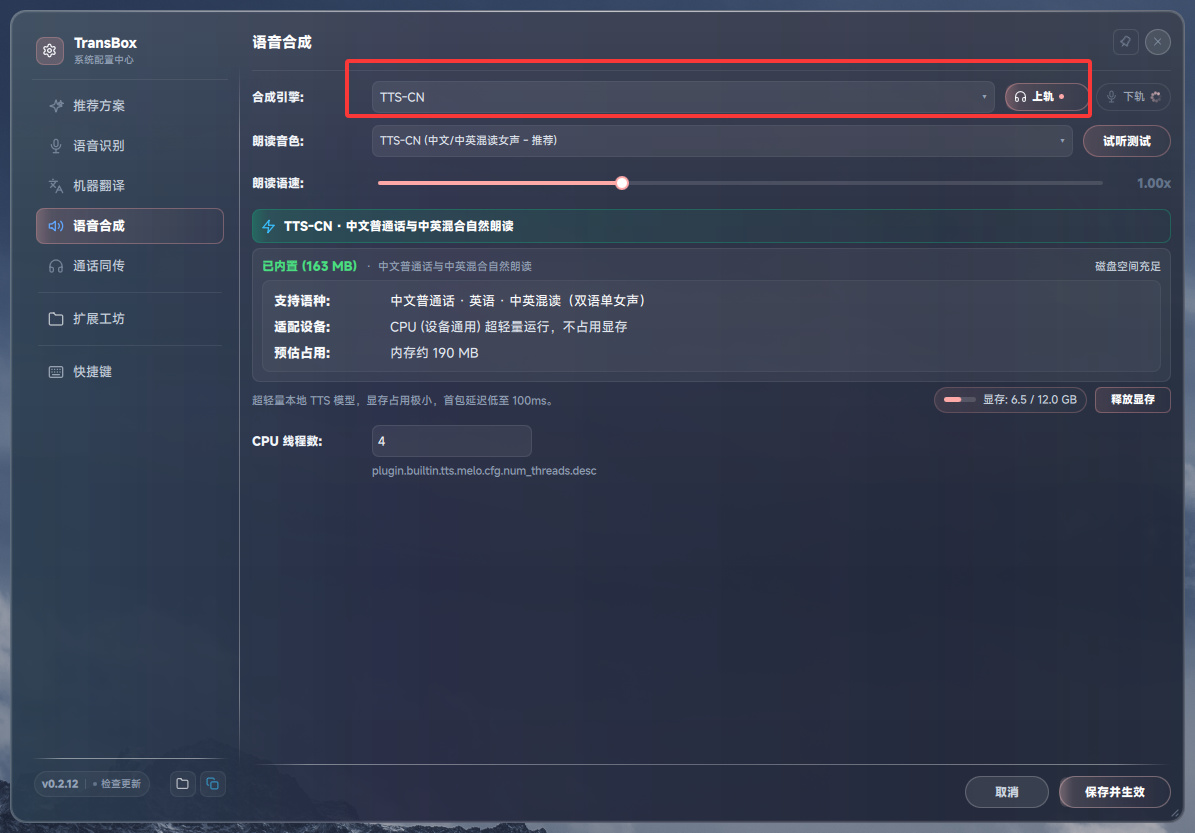
TTS-CN适合分配到上轨,中文比较优秀,音色比较软糯。使用CPU,不占显存。
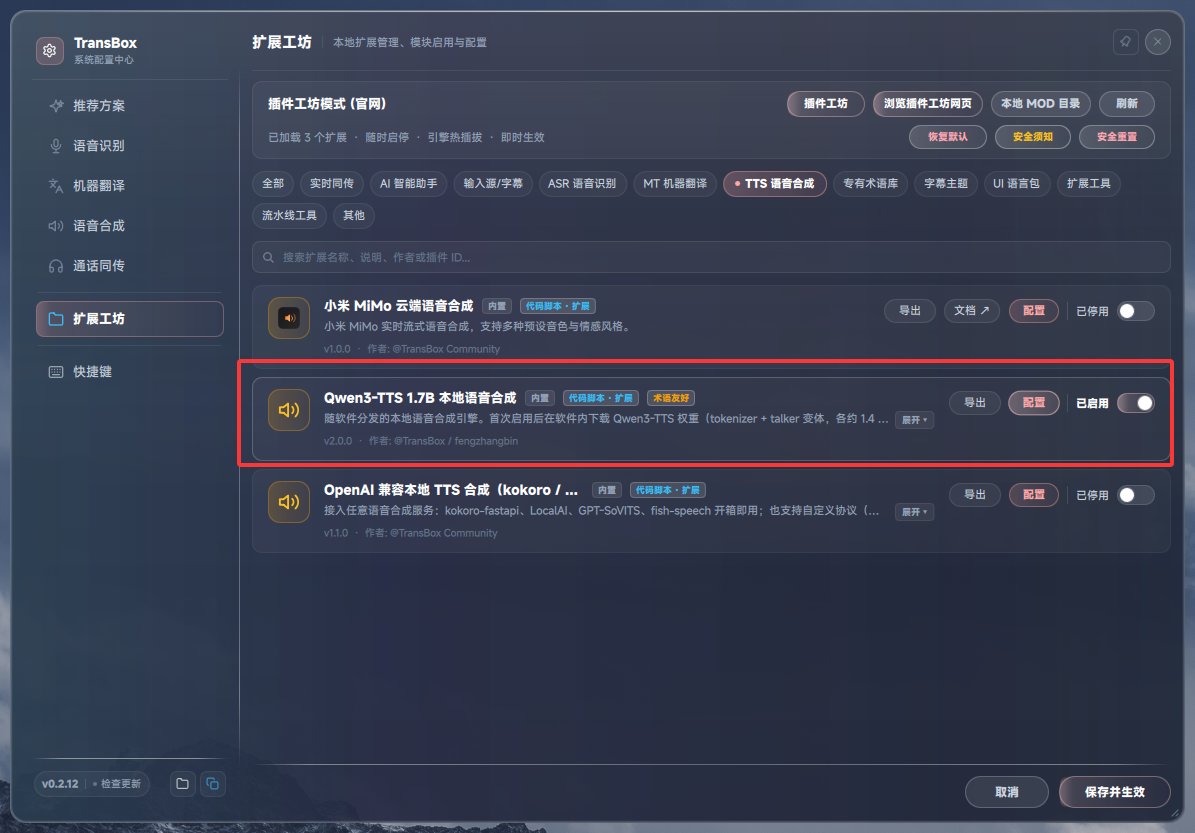
如果你打开了这个千问TTS插件,就可以使用语音克隆了。
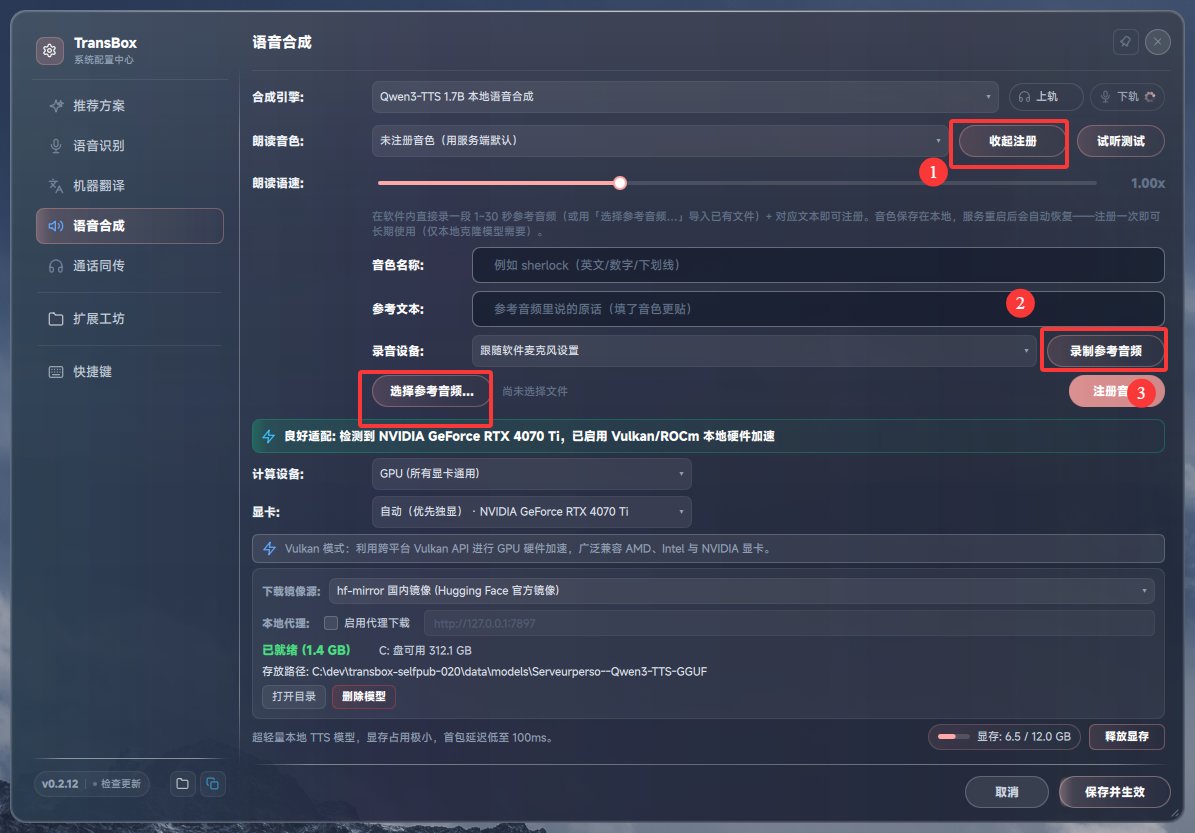
先点击注册,再点击录制参考音频,录制大概十几秒的声音即可,给这个音色取个名字,点击注册。
恭喜,你的声音就被克隆啦!可以尝试着用你的声音去朗读一些外语试试效果。
这里更进阶的玩法是随便找一个你喜欢的语音片段,选择参考音频,即可完成克隆。需要尽可能保持语音的干净,无杂音,效果才好。
---------
接下来看一下内置的一些好用的插件:
AI面试答题助手:
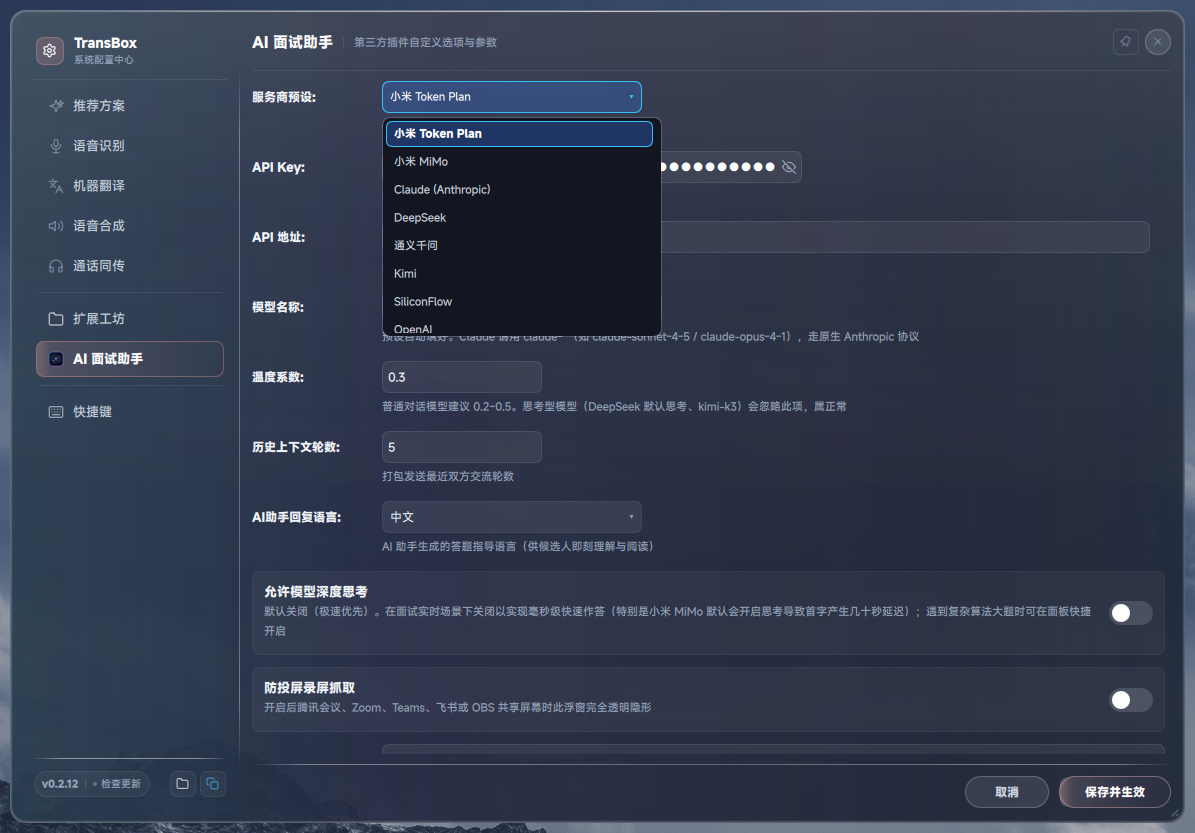
可自定义配置模型、是否思考、提示词、防录屏。
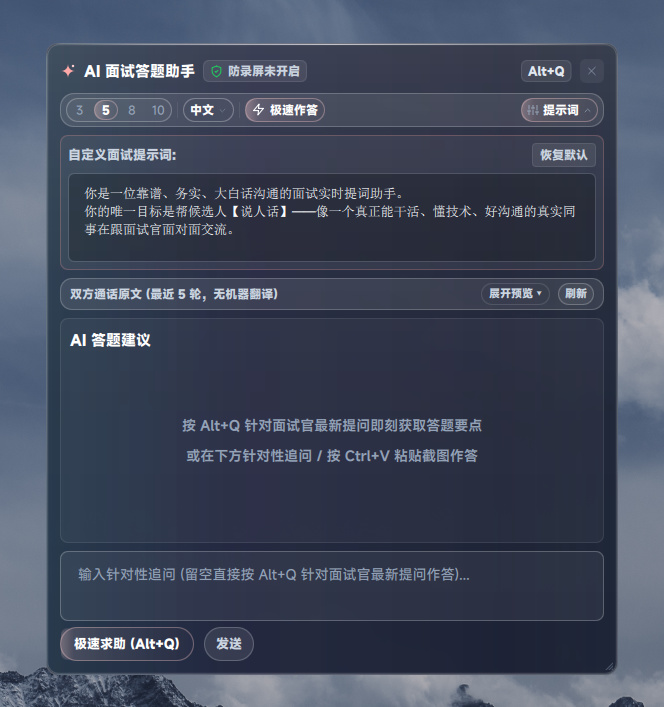
你可以点击最顶部的防录屏,可以确保会议软件、截图工具都无法看到这个窗口。
快捷键Alt + Q 即可快速将最近几轮识别到的原文发送给AI,请求AI帮助。也可以粘贴图片到对话框,进行辅助面试。
浏览器字幕插件:
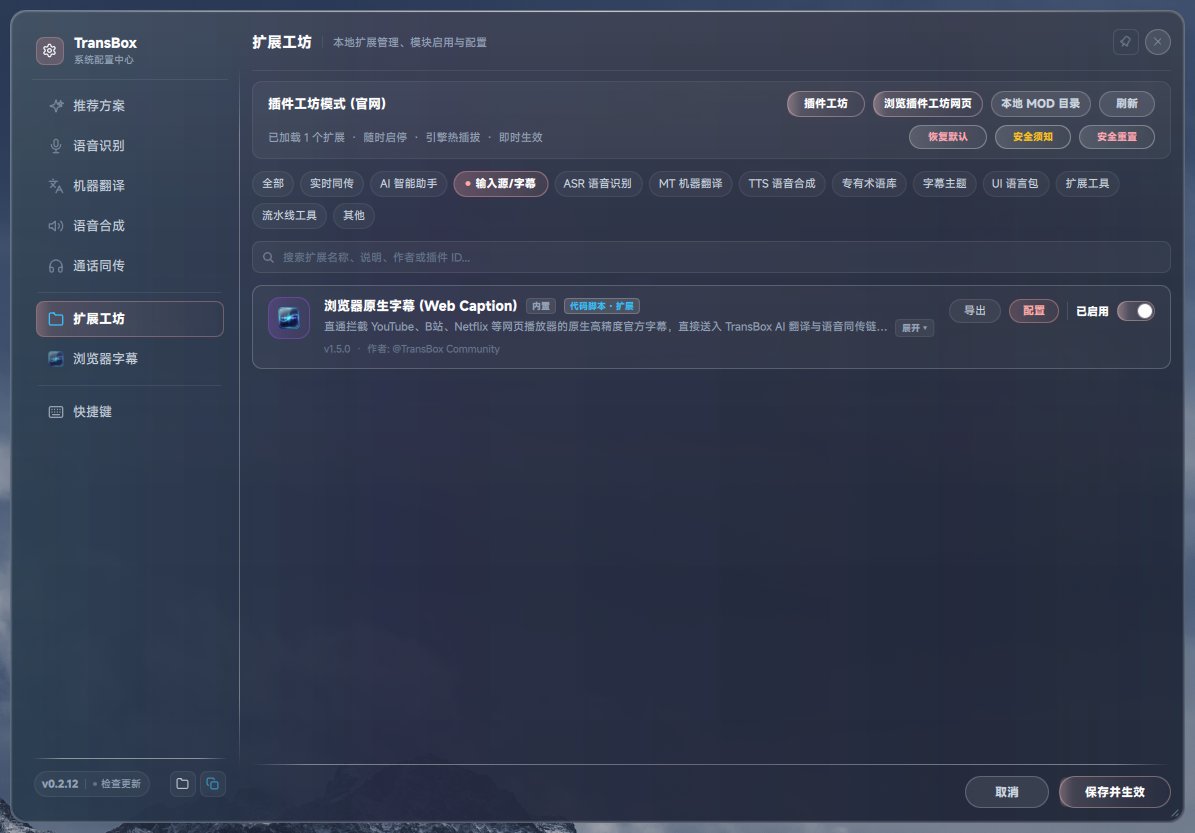
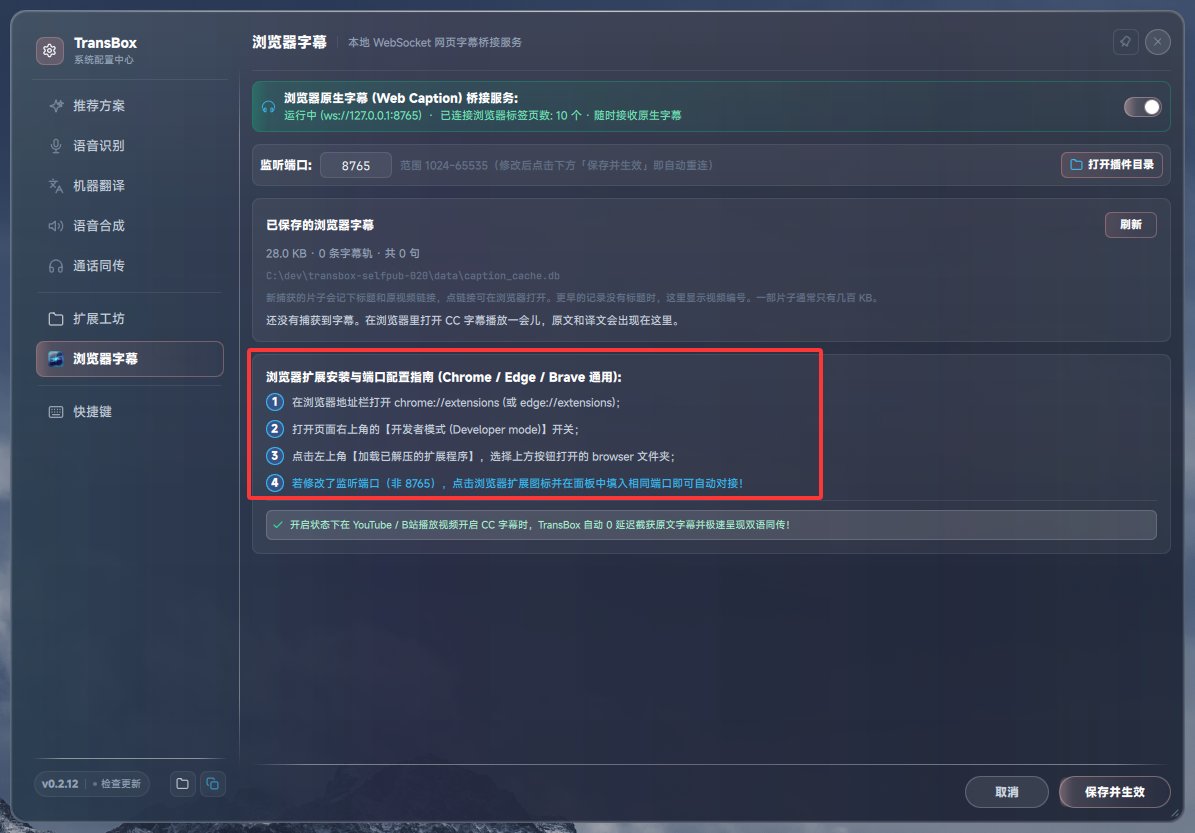
开启后按照指示将软件安装目录内的文件夹拖入浏览器即可。
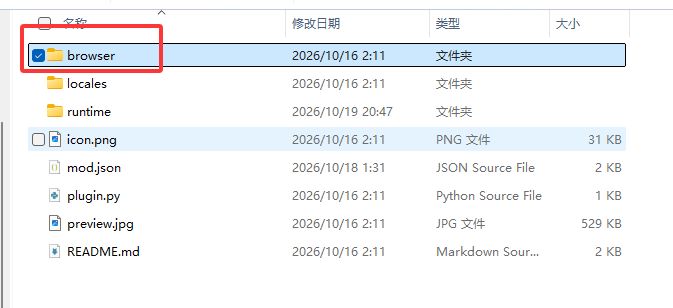
可实现浏览器视频原声字幕的捕获、后台自动翻译。
并且支持字幕格式的文件导出。
请自行体验,这里不再赘述。
------------
开启对应的专业术语库即可使得在特定场景翻译更加准确。
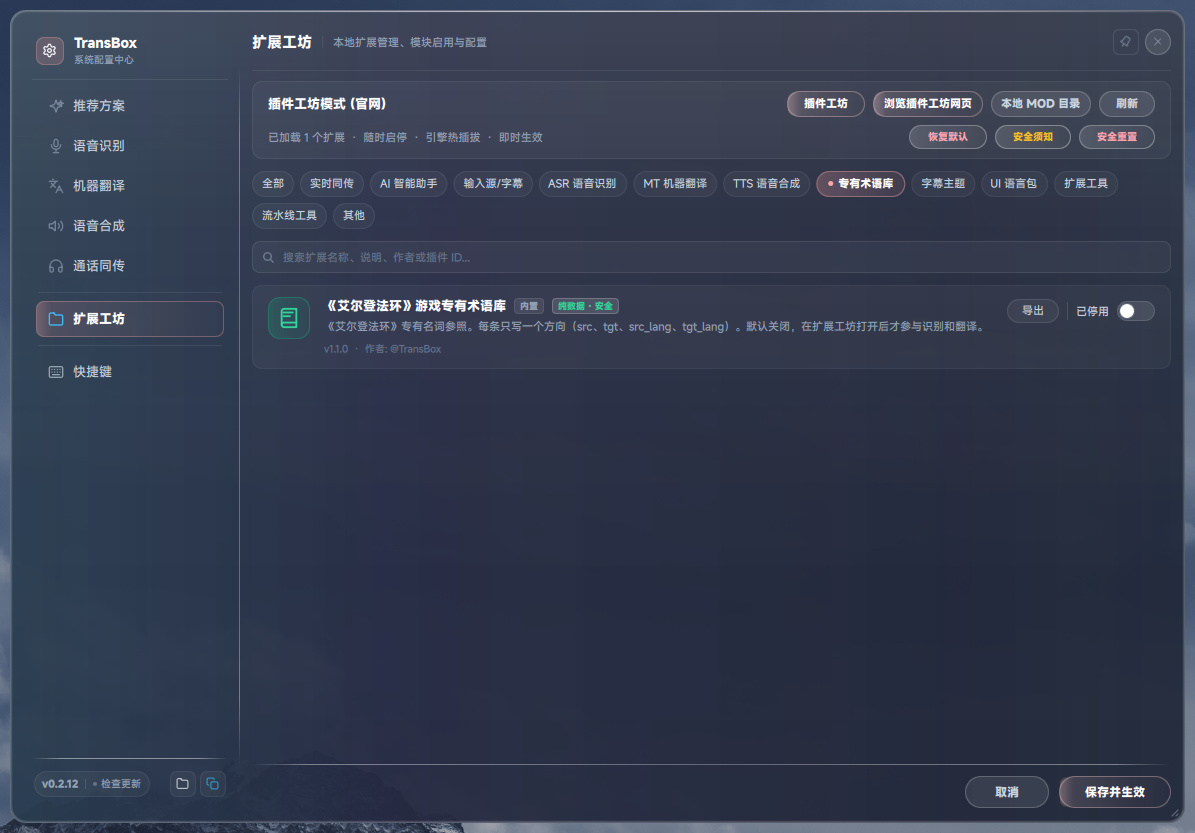
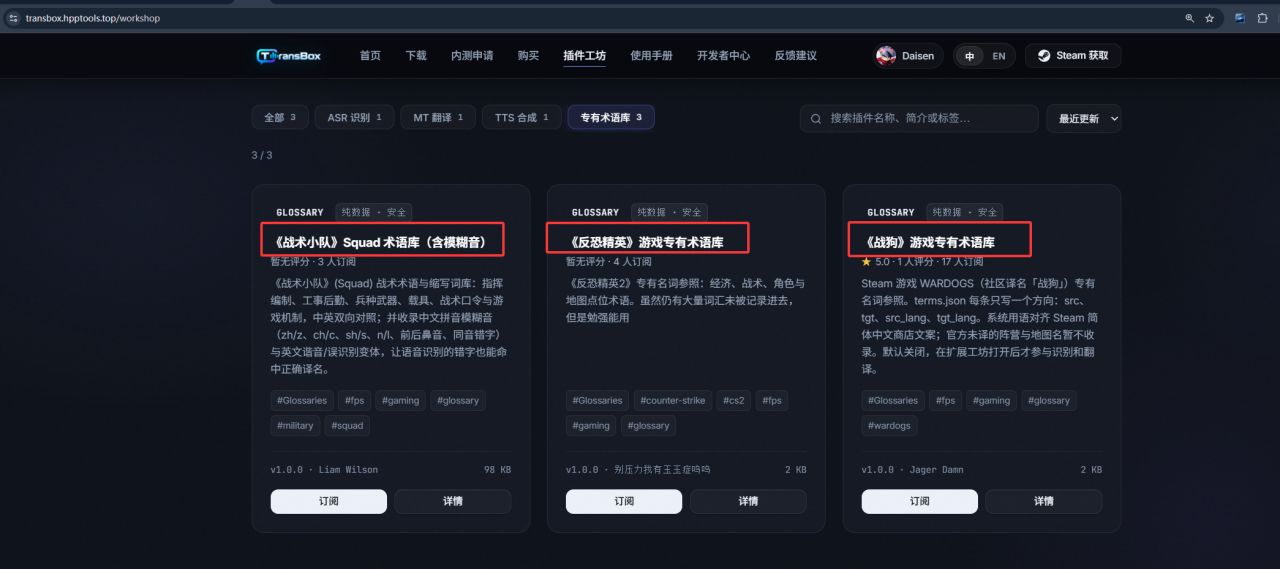
目前社区伙伴们贡献了《战术小队》、《反恐精英》、《战狗》三款优秀的术语库,欢迎订阅以及贡献更多的术语库~
-----------
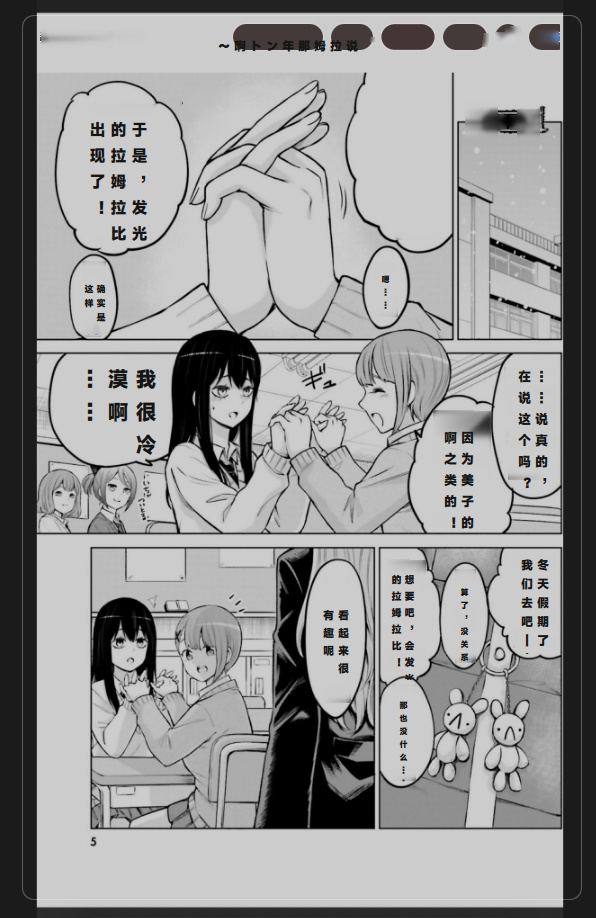
再看一个屏幕识别插件吧。适用于文献阅读、无汉化游戏UI翻译、漫画等需要屏幕识别的场景。
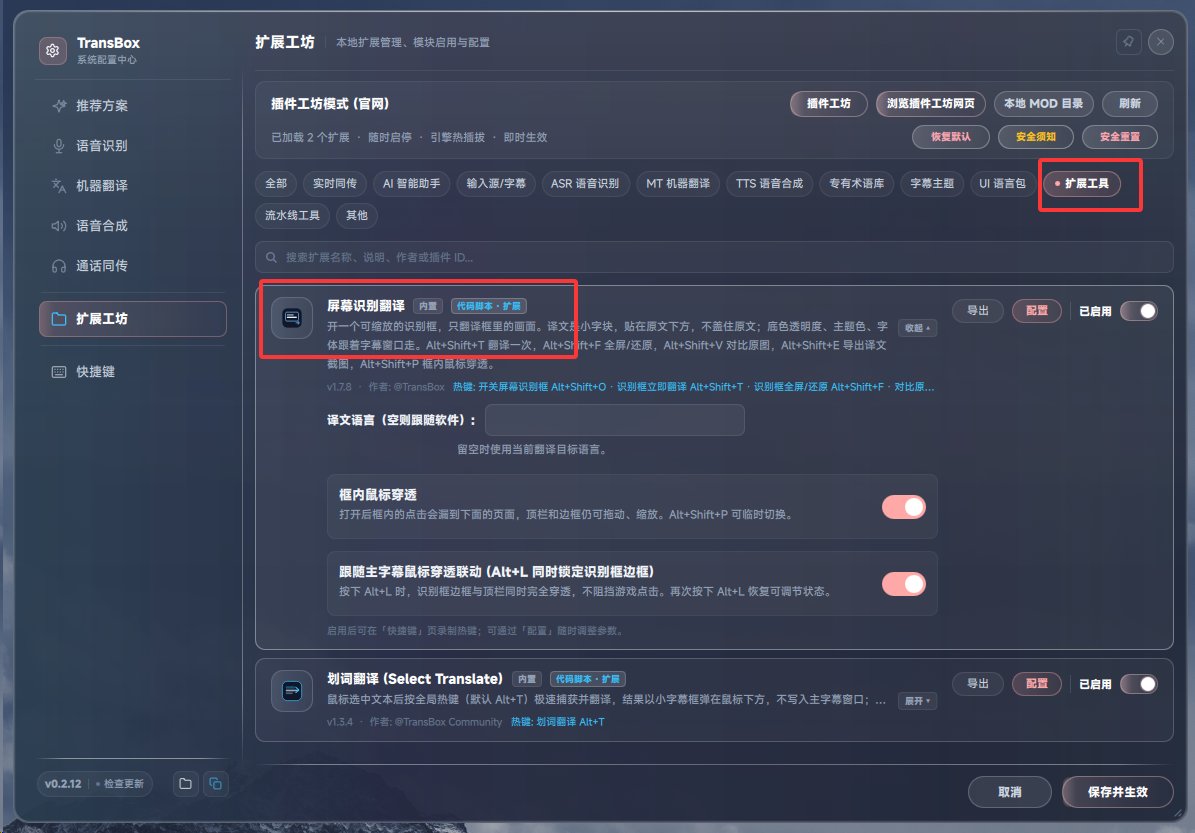
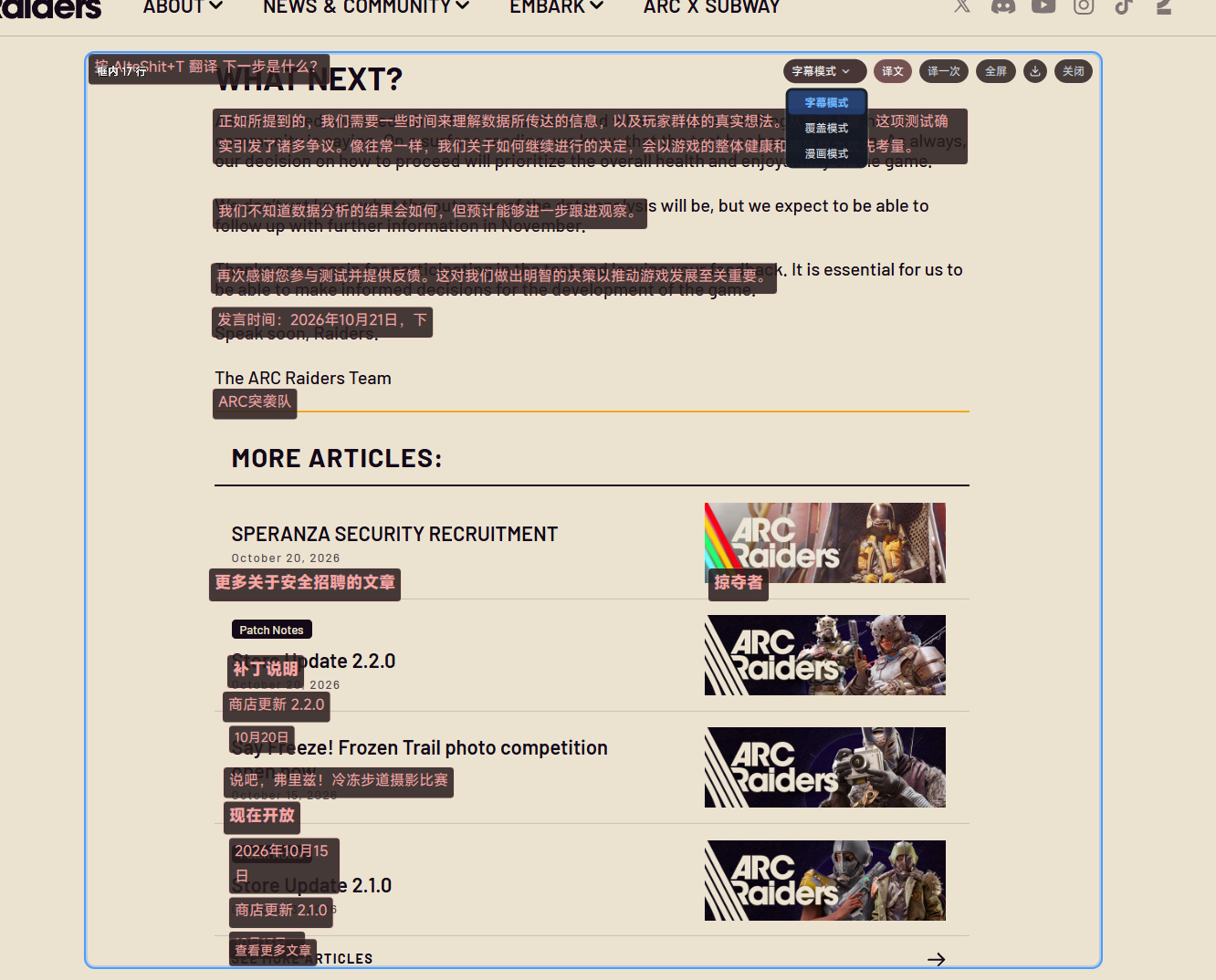
有三种模式可供选择:
1.字幕模式。
译文将会以小字幕得像是显示在原文处。透明度、背景颜色、文字颜色,由主字幕窗口决定,可以自行调节。
2.覆盖模式,将会对原文内容进行覆盖填充。
3.漫画模式,只针对与漫画有较好效果。

---------
OK,就是这样,软件非常简单,到这里,你基本已经完全掌握啦如何使用!
可以去自行搭配最适合自己使用场景的模型,或者去寻找、制作自己的插件进行使用。
扩展工坊还有更多插件等待你的发现和把玩~
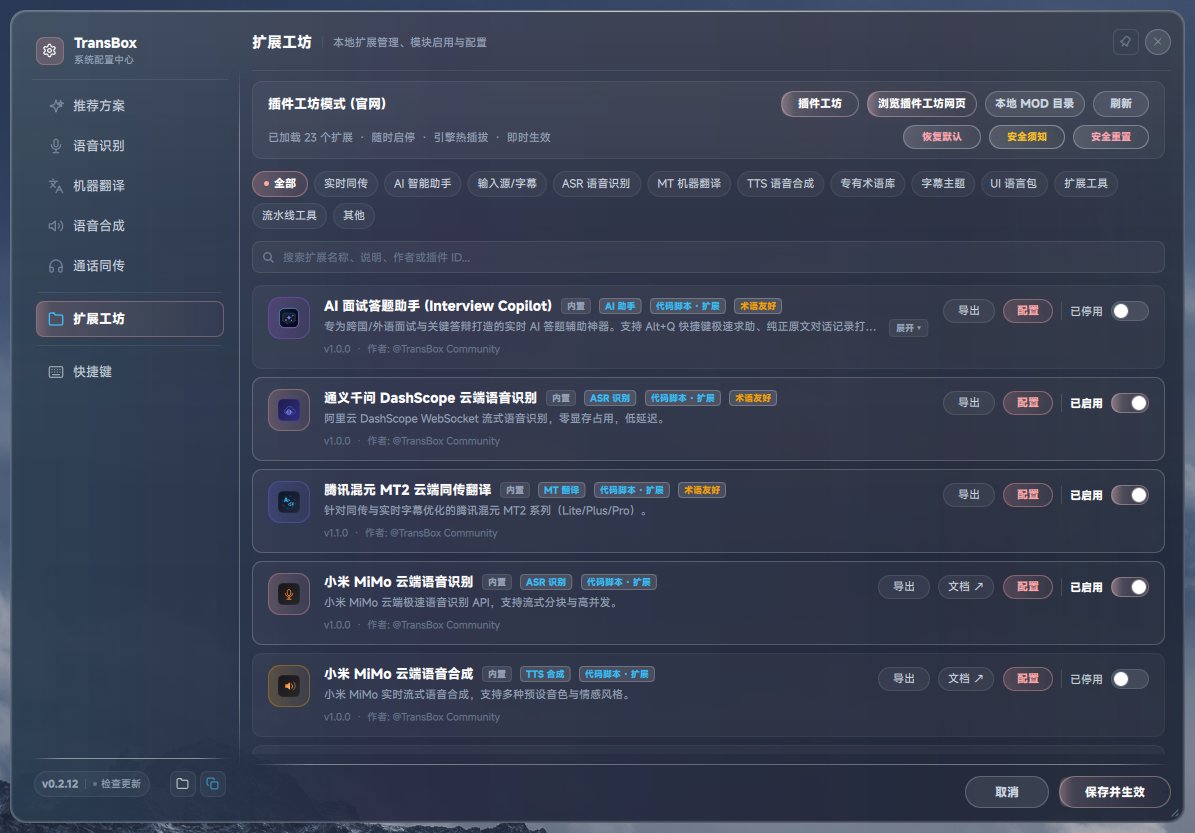
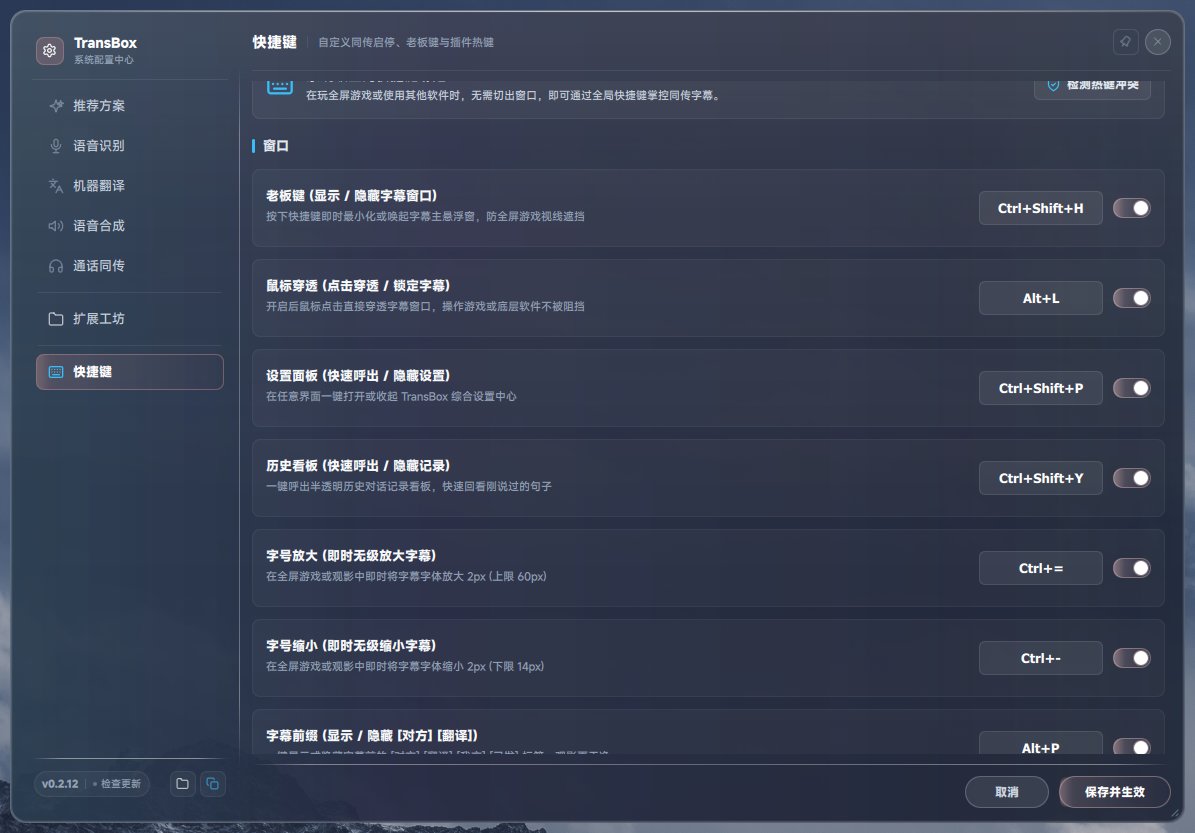
记得查看快捷键的使用哦!不需要的就把它关了,常用的就自己定义自己顺手的!
-----------------
steam商店正在整改中...敬请期待Steam 版本上线!
觉得不错,还请加入一个愿望单,上线后第一时间踢你~
等不及得朋友可以先下载分发版进行体验。
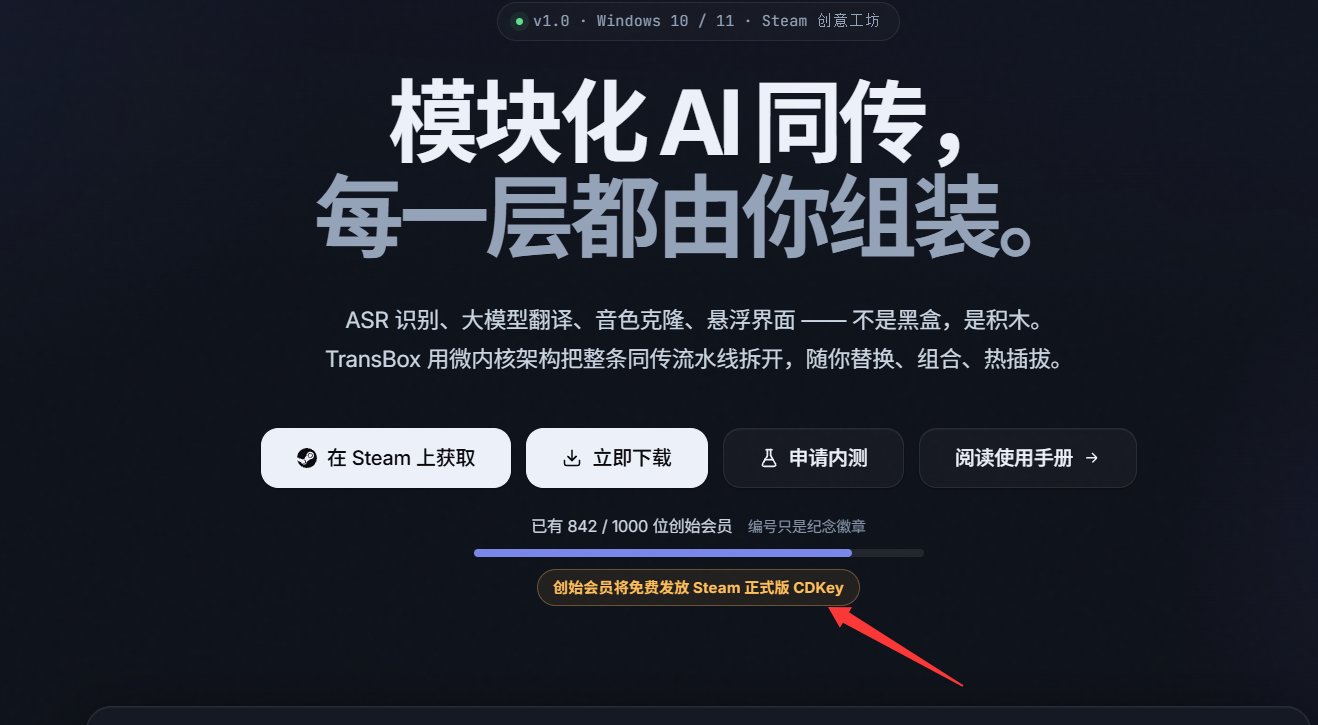
感谢大家得支持!
创世元老席位仅剩100多啦~
更多游戏资讯请关注:电玩帮游戏资讯专区
电玩帮图文攻略 www.vgover.com